Передача сведений о своей геопозиции другим членам семьи
Организатор семейного доступа настраивает функцию «Поделиться геопозицией» в меню настроек функции «Семейный доступ». После включения общего доступа к геопозиции местоположение организатора автоматически передается всем участникам семейной группы и всем новым членами семьи, которые будут добавлены позже. Затем каждый член семьи может выбрать, делиться ему своей геопозицией или нет. Когда вы соглашаетесь поделиться геопозицией, члены вашей семьи видят ее в приложении «Локатор» или «Сообщения». В watchOS 6 или более поздней версии они также могут видеть ваше местоположение в приложении «Найти людей». Если ваше устройство потеряно или украдено, вы можете попросить члена семьи использовать приложение «Локатор», чтобы помочь вам найти его.
Функция «Поделиться геопозицией» не поддерживается в Южной Корее и ряде других стран в связи с местными законами.
Поделитесь своей геопозицией с членом семьи
Вы можете поделиться своим местоположением в приложении «Настройки» или «Локатор», а также в любой момент отключить предоставление данных о геопозиции.
Если вы уже настроили группу семейного доступа
- На iPhone или iPad перейдите в Настройки.
- Нажмите «Семья».
- Выберите «Доступ к геопозиции».
- В разделе «Делиться геопозицией» выберите, с какими членами семьи вы хотите поделиться своей геопозицией.
В iOS 15 или iPadOS 15 и более ранних версий сделайте следующее.
- На iPhone или iPad перейдите в Настройки.
- Нажмите свое имя, затем выберите пункт «Семейный доступ».
- Выберите «Поделиться геопозицией».
- Нажмите «Поделиться геопозицией».
Если вы еще не настроили семейный доступ
- На iPhone, iPad или Mac откройте приложение «Локатор».
- Перейдите на вкладку «Люди».
- Выберите имя члена семьи, а затем выберите его еще раз, чтобы открыть меню.
- Нажмите «Поделиться геопозицией».
Получайте уведомления о местонахождении члена семьи
Если вы хотите получать уведомления о том, что ваши друзья или члены семьи прибыли в определенное место или покинули его, либо о том, что они не находятся в определенном месте в тот или иной период времени, вы можете настроить повторяющиеся уведомления.
Выберите, с какого устройства делиться геопозицией
Вы можете поделиться своей геопозицией с другого устройства. Например, если вы делитесь своей геопозицией с iPad, вы можете поделиться своей геопозицией с iPhone, которым вы владеете.
- Откройте приложение «Настройки» на iPhone или iPad, с которого хотите поделиться своей геопозицией.
- Нажмите свое имя.
- Нажмите «Локатор».
- Нажмите «Обозначить геопозицию [устройства] как мою».
Помощь в поиске потерянного устройства
Если вы включили «Локатор» для своего устройства и поделились своей геопозицией с группой семейного доступа, то члены вашей семьи могут помочь найти ваше устройство в случае потери. Члены семьи могут сделать следующее.
- Увидеть местоположение и статус вашего устройства (онлайн или офлайн).
- Воспроизвести звук на устройстве, чтобы помочь его обнаружить.
- Активировать на устройстве режим пропажи, если на нем был ранее настроен код-пароль.
- Удаленно стереть все данные с устройства.
Если вы не делитесь своей геопозицией, члены семьи не могут получать информацию о местоположении вашего устройства. Тем не менее, они все еще могут вам помочь. Они могут узнать статус подключения пропавшего устройства к сети (онлайн или офлайн), воспроизвести звук на устройстве, перевести устройство в режим пропажи или удаленно стереть данные с него.
Предоставление сведений о геопозиции в приложениях «Сообщения» и «Карты»
Кроме приложения «Локатор», в iOS 17 и iPadOS 17 или более поздних версий можно поделиться разовым моментальным снимком своей геопозиции в приложениях «Сообщения» и «Карты». Также можно поделиться примерным временем своего прибытия в приложении «Карты» или в приложении «Сообщения», используя функцию «Пройти», позволить другу или члену семьи следовать своему пошаговому маршруту во время поездки.
Как поделиться своим точным местоположением с iPhone
Часто бывает так, что нам нужно поделиться своим местоположением с друзьями или родственниками. Если это происходит в городе, вопросов нет — есть вариант воспользоваться встроенным инструментом, iPhone автоматически определит геолокацию, которую затем можно будет отправить. Но что, если вы оказались за городом, где погрешность GPS-спутников составляет чуть ли не километр?
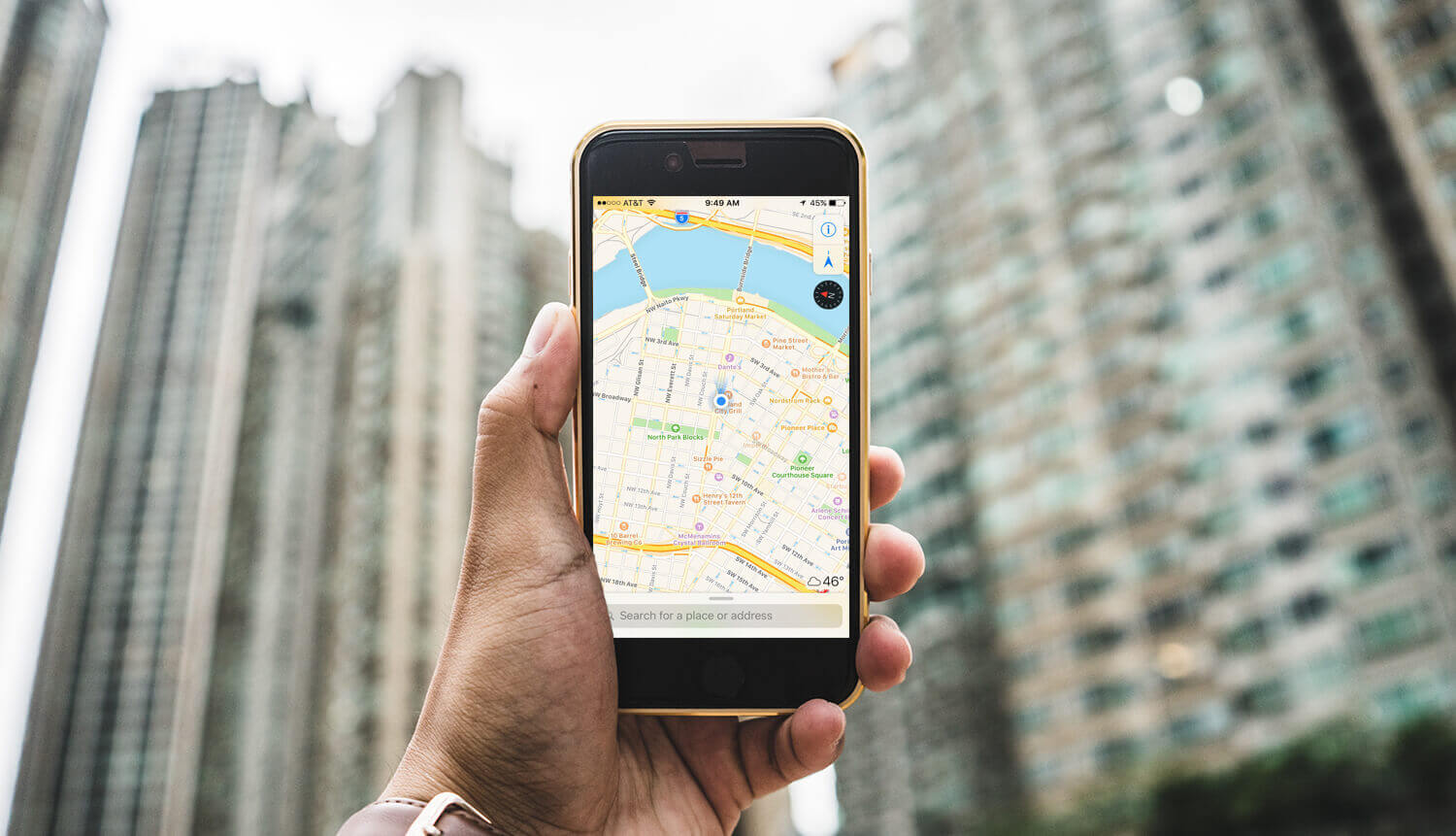
В этом случае на помощь придут карты от Apple — да, именно те, которыми в России мало кто пользуется. Открываете стандартное приложение «Карты» и находите свое местоположение. Затем нажимаете на это место на карте и удерживаете до тех пор, пока оно не будет зафиксировано. После этого нажимаете «Поделиться» и отправляете свое местоположение в iMessage.
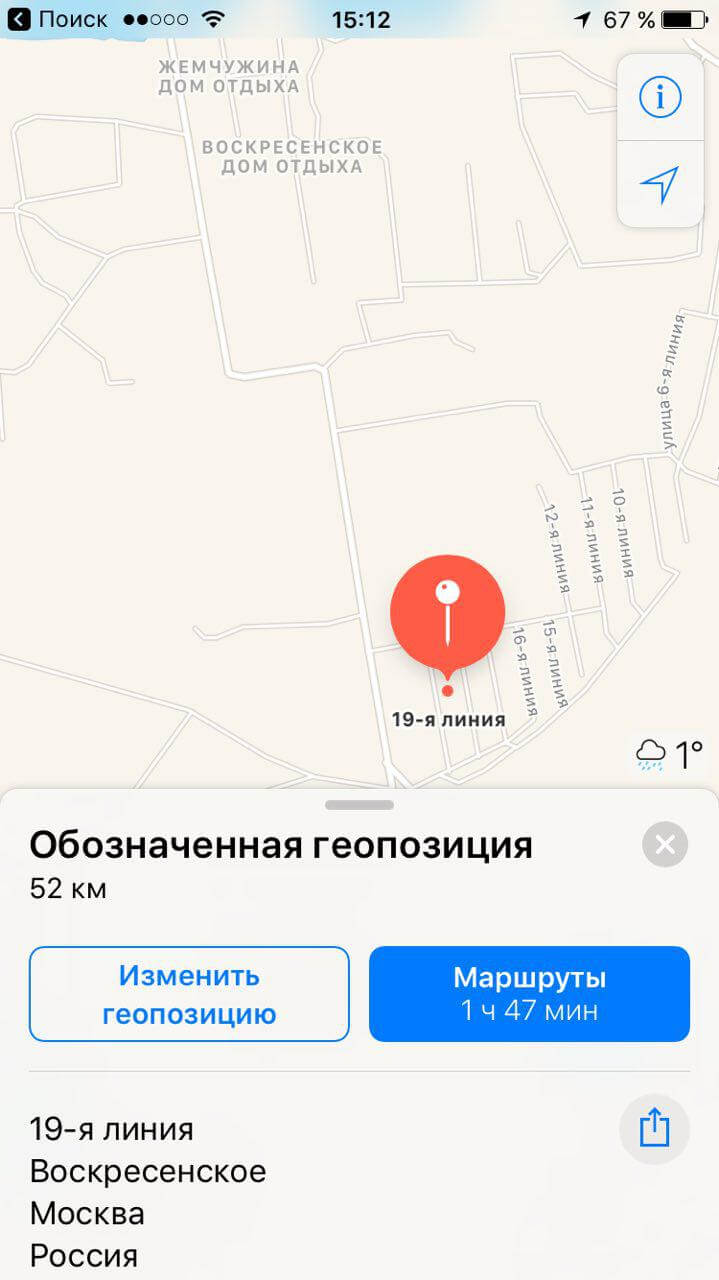
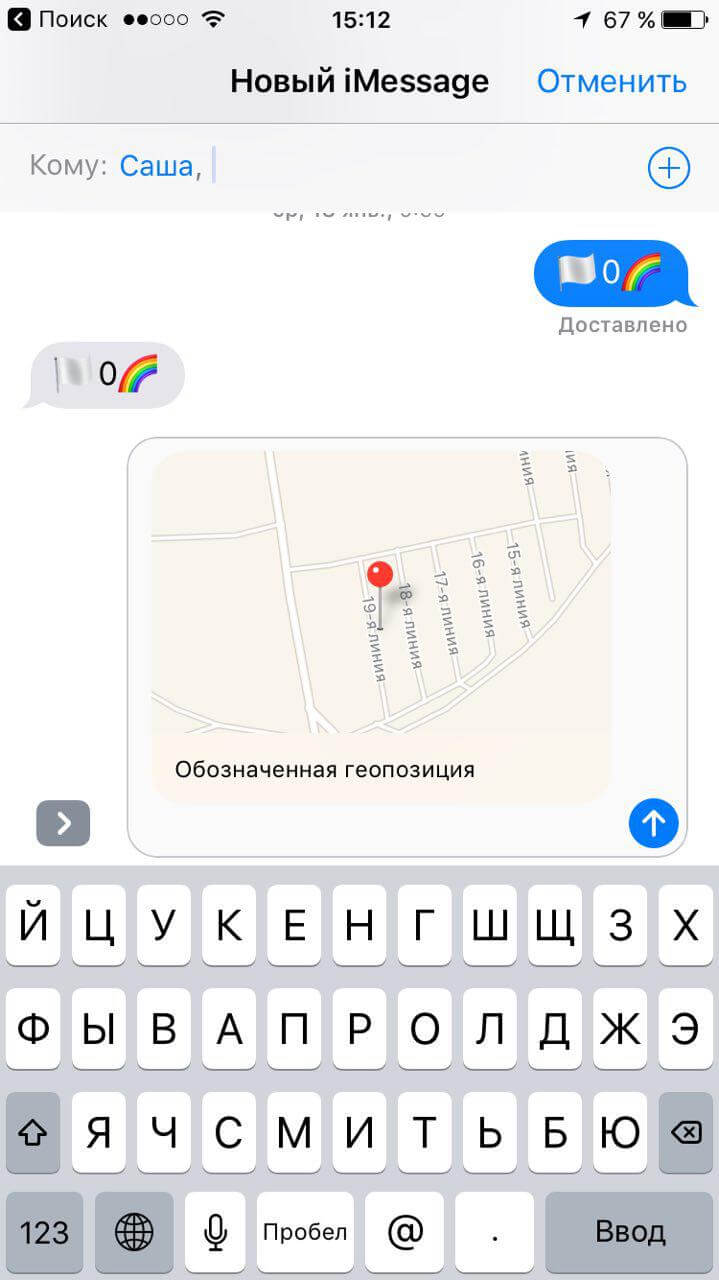
Данные, полученные таким образом, намного точнее, нежели автоматическое определение геопозиции, поскольку координаты задаете вы сами, а другой пользователь их получает. Меня эта функция уже неоднократно выручала за городом, когда объяснить незнакомую местность кому-то весьма проблематично.
Как поделиться геолокацией на iPhone. Здесь все способы
Функция определения местоположения на iPhone бывает полезна не только для владельца смартфона, который ищет проезд, но и для его друзей. Допустим, вы договорились о встрече, а вашему знакомому никак не удается найти нужное место на карте, или вам лень вручную писать ему точный адрес. В таком случае можно просто отправить геолокацию с Айфона. Тогда человек получит сообщение с вашим точным местоположением и без труда найдет оптимальный маршрут.
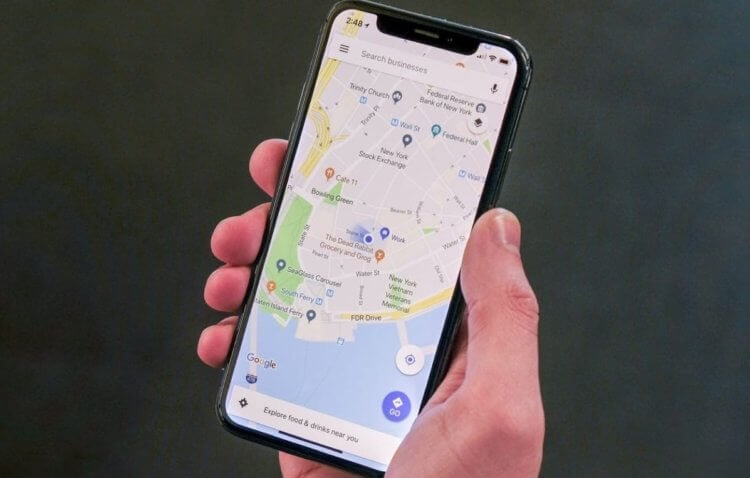
Так вы не потеряетесь и точно найдете друг друга
Как включить геолокацию на Айфоне
Чтобы поделиться местоположением, сначала нужно включить геолокацию на iPhone. Для этого понадобится:
- Открыть настройки устройства.
- Перейти в раздел «Конфиденциальность», а затем — «Службы геолокации».
- Активировать переключатель «Службы геолокации».
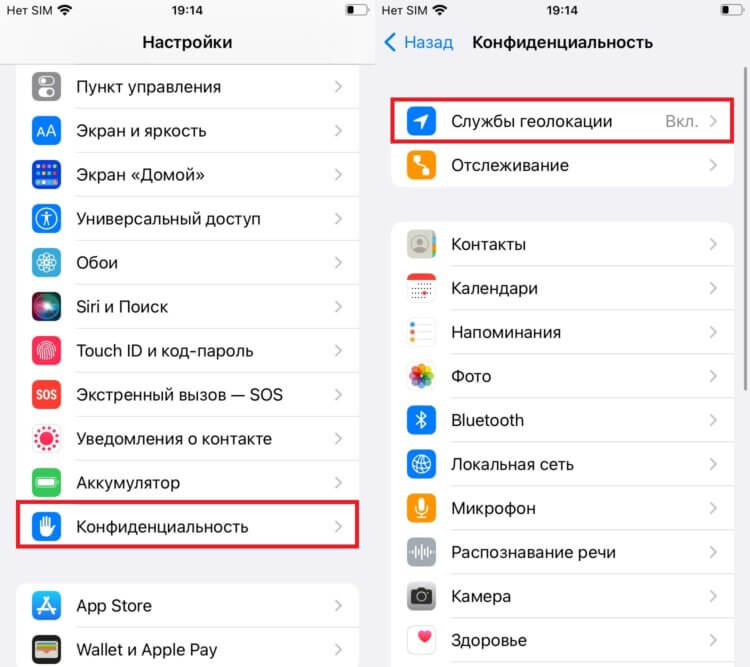
Также службы геолокации включаются при попытке отправить местоположение
При желании данный этап можно пропустить, поскольку все то же самое получится сделать непосредственно в процессе отправки местоположения. А вот что нельзя проигнорировать, так это полезные настройки геолокации на Айфоне, о которых мы рассказывали в отдельном материале.
⚡ Подпишись на AppleInsider в Дзене, чтобы получать новости из мира Apple первым
Как поделиться геолокацией с Айфона
Прежде всего, можно поделиться местоположением со своими родственниками, имеющими семейный доступ на Айфоне. Пользователи, добавленные в общую группу, будут видеть, где вы находитесь, если дать соответствующее разрешение:
- Запустите настройки iPhone.
- Откройте вкладку с настройками Apple ID.
- Перейдите в раздел «Локатор».
- Активируйте переключатель «Поделиться геопозицией».
- Откройте карточку человека в семейной группе.
- Нажмите «Поделиться геопозицией», чтобы пользователь мог постоянно следить за вашими перемещениями.
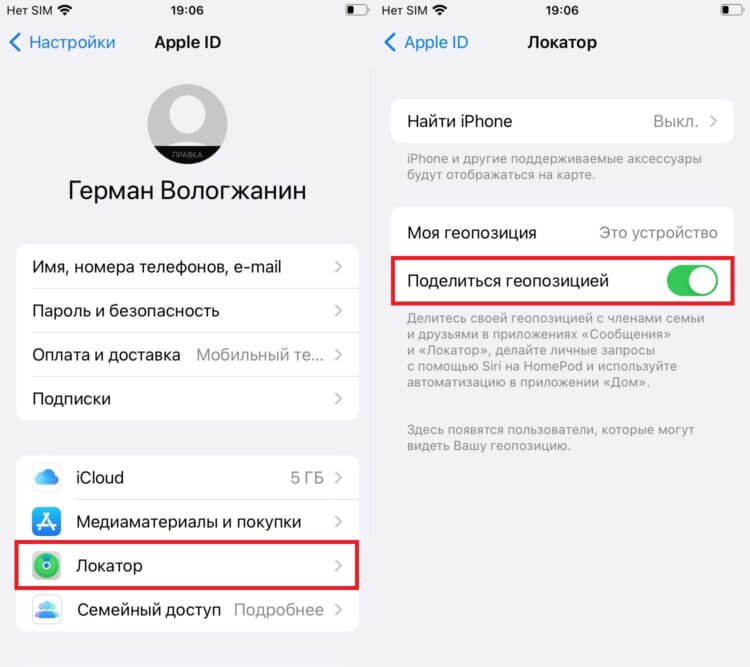
Если вы состоите в семейной группе, можно транслировать свое местоположение всем или выбранным людям
Отправить геолокацию iPhone можно не только родственнику, но и любому человеку, который добавлен в список ваших контактов. В этом случае нужно обратиться к приложению iMessage.
❗ Поделись своим мнением или задай вопрос в нашем телеграм-чате
Как отправить геолокацию на Айфоне
Чтобы поделиться местоположением на Айфоне с любым контактом, первым делом запустите приложение «Локатор». Далее выполните несколько простых шагов:
- Откройте вкладку «Люди».
- Нажмите кнопку «+» или «Начать делиться геопозицией».
- Выберите нужного человека, указав его номер вручную или выбрав из списка контактов по нажатию на «+».
- Подтвердите отправку геопозиции.
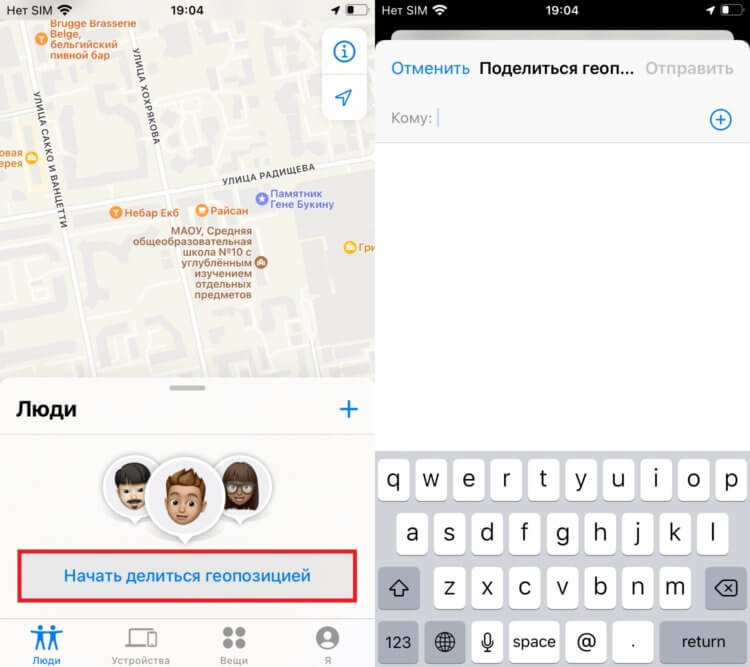
Геолокация отправится через iMessage
Этот метод тоже имеет определенные недостатки, главный из которых — отсутствие возможности отправить геолокацию с Айфона на Андроид. Обмениваться информацией о местоположении с пользователями другой операционной системы удастся только через мессенджеры.
Как отправить геолокацию по Ватсапу
Этот вариант является универсальным, поскольку ваше местоположение увидит как пользователь iOS, так и владельца устройства на любой другой операционной системе, где установлен мессенджер. А вот небольшая инструкция, как отправить геолокацию по Ватсапу с Айфона:
- Запустите WhatsApp.
- Откройте чат с интересующим человеком.
- Нажмите кнопку прикрепления данных.
- Выберите «Местоположение».

Пункт «Местоположение» не отображается на привязанных Apple iPhone
Вне зависимости от того, каким смартфоном человек пользуется, в чате он увидит окно, нажав на которое откроется специальное приложение с картой. На iPhone — Apple Maps, а на Android — Google Maps или другая программа, установленная по умолчанию.
�� Загляни в телеграм-канал Сундук Али-Бабы, где мы собрали лучшие товары с АлиЭкспресс
Как скинуть геолокацию в Телеграмм
Аналогичным образом могут поступить люди, предпочитающие мессенджер Павла Дурова. Посмотрите, как отправить геолокацию в Телеграме:
- Запускаем Telegram и выбираем контакт.
- Жмем кнопку прикрепления файлов.
- Открываем вкладку «Геопозиция».
- Отмечаем нужное местоположение или сразу нажимаем «Отправить геопозицию».

В Telegram можно отправить не только свою геопозицию, но и любую другую точку на карте
То же самое можно сделать в любом другом мессенджере, включая Viber. Предпочитаете общаться через VK? Там тоже есть встроенный мессенджер с функцией отправки местоположения.
Что делать, если геолокация не отправляется
Подобные проблемы случаются редко, но на всякий случай у вас должен быть план действий. Во-первых, если не скидывается геолокация, нужно убедиться, что используемому приложению разрешен доступ к местоположению пользователя:
- Откройте настройки iPhone.
- Перейдите в раздел «Конфиденциальность», а затем — «Службы геолокации».
- Выберите интересующее приложение.
- Установите значение «Всегда», чтобы местоположение транслировалось даже в фоновом режиме.

Желательно, чтобы приложение получало доступ к геолокации в постоянном режиме
Во-вторых, необходимо проверить наличие обновлений приложения на iPhone. Наконец, иногда мешает поделиться геолокацией выбранный способ авторизации в приложении. К примеру, если вы используете WhatsApp на двух Айфонах, то на привязанном пункт «Местоположение» при попытке отправить геопозицию может не отобразиться. Придется повторно пройти авторизацию, указав номер телефона.
Как поделиться геопозицией (местоположением) в WhatsApp на iPhone в реальном времени
За время своего существования сервис WhatsApp обзавелся немалым количеством интересных и полезных функций, превратившись в один из самых популярных мессенджеров с аудиторией в более 2 млрд активных пользователей. С его помощью владельцы устройств могут обмениваться сообщениями, изображениями, различными документами и видео, совершать голосовые или видеозвонки и т.д.
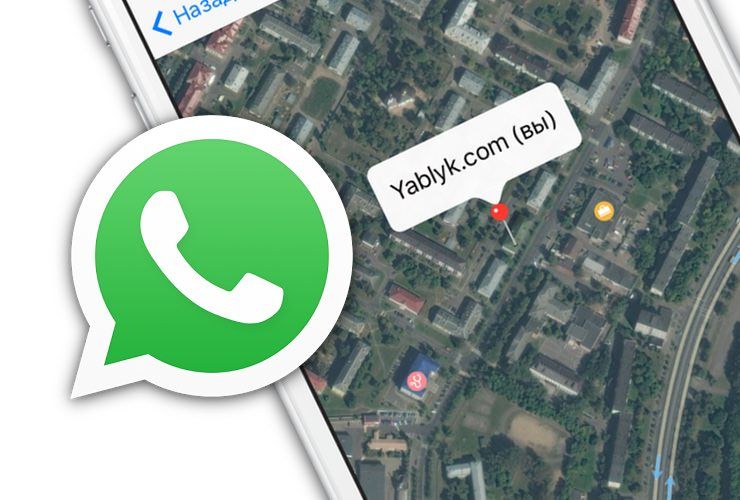
В числе прочего сервис предоставляет пользователям возможность отправлять координаты своего текущего местоположения друзьям и знакомым в реальном времени.
Как поделиться своей геопозицией (в том числе в реальном времени) при помощи WhatsApp на iPhone
1. Откройте приложение WhatsApp на смартфоне.
2. В списке контактов выберите имя пользователя, которому хотите отправить координаты места, где находитесь.
3. Нажмите кнопку «+» в левом нижнем углу экрана.
4. В отобразившемся меню выберите опцию «Местоположение». Если вы используете функционал впервые, WhatsApp потребует разрешение на доступ к местоположению.
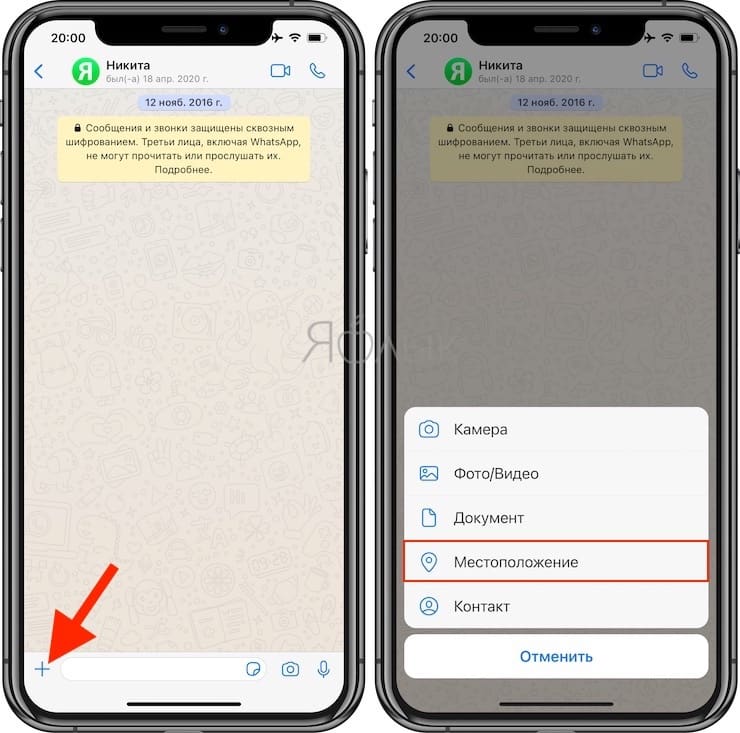
5. WhatsApp определит ваше текущее местоположение и отобразит его на карте.
Для того чтобы поделиться геоданными (местоположением) в реальном времени выберите пункт Делиться геоданными.
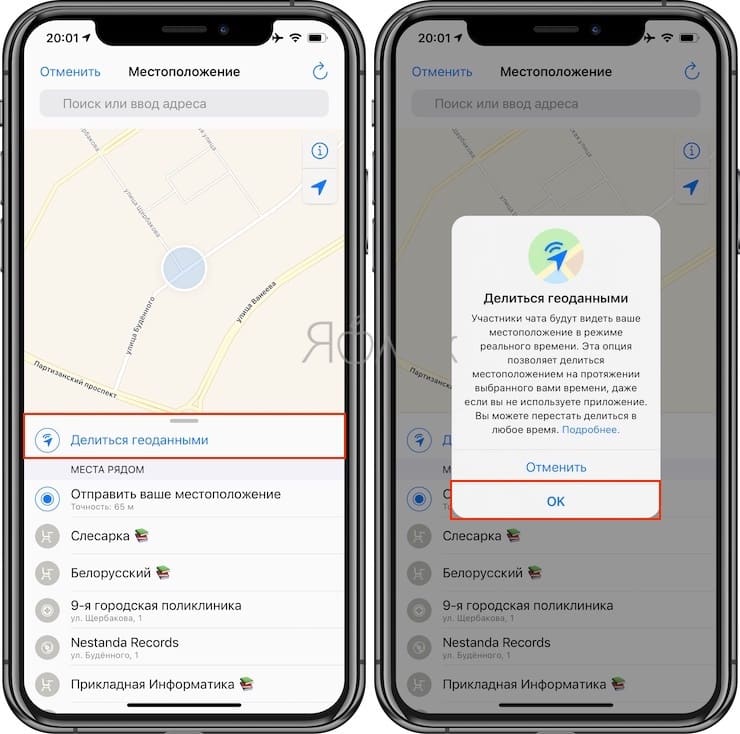
Укажите время, на которое ваша геопозиция будет доступна получателю. При желании, выберите удобный формат карты (кнопка «i») и добавьте текстовое сообщение.
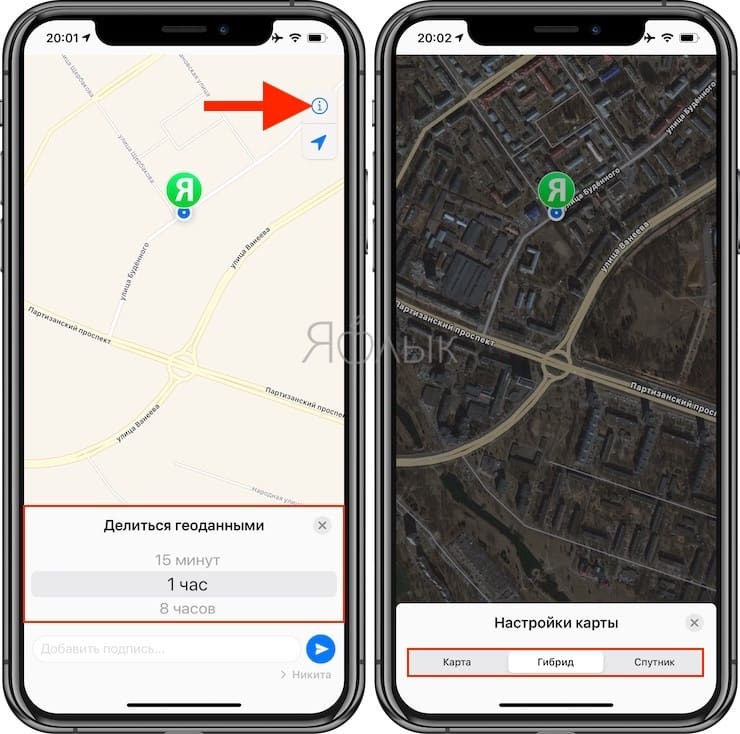
Для того чтобы отправить текущую геопозицию, выберите из списка предлагаемую организацию для привязки к местонахождению. Чтобы поделиться текущей геопозицией без привязки к организациям, нажмите «Отправить текущую геопозицию».
Для отправки сообщения с координатами геопозиции, нажмите кнопку отправки.
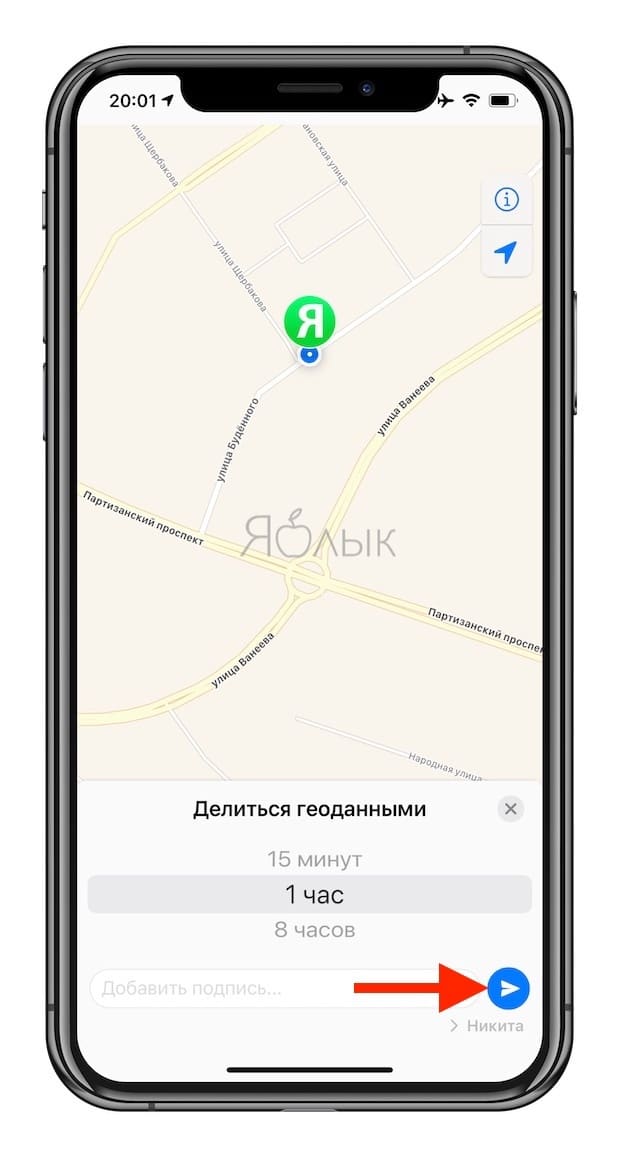
Приложение отправит ваши координаты выбранному контакту.
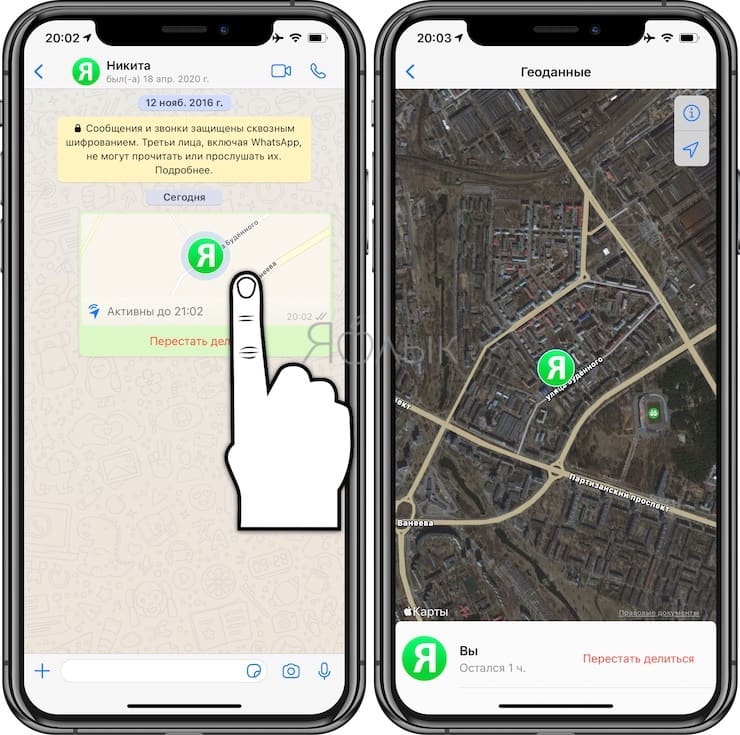
При помощи вышеописанного метода можно делиться не только информацией о геопозиции, но и различными файлами, например, фото, видео, контактами и даже PDF-документами.
�� Смотрите также:
- Как научить iPhone проговаривать имя того, кто вам звонит.
- Как автоматически менять обои на iPhone или iPad в зависимости от времени, места и т.д.
- Как добавить голосовое оповещение об окончании зарядки iPhone или iPad.
�� Мы в Telegram и YouTube, подписывайтесь!