Как установить Telegram на телефон и начать им пользоваться. Пошаговая инструкция
Популярность Telegram постоянно растет. По состоянию на 2023 год ежемесячная аудитория мессенджера составляет 700 миллионов пользователей. С каждым днем их количество увеличивается, так как многие люди переезжают в приложение Павла Дурова, отказываясь от WhatsApp и Viber. Однако новым пользователям бывает сложно освоиться в мессенджере. Чтобы вы не испытывали сложности на старте, мы решили рассказать, как настроить Телеграм на телефоне. Вашему вниманию инструкция от А до Я.
Telegram можно установить на любой смартфон и даже на компьютер
Где скачать Телеграм на Андроид
Скачать Телеграм на Андроид можно несколькими способами. Проще всего воспользоваться магазином приложений наподобие Google Play. Если же вы являетесь владельцем смартфона HUAWEI без сервисов Гугл, нужно обратиться к AppGallery.
Еще один вариант — скачать Телеграм на телефон через официальный сайт мессенджера. Для загрузки необходимо:
- Открыть сайт Telegram.
- Нажать кнопку «Загрузить Telegram».
- Дождаться окончания скачивания.
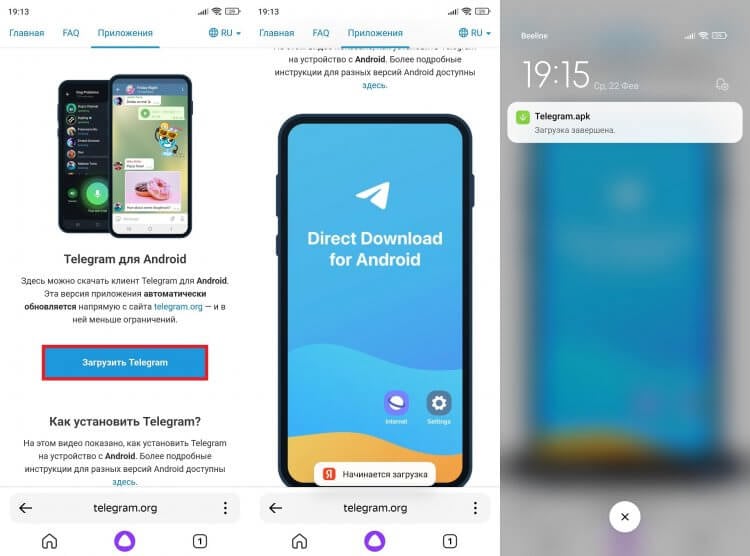
APK-файл приложения желательно скачивать только с официального сайта
В отличие от первых двух способов, вариант с загрузкой через официальный сайт предполагает ручную установку мессенджера. Подробнее об этом поговорим далее.
⚡ Подпишись на Androidinsider в Дзене, где мы публикуем эксклюзивные материалы
Как установить Телеграм
Если вы решили скачать приложение через магазин, то для того, чтобы установить Телеграм на телефон Андроид, нужно просто нажать кнопку «Установить». После этого начнется загрузка и последующая распаковка программы. По окончании инсталляции вы увидите на странице Telegram в Google Play или в AppGallery кнопку «Открыть». Также иконка мессенджера появится на главном экране смартфона или в меню установленных приложений.
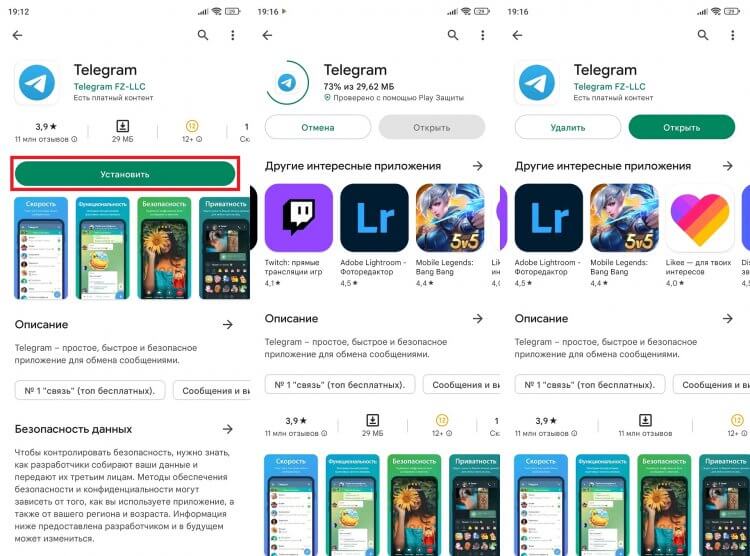
Удобнее всего устанавливать Telegram через магазин приложений
В случае, если вы скачивали программу через официальный сайт, устанавливать Телеграм на телефон придется вручную:
- Найдите скачанный APK-файл через приложение «Проводник» («Менеджер файлов») или нажмите на него во всплывающем уведомлении браузера.
- Откройте файл.
- Нажмите кнопку «Установить».
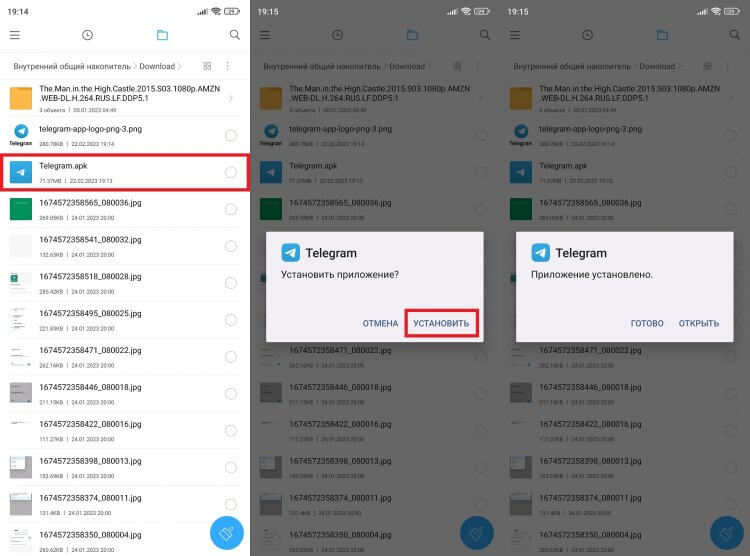
Ручная установка тоже имеет право на жизнь
Если ранее вы не имели дело с APK, смартфон попросит дать разрешение на установку из неизвестных источников. При возникновении проблем ознакомьтесь с нашим текстом, в котором рассказывается, как установить файл APK на Android.
�� Загляни в телеграм-канал Сундук Али-Бабы, где мы собрали лучшие товары с АлиЭкспресс
Как установить Телеграм на компьютер
Помимо прочего вы можете установить Телеграм на компьютер бесплатно. Для этого нужно обратиться к официальному сайту мессенджера, нажав на кнопку снизу.
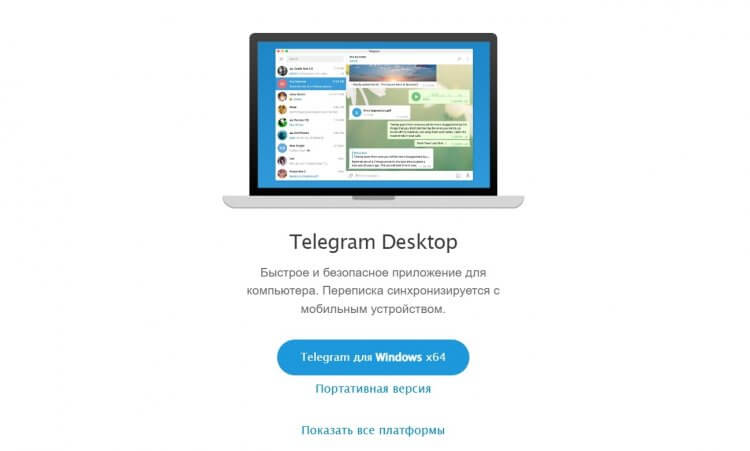
Есть и отдельная версия для ПК
Программа предлагается в двух версиях: полной и портативной. В первом случае для установки Телеграм на ПК вам нужно скачать EXE-файл, запустить его и указать место сохранения.
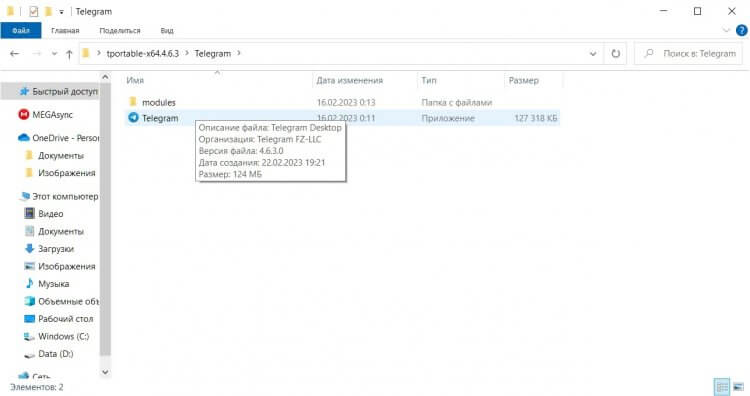
Версия Portable распространяется в установленном виде
Портативную версию устанавливать не нужно. Достаточно распаковать загруженный архив, а для запуска Телеграм на компьютере — дважды кликнуть ЛКМ по ярлыку приложения, который находится в папке.
Как зарегистрироваться в Телеграм
Если вы никогда не пользовались мессенджером Павла Дурова, понадобится создать аккаунт Телеграм. Посмотрите, как это можно сделать:
- Запустите приложение.
- Нажмите кнопку «Start Messaging» или сразу нажмите «Продолжить на русском», чтобы перейти на родной язык.
- Выберите страну и укажите номер телефона.
- Введите код, который придет в виде SMS-сообщения.
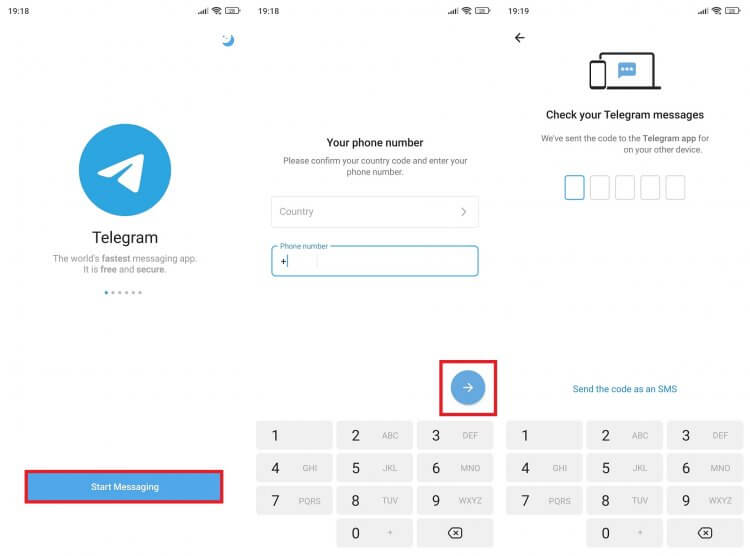
Зарегистрироваться без номера телефона не получится
Далее мессенджер попросит вас указать имя и фамилию. Также вы можете сразу добавить фото. А на будущее обязательно сохраните наш материал, в котором мы говорили о том, как удалить аккаунт в Телеграм.
⚡ Подпишись на Androidinsider в Пульс Mail.ru, чтобы получать новости из мира Андроид первым
Как пользоваться Телеграм
После регистрации в Телеграме вы увидите главное окно приложения. Оно состоит из списка чатов. Разумеется, в случае с новыми пользователями здесь будет пусто, но вы можете добавить человека в Телеграм, выполнив несколько простых шагов:
- Откройте меню нажатием на «три полоски».
- Перейдите в раздел «Контакты».
- Выберите человека, которому хотите написать.
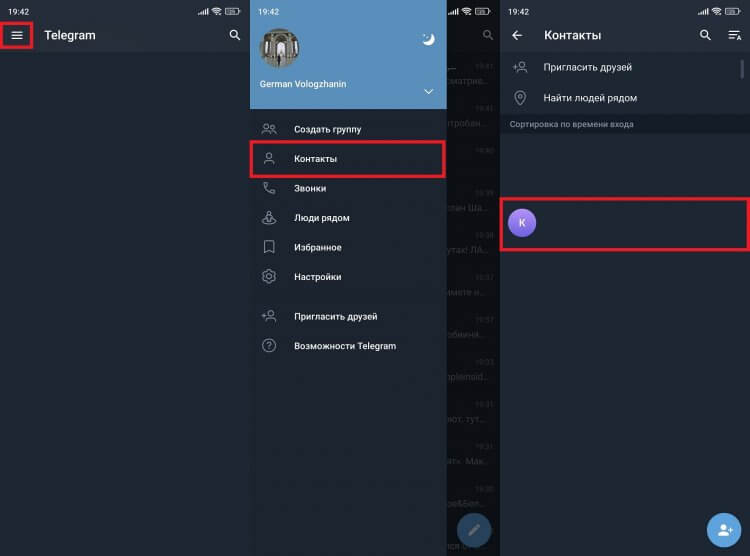
В Telegram можно позвать любого человека, чей номер сохранен на телефоне
В этом списке указаны только те пользователи, чьи номера сохранены в вашей записной книжке. Если у человека нет аккаунта в Telegram, его нужно пригласить нажатием на соответствующую кнопку.
❗ Поделись своим мнением или задай вопрос в нашем телеграм-чате
Также вы можете найти человека в Телеграм по номеру телефона (если он не скрыт). Нажмите кнопку поиска в правом верхнем углу, введите последовательность цифр и нажмите на аккаунт найденного пользователя. Кстати, аналогичным образом выполняется поиск телеграм-каналов (нужно ввести название).
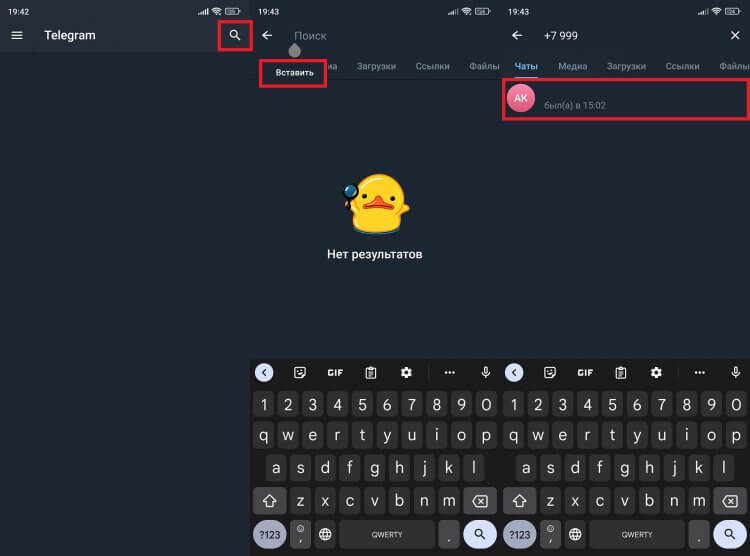
Через поиск можно найти человека, телеграм-канал или общий чат
В принципе, это вся базовая информация для людей, которые хотели узнать, как пользоваться Телеграм на телефоне. Если вы знакомы с WhatsApp и другими мессенджерами, вам не составит труда отправить сообщение в Телеграм.
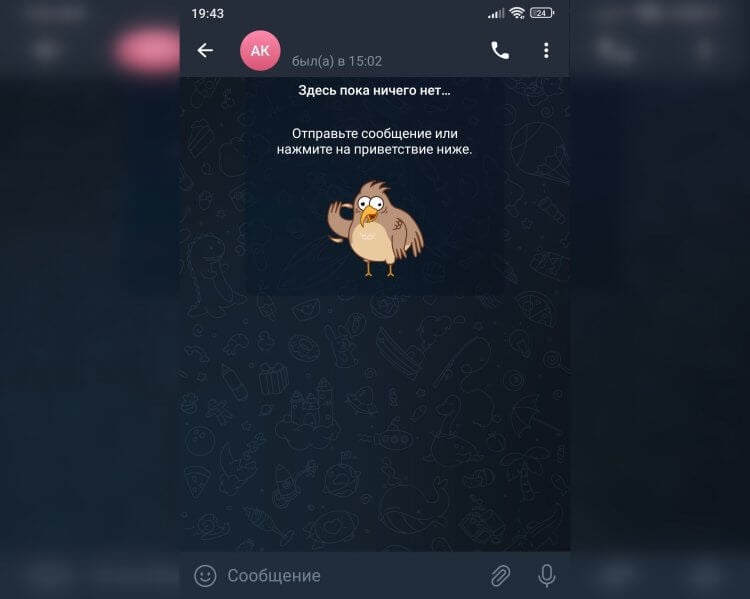
Так выглядит окно чата в Telegram
Окно чата выглядит схожим образом, а помимо прочего здесь присутствуют кнопки прикрепления файлов и записи войсов. Через «три точки» открывается меню чата с дополнительными опциями. Нажатием на значок с телефонной трубкой можно совершить звонок.
Как настроить Телеграм
Познакомившись с особенностями меню приложения, необходимо правильно настроить Телеграм, чтобы в будущем не столкнуться с проблемами при взаимодействии с мессенджером. Для регулировки параметров вам необходимо перейти в раздел «Настройки».
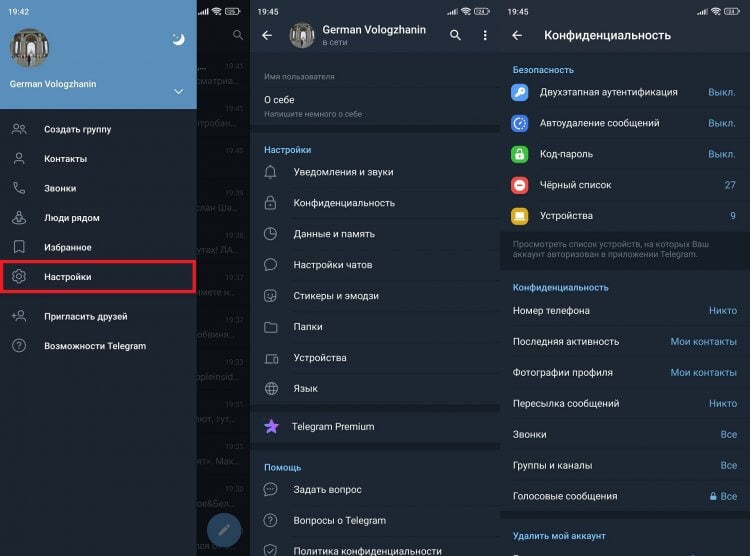
В Telegram есть много важных настроек
Здесь вы увидите несколько вкладок, каждую из которых обязательно нужно посетить новичкам:
- Уведомления и звуки. Здесь можно отключить уведомления Телеграм или, напротив, решить проблему, если оповещения не работают.
- Конфиденциальность. Раздел, через который предлагается поставить пароль на Телеграм, а также настроить отображение личных данных для посторонних людей.
- Данные и память. Самая важная вкладка для тех, кто жалуется на то, что Телеграм занимает много места. Именно в ней выполняется настройка хранения кэша и автозагрузки файлов.
- Настройки чатов. Изменение оформления чатов, включая параметры фона и шрифта.
Остальные разделы посещайте по желанию, если, к примеру, нужно изменить язык или отключить лишнее устройство от мессенджера. Больше подробностей вы узнаете, прочитав текст с десятком советов, как правильно пользоваться Telegram.

Теги
- Мессенджеры для Android
- Новичкам в Android
- Приложения для Андроид
Наши соцсети
Новости, статьи и анонсы публикаций
Свободное общение и обсуждение материалов
Лонгриды для вас

Через Telegram нам приходится общаться с самыми разными людьми от коллег, друзей и родных до проходимцев, которые то и делают, что отправляют спам в чат. Конечно, переписываться с последними нет никакого желания. Но как заблокировать человека в Телеграмме, чтобы забыть о нем раз и навсегда? Специально для этого в мессенджере предусмотрена функция черного списка. Так давайте же посмотрим на способы и другие особенности блокировки.

Начиная с 2022 года жители России стали чаще жаловаться на то, что плохо работает навигатор на Андроиде. Проблема объясняется тремя причинами: глушилки в городе, ограничение доступа к зарубежным системам геопозиционирования, отключение важных функций смартфона. На каждый фактор можно повлиять, чтобы в конечном итоге улучшить геолокацию на Андроид. В этом нам помогут 5 способов, каждым из которых обязательно нужно воспользоваться.

Несмотря на внешнюю схожесть, смартфоны разных производителей отличаются друг от друга, и до сих пор актуальным остается вопрос, какой бренд лучше. Среди всех компаний, выпускающих Android-устройства, особняком стоит корейская Samsung. Во-первых, она является долгожителем. Во-вторых, смартфоны Самсунг в 2023 году так сильно выделяются на фоне девайсов других производителей, что складывается впечатление, будто они и не из мира Андроид вовсе.
Как правильно настроить уведомления в Telegram на Android и отключить все лишнее
Telegram представляет собой универсальный инструмент для общения и потребления информации. В этом заключается как достоинство, так и недостаток мессенджера. С одной стороны, приложение решает сразу несколько задач, позволяя вести личную переписку, общаться в публичных чатах и просматривать посты в каналах. С другой — уведомления в Телеграме буквально расстреливают смартфон, заставляя отвлекаться на далеко не самую важную информацию, ведь изначально сообщения в каналах и личных чатах имеют одинаковый приоритет. Чтобы решить проблему, необходимо правильно настроить оповещения, оставив только самое важное.

Если правильно настроить уведомления в Telegram, они перестанут вас раздражать
Как включить уведомления в Телеграм
Установив мессенджер на смартфон, вы сразу же начнете получать уведомления в Telegram без необходимости выполнять дополнительную настройку. Однако «бомбардировка», вызванная большим количеством чатов и подписок, заставляет многих людей отказаться от оповещений. Сделав это, вы совершите ошибку, поскольку наряду с проходными постами в Telegram-каналах будете пропускать личные сообщения. Так что включите уведомления в Телеграм, если ранее от них отказались:
- Откройте настройки смартфона.
- Перейдите в раздел «Приложения» и выберите Telegram.
- Откройте вкладку «Уведомления».
- Активируйте переключатель «Показывать уведомления».
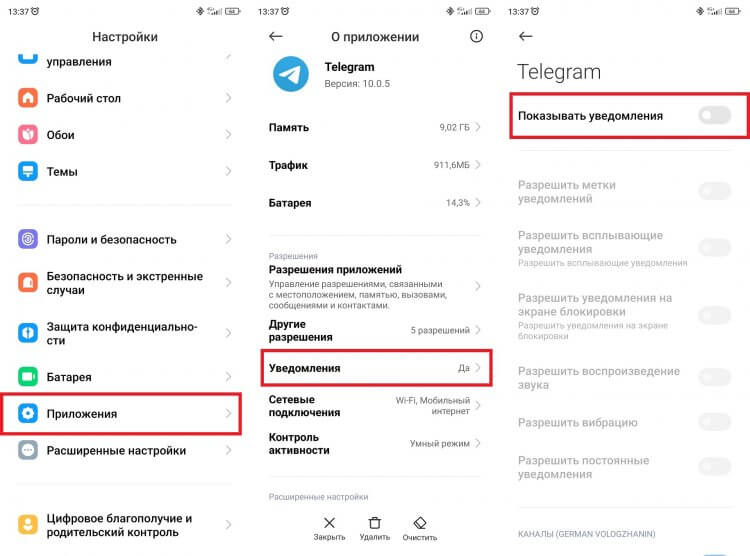
Уведомления от Telegram включаются через настройки смартфона
По умолчанию Telegram присылает оповещения сразу из всех источников, будь то личный чат, группа или канал. Однако в настройках уведомлений Телеграм можно расставить приоритеты, чем я и предлагаю заняться.
⚡ Подпишись на AndroidInsider в Дзене, чтобы получать новости из мира Андроид первым
Как отключить уведомления в Телеграмме
Особого смысла отключать все уведомления в Telegram нет. Ведь вы можете разграничить личную переписку с публичными чатами и каналами, запретив оповещения лишь для последних. Взгляните, как отключить уведомления в группах и каналах:
- Запустите Telegram.
- Откройте настройки мессенджера.
- Перейдите в раздел «Уведомления и звуки».
- Деактивируйте переключатели «Группы» и «Каналы».
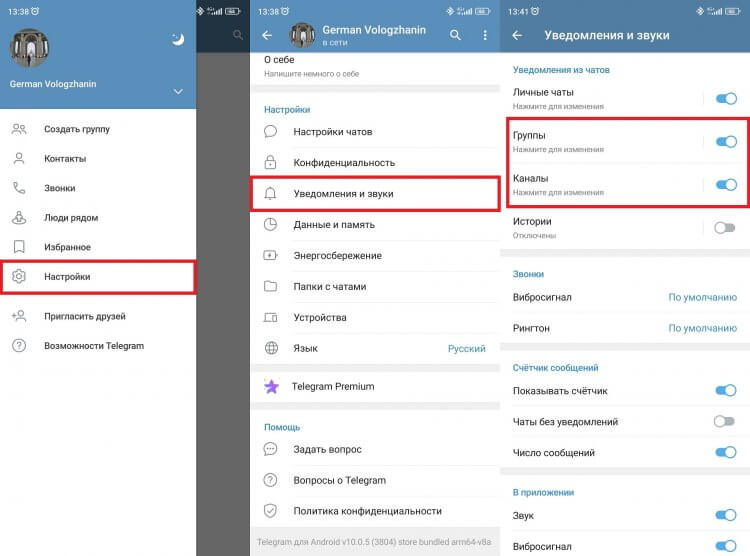
Уведомления от групп и каналов отключаются через настройки Telegram
Теперь вы будете получать уведомления в Телеграмме только из личных чатов, в то время как сообщения в группах и новые посты в каналах вас не потревожат. Однако всегда найдется место исключениям. Допустим, среди нескольких десятков ваших подписок есть канал, где каждый пост имеет значение. Для него предлагается настроить исключение на показ уведомлений в Телеграмм:
- В разделе настроек мессенджера «Уведомления и звуки» откройте вкладку «Каналы».
- Нажмите кнопку «Добавить исключения».
- Выберите каналы, от которых вы хотите получать уведомления.
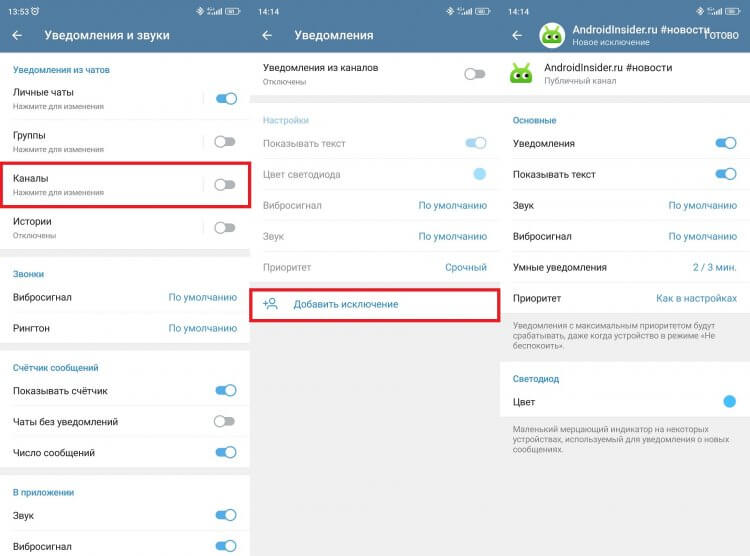
Для каждой группы оповещений можно добавить исключения
Аналогичные исключения добавляются для групп и личных чатов через соответствующую вкладку. А для точечной настройки не обязательно открывать параметры Telegram. Допускается создание исключения напрямую через окно чата/канала:
- Откройте чат в Telegram.
- Нажмите на «три точки» в правом верхнем углу.
- В появившемся окне нажмите «Включить уведомления», если они были отключена.
- При необходимости выберите опцию «Выключить звук», чтобы оповещения не сопровождались сигналом.
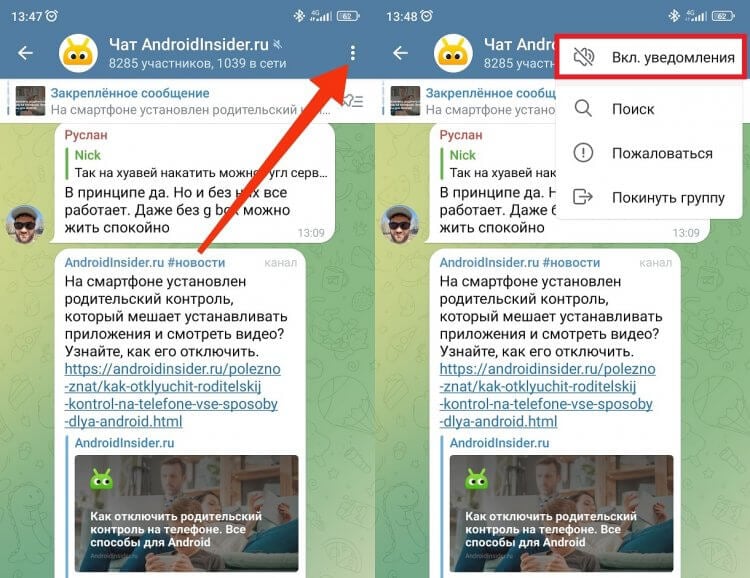
Также исключение добавляется напрямую через страницу чата или канала
В настройках уведомлений Телеграм доступно огромное количество комбинаций, помогающих разграничить оповещения от разных источников. Можно даже изменить цвет светодиода, если на вашем смартфоне есть индикатор. Но, пожалуй, главная настройка — звук оповещений.
❗ Поделись своим мнением или задай вопрос в нашем телеграм-чате
Как поменять звук уведомлений в Телеграмме
По умолчанию в качестве звука уведомлений в Телеграм используется тот же сигнал, что и при поступлении оповещений от других приложений. Но по вашему запросу он меняется:
- Откройте раздел «Уведомления и звуки» в настройках Telegram.
- Выберите тип уведомлений (личные чаты, группы, каналы или истории).
- Во вкладке «Звук» выберите нужный сигнал.
- При необходимости укажите собственную мелодию, нажав кнопку «Загрузить звук».
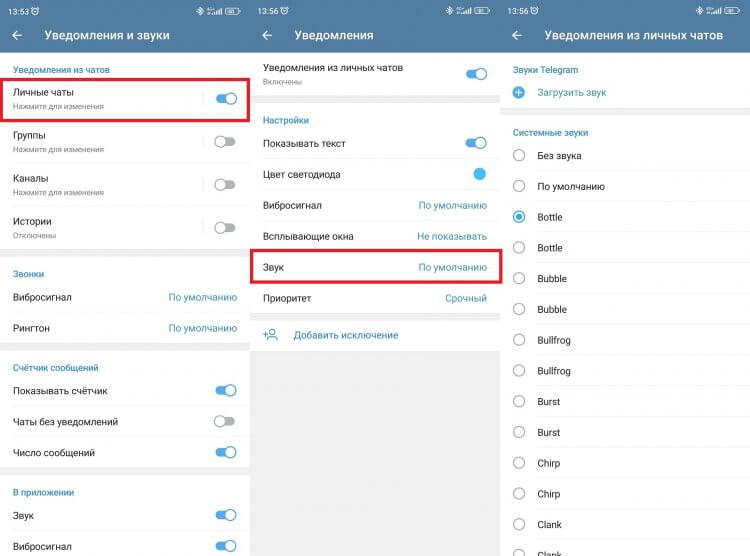
Каждому типу уведомлений можно присвоить отдельный звук
Как и в случае с показом уведомлений, мессенджер позволяет поменять звук в Телеграме для отдельного контакта, группы или канала. Делается это через настройку «Добавить исключение».
�� Загляни в телеграм-канал Сундук Али-Бабы, где мы собрали лучшие товары с АлиЭкспресс
Почему не приходят уведомления в Телеграм
В конце рассмотрим довольно распространенную проблему, когда не приходят уведомления в Телеграмме. При ее возникновении обратитесь к следующим рекомендациям:
- убедитесь, что в настройках телефона включены уведомления Telegram;
- в настройках мессенджера проверьте оповещения для нужного источника (личные чаты, группы, каналы или истории) и при необходимости добавьте/удалите исключения;
- откройте Telegram в списке приложений через настройки смартфона и убедитесь, что мессенджеру не запрещена работа в фоне;
- отключите режим экономии энергии на Android, если он работает.
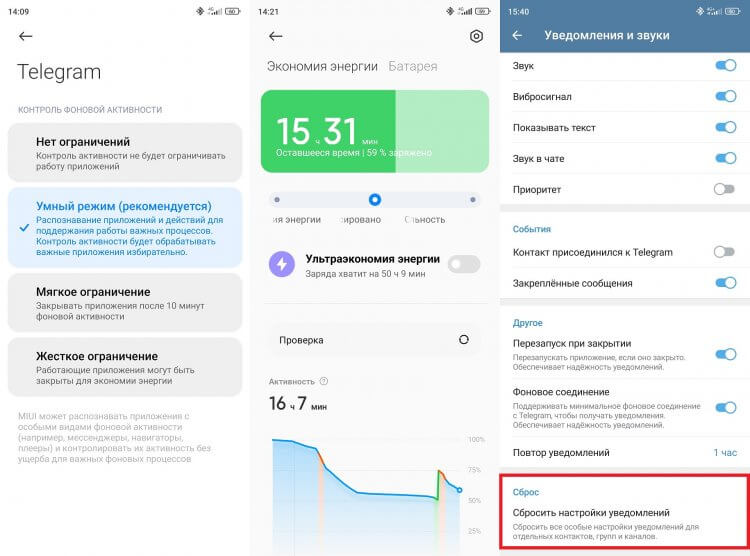
Обычно уведомления не приходят из-за неправильно выставленных настроек
Если ничего из вышесказанного не поможет, сбросьте настройки уведомлений в Телеграм. Все вернется к стандартным параметрам, и вам придется заново добавлять исключения. Однако именно этот способ чаще всего позволяет включить уведомления в Telegram, если постоянно менялись настройки.

Теги
- Мессенджеры для Android
- Новичкам в Android
- Приложения для Андроид
Наши соцсети
Новости, статьи и анонсы публикаций
Свободное общение и обсуждение материалов
Лонгриды для вас

На наших смартфонах видео и фото занимают много места. А у некоторых людей такие файлы составляют более 70% встроенного хранилища. Мы уже рассказывали о приложениях для сжатия фото на Android, однако этот способ экономии места не очень рациональный хотя бы по той причине, что вам придется уменьшать размер файлов уже после того, как будет сделан снимок или записано видео. А можно ли решить проблему на берегу, не скачивая дополнительные программы, чтобы отснятый материал сразу занимал меньше места?
Операционная система Android предлагает массу способов установки приложений на телефон. Самый простой вариант — использование Google Play или другого магазина. Когда интересующей программы нет в аппсторе, мы прибегаем к помощи ручной установки приложений. Для этого мы загружаем APK-файл. Далее его остается открыть и подтвердить инсталляцию. Но иногда установочные пакеты бывают представлены в других форматах (XAPK, APKM и APKS). По умолчанию операционная система не умеет с ними работать, поэтому вам может пригодиться инструкция, чем открыть XAPK на Андроид, а также другие малоизвестные типы файлов.
Вечером 20 июля вышло обновление Telegram, которое добавило в мессенджер новый формат контента, знакомый по другим социальным сетям — сторис. Это публикация фото или видео, доступная в течение ограниченного количества времени (6-48 часов). Все бы ничего, но сторис в Телеграм занимают место на главной странице мессенджера и раздражают людей, не желающих иметь дело с новой функцией. Как бороться с этой напастью? Просто нужно отключить сторис в Телеграм!
Как Настроить Прокси в Telegram на Андроид
В этом руководстве мы покажем вам, как настроить прокси в Telegram на Андроид, но сначала давайте посмотрим, каковы наши требования.
Требования
Для того, чтобы настроить прокси в Telegram на Андроид вам потребуется:
- Учетная запись CactusVPN. Если у вас его нет, вы можете попробовать наши услуги бесплатно (кредитная карта не требуется).
- Ваше имя пользователя, пароль и адрес прокси-сервера. Вы можете найти их в личном кабинете на нашем сайте, зайдя в Настройки.
Откройте Telegram и перейдите в главное меню.
- Проведите по экрану вправо, чтобы развернуть меню и нажмите Настройки (1).
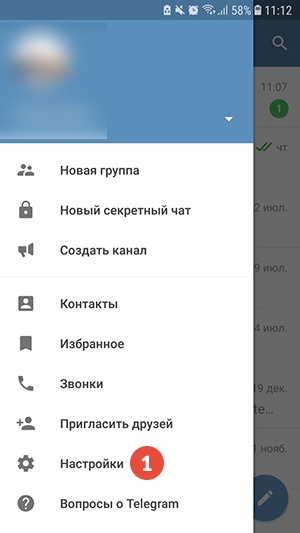
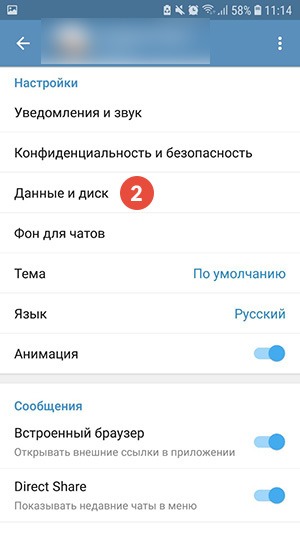
- Прокрутите вниз и нажмите Настройки прокси (3).
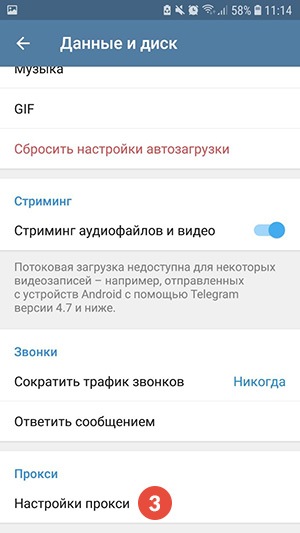
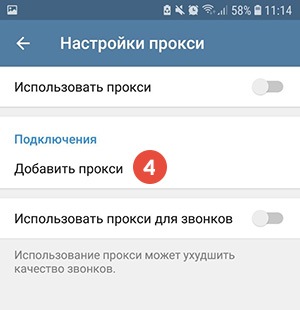
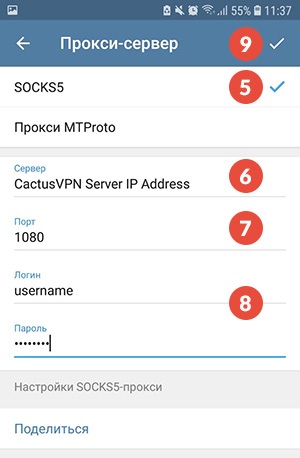
- Выберите SOCKS5 (5). В поле Сервер (6) введите IP-адрес прокси-сервера, который вы хотите использовать, и в поле Порт (7) введите 1080. Вы найдете доступные серверы в личном кабинете на нашем веб-сайте. Если у вас нет учетной записи CactusVPN, вы можете попробовать наши услуги бесплатно (кредитная карта не требуется). Введите свое имя пользователя и пароль (8). Вы можете найти свое имя пользователя и пароль в личном кабинете на нашем веб-сайте. Убедитесь, что вы используете имя пользователя и пароль для VPN / прокси, а не для личного кабинета. (В чем разница?). Нажмите Готово (9), чтобы сохранить изменения.
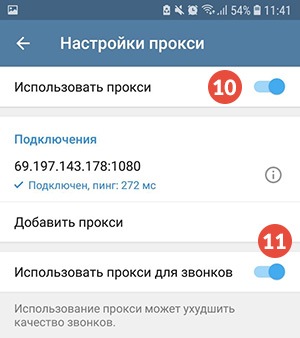
Как настроить телеграм

Telegram имеет много полезных функций. Это больше, чем просто мессенджер. Платформа скорее напоминает социальную сеть, в которой пользователи могут общаться между собой, создавать группы и каналы. Все это позволяет им получать полезную информацию, обмениваться файлами, создавать и распространять контент. При этом благодаря надежному алгоритму шифрования и некоторым функциям, обеспечивающим дополнительную безопасность, все действия являются анонимными. Чем не сказка?
В этой статье мы подробно поговорим про основные настройки платформы. Она будет полезна для тех, кто только установил мессенджер и хочет разобраться, за что отвечает та или иная функция.
Особенности настройки Telegram через телефон
Большинство людей сидят в Телеграме через смартфон. Несмотря на общую схожесть версий приложений для разных ОС, они имеют ряд отличительных черт. Давайте рассмотрим, как зайти в настройки на разных телефонах.
- Если у вас Android, то нужно нажать на иконку с тремя горизонтальными линиями, которая расположена в верхнем левом углу мессенджера, а затем кликнуть по кнопке «Настройки».
- Владельцам iPhone достаточно просто нажать на иконку «Настройки» в нижней части экрана.
В Телеграме можно изменить практически все параметры мессенджера. Так как их много, они для удобства распределены по разделам. В верхней части окна находится общая информация о профиле: фото, имя, фамилия, возраст, род занятий, город, номер и имя пользователя. Чтобы поменять эти данные, необходимо нажать на кнопку «Изм.» в верхнем правом углу.
Рассмотрим более подробно разделы, которые отображаются в мобильной версии приложения:
Избранное.

Это встроенное облачное хранилище, куда пользователь может отправить текстовые и голосовые сообщения, картинки, видео, документы и другие файлы. Оно находиться среди других чатов и легко ищется через поисковую систему.
Отправить файл в облачное хранилище можно напрямую. Для этого нужно открыть диалоговое окно, написать или вставить нужную информацию, а затем отправить её, как обычное сообщение. Вы также можете пересылать сюда важную информацию из других переписок. Просто выберите нужный файл и перешлите его в чат. Таким образом можно легко и безопасно хранить важную информацию.
Недавние звонки. Здесь представлена информация обо всех входящих и исходящих звонках пользователя в Telegram.
Устройства. В этом разделе представлен список всех устройств, с которых вы авторизовались в системе. В верхней части указан текущий сеанс, а также есть кнопка «Завершить другие сеансы», нажав на которую вы выйдите из аккаунта на всех других устройствах. Ниже представлены все активные сеансы. Эта функция дает возможность отслеживать любую активность в вашем профиле. В случае каких-либо подозрений вы можете просто завершить сеанс.
Папка с чатами. Это мечта перфекциониста, который любит, чтобы все было разложено по полочкам. Здесь вы можете создать «папки» и объединить в них несколько чатов. Это очень удобная функция. Например, вы хотите выделить переписки, которые касаются работы. Для этого нужно нажать на кнопку «Создать новую папку», придумать название и добавить в неё нужные диалоги. Новая папка появится в верхней части раздела «Чаты».
Уведомления и звуки.
В этом разделе можно изменить параметры отображения уведомлений и их содержимое, также включить или включить звук. Здесь представлено множество параметров, давайте рассмотрим их более подробно.
В блоке «Уведомления о сообщениях» можно настроить личные чаты, группы и каналы. Присутствуют такие параметры, как:
- показывать уведомления;
- показывать текст;
- звук.
Ниже в папку «Исключения» можно добавить пользователей, на которых не будут распространяться глобальные настройки.
В блоке «Уведомления в приложении» можно включить/выключить звук, вибрацию и показ текста, а также запретить показывать имена в уведомлениях.
В «Счетчике на иконке» присутствуют следующие параметры:
- каналы (отображение количества уведомлений от каналов);
- число сообщений (отображение количества непрочитанных СМС);
- новые контакты (всплывающие уведомления о регистрации в приложении людей из ваших контактов).
В нижней части этого раздела предусмотрена кнопка «Сбросить настройки уведомлений». Используйте ее, чтобы вернуть первоначальные настройки.
Конфиденциальность.

На этой странице настраивается отображение персональной информации. Речь идет о таких параметрах, как:
- Номер телефона. Есть возможность ограничить список людей, которые будут видеть ваш номер.
- Последняя активность. Здесь вы выбираете, кто будет видеть ваш статус в сети.
- Фотография профиля. Если вы не хотите, чтобы кто-то видел ваше фото, то введите ограничения.
- Звонки. Чтобы запретить любые звонки, в разделе «Кто может мне звонить» выберите «Никто». Чтобы разрешить доступ к звонкам определенным людям, воспользуйтесь разделом «Исключения». Скрыть IP-адрес можно с помощью функции «peer-to-peer». Если вы хотите, чтобы входящие и исходящие отображались на экране блокировки и в общей истории вызовов, то включить интеграцию со звонками ОС.
- Пересылка сообщений. Выберите, кто может ссылаться на ваш аккаунт при пересылке сообщений.
- Группы и каналы. Определите, кто может добавлять вас в группы и каналы.
Для каждого из этих параметров выбирается одно из следующих значений: все, мои контакты или никто. Везде есть список исключений с возможностью добавлять отдельных пользователей или целые групп.
Ниже находится настройка автоматического удаления аккаунта. Для этого нужно установить определенное время. Система предлагает выбрать: 1, 3, 6 и 12 месяцев. Если в течение выбранного времени пользователь ни разу не заглянул в приложение, то его аккаунт будет автоматически удален, вместе со всеми сообщениями и контактами.
В нижней части пользовательского окна находится пункт «Управление данными» со следующими возможностями:
- синхронизировать контакты;
- подсказывать людей при поиске;
- удалить черновики;
- удалить платежные данные;
- предпросмотр ссылок.
Каждый из этих параметров включается и отключается с помощью ползунка.
В разделе «Конфиденциальность» можно создать черный список. Он подразумевает собой блокировку определенных пользователей. Люди из этого списка не смогут отправить вам сообщение, позвонить или увидеть статус аккаунта. Для защиты пользовательской информации предназначена автоматическая блокировка приложения с помощью код-пароля и Touch ID. Дополнительно можно настроить облачный пароль. Его нужно будет вводить каждый раз при авторизации в системе с нового устройства.
Данные и память.

Здесь можно настроить:
- Использование памяти. Определите максимальный размер кэша, удалите временные файлы и определите период времени для хранения пользовательской информации.
- Использование сети. В этом разделе вы увидите подробную информацию о количестве потребляемого трафика. Для удобства данные разбиты по категориям.
- Автозагрузка медиа. Определите предельный размер объектов для автоматического сохранения через мобильную сеть и при использовании Wi-Fi.
- Фоновая загрузка. При включении этой функции уже начатая загрузка мультимедиа будет продолжаться в фоновом режиме, даже при закрытии приложения.
- Сократить трафик звонков. Вы можете включить экономию трафика при использовании мобильного интернета. Это поможет при плохом соединении, но ухудшит качество звука.
- Автовоспроизведение GIF и видео. Если не хотите, чтобы ролики запускались автоматически, то снимите ползунки.
- Сохранять полученные фото. Здесь настраивается автоматическая загрузка фото в память устройства. Ниже находится функция сохранения отредактированных фото.
- Браузер по умолчанию. Выберите наиболее удобный браузер.
- Тип соединения. Установка прокси.
Оформление.
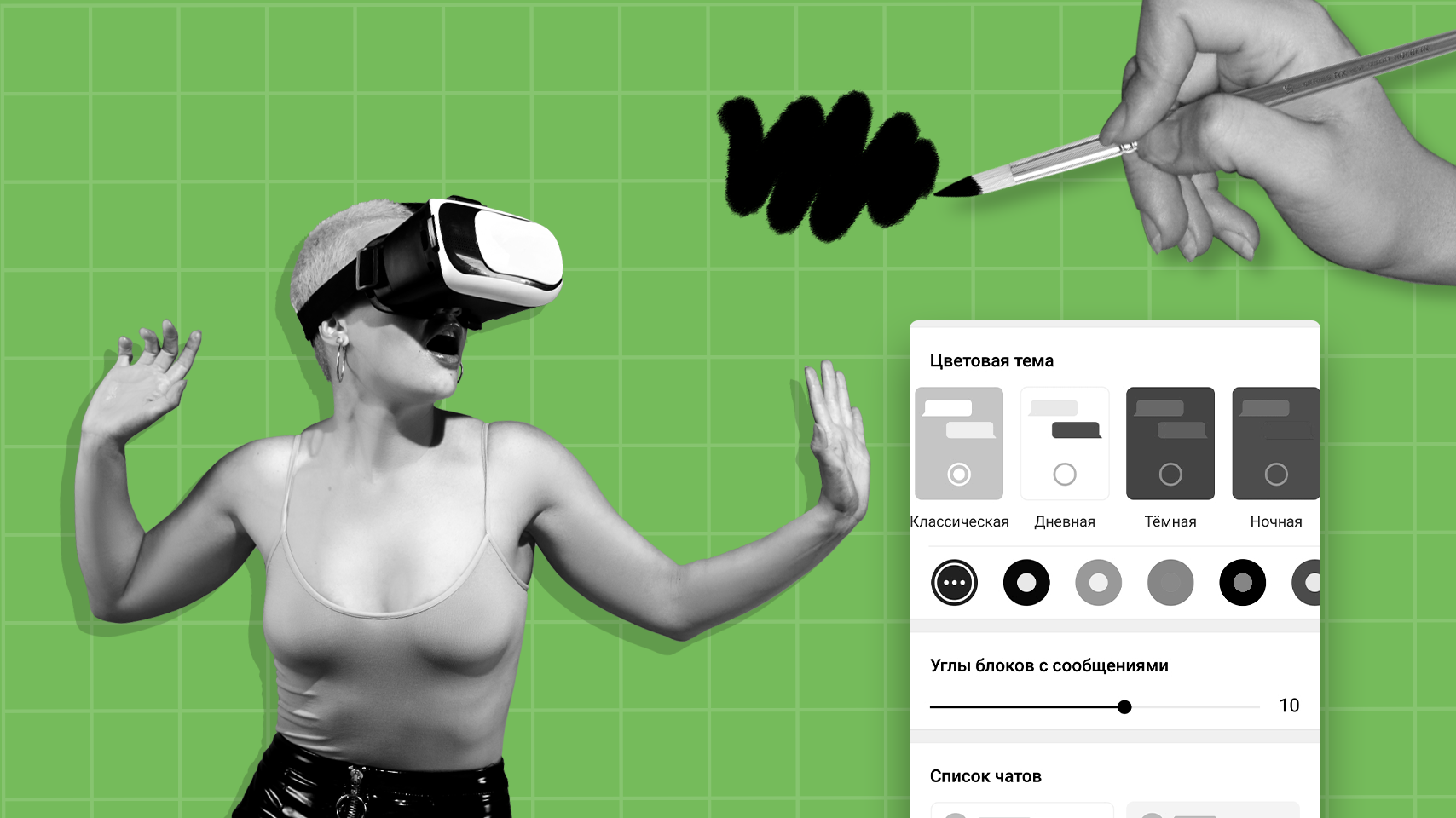
Эта вкладка отвечает за визуал приложения. Список параметров, которые можно отредактировать:
- Цветовая тема. Выберите тему и фон для чатов. Доступно множество вариантов, фантазируйте.
- Ночной режим. Классическая темная тема. Ниже можно настроить тему и время.
- Размер текста. Перетаскиванием ползунка меняем размер сообщений в чатах.
- Углы блоков с сообщениями. Закруглите крайние точки сообщений или сделайте их прямоугольными.
- Иконка приложения. Поменяйте внешний вид приложения на рабочем столе.
- Крупные эмодзи и уменьшение движения. Некоторых раздражает, что обычные смайлики при отправке превращаются в крупных и анимированных. Здесь вы можете отключить эту функцию.
Язык. Выбор языка пользовательского интерфейса – это один из важнейших разделов. Чтобы быстрее найти нужный вариант, воспользуйтесь поисковой строкой.
Стикеры. В Телеграме очень много классных стикеров и наборы продолжают добавляться. Здесь можно настроить подсказку по эмодзи, маски и зацикливание анимации. Ниже представлены популярные стикеры и добавленные наборы.
Помощь. Зайдя в этот раздел, вы сначала увидите системное предупреждение. В нем говорится, что в технической поддержке работают волонтеры, поэтому ожидание может занять время. Далее открывается чат, где вы можете написать о своей проблеме или задать вопрос.
Вопросы о Telegram. Информация о платформе на английском языке.
Возможности Telegram. Ссылка на канал с новостями на английском языке.
Как настроить Telegram на компьютере?

На каждом компьютере есть два способа использовать Телеграм: через браузер и с помощью desktop-версии. Чтобы перейти к настройкам на ПК или ноутбуке, нажмите на иконку с тремя горизонтальными линиями, которая расположена в верхнем левом углу и выберите соответствующий раздел.
Меню в телефоне и на компьютере отличается, при этом все функции присутствуют и настраиваются аналогичным образом. Чтобы изменить общую информацию о профиле в Web-версии, нажмите на иконку в виде карандаша, а в desktop-версии выберите «Изменить профиль». В браузере на главном экране показаны только основные пункты: уведомления, конфиденциальность, данные и память, папки и язык. В разделе «Общие настройки» можно найти еще больше функций. Чтобы увидеть дополнительные параметры в приложении, откройте «Продвинутые настройки».
Теперь вы знаете, как настроить Телеграм и можете использовать мессенджер с максимальным контролем и комфортом. Удачи!