Настройка роутера TP-Link после сброса
При работе роутера TP-Link может потребоваться выполнить сброс настроек до состояния по умолчанию. Иногда это связано с забытым паролем для входа в веб-интерфейс, а в других случаях его нужно сделать ради стабилизации функционирования устройства. Существует три доступных варианта его последующей настройки после восстановления. Каждый из них будет оптимальным только в определенных ситуациях, поэтому мы советуем ознакомиться сначала со всеми, а затем выбрать подходящий.
Перед началом уточним, что любой тип конфигурирования происходит через веб-интерфейс, поэтому авторизацию в нем необходимо выполнить обязательно. Детальные инструкции по этой теме ищите в другой статье на нашем сайте по ссылке ниже.
Подробнее: Вход в веб-интерфейс роутеров TP-Link
Способ 1: Загрузка резервной копии
Функциональность веб-интерфейса практически любого маршрутизатора от TP-Link позволяет сохранить текущие настройки в отдельный файл, чтобы в будущем его можно было использовать для восстановления. Если вы еще не сбросили конфигурацию и желаете создать ее резервную копию для дальнейшей загрузки, делается это так:
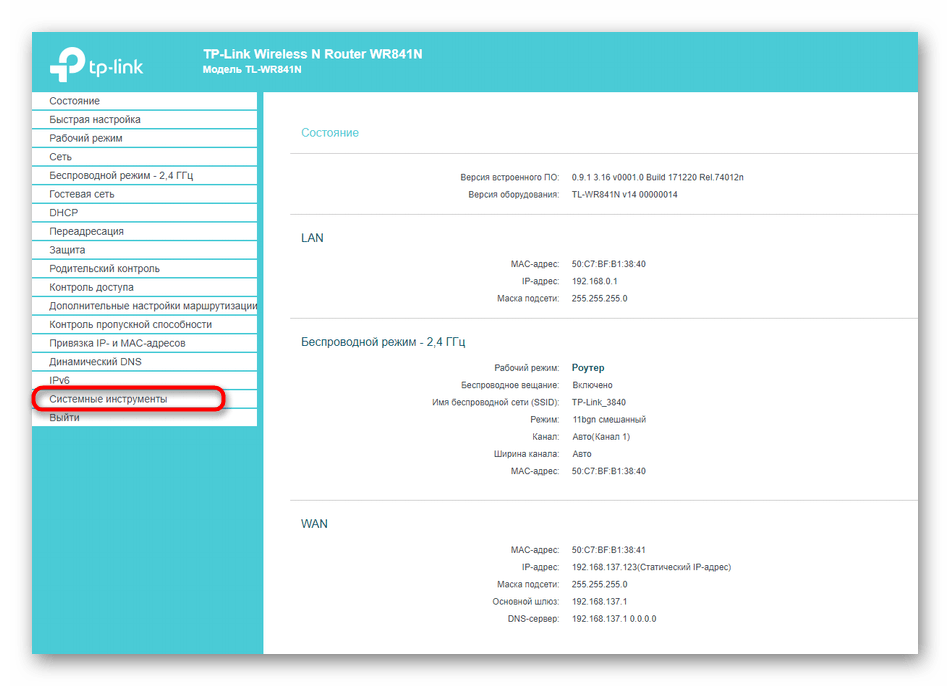
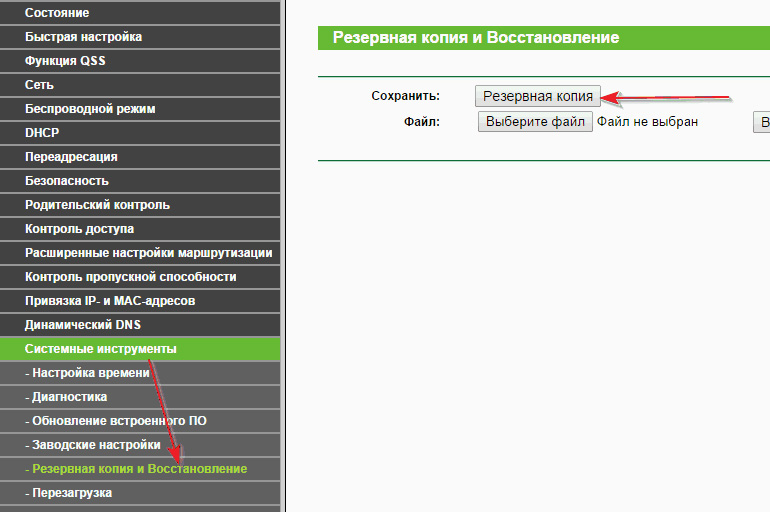
- После авторизации через левую панель переместитесь в раздел «Системные инструменты».
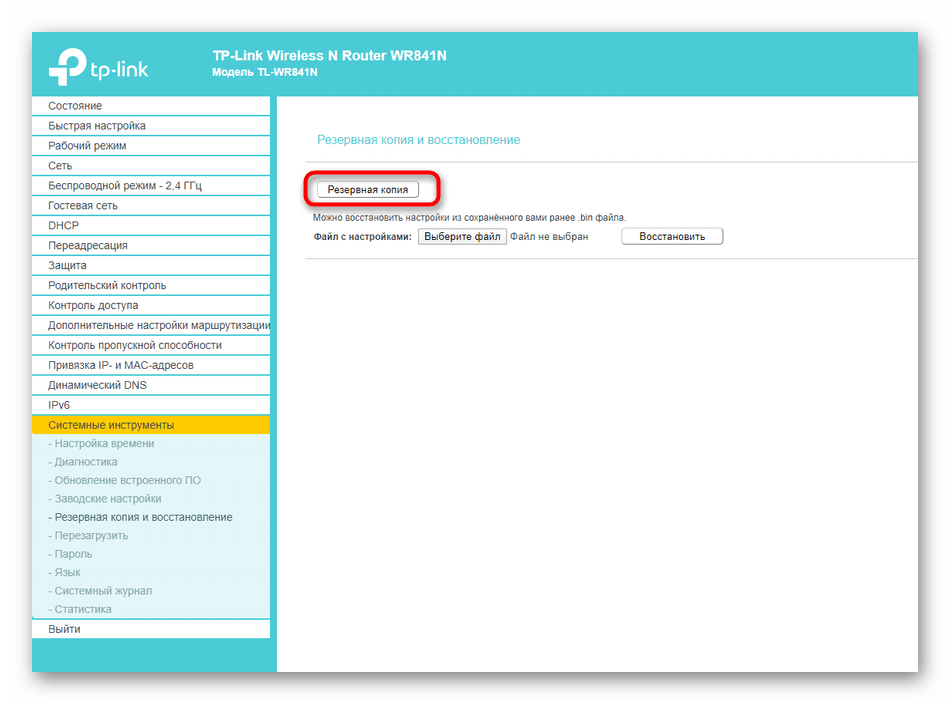
- Здесь откройте категорию «Резервная копия и восстановление».

- Нажмите по специально отведенной кнопке под названием «Резервная копия».
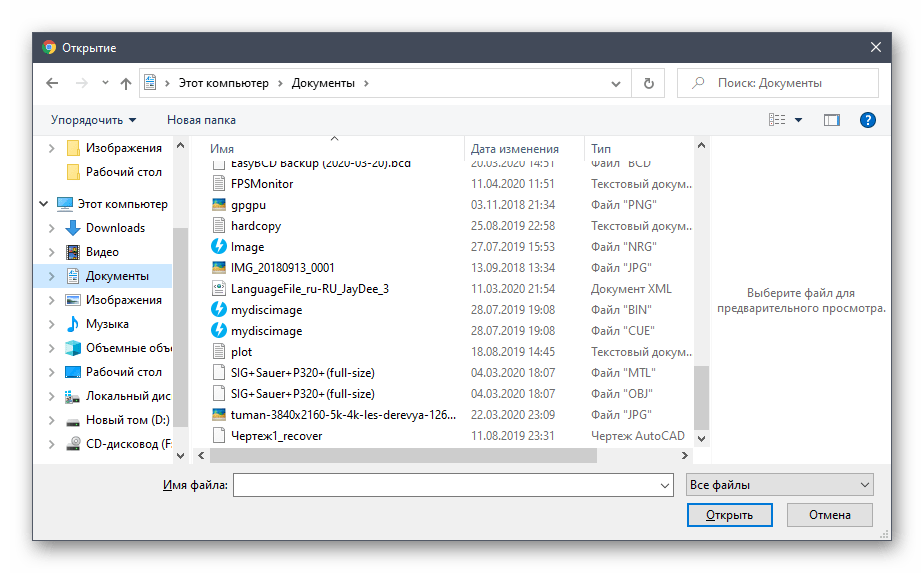
После открытия окна Проводника остается только выбрать место на локальном или съемном хранилище, где вы хотите сохранить элемент, в котором записаны все текущие настройки маршрутизатора.
Затем можете приступить к полному сбросу настроек или выполнению любых других действий, не беспокоясь о том, что какие-то важные параметры будут утеряны. При необходимости восстановления той самой конфигурации выполните такие шаги:
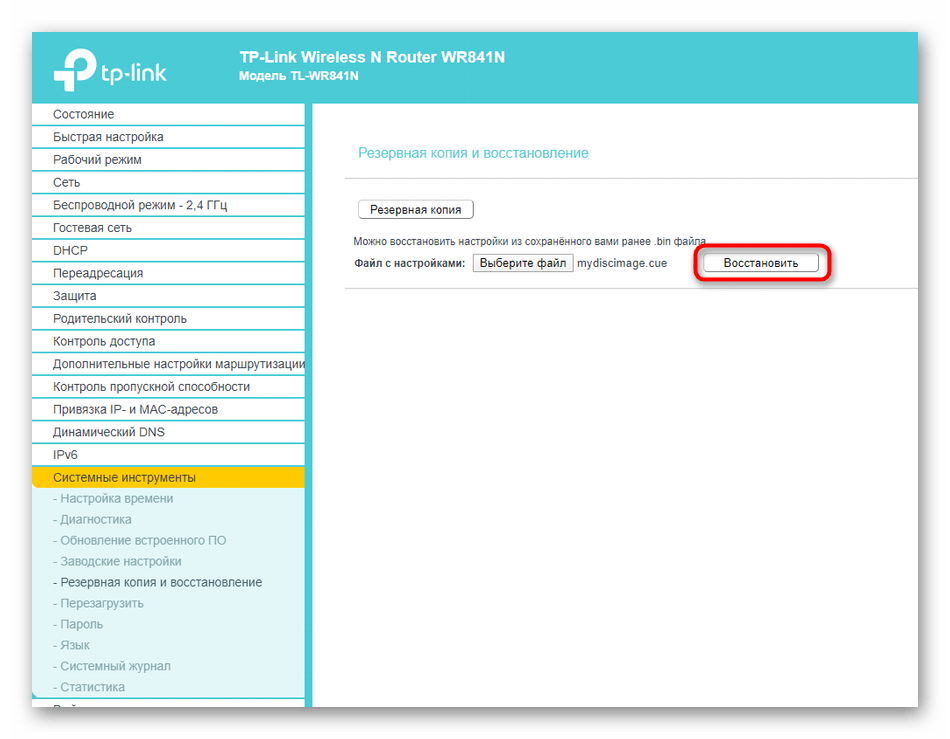
- В интернет-центре снова перейдите в «Резервная копия и восстановление», где кликните по кнопке «Выберите файл».

- При открытии Проводника отыщите и загрузите тот самый объект, который был сохранен ранее.
- Через веб-интерфейс следует нажать на «Восстановить».
- Процесс настройки и дальнейшей перезагрузки займет несколько минут. Не закрывайте текущую вкладку, чтобы не прервать операцию.
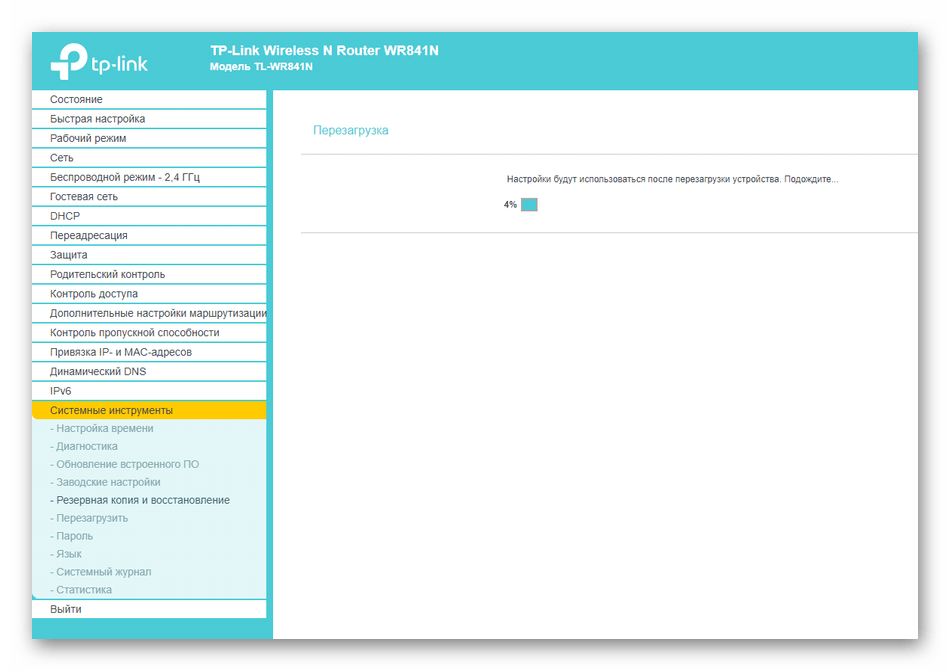
Теперь все параметры, которые были помещены в файл резервной копии, успешно восстановлены, и вы можете переходить к взаимодействию с роутером. Однако такой метод не подходит когда, например, проблема работы устройства и заключается в неправильной конфигурации. Тогда после сброса настройка производится одним из двух следующих вариантов.
Способ 2: Использование модуля «Быстрая настройка»
В современных прошивках маршрутизаторов TP-Link в веб-интерфейс встроен отдельный модуль, позволяющий в быстром режиме настроить основные параметры сети, чтобы обеспечить корректное получение сигнала от провайдера, наладить интернет по локальному кабелю и через Wi-Fi. Давайте вкратце рассмотрим универсальные действия, относящиеся к этой операции.
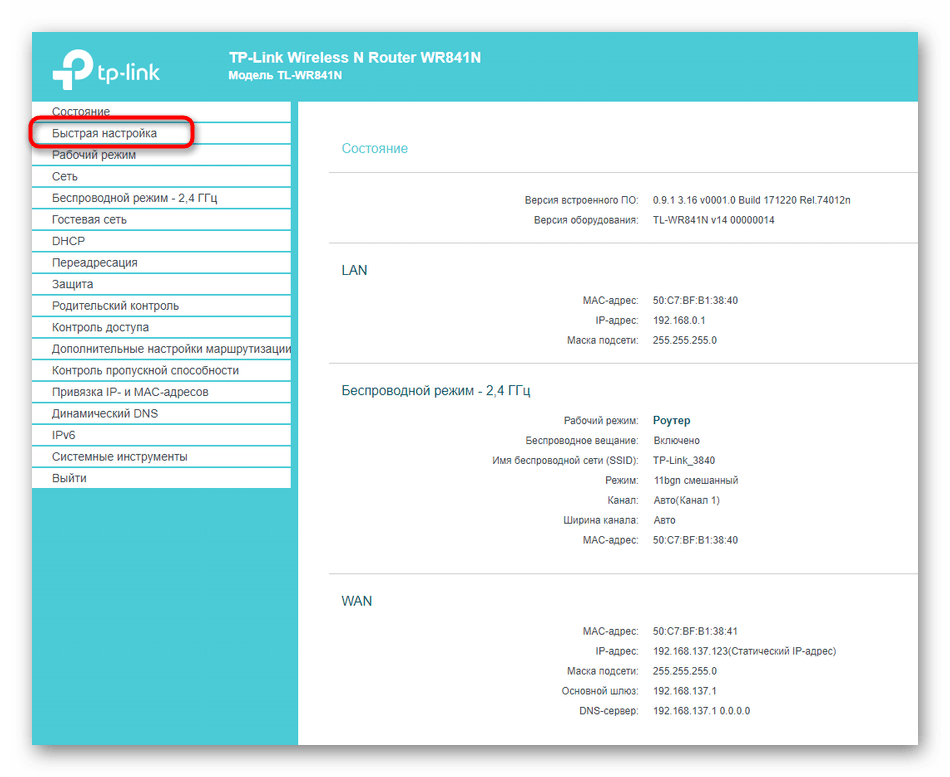
- После загрузки интернет-центра в меню слева выберите «Быстрая настройка».
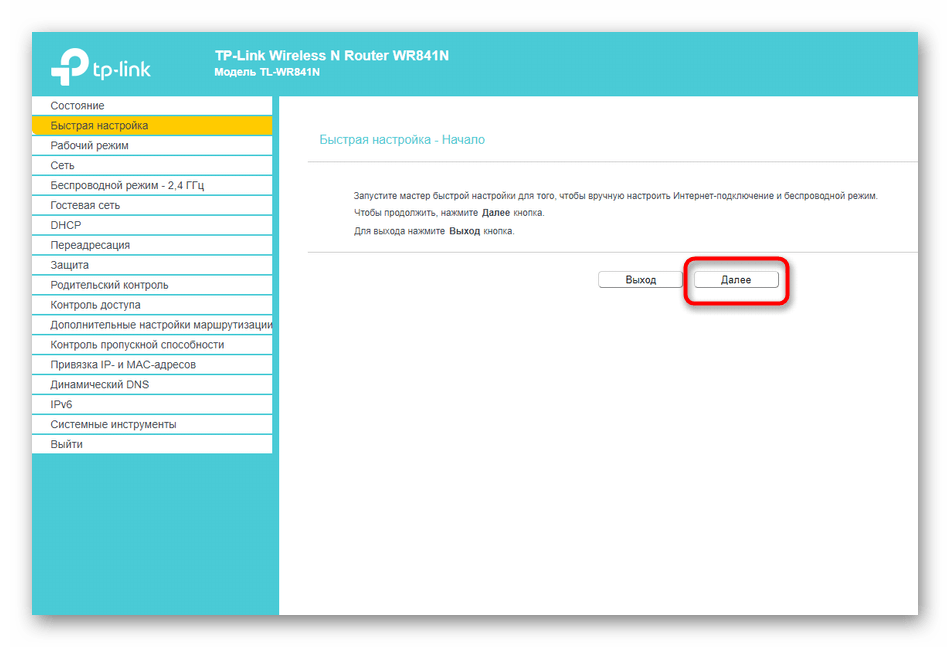
- Подтвердите запуск Мастера, ознакомившись с описанием от разработчиков и нажмите «Далее».
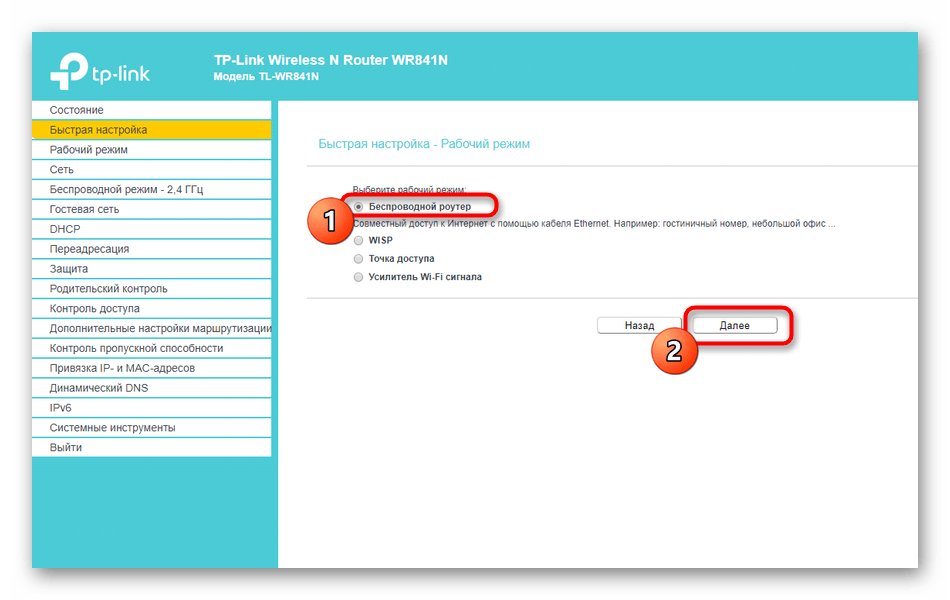
- Выберите режим работы «Беспроводной роутер», если речь идет о стандартном типе функционирования маршрутизатора.
- Мастер предложит автоматически настроить параметры WAN. Для этого укажите страну, регион, поставщика интернет-услуг и тип подключения, который он предоставляет.
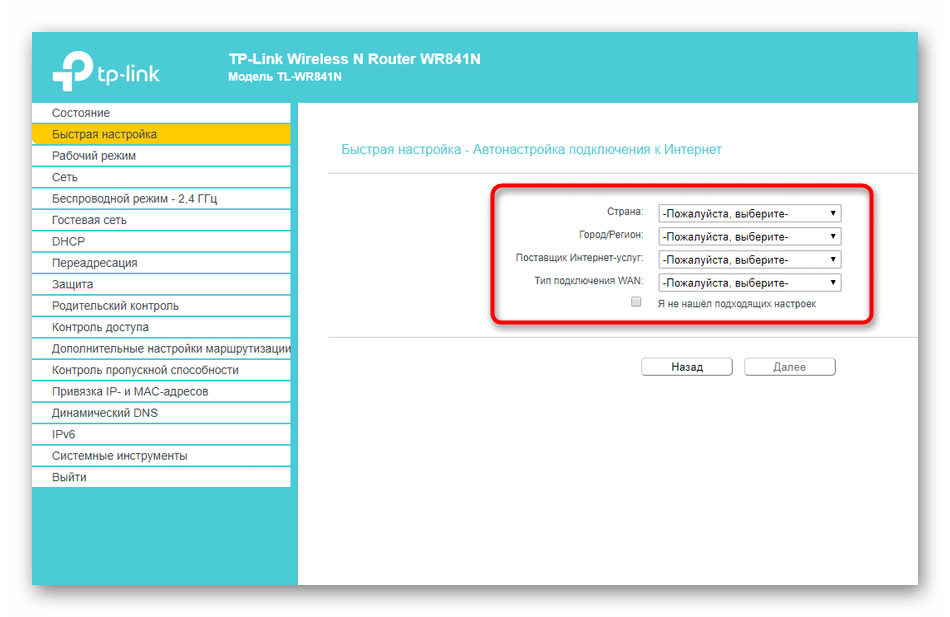
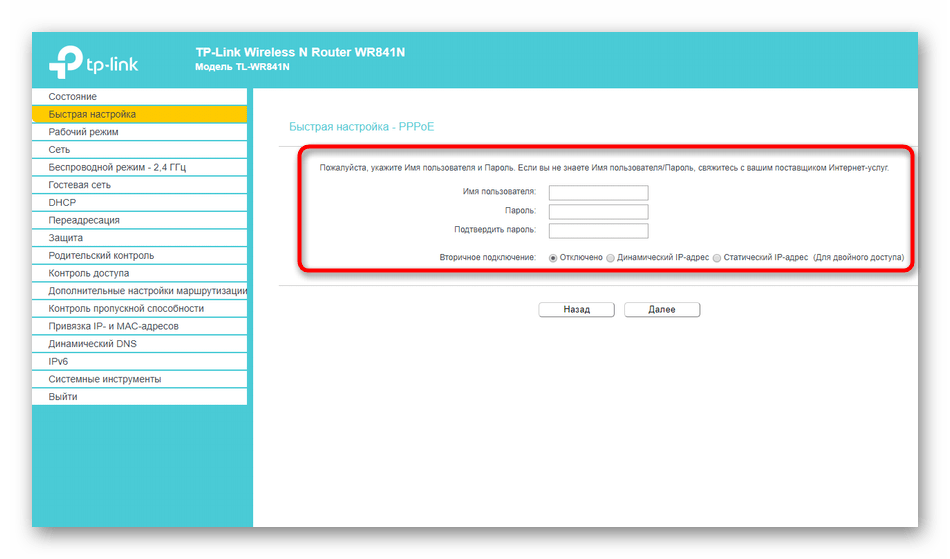
- При необходимости заполните дополнительные формы. Например, обладателям протокола PPPoE нужно указать свой логин и пароль для авторизации в сети. Вся эта информация выдается провайдером, а если она отсутствует, обратитесь к поддержке, чтобы те помогли вам.
- Клонирование MAC-адрес компьютера с роутером нужно крайне редко, однако в Мастере быстрой настройки эта возможность имеется — требуется только отметить маркером этот пункт.

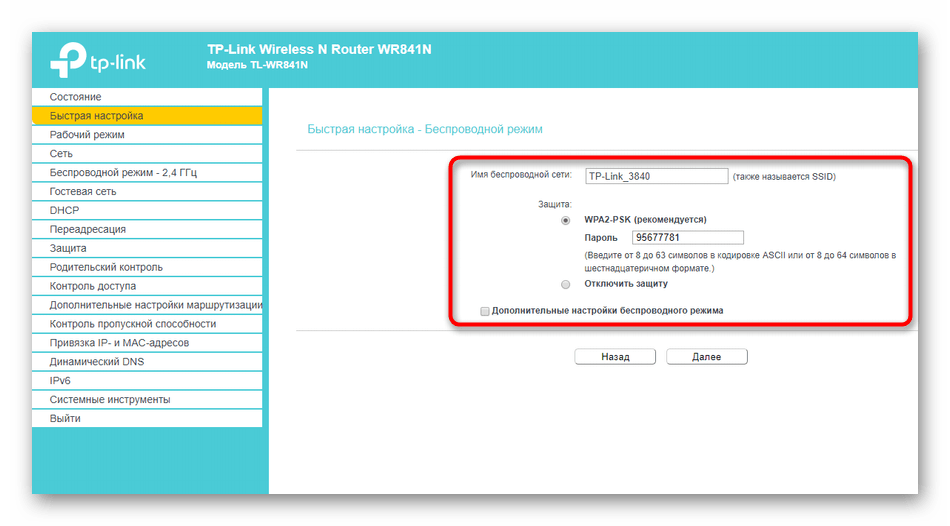
- Следом устанавливается поведение беспроводного режима. Задайте имя сети, с которым она будет отображаться в списке доступных, затем установите рекомендованный режим защиты и придумайте пароль, состоящий минимум из восьми символов.
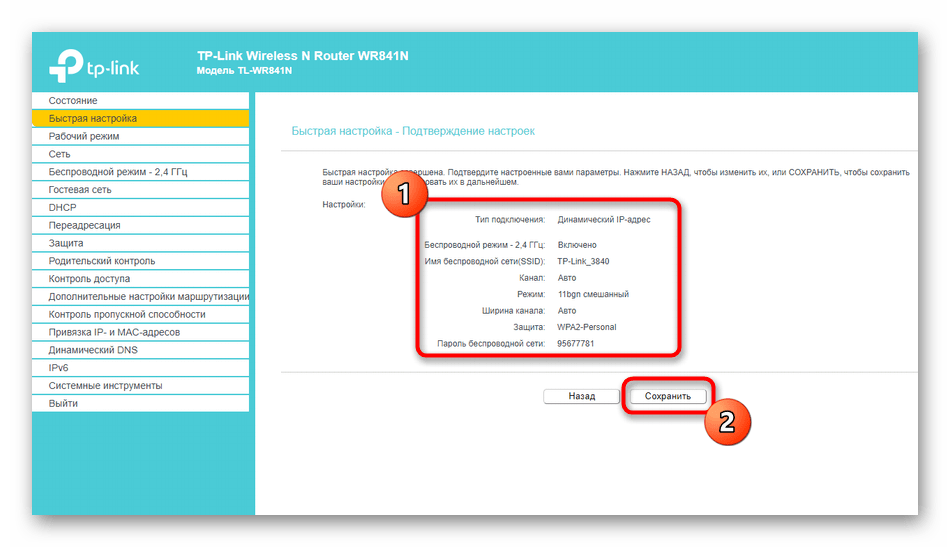
- Перед сохранением изменений удостоверьтесь, что все значения выставлены правильно. Только после этого применяйте новую конфигурацию.
Все остальные настройки, отсутствующие в рассмотренном Мастере, меняются только в ручном режиме. Для этого нужно отыскать соответствующий раздел в веб-интерфейсе, о чем мы поговорим в следующем методе.
Способ 3: Ручная настройка
При ручном конфигурировании маршрутизатора от TP-Link можно задать все те параметры, которые не входят в Мастер быстрой настройки. Это займет определенное время, а также может потребоваться изучение дополнительных материалов, ведь не всегда понятно, какой пункт за что отвечает и как влияет на поведение роутера. Развернутые инструкции по настройке разных моделей роутеров от TP-Link вы можете найти через поиск на нашем сайте, введя интересующее название. Если этого сделать не удалось, ниже мы оставили ссылку на универсальное руководство, которое поможет справиться с поставленной задачей.
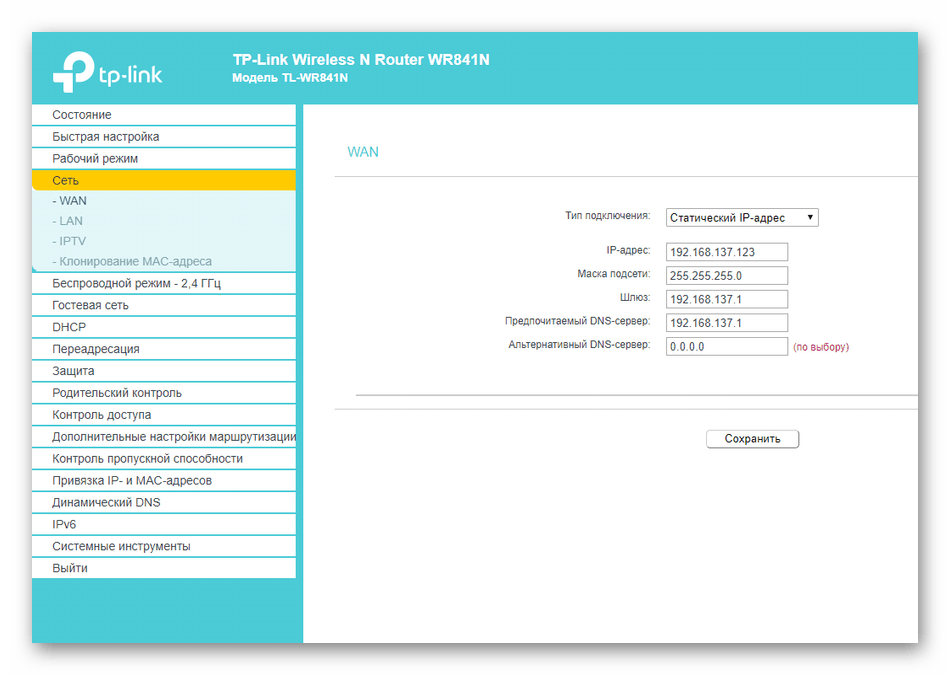
Это были все способы настройки роутера от TP-Link после сброса. Вам следует только выбрать удобный вариант и реализовать его. Начинающим пользователям мы настоятельно рекомендуем точно придерживаться инструкций, чтобы не возникло дополнительных трудностей.
Как восстановить заводские настройки роутера HUAWEI?
Вы можете восстановить заводские настройки роутера с помощью скрытой кнопки сброса, кнопки H (или Hi), приложения AI Life или веб-страницы конфигурации роутера на телефоне или компьютере.
- Следующие способы применимы не ко всем роутерам. Выберите подходящий способ в зависимости от фактической ситуации.
- После восстановления заводских настроек роутера исходные настройки роутера будут утеряны. Перед подключением к Интернету потребуется заново задать настройки роутера.
- Если включена функция Сохранить настройки сети при сбросе настроек , важные данные, такие как имя и пароль Wi-Fi, будут сохранены после восстановления заводских настроек роутера. Если нет необходимости сохранять какие-либо настройки, дважды восстановите заводские настройки роутера, чтобы удалить все существующие настройки.
Способ 1: с помощью скрытой кнопки сброса

- Подключите роутер к источнику питания и подождите, пока роутер запустится.
- Нажмите на скрытую кнопку сброса (RESET или ) роутера острым предметом и удерживайте более 2 секунд. Отпустите кнопку, когда индикатор выключится. Если индикатор загорелся красным после перезагрузки роутера, это означает, что заводские настройки роутера восстановлены.
Способ 2: с помощью кнопки H (или Hi)
- Подключите роутер к источнику питания и подождите, пока роутер запустится.
- Нажмите и удерживайте кнопку H (или Hi) не менее 10 секунд, пока индикатор не выключится. Когда индикатор снова загорается красным, это означает, что заводские настройки роутера восстановлены.
Способ 3: с помощью приложения AI Life

- Подключите ваш телефон к сети Wi-Fi роутера.
- Откройте приложение AI Life и выберите соответствующий роутер, чтобы перейти в меню управления роутером.
- Перейдите в раздел Еще > HarmonyOS Connect .
- Нажмите на стрелку рядом с именем роутера, чтобы открыть экран Данные устройства , а затем перейдите в раздел Сброс настроек > СБРОС НАСТРОЕК .
Способ 4: с помощью веб-страницы конфигурации роутера
- Подключите телефон или компьютер к сети Wi-Fi роутера (или подключите компьютер к порту LAN роутера с помощью сетевого кабеля).
- Откройте браузер на вашем телефоне или компьютере и введите IP-адрес по умолчанию (указанный на наклейке на нижней панели роутера) в адресную строку. Затем введите пароль и войдите в систему.

- На телефоне нажмите на значок в правом верхнем углу экрана, чтобы переключиться на режим ПК .
- Адрес веб-страницы конфигурации роутера может отличаться от обычного адреса на роутерах, являющихся кастомизированными операторскими версиями. Используйте фактический адрес, указанный на наклейке в нижней части роутера, либо обратитесь к оператору.
Если вы хотите сохранить основные настройки после восстановления заводских настроек роутера, включите функцию Сохранить настройки сети при сбросе настроек перед восстановлением заводских настроек роутера.
После сброса настроек роутера нет интернета. Что делать?
Я сделал сброс настроек роутера. Поменял пароль, изменил название сети. Сохранил и перезагрузил роутер через ноутбук. После этого написано без доступа к интернету. Делаю беспроводное подключение.
КАК ИСПРАВИТЬ? Помогите.
Ответ
Здравствуйте. Плохо, что вы даже не написали какой у вас роутер.
Я практически уверен, что проблема в том, что вы неправильно настроили, или вообще не настроили роутер на работу с интернет провайдером. Нужно указать тип подключения, который использует провайдер, и задать параметры (если необходимо). Писал об этом в статье: при настройке роутера пишет «Без доступа к интернету».
Вы сделали сброс настроек роутера, все эти параметры удалились и роутер не может подключится к интернету. Соответственно, он не может раздавать интерне на другие устройства по Wi-Fi сети.
Так как я не знаю какой у вас маршрутизатор, даю ссылку на страницу с инструкциями по настройке разных моделей: https://help-wifi.com/instrukcii-po-nastrojke-routerov/

Последнее обновление: 09.06.2017

Автор вопроса: Тимофей


29
Инструкция по настройке роутера после сброса
При возникновении сбоев в работе маршрутизатора требуется возврат устройства к первоначальному состоянию. Нужно знать, как настроить роутер после сброса настроек. Существуют разные способы перезагрузки.

Какие действия выполнять перед сбросом
Перед восстановлением заводских установок проводят следующие мероприятия:
- Записывают имена и коды доступа ко всем сетям. В режиме настроек эта информация находится в открытом виде. Пароли и имена копируют в отдельный текстовый документ. Для повышения надежности можно использовать функцию Backup, расположенную во вкладке «Системные инструменты». Выбирают вариант «Резервное копирование и восстановление». Информацию можно будет вывести через раздел «Файл с настройками».
- Изменяют имя пользователя и пароль в веб-интерфейсе роутера. Почти все производители устанавливают стандартные значения. Это повышает вероятность несанкционированного доступа к данным. Заданные по умолчанию значения заменяют более сложными. Для этого открывают раздел System Tools, вводят новую информацию. Выполняют вход в учетную запись, используя заданные логин и пароль.
- Обновляют программное обеспечение роутера. Версию прошивки можно посмотреть на нижней части корпуса. Обновления для нужной модели устройства скачивают с сайта разработчиков. На время загрузки отсоединяют интернет-кабель. Переходят в интерфейс роутера, открывают раздел «Системные инструменты», пункт «Обновление ПО». Перетягивают скачанный ранее файл в поле, подтверждают действие.
Пошаговая инструкция по сбросу настроек
Вернуть роутер к заводскому состоянию можно 2 способами:
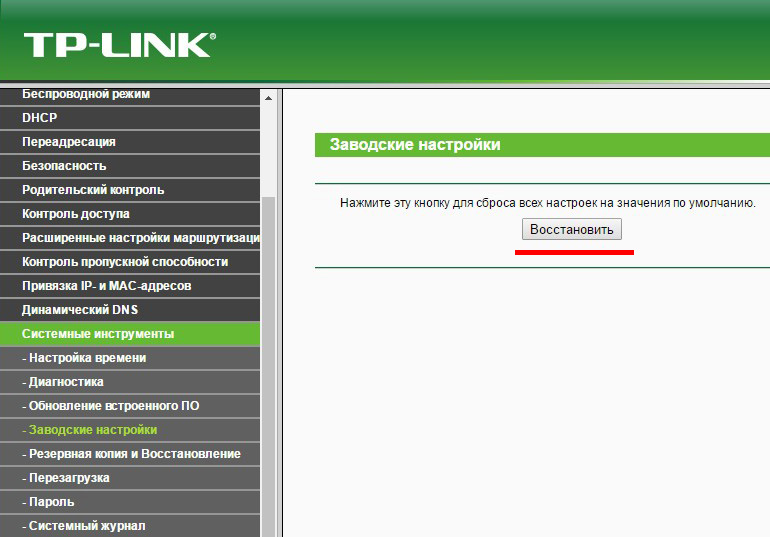
- Программный сброс. Для этого открывают веб-интерфейс маршрутизатора. Переходят в раздел «Системные средства». Активируют функцию «Резервное копирование и восстановление». Открывается новое окно с клавишей выбора файла. Нажимают на нее, задают конфигурацию. Нажимают кнопку «Восстановить». Выше находят надпись «Заводские настройки». При ее использовании все параметры роутера обнуляются.
- Аппаратный сброс. Доступ к режиму настроек имеется не всегда. В таком случае применяют кнопку перезагрузки, расположенную на корпусе устройства. В зависимости от модели роутера она находится отдельно или в сочетании с клавишей WPS. В первом случае для нажатия используют спицу или иглу, ведь кнопка вдавлена в корпус. Это не позволяет случайно сбрасывать настройки. Для активации заводского состояния клавишу удерживают в течение 10 секунд. Начинают моргать индикаторы на корпусе. После их отключения сброс считается выполненным.
Как понять, что сеть сброшена
В таком случае название подключения, которое раньше использовалось, пропадает из списка. На некоторых современных моделях роутеров при сбросе включается Wi-Fi-сеть, имеющая стандартное название. Оно указывается на этикетке в нижней части корпуса.
Название нередко повторяет полное наименование устройства.
Почему настройки роутера сбиваются
Самопроизвольному изменению параметров работы устройства способствуют следующие причины:
- Ошибки при сохранении настроек. Сбои в этом случае связаны с неправильными действиями пользователя, а не неисправностью роутера. Веб-интерфейс некоторых устройств сложен, система может требовать дополнительное подтверждение внесенных изменений. Если пользователь сразу закрывает режим настройки после ввода данных, роутер возвращается в изначальное состояние. Иногда подтвердить действия нужно, перезагрузив маршрутизатор.
- Программные причины. Настройки сбрасываются из-за ошибок в работе прошивки прибора. Для их устранения устанавливают другую версию программного обеспечения. Сначала переходят в веб-интерфейс, используя данные для авторизации. Затем выбирают раздел обновления, устанавливают нужную версию прошивки. Если проблема не решается, пробуют загрузить ПО стороннего разработчика.
- Аппаратные сбои. Настройки помещаются в энергонезависимую память. При отключении от электросети они не сбиваются. Однако при неправильном использовании устройства модуль памяти выходит из строя. После отключения от сети работа прибора будет нарушаться. Неисправность вызывается износом деталей роутера, влиянием высоких температур, перепадами напряжения.
Как снова восстановить настройки роутера
Для возвращения нужных для работы устройства параметров выполняют следующие действия:
- Подсоединяют кабель провайдера к WAN-порту. Другим проводом соединяют роутер с компьютером. При использовании беспроводного подключения последнее действие не выполняют.
- Открывают браузер. В адресную строку вводят 192.168.1.1, открывают раздел настройки. Если данный IP не подходит, нужное значение ищут в инструкции к маршрутизатору.
- Вводят логин и пароль. Чтобы настроить домашнюю сеть, нужно задать правильные параметры безопасности. В меню находят раздел, ответственный за беспроводное соединение. Вводят надежный пароль, предотвращающий подключение посторонних к сети.
При использовании маршрутизатора в стандартном режиме больше ничего делать не нужно. Правильно настроенный роутер после выполнения вышеуказанных действий позволит установить интернет-соединение.
Может Вам нужно было его просто перезагрузить?