Avg как добавить в исключения
AVG AntiVirus Free
Версия для
Вопросы и ответы по «AVG AntiVirus Free»
Вопрос и ответы были вам полезны?

Да

Нет
Попробуйте также:

Похожие вопросы :
- Как убрать блокировку файла hosts (C:\Windows\system32\drivers\etc\hosts) в. (Ответов: 5)
- Не обновляется AVG (Ответов: 0)
- Avg free 2015 появляется и сразу исчезает интерфейс (Ответов: 18)
- Как удалить антивирус AVG AntiVirus Free Edition? (Ответов: 1)
- AVG AntiVirus Free Edition 2013 не запускается (Ответов: 1)
- Срок действия антивируса AVG AntiVirus Free Edition (Ответов: 1)
- Нет обновления базы AVG AntiViruc Free 2014 (Ответов: 1)
- Почему AVG AntiVirus FREE ПОСТОЯННО требует перезагрузки компьютера? (Ответов: 3)
- как отключить программу в браузере Сoogle Она блокирует работу необходимой мне. (Ответов: 0)
- Пришлось установить пробную версию AVG INTERNET SECURITY. Хочу вернуть прошлый. (Ответов: 1)
Avg как добавить в исключения
Эта инструкция актуальна для AVG Antivirus Free и AVG Internet Security. Скриншоты приведены на примере AVG Antivirus Free.
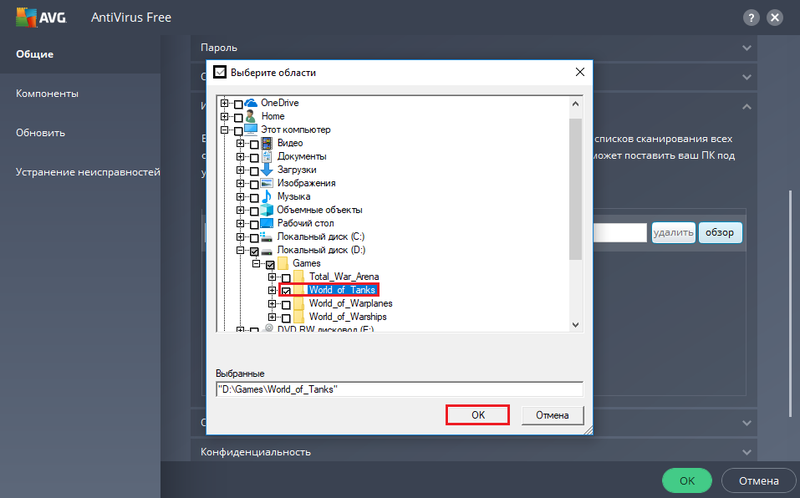
- Запустите AVG Antivirus. В правом верхнем углу нажмите «Меню».



Как включить режим «Не беспокоить»
Эта инструкция актуальна для AVG Antivirus Free и AVG Internet Security. Скриншоты приведены на примере AVG Antivirus Free.
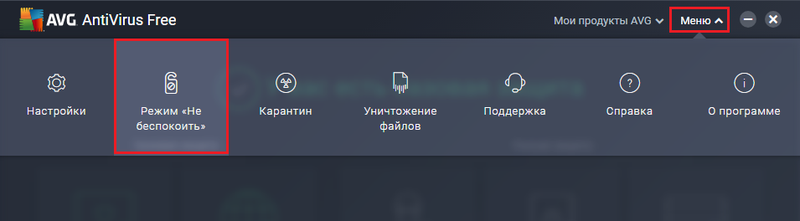
- В верхнем правом углу нажмите «Меню». В появившемся меню нажмите «Режим “Не беспокоить”».



Как добавить клиент игры в доверенную зону брандмауэра
Эта инструкция актуальна для AVG Internet Security.
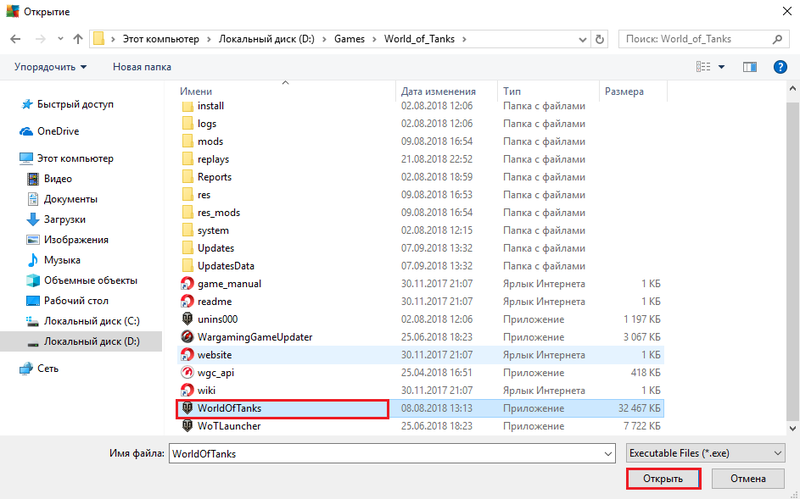
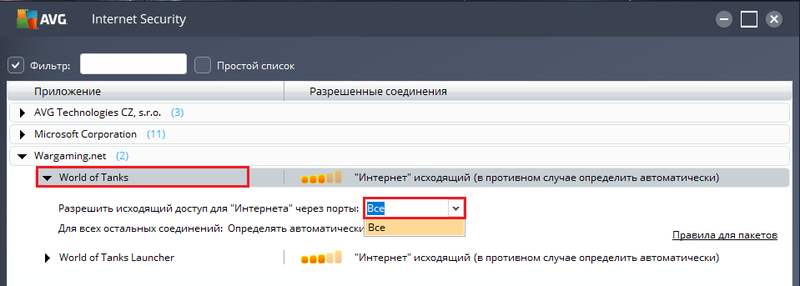
- Запустите антивирус AVG Internet Security. В центре нажмите «Атаки злоумышленников».



Похожие статьи
- Понизился FPS
- Как создать отчёт DxDiag?
- Оптимизация работы компьютера
- Как добавить игру в список исключений?
- Как произвести чистую загрузку Windows?
Как добавить файл или папку в исключения AVG AntiVirus FREE

Бесплатный антивирус AVG AntiVirus FREE нерегулярно, но срабатывает ложно на вполне нормальные программы, наша инструкция придет на помощь и покажет, как добавить файл, папку или интернет-страницу в исключения.
Когда AVG AntiVirus FREE блокирует веб-сайты, удаляет ваши игры и программы, необходимо добавить интернет-ресурсы, папки и файлы в исключения и положить конец такому самовольству.
Совет . Предварительно убедитесь, что добавляемый сайт или файл безопасен, проверкой онлайн-антивирусом VirusTotal и только после этого исключайте из сканирования.
Как добавить файл или папку в исключения AVG AntiVirus FREE
Откройте AVG AntiVirus FREE и зайдите в «Настройки» через верхнее меню.

Перейдите в раздел «Исключения» и нажмите «Добавить исключение«.

В появившемся окне добавьте необходимый файл или папку через кнопку «Обзор«. А если необходимо добавить веб-сайт, просто впишите его адрес и нажмите «Добавить исключение«.

После чего, определенные вами сайты, файлы и папки перестанут проверяться, блокироваться и удалятся.

Рекомендуемый контент


Бесплатный антивирус Avast Free Antivirus иногда срабатывает ложно на вполне безобидные программы и даже веб-страницы. Наша инструкция поможет добавить файл, папку или интернет-портал в исключения данного продукта.
Защита и безопасность
Читать подробнее

Бесплатный антивирус Avira Free Antivirus может сработать ложно и удалить файл игры или программы, чтобы такого не происходило, необходимо добавить файл или папку в исключение.
Защита и безопасность
Читать подробнее

Бесплатный антивирус Kaspersky Security Cloud Free имеет тонкие настройки, это позволяет исключить из сканирования файлы игр и программ, добавить сайты и предотвратить их блокировку.
Защита и безопасность
Читать подробнее

Пользователи антивируса Emsisoft Anti-Malware могут столкнуться с ложными срабатываниями, удалением файлов приложений и компьютерных игр. Наше небольшое руководство покажет, как добавить файл или папку в исключения данного
Защита и безопасность
Читать подробнее

Malwarebytes Premium довольно мощный антивирус и склонен выдавать ложные срабатывания. Наше руководство поможет занести необходимый сайт, файл или папку в исключения Malwarebytes Premium и предотвратить блокировку портала,
Как добавить файл в исключения антивируса AVG AntiVirus
Если Вы пользуетесь антивирусом AVG AntiVirus, то наверное не раз замечали, что он периодически блокирует подозрительные файлы и не даёт их запустить. Но что делать, если мы точно уверены, что файл безопасен, нам нужно его скопировать или запустить, а АВГ его всё равно блокирует или даже удаляет? В таком случае, нужно добавить его в исключения. Это можно сделать двумя способами, описанными ниже.
Если файл уже обнаружен антивирусом
Если начали копировать файл или папку и внезапно увидели вот такое предупреждающее окно AVG:  Значит антивирус нашёл данный файл или папку подозрительными. Здесь стоит присмотреться повнимательнее, настоящая ли это угроза или АВГ просто «на воду дует». Дело в том, что антивирус, в силу своих обязанностей может предупреждать нас о файлах, которые просто содержат функции, похожие на те, что часто встречаются в вирусах. То есть, у файла может быть просто «морда подозрительная», хотя ничего противоправного он делать и не умеет. Можно попробовать узнать о файле поподробнее, нажав ссылку в низу окна «Показать сведения». Оно предоставляет не слишком много информации, но всё же.
 Также можно перейти на сайт разработчиков по ссылке «Подробнее», чтобы почитать, что же это за угроза. Таким образом, мы получаем немного информации, чтобы решить, удалить этот файл или разрешить ему «пожить». Соответственно выбираем нужную кнопку:
- Защищать меня — удалит подозрительный файл и заблокирует возможность данному файлу копироваться в эту папку (на случай, если вирус захочет сделать это снова уже самостоятельно).
- Разрешить — данная кнопка добавит подозрительный файл в исключения антивируса и позволит ему работать.

Следует отметить, что данное разрешение распространяется только на эту конкретную папку. Если Вы захотите полностью освободить этот файл от всяких подозрений, придётся покопаться в настройках AVG.
Упреждающее добавление в исключения через настройки AVG
Чтобы более точно настроить правила для конкретного файла, папки или даже ссылки, заходим в меню «Параметры» — «Дополнительные параметры».

В списке параметров находим раздел «Исключения». Здесь мы можем:
- увидеть уже добавленные файлы,
- отредактировать их,
- удалить,
- а также добавить новые (нажав кнопку «Добавить исключение»).

В этом случае откроется ещё одно окно, в котором можно выбрать, что именно мы хотим добавить: файл, папку или ссылку.

В каждом отдельном случае окно добавления будет выглядеть по-разному.
Добавление файла (можно указать нужный файл с помощью кнопки «Обзор»).

Как раз здесь, с помощью соответствующих галочек и можно выбрать, будет ли антивирус реагировать на этот, если его переместить в другие папки или изменить.
Для папки чуть поменьше настроек (но также используем «Обзор»).

И наконец, для ссылок (здесь интерфейс ещё проще).
Вот и всё. Данным способом можно успокоить свой верный антивирус относительно файлов и ссылок, в которых Вы полностью уверены.
P.S. Разрешается свободно копировать и цитировать данную статью при условии указания открытой активной ссылки на источник и сохранения авторства Руслана Богданова.