Настройка уведомлений антивирусной программы Microsoft Defender, отображаемых на конечных точках
В Windows 10 и Windows 11 уведомления приложений об обнаружении и исправлении вредоносных программ являются более надежными, согласованными и краткими. Microsoft Defender уведомления антивирусной программы отображаются на конечных точках при завершении сканирования и обнаружении угроз. Уведомления следуют за запланированными и вручную активированными проверками. Эти уведомления также отображаются в Центре уведомлений, а сводка проверок и обнаружения угроз отображается через регулярные интервалы времени.
Если вы входите в группу безопасности организации, вы можете настроить отображение уведомлений на конечных точках, например уведомления, которые запрашивают перезагрузку системы или указывают на обнаруженную и исправленную угрозу.
Настройка уведомлений антивирусной программы с помощью групповая политика или приложения Безопасность Windows
Вы можете настроить отображение дополнительных уведомлений, таких как последние сводки по обнаружению угроз, в приложении Безопасность Windows и с помощью групповая политика.
В Windows 10 версии 1607 эта функция называлась расширенными уведомлениями и была настроена в разделеБезопасность &>Защитника Windowsпараметров> Windows. В параметрах групповая политика для всех версий Windows 10 и Windows 11 функция уведомлений называется Расширенные уведомления.
Отключение дополнительных уведомлений с помощью групповая политика
- На компьютере управления групповыми политиками откройте консоль управления групповыми политиками.
- Щелкните правой кнопкой мыши объект групповая политика, который требуется настроить, и выберите команду Изменить.
- В редакторе управления групповая политикаперейдите в раздел Конфигурация компьютера.
- Выберите Административные шаблоны.
- Разверните дерево, чтобы открыть компоненты> Windows Microsoft DefenderОтчеты оантивирусной программе>.
- Дважды щелкните Отключить расширенные уведомления и задайте для параметра значение Включено. После этого нажмите кнопку ОК. Это предотвратит появление дополнительных уведомлений.
Отключение дополнительных уведомлений не приведет к отключению критических уведомлений, таких как оповещения об обнаружении угроз и исправлении.
Отключение дополнительных уведомлений с помощью приложения Безопасность Windows
- Откройте приложение Безопасность Windows, щелкнув значок щита на панели задач или выполнив поиск в меню «Пуск» по запросу Безопасность.
- Выберите плитку Защита & от вирусов (или значок щита в левой строке меню), а затем выберите & Параметры защиты от вирусов.
- Прокрутите страницу до раздела Уведомления и выберите Изменить параметры уведомлений.
- Переместите переключатель в положение Выкл . или Включено , чтобы отключить или включить дополнительные уведомления.
Отключение дополнительных уведомлений не приведет к отключению критических уведомлений, таких как оповещения об обнаружении угроз и исправлении.
Настройка стандартных уведомлений на конечных точках с помощью групповая политика
Вы можете использовать групповая политика для:
- Отображение дополнительного настраиваемого текста в конечных точках, когда пользователю необходимо выполнить действие
- Скрытие всех уведомлений в конечных точках
- Скрытие уведомлений о перезагрузке в конечных точках
Скрытие уведомлений может быть полезно в ситуациях, когда вы не можете скрыть весь Microsoft Defender антивирусного интерфейса. Дополнительные сведения см. в разделе Запрет доступа пользователей к пользовательскому интерфейсу антивирусной программы Microsoft Defender или взаимодействия с ним. Скрытие уведомлений будет происходить только на конечных точках, в которых развернута политика. Уведомления, связанные с действиями, которые необходимо выполнить (например, перезагрузка), по-прежнему будут отображаться на панели мониторинга и отчетах Microsoft Configuration Manager Endpoint Protection.
Сведения о добавлении пользовательских контактных данных в уведомления конечных точек см. в статье Настройка приложения Безопасность Windows для организации.
Использование групповая политика для скрытия уведомлений
- На компьютере управления групповыми политиками откройте консоль управления групповыми политиками.
- Щелкните правой кнопкой мыши объект групповая политика, который требуется настроить, и выберите команду Изменить.
- В редакторе управления групповая политикаперейдите в раздел Конфигурация компьютера и выберите Административные шаблоны.
- Разверните дерево, чтобы открыть компоненты> Windows Microsoft Defenderинтерфейс антивирусного> клиента.
- Дважды щелкните Отключить все уведомления и задайте для параметра значение Включено.
- Нажмите кнопку ОК. Это предотвратит появление дополнительных уведомлений.
Использование групповая политика для скрытия уведомлений о перезагрузке
- На компьютере управления групповыми политиками откройте консоль управления групповыми политиками.
- Щелкните правой кнопкой мыши объект групповая политика, который требуется настроить, и выберите команду Изменить.
- В редакторе управления групповая политикаперейдите в раздел Конфигурация компьютера.
- Щелкните Административные шаблоны.
- Разверните дерево, чтобы открыть компоненты> Windows Microsoft Defenderинтерфейс антивирусного> клиента.
- Дважды щелкните Отключить уведомления о перезагрузке и задайте для параметра значение Включено.
- Нажмите кнопку ОК. Это предотвратит появление дополнительных уведомлений.
Если вам нужны сведения об антивирусной программе для других платформ, см.:
- Установка параметров Microsoft Defender для конечной точки в macOS
- Microsoft Defender для конечной точки на Mac
- Параметры антивирусной политики macOS для антивирусной программы Microsoft Defender для Intune
- Установите параметры Microsoft Defender для конечной точки в Linux.
- Microsoft Defender для конечной точки в Linux
- Настройка функций Defender для конечной точки на Android
- Настройка защитника Майкрософт для конечной точки на функциях iOS
Хотите узнать больше? Обратитесь к сообществу Майкрософт по безопасности в нашем техническом сообществе: Microsoft Defender для конечной точки технического сообщества.
Обратная связь
Были ли сведения на этой странице полезными?
Защита от вредоносных программ отключена как убрать уведомление
Чтобы отключить уведомления о подключении устройств к сети, выполните следующие действия:
- Откройте главное окно программы.
- По значку сети в нижней части окна (
 или
или  или
или  , в зависимости от типа обнаруженной сети) перейдите в окно Устройства в моей сети .
 - В окне Устройства в моей сети напротив сети нажмите на кнопку
 и выберите пункт Отключить уведомления .
Программа больше не будет показывать вам уведомления, если к этой сети будут подключаться какие-либо устройства.
Также вы можете отключить уведомления для выбранной сети, когда программа показывает вам уведомление, что к этой сети подключается устройство. Для этого в окне уведомления нажмите на ссылку Отключить уведомления для этой сети .
Защита от вирусов и угроз и брандмауэр — как отключить уведомления в Windows 10
Если, настраивая Windows 10, вы отключали Защитник Windows, фильтр SmartScreen или соответствующие службы, а иногда и просто после установки стороннего антивируса, вы можете столкнуться с регулярными уведомлениями «Защита от вирусов и угроз» с дополнительной информацией, например «Включение защиты от вирусов. Защита от вирусов отключена». При отключении брандмауэра вам также сообщат о том, что он отключен и предложат снова его включить.
Отключение всех уведомлений о Защите от вирусов и угроз и Брандмауэра и защиты сети от Центра безопасности Windows 10
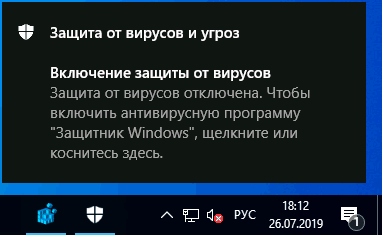
Самый исправно работающий на сегодняшний день способ отключить сообщения «Защита от вирусов и угроз» — использовать соответствующие параметры уведомлений центра безопасности защитника Windows 10 в реестре:
- Нажмите клавиши Win+R, введите regedit и нажмите Enter.
- Откроется редактор реестра. В нём перейдите к разделу
HKEY_LOCAL_MACHINE\SOFTWARE\Microsoft\Windows Defender Security Center\Notifications
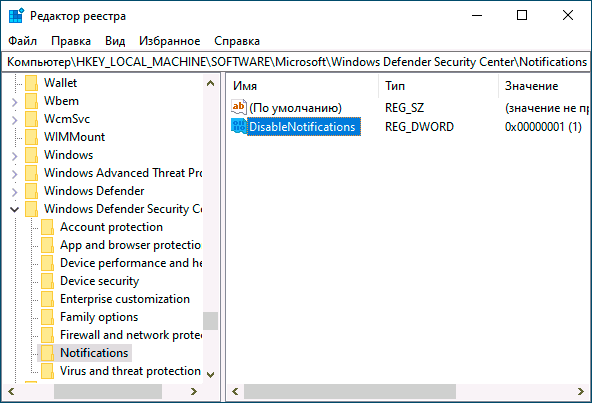
HKEY_LOCAL_MACHINE\SOFTWARE\Policies\Microsoft\Windows Defender Security Center\Notifications
Windows Registry Editor Version 5.00 [HKEY_LOCAL_MACHINE\SOFTWARE\Microsoft\Windows Defender Security Center\Notifications] "DisableNotifications"=dword:00000001 [HKEY_LOCAL_MACHINE\SOFTWARE\Policies\Microsoft\Windows Defender Security Center\Notifications] "DisableNotifications"=dword:00000001
Обычно, указанные параметры вступают в силу без перезагрузки вашего компьютера или ноутбука и уведомления о защите от вирусов и угроз больше не появляются.
Некоторые дополнительные уведомления о безопасности и обслуживании будут отключены, если:

- Зайти в Пуск — Параметры — Система — Уведомления и действия.
- Отключить уведомления для пункта «Центр безопасности и обслуживания».
Видео инструкция
Дополнительно, ранние версии Windows 10 (если не ошибаюсь, до 1803) поддерживали параметр реестра Enabled (DWORD) со значением 0 для отключения уведомлений о безопасности и обслуживании в разделе:
HKEY_CURRENT_USER\Software\Microsoft\Windows\CurrentVersion\Notifications\Settings\Windows.SystemToast.SecurityAndMaintenance
Однако, в актуальных версиях ОС этот параметр не работает тем образом, которым делал это ранее.
А вдруг и это будет интересно:
- Лучшие бесплатные программы для Windows
- Ноутбук тормозит на зарядке или без неё — причины и варианты решения
- 403 Forbidden — что это за ошибка и как исправить?
- Непредвиденная ошибка компонента службы теневого копирования томов — как исправить?
- Ошибка 0x00000005 в Microsoft Store — как исправить?
- Как добавить папку в панель навигации Проводника Windows
- Windows 11
- Windows 10
- Android
- Загрузочная флешка
- Лечение вирусов
- Восстановление данных
- Установка с флешки
- Настройка роутера
- Всё про Windows
- В контакте
- Одноклассники
-
Андрей 27.07.2019 в 23:12
- Dmitry 11.08.2019 в 18:24
Защита от вредоносных программ отключена как убрать уведомление
Будь в курсе последних новостей из мира гаджетов и технологий
iGuides для смартфонов Apple

Как отключить уведомления от Защитника Windows 10

Егор Морозов — 14 ноября 2017, 14:51

Защитник Windows — встроенный в систему антивирус, который относительно неплохо справляется со своими обязанностями. И в их числе есть фоновая проверка на вирусы, после которой Защитник выдает отчет о том, сколько файлов было просканировано, и были ли найдены вирусы. Однако в большинстве случаев эта информаиця абсолютно бесполезна, и ее показ можно отключить. При этом все критические уведомления (например, если при сканировании все же был найден вирус) выводиться в любом случае будут.
Для отключения уведомлений нужно открыть Центр защитника Windows и зайти в Параметры (значок шестеренки слева внизу). В открывшемся окне нужно отключить первый параметр:
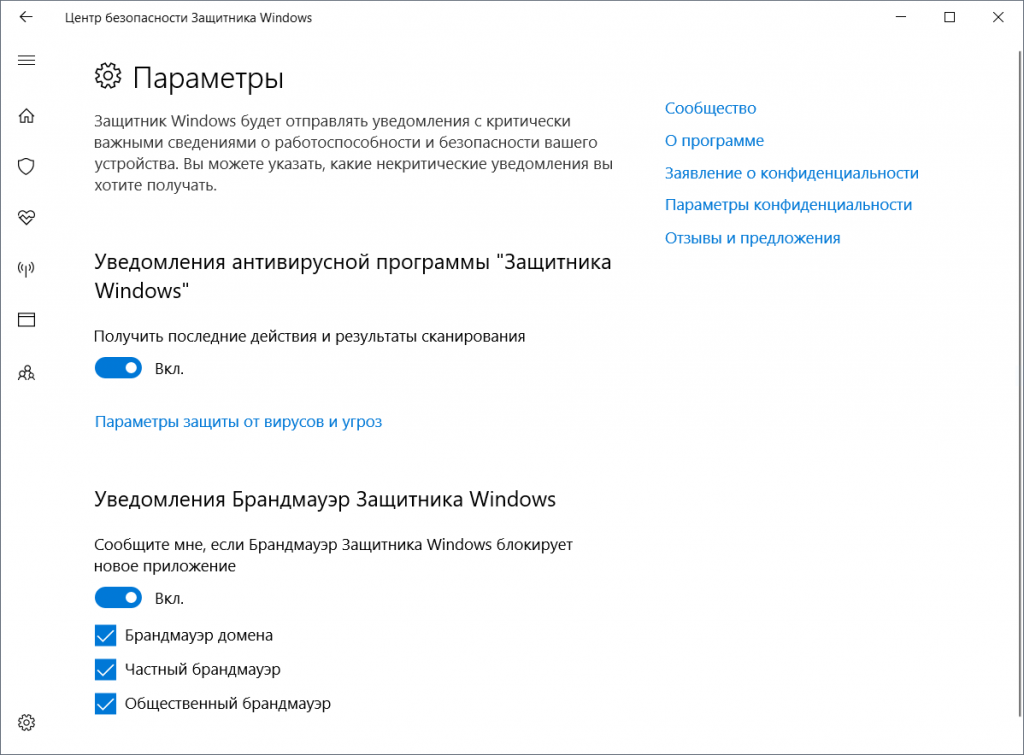
После этого вы больше не будете получать некритические уведомления. Также ниже можно отключить уведомления от Брандмауэра Windows.
Рекомендации
Рекомендации




Будь в курсе последних новостей из мира гаджетов и технологий
Мы в соцсетях
Будь в курсе последних новостей из мира гаджетов и технологий
Комментарии
Добавить комментарий

Тема не раскрыта от слова «совсем».
Мало отключить уведомления от этого убожества. Если в системе стоит хоть немного вменяемый антивирь, защитник нужно убить напрочь, т.к. мелкомягкие запретили отключать свой антивирь программно (раньше сторонние антивирусы так и делали) даже при наличии полноценного стороннего. Применимо для 1703 и выше.
1) Убрать из автозагрузки Windows Defender Notification icon.
2) Для про и корпоративной версии через gpedit.msc идем в «Конфигурация компьютера» — «Административные шаблоны» — «Компоненты Windows» — «Антивирусная программа Защитник Windows» и делаем:
а) «Выключить антивирусную программу Защитник Windows» => «Включено»
б) «Разрешить запуск службы защиты от вредоносных программ» и «Разрешить постоянную работу службы защиты от вредоносных программ» => «Отключено»
в) раздел «Защита в режиме реального времени», «Выключить защиту в реальном времени» => «Включено»
г) «Проверять все загруженные файлы и вложения» => «Отключено»
д) в подразделе «MAPS» выключить все, кроме «Отправлять образцы файлов, если требуется дальнейший анализ». А вот этот «Отправлять» надо включить и задать «Никогда не отправлять».
.
ж) PROFIT!
3) В хомяках делается правкой реестра. Запускаем regedit и идем в HKEY_LOCAL_MACHINE\ SOFTWARE\ Policies\ Microsoft\ Windows Defender
а) «Создать» — «Параметр DWORD 32 бита» DisableAntiSpyware (1)
б) «Создать» — «Параметр DWORD 32 бита» AllowFastServiceStartup (0)
в) «Создать» — «Параметр DWORD 32 бита» ServiceKeepAlive (0)
г) В разделе Windows Defender выбрать (а скорее всего создать) подраздел Real-Time Protection
д) Создать в нем два параметра DisableIOAVProtection (1) и DisableRealtimeMonitoring (1)
е) В разделе Windows Defender создать подраздел Spynet, в нем создать параметры:
DisableBlockAtFirstSeen (1)
LocalSettingOverrideSpynetReporting (0)
SubmitSamplesConsent (2)
14 ноября 2017 в 17:52 0

Во-первых уже была тут моя инструкция, как его отключить, во-вторых — не вижу особого смысла это делать — майки его серьезно подтянули, и по крайней мере он теперь лучше большинства бесплатных антивирусов, так что опять же — большинству пользователей его функционала более чем хватит, и нет смысла отдавать кучу денег за платные антивирусы.
14 ноября 2017 в 18:46 0
Во-первых, если была — то выложить ссылку на очень тесно связанный материал (тем более свой, ранее публиковавшийся) является хорошим тоном при написании гайдов. Не все тут читают всё подряд.
Во-вторых, он лучше только fortinet, sequire, avira и 360TS судя по свежим тестам SE Labs и AV-comparatives. Тот же бесплатный avast уделывает WD.
15 ноября 2017 в 10:16 0
Во-первых, я не вижу связи между отключением назойливых уведомлений и выпилом антивируса полностью.
Во-вторых, как я и писал, он лучше большинства бесплатных антивирусов, и если вы не качаете файлы по нажатию на большие кнопки «скачать» на сайтах — то абсолютно никаких проблем у вас не будет. Ну а если вы предпочитаете не глядя тыкать на все рекламные ссылки и качать все подряд с торрентов — то, боюсь, тут и самый лучший платный антивирус не справится. В любом случае практика показывает, что патчи безопасности выходят для антивирусов уже позже эпидемий заражения, поэтому смысла ставить сторонний авирь нет от слова совсем — при массовой атаке он не поможет. Тут та же ситуация, как с чисткой реестра — разрабы тоже хотят кушать, а то, что их прога как минимум не поможет — им плевать.
15 ноября 2017 в 10:45 0

Я отключил через реестр защитник совсем. Не потому что не устраивал, а потому что не нашел как запретить ему скачивать обновления каждый день. У меня ssd и я плохо себя чувствую когда на него пишется каждый день куча мегабайт. Всвязи с этим кэш Opera переместил на другой диск. Ежедневно до 500 мегабайт собирается. Это если ютуб смотреть. Диск так долго не протянет. От силы лет пять. А у меня стоит года четыре и краш, если верить программе в 2026 году
15 ноября 2017 в 09:09 0
Надо сильно постараться, чтобы убить современный ссд. И уж то, что каждый день на него скачивается аж целых 500 кбайт обновлений безопасности, точно не уменьшит время его жизни. Просто для примера — за год активной работы (ссд был единственным диском, то есть на него и игры по 50 гигов ставились, и проекты по несколько гб рендерились) я смог записать всего 7 ТБ, при ресурсе в 50. То есть его такими темпами хватит на 7 лет — да зачастую жесткие диски дохнут быстрее. Так что то, что ссд быстро умирают — уже давно миф.