Где хранятся заметки на Honor и пользоваться софтом

Honor заметки — информация, записанная в одноименной программе смартфона и не привязанная к дате выполнения и не имеет опции напоминания. Для пользователя такие записи имеют фиксирующую функцию, к примеру, как в блокноте. С помощью софта удается вспомнить о покупке необходимых вещей, планах на будущий день, списке важных дел и т. д. Ниже рассмотрим, что это за приложение, каковы его возможности, и какие функции получают пользователи.
Что такое заметки на Хонор
Заметки — приложение из Honor 20 и других смартфонов этого бренда. С помощью программы можно делать важные записи, хранить их на мобильном устройстве и получать доступ к информации в любое время, когда это необходимо. После входа в софт пользователю доступно добавление, редактирование, отправка, печать удаление и даже восстановление записей. Остается лишь разобраться, как пользоваться функционалом программы.
Где хранятся заметки на Honor
Много вопросов касается того, где хранятся заметки на Honor с Андроид, ведь в таком случае эту информацию проще контролировать и сохранять. Данные находятся на внутреннем накопителе и спрятаны в системных файлах. Так что если вдруг телефон не видит флешку, не беда. Сами записи можно почитать при переходе в приложение.
Как пользоваться
Для получения доступа ко всему функционалу необходимо знать, как пользоваться заметками на Хонор 10 или других моделях бренда. Ниже рассмотрим базовые возможности, позволяющие на 100% задействовать функционал ПО.
Как создать
Самая главная функция приложения — возможность добавить заметку в Honor 8a, 7а, 10 и т. д. Сделайте следующие шаги:
- Найдите на рабочем столе Honor приложение с одноименным названием Заметки.
- Войдите в программу.
- Кликните на кнопку «плюс» справа внизу.
- Введите текст с помощью стандартного ввода. При желании кликните на кнопку Рукописный ввод, чтобы добавить сообщение в Honor от руки.
- При желании добавьте фотографию путем нажатия на кнопку Галерея.
- Измените формат букв, форматирование, цвет и размер по желанию.
- С помощью круглых стрелок вверху переходите на шаг вперед или назад.
- Для сохранения данных жмите на галочку справа вверху.
- Выберите категорию (по желанию). Здесь можно выдрать Путешествия, Личное, Работа, Повседневное или Без категории.
Зная, где в Хоноре блокнот, и как им пользоваться, можно в любой момент создать новую запись и вспомнить о важном событии.
Опции
После создания записи на Honor пользователям доступны базовые функции для ее управления. Рассмотрим основные моменты:
- Редактирования. Для этого войдите в софт, найдите нужное сообщение, войдите в него и жмите на пустом поле. На следующем шаге открывается возможность внесения изменений, после чего жмите на кнопку V.
- Печать. При желании сообщение легко в любой момент распечатать. Для этого достаточно знать, где находятся Заметки в телефоне Хонор 7а и войти в нужный комментарий. На следующем шаге достаточно нажать на кнопку с изображением принтера справа внизу и названием Печать.
- Создание категории. Если это необходимо, можно создать категории в разделе, где хранятся заметки Хонор. Для этого войдите в приложение, а после этого жмите на кнопку Все заметки. Далее опуститесь вниз и кликните на кнопку Создать. На следующем шаге остается ввести имя категории и подтвердить действие.
- Отправка. При желании можно переслать сообщение другому пользователю. Для этого войдите в заметку, жмите на кнопку Отправить и выберите способ передачи — по электронной почте, через сообщение, блютуз и т. д. Здесь же необходимо выбрать, что именно передается — изображение или текст.
- Добавление в избранное. При желании на Honor 7a можно добавить заметку и добавить ее в Избранное. Для этого достаточно войти в комментарий и нажать на символ звезды внизу. После этого нужный текст появляется в одноименном разделе.
Как скрыть
Иногда у пользователей возникают вопросы, как скрыть сделанные записи. Сразу отметим, что заметки в телефоне Honor — это конфиденциальная информация, которая доступна для редактирования, изучения и передачи только владельцу. Тем не менее многие пользователи стремятся спрятать максимум информации, в том числе скрыть папки и заметки.
Выделяется несколько способов, как скрыть данные:
- Простой (малоэффективный). Жмите на программу Заметки и переместите ее на другую программу. Таким способом создается новая папка, которой можно дать какое-то другое название, к примеру, Игры. Такой способ спрятать информацию не дает большого эффекта, но отметать его не стоит.
- Остановка. Как вариант, отключите работу приложения. Для этого войдите в настройки, перейдите в раздел Приложения (дважды), найдите нужный софт и остановите его. В таком случае он не будет работать до очередного запуска.
- Специальные программы. Наиболее эффективный метод спрятать заметки — установить софт из Play Market. В распоряжении пользователей большой выбор утилит, к примеру, Скрыть Приложение. С помощью этой программы можно быстро скрывать разный софт на Honor, в том числе Заметки. Кроме него, есть и другое ПО, но оно работают по идентичному принципу, а разобраться в функциональных возможностях не составляет труда.

Как удалить
При желании можно в любой момент удалить лишнюю закладку. Для этого сделайте следующие шаги:
- Откройте программу на Honor.
- Жмите на нужное сообщение. Оно автоматически выделяется галочкой с правой стороны.
- Выберите несколько записей на Honor по желанию.
- Кликните на кнопку Удалить. При желании информацию можно просто переместить.
Можно ли восстановить
Особенность софта в том, что удаленные заметки можно восстановить в течение 30 дней. Для этого войдите в программу, жмите на меню Все заметки и войдите в раздел Недавно удаленные. Там найдите и жмите на нужную запись и кликните внизу на кнопку Восстановить. После этого данные перемешаются в общий список.
Теперь вы знаете, что такое приложение Заметки на Honor, какие возможности оно открывает, и какие функции доступны. В комментариях поделитесь, как вы используете утилиту, и какие трудности возникают с ее применением.
Где хранятся заметки : 7 комментариев
- Владимир25.01.2021 в 12:25 Добрый день Хонор 7А у меня нет вкладки НЕДАВНО УДАЛЕННОЕ в приложении заметки. Как мне восстановить удаленные заметки?
- Иван Беляев Автор записи 29.01.2021 в 16:29 Воспользуйтесь советами из данной статьи https://besprovodnik.ru/honor-10-vosstanovit-zametki-esli-udalil/
- Елена04.04.2023 в 13:52 У меня хонор 7 а,вообще нет раздела заметки как его установить?
- Melissa08.08.2023 в 11:06 Тот же вопрос
Как перенести заметки с Android на компьютер? Восстановление заметок
Чтобы ничего не забыть, приходится часто пользоваться заметками на смартфоне. В большинстве устройств от Samsung, Xiaomi, Honor уже есть предустановленная программа для создания записей. Она не самая функциональная, но зато доступна на устройстве сразу с завода. Вполне логично, что при смене девайса лишаться всех данных точно не захочется. Появляется мысль переместить заметки на компьютер, что уместно и при ситуациях, когда нужно продолжить работу над проектом. Сейчас подробно обсудим, как перенести заметки с Android на компьютер .
Где хранятся заметки на Android?
Файл заметок обычно размещается в специальном разделе с данными приложения, которое создает записи. Самая популярная программа – ColorNote сохраняет бекапы и другие рабочие данные в директории Android/data/colornote. Расположение может отличаться на разных устройствах, вроде Meizu, Lenovo, Nokia, а также в зависимости от устройства приложения. Даже найдя файлы, скорее всего обычным блокнотом их открыть не получится. Все из-за проблем с кодировкой текста.
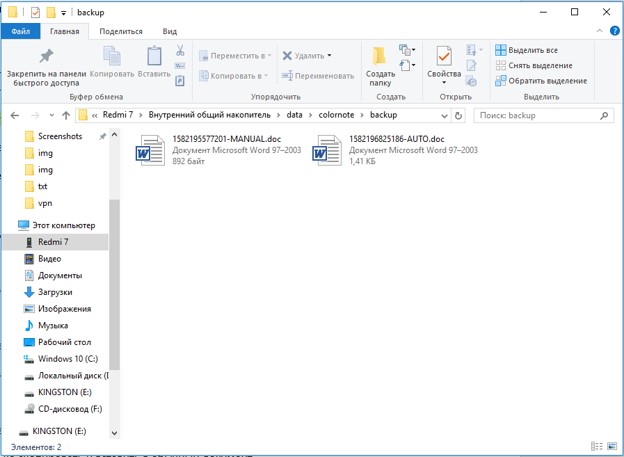
Как найти заметки в телефоне через компьютер?
Есть рабочий вариант, как скопировать заметки с Android на компьютер . Для него потребуется более функциональный блокнот, подойдет уже упомянутый ранее ColorNote. В нем есть возможность резервирования данных.
Как перекинуть заметки с телефона на компьютер :
- Устанавливаем приложение ColorNote на смартфон.
- В главном меню нажимаем на кнопку в виде трех точек и открываем вкладку «Резервирование».
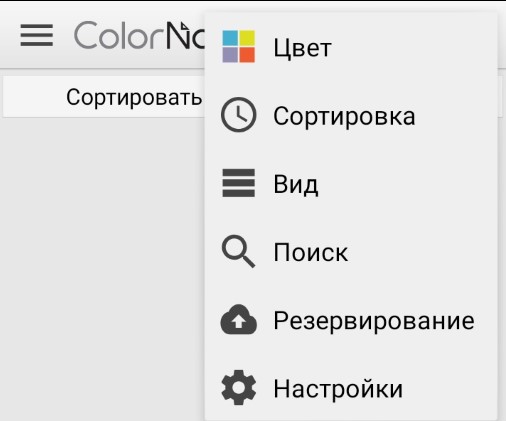
- Переходим в раздел «Устройство» и жмем на пункт «Резервные копии заметок».
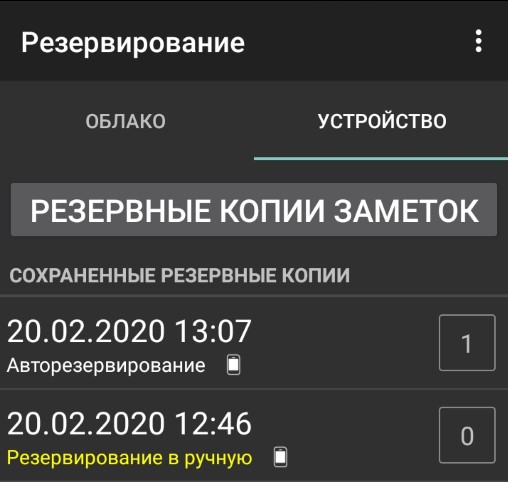
- Сначала создаем, а затем указываем мастер-пароль для доступа к данным.
- Подключаем телефон по USB и устанавливаем его в режим «Передача файлов».
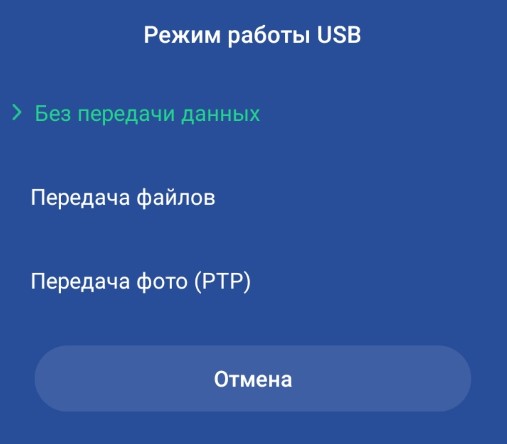
- Открываем папки data/colornote/backup.
- Копируем файлы в память ПК.
- Устанавливаем эмулятор Android, самый популярный — BlueStacks .
- Добавляем на платформу приложение ColorNote.
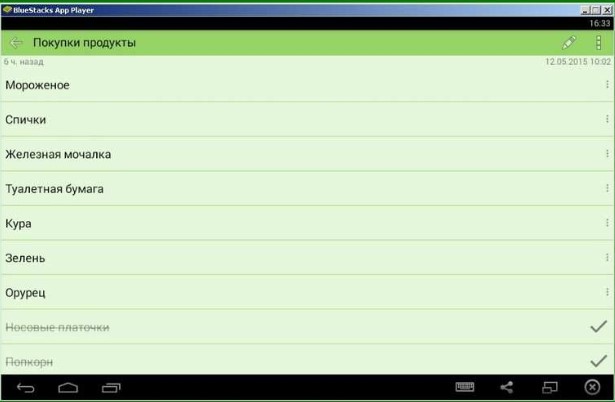
- Помещаем в папку с программой файл с бекапом и снова переходим в раздел «Резервирование».
- Нажимаем на точку сохранения и выбираем «Восстановление».
- Остается только скопировать и вставить в обычный документ.
Как сохранить заметки с Android на компьютер?
Есть более простой и быстрый способ передавать заметки с синхронизацией Android и ПК . Смысл заключается в создании связи ColorNote с почтой или Facebook. Синхронизация будет проводиться автоматически с определенной периодичностью.
Экспорт заметок Android :
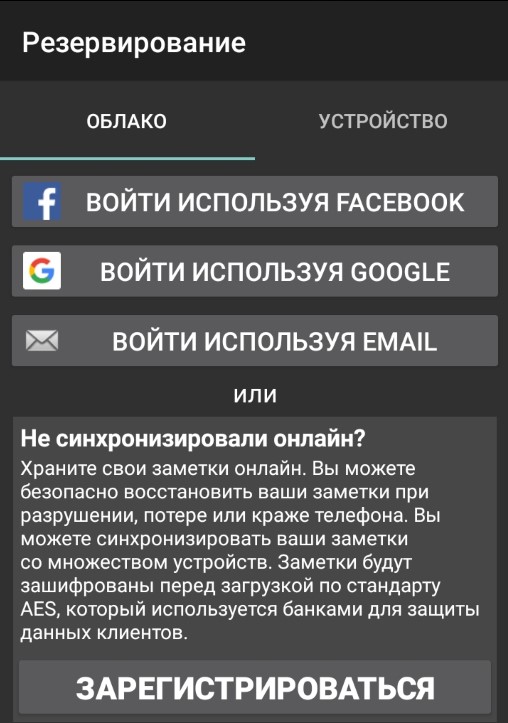
- Переходим на вкладку «Резервирование» в блокноте ColorNote.
- Выбираем вариант авторизации через почту или facebook.
- Вводим пароль и запускаем синхронизацию.
- На компьютере устанавливаем ColorNote в среде BlueStacks .
- Данные автоматически передаются между устройствами.
Запустить процедуру переноса данных можем и вручную, нажав на 3 точки и выбрав опцию «Синхронизировать».
Восстановление заметок на Android
Если нужные данные для перемещения были удалены, есть вероятность их восстановления. Способ не дает гарантии, так как файлы могли быть перезаписаны, тогда их уже не вернуть. И все же велика вероятность, что процедура поможет.
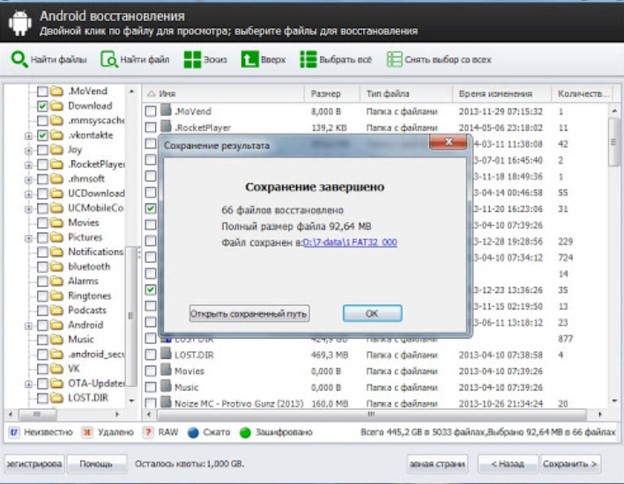
- Устанавливаем программу для восстановления на компьютер (можем воспользоваться EaseUS MobiSaver, iCare Recovery, iMobie PhoneRescue или другой).
- Подключаем смартфон к ПК и устанавливаем режим передачи фото, но иногда нужна активация режима отладки.
- В программе указываем путь к файлам на смартфоне и ожидаем завершения поиска.
- Выбираем подходящие данные и запускаем их восстановление соответствующей кнопкой.
Если повезет, данные могли быть сохранены на облаке Google. Стоит проверить свой Google Диск и покопаться в разделе «Резервные копии».
Когда необходимые данные уже имеются, передать заметки не представляет особой сложности одним из способов выше. Для разовой процедуры перемещения лучше воспользоваться ручным методом. Синхронизацию целесообразно настраивать для частого перемещения заметок.
Приложения для заметок с хостингом на своём сервере (замена Evernote)
Я давно уже пользуюсь Evernote (далее местами — EN) для заметок. Мне от него много не надо — вложенность хотя бы в пару уровней, простой WYSIWYG-редактор, возможность прикреплять файлы, автосинхронизация, работа под Windows и Android, оффлайн-режим (включая мобильник), поиск по содержимому, сохранение веб-страничек. Коллективной работы не требуется, OCR приятен, но не критичен, веб тоже, даже self-hosting — при моей любви к таким решениям — приятная фишка, но если чего-то не будет из предыдущего списка, то я уж лучше буду пользоваться дядиным решением, а не терпеть отсутствие функций.
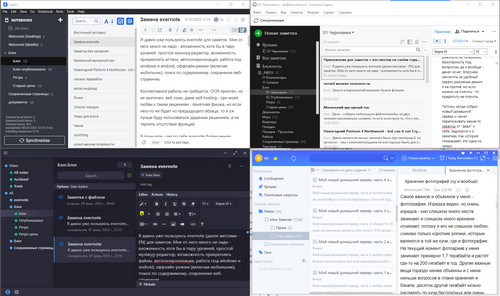
В принципе, сам по себе Evernote меня более-менее устраивает — работает, информацию я ещё не терял, просто сильно не нравится, куда он идёт. После выхода «new evernote» приложение резко потолстело как внешне, так и в плане потребления ресурсов, отбросило часть функций, приделало какие-то новые, лично мне не особо нужные, люди жалуются на пропадание данных, проблемы с оффлайн-режимом на телефонах, безопасность под вопросом, да и вообще — денег хочет.
Впрочем, заплатить за удобный сервис разумные деньги я не против, но если можно не платить — то предпочту не платить. Потому, когда собрал новый домашний сервер и начал перетаскивать какие-то сервисы от «дяди» к себе, задумался и о заметках. Как история показывает, этот тип приложений — один из самых подверженных различным облачным болезням, типа пропадания доступа, закрытия сервиса или смене тарифов.
Подробнее о требованиях
- Вложенность хотя бы в пару уровней. В evernote это «набор блокнотов», «блокнот», «заметки в блокноте». Я не против, если уровне будет больше, но меньше — нет.
- Простой WYSIWYG-редактор. Мне не нужны в записной книжке возможности текстового процессора, но отформатировать текст, раскрасить его, вставить список, табличку или картинку — это минимум. На счёт WYSIWYG — я знаю, что сейчас модно markdown использовать, но мне не хочется учить очередной язык разметки. Мне бы панельку с кнопками форматирования и стандартные хоткеи (Ctrl+B/Ctrl+I и т.п.). Если под капотом будет markdown — я не против, но если будет только он — связываться не буду. Проверка орфографии тоже нужна.
- Возможность прикреплять файлы. Я нередко храню какие-то файлы с заметками, особенно если это что-то техническое на тему «как прошивать биос» — в этом случае удобно иметь биос рядом, а не по ссылке непонятно куда. Большие файлы не нужны, но несколько мегабайт должны прикладываться.
- Автосинхронизация — я не должен помнить о том, что заметки надо синхронизировать. Сохранив заметку дома, я должен открыть её на работе или на телефоне. Отдельную кнопку можно иметь, но вместе с автоматом, а не вместо него.
- Работа под Windows и Android. Я практически не пользуюсь другими ОС и от отсутствия там приложения заметок страдать не буду.
- Оффлайн-режим (включая мобильник). В принципе, у Evernote с этим неплохо, но в последних версиях на телефоне он постоянно стал забывать скачивать блокноты в оффлайн.
- Поиск по содержимому. Казалось бы — банальность, но далеко не везде нормально работает. В какой-то программе, к примеру, кириллицу искало только нижнего регистра. Впрочем, там больше был proof-of-concept, чем готовое решение, потому я даже запоминать не стал.
- Сохранение веб-страниц в базе. Аддон к браузеру, который сохраняет текст статьи в базу. Да, у меня есть (get)pocket, но он всё же для «прочитать позже», а не для «схоронить навечно».
По цене — Evernote стоит 2000 рублей в год, либо 1000 с 50% скидкой, которую можно получить достаточно регулярно. Такие расценки меня устраивают и платить больше не хочется (хочется вообще не платить).
Дальше я пройдусь по некоторым решениям, которые мне чем-то понравились и напишу, на чём в итоге остановился. Цели перечислять вообще всё, что есть на рынке, у меня не было, потому не стоит относиться к этому как к очередному списку «десять лучших незнамо чего». Это не лучшие программы, а просто те, которые мне чем-то приглянулись.
Joplin — «Опенсорный ответ evernote», одно из самых популярных предложений, когда ищешь замену для EN.

- Вложенность. Имеется. Причём уровней больше, чем в Evernote.
- Простой WYSIWYG-редактор. Изначально тут продвигался маркдаун-редактор. И он до сих пор имеется для любителей этого дела. Но с какой-то версии появился вполне пристойный WYSIWYG (поверх того же markdown). Функционально пристойный, на счёт стабильности работы я слышал жалобы — плавает форматирование во время переходов по тексту, могут исчезать какие-то абзацы. Сам пока не сталкивался. Рендерит html-теги. Вообще интересно, но для меня это не всегда плюс. Орфографию проверяет. Так же можно подключить внешний редактор.
- Возможность прикреплять файлы. Имеется. Закидываются в папку с базой, в текст вставляется простая ссылка. В WYSIWYG-режиме может быть непонятно, что это вложение, в markdown видно.
- Автосинхронизация. Имеется. Как через облако от разработчиков, так и сторонними способами. Можно через всякие дропбоксы, можно свой сервер синхронизации поднять.
- Работа под Windows и Android. Имеется. Хотя приложение под Android смотрится грустновато, выглядит тупым портом с десктопа. Ощущение, что в нём даже фоновой синхронизации нет. Не работает с большими вложениями (больше 100 мегабайт, жалуется при синхронизации «качать не буду, иначе упаду»).
- Оффлайн-режим (включая мобильник). Тут нет онлайна, только оффлайн+синхронизация.
- Поиск по содержимому. Имеется, но несколько хромой. К примеру, Evernote не только найденные заметки выводит, но и подсвечивает в тексте. Joplin же заметками ограничивается, в тексте потом дополнительно искать надо.
- Сохранение веб-страниц. Есть плагин для браузера, работает приемлемо. По крайней мере, у меня за время использования проблем не было. Он попроще, чем эверноутовский — не показывает превью перед импортом, не предлагает добавить описание (только теги). Но мне возможностей вполне хватает.
- Импорт. Здесь предстоит много ручной работы. Эверноут умеет экспортировать только заметки, потому, если у вас много блокнотов — каждый блокнот надо экспортировать отдельно. Либо, как вариант, перед экспортом прописать теги, экспортировать всей толпой, а потом в joplin по тегам уже восстановить структуру дерева.
Trilium Notes Просто древовидное приложение для заметок. Пока что недоделка, но довольно приятная внешне, потому просто упомяну, что такое есть.

- Вложенность. Имеется.
- Простой WYSIWYG-редактор. Не слишком простой, но потянет. Проверка орфографии имеется.
- Возможность прикреплять файлы. Не нашел.
- Автосинхронизация. Есть, только через свой сервер.
- Работа под Windows и Android. WIndows-клиент имеется, а вот под Android приложения нет. Предлагают пользоваться веб-клиентом.
- Оффлайн-режим (включая мобильник). Для Windows есть, для телефона — учитывая предыдущий пункт — нету.
- Поиск по содержимому. Есть, неплохой.
- Сохранение веб-страниц. Имеется. Совсем простой (скриншот/вся страницы), плюс страницы сохраняет в какое-то рэндомное место в дереве. Но результат приемлемый.
- Импорт. На уровне заметок, как и в Joplin. Но не импортирует теги, так что работы по восстановлению структуры будет гораздо больше.
WizNote — китайское приложение для заметок. Иногда встречается в рекомендациях с восторженными отзывами. Выглядящими как перевод с китайского. Как правило, это приговор. Но из-за того, что можно захостить сервер у себя, решил посмотреть.

- Вложенность. Имеется, многоуровневая.
- Простой WYSIWYG-редактор. Имеется. Причём не только WYSIWYG, заявлена и поддержка markdown, плюс в некоторых случаях может рендерить html. А может не рендерить. Проверку орфографии не нашел. Ещё прихрамывает скорость работы, заметки с заметной задержкой открываются. И для редактирования доступны не сразу, а только после нажатия на кнопку «Правка».
- Возможность прикреплять файлы. Имеется.
- Автосинхронизация. Есть, но настроек не нашел. На сервер новые заметки уходят практически сразу, а вот с обратным направлением не разобрался, с какой периодичностью качаются (если на сервере добавить или в другом клиенте). Кнопка ручной синхронизации имеется, впрочем.
- Работа под Windows и Android. Клиенты есть. Но по умолчанию почему-то что сайт, что маркет подсовывают устаревшие версии. Виндовый вообще чуть ли не первую подсунули при том, что на сайте в загрузках четвёртая лежит. Хотя, может быть, это была не устаревшая, а новейшая версия с новой нумерацией. Впрочем, она оказалась вполне пригодна к использованию, чего не сказать про андроидную с маркета. Работает только на чтение, постоянно выдаёт сообщения «клиент устарел, надо новую версию» и отправляет на китайский сайт. apk с китайского сайта немногим лучше — многие заметки редактировать тоже не хочет, но теперь уже в «целях сохранности данных». Впрочем, можно создать новую заметку — и та уже нормально везде редактируется. Ну и перевод интефейса на русский вполне в стиле китайских стандартов, зачастую непонятно, что переводчики имели ввиду.
- Оффлайн-режим (включая мобильник). В оффлайне хранятся только тексты заметок, все вложения живут на сервере. Но текстовая часть нормально качается в оффлайн и доступна (для просмотра) даже в Android.
- Поиск по содержимому. Есть, причём довольно неплохой — кроме текста, можно искать по тегам, оценкам и датам создания/изменения/доступа.
- Сохранение веб-страниц. Есть аддон для браузера, но он позволяет только с китайским облаком работать, как его к локальному серверу прикрутить, я не понял. Но у программы есть плавающая панель инструментов, так что можно выделить текст и на панели нажать «сохранить в wiznote».
- Импорт. Файлы Evernote импортировать не умеет, но может импортировать html. А EN умеет экспортировать заметки в html, так что вопрос решаем. Но работы по раскладываю по папкам всё равно много будет.
Standard Notes — Очень простое внешне опенсорсное приложение с упором на шифрование ваших данных. Официально поддерживается хостинг сервера у себя. Но бесплатна только самая базовая функциональность — сами заметки, шифрование, да редактор вида «notepad.exe». За остальное просят денег, причём довольно заметных — 80$ в год за все возможности (или 30$ за часть). Я для теста покупал месячную подписку.

- Вложенность. Папок тут нет вообще, все заметки хранятся на одном уровне. Как-то объединять можно только по тегам. В платной версии можно использовать вложенные теги как подобие папок. Но перетаскивать заметки между «папками» не выйдет, они только для навигации. Перемещение — через переназначение тегов.
- Простой WYSIWYG-редактор. Базовый редактор очень простой — никаких возможностей оформления. В платной версии появляется выбор редакторов — rich text, код, несколько вариантов markdown. Причём редактор переключается персонально для каждой заметки.
- Возможность прикреплять файлы. В базовом редакторе нет даже намёка, в rich text имеется кнопка вставки изображений, но при попытке добавить картинку выдаётся сообщение «пока мы не научимся шифровать файлы, аплоада нет, вставляйте ссылку». Но есть (в платной версии) аддон Filesafe, который позволяет хранить шифрованные файлы в своём облаке. На выбор предлагается dropbox, google, webdav и aws s3. Дропбокс у меня подключился, но файлы принимать отказался, а вот google drive нормально заработал.
- Автосинхронизация. Это веб-приложение, так что даже оффлайн-клиент сразу ломится на сервер. Но сервер можно поднять свой.
- Работа под Windows и Android. Опять же — веб-приложение. Клиент есть, но это просто браузер в обёртке.
- Оффлайн-режим (включая мобильник). И снова — веб-приложение. Чистого оффлайна нет, но заметку в оффлайне создать можно, при синхронизации подгрузит. С другой стороны, если вообще не логиниться на сервер, то можно жить в оффлайне, будет тогда хранить заметки где-то у себя в кэше.
- Поиск по содержимому. Имеется, простой, но достаточный. Подсветка запроса в тексте заметок имеется.
- Сохранение веб-страниц. Аддон для браузера есть, но у меня он не завёлся — пароль не принимает. Плюс в отзывах написано, что «может передавать информацию на левые сайты». Второй аддон, который сохраняет в заметку только заголовок страницы и ссылку на неё, у меня сработал один раз. После этого по нажатию кнопки молча переходил в программу, ничего не делая.
- Импорт. Прямого импорта нет, только через восстановление бэкапа. Но на сайте есть конвертор, который готовит enex-файлы для импорта — причёсывает форматирование и т.п. Теги импортируются.
Вне конкурса
Программы, которые я всерьёз не пробовал — чем-то сразу не приглянулись — но кому-то могут подойти.
Leanote (или https://leanote.com/ — он кажется более актуальным) — выглядит терпимо, но внешне ещё более китайская, чем WizNote. Хотя заявляется опенсорсность, да и возможность захостить сервер у себя вроде как имеется,

Turtl — опенсорсная программа для заметок с упором на шифрование, тоже с возможностью поднять свой сервер. По слухам, последние несколько лет не развивается (coming soon для ios-версии висит уже с 2019 года), плюс от пользователей есть отзывы, что может забывать ключи шифрования для отдельных заметок. Нету древовидного режима, как я понял, каждый блокнот — просто экран с заметками.

QOwnNotes — исключительно десктопная программа. Оформление при помощи маркдаун, синхронизация — через интеграцию в owncloud.

Obsidian — это не заметки как таковые, а, скорее, персональная БД с картой связей. Моим запросам не удовлетворяет, но выглядит довольно интересно. Пока не лезешь в их облако — бесплатная.

Ну и совсем вне конкурса — Nimbus Note. Это «дядино» решение (у себя не захостить) и вообще практически полная копия Evernote Legacy, вплоть до расценок. Но работает пошустрее и вообще выглядит очень приятно.

Итого
Что я в итоге выбрал? А ничего не выбрал. Остался с Evernote, благо у них можно совершенно официально скачать старую версию, которую теперь зовут Evernote Legacy. Мне её вполне хватает. На телефон тоже воткнул восьмую версию. А новую версию они потихоньку пилят, прикручивая к ней отломанные функции и вылавливая баги — так что может и перейду когда-нибудь.
Если же всё сломают окончательно, то, в первую очередь, буду смотреть на Joplin. Но для этого надо потихоньку готовить базу Evernote к выгрузке, прописывая теги, избавляясь от запароленных абзацев и т.п.
- домашний сервер
- приложения для заметок
- evernote
- joplin
Забыть нельзя запомнить. Приложения для хранения заметок и составления планов

Фиксация важных моментов — важная составляющая организованной жизни. Выделить и запомнить необходимые моменты бывает достаточно сложно. На помощь могут прийти программы для создания пометок и записей на смартфонах или планшетах — электронные блокноты. Эти несложные инструменты способны организовать жизнь человека за считанные минуты: напомнить список дел, сохранить важную информацию, объединить работу над проектами с коллегами. AdIndex и Билайн предлагают оценить задачи, которые должен выполнять ваш онлайн-блокнот, и выбрать лучший для их решения.
БОЛЬШИЕ И МНОГОЗАДАЧНЫЕ

Начнем разбираться в многообразии современных «заметочников» с многофункциональных сервисов, которые позволяют не просто делать заметки на скорую руку, но и структурировать процессы и мысли.
1. EVERNOTE
۰Хорошая организация документов
۰Широкий функционал
۰Огромная база пользователей
۰Наличие бесплатной версии
-
۰Бесплатная версия ограничивает вас использованием сервиса только на двух устройствах
۰Часто меняющиеся тарифы
۰Медленная техподдержка
۰Отсутствие развития проекта
۰Перегруженность интерфейса
۰Большие энергетические затраты при использовании
Поддерживаемые платформы: Android, Windows, MacOS, iOS, Web
Цены: бесплатный тариф (60 МБ; до двух устройств; ограниченный функционал), от 1 990 руб. в год за тариф Premium, от 360 руб. за пользователя в месяц за тариф Business.

2. NOTEBOOK
Мощный кроссплатформенный сервис для создания и управления большой коллекцией заметок. Множество настроек, удобная навигация и наглядные режимы отображения документов делают Notebook одним из лучших проектов в категории. Разработчики этого блокнота позиционируют его как убийцу Evernote. С учетом бесплатности и многофункциональности Notebook если не убить, то серьезно подвинуть аксакала этого рынка новичку вполне по силам.
Платформа оснащена облачным хранилищем, функцией синхронизации, которая позволяет получить доступ к сервису с любых устройств и делиться информацией с друзьями, отправляя файлы по электронной почте.
Плюсы
۰Сортировка по папкам и блокнотам
- ۰Нет системы напоминаний
Цены: бесплатно
Поддерживаемые платформы: Android, iOS.

3. MICROSOFT ONENOTE
Приложение, в плане функций похожее на Evernote. Это означает, что его можно использовать не только как приложение для создания заметок, но и как хранилище для всех документов.
Позволяет создавать неограниченное количество заметок, имеется множество инструментов для их форматирования. Например, реализована функция рукописного написания заметок с последующим видоизменением их в печатный текст. Одна из полезных функций — поддержка распознавания текста, которая позволяет извлекать текст из PDF-файлов и изображений и делать их доступными для поиска. Поддерживаются теги, метки и фильтры, которые удобно использовать, чтобы помечать заметки и находить их позже.
Программа содержит функцию синхронизации, позволяющую юзеру пользоваться сервисом со всех подручных устройств; интегрируется с другим программным обеспечением от Microsoft. Записи можно делать в любых частях экрана аналогично настоящему блокноту.
۰Позволяет хранить массу всякой информации, в том числе мультимедийные файлы
۰Детальная структурированность заметок по разделам и блокнотам
۰Множество тегов для заметок
-
۰Мобильная версия приложения не настолько удобная, как для ПК