Отключение антивирусной защиты в Защитнике Windows на панели «Безопасность Windows»
Выполните следующие действия, чтобы временно отключить антивирусную защиту Microsoft Defender в режиме реального времени в системе «Безопасность Windows». Однако имейте в виду, что в этом случае устройство может стать уязвимым для угроз.
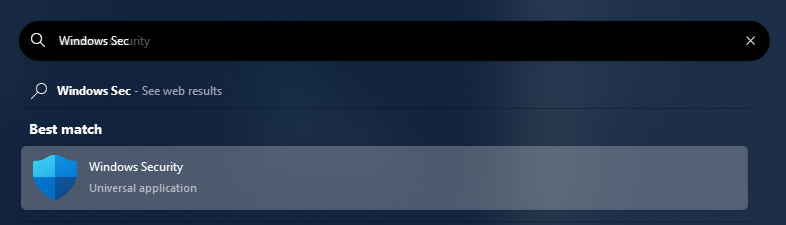
- Выберите Начните и введите «Безопасность Windows», чтобы найти это приложение.
- Выберите приложение Безопасность Windows в результатах поиска, перейдите в & защиты от вирусов и в & защиты от вирусов выберите Управление настройками.
- Выберите для параметра Защита в режиме реального времени значение Выкл. Обратите внимание, что запланированные проверки будут выполняться. Тем не менее, файлы, которые загружены или установлены, не будут проверяться до следующей плановой проверки.
- Если вы просто хотите исключить один файл или папку из проверки антивирусной программы, вы можете сделать это, добавив исключение. Это безопаснее, чем отключать всю антивирусную защиту. См. статью Добавление исключения для Безопасность Windows.
- Если вы установите совместимую антивирусную программу Microsoft Defender, автоматически отключится.
- Если она включена, вам потребуется отключить ее, прежде чем вы сможете отключить защиту в режиме реального времени.
Безопасность Windows
Эта библиотека описывает параметры Безопасность Windows и предоставляет сведения о настройке определенных функций, в том числе:
- Отображение и настройка контактных данных
- скрытие уведомлений.
В Windows 10 версии 1709 и более поздних параметров также отображаются сведения из сторонних антивирусных приложений и приложений брандмауэра.
В Windows 10 версии 1803 параметры имеют две новые области: защита учетных записей и безопасность устройств.
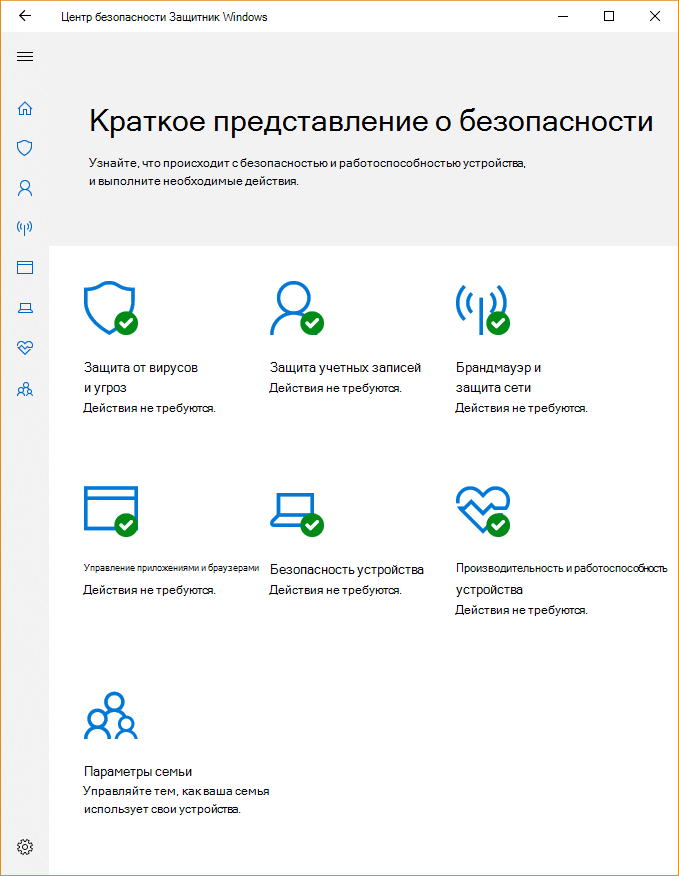
Безопасность Windows — это клиентский интерфейс в Windows 10 версии 1703 и более поздних. Это не Центр безопасности в Microsoft Defender консоль веб-портала, которая используется для просмотра и управления Microsoft Defender для конечной точки.
Вы не можете удалить Безопасность Windows, но можете выполнить одно из следующих действий:
- Отключите интерфейс на Windows Server 2016.
- Скрыть все разделы на клиентских компьютерах.
- При необходимости отключите антивирусную программу Microsoft Defender. Дополнительные сведения см. в статье Включение и настройка Microsoft Defender антивирусной защиты в групповой политике.
Дополнительные сведения о каждом разделе, параметрах настройки разделов и способах их скрытия см. в следующих статьях:
- Защита от вирусов&, которая содержит сведения и доступ к параметрам защиты от программ-шантажистов, включая контролируемый доступ к папкам, а также вход в Microsoft OneDrive.
- Защита учетных записей, которая содержит сведения и доступ к параметрам входа и защиты учетных записей.
- Защита сети брандмауэра&, которая содержит сведения и доступ к параметрам брандмауэра, включая Защитник Windows Брандмауэр.
- Управление браузером приложений&, включающее Защитник Windows параметры SmartScreen и средства защиты от эксплойтов.
- Безопасность устройства, которая предоставляет доступ к встроенным параметрам безопасности устройства.
- Работоспособность производительности & устройства, которая содержит сведения о драйверах, дисковом пространстве и общих клиентский компонент Центра обновления Windows проблемах.
- Варианты семьи, которые включают в себя доступ к родительскому контролю наряду с советами и информацией для поддержания детей в безопасности в Интернете.
Если скрыть все разделы, Безопасность Windows отобразится ограниченный интерфейс, как показано на следующем снимке экрана:
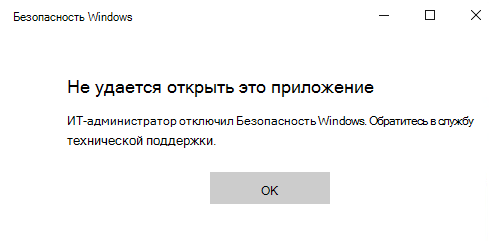
Открыть Безопасность Windows
- Щелкните значок в области уведомлений на панели задач.

- Найдите Безопасность Windows в меню Пуск.
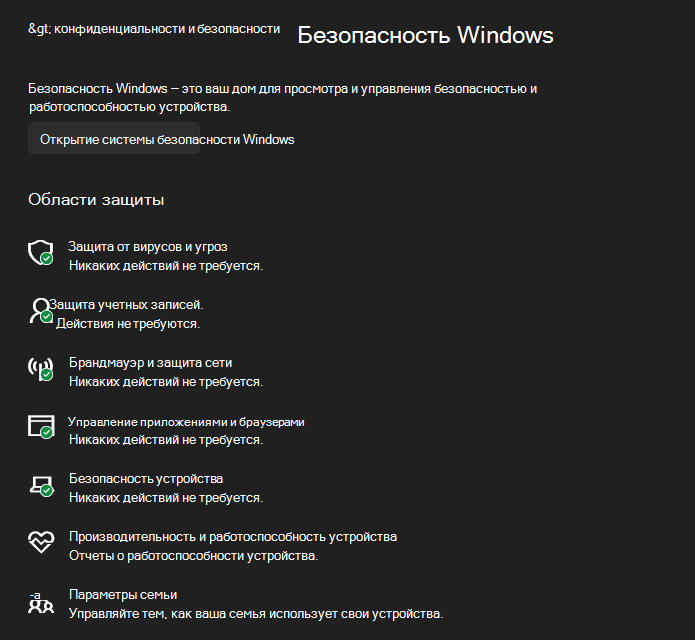
- Откройте область в разделе Параметры Windows.
Параметры, настроенные с помощью средств управления, таких как групповая политика, Microsoft Intune или Microsoft Configuration Manager, обычно имеют приоритет над параметрами в Безопасность Windows.
Как Безопасность Windows работает с функциями безопасности Windows
Microsoft Defender антивирусная программа и Безопасность Windows используют службы с аналогичными именами для конкретных целей.
В Безопасность Windows используется служба Безопасность Windows (SecurityHealthService или служба работоспособности Безопасность Windows), которая, в свою очередь, использует службу центра Безопасность Windows (wscsvc). Эта служба гарантирует, что Безопасность Windows предоставляет самые актуальные сведения о состоянии защиты в конечной точке. Эта информация включает защиту, предлагаемую сторонними антивирусными продуктами, брандмауэром Защитник Windows, сторонними брандмауэрами и другими средствами безопасности.
Эти службы не влияют на состояние антивирусной программы Microsoft Defender. При отключении или изменении этих служб не отключается антивирусная программа Microsoft Defender. Это приведет к снижению состояния защиты в конечной точке, даже если вы используете сторонний антивирусный продукт.
Отключение службы центра Безопасность Windows не приведет к отключению антивирусной программы Microsoft Defender или брандмауэра Защитник Windows.
Если отключить службу центра Безопасность Windows или настроить связанные с ней параметры групповой политики, чтобы запретить ее запуск или запуск, Безопасность Windows может отображать устаревшие или неточные сведения о любых антивирусных программах или продуктах брандмауэра, установленных на устройстве.
Это также может помешать Microsoft Defender антивирусной программы включить себя, если у вас есть старая или устаревшая антивирусная программа сторонних разработчиков или если вы удалили какие-либо сторонние антивирусные продукты, которые вы могли установить ранее.
Это существенно снизит степень защиты вашего устройства и может привести к заражению вредоносными программами.
Безопасность Windows работает как отдельное приложение или процесс из каждой отдельной функции и отображает уведомления через Центр уведомлений.
Он выполняет роль сборщика или единого места, где можно просмотреть состояние и настроить каждую из функций.
Если отключить какой-либо из отдельных компонентов, этот компонент не будет сообщать о своем состоянии в Безопасность Windows. Например, если отключить функцию с помощью групповой политики или других средств управления, таких как Microsoft Configuration Manager, Безопасность Windows по-прежнему запускается и отображает состояние для других функций безопасности.
Если по отдельности отключить какие-либо из служб, другие службы или Безопасность Windows себя не будут отключены.
Например, использование сторонней антивирусной программы отключает Microsoft Defender антивирусную программу. Однако Безопасность Windows по-прежнему выполняется, отображает свой значок на панели задач и отображает сведения о других функциях, таких как Защитник Windows SmartScreen и брандмауэр Защитник Windows.
Обратная связь
Были ли сведения на этой странице полезными?
Как полностью отключить антивирус Microsoft Defender в Windows 11
Как полностью отключить антивирус Microsoft Defender с помощью редактора реестра в ОС MS Windows 11. Отключение функций Защита в режиме реального времени и Защита от подделки антивируса Microsoft Defender
Microsoft Defender – встроенный антивирус Windows 11, предустановленный набор инструментов Microsoft для защиты от вредоносного кода в режиме постоянного отслеживания состояния отдельных компонентов системы.
1 способ отключения функции Защита в режиме реального времени через графический интерфейс
Временное отключение, до следующей перезагрузки, а также через определенное время
- Открыть Параметры > Конфиденциальность и защита
- В разделе Безопасность выбрать Безопасность Windows

- Открыть службу «Безопасность Windows».

- Выбрать Защита от вирусов и угроз

- Перейти в раздел Параметры защиты от вирусов и других угроз, выбрав Управление настройками.

- В окне Параметры защиты от вирусов и других угроз можно временно отключить защиту в режиме реального времени. После перезагрузки или по истечении определенного времени защита автоматически будет возобновлена. Также возобновить защиту можно вручную, открыв снова данное окно и установив переключатель в положение Вкл.

2 способ отключения функции Защита в режиме реального времени с использованием редактора групповой политики (на постоянной основе)
Отключить на постоянной основе защиту в режиме реального времени можно через редактор групповой политики.
Перед тем, как отключить функцию Защита в режиме реального времени необходимо отключить функцию Защита от подделки.
Данная функция обеспечивает дополнительную защиту от изменения ключевых элементов безопасности, помогает предотвратить несанкционированные изменения отдельных параметров антивируса Microsoft Defender, включая защиту в реальном времени и облачную защиту.
При включенной функции Защита от подделки блокируется отключение антивирусной программы Microsoft Defender, а также его отдельных компонентов, таких как Защита в режиме реального времени, Облачная защита и др.
Защита от подделки блокирует изменения значений параметров безопасности, используемых по умолчанию. В частности, блокируются изменения настройки отдельных параметров в редакторе реестра, командной строке, PowerShell, а также в редакторе групповых политик.
Отключение функции Защита от подделки
- Открыть меню Пуск > Параметры
- Конфиденциальность и защита > Безопасность Windows
- В разделе Области защиты выбрать Защита от вирусов и угроз
- В разделе Параметры защиты от вирусов и других угроз выбрать Управление настройками
- Установить переключать Защита от подделки в положение Откл.

Отключение функции Защита в режиме реального времени через редактор групповой политики
Групповые политики — это параметры, управляющие функционированием системы. Групповая политика упрощает администрирование, предоставляя администраторам централизованный контроль над привилегиями, правами и возможностями пользователей и компьютеров.
Групповая политика применяется ко всем областям конфигурирования операционной системы, начиная от настройки интерфейса операционной системы Windows 11 и заканчивая настройкой параметров безопасности.
В редакции операционной системы Windows 11 Home редактор локальной групповой политики недоступен.
Чтобы работать с объектами локальной групповой политики, необходимо войти в систему с учетной записью администратора, либо запускать редактор с данными правами.
- Открыть редактор групповой политики
- В поисковой строке ввести gpedit или в окне Выполнить Win + R ввести gpedit.msc


Изменение в групповых политиках по умолчанию в операционной системе Windows применяются через полтора часа (90 мин.).
Если необходимо чтобы изменения групповых политик вступили в силу немедленно, можно принудительно применить измененные параметры, которые были внесены в редакторе локальной групповой политики несколькими способами:
- Осуществить перезагрузку операционной системы
- Использовать утилиту gpupdate.exe для принудительного обновления групповой политики. Для этого необходимо либо в окне Выполнить Win + R , либо в командной строке ввести gpupdate /force и нажать ОК.

Рис. Результат изменений через редактор групповой политики
Как полностью отключить антивирус Microsoft Defender в Windows 11
Отключение Microsoft Defender с помощью редактора реестра в ОС MS Windows 11.
Проверка инструкции проводилась в сборке Windows 11 Build 22000.120 редакции Home.
Примечание
Перед тем, как отключить Microsoft Defender, необходимо отключить функции Защита в режиме реального времени и Защита от подделки. Если функция Защита в режиме реального времени была отключена на временной основе (например, в редакции ОС MS Windows 11 Home, где отсутствует редактор групповой политики), редактор реестра необходимо запускать сразу.
- Запустить редактор реестра с правами администратора
- Раскрыть последовательно следующие узлы
HKEY_LOCAL_MACHINE\SOFTWARE\Microsoft\Windows Defender
- Кликнуть ПКМ по разделу Windows Defender и выбрать в контекстном меню Разрешения

Для того, чтобы можно было редактировать именно данный раздел и его подразделы, необходимо сменить владельца (по умолчанию Система) и присвоить ему полные права. Если Вы не хотите менять владельца, можно воспользоваться сторонними утилитами (статья Получение доступа к отдельным разделам реестра в ОС MS Windows 11 с использованием сторонних утилит)
- В окне Разрешения для группы “Windows Defender” выбрать вкладку Дополнительно
- В поле Владелец нажать кнопку Изменить

- В окне Выбор: ”Пользователь” или “Группа” нажать кнопку Дополнительно
- Нажать кнопку Поиск и выбрать необходимую учетную запись администратора или группу Администраторы и нажать ОК > ОК

- Установить флажки в чекбоксах Заменить владельца подконтейнеров и объектов и Заменить все записи разрешений дочернего объекта наследуемого от этого объекта

- Во всплывающем окне Безопасность Windows нажать Да

- В окне Разрешения для группы “Windows Defender” добавить пользователя и предоставить ему полный доступ, установив в разрешениях соответствующий флажок в чекбоксе и нажать ОК.

- В разделе Windows Defender создать:
- Параметр DWORD (32 бита) с именем ServiceStartStates и значением 1
- Параметр DWORD (32 бита) с именем DisableAntiSpyware и установить значение 1
- Параметр DWORD (32 бита) с именем DisableAntiVirus и установить значение 1


- Закрыть редактор реестра и перезагрузить компьютер

- Если необходимо снова запустить антивирусную программу Microsoft Defender в окне Защита от вирусов и угроз нажать кнопку Перезапустить сейчас.
Security Health Systray в автозагрузке — что это? (Windows 10)

Сразу коротко ответ: процесс, отвечающий за отображение значка встроенного антивируса Windows Defender.
Папка запуска процесса:
Однако автозагрузка может содержать похожий компонент — Security Health, функционирующий под процессом MSASCuiL.exe, папка запуска которого:
C:\Program Files\Windows Defender
Запись SecurityHealth можно также обнаружить используя утилиту оптимизации CCleaner:

Security Health Systray в автозагрузке — можно отключить? Данный компонент отвечает за отображение примерно такой иконки в системном трее:

Данная иконка необходима для быстрого доступа к некоторым функциям защитника, например:
- Быстро открыть антивирус.
- Зайти в настройки.
- Возможно некоторые другие функции, например запустить сканирование, проверить обновления, посмотреть последние уведомления.
Поэтому отключение вряд ли вызовет серьезные проблемы. Можете попробовать, если что — включите обратно.
Найдена информация, что компонент Security Health Systray — имеет другое название, а именно Windows Security notification icon, значок которого можно отключить из окна Параметры:

PS: чтобы найти данные параметры, запустите окно Параметры (зажмите Win + i), в поисковой строке напишите фразу Выберите значки, отображаемые в панели задач, далее деактивируйте ползунок Всегда отображать все значки и вручную отключите необходимый компонент.
Надеюсь данная информация оказалась полезной. Удачи.