Почему microsoft store не качает приложения
Начнем с простых решений:
1. Сбрасываем магазин
Закрываем Microsoft Store, а затем нажимаем клавиши «Win+R». В диалоговом окне «Выполнить» набираем команду «wsreset» и нажимаем «Enter».
2. Выходим из учетной записи и авторизуемся повторно
Чтобы приложение начало скачиваться, иногда помогает повторный вход в учетную запись. Для этого нажимаем на значок профиля, который находится рядом с поисковой строкой (справа от нее). Появится меню, в котором нажимаем на ссылку «Выход».
Затем снова нажимаем на значок профиля и в появившемся меню выбираем «Войти».
Появится окно авторизации Microsoft. Здесь все просто — вводим свою учетную запись и пароль.
3. Проверяем дату и время
Microsoft Store может неправильно работать из-за некорректной даты и времени в системе Windows 11. Щелкаем правой кнопкой мыши по системному значку даты, который по умолчанию находится справа на панели задач. В появившемся меню выбираем «Настроить дату и время» (или нажимаем клавиши «Win+I» и переходим в раздел «Время и язык»)
В параметрах «Дата и время» убеждаемся, что настройка «Установить время автоматически» включена, а так же нажимаем кнопку «Синхронизировать». Или выбираем свой часовой пояс в параметрах «Часовой пояс».
Перезапускаем магазин и проверяем, скачивается ли сейчас приложение.
4. Выполняем сброс центр обновлений
Для сброса центра обновлений запускаем командную строку («Win+R» — «cmd» — «OK»), после чего вводим по очереди следующие три команды:
net stop wuauserv move c:\Windows\SoftwareDistribution c:\Windows\SoftwareDistribution.bak net start wuauserv
Далее перезагружаем свой компьютер и открываем магазин, смотрим загрузку приложений.
5. Переустанавливаем Microsoft Store
Запускаем командную строку нажав клавиши «Win+R», вводим «cmd» и нажимаем «OK», зажав клавиши «Ctrl+Shift» (для запуска cmd от имени администратора). Затем вводим команду:
PowerShell -ExecutionPolicy Unrestricted -Command "& "
Нажимаем клавишу «Enter».
Если описанные способы выше не помогли, то проверяем соединение Интернет, либо ждем некоторое время, бывает, что недоступен источник, откуда должно скачаться приложение.
Что делать, если не скачиваются приложения из Microsoft Store на Windows 11?
Новая операционная система от Майкрософт Windows 11 получила возможность быстрой и комфортной установки приложений. Если ранее программу для Windows 10 нужно было скачивать и установить вручную, то в Windows 11 достаточно открыть приложение Microsoft Store, найти программу и нажать «Получить». Программа сама загрузится и установится. Но бывают случаи, когда не скачиваются приложения с Магазина на Windows 11 и софт невозможно установить другим способом.
Решаем проблему, когда приложения не загружаются из Microsoft Edge
Если на вашем ПК Microsoft Store не скачивает приложения или выдает ошибку, то самый простой способ решения неполадки – сброс настроек Магазина Windows 11. Эта операция достаточно простая и выполняется всего в пару кликов. Для этого нажимаем «Win+R» и вводим «wsreset».
Запустится консоль, в которой будет выполнен сброс настроек Магазина Microsoft.
Если сброс не помог, то сам Магазин можно переустановить. Для этого необходимо запустить PowerShell и ввести следующую команду:
После этого стоит перезагрузить ПК, открыть меню Пуск и выбрать Microsoft Edge. В поисковой стоке инструмента необходимо ввести запрос и попробовать скачать любое приложение.
Если сброс или переустановка Microsoft Store не помог решить проблему, то неполадка может крыться в неверном обновлении. Если до появления ошибки вы устанавливали какой-то апдейт, то можно откатить систему до более раннего состояния или вручную его удалить. Если откат не помог решить проблему, то необходимо попробовать сбросить настройки Центра обновления Windows.
Для сброса Центра обновления стоит запустить Командную строку с правами Администратора и ввести по очереди следующие команды:
- net stop wuauserv
- move c:\Windows\SoftwareDistribution c:\Windows\SoftwareDistribution.bak
- net start wuauserv
После выполнения данных команд нужно перезагрузить ПК, чтобы изменения вступили в силу.
Проблема с загрузкой приложений из Магазина Майкрософт и с сайтов разработчиков приложений также может быть связана с настройками времени и даты. Если вы прокидали пределы часового пояса и устройство подключалось к сети, изменив настройки даты и времени, то стоит проверить этот параметр. Задав правильные настройки, можно исправить проблему с загрузкой приложений не только из Магазина Майкрософт, но и с интернета.
Не скачиваются приложения Windows 10
Одна из сравнительно распространённых проблем Windows 10 — ошибки при обновлении и скачивании приложений из магазина Windows 10. Коды ошибок могут быть разными: 0x80072efd, 0x80073cf9, 0x80072ee2, 0x803F7003 и другие.
В этой инструкции — различные способы исправить ситуацию, когда приложения магазина Windows 10 не устанавливаются, не скачиваются или не обновляются. Сначала — более простые способы, мало влияющие на саму ОС (а потому безопасные), а затем, если они не помогут, в большей степени затрагивающие системные параметры и, в теории, способные привести к дополнительным ошибкам, так что будьте осторожны.
Перед тем как приступить: если вдруг ошибки при скачивании приложений Windows 10 у вас начались после установки какого-то антивируса, то попробуйте временно отключить его и проверить, решило ли это проблему. Если перед появлением проблем вы отключали «шпионские функции» Windows 10 с помощью сторонних программ, проверьте, чтобы в вашем файле hosts не были запрещены серверы Microsoft (см. Файл hosts Windows 10). Кстати, если вы до сих пор не перезагружали компьютер, сделайте это: возможно, системе нужно обновиться, а после перезагрузки магазин снова заработает. И последнее: проверьте дату и время на компьютере.
Сброс магазина Windows 10, выход из учетной записи
Первое, что следует попробовать — это выполнить сброс магазина Windows 10, а также выйти из своей учетной записи в нем и снова зайти.
- Для этого, предварительно закрыв магазин приложений, наберите в поиске wsreset и выполните команду от имени администратора (см. скриншот). То же самое можно сделать, нажав клавиши Win+R и введя wsreset.
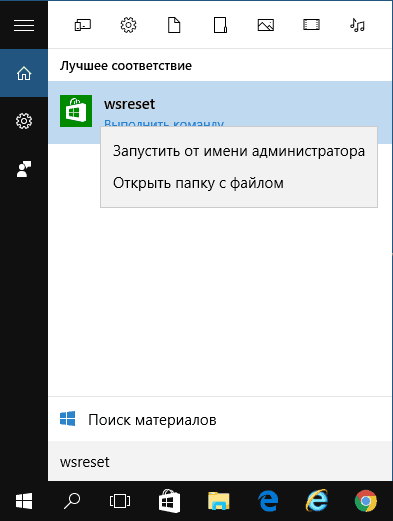
- После успешного завершения работы команды (работа выглядит как открытое, иногда продолжительное время, окно командной строки), автоматически должен будет запуститься магазин приложений Windows
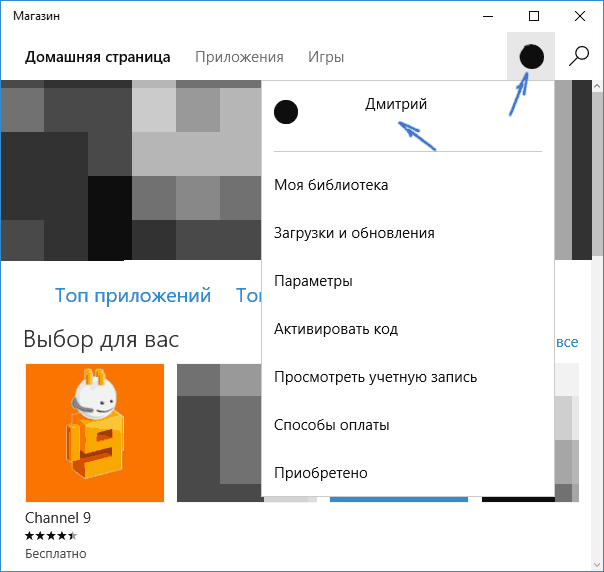
- Если приложения не начали скачиваться после wsreset, выйдите из своей учетной записи в магазине (клик по значку учетки, выбор учетной записи, нажатие по кнопке «Выйти»). Закройте магазин, запустите заново и снова войдите со своей учетной записью.
На самом деле, способ не так часто оказывается рабочим, но начать я рекомендую именно с него.
Устранение неполадок Windows 10
Еще один простой и безопасный способ, который следует попробовать — встроенные средства диагностики и устранения неполадок Windows 10.
- Зайдите в панель управления (см. Как открыть панель управления в Windows 10)
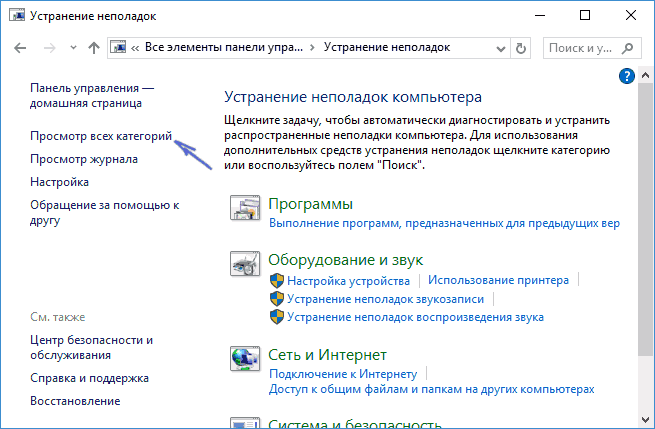
- Выберите пункт «Поиск и исправление проблем» (если в поле «Просмотр» у вас стоит «Категория») или «Устранение неполадок» (если «Значки»).
- Слева нажмите «Просмотр всех категорий».
- Выполните поиск и устранение неполадок для «Центр обновления Windows» и «Приложения из Магазина Windows».
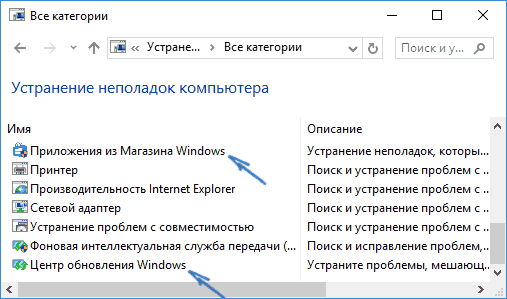
После этого на всякий случай перезагрузите компьютер и снова проверьте, устанавливаются ли приложения из магазина теперь.
Сброс центра обновлений
Следующий способ следует начать с отключения от Интернета. После того, как отключились, выполните следующие шаги:
- Запустите командную строку от имени администратора (через меню правого клика по кнопке «Пуск», после чего по порядку выполните следующие команды.
- net stop wuauserv
- move c:\Windows\SoftwareDistribution c:\Windows\SoftwareDistribution.bak
- net start wuauserv
- Закройте командную строку и перезагрузите компьютер.
Проверьте, стали ли скачиваться приложения из магазина после этих действий.
Переустановка магазина Windows 10

Для начала, запустите командную строку от имени администратора, после чего введите команду
PowerShell -ExecutionPolicy Unrestricted -Command "& "
Нажмите Enter, а по завершении выполнения команды, закройте командную строку и перезагрузите компьютер.
На данный момент времени, это все способы, которые я могу предложить для решения описываемой проблемы. Если появится что-то новое, добавлю в руководство.
А вдруг и это будет интересно:
- Лучшие бесплатные программы для Windows
- Как открыть параметры быстродействия Windows 11 и 10
- Ноутбук тормозит на зарядке или без неё — причины и варианты решения
- 403 Forbidden — что это за ошибка и как исправить?
- Непредвиденная ошибка компонента службы теневого копирования томов — как исправить?
- Ошибка 0x00000005 в Microsoft Store — как исправить?
- Windows 11
- Windows 10
- Android
- Загрузочная флешка
- Лечение вирусов
- Восстановление данных
- Установка с флешки
- Настройка роутера
- Всё про Windows
- В контакте
- Одноклассники
-
Egor 31.05.2018 в 14:12
Не скачиваются приложения в Microsoft Store
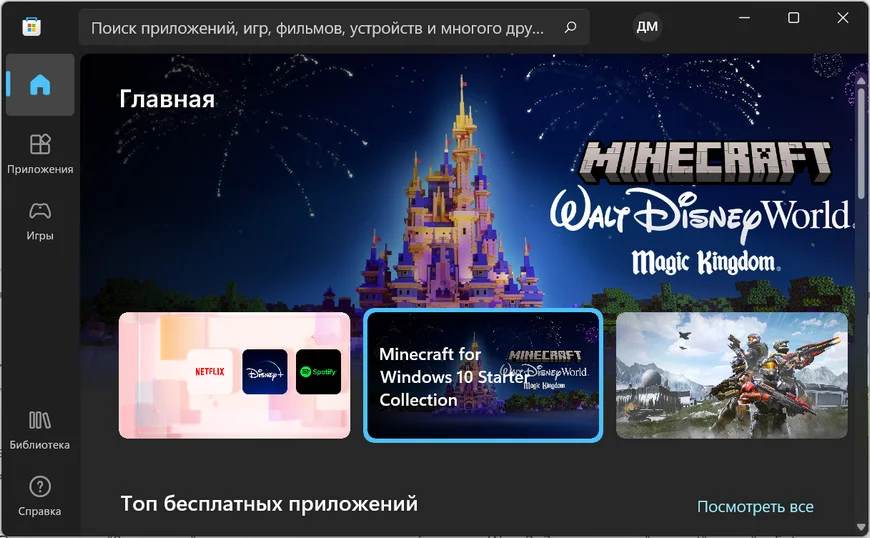
Такая проблема, как невозможность скачать приложения с Microsoft Store появлялась ещё на Windows 10 и не обошла стороной она и одиннадцатую версию винды. Рассмотрим способы, которые скорее всего помогут решить беду с магазином Microsoft.
↑ Не скачиваются приложения в Microsoft Store
↑ Сторонние программы
Если вы накануне устанавливали антивирусное ПО, то причина может быть в нем. Чтобы проверить это, нужно отключить антивирус и опробовать не заработал ли магазин. 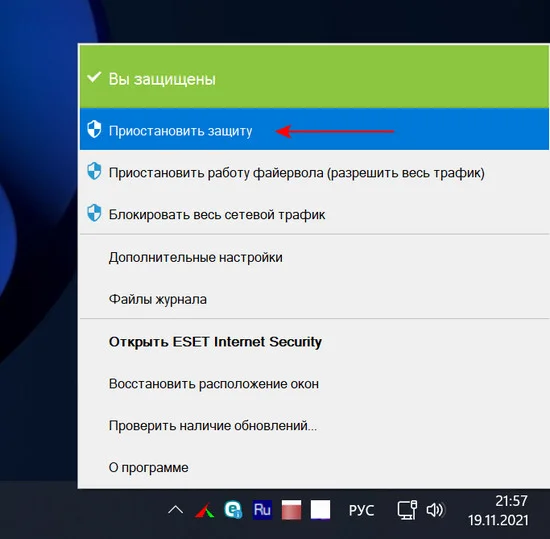 Кроме этого попытка перезагрузить ПК не будет лишней. Бывают моменты, когда системе надо обновиться и магазин после этого снова работает.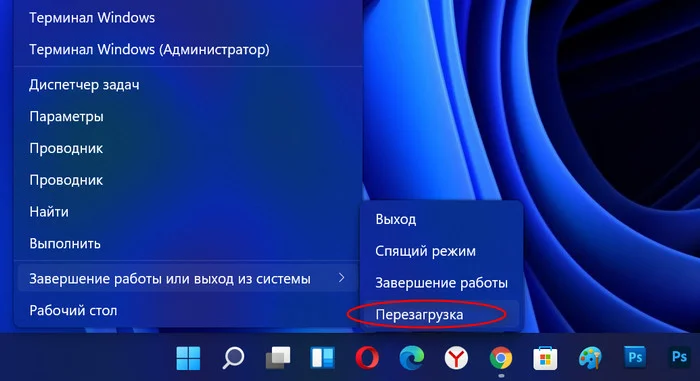
↑ Правильные дата и время
Напоследок система Windows 11 любит, чтобы время и дата на ПК были установлены верно. 1. Для настройки даты и времени в панели задач жмём ПКМ на время. Выбираем «Настроить дату и время». 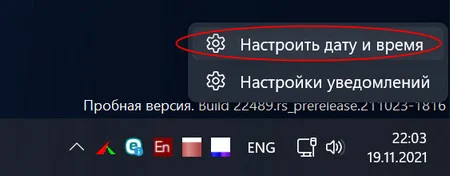 2. Выбираем свой часовой пояс и устанавливаем своё время. Либо ставим галочку на «Установить время автоматически» и щелкаем по кнопке «Синхронизировать».
 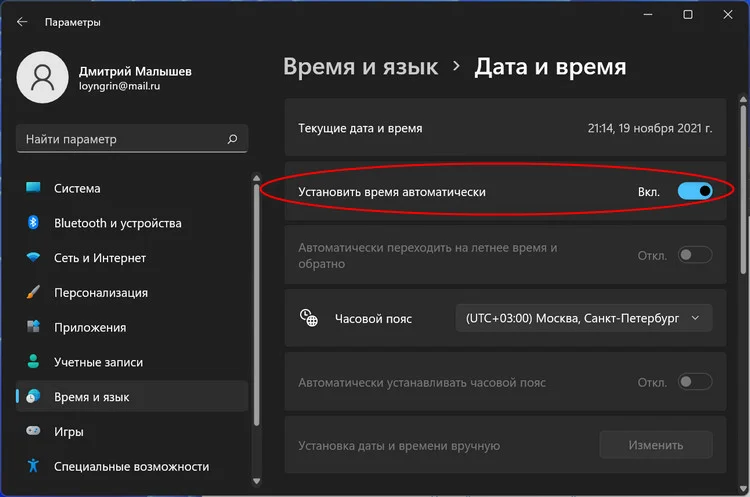 3. Проверяем работу магазина Microsoft.
↑ Сброс Microsoft Store
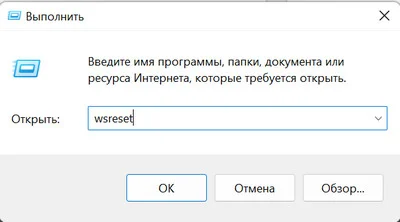
После проверки предыдущих пунктов переходим к основным. Первым делом нужно проверить не поможет ли сброс Microsoft Store. Чтобы это провернуть, нужно: 1. Закрыть магазин. 2. Зайти в Пуск и нажать «Выполнить» или просто использовать комбинацию Win+R. Затем пишем «wsreset» и жмём Enter. 3. По завершении проделанных шагов обычно Store запускается автоматически. Проверяем.
↑ Перезаходим в учётную запись
Если сброс не помогает, то надо попробовать перезайти в учётку. 1. Зайти в Microsoft Store. 2. Щелкаем на профильный значок возле строки поиска. 3. Кликаем по кнопке «Выход». 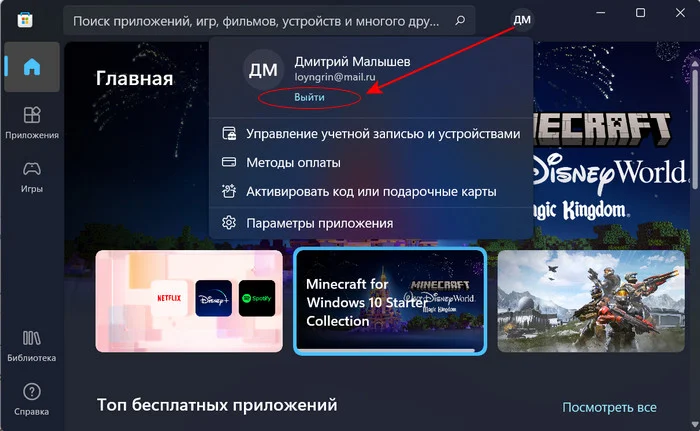 4. Выходим из магазина и заходим обратно. 5. Опять жмём на значок профиля и клацаем на кнопку «Войти».
 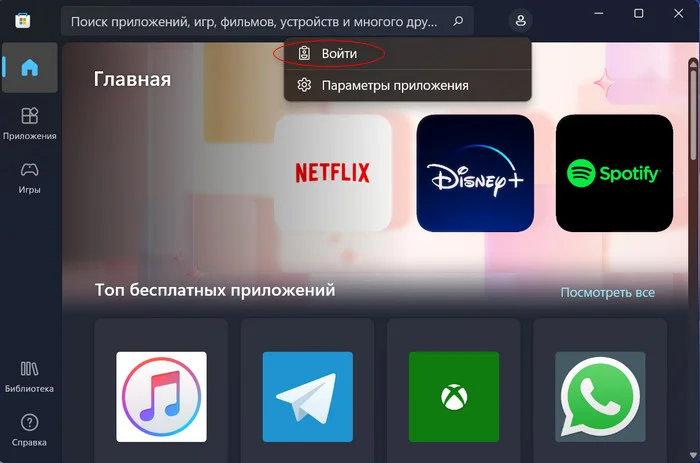 6. Вводим данные от своей учётки, электронную почту и пароль.
↑ Reset центра обновлений
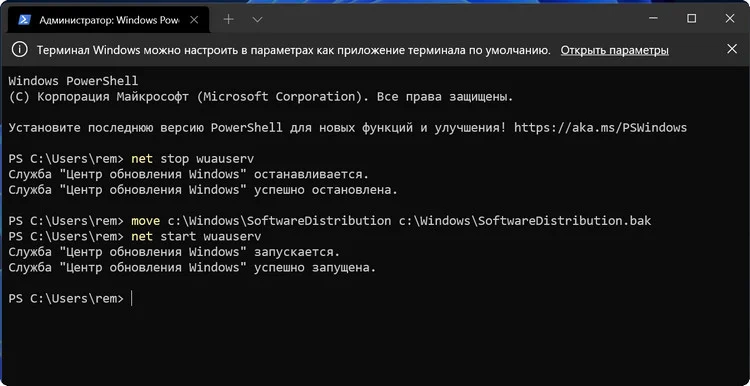
Ещё один вариант решения проблемы это сброс центра обновлений. 1. Отключаем интернет. 2. Запускаем cmd, «Пуск» — «Командная строка». Или жмём «Win+R». Пишем «cmd». Выбираем «Командная строка». 3. Далее нам нужно будет прописать несколько строк. «net stop wuauserv» «move c:\Windows\SoftwareDistribution c:\Windows\SoftwareDistribution.bak» «net start wuauserv». 4. Перезагружаем ПК и проверяем устранены ли сложности.
↑ Переустановка магазина
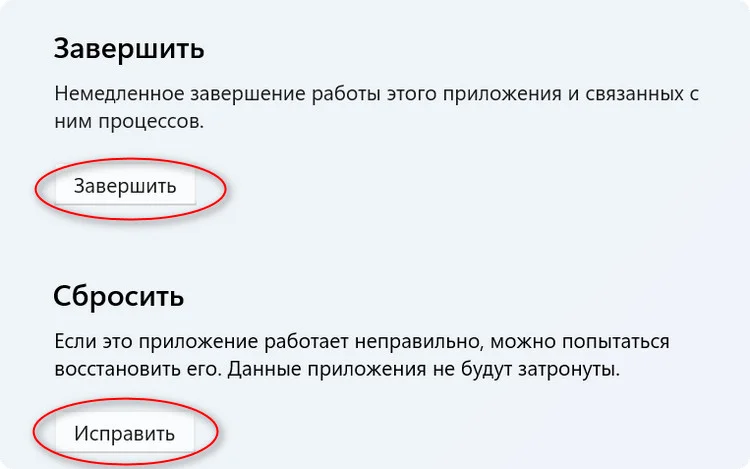
Теперь попробуем кардинально решить, а именно приступаем к переустановке приложения. Заходим в параметры «Установка и удаление программ». 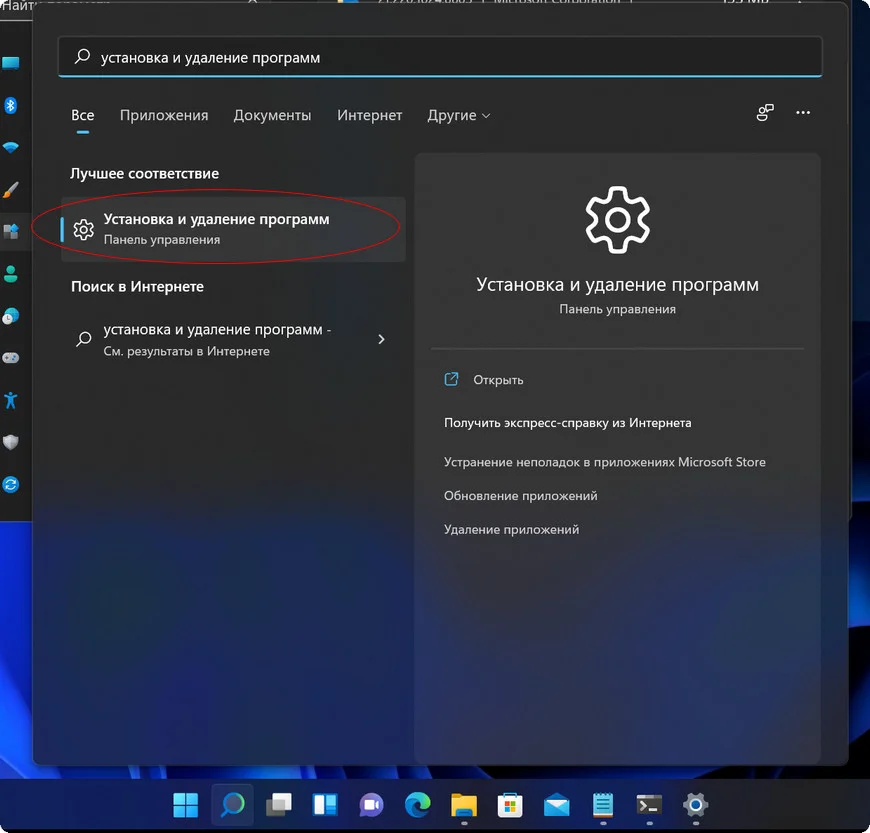 Microsoft Store -> «Дополнительные параметры».
 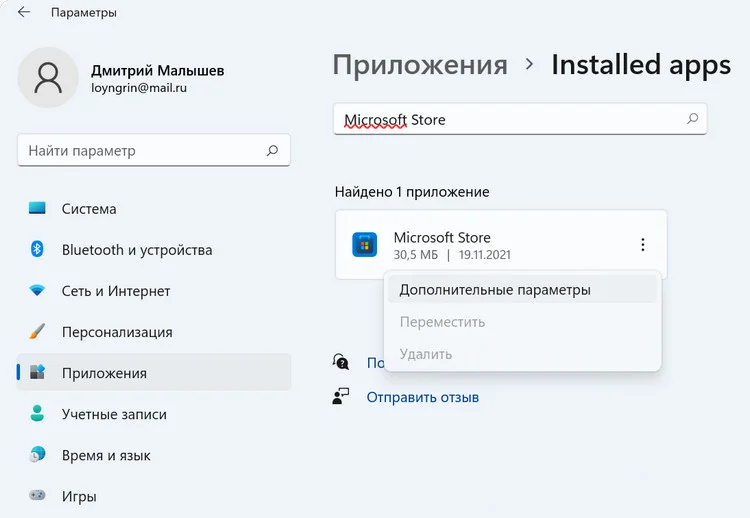 «Завершить» и «Сброс».
  Переустановить магазин можно в терминале Windows 11. 1. Заходим в cmd. 2. Теперь надо напечатать длинную строчку.
PowerShell -ExecutionPolicy Unrestricted -Command "& "3. Нажимаем «Enter», затем перезагружаем ПК.
↑ Устранение неисправностей
Бывает, что проблему помогают решить встроенные помощники ликвидации неисправностей. Чтобы его использовать надо: 1. Зайти в параметры системы. 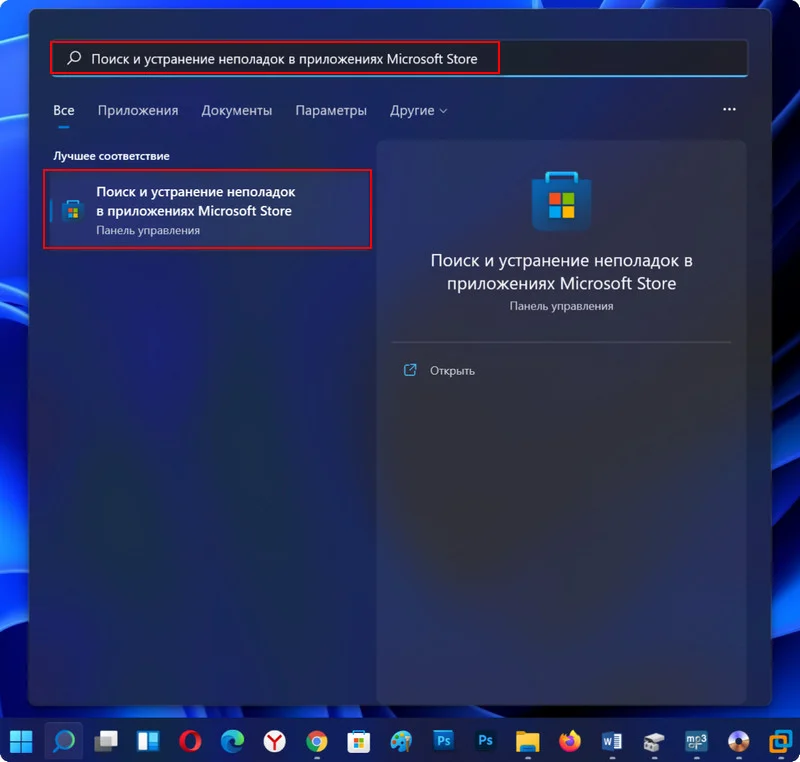 2. В поисковом поле вводим «Поиск и устранение неполадок в приложениях Microsoft Store» и нажимаем «Далее».
  3. Спустя немного времени средство предложит варианты исправления ошибок.
↑ Файл hosts
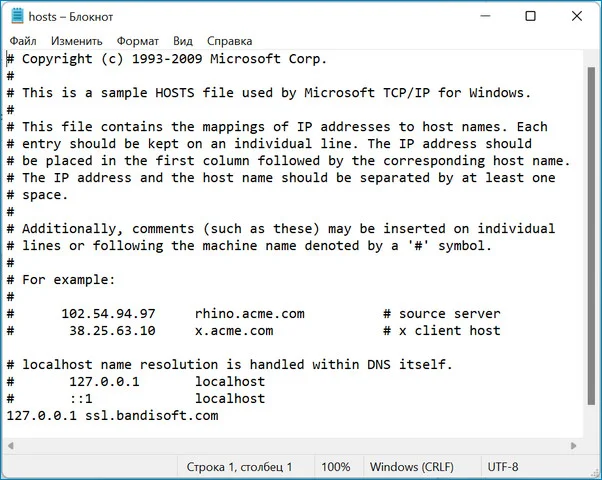
Также борцы со шпионскими функциями в Windows 11 часто используют сторонние приложения, которые могут блокировать установку с Microsoft Store. Чтобы устранить эту проблему, нам нужен файл hosts, который находится по пути C:\Windows\System32\drivers\etc. В нем нужно посмотреть не были ли запрещены сервера Microsoft. Обычно с помощью таких вариантов можно решить проблемы со скачиванием приложений. В случае если неисправности не решены можно ещё попробовать обновить систему Windows.
tagsКлючевые слова
Рекомендуем другие статьи по данной теме