Моментальня настройка MPC

Для того, чтобы включить интеграцию внешнего проигрывателя с Media Browser необходимо запустить конфигуратор, затем режим отображения настроек изменить с basic на advanced. После этого нужно добавить нужные сочетания такие, как «плеер + расширение» при помощи вкладки «external players». Произвести настройку автомонтирования файлов ISO и автозапуска воспроизведения с помощью внешнего DVD/BD-проигрывателя можно воспользовавшись вкладкой «extenders + ISO».
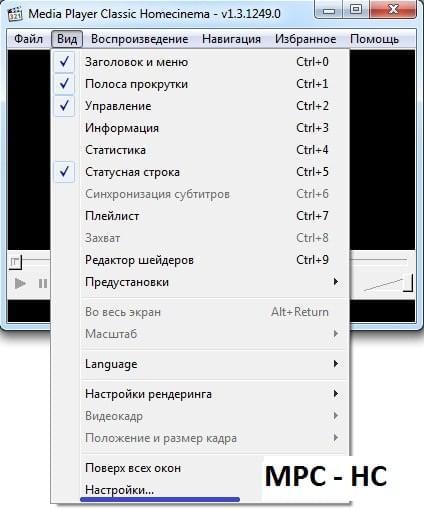
Для настройки MPC переходим в меню Вид — Настройки.
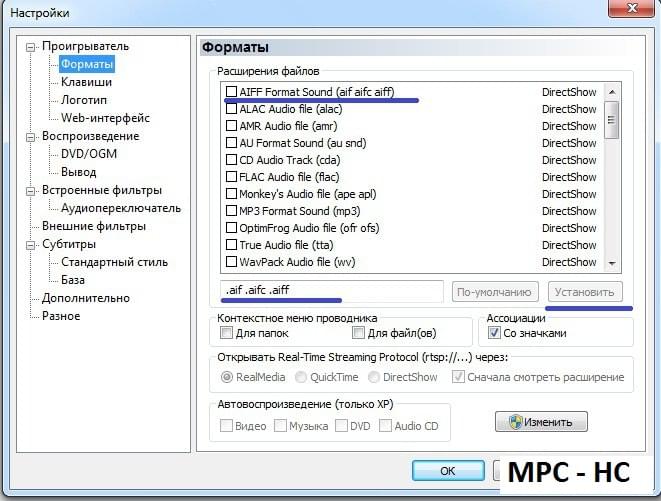
Форматы
Для настройки форматов, которые будет воспроизводить Media Player Classic выберите нужные форматы в меню и нажмите установить.
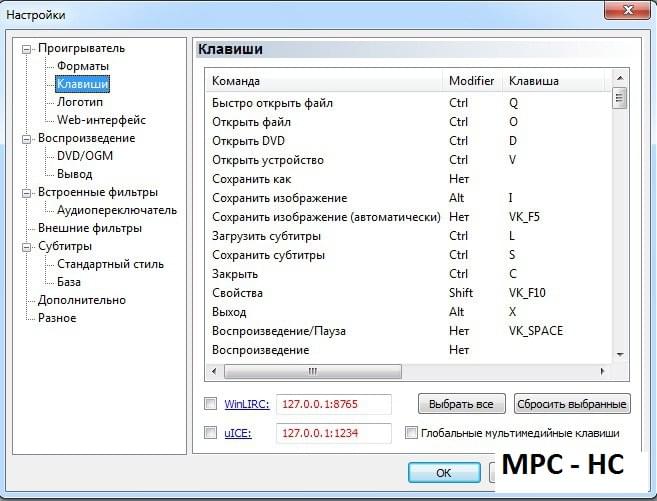
Клавиши
Для настройка MPC клавиш, выберите нужную команду и назначьте клавишу выбрав в меню нужную клавишу или команд при использовании ду.
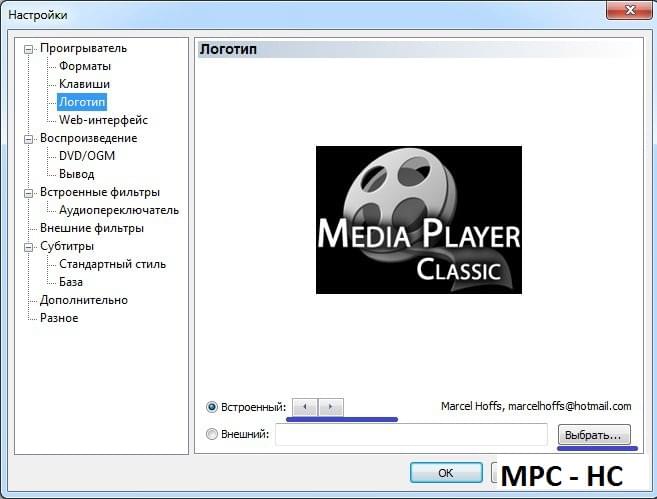
Логотип
В этом меню можно выбрать логотип или настройка Media Player Classic можно загрузить свой логотип
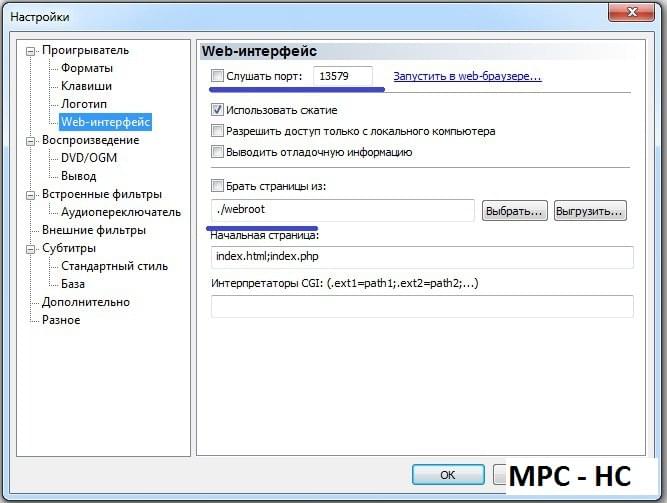
Web-интерфейс
Настройка Media Player Classic позволяет удалено через интернет управлять mpc плеером. Выберите нужный порт и адрес, по которому вы будете заходить в меню плеера.
Воспроизведение — Вывод
Настройка MPC позволяет выбрать основные параметры вывод картинки.
DirectShow видео. Для Windows Vista и Seven выберите EVR. Для более ранних систем — VMR 9 или VMR 7. Если картинка воспроизводится не плавно, то выберите Overlay.

Встроенные фильтры Media Player Classic
Фильтры для воспроизведения различных типов фалов. Если вы будете использовать внешние фильтры, тогда отключите не нужные фильтры.
Внешние фильтры
Настройка Media Player Classic позволяет подключать любые фильтры в системе, выберите нужный фильтр и выставьте приоритет для фильтра.
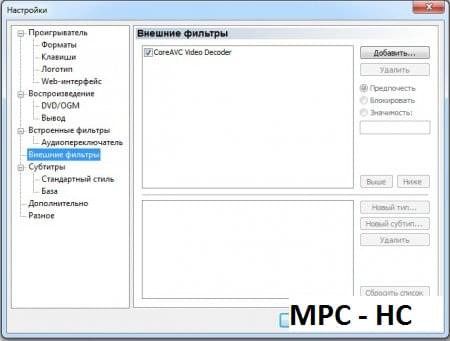
Остальные настройка MPC позволяют настроить вывод субтитров и картинки.
MPC-HC ваш выбор!
- Помогите сделать этот плеер популярным!
- Нажмите на одну из кнопок!
- Твитнуть
Это бесплатное программное обеспечение, лицензия GNU General Public License(GPL)
Как ускорить видео без повышения высоты звука в MPC (Media Player Classic)?
Если ускоряешь видео нажатием на стрелочку ускорить, то у рассказчика становится писклявый голос. Уменьшается питч.
Если ускоряешь видео в ютюбе такого нету.
Как мне смотреть в MPC но чтобы с ускорением видео не пищал голос? Либо через другой плеер.
Главное чтобы не пищал голос.
Вложения
| uskorennyy_-golos.rar (699.3 Кб, 19 просмотров) |
94731 / 64177 / 26122
Регистрация: 12.04.2006
Сообщений: 116,782
Ответы с готовыми решениями:
Притормаживает видео в Media Player Classic
Не пользовался компьютером чуть больше месяца (находился в другом городе). За время моего.
Media Player Classic. Проблема со звуком и видео.
Недавно переустанавливала Win7. Теперь в MPC стала выдаваться ошибка "CreateDevice failed. " После.
Media Classic Player долго открывает/перематывает видео
По сравнению с тем же стандартным виндоусским, который делает это мгновенно. Это можно как-то.
Как отключить субтитры в Media Player Classic ?
Помогите, пожалуйста. Скачал видео, в описании к нему было написано, что хардсаба нет. Но выключить.
Можно ли в Media Player Classic регулировать скорость воспроизведения, как это реализовано на YouTube?
По умолчанию скорость регулируется в два раза, хотелось бы иметь возможность ускорения в 1.25 или 1.5 раза.
Как это реализовать?
- Вопрос задан более трёх лет назад
- 37254 просмотра
2 комментария
Оценить 2 комментария

Настройка скорости воспроизведения файла в Windows Media
С помощью проигрывателя Windows можно ускорять и замедлять воспроизведение или воспроизводить в обратном порядке некоторые типы музыкальных и видеофайлов. Также проигрыватель можно использовать для покадрового просмотра видеозаписи, если это поддерживается видеофайлом.
Перемотка файла вперед и назад
Для перемотки вперед или назад аудио- или видеофайлов, воспроизводимых в проигрывателе выполните одно из следующих действий.
- Для перемотки вперед нажмите и удерживайте кнопку Вперед , пока не начнется перемотка. Чтобы вернуться к нормальному воспроизведению, отпустите кнопку.
- Для перемотки назад (только для видеофайлов), нажмите и удерживайте кнопку Назад , пока не начнется перемотка назад. Чтобы вернуться к нормальному воспроизведению, отпустите кнопку Назад .
Ускоренное или замедленное воспроизведение содержимого
Проигрыватель позволяет изменять скорость воспроизведения файлов. Например, можно уменьшить скорость воспроизведения записывания при просмотре обучающего видео или, наоборот, ускорить медленную часть презентации:
- Воспроизведите файл и переключитесь в режим воспроизведения.
- Если вы находитесь в библиотеке проигрывателя, нажмите кнопку Переключиться на текущий список воспроизведения в нижнем правом углу проигрывателя.
- Щелкните правой кнопкой мыши свободное пространство в проигрывателе (например слева от кнопки Стоп ), выберите пункт Дополнительные и Настройки скорости воспроизведения.
- Переместите ползунок Скорость воспроизведения на нужную скорость воспроизведения содержимого или щелкните ссылку Медленно, Нормально или Макс.
- Чтобы выбрать одну из обозначенных скоростей воспроизведения в диалоговом окне Настройка скорости воспроизведения снимите флажок Привязка ползунка к стандартным скоростей .
- Чтобы скрыть настройки, нажмите кнопку Закрыть в диалоговом окне Настройка скорости воспроизведения.
Покадровая перемотка видео вперед и назад
Некоторые видеофайлы поддерживают возможность покадрового воспроизведения.
- Воспроизведите файл и переключитесь в режим воспроизведения.
- Если вы находитесь в библиотеке проигрывателя, нажмите кнопку Переключиться на текущий список воспроизведения в нижнем правом углу проигрывателя.
- Щелкните правой кнопкой мыши свободное пространство в проигрывателе (например слева от кнопки Стоп ), выберите пункт Дополнительные и Настройки скорости воспроизведения.
- В диалоговом окне Настройка скорости воспроизведения выполните одно из следующих действий:
- Чтобы переместиться на один кадр вперед, нажмите кнопку Следующий кадр .
- Чтобы переместиться на один кадр назад, нажмите кнопку Кадр .
- Чтобы вернуться к нормальной скорости воспроизведения нажмите кнопку Воспроизвести .
- Чтобы скрыть настройки, нажмите кнопку Закрыть в диалоговом окне Настройка скорости воспроизведения.