create partition msr
Создает секцию Microsoft Reserved (MSR) на диске таблицы разделов GUID (gpt). Для каждого диска gpt требуется зарезервированная секция Майкрософт. Размер этой секции зависит от общего размера диска gpt. Размер диска gpt должен быть не менее 32 МБ для создания зарезервированной секции Майкрософт.
Будьте осторожны при использовании этой команды. Так как для дисков gpt требуется определенный макет секций, создание зарезервированных секций Майкрософт может привести к тому, что диск станет нечитаемым.
Для успешной работы необходимо выбрать базовый диск gpt. Чтобы выбрать базовый диск gpt, и переместите фокус на него.
Синтаксис
create partition msr [size=] [offset=] [noerr] Параметры
| Параметр | Описание |
|---|---|
| size= | Размер секции в мегабайтах (МБ). Секции по крайней мере до тех пор, пока число, указанное в параметре. Если размер не указан, раздел продолжается до тех пор, пока не будет свободного места в текущем регионе. |
| offset= | Указывает смещение в килобайтах (КБ), в котором создается секция. Смещение округляется до полного заполнения любого размера сектора. Если смещение не задано, раздел помещается в первую степень диска, которая достаточно велика, чтобы сохранить ее. |
| noerr | Только для сценариев. При возникновении ошибки DiskPart продолжает обрабатывать команды, как если бы ошибка не произошла. Без этого параметра ошибка приводит к выходу DiskPart с кодом ошибки. |
Замечания
- На дисках gpt, используемых для загрузки операционной системы Windows, системный раздел расширяемого интерфейса встроенного ПО (EFI) является первой секцией на диске, а затем — зарезервированной секцией Майкрософт. Диски gpt, используемые только для хранилища данных, не имеют системной секции EFI, в этом случае зарезервированная секция Майкрософт является первой секцией.
- Windows не подключает зарезервированные разделы Майкрософт. Вы не можете хранить данные на них, и их нельзя удалить.
Примеры
Чтобы создать зарезервированную секцию Майкрософт размером 1000 мегабайт, введите:
create partition msr size=1000 Дополнительные ссылки
- Условные обозначения синтаксиса команд командной строки
- команда create
- select disk
Сбор и применение windows, системных секций и разделов восстановления
При развертывании Windows с использованием формата WIM и настраиваемых секций, настроенных системных секций или дополнительных служебных секций вы узнаете, как записать нужные секции для применения к новым компьютерам.
Примечания
- Если пользовательские секции не нужны, обычно можно просто записать раздел Windows, а затем использовать файлы из этого образа для настройки остальных секций на диске. См . статью Сбор и применение Windows с помощью одного WIM-файла.
- FFU записывает все содержимое диска, поэтому вам не нужно беспокоиться о записи и настройке отдельных секций.
Запись настраиваемых секций
Шаг 1. Определение секций для записи
В этой таблице показаны типы секций, которые необходимо записать, и секции, которые управляются автоматически.
При развертывании систем UEFI и BIOS можно повторно использовать основные и логические секции на устройствах на основе UEFI и BIOS, но не на других типах секций.
| Тип раздела | Следует ли записать эту секцию? | Можно ли повторно использовать один и тот же WIM в встроенном ПО UEFI и BIOS? |
|---|---|---|
| Системный раздел (системный раздел EFI или системный раздел BIOS) | Необязательный элемент. Если требуется только простой набор файлов секционирования, вам не нужно захватывать эту секцию. | Нет |
| Раздел Microsoft Reserved (MSR) | Нет | Нет |
| Основные секции (разделы Windows, данные и служебные секции, которые вы добавили) | Да | Да |
| Раздел восстановления | Необязательный элемент. Если вы еще не настроили эту секцию, вам не нужно записывать ее. | Нет |
| Расширенная секция | Нет | Нет |
| Логические секции (разделы Windows, данные и служебные секции, которые вы добавили) | Да | Да |
Шаг 2. Подготовка к записи секций
- Если вы загрузили образ Windows, обобщите его, чтобы его можно было развернуть на других устройствах. Дополнительные сведения см. в разделе Sysprep (обобщение) установки Windows.
- Запустите эталонное устройство с помощью Среды предустановки Windows.
- В командной строке Windows PE введите diskpart , чтобы открыть средство DiskPart.
X:> diskpart DISKPART> DISKPART> list volume Volume ### Ltr Label Fs Type Size Status Info ---------- --- ----------- ----- ---------- ------- --------- -------- Volume 0 C Windows NTFS Partition 475 GB Healthy Boot Volume 1 NTFS Partition 554 MB Healthy Volume 2 SYSTEM FAT32 Partition 499 MB Healthy System DISKPART> list disk Disk ### Status Size Free Dyn Gpt -------- ------------- ------- ------- --- --- Disk 0 Online 127 GB 0 B * DISKPART> select disk 0 DISKPART> list partition Partition ### Type Size Offset ------------- ---------------- ------- ------- Partition 1 System 499 MB 1024 KB Partition 2 Reserved 128 MB 500 MB Partition 3 Primary 475 GB 628 MB Partition 4 Recovery 554 MB 476 GB DISKPART> select partition=1 DISKPART> assign letter=S DISKPART> exit X:\> Дополнительные сведения см. в справке DiskPart из командной строки или синтаксисе командной строки Diskpart.
Шаг 3. Создание образа для каждой настраиваемой секции.
- В командной строке Windows PE запишите каждый настраиваемый раздел, например:
Dism /Capture-Image /ImageFile:C:\my-windows-partition.wim /CaptureDir:C:\ /Name:"My Windows partition" Dism /Capture-Image /ImageFile:C:\my-system-partition.wim /CaptureDir:S:\ /Name:"My system partition" Шаг 4. Сохранение образов в сети или другом безопасном расположении.
- Подключите внешний диск или к сетевому расположению, где можно безопасно сохранить образ, например:
net use n: \\Server\Share md N:\Images\ copy C:\my-windows-partition.wim N:\Images\ copy C:\my-system-partition.wim N:\Images\ Применение образов
Шаг 1. Подготовка к применению секций
- Запустите целевое устройство с помощью Среды предустановки Windows.
- Подключите внешний диск или к безопасному сетевому расположению, например:
net use n: \\Server\Share diskpart /s D:\CreatePartitions-UEFI.txt Шаг 2. Применение секций
- Windows и секции данных: Примените образы, пример:
dism /Apply-Image /ImageFile:N:\Images\my-windows-partition.wim /Index:1 /ApplyDir:W:\ -
Настройте системный раздел с помощью средства BCDBoot. Это средство копирует и настраивает файлы системного раздела с помощью файлов из раздела Windows. Пример:
W:\Windows\System32\bcdboot W:\Windows /s S: dism /Apply-Image /ImageFile:N:\Images\my-system-partition.wim /Index:1 /ApplyDir:S:\ md R:\Recovery\WindowsRE copy W:\Windows\System32\Recovery\winre.wim R:\Recovery\WindowsRE\winre.wim -
Применение пользовательского образа
dism /Apply-Image /ImageFile:N:\Images\my-recovery-partition.wim /Index:1 /ApplyDir:R:\ b. Зарегистрируйте расположение средств восстановления и скройте раздел восстановления с помощью Diskpart. Вы можете использовать наш пример скрипта или выполнить действия вручную:
W:\Windows\System32\reagentc /setreimage /path R:\Recovery\WindowsRE /target W:\Windows Шаги Diskpart для UEFI:
set attributes=0x8000000000000001 Шаги diskpart для BIOS:
set 3. Проверка работы
Перезагрузите устройство ( exit ). Windows должна загрузиться.
Если устройство не загружается (например, если появляется сообщение об ошибке Bootmgr не найден. Нажмите клавиши CTRL+ALT+DEL) проверка действий по настройке системного раздела:
- Дополнительные сведения о копировании загрузочных файлов в системный раздел см. в разделе Параметры командной строки BCDBoot .
- Используйте средство DiskPart, чтобы проверка, чтобы убедиться, что системный раздел имеет значение Активный.
Выполните готовый запуск при первом включении компьютера (OOBE) в качестве нового пользователя и проверка раздел восстановления:
- Убедитесь, что в проводник, что раздел восстановления не отображается.
- Просмотрите существующие разделы, щелкнув правой кнопкой мыши Пуск и выбрав Пункт Управление дисками, или с помощью diskpart (откройте командную строку от имени администратора> diskpart >> exit > select disk 0 list partition ).
Microsoft reserved partition что это
Type указывает тип создаваемой секции.
Значения
Источник
Создает основной тип секции.
Жесткий диск на основе стандартной master загрузочной записи (MBR) может содержать до четырех основных разделов или трех основных и одного расширенного раздела. Расширенный раздел может включать дополнительные логические диски.
Жесткий диск на основе таблицы разделов GUID (GPT) может содержать до 128 основных разделов.
Windows необходимо установить в основном или логическом разделе.
EFI
Создает тип секции расширяемого интерфейса встроенного ПО (EFI).
Тип секции EFI настраивает секцию как системную секцию EFI (ESP). Это обязательный раздел для диска на основе таблицы разделов GUID (GPT).
Требуется только один системный раздел EFI, независимо от количества дисков на основе GPT в системе. Для автоматической установки можно создать несколько esp на жестком диске. Если на жестком диске, на котором выполняется установка, уже есть ESP и вы создаете новый ESP в файле ответов, на компьютере будут присутствовать два ESP. Два SSP могут быть проблематичными для пользователей, и они будут потреблять дополнительное место на диске.
Мы рекомендуем использовать параметр WillWipeDisk для удаления всех разделов на диске перед выполнением автоматической установки.
В ранее установленных установках Windows предупреждает о том, что на жестком диске уже существует esp.
Установка будет завершена, если вы укажете тип как EFI и формат диска имеет тип MBR. Системный раздел EFI может иметь только диски GPT.
Расширенный
Указывает, что секция является расширенной.
Расширенный раздел можно создать только на дисках на основе master загрузочных записей (MBR).
На одном диске может существовать только один расширенный раздел. Если расширенный раздел уже существует на диске, второй расширенный раздел не создается. Если для параметра WillShowUI задано значение Never, ошибка регистрируется и установка завершается.
Расширенные секции полезны, если вы планируете создать более четырех томов на базовом диске MBR. В отличие от основных секций, вы не форматируете расширенную секцию с файловой системой. Вместо этого вы создаете один или несколько логических дисков в расширенном разделе.
Логическое
Указывает, что секция является логической.
Windows 7 необходимо установить в основном или логическом разделе.
Логический раздел — это том, который создается внутри расширенного раздела на диске на основе базовой загрузочной записи master (MBR).
Логические секции похожи на первичные. Однако, хотя на одном диске может существовать только четыре основных раздела, количество логических секций, которые могут существовать на диске, не ограничено. Логическая секция может быть отформатирована и назначена буква диска.
Логическая секция должна быть создана внутри расширенной секции. Если расширенный раздел еще не существует на диске или указанный размер логического диска превышает расширенную секцию, секция не создается.
Если параметру WillShowUI присвоено значение Никогда, регистрируется ошибка и установка завершается.
MSR
Указывает, что секция является зарезервированной секцией Майкрософт (MSR).
Тип раздела MSR является обязательной секцией для дисков на основе таблицы разделов GUID (GPT).
Размер раздела MSR различается. Для дисков GPT размером менее 16 ГБ размер раздела MSR составляет 32 МБ. Для дисков размером более 16 ГБ размер раздела MSR составляет 128 МБ.
Если раздел MSR уже существует на том же диске или имеет формат MBR, раздел не создается. Если для параметра WillShowUI задано значение Never, ошибка регистрируется и установка завершается.
Если esp не обнаружен или раздел MSR не существует на каждом диске GPT в системе, конфигурации дисков, связанных с GPT, создаваться не удастся.
Сведения о настройке других типов секций, таких как служебные секции и разделы восстановления, см. в статье Microsoft-Windows-Setup/DiskConfiguration/Disk/ModifyPartitions/TypeID.
Этот строковый тип не поддерживает пустые элементы. Не следует создавать пустое значение данного параметра.
Допустимые проходы конфигурации
Родительская иерархия
Применение
Список выпусков и архитектур Windows, поддерживаемых этим компонентом, см. в статье Microsoft-Windows-Setup.
Примеры XML
В следующих выходных данных XML для DiskConfiguration параметра показана конфигурация для системы на основе UEFI с четырьмя секциями, включая раздел EFI, раздел MSR и две основные секции.
0 true 1 Primary 250 2 EFI 100 3 MSR 128 4 Primary true 1 1 NTFS de94bba4-06d1-4d40-a16a-bfd50179d6ac 2 2 FAT32 3 4 C NTFS OnError 0 4 Что такое раздел System Reserved и для чего он необходим
Е сли вам приходилось устанавливать Windows 7 или 8, то наверняка вы замечали, что в самом начале процедуры Мастер создаёт на жёстком диске небольшой дополнительный раздел. В Windows 7 его размер составляет 100 Мб, в Windows 8 уже — 350 Мб. Установить на него систему по понятным причинам нельзя, но если это так, то зачем он вообще нужен? Давайте разберёмся.
Раздел этот называется System Reserved, что означает «зарезервировано системой». Обычно он не имеет буквы, а поэтому недоступен из Проводника. Убедиться в его наличии можно с помощью штатного инструмента diskmgmt.msc или специальных утилит для работы с разделами жёстких дисков. Его даже можно сделать видимым, присвоив ему одну из букв латинского алфавита в оснастке управления дисками. Впрочем, вполне может статься и такое, что этого дополнительного раздела на компьютере не окажется, что также является весьма вероятным.
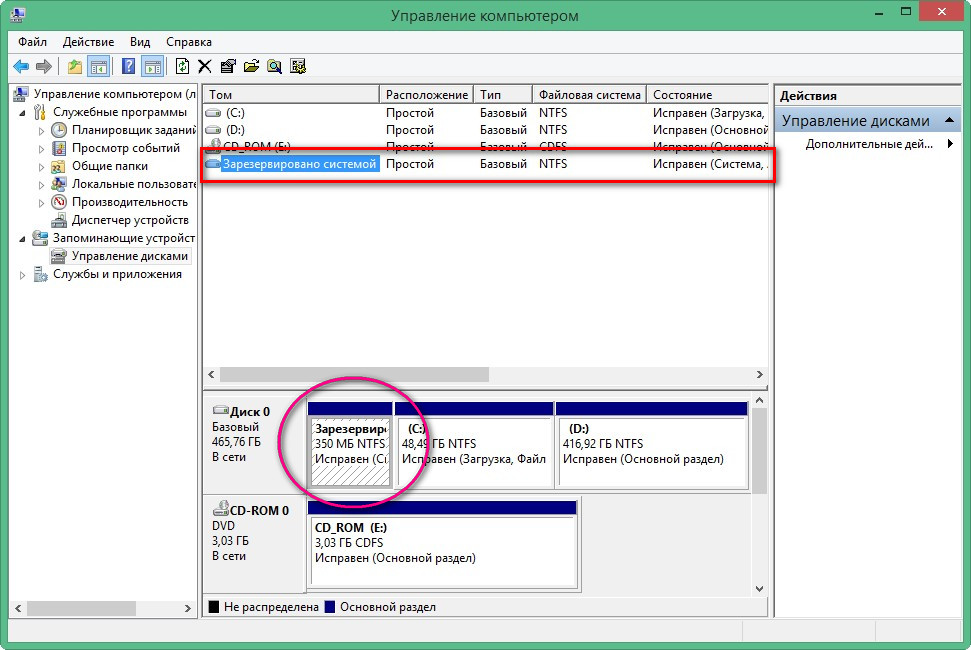
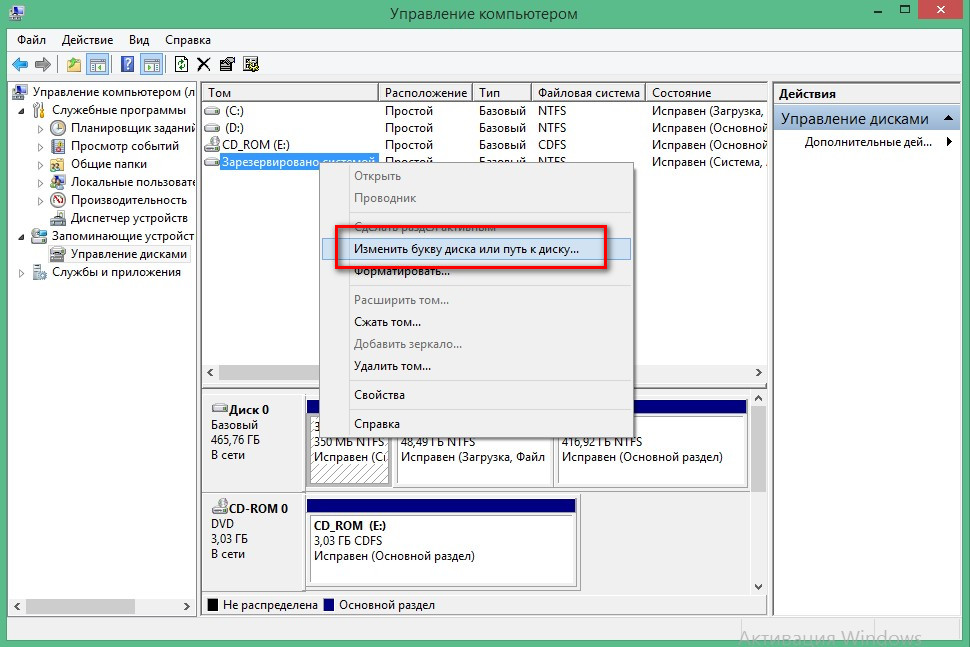
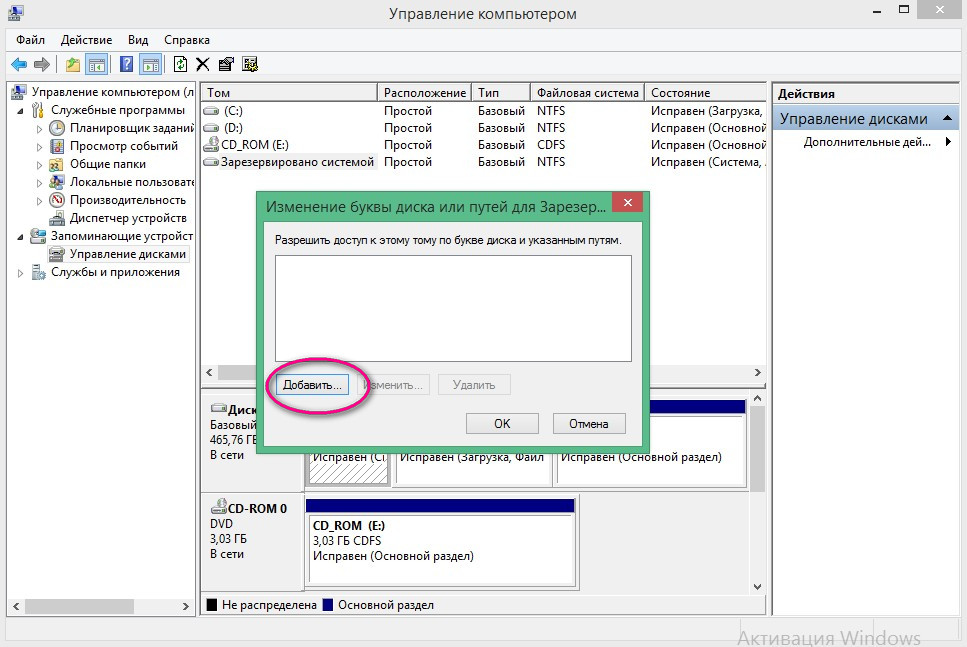
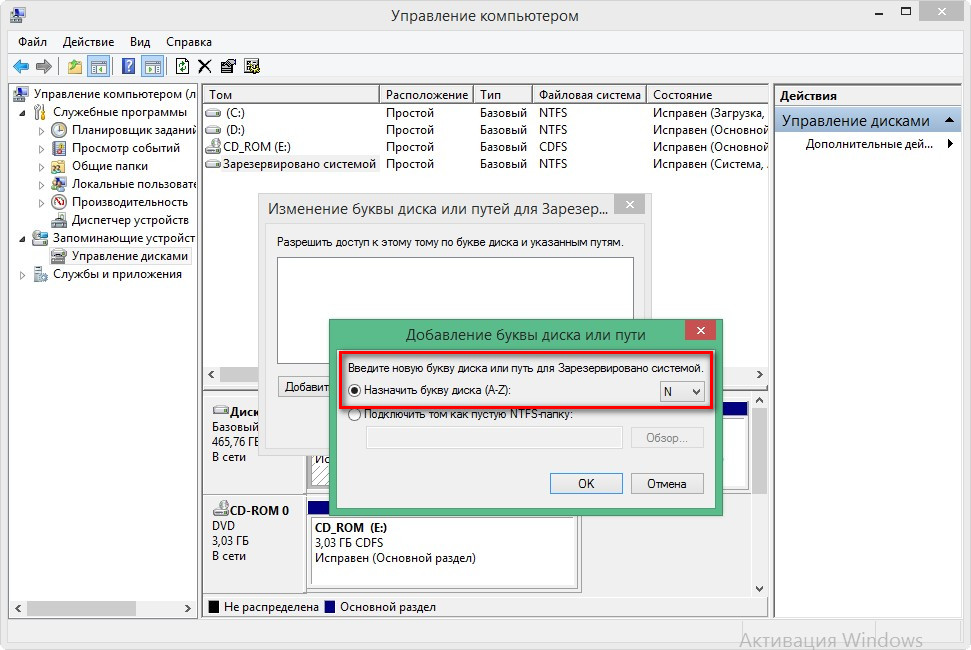
Сказать, чтобы эта зарезервированная область дискового пространства была уж так крайне необходима никак нельзя, так как операционную систему можно установить и без всяких дополнительных разделов.
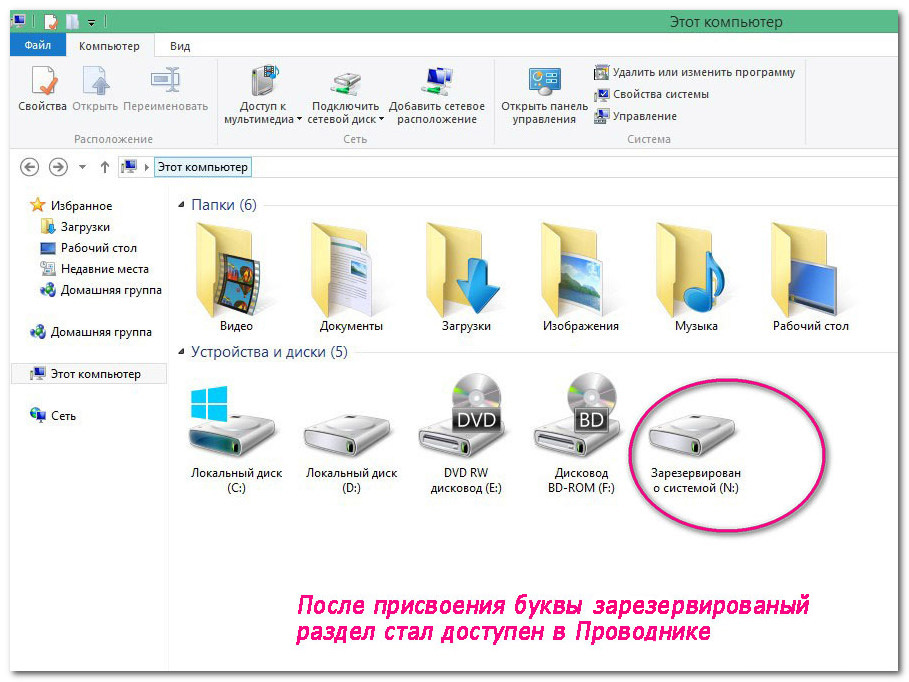
Но если сами разработчики Microsoft посчитали его создание делом важным, значит, он для чего-то нужен. И это действительно так. Раздел «Зарезервировано системой» может иметь не одно, а сразу несколько функций.
Защита загрузочных файлов
Самое главное его предназначение заключается в защите загрузочных файлов операционной системы. Хранение загрузчика и файлов конфигурации в отдельной области жёсткого диска обеспечивает более высокий уровень безопасности системы и уменьшает риск их случайного повреждения, например при сжатии или других манипуляциях. Также наличие этого раздела упрощает работу с компьютером, на котором установлено несколько операционных систем.
Хранение данных шифрования BitLocker
Вторая функция раздела «Зарезервировано системой» заключается в хранении файлов, необходимых для работы технологии шифрования BitLocker. Подробно останавливаться на этом аспекте работы Windows мы не будем.
Можно ли удалять дополнительный раздел
У многих неопытных пользователей может сложиться впечатление, что дополнительный раздел не так уже и важен, поэтому от него можно и нужно избавляться. Так вот, делать этого как раз и не следует. Если вы его удалите, операционная система не сможет загрузиться, так как вместе с разделом вы удалите файл BCD, тот самый, который хранит параметры конфигурации, отвечающие за запуск Windows. Но если бы даже дополнительный раздел можно было удалить без всяких последствий, много было бы от того пользы, хотя бы с точки зрения экономии дискового пространства? Объём современных жёстких дисков нередко превышает 500-750 Гб, на фоне которых эти 100 или 350 Мб кажутся совсем незначительными.
Почему раздел «Зарезервировано системой» отсутствует на некоторых компьютерах
Как мы уже говорили, на некоторых компьютерах зарезервированное системой пространство может отсутствовать. На работу системы это не влияет, ведь необходимые для её загрузки файлы с таким же успехом могут храниться и на системном диске вместе со всеми прочими файлами Windows. И всё же почему на одном компьютере зарезервированный раздел имеется, а на другом его нет?
Зависит это от нескольких факторов. Первое и самое главное условие для создания раздела System Reserved — установка системы с загрузочного диска или flash-накопителя. В случае установки из под Windows пользователь «минует» утилиту для разметки жёсткого диска, следовательно, возможности создания зарезервированного раздела ему не представится.
Во-вторых , количество основных разделов не должно быть более трёх. Если вы устанавливаете систему на компьютер, на жёстком диске которого уже имеется более трёх основных разделов, в таком случае дополнительный скрытый раздел создан не будет, а конфигурационные файлы загрузки будут размещены на активный раздел.
Что касается логических разделов, то их может быть сколько угодно. Наконец, третье условие для создания зарезервированного раздела звучит так: не устанавливайте систему в уже существующий раздел. Сначала удалите его, а затем в появившемся неразмеченном пространстве создайте новый и устанавливайте систему в него.
Как отказаться от создания раздела «Зарезервировано системой»
Если у вас новый компьютер, систему можно установить на целый жёсткий диск, а на разделы разбить позже. Для этого в самом начале установки, ещё до появления окна утилиты разметки диска нажмите Shift + F10 и в открывшейся командной строке выполните команду diskpart . Далее последовательно выполните команды selеct disk 0 и creаte partition primary , а затем закройте командную строку.
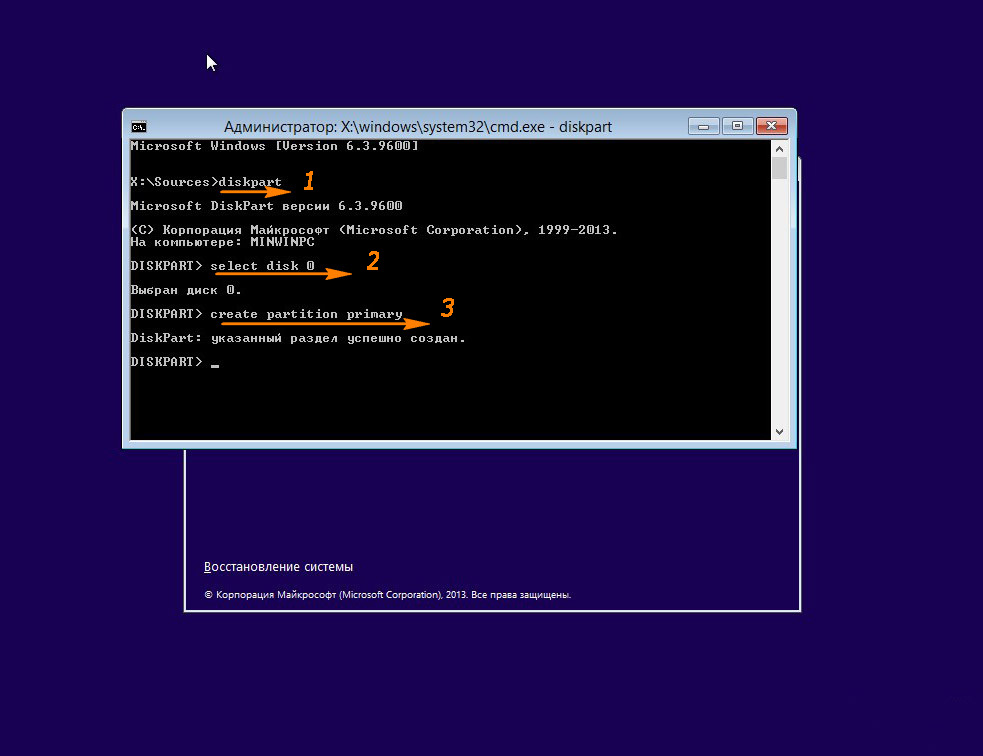
Будет создан единственный основной раздел, в который и будет устанавливаться система.
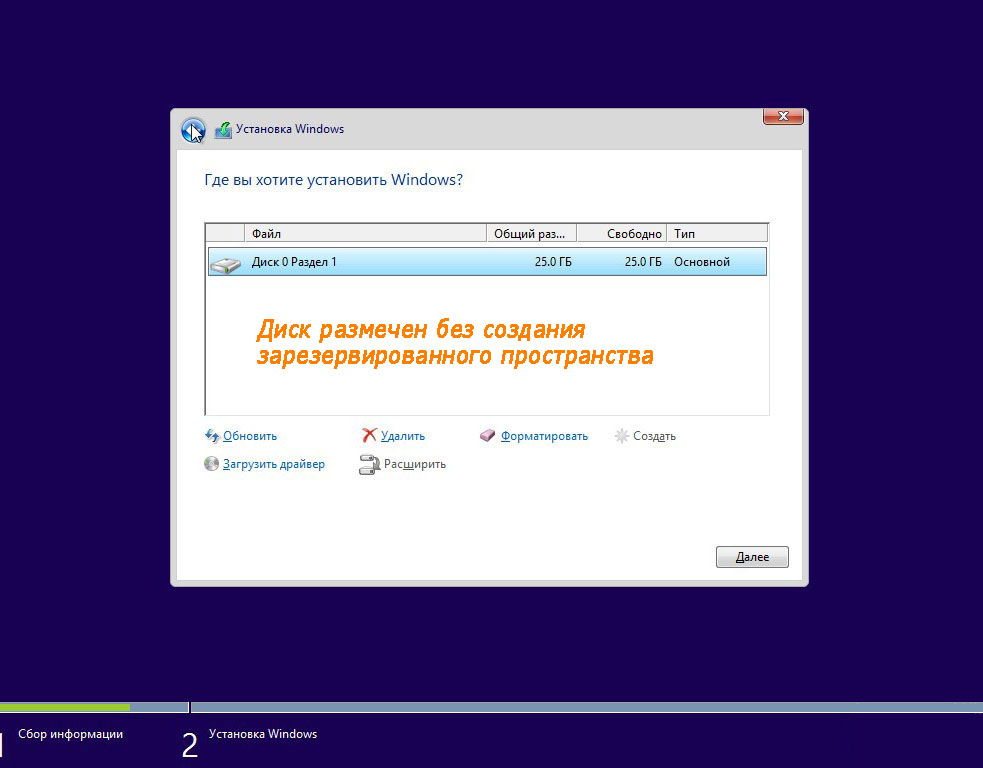
Если же на компьютере уже имеются некие файлы, то есть вы выполняете переустановку, систему нужно устанавливать в уже существующий основной раздел. Впрочем, всё это не имеет такого большого значения. Да и зачем проводить все эти манипуляции, если можно просто довериться системе, уж наверняка она лучше знает, что нужно ей для правильной установки.