Как восстановить данные с карты Micro SD
Бывает, что мы случайно удаляем или теряем свои файлы на карте MicroSD. К счастью, наши данные возможно вернуть с помощью EaseUS Data Recovery Wizard, инструмента, который поможет восстановить ваши изображения, видео, аудиофайлы, документы и многое другое с карты micro SD . Загрузите нашу программу для безопасного извлечения файлов.
«На прошлой неделе я поехала навестить свою подругу и ее новорожденного ребенка. У меня осталось много фотографий малыша, но когда я вернулась домой и подключила свою карту к компьютеру, произошёл какой-то сбой, и теперь я не могу получить доступ к своим фоткам. Если кто-нибудь знает, как восстановить данные с карты MicroSD, пожалуйста, подскажите, что делать.»
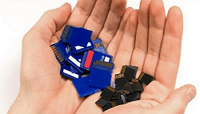
Как работает восстановление карт MicroSD
В настоящее время большинство цифровых устройств используют карты MicroSD для хранения данных, таких как фотографии, видео, аудио файлы и т. д. Это крошечное устройство хранения становится все более популярным среди пользователей по всему миру. Тем не менее, никто не исключал случаи потери данных. Даже если вы правильно пользуетесь устройством, однажды случайная потеря файлов может произойти. В этом случае программа восстановления данных с карт MicroSD сможет вернуть все ваши файлы. Мы же рекомендуем попробовать EaseUS Data Recovery Wizard — надежный инструмент для восстановления данных со всех устройств хранения. EaseUS Data Recovery Wizard — это самое популярное программное обеспечение для восстановления карт MicroSD.
- Восстановление удаленных, отформатированных, поврежденных или потерянных файлов
- Восстановление изображений, фотографий, видео и других файлов с microSD. (Поддержка более 1000 типов файлов )
- Интуитивно понятный и удобный интерфейс поможет вам самостоятельно восстановить файлы с внешнего диска или карты памяти microSD.
- Поддержка всех популярных брендов, включая SanDisk, Kingston, PNY, Lexar, Transcend, PQI и др.
Восстановление данных с карты MicroSD
Прекратите использовать SD-карту сразу же, как только вы потеряли файлы на нем. Продолжение использования карты значительно увеличит вероятность перезаписи данных, что делает данные невосстановимыми.
1. Загрузите и установите на свой компьютер EaseUS Data Recovery Wizard.

2. Используйте установленную программу для поиска и восстановления потерянных данных. Выберите раздел диска или папку, из которой «пропали» ваши данные. Затем нажмите кнопку «Сканировать».

3. Когда сканирование будет завершено, найдите в списке результатов нужные вам файлы и папки.
Выберите их и нажмите кнопку «Восстановить». При выборе места для сохранения восстановленных данных не следует использовать тот же диск, который вы сканировали!

Рекомендации по восстановлению карты MicroSD
Советы по предотвращению перезаписи данных:
- Прекратите использовать или записывать новые данные на карту Micro SD непосредственно перед извлечением всех данных.
- Как можно скорее воспользуйтесь EaseUS Card Recovery Software для восстановления потерянных фото и других файлов.
Совет Если ПК не отображает карту MicroSD в окне «Этот компьютер», может потребоваться устройство чтения карт USB SD. Обычно современные компьютеры и ноутбуки имеют встроенный карт-ридер.
Заключение
Независимо от того, потеряли ли вы данные с поврежденной SD-карты или отформатированной microSD, вы всегда сможете восстановить их с помощью EaseUS. Но не забывайте, что необходимо прекратить использование устройства сразу после потери. Затем загрузите и установите нашу программу, после чего восстановите все свои данные. Чтобы заранее избежать потери, рекомендуется регулярно создавать резервные копии данных. Благодаря этому, вы сможете с лёгкостью вернуть свои файлы в случае сбоя или ошибки.
Последние статьи — Также в программе EaseUS
Как восстановить данные на карту памяти
Мы обеспечиваем пользователей по всему миру наиболее эффективным, надежным и экономичным решением из доступных на рынке программного обеспечения.

БЕСПЛАТНОЕ ПО
ДЛЯ КОММЕРЧЕСКОГО ИСПОЛЬЗОВАНИЯ
- R-Studio Technician для Оказания услуг по Восстановлению Данных
- R-Drive Image для Резервного Копирования и Клонирования Систем
ДЛЯ ЛИЧНОГО И НЕКОММЕРЧЕСКОГО ИСПОЛЬЗОВАНИЯ
- R-Studio for Windows
- R-Studio for Mac
- R-Studio for Linux
Резервное Копирование и Восстановление Системы:
- R-Drive Image
- R-Drive Image Technician
Защита Персональных данных и Безопасность:
- R-Wipe & Clean
- R-Wipe & Clean for Mac
- Расчёт и Покупка
- Получить Инвойс
- Вопросы-Ответы по Продажам
- Условия Продаж
- Техническая Поддержка
- Отдел Продаж
- Вопросы-Ответы
- Полезная Информация
- Форум R-TT
ДИСТРИБУЦИЯ
- Программа Комиссии
- Реселлеры
- Региональные Дистрибьютеры
- Логин
Бесплатное восстановление файлов с карты памяти телефона на Андроиде


Другие случаи восстановления данных рассмотрены в нашем Руководстве по восстановлению данных.
Важное замечание: эта статья описывает восстановление файлов с карты памяти, подключенной к телефону на Андроиде как внешнее хранилище (external storage). Если она отформатирована и подключена как внутреннее хранилище (internal storage — Android Marshmallow и более новые системы), данные на ней зашифрованы, и не могут быть доступными вне телефона. Большинство карт подключены как внешние хранилища.
Одно из преимуществ Андроид-платформы по сравнению с ее конкурентами это ее возможность использовать карты памяти для расширения места для хранения данных. Такие карты можно использовать для хранения музыки, фотографий, видео, и пользовательских данных для многих программ. Их также можно использовать для обмена данными между телефоном и другими компьютерными системами.
Как обычно, у такой хорошей функции также есть и некоторые недостатки. Один из них заключается в том, что данные можно потерять когда с картой неправильно обращаются. Чаще всего такое случается когда карта извлекается из телефона без правильного ее размонтирования. В этом случае файловая система может повредиться настолько серьезно, что ни телефон, ни компьютер, не могут распознать такую карты, и файлы на ней становятся недоступными.
Хорошо, однако, то, что файлы на такой поврежденной карте в большинстве случаев остаются неповрежденными и могут быть восстановлены. И мы покажем как это сделать используя программу восстановления файлов R-Undelete.
Еще одно важное замечание: карты в телефонах отформатированы как устройства FAT/exFAT, а R-Undelete восстанавливает файлы с них бесплатно без регистрации, т.е., покупка программы не требуется.
Обычно телефоны на Андроиде хранят на картах памяти не только музыку, видео, фото, файлы и т.п. пользователя, но и некоторые служебные данные и файлы от различных программ. Поэтому мы постараемся восстановить всю полную структуру папок и все файлы, включая служебные данные, а не только обычные файлы пользователя.
Итак, у нас есть карта SD, которая была неправильно извлечена, ее файловая система повреждена настолько, что телефон и компьютере не способны их распознать. На карте были фотографии пользователя, видео, музыка и другие аудио файлы, и некоторые служебные программы телефона и некоторых программ. Приступим к восстановлению файлов используя нашу программу по восстановления файлов R-Undelete.
1. Скачайте и установите программу R-Undelete. За подробностями обращайтесь на веб-страницу Download Instructions and Info.
2. Подсоедините карту памяти к компьютеру. Практически все ноутбуки имеют специальный слот для карт памяти SD, но для обычного компьютера может потребоваться специальный USB кардридер.
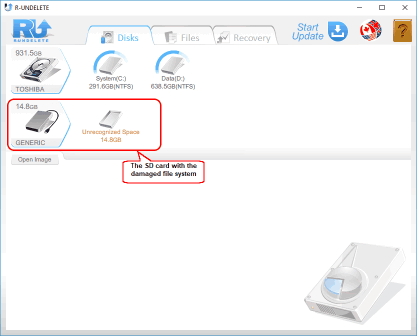
3. Запустите R-Undelete и найдите карту памяти на панели Disks.
Кликните по изображению для его увеличения
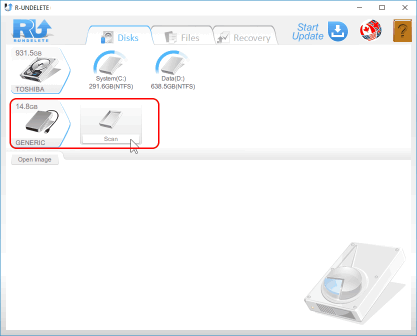
4. Наведите курсор на Unrecognized Space и кликните Scan.
Кликните по изображению для его увеличения
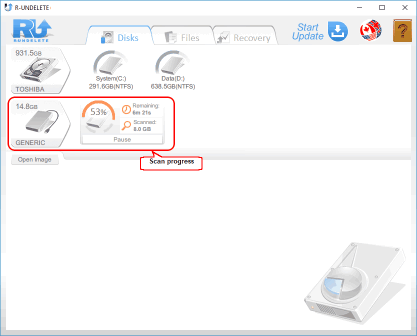
5. Дождитесь окончания сканирования.
Кликните по изображению для его увеличения
Это может занять относительно большое время если карта большая.
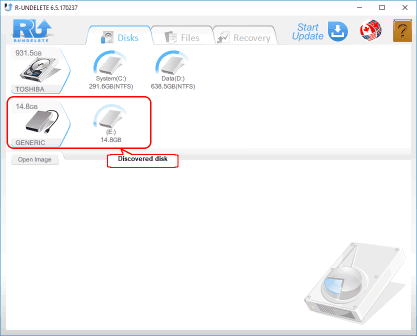
После окончания сканирования R-Undelete покажет найденные диски с утерянными файлами.
Кликните по изображению для его увеличения
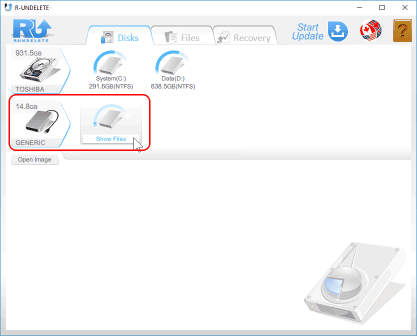
6. Наведите курсор на найденный диск и кликните по Show Files
Кликните по изображению для его увеличения
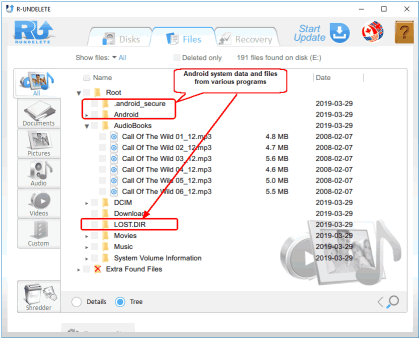
R-Undelete покажет файлы, найденные на диске.
Кликните по изображению для его увеличения
7. Найдите файлы, которые вы хотите восстановить. Для этого можно использовать очень мощные возможности программы по поиску и сортировке файлов. Ознакомьтесь с подсказкой по R-Undelete: File Sorting и File Search
Вы можете сразу просматривать файлы наиболее известных типов файлов, которые отсортированы по их соответствующим закладкам.
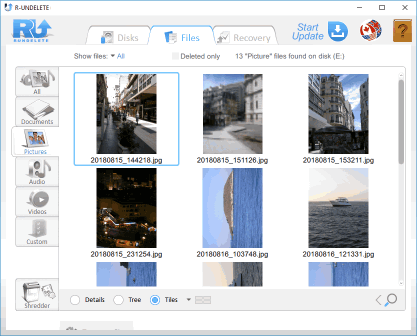
Просмотр изображения
Кликните по изображению для его увеличения
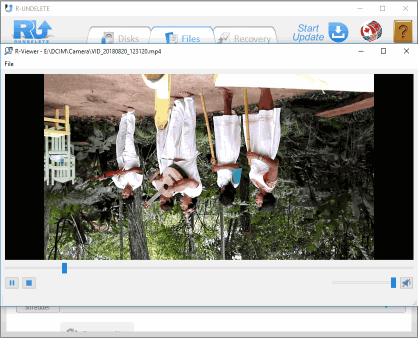
Видеофайлы. Дважды кликните по файлу для его просмотра:
Кликните по изображению для его увеличения
Обратите внимание что довольно часто получается, что видео на телефоне было снято перевернутым.
Вы можете ознакомиться более подробно с просмотром файлов в подсказке по R-Undelete. File Viewer
Если вы все-таки не можете найти файлы, которые вы хотите восстановить, можно использовать Глубокое сканирование (Deep Scan).
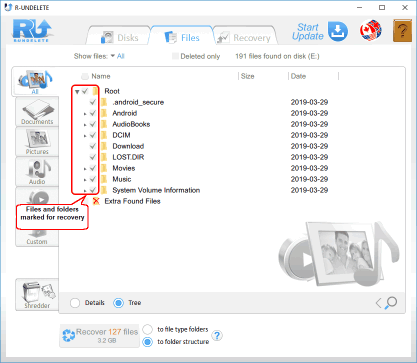
8. После того, как вы нашли все файлы, которые вы хотите восстановить, пометьте их для восстановления.
Кликните по изображению для его увеличения
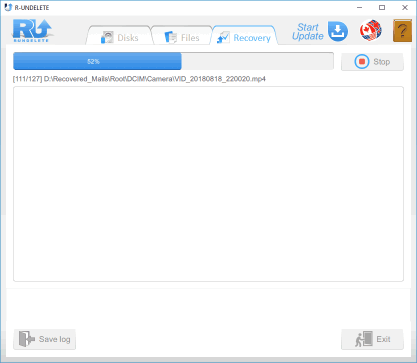
9. После того, как все файлы помечены, кликните по кнопке Recovery. R-Undelete начнет восстанавливать файлы, показывая прогресс этого процесса.
Кликните по изображению для его увеличения
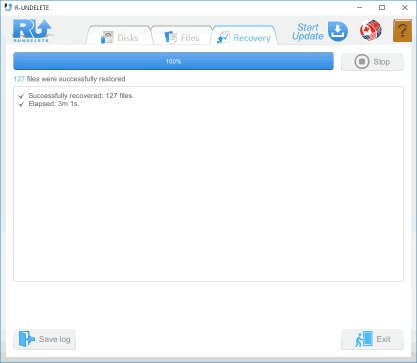
10. После окончания восстановления R-Undelete покажет краткий отчет,
Кликните по изображению для его увеличения
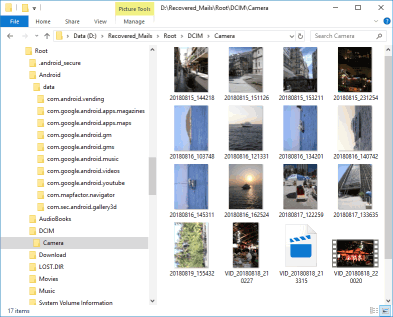
и откроет папку с восстановленными файлами.
Кликните по изображению для его увеличения
Как показано в статье, мы восстановили полную файловую систему на поврежденной карты памяти. Теперь мы можем переформатировать карту для создания новой файловой системы и скопировать файлы обратно на нее. Карту теперь можно вставить обратно в телефон и она будет работать так, как будто она и не была повреждена.
Заключение:
Результаты нашего восстановления файлов показывают что часто вполне возможно восстановить все полную файловую систему карты памяти для телефона на Андроиде, которая была повреждена в результате неправильного ее извлечения.
Статьи о Восстановлении Данных
- Руководство по восстановлению данных
- Программы по восстановлению файлов. Почему R-Studio?
- R-Studio для бизнеса по компьютерной экспертизе и восстановлению данных
- R-STUDIO Review on TopTenReviews
- Особенности восстановления файлов с устройств SSD и других устройств, поддерживающих команду TRIM/UNMAP
- Как восстановить данные с устройств NVMe
- Оценки успешности восстановления данных для типичных случаев
- Восстановление Перезаписанных данных
- Восстановление Данных При Помощи R-Studio Emergency
- Пример Восстановления RAID
- R-Studio: Восстановление данных с неработающего компьютера
- Восстановление Файлов с Незагружающегося Компьютера
- Клонирование Дисков Перед Восстановлением Файлов
- Восстановление HD видео с карт SD
- Восстановление файлов с незагружающегося Мака
- Наилучший способ восстановления файлов с системного диска компьютера Mac
- Восстановление данных с зашифрованного диска Linux после повреждения системы
- Восстановление данных с образов дисков Apple (файлы .DMG)
- Восстановление файлов после переустановки Windows
- R-Studio: Восстановление Данных по Сети
- Как использовать корпоративный пакет R-Studio
- Восстановление данных с переформатированного диска NTFS
- Восстановление данных с диска ReFS
- Восстановление данных с переформатированного диска exFAT/FAT
- Восстановление данных со стертого диска HFS или HFS+
- Восстановление данных со стертого диска APFS
- Восстановление данных с переформатированного диска Ext2/3/4FS
- Восстановление данных с диска XFS
- Восстановление данных с простого устройства NAS
- Как подключить виртуальные RAID’ы и тома LVM/LDM к операционной системе
- Особенности Восстановления Данных После Быстрого Форматирования
- Восстановление Данных После Сбоя Утилиты Управления Разделами Диска
- Восстановление и Реконструкция Файлов
- Восстановление Данных с Виртуальных Машин
- Аварийное Восстановление Данных По Сети
- Восстановление Данных через Интернет
- Создание пользовательского известного типа файла для R-Studio
- Определение параметров RAID
- Восстановление Разделов на Поврежденном Диске
- Обход NAT и Firewall при Удаленном Восстановлении Данных
- Восстановление Данных с Внешнего Диска с Поврежденной Файловой Системой
- Принципы Восстановления Данных
- Параметры по умолчанию чередующихся томов (программных RAID 0) в Mac OS X
- Восстановление Данных Файлов Виртуальных Жестких Дисков (VHD/VHDX)
- Восстановление Данных Файловых Контейнеров и Зашифрованных Дисков
- Автоматическое Распознавание Параметров RAID
- Технология Сканирования IntelligentScan
- Многопроходное создание образа диска в R-Studio
- Создание образов дисков в реальном времени в R-Studio
- Сравнение между созданием линейных образов и созданием образов в реальном времени и с созданием многопроходных образов
- USB Stabilizer Tech для нестабильных устройств USB
- Совместная работа R-Studio и платы PC-3000 UDMA
- Совместная работа R-Studio и HDDSuperClone
- R-Studio T80+ — Профессиональное решение для восстановления данных и компьютерной экспертизы для малых бизнесов и отдельных лиц всего за 1 доллар/день.
- Статьи о Резервном Копировании
- R-Drive Image: Резервное Копирование
- R-Drive Image как бесплатный мощный менеджер разделов
- R-Drive Image: Восстановление Системы и Данных
- R-Drive Image: Клонирование Системы и Диска
- Восстановление Отдельных Файлов и Папок из Образа Диска
- Создание Эффективного Плана Резервного Копирования
- Как перенести уже установленную Windows со старого HDD на новый SSD и создать гибридную систему хранения данных
- Как перенести установленную Windows на больший диск
- Как перенести системный диск, зашифрованный BitLocker’ом, на новое устройство хранения данных
- Как создавать резервные копии и восстанавливать данные на диске на компьютерах под Linux и Mac используя R-Drive Image
- Статьи о Восстановлении Файлов
- Как вернуть утраченные файлы
- Бесплатное восстановление Фото с Карт Памяти
- R-Undelete: Восстановление HD Видео с SD карт
- Восстановление файлов с внешнего устройства с поврежденной, удаленной, отформатированной или неподдерживаемой файловой системой
- R-Undelete: Восстановление файлов с неработающего компьютера
- Бесплатное восстановление файлов с карты памяти телефона на Андроид
- Бесплатное восстановление фото и видео файлов
- Три простых шага по восстановлению файлов
Статьи о Защите Персональных Данных
- R-Wipe & Clean: Конфиденциальность Информации
- Очистка диска: как освободить место на диске
- Очистка кэша, истории и других данных браузеров
- Списки на удаление (Wipe lists) в программе R-Wipe&Clean
- Устройства SSD и компьютерная конфиденциальность
Ремонт «SD» и восстановление данных с нерабочей карты памяти
Читайте, как исправить карту памяти и восстановить из нее данные (независимо от производителя и модели карты), а также о причинах выхода карт из строя.
Потеря изображений или сбой карты памяти, содержащей важные фотографии, вызывает чувство безвозвратной утраты? Или уже имеете горький опыт потери важных данных по причине повреждения «SD» карты памяти? В нашей статье мы рассмотрим ответы на эти вопросы и покажем, как починить карту памяти и восстановить с нее данные, независимо от причины выхода ее из строя.
- Введение
- Краткий обзор понятия карта памяти
- Признаки повреждения карты памяти «SD»
- Возможные причины повреждения «SD» карты памяти
- Механическое повреждение «SD» карты памяти
- Неисправность на программном уровне
- Используя возможности операционной системы «Windows»
- Используя программное обеспечение для восстановления данных
Введение
Персональные электронные компьютерные устройства являются неотъемлемой частью механизма управления информационным потоком и применяются ежедневно в различных отраслях. Их использование значительно облегчает пользователям выполнение ими своих деловых обязанностей, обработку и хранение разнообразной информации, создание и обмен различными проектами, а также названные устройства активно применяются для отдыха и развлечений.
Персональные стационарные компьютеры и ноутбуки имеют широчайшее распространение и, по праву, обладают самой высокой популярностью среди прочих устройств. Таких успехов удалось добиться во многом благодаря совокупности характеристик компьютерных устройств, прочно закрепляющих за ними лидирующее положение: сверхскоростные процессоры и элементы оперативной памяти, хранилища данных максимального объема, мгновенная скорость обработки информации, большая степень унификации устройств, многозадачность, позволяющая решать комплекс различных задач без снижения работоспособности устройства, и общая высокая производительность в целом.
Перейти к просмотру

Основная обязанность по управлению, хранению, обработке и обмену информацией возложена на специализированное программное обеспечение, которое должно в полной мере использовать преимущества компьютера на максимальных возможностях, и иметь привлекательный и удобный функционал. Таким условиям полностью соответствует, лидер в своей области, операционная система «Windows», разработанная корпорацией Microsoft. Обладая дружественным интерфейсом и высочайшими скоростными возможностями, она легко справляется с любыми видами заданий, с которыми сталкиваются конечные пользователи в процессе своей деятельности.
Отдельным видом компьютерных устройств, которые, особенно в последнее время, получили огромное распространение, являются мобильные смартфоны и коммуникаторы. Катализатором необычайной популярности выступило создание и повсеместное распространение международной информационной компьютерной сети «Интернет». Обладая заметно меньшими внутренними характеристиками и предлагаемыми возможностями, они добиваются признания за счет высокой мобильности и разнообразных способов общения, доступных для пользователей с их помощью: мобильна связь, мгновенные текстовые сообщения, приложения для видео связи, доступ к социальным сетям и другим платформам для общения в сети «Интернет», сообщения по электронной почте и т.д.
Отдельным элементом, послужившим увеличению популярности смартфонов, является возможность их использования для создания высококачественных снимков и видеозаписей. Личный архив, мгновенные фотографии на память, снимки для обмена в социальных сетях, смешные видеоролики и многое другое легко выполнить смартфонами, тем более пользователи всегда носят их с собой. При необходимости запечатлеть высококачественные фотографии, применяются профессиональные фотокамеры высокого разрешения, которые, за счет высокой конкуренции между производителями и применению новейших разработок, существенно снизились в стоимости, и свободно доступны каждому пользователю для ежедневного использования.
В связи с тем, что объем фотоснимков ежедневно растет, и они выполнены в высоком разрешении, для их хранения недостаточно внутреннего объема памяти устройств, и требуется использование дополнительного хранилища. В таких случаях, основным накопителем данных пользователя выступают карты памяти различных форматов. Имея низкую стоимость и значительную внутреннюю емкость, карты памяти получили широкое применение. Самой распространенной из них, по праву, считается «SD» карта памяти.
Однако, как и любое компьютерное устройство, карта памяти подвержена различным воздействиям, и может быть испорчена по разным причинам. Далее мы рассмотрим возможные причины повреждения карт памяти и подскажем способы восстановления хранящейся на них информации.
Краткий обзор понятия карта памяти
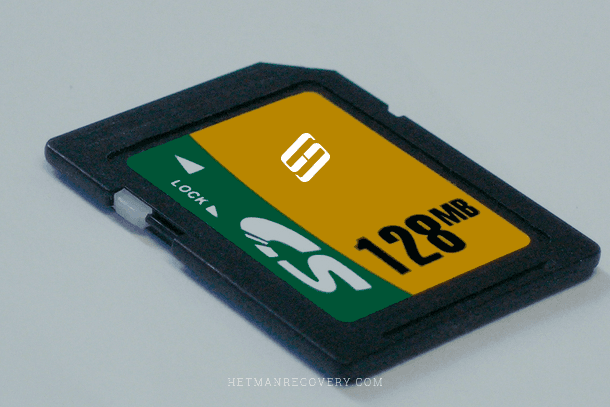
Карта памяти «SD» (англ. «Secure Digital Memory Card») представляет собой миниатюрное запоминающее устройство, предназначенное для многократной записи, хранения и считывания различной цифровой информации. Основным местом ее применения выступают портативные электронные устройства: мобильные смартфоны, цифровые фотоаппараты, электронные книги, «GPS-навигаторы», некоторые виды игровых приставок и т.д.
Карта имеет стандартный размер 24×32×2,1 мм, который позволяет ей иметь собственный контроллер и особую область, непосредственно микросхемы памяти, отвечающие за запись и хранение пользовательских данных, принцип действия которых реализован на применении флэш-памяти (особой перепрограммируемой полупроводниковой технологии).
По мере развития, внутренний объем флэш-памяти изменялся, и на сегодняшний день, доступен в размере до «128 ТБ». Карты памяти имеют различные скорости обработки информации, которые выражаются в цифровых обозначениях на них. Для единого обозначения принята стандартная классификация скоростных характеристик карт, именуемая «Speed Class», которая отражает скорость записи данных.
Карты памяти «SD» используют файловую систему «FAT»: при объеме до «2 ГБ» включительно – «FAT16», от «2 до 32 ГБ» включительно – «FAT32», а свыше «32 ГБ» – применяется файловая система «exFAT». Однако карта может быть отформатирована и в другой файловой системе по желанию пользователя, например «NTFS». Но применение такой системы нежелательно, по причине ограниченного количества циклов перезаписи карты, а «журналируемая» файловая система «NTFS» ведет постоянный опрос и хранит список изменений карты, что может привести к увеличению износа памяти. И как следствие, сократит ее конечный срок службы.
Признаки повреждения карты памяти «SD»
Перейти к просмотру
При возникновении определенных признаков, пользователи могут убедиться, что карта памяти повреждена и нуждается в ремонте или исправлениях. Часто это уже случившееся действие. Однако при обнаружении таких признаков пользователи могут немедленно прекратить использование карты памяти, чтобы предотвратить дальнейшую потерю данных, или сохранение их без возможности дальнейшего использования. К таким признакам можно отнести:
- Данные (например, фотографии, видеозаписи и т.д.), сохраненные на карте памяти, не открываются, отображаются не полностью или с уведомлением об ошибке, либо полностью отсутствует к ним доступ.
- На устройстве, использующем карту памяти, возникает сообщение о невозможности выполнить запись данных.
- При обращении системы к карте памяти появляется требование об ее форматировании для дальнейшего использования.
- Уведомления операционной системы об возникших ошибках чтения или зависание компьютера при подключении карты памяти.
Наличие любой из этих причин свидетельствует о неполадке карты памяти «SD», на которое вам следует обратить свое внимание. Любые признаки, сигнализирующие пользователям о возможном скором повреждении карты памяти, должны вызвать мгновенную реакцию пользователя, и озадачить его безопасным сохранением или переносом данных в исправное хранилище данных. Во избежание потери данных, расположенных на карте памяти «SD» необходимо взять за правило периодически сохранять их на другой накопитель для исключения неожиданной потери. Идеальным будет вариант переносить свои файлы в другое хранилище данных сразу, непосредственно после их создания.
Не менее важным элементом защиты является создание резервной копии важных данных (фотографий, видеосюжетов и т.д.), которая позволит вам быть защищенным от любых неожиданностей.
Чтобы избежать повреждения фотографий, если конструктивная особенность вашей камеры имеет несколько слотов для карт памяти, выполняйте сохранение ваших необработанных снимков сразу на обе карты одновременно. И в случае повреждения одной из карт, все изображения будут доступны на другой, что сэкономит вам массу времени и сил.
Если вы используете карту памяти в смартфоне, то многие из них делают резервные копии контактов, фотографий и видео в облачном хранилище, проверив которое, вы сможете обнаружить свои утраченные данные.
Возможные причины повреждения «SD» карты памяти
Перейти к просмотру
Одним из главных элементов ежедневного массива информации, играющего ключевую роль в общении пользователей между собой, является изображения и фотографии. Любые приятные воспоминания, смешные изображения, фотографии близких и друзей, профессиональная съемка рабочих проектов и многое другое – это лишь малая часть, где встречаются снимки. Если в определенный момент, карта памяти, с хранящимися на ней данными, выйдет из строя, то чувство утраты может вызвать приступ паники, особенно если они были в единственном экземпляре. Однако зная возможные причины, которые могут послужить источником неполадки карты памяти, пользователь может быть готовым к негативному развитию событий и обезопасить свои данные, либо воспользоваться конкретными способами для их восстановления.
В основном, возможные причины делятся на две категории: механическое повреждение и неисправность на программном уровне.
Механическое повреждение «SD» карты памяти
К категории физического повреждения относятся различные причины, однако, наиболее часто встречающиеся из них, можно выделить следующие:
- Поломка корпуса, неисправность блокиратора карты или выход из строя контактов: Данный вид повреждения карты памяти «SD» наиболее часто встречающийся в силу причин, что корпус карты не обладает повышенной прочностью, и при небольшом воздействии на него, легко повреждается. Например, на корпусе возникают трещины и сколы, блокиратор перестает функционировать, затираются контактные разъемы соединения и т.д., что, в свою очередь, приводит к отсутствию доступа к карте при ее подключении.
- Сбой контроллера карты памяти: Контроллер осуществляет управление процессами, происходящими в карте памяти, и выход его из строя сопровождается отсутствием доступа к ней, карта не распознается устройством или определяется системой в размере в несколько килобайт.
- Граничный ресурс записи ячеек памяти: Технологические особенности устройства флэш-памяти приводят к возникновению необратимых изменений в ее структуре и, как следствие, ячейки флэш-памяти имеют ограниченное количество циклов записей. Ресурс записи разнится в зависимости от типа памяти и примененного технологического решения в каждом конкретном устройстве. При приближении граничного показателя количества циклов происходит деградация памяти, что немедленно отображается на доступе к карте памяти.
- Испорчен разъем подключения «SD» карт на устройстве или картридере: Такие случаи довольно редкие, но они также встречаются. Возможно, ваша карта памяти исправна, а поврежден разъем подключения устройства. Подключите карту к другому устройству, исправность которого подтверждена, и проверьте работоспособность карты. В отдельных случаях такой процедуры бывает достаточно для подтверждения исправности карты памяти.
Неисправность на программном уровне
Помимо описанных ранее возможных механических причин повреждения «SD» карт памяти, встречаются и неполадки других видов:
- Ошибка файловой таблицы «SD» карты: Возникновение ошибок в файловой системе приводит к невозможности использования «SD» карты памяти, и требованию операционной системы выполнить ее форматирование. Такой вид повреждения карты может быть исправлен за счет восстановления записи дубликатов, при помощи встроенных в операционную систему средств проверки и исправления дисков. Далее в разделе восстановления мы опишем, как вернуть свои данные при таком повреждении.
- Ошибка в операционной системе устройства: Внутренние процессы управления компьютерным устройством, в отдельных случаях, могут привести к ошибкам, которые определенным образом влияют на конечную работоспособность карты памяти, и могут привести к потере доступа к ней.
- Несовместимость файловой системы: Взаимодействие устаревшей файловой системы «SD» карты памяти с отдельными современными приложениями, в виду отсутствия совместимости, может привести к возникновению ошибок, и последующему повреждению карты памяти.
- Преждевременное прерывание процесса передачи данных: Если процесс копирования или вырезания файлов с карты памяти на персональный компьютер будет прерван (например, аварийное отключение питания, принудительное изъятие карты памяти и т.д.), то с высокой долей вероятности произойдет повреждение «SD» карты.
- Небезопасное извлечение «SD» карты: При игнорировании безопасного способа извлечения «SD» карты памяти из персонального компьютера или устройства ее использования, повышается риск повреждения данных и потери работоспособности «SD» карты.
Перейти к просмотру
Ремонт испорченной «SD» карты памяти и восстановление утраченных данных после механического повреждения
Способы ремонта «SD» карт памяти разнятся и зависят от видов их повреждения. При механическом повреждении корпуса, неисправности блокиратора карты или выхода из строя контактов можно попробовать выполнить ремонт карты памяти в домашних условиях, если вы обладаете достаточным уровнем познаний. Для этого потребуется заменить корпус карты, а при проблемах с контактными соединениями, часто бывает достаточно, просто произвести чистку техническими жидкостями (например, спиртом). При более сложных неполадках, может потребоваться выполнить перепайку разъемов.
Если у вас произошел сбой контроллера, то для устранения такой неисправности пользователям придется воспользоваться специальными программами для ремонта, разработанными для каждого конкретного типа контроллера. В международной информационной сети «Интернет» представлено большое множество программ для определения производителя и модели контролера программным путем, на основании которого при помощи дополнительных утилит, можно выполнять ремонтные работы по перепрошивке карты памяти. Однако не для всех контроллеров доступны варианты прошивки, и надо быть готовыми, что найти ее для вашей модели не удастся.
Если вы не обладаете достаточными знаниями для выполнения ремонтных работ, опасаетесь дальнейшего повреждения карты памяти и всех данных на ней, или вам не удалось исправить механическое повреждение карты своими силами, то вы всегда можете обратиться в специализированную лабораторию по ремонту накопителей и восстановлению данных.
Профессиональные лаборатории обладают набором дорогостоящего оборудования, позволяющего им выполнять операции по ремонту карт памяти и восстановлению данных, имеют стерильные кабинеты, исключающие попадание посторонних частиц, и располагают высококвалифицированными специалистами.
Однако данный способ исправления неполадок карт памяти имеет несколько существенных недостатков: не всегда возможен ремонт карты памяти, специалисты лаборатории не дают гарантии на полное восстановление данных и финальная стоимость услуг специалистов потребует от вас значительных финансовых затрат. Причем, даже если после выполнения работ восстановить данные не удалось, вам все равно придется оплатить весь комплекс предоставленных услуг.
Поэтому обращаться к такому варианту следует только в том случае, когда потерянная информация имеет первостепенное значение и можно не считаться со значительными финансовыми затратами. В противном случае, необходимо обратить свое внимание на использование профессиональной программы для восстановления данных, о которой мы расскажем в конце нашей статьи.
Исправление неисправности «SD» карты памяти и восстановление данных после неполадок на программном уровне
Перейти к просмотру
В случае аккуратного обращения с «SD» картой памяти, защиты ее от повреждений и хранении в специальных оборудованных контейнерах, вероятность механического повреждения минимальна. Тогда пользователям следует обратить свое внимание на способы ремонта карты памяти и восстановления данных программными методами. Далее мы представим два основных способа, которые позволят исправить повреждение карты при помощи стандартных приложений операционной системы «Windows» или благодаря стороннему программному обеспечению.
Используя возможности операционной системы «Windows»
В операционной системе Windows присутствует стандартный мощный инструмент для исправления ошибок файловой системы и обнаружения поврежденных секторов «CHKDSK».
Приложение «CHKDSK», при использовании соответствующих команд, проверяет, указанный пользователем, накопитель или его раздел на наличие ошибок и пытается исправить его, осуществляет поиск физически повреждённых секторов, помечая обнаруженные сектора как поврежденные, для последующего предотвращения записи информации на них операционной системой.
Открыть приложение «CHKDSK» можно разными способами, но легче всего выполнить запуск приложения через диалоговое окно «Выполнить». Нажмите вместе сочетание клавиш «Windows + R» и откройте окно. В строке «Открыть» введите команду:
CHKDSK [имя тома] /f /r
В команде замените выражение «[имя тома]» буквенным именем вашей «SD» карты памяти.
Флаги «/f» и «/r» задают приложению «CHKDSK» каждый соответствующее указание: произвести проверку карты памяти на присутствие на ней ошибок и автоматически выполнить их исправление, а также осуществить поиск поврежденных секторов с последующим восстановлением их содержимого.
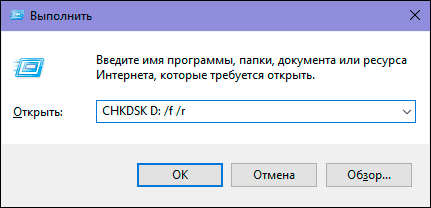
Приложение выполнит проверку карты, обнаружит и исправит ее неполадки, а затем подготовит ее для последующего использования.
Другим возможным вариантом исправления «SD» карты памяти является ее форматирование. Однако такой способ влечет за собой потерю всех данных, хранящихся на ней. И хотя часть данных все же можно будет впоследствии восстановить, этот способ нужно применять, когда «SD» карта памяти не хранит важных файлов и ими можно пренебречь.
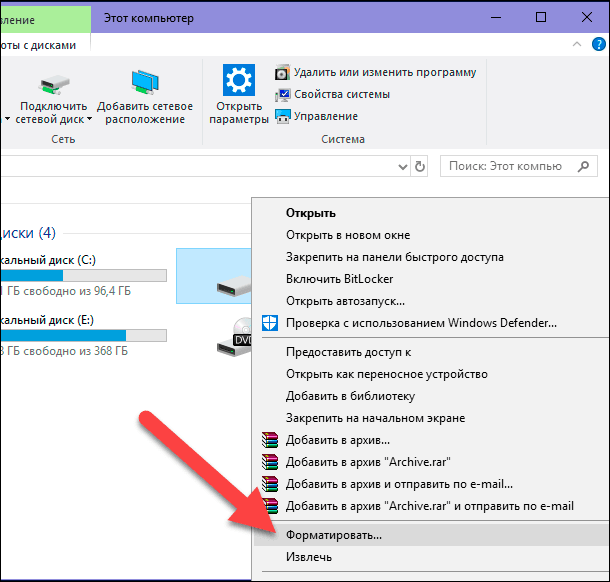
Откройте проводник файлов «Windows» и найдите, среди представленных разделов, вашу карту памяти. Щелкните по ней правой кнопкой мыши и вызовите всплывающее контекстное меню. Из списка возможных действий выберите раздел «Форматировать».
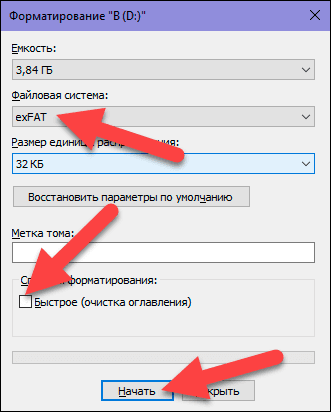
В новом открывшемся окне задайте вид файловой системы, которую вы решили использовать на карте памяти, снимите в разделе «Способы форматирования» галочку рядом с ячейкой «Быстрое (очистка оглавления)», а затем нажмите кнопку «Начать» для запуска выбранного процесса.
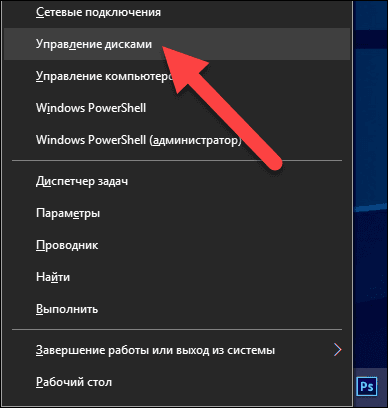
Иногда не удается выполнить форматирование простым быстрым способом из проводника файлов «Windows». В таком случае необходимо воспользоваться системным приложением «Управление дисками». Запустить приложение можно несколькими различными способами. Например, щелкните правой кнопкой мыши по кнопке «Пуск», расположенной на «Панели задач» в нижнем левом углу рабочего стола, или нажмите вместе сочетание клавиш «Windows + X», и откройте всплывающее меню. Затем из списка доступных действий выберите раздел «Управление дисками».
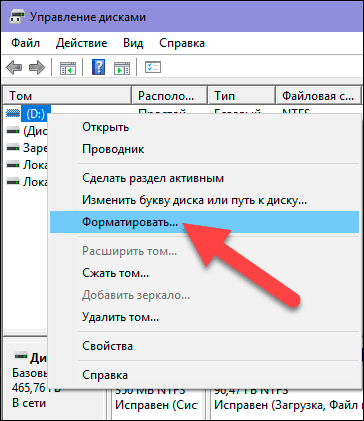
Все, подключенные к вашему персональному компьютеру, накопители будут отображены в приложении. Найдите вашу «SD» карту памяти и нажмите на ней правой кнопкой мыши. Во всплывающем контекстном меню выберите раздел «Форматировать».
Задайте параметры форматирования, указав требуемый тип файловой системы и убрав галочку напротив ячейки «Быстрое форматирование», а затем нажмите кнопку «ОК» для запуска процесса.
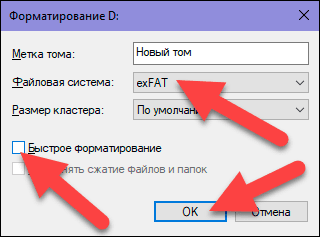
В обязательном порядке система проинформирует вас об опасности потери всех ваших данных, расположенных на устройстве, которое вы указали для форматирования. Подтвердите свой выбор, нажав на кнопку «Да», и запустите процесс.
Иногда выполнить форматирование не удается, если карте памяти не присвоена буква имени диска, или область карты определяется системой как нераспределенная. В таком случае вам потребуется создать новый том, следуя пошаговым инструкциям мастера создания простого тома или присвоить букву, выбрав соответствующий раздел «Изменить букву диска или путь к диску».
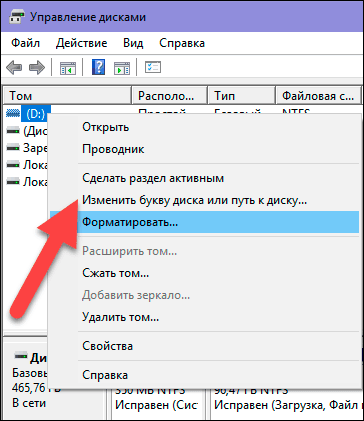
В новом окне задайте букву раздела или оставьте предложенную системой по умолчанию, и нажмите кнопку «ОК» для завершения.
Теперь можно отформатировать карту памяти описанным ранее способом, тем самым исправив ее от повреждения.
Используя программное обеспечение для восстановления данных
Если данные на карте памяти важны, и вы заинтересованы в их спасении, тогда перед форматированием необходимо выполнить восстановление файлов с карты памяти при помощи специального программного обеспечения для восстановления данных.
В основном, все карты памяти имеют формат файловой системы «FAT» в различных вариациях (например, «FAT32», «exFAT» и т.д.). Поэтому обоснованным будет решение использовать для восстановления файлов пользователя программу указанной направленности.
В международной информационной компьютерной сети «Интернет» представлен большой выбор программ различных производителей, однако наибольшую популярность приобрела программа Hetman FAT Recovery от компании Hetman Software. Программ относится к серии условно-бесплатных программ, которая позволяет пользователю протестировать функциональные преимущества программы и полностью восстановить свои данные перед приобретением ключа.
Как восстановить данные с карты памяти — обзор программ

Цифровые носители информации уже давно стали неотъемлемой частью нашей жизни. И чем их больше, тем выше риск потерять ценную информацию с них из-за случайного удаления, форматирования или программного сбоя устройства, в котором он используется. Если это случилось, и вы потеряли подборку любимых фотографий или важных документов, не следует отчаиваться — есть большое количество программ, с помощью которых можно восстановить потерянные данные.
Карты памяти, флешки, внешние и внутренние жесткие диски и SSD — мир современных цифровых носителей и их возможностей разнообразен. Но часто из-за ошибок пользователей, случайностей или программных сбоев доступ к определенным данным или целому накопителю становится недоступен. В таком случае нужно грамотно подобрать программу для восстановления информации, коих великое множество. В статье мы рассмотрим лучшие программы для восстановления данных, использование которых требует лишь базовых навыков работы на компьютере.
Если вы случайно удалили данные с накопителя и хотите их вернуть — не записывайте на него никакой новой информации до того, как воспользуетесь программами восстановления. В противном случае новая информация частично затрет старую, и при последующем восстановлении старые файлы восстановятся битыми.
Для восстановления флешки, внешнего жесткого диска или SSD не потребуется дополнительных инструментов — достаточно вставить устройство в гнездо USB на компьютере. А вот для восстановления карты памяти вам потребуется картридер — устройство для чтения карт памяти. Как правило, картридеры бывают внутренние и внешние подключаемые по USB. Правда, внутренние сейчас почти не встречаются в стационарных компьютерах и остались преимущественно в ноутбуках.
Владельцам смартфонов на Android для восстановления файлов с поврежденной карты microSD точно так же нужно будет извлечь ее и вставить в картридер. Прямое взаимодействие программ восстановления на компьютере с картой памяти при подключении через смартфон, увы, невозможно.
Важно: когда программа восстановления найдет ваши данные и предложит их сохранить, не пытайтесь сделать это обратно на то же самое устройство, с которого восстанавливаете данные — этим вы затрете ячейки, в которых находятся еще не восстановленные данные, и ваша информация будет утеряна окончательно. Для правильного восстановления информации создайте на локальном диске компьютера папку и укажите ее в качестве пути вывода. Информация будет сохранена туда, и вы сможете перенести ее обратно на исходный накопитель без какого-либо риска по окончании процедуры восстановления.
R-Studio
Один из лидеров программ восстановления со всевозможных цифровых носителей — R-Studio. Самый универсальный инструмент, для которого нет ограничений в работе: программа работает со всеми возможными файловыми системами, используемыми в потребительских гаджетах и ПК.

Если файлы с носителя информации были удалены случайно и после этого не проводилось операций записи, достаточно выбрать накопитель из списка и нажать «Показать файлы». Через несколько секунд откроется окно с папками: удаленные файлы и папки будут отмечены красным крестиком. Необходимые можно выделить, поставив рядом галочку, и выбрать после этого «Восстановить отмеченные». Затем останется лишь указать папку для сохранения и нажать «Да» — дальше программа сделает все сама.
Если после удаления нужной информации прошло много времени, и операции записи на носитель производились, либо носитель информации обнаруживается, но при подключении к ПК просит форматирования — выделите его и выберите «Сканировать». Программа произведет полный поиск (он займет от пары десятков минут до нескольких часов, в зависимости от объема накопителя и его скорости), и после этого выдаст полный список того, что когда-либо было записано на устройство и не затиралось другими данными поверх. Данных при полном поиске может быть очень много, поэтому лучше выбирайте для восстановления все, что доступно. После восстановления удалить ненужную информацию из конечной папки будет легче, чем искать нужную в большом списке файлов и папок, доступном после полного сканирования.
MiniTool Power Data Recovery
Следующая из программ восстановления информации хоть и выглядит не так монструозно, как R-Studio, но в самом качестве поиска и восстановления файлов не уступает. В последних версиях интерфейс упростили. Пользователю достаточно выбрать накопитель и нажать «Поиск» — программа просканирует накопитель аналогично опции «Сканировать» в R-Studio и выдаст результат. После окончания поиска необходимо выделить нужные файлы, нажать «Сохранить» и выбрать конечную папку для этого действия.

Однако до версии 7.0 у программы была функция «Восстановление после удаления» — быстрый просмотр удаленных файлов без сканирования аналогично опции «Показать файлы» у R-Studio. А также еще одна незаменимая функция, аналогов которой у других современных программ нет — быстрое открытие носителя информации, у которого повреждена файловая система под названием «Восстановление поврежденных разделов». То есть накопителей, при подключении которых выскакивает окно «Чтобы использовать диск, сначала отформатируйте его». Если другие программы для доступа к файлам должны выполнить сканирование, то MiniTool Power Data Recovery 7.0 может открыть список файлов поврежденного устройства за считанные секунды. Поэтому для более быстрого доступа к файлам рекомендуем пользоваться именно этой версией. Тем более что алгоритмы восстановления с более новыми версиями у нее одинаковые, меняется лишь внешний вид.

Recover My Files
Третья программа, не уступающая двум первым как по качеству, так и по удобству поиска и восстановления потерянной информации. При открытии программы запускается мастер восстановления, который проводит пользователя по всем шагам, ведущим к успешному восстановлению информации.
Сначала предлагается выбрать режим «Восстановить файлы» или «Восстановить диск» — первый предназначается для поиска случайно удаленных файлов на исправном накопителе, второй — для накопителя, который перестал открываться из-за программного сбоя или был случайно отформатирован. Затем предлагается выбрать носитель информации, с которого нужно восстановить данные, после этого — режим поиска. В обоих случаях варианты на первой строке выбора — «Поиск удаленных файлов» и «Автоматическое восстановление диска» — ищут лишь случайно удаленные либо потерянные файлы, но делают это достаточно быстро.
Для полного сканирования накопителя рекомендуется вариант на второй строке: «Поиск удаленных файлов, затем поиск выбранных типов» или «Восстановление диска, используя выбранные типы файлов», соответственно. Также в этом случае возможно выбрать определенные типы файлов для поиска, например, только фото и видео, чтобы программа не тратила слишком много времени и поиск прошел быстрее.

Одна из удобных особенностей программы — сортировка доступных к восстановлению файлов по типу файла или дате создания. Таким образом, нужную информацию проще отыскать еще до начала непосредственного восстановления. После окончания поиска становится доступна кнопка «Сохранить», через которую можно выбрать место сохранения восстановленной информации.
O&O DiskRecovery
Мощный инструмент восстановления данных сочетает в себе три метода поиска удаленной информации от других программ того же разработчика: O&O Unerase, O&O Format Recovery и собственный. Все три метода могут быть использованы по отдельности или вместе. Естественно, чем больше методов используется, тем медленнее, но при этом глубже и качественнее поиск информации.
При запуске пользователя встречает мастер, в котором сначала нужно выбрать накопитель, а затем — вышеописанные методы или их комбинацию. Дополнительные параметры сканирования можно настроить там же в опции «Адаптировать настройки».

Следующая, очень удобная для автоматизации процесса, возможность программы — автоматическое сохранение файлов после завершения сканирования. Чтобы не сидеть весь процесс поиска перед компьютером, достаточно поставить галочку и указать место для сохранения — программа выполнит поиск и по его окончании сама сохранит все найденные файлы в указанную папку, а вы в это время сможете заняться своими делами без необходимости постоянно мониторить процесс поиска и ловить момент, когда программа запросит подтверждение дальнейших действий.
Также программа не даст сохранить восстановленные файлы на тот же накопитель, с которого идет восстановление — в таком случае шаг сохранения после сканирования будет просто недоступен. Простое решение, которое не даст ошибочно испортить найденные данные, если вы вдруг забудете о правилах их восстановления.
Прочие программы
Комбинации четырех вышеперечисленных программ помогут восстановить утраченную информацию в подавляющем большинстве случаев. Однако существуют еще много простых и легких в обращении утилит для восстановления информации, которые могут пригодиться в каких-то конкретных случаях. Перечислим основные из них.
Старожил рынка программ восстановления информации. Обладает простым мастером восстановления файлов, позволяющим быстро запустить сканирование и восстановить удаленные файлы, требуется лишь указать нужный накопитель.
Программа использует для работы движок Hetman Uneraser. Интерфейс и возможности схожи, главное отличие — пользователь волен выбирать между быстрым и глубоким сканированием, это действие не отдано на откуп автоматике.
Эта утилита также обладает простым интерфейсом, однако группировка результатов восстановления плохо подходит для восстановления информации с диска, на котором есть и неповрежденные данные — результаты сканирования и существующие файлы отображаются в одном месте.
Программа встречает пользователя выбором метода сканирования: быстрым, глубоким и восстановлением RAW-разделов — то есть, накопителей, которые при подключении требуют форматирования. Интерфейс простой и понятный, но русского языка нет.
Портативная программа с подробным мастером восстановления с описанием всех предпринимаемых действий. Скорость поиска, однако, не на высоте – конкуренты справляются намного быстрее.
Утилита не встречает пользователя мастером восстановления, но в использовании проста: достаточно выбрать в левом углу диск и метод сканирования, дальнейшие действия не отличаются от других программ данного типа.
При старте программы у пользователя спрашивают, какие форматы файлов нужно искать, что сэкономит время, если с накопителя нужно восстановить, к примеру, только фото и видео. После окончания быстрого сканирования становится доступен и глубокий поиск.
Используя движок, аналогичный EasyUS Data Recovery Wizard, программа отличается тем, что группирует результаты поиска не по папкам, а по типам файлов, что может быть полезно, если вы хотите сразу видеть, сколько и какие файлы были найдены до начала непосредственного процесса восстановления.
Возможности программы и движок аналогичны EasyUS Data Recovery Wizard за исключением одной особенности: если информация не находится при быстром сканировании, то переключение в режим глубокого сканирования происходит автоматически.
Программа-клон Stellar Data Recovery, о чем явно говорится в стартовой заставке «Powered by Stellar Information Technology». Возможности идентичны.
Утилита очень проста и требует лишь выбора накопителя из списка. Дальнейшие действия происходят автоматически: сначала быстрое сканирование, потом глубокое. Результаты поиска доступны уже после быстрого сканирования, при отсутствии необходимости в глубоком остановить его придется вручную. Русского языка в программе нет, но в таком простом интерфейсе запутаться сложно.
Программа по умолчанию использует глубокий поиск, поэтому сканирование накопителей производит достаточно долго. Но у нее есть одна приятная особенность — после окончания сканирования в списке файлов становится доступен их статус: «Отлично», «Хорошо», «Плохо» или «Перезаписан». По нему можно определить, насколько вероятен шанс восстановления без повреждений каждого отдельного файла.
Эта программа обладает простым мастером восстановления и также показывает состояния файлов, доступных для восстановления. И даже информирует, какими файлами были перезаписаны прошлые. В отличие от Undelete 360 быстрый поиск тоже доступен. Однако группировка результатов поиска может ввести неподготовленного пользователя в ступор: все найденные файлы отображаются одним списком, и при большом их количестве найти нужные возможно только в случае, если знать их имена.
Итоги
Программ для восстановления много, но многие из них используют схожие движки и даже бывают от одних разработчиков, несмотря на разные названия. И если одна такая программа не нашла ваши данные, то нет смысла тратить время на другую такую же, а лучше попробовать программы на других поисковых движках. «Большая четверка» из R-Studio, MiniTool Power Data Recovery, Recover My Files и O&O DiskRecovery восстановит ваши данные в подавляющем большинстве случаев, если это физически возможно, во многих случаях хватит даже первых трех из вышеописанных программ.
Все эти программы подходят для восстановления данных с карт памяти, флешек, жестких дисков и SSD. Однако стоит помнить, что восстановление данных возможно лишь с носителя, который определяется операционной системой и виден в ней. Карта памяти или флешка, при подключении которых Windows не реагирует визуальным оповещением или звуковым сигналом, неисправна и не подлежит к восстановлению.
Описанный случай — это полная неисправность накопителя. Однако бывает и так, что накопитель неисправен лишь частично, и на нем присутствуют битые секторы. Поэтому даже после успешного восстановления информации и сохранения ее на компьютере, не торопитесь сразу же записывать ее обратно на исходный накопитель. Вместо этого отформатируйте его и запустите проверку крохотной, но очень полезной портативной бесплатной утилитой h2testw.
Важно: перед использованием h2testw убедитесь, что предварительно восстановили все нужные данные с накопителя и отформатировали его. В противном случае, все невосстановленные данные будут перезаписаны, и их восстановление станет невозможным. Форматирование перед запуском программы также обязательно — если будет тестироваться накопитель с данными, программа не сможет проверить всю емкость устройства и даст некорректный результат о прохождении теста без ошибок.

Для начала проверки носителя информации в h2testw достаточно нажать кнопку «Выбрать», указать путь к тестируемому накопителю и кликнуть на «Запись + проверка». Программа полностью перезапишет накопитель тестовыми данными, а затем посчитает их и сравнит с исходными. Это займет от нескольких десятков минут до нескольких часов, о времени выполнения теста утилита заботливо предупредит. Если проверка пройдет успешно, то в конце высветится надпись «Тест завершился без ошибок», и полоса прогресса внизу будет заполнена зеленым — на такой накопитель смело можно будет записывать данные без риска их потерять. Тестовые файлы после прохождения теста с накопителя можно смело удалять. Если же полоса прогресса в какой-то момент станет красной и появится сообщение «Ошибка со смещением», то такой накопитель использовать нельзя, несмотря на его мнимую работоспособность — часть записанных на него данные будет утеряна, причем безвозвратно, и программы восстановления данных в этот раз вам уже не помогут.
И помните: всегда делайте резервные копии важной информации, ведь ни одна программа восстановления не спасет вас от физической неисправности накопителя.