Установка JDK (Java Development Kit)
В этом уроке описано, как установить JDK на Windows. Для установки JDK на Linux воспользуйтесь этой инструкцией.
Загрузка пакета JDK (Java Development Kit)
Заходим на сайт компании Oracle и скачать файл установки отсюда
На странице загрузки выберите нужную версию Java (для Android Studio требуется версия 7 или 8) и нажмите кнопку загрузки JDK:

В таблице Java SE Development Kit отмечаем согласие с условиями, выбрав пункт Accept License Agreement и загрузите пакет для вашей ОС:

Например, для Windows следует выбрать файл jdk-XuXXX-windows-x64.exe для 64-разрядной (Windows x64) или jdk-XuXXX-windows-i586.exe для 32-разрядной (Windows x86). Разрядность системы, например, в Windows 7 можно узнать так: жмем “Пуск”, правой кнопкой мыши “Компьютер”, выбираем “Свойства”.

Установка пакета JDK (Java Development Kit)
Для установки Java необходимо иметь права администратора (перезагрузить компьютер, если необходимо войти с другой учетной записью). Проверяем, установлена ли Java на компьютере (Пункт «Установка и удаление программ в панели управления Windows») и, если да, то удаляем ее. Запускаем установщик jdk-XuXX-windows-x64.exe. После запуска установщика на экране будут отображаться окна установки, в них лучше ничего не менять, продолжать установку нажатием кнопки Next. В последнем окне нажимаем Close.
Добавляем системную переменную JAVA_HOME
Чтобы было можно компилировать и выполнять программы осталось прописать пути к компилятору Java в переменных среды Windows и перегрузить компьютер. Для этого запускаем Панель управления Windows и выбираем пункт «Система», а в появившемся окне слева – пункт «Дополнительные параметры системы». Откроется окно “Свойства системы”, в котором нажимаем кнопку “Переменные среды”.

В появившемся окне вам надо создать системную переменную – “JAVA_HOME”. Для этого нажимаем кнопку “Создать”. В поле “Имя переменной” пишем “JAVA_HOME”, а в “Значение переменной” необходимо добавить путь к установленному JDK, а именно путь к его подкаталогу bin, где находится файл компилятора. Если вы ничего не меняли при установке JDK, то путь будет таким: «C:\Program Files\Java\jdkНомерВерсии». Ниже на картинках приведен пример для версии Java 7.

Теперь нужно отредактировать переменную “Path”. Надо ее найти в списке и нажать кнопку “Изменить”. Будьте внимательны – здесь надо в поле “Значение переменной” просто дописать наш путь C:\Program Files\Java\jdk1.7.0_79\bin\ (для текущей версии java 8, соответственно, \jdk1.8.0_121\bin\ ) предварительно поставив “;” в конец уже существующего значения, ничего не удаляя! Пример показан на рисунке.

После внесения этих изменений, чтобы они вступили в силу, компьютер необходимо перегрузить.
После этого можно проверить корректность установки JDK. Для этого в Windows нажмите “Пуск” и введите команду cmd в поле “Найти программы и файлы”, или вызовите окно ввода комбинацией клавиш Windows+R и введите cmd.

В открывшейся консоли наберите java -version и нажмите Enter. Если вы видите версию java, а не сообщение об ошибке, все в порядке.
Как установить Java Development Kit

Для разработки на Java должен быть установлен комплект разработчика приложений – Java Development Kit (сокращенно – JDK). Он нужен для запуска, отладки и исполнения программ. Также понадобится IDE – интегрированная среда разработки, в которой вы будете писать код.
Установка JDK
В комплект JDK входит интерпретатор, компилятор, библиотека Java-классов, отладчик, инструменты архивации и сжатия.
Посмотрим, как установить JDK на разные операционные системы.
Windows
Используйте бесплатную версию JDK, которая называется AdoptOpenJDK. Откройте сайт набора и выберите его состав. Например, для Windows подойдет такой набор:
- OpenJDK 11 (LTS),
- Java-машина HotSpot,
- платформа Windows x64 jdk.
После выбора параметров внизу появится ссылка на скачивание набора. Нажмите на нее, чтобы скачать архив на диск.
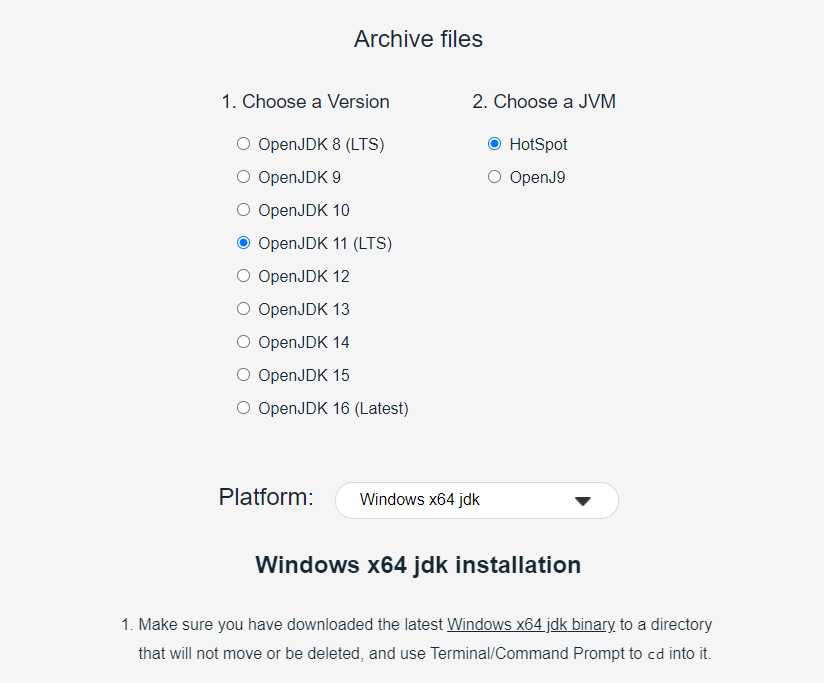
Скачанный архив нужно распаковать. Сделайте это в папке C:\Program Files\Java\. При разархивировании внутри появится папка jdk-11 (номер зависит от версии OpenJDK). Внутри нее размещен каталог bin. Полный путь до него – C:\Program Files\Java\jdk-11.0.13+8\bin. У вас путь может быть другим. Он нужен для того, чтобы настроить переменные окружения.
Путь до версии JDK необходимо знать программам, которые будут использовать приложения из набора – например, среде разработки. Чтобы сохранить его в системе, настройте переменную JAVA_HOME:
- Нажмите сочетание клавиш Win+R.
- В появившемся окне введите «sysdm.cpl» и нажмите «ОК».
- Перейдите на вкладку «Дополнительно».
- В нижнем правом углу выберите «Переменные среды».
Появится список переменных сред. Нажмите «Создать» и заполните параметры:
- Имя переменной – JAVA_HOME.
- Значение переменной – C:\Program Files\Java\jdk-11.0.13+8 (укажите путь до папки с JKD на своем компьютере).
Система учитывает регистр. Параметры должны быть такими, как показано выше.
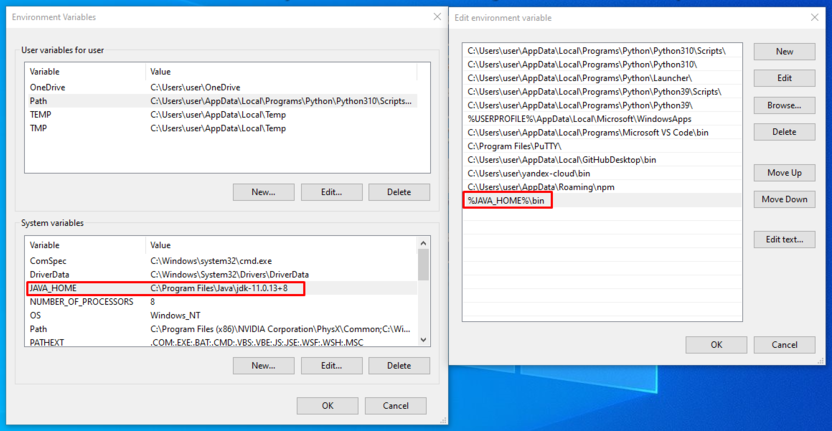
Найдите в поле «Переменные среды» системную переменную Path. Выделите ее и нажмите «Изменить». Добавьте в PATH путь к каталогу с файлами Java: %JAVA_HOME%\bin. Соблюдайте регистр и не пропускайте символы. После добавления переменных перезагрузите Windows.
После повторного запуска системы проверьте, что JDK установлен. Запустите командную строку и выполните команду:
java -version
Если установка прошла успешно, в ответе будет версия JDK.
Linux (Ubuntu 20.04)
В Ubuntu 20.04 по умолчанию входит пакет Open JDK 11. Перед установкой проверьте ранее установленные версии.
Откройте терминал (Ctrl + Alt +T) и выполните команду:
sudo apt update
Затем проверьте версию JDK:
java -version
Если JDK уже есть, в ответе будет указана версия.
Для запуска приложений на Java нужна среда выполнения – Java Runtime Environment (JRE). Установите ее командой:
sudo apt install default-jre
Затем установите JDK командой:
sudo apt install default-jdk
Где будет находиться JDK, отдельно указывать не надо. Проверьте версию еще раз:
java -version
В ответе должна быть указана версия JDK.
macOS
На macOS для установки JDK используется HomeBrew.
Добавьте в HomeBrew репозиторий с OpenJDK. Откройте терминал (Cmd + N) и выполните команду:
brew tap AdoptOpenJDK/openjdk
Установите OpenJDK 11:
brew cask install adoptopenjdk11
java -version
В ответе должна быть указана версия JDK.
Комьюнити теперь в Телеграм
Подпишитесь и будьте в курсе последних IT-новостей
Установка среды разработки для Java
Самая популярная среда разработки для Java – IntelliJ IDEA. В ней есть все необходимое для создания проектов: текстовый редактор, компилятор, отладчик и другие инструменты. У Intellij IDEA есть бесплатная и платная версии. На первое время хватает возможностей бесплатной версии – Intellij IDEA Community Edition.
Windows
Скачайте версию Community для Windows с официального сайта JetBrains.
Запустите скачанный исполняемый файл и выберите путь для установки. По умолчанию это папка ProgramFiles/JetBrains.
Настройте параметры установки. Общие настройки:
- 64-bit launcher – добавление на рабочий стол ярлыка Intellij IDEA.
- Add «Open Folder as Project» – открытие папки с исходниками в редакторе через контекстное меню.
- .java – файлы с таким расширением по умолчанию будут открываться через Intellij IDEA.
Выберите папку для ярлыков (по умолчанию) JetBrains. Затем нажмите Install и Finish. Установка InteLLiJ IDEA завершена.
Linux (Ubuntu 20.04)
Установка среды разработки IntelliJ IDEA на Linux проходит даже проще, чем на Windows.
- Откройте «Центр приложений» и введите в поисковой строке слово «Intellij».
- Выберите IDEA Community и нажмите Install.
- После завершения установки откройте список программ.
- Запустите IDEA, примите условия соглашения.
На экране появится стартовое окно. Здесь можно создать или открыть проект.
macOS
На macOS InteLLiJ IDEA установка тоже очень простая.
- Скачайте версию IntelliJ IDEA для macOS с сайта JetBrains. Выберите версию Community.
- Откройте файл с расширением *.dmg. Скопируйте его в «Программы».
- Система выдаст предупреждение. Нажмите «Открыть».
- Примите пользовательское соглашение и нажмите «Продолжить».
Дождитесь завершения установки и запустите IDEA.
Запуск проектов
Среда разработки настроена, все приложения установлены. Осталось разобраться, как запустить JDK c помощью IDEA.
При первом запуске программа просит принять лицензионное соглашение. Затем появляется окно выбора темы – светлой или темной.
Следующий шаг – установка плагинов. Если пока не знаете, что понадобится для разработки, то ничего не меняйте. Если точно знаете, что, например, не будете писать приложения для Android, то удалите плагин Android.
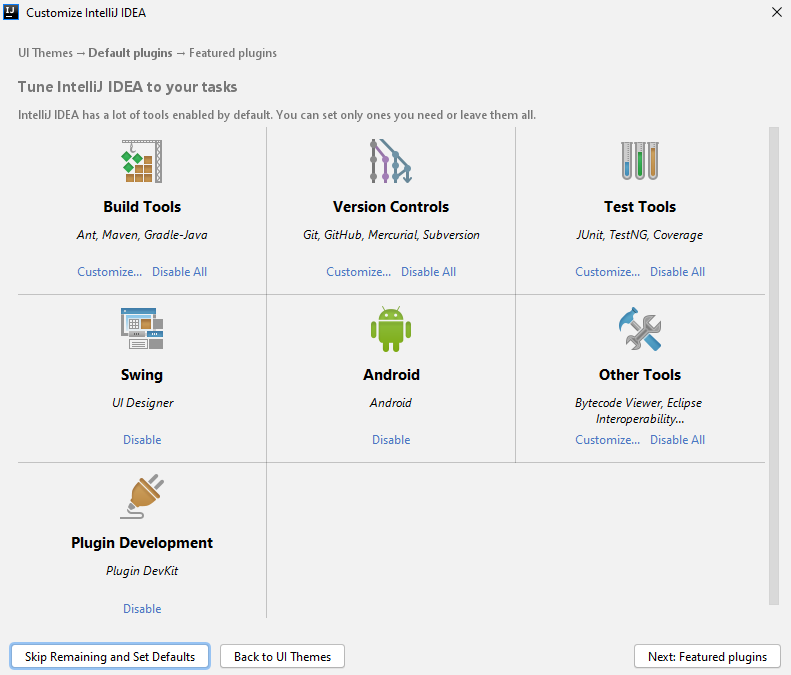
Не беспокойтесь о составе плагинов. Если что-то забудете или установите лишнее, в любой момент можно будет поправить список в настройках IDEA.
После добавления плагинов появится стартовый экран. Здесь можно создать новый проект, открыть существующий или скачать репозиторий из системы контроля версий.
Создайте новый проект и добавьте в него Java Class – пусть он называется first. Напишите первую программу:
public class first < public static void main(String args[]) < System.out.println("Hello, world!"); >>
Чтобы запустить первую программу, нажмите Run. Внизу откроется консоль, в которой должно отобразиться приветствие – Hello, world!
Вы только что установили JDK, настроили среду разработки и выполнили первую программу.
How To Install Java 17 On Windows
It provides all the steps required to install Oracle Java 17 i.e. Oracle JDK 17 on Windows 10 and get started with Java using the Hello World example.
September 25, 2021
This tutorial provides all the steps required to install the Oracle Java 17 officially distributed by Oracle for Windows. It provides the steps required to install Oracle JDK 17 on Windows 10. The steps should be the same for other versions of the Windows operating system.
Notes: The official installer provided by Oracle does not include the bundled JRE with JDK since Java 11. It can be installed separately if required. We can use Java 17 free for general-purpose computing usage. You can also, follow How To Install OpenJDK 17 On Windows to install the open-source version of Java 17 i.e. OpenJDK 17. Java 17 is using the Commercial License and OpenJDK 17 is using the open-source GNU General Public License v2, with the Classpath Exception (GPLv2+CPE).
Java 17 is an LTS version which means there will be long-time support from Oracle for the same. The premier support will be available till September 2026 and extended support will be available till September 2029.
You may also install the popular IDEs to develop Java applications by following — How To Install Eclipse For Java On Windows, How To Install IntelliJ IDEA for Java on Windows, How To Install NetBeans On Windows, and How To Install VSCode For Java On Windows. You may also follow the How To Install OpenJDK 17 On Ubuntu to install the latest OpenJDK on Ubuntu and How To Install Java 17 On Ubuntu to install Oracle JDK.
Notes: New version of this tutorial is available at How To Install Java 18 On Windows.
Step 1 — Download JDK
Open the browser and search for Download JDK 17 or click the link to download from the Oracle website. It will show the JDK download page as shown in Fig 1.
Now click the X64 Installer link to start downloading JDK 17.
Step 2 — Install JDK
Now execute the JDK installer by double-clicking it. It might ask system permission before starting the installation. Click on yes to allow the installer to execute itself. It shows the installer welcome screen as displayed in Fig 2.
Click the Next Button to initiate the installation process. The next screen shows options to change the installation path. We can change the installation location on this screen if required as displayed in Fig 3.
Now click the Next Button to start the installation. It will show the progress as displayed in Fig 4.
It shows the success screen after completing the installation as shown in Fig 5.
Now open the Command Prompt and type the command java -version to confirm whether it’s installed successfully as mentioned in Fig 6.
It might show the message — java is not recognized as an internal or external command or show the previously installed version. In order to start using the JDK installed by us from the command prompt, we might be required to set the environment variable. You can follow the below-mentioned steps to do so.
Right Click -> My Computer(This PC) -> Properties -> Advanced System Settings
The above steps will open the Windows settings panel as shown in Fig 7.
Now click the Environment Variables Button, select Path under the System Variables section, and click the Edit Button. We need to add the path of the installed JDK to the system Path.
Notes: The installer might add the path to System Path. We can delete it as shown in Fig 8.
Remove the path of the previously installed JDK. Also, update JAVA_HOME in case it’s already set. Now click on New Button and add the path to the installed JDK bin which is C:\java\oracle\jdk-17\bin in my case as shown in Fig 9. Press the OK Button 3 times to close all the windows. This sets the JDK 17 on system environment variables to access the same from the console.
Now again open the console and test the Java version as shown in Fig 10.
Getting started with Java — Hello World
In this step, we will write, compile, and execute our first program in Java using the standard Hello World example.
Now write the first Java program as shown below, save the program as HelloWorld.java and exit the editor. Make sure that the class name and file name are the same.
class HelloWorld
public static void main( String[] args )
System.out.println( "Hello World !!\n" );
>
>
Now open the command prompt and navigate to the path where you have saved your Java program. Use the below-mentioned commands to compile and execute the program.
# Compile - Specify file name and extension
javac HelloWorld.java

# Execute - Spicy file name
java HelloWorld

# Output
Hello World !!
These are the easy-to-install steps required to install Oracle Java on Windows and write, compile and execute the Java program.
Summary
In this tutorial, we have discussed the steps required to install the most recent version of Java i.e. Oracle JDK 17 on Windows 10. It also provided the steps required to write, compile, and execute the HelloWorld program in Java.
Java JDK 17 — 32 + 64 bit — где скачать джаву?

Вышел релиз Minecraft 1.18.1, и теперь игра требует Java JDK 17. Я вам расскажу где его скачать, как установить и запустить новейшую версию игры.
Предупреждение :
Итак, для тех, кто не в теме, но хочет понять. Ранее, до Minecraft 1.17 все версии игры работали на JRE 8, версия 1.17 стала требовать JDK 16, а Minecraft 1.18 уже требует JDK 17. официальный, а теперь и все живые пиратские лаунчеры научились скачивать, подключать и переключать эти версии при запуске разных версий игры, вам делать ничего не нужно. Но если по какой-то причине вы хотите установить и использовать Java не от лаунчера, то в этой статье я расскажу как это сделать.
Скачать Java JDK 17:
Собственно, теперь необходимо указать лаунчеру именно данную JAVA в настройках.
Адрес расположения Java:
При установке 32bit: C:\Program Files\Eclipse Adoptium\jdk-17.0.1.12-hotspot\java.exe