Использование приложения «Сообщения» на iPhone или iPad
Отправляйте текст, фотографии, видеозаписи и многое другое. Закрепите свои разговоры. Настройте приложение «Сообщения» на автоматическое удаление кодов проверки после их использования с помощью функции автозаполнения.
Отправка сообщений на iPhone или iPad
- Откройте «Сообщения».
- Нажмите кнопку «Написать» , чтобы создать новое сообщение. Или выберите существующий разговор.
- Введите сообщение и нажмите кнопку «Отправить» .
В iOS 14 или iPadOS 14 и более поздних версий также можно использовать встроенные ответы и упоминания, чтобы привлечь внимание к конкретным сообщениям и пользователям в них.
Ответ с экрана блокировки
- На экране блокировки нажмите и удерживайте уведомление, на которое необходимо ответить. В зависимости от устройства может понадобиться смахнуть уведомление влево и нажать «Просмотреть» *
- Введите свое сообщение.
- Нажмите кнопку «Отправить» .
Если у вас iPhone X или более новая модель либо iPad с функцией Face ID и вам не удается ответить на сообщение с экрана блокировки, откройте «Настройки» > «Face ID и код-пароль» и включите функцию «Ответить сообщением». Если у вас iPhone SE (2-го или 3-го поколения), iPhone 8 или более ранняя модель либо iPad, откройте «Настройки» > «Touch ID и код-пароль» > «Доступ с блокировкой экрана» и включите функцию «Ответить сообщением».
* Нажатие и удержание доступно на большинстве устройств с поддержкой iOS 13 и более поздних версий или iPadOS.
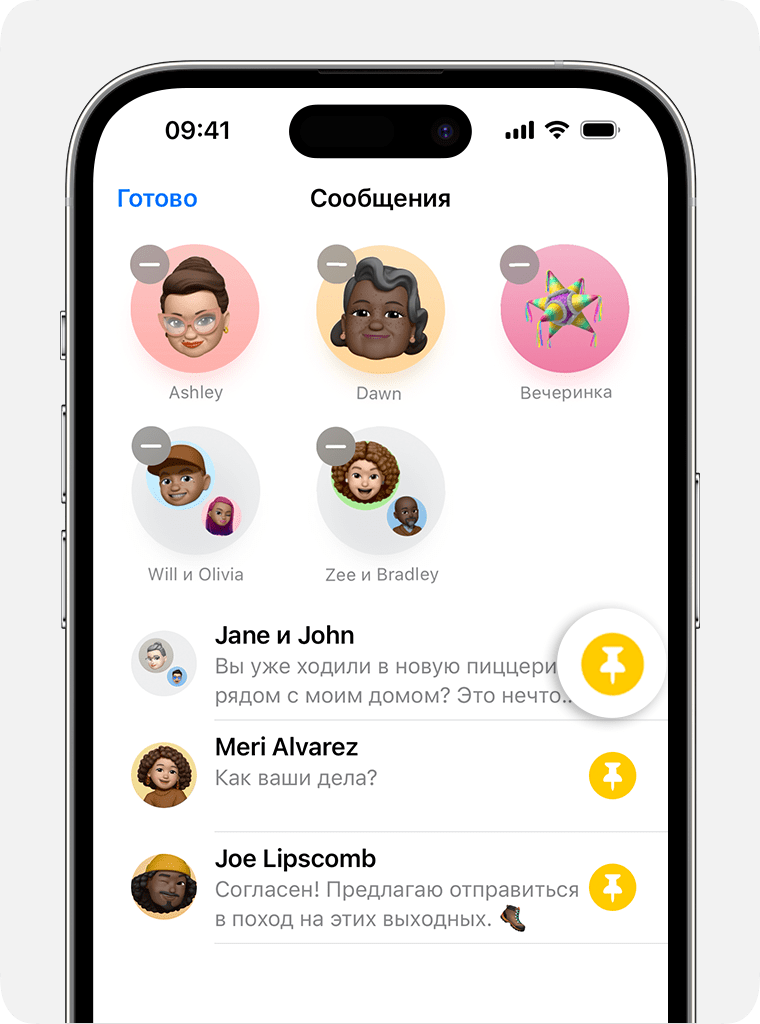
Закрепление важных разговоров
- В приложении «Сообщения» нажмите кнопку «Изменить» или кнопку «Еще» .
- Коснитесь элемента Изменить булавки , а затем нажмите кнопку «Закрепить» .
- Нажмите «Готово».
Также можно нажать и удерживать разговор, чтобы закрепить его. В iOS 14 и iPadOS 14 и более поздних версий можно закрепить до девяти разговоров.
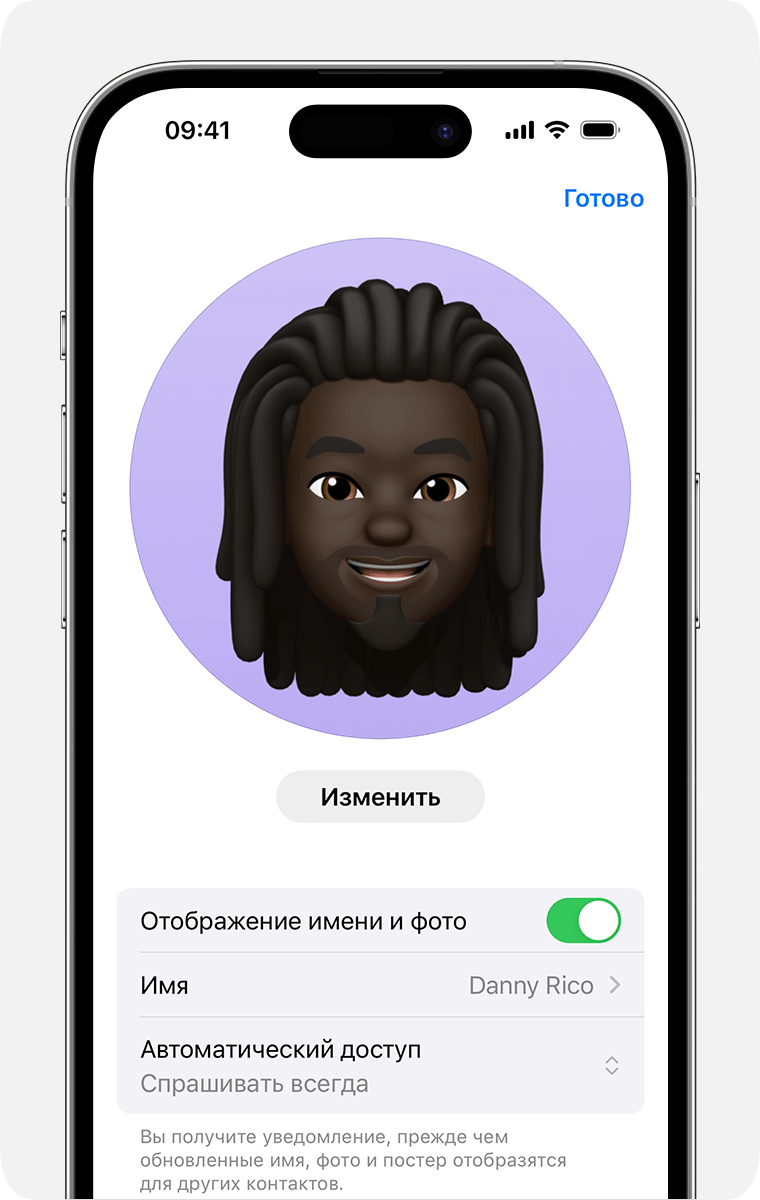
Изменение имени и фотографии
- В приложении «Сообщения» нажмите кнопку «Изменить» или кнопку «Еще» .
- Нажмите «Изменить имя» и Фото .
- Измените свое имя. Или коснитесь круга, чтобы выбрать изображение, фотографию, эмодзи или Memoji.
- Нажмите «Готово».
Вы можете делиться своим именем и фотографией со всеми пользователями iMessage, однако это потребуется подтвердить при отправке или ответе на сообщение. Также можно включать и отключать общий доступ. Просто выполните шаги 1–2 и включите или выключите параметр «Общий доступ к имени и фотографии».
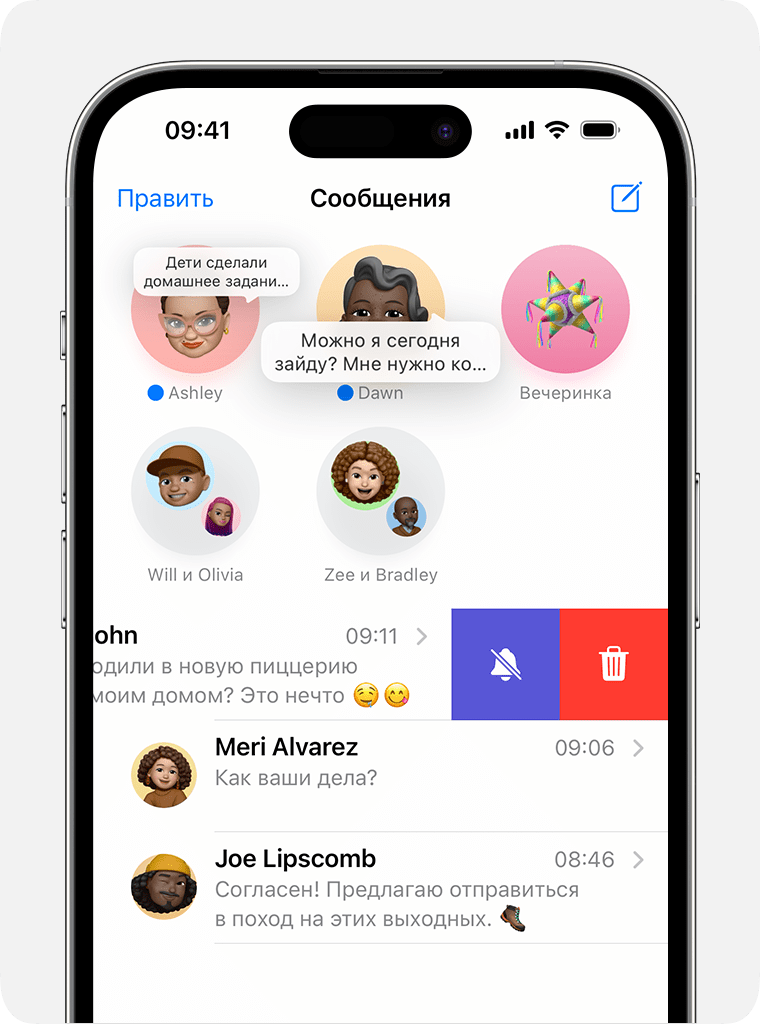
Отключение уведомлений для разговора
- Откройте «Сообщения».
- Смахните влево разговор, который необходимо удалить.
- Нажмите кнопку «Оповещения» .
Когда параметр «Скрытие уведомлений» включен, рядом с разговором появляется кнопка «Оповещения» . При этом уведомления блокируются только для выбранного разговора, а не для устройства в целом. Вы все равно будете получать все остальные сообщения и видеть уведомления о них на экране блокировки.
Поиск вложений в разговоре
- Откройте сообщение.
- Нажмите имя контакта вверху сообщения. Если вы используете iOS 14 или более ранней версии либо iPadOS, нажмите кнопку «Информация» .
- Вы увидите пункты «Фото», «Ссылки», «Документы» и другие. Можно также нажать и удерживать изображение или вложение, чтобы вызвать такие команды, как «Сохранить», «Копировать», «Поделиться» и «Удалить».
На странице разговоров в iOS 16.2 и более поздних версий также можно найти фотографии в «Сообщениях» на основе того, что на них изображено (например, собака, автомобиль, человек или текст).
Настройка приложения «Сообщения» на автоматическое удаление кодов проверки в iOS 17 или более поздних версий
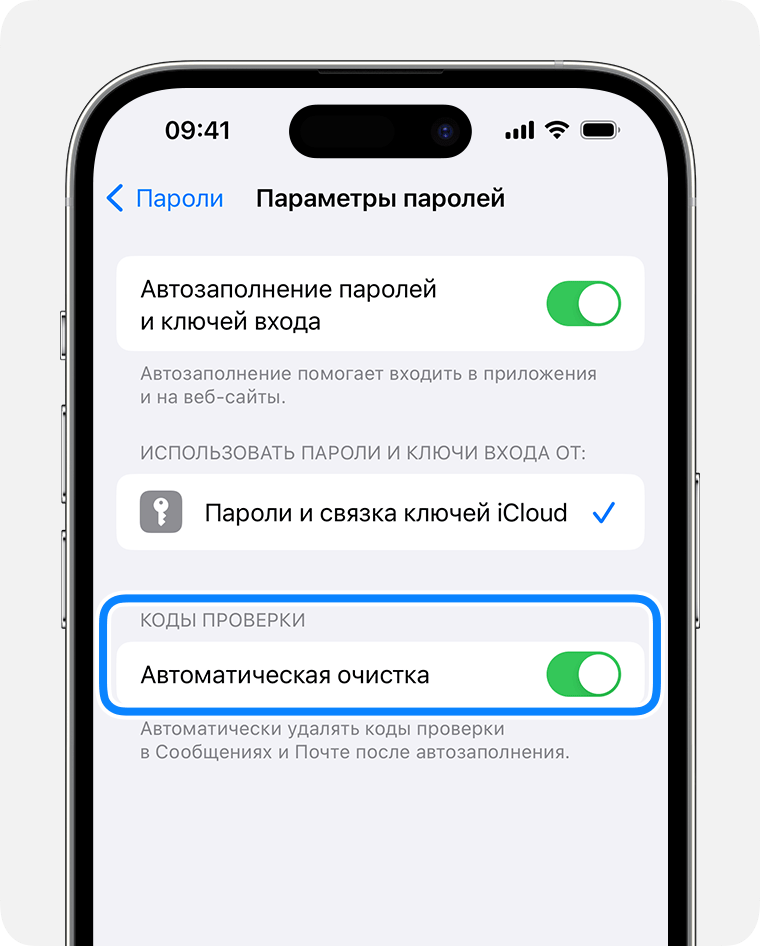
- В приложении «Настройки» нажмите «Пароли».
- Выберите «Параметры паролей».
- Включите параметр «Автоматическая очистка».
Если этот параметр включен в iOS 17 или более поздней версии, телефон будет автоматически удалять коды проверки в приложении «Сообщения» или «Почта» после их использования с помощью функции автозаполнения.
Предоставление доступа к телешоу и музыке, своим проектам или геопозиции
- Ищите содержимое, например телешоу, изображения, музыку или веб-сайты, и предоставляйте доступ к нему с помощью раздела «Отправлено Вам».
- Используйте групповые сообщения для совместной работы над проектом в таких приложениях, как «Заметки» или Pages, в iOS 16 или более поздних версий.
- Поделитесь своей геопозицией или начните сеанс «На связи» и уведомите друзей о своем прибытии в место назначения с помощью приложения «Сообщения».
Удаление электронных писем на iPhone или iPad
С помощью простых жестов можно удалять электронные письма, а также выбирать корзину или архив в качестве варианта по умолчанию.
Удаление нескольких электронных писем одновременно
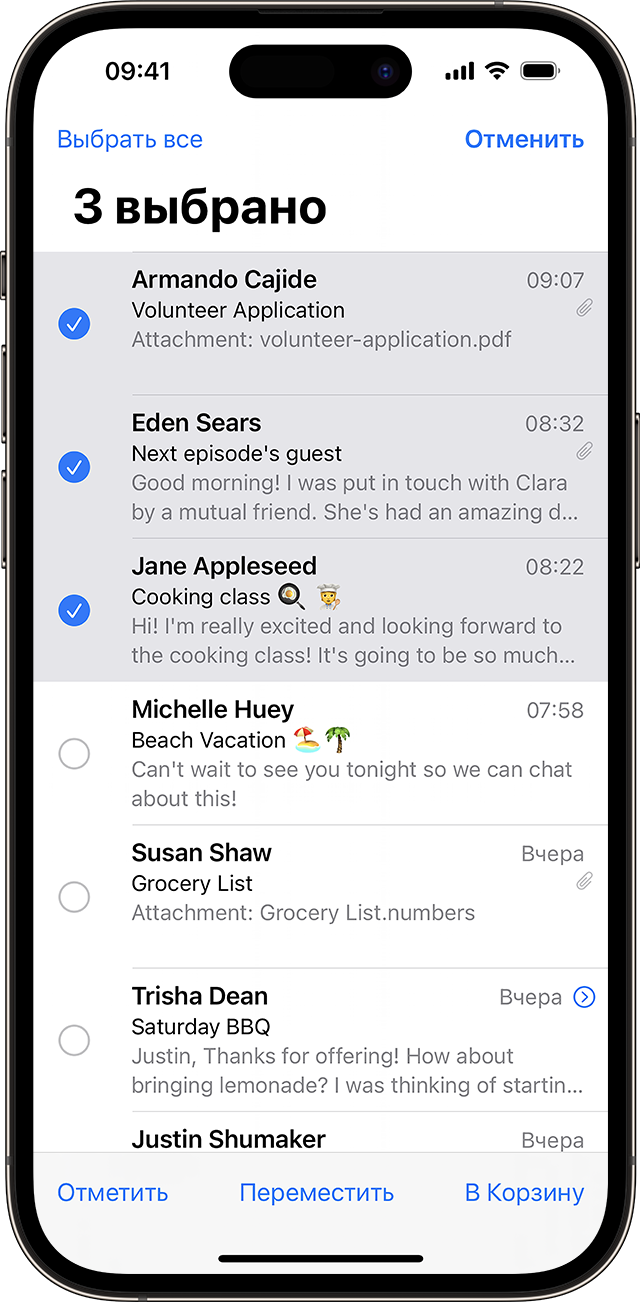
- Откройте приложение «Почта» и перейдите в папку «Входящие».
- Нажмите «Изменить» в правом верхнем углу и выберите отдельные сообщения, которые требуется удалить, или нажмите «Выбрать все». Для быстрого выбора нескольких электронных писем смахните вниз, чтобы установить флажки.
- Нажмите «Корзина» или «В архив». Если вы видите только пункт «В архив», нажмите и удерживайте его, чтобы отобразились другие варианты, такие как «Переместить в Корзину».
Если вы хотите удалить большое количество электронных писем, возможно, это будет проще сделать на веб-сайте поставщика услуг электронной почты.
Выбор корзины или архива в качестве варианта по умолчанию
В зависимости от типа учетной записи электронной почты при попытке удалить сообщения может отобразиться значок «В архив» вместо «Корзина». Вы можете выбрать, куда будут отправляться удаленные сообщения, в настройках приложения «Почта».
- Откройте приложение «Настройки» и нажмите «Почта».
- Нажмите «Учетные записи».
- Нажмите на свою учетную запись.
- Нажмите на свою учетную запись еще раз.
- Перейдите в раздел «Дополнительно».
- Выберите «Удаленные» или «Архив», чтобы отправить туда ненужные сообщения.
Использование жеста смахивания и другие способы удаления отдельного электронного письма
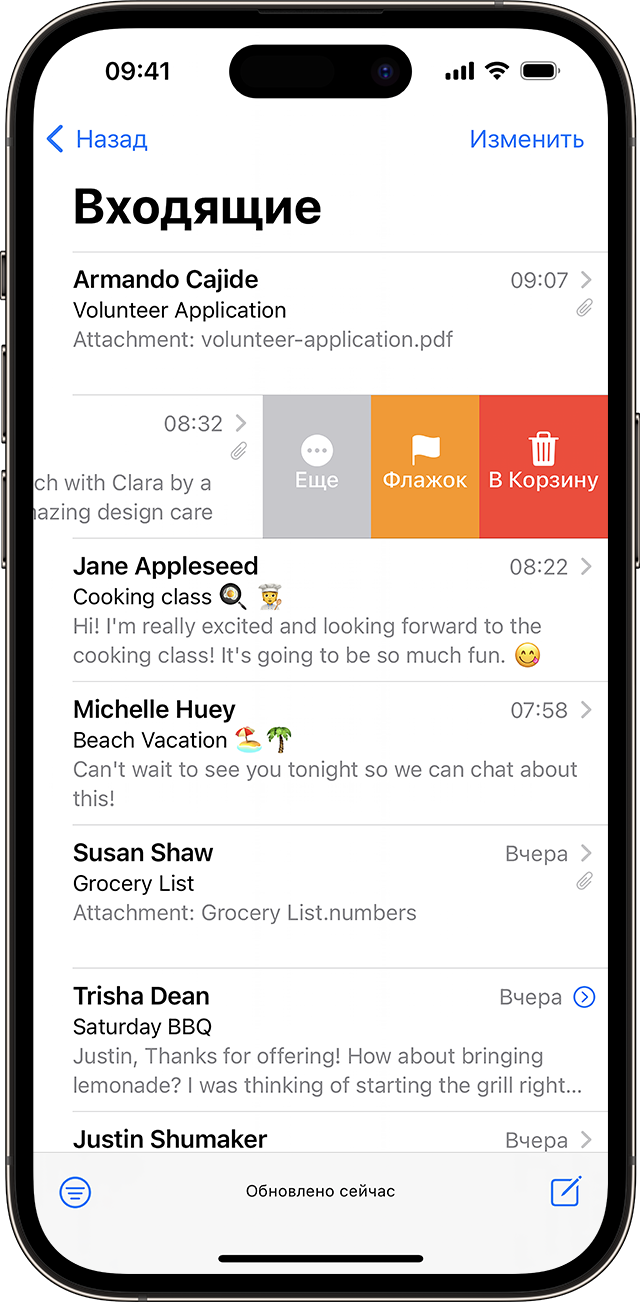
- Быстро смахните влево на электронном письме.
- Нажмите и удерживайте электронное письмо в папке «Входящие», затем в меню нажмите «Переместить в Корзину».
- Нажмите кнопку «Архив» или кнопку «Корзина» из сообщения электронной почты.
Вы также можете следовать инструкциям по удалению нескольких сообщений электронной почты для удаления одного сообщения.
Не знаете, как удалить все сообщения в iPhone одним движением? Пользователь TikTok показал, как это сделать
Вы можете удалить одновременно все сообщения на iPhone простым движением.

TikTok – это великолепная черная дыра, заполненная открывающими глаза уроками красоты, гениальными советами по экономии денег, восхитительными видео с домашними животными. Недавно мы обнаружили в этой соцсети множество полезных технических лайфхаков. Например, сегодня мы хотели бы рассказать о вирусном ролике, который собрал уже более 18 000 лайков в TikTok.
Пользователь TikTok Даниэль Пайз (Daniel Paiz) поделился полезным советом для владельцев iPhone, а именно как удалять все текстовые сообщения в iPhone не по одному, а одновременно. Так, например, можно удалить все сообщения в телефоне. Причем многих пользователей Сети этот способ однозначно удивил, так как, оказывается, об этом способе удаления сообщения в телефонах Apple мало кто знал. И это так. Например, в нашей редакции не знали об этом способе.
Обычно, когда телефон серьезно нуждается в очистке памяти, многие владельцы iPhone избавляются от старых текстовых сообщений по отдельности, проводя пальцем влево по сообщению и нажимая красную появившуюся кнопку «Удалить». Это отнимает много времени, и обычно многие из нас сдаются, после того как удалят около 15 сообщений, оставляя свое устройство нуждающимся в очистке памяти.
Как отметил Даниэль, все, что вам нужно сделать, – это поместить два пальца в текстовую беседу в приложении «Сообщения», а затем перетащить по экрану пальцы вниз, чтобы выделить те сообщения, которые вы хотели удалить. Как только вы выделите нужное количество сообщений, нажмите кнопку «Удалить» в правом нижнем углу – и вуаля! Вы только что освободили несколько мегабайт на своем смартфоне.
Интересный лайфхак, который однозначно пригодится многим людям, которым вечно не хватает свободной памяти на iPhone. Мы искренне благодарим автора этого хака и TikTok, который заново возродил тему коротких видеолайфхаков, вдохновив пользователей Сети создавать полезный видеоконтент.
Как окончательно удалить текстовые сообщения и сообщения на iPhone
В повседневной жизни удалить текстовые сообщения iPhone iMessages или текстовые сообщения после проверки довольно просто в несколько кликов. Однако вы действительно думаете, что стерли текстовые сообщения на своем iPhone? На самом деле ты просто удалил текстовые сообщения iPhone или iMessages из вашего окна сообщения. И эти сообщения все еще можно восстановить с помощью какого-нибудь инструмента восстановления. В этой ситуации, когда вы продаете свой старый iPhone на eBay, ваша важная информация может быть раскрыта.
Следовательно, как навсегда удалить iMessages или текстовые сообщения на iPhone? В этом посте мы покажем вам лучшие решения для безвозвратного удаления iMessages или текстовых сообщений с iPhone.
- Часть 1. Самый безопасный способ навсегда удалить сообщения на iPhone
- Часть 2. Удаление текстовых сообщений на iPhone напрямую
- Часть 3. Избавьтесь от iMessages, используя настройки восстановления заводских настроек
- Часть 4. Часто задаваемые вопросы об удалении сообщений на iPhone без возможности восстановления
Часть 1. Самый безопасный способ навсегда удалить сообщения на iPhone
В этой части мы покажем вам, как полностью и навсегда удалить iMessages или текстовые сообщения на iPhone с помощью лучшего инструмента для удаления сообщений iPhone. Очиститель iPhone, профессиональный инструмент для очистки данных вашего iPhone, может стереть все ваше содержимое и настройки за один раз. Кроме того, iPhone Cleaner поддерживает практически все модели iPhone, такие как iPhone 15, 14, 13, 12, 11, XS, XR, X, 8, 7, 6, 5 и другие. Вам не нужно беспокоиться о том, что другие смогут восстановить удаленные данные с помощью какого-либо инструмента восстановления.
Бесплатно скачайте iPhone Cleaner на свой компьютер. Затем следуйте инструкциям на экране, чтобы установить программное обеспечение. Откройте его после рассрочки. Затем вам нужно подключить ваш iPhone к ПК с помощью USB-кабеля. Разблокируйте экран и доверяйте своему компьютеру iPhone.

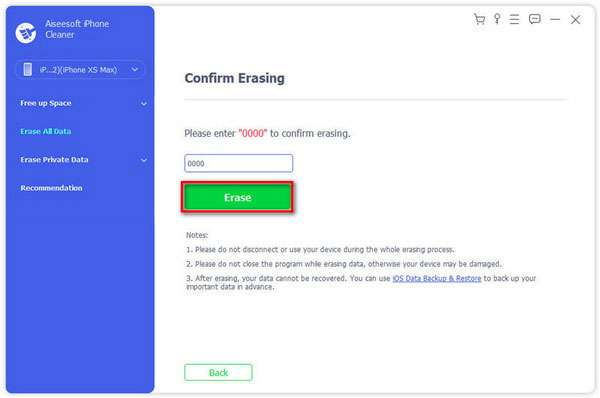
Перейдите в Стереть все данные вкладка на левой панели. Вы можете выбрать уровень безопасности в соответствии с вашими потребностями. Чем выше уровень, тем тщательнее будет стираться ваш iPhone.

вход 0000 в текстовое поле. После этого нажмите кнопку Стереть и начните удалять все на вашем iPhone. Но вы должны знать, что если вы используете этот инструмент для очистки, чтобы удалить свои сообщения, все они будут полностью удалены. Итак, мы настоятельно рекомендуем вам сделайте резервную копию этих сообщений iPhone прежде чем попробовать эту программу.
Часть 2. Удаление текстовых сообщений на iPhone напрямую
Если у вас есть достаточно времени, чтобы удалить свои текстовые сообщения на iPhone, то вы можете пойти по этому пути. Это очень просто удалить текстовые сообщения по одному или стереть их за один раз.
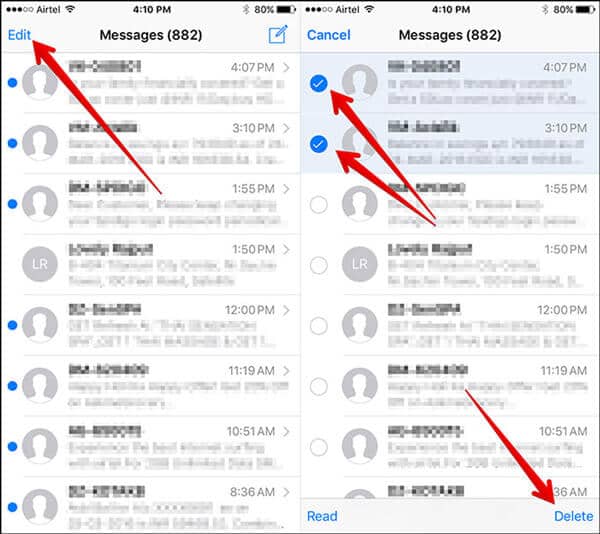
◆ Если вы используете последние версии iOS, вы можете открыть Сообщения > Коснитесь трехточечного значка > Выберите Выберите сообщения > Отметьте все сообщения, которые вы хотите удалить > Коснитесь Удалить для удаления выбранных сообщений.
◆ Если ваш iPhone работает под управлением iOS 8, вы можете перейти к Сообщения приложение > Нажмите Редактировать > Выберите сообщения, которые вы хотите удалить > Вкладка Удалить чтобы удалить одно конкретное сообщение. (См. как удалить приложения iMessages на iPhone)
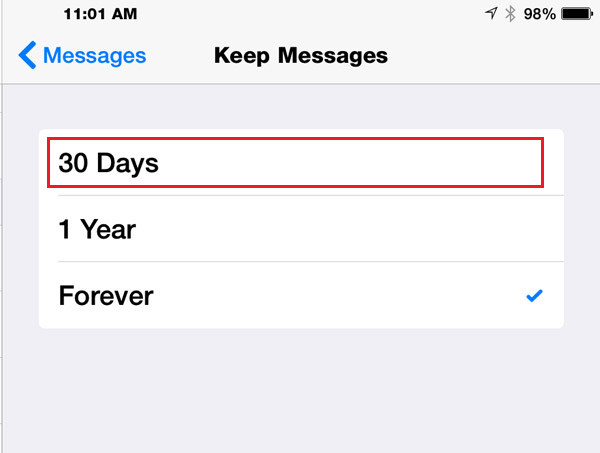
◆ Если вы хотите удалить все старые сообщения на iPhone, вам нужно перейти на Настройки > Сообщения > Хранить сообщения хранить старые сообщения в течение 30 дней и удалять их за один раз.
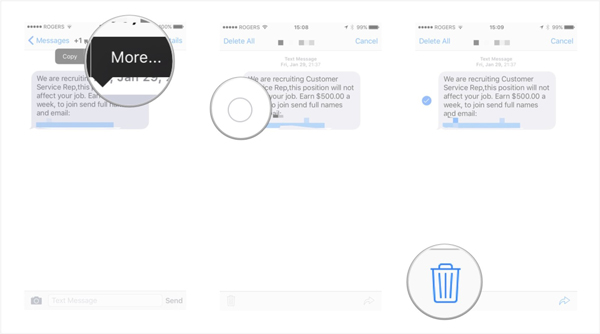
◆ Если ваш iPhone работает под управлением iOS 7, нажмите имя человека из Текст обращения чтобы увидеть все сообщения, которые вы отправляете и получаете от этого человека. Нажмите и удерживайте сообщение, которое хотите удалить с iPhone, нажмите Больше. > Выберите сообщения, которые вы хотите удалить > Нажмите значок корзины в левой нижней части > Tab Удалить сообщение чтобы удалить ваши сообщения на iPhone.
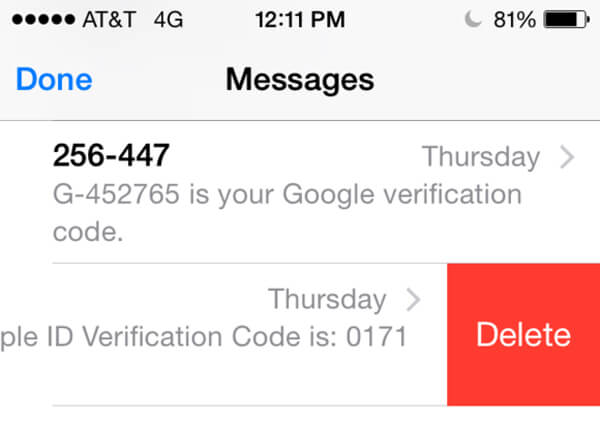
◆ Кроме того, вам разрешено Сообщения > Сдвиньте сообщение влево или вправо, чтобы стереть сообщение одно за другим. Но удаление большого количества текстовых сообщений на iPhone кажется пустой тратой времени.
◆ Если ваш iPhone работает под управлением iOS 6 или более ранней версии, вы можете использовать этот способ для удаления одного конкретного сообщения на iPhone.
В вашей Текст обращения интерфейс на вашем iPhone, нажмите на имя человека, с которым вы хотите удалить обмен сообщениями, нажмите Редактировать в правом верхнем углу> Отметьте сообщения, которые вы хотите удалить> Вкладка Удалить в левом нижнем углу, чтобы подтвердить, что вы хотите удалить сообщения.
Вышеуказанный способ удаления текстовых сообщений на iPhone напрямую очень прост. Но вы думаете, что вы действительно удаляете эти текстовые сообщения полностью? Вы заметили?Другое«на вашем iPhone? Если вы полагаетесь на тестовые сообщения на своем iPhone, то кэш сообщений будет частью« Другое ». И когда вы используете приложение восстановления iPhone для восстановления удаленных текстовых сообщений, вы обнаружите, что они появятся на вашем iPhone. Такой способ удаления текстовых сообщений действительно заставляет вас чувствовать себя освобожденным от продажи вашего iPhone на eBay? Собственно, нет. Вы можете раскрывать свою личную информацию из сообщений на iPhone.
Итак, Очиститель iPhone должен быть вашим первым выбором, чтобы навсегда удалить текстовые сообщения iPhone.
Часть 3. Избавьтесь от iMessages, используя настройки восстановления заводских настроек
Помимо использования сторонних инструментов и удаления сообщений непосредственно в «Сообщениях», вы можете удалить их навсегда, восстановив заводские настройки вашего iPhone. Этот способ более тщательный, и все ваши данные будут удалены после завершения настройки. Таким образом, вы можете заранее сделать резервную копию своих данных.
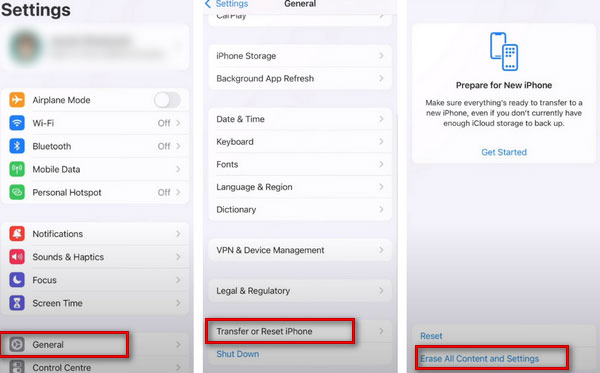
Вот подробные шаги по удалению сообщений iPhone с помощью настроек восстановления заводских настроек.
Прийти к Настройки вашего iPhone и коснитесь Общие .
Нажмите Перенос или сброс iPhone в меню и выберите Стереть контент и настройки . Тогда просто нажмите Продолжить , чтобы подтвердить действие.
Часть 4. Часто задаваемые вопросы о безвозвратном удалении сообщений на iPhone
1. Можно ли удалить текстовые сообщения навсегда?
Да. Если вы хотите удалить сообщение на iPhone, вы можете коснуться и удерживать всплывающее сообщение, а затем нажать «Еще». Выберите сообщение пузыря и нажмите значок корзины. Чтобы полностью удалить сообщения на iPhone, вы можете попробовать сбросить настройки вашего iPhone.
2. Сохраняются ли удаленные текстовые сообщения на iPhone?
Да. Удаленные текстовые сообщения по-прежнему остаются на вашем iPhone после удаления. Он будет помечен внутренней базой данных iPhone как «удаленный». Кроме того, удаленные текстовые сообщения отправляются сетевому провайдеру.
3. Где хранятся удаленные SMS на Android?
Удаленные SMS хранятся во внутренней базе данных на телефоне Android. Расположение базы данных варьируется от телефона к телефону. Может храниться в этом месте: data / data / com.android.providers.telephony / database / mmssms.db.
4. Как удалить сообщения из iCloud, но не на iPhone?
Вы можете удалить текстовые сообщения iPhone в iCloud. Зайдите в «Настройки» вашего iPhone и нажмите «Основные». Коснитесь своего имени > iCloud > Управление хранилищем. Выберите Сообщения в меню. Наконец, нажмите «Отключить и удалить» > «Удалить сообщения». Тогда ваши сообщения будут удалены из iCloud, но не исчезнут из приложения «Сообщения».
5. Когда вы удаляете текстовое сообщение, оно удаляется для другого человека?
Когда вы удаляете текстовые сообщения iPhone на своем устройстве, они просто исчезают с вашего устройства, и другая сторона сообщения никак не пострадает. Вы не можете ничего удалить с устройства другого человека или из iCloud, поэтому они по-прежнему смогут видеть содержание вашего разговора после того, как вы удалите сообщение.
Заключение
С помощью всех вышеперечисленных методов вы можете легко удалить все на своем устройстве iOS. Самый простой способ удалить текстовые сообщения iPhone это стереть все данные и настройки на вашем iPhone. Но если вы хотите безопасно и выборочно удалить свои личные файлы, настоятельно рекомендуется использовать iPhone Cleaner. Если у вас все еще есть какие-либо вопросы об очистке вашего iPhone, оставьте комментарий здесь. Мы ответим вам как можно скорее.
Что вы думаете об этом посте.
Рейтинг: 4.8 / 5 (на основе голосов 355) Подпишитесь на нас в
Более Чтение

Оставьте свой комментарий и присоединяйтесь к нашему обсуждению

Очиститель iPhone
iPhone Cleaner может выборочно очищать ненужные данные на вашем устройстве. Вы также можете использовать его, чтобы стереть личные данные и сделать ваш iPhone / iPad / iPod Touch быстрым и безопасным.