Как удалить изображения WhatsApp из приложения «Галерея/Фотографии» на Android и iOS
Удаление изображений WhatsApp с iPhone Рекомендуется использовать Android, поскольку он загромождает ваше устройство мультимедийными файлами. WhatsApp — это преимущество для более быстрого онлайн-общения; он даже защищает каждое отправленное и полученное сообщение с помощью сквозного шифрования. Но при более высоком разрешении получаемые вами изображения, видео и аудиофайлы будут занимать слишком много места до такой степени, что на вашем устройстве закончится свободное место. Чтобы предотвратить это, вы можете попробовать некоторые решения для удаления больших файлов из WhatsApp.
- Часть 1. Как удалить фотографии из WhatsApp [3 способа]
- Часть 2. Как удалить изображения WhatsApp из приложения «Галерея» или «Фотографии»
- Часть 3. Как удалить изображения WhatsApp с помощью компьютера
- Часть 4. Часто задаваемые вопросы об удалении изображений WhatsApp
Часть 1. Как удалить фотографии из WhatsApp [3 способа]
Обычный способ удаления файлов можно найти в приложении для обмена сообщениями, и обычно там вы можете удалять тексты, фотографии и видео. Самое приятное то, что есть три способа удалить файлы из чата, и вы можете попробовать их, проведя следующие демонстрации.
Из чата:
Откройте WhatsApp на своем устройстве и откройте чат, чтобы навести порядок. Прокрутите вверх или вниз, чтобы просмотреть недавно отправленную или полученную фотографию или видеоклип.
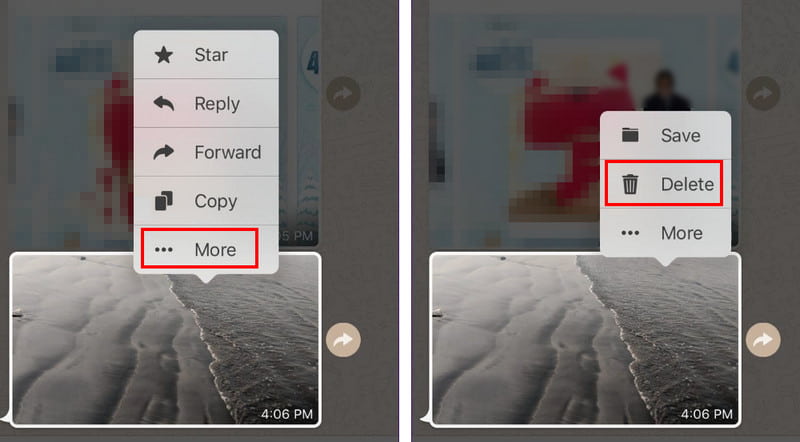
Нажмите и удерживайте изображение, которое хотите удалить. Когда откроется меню, коснитесь значка Удалить кнопка. Подтвердите удаление, коснувшись значка Удалить для меня кнопку.
Чтобы удалить несколько файлов, нажмите и удерживайте одно изображение в чате, пока снова не появится меню. Затем выберите Больше возможность раскрыть Выбрать все особенность. Выберите файлы, затем коснитесь значка Удалить кнопку.
Из функции поиска:
Функция поиска позволяет удалять отдельные файлы из чата. Нажмите увеличительный значок, затем выберите вариант «Фото», «Видео» или «Документы».
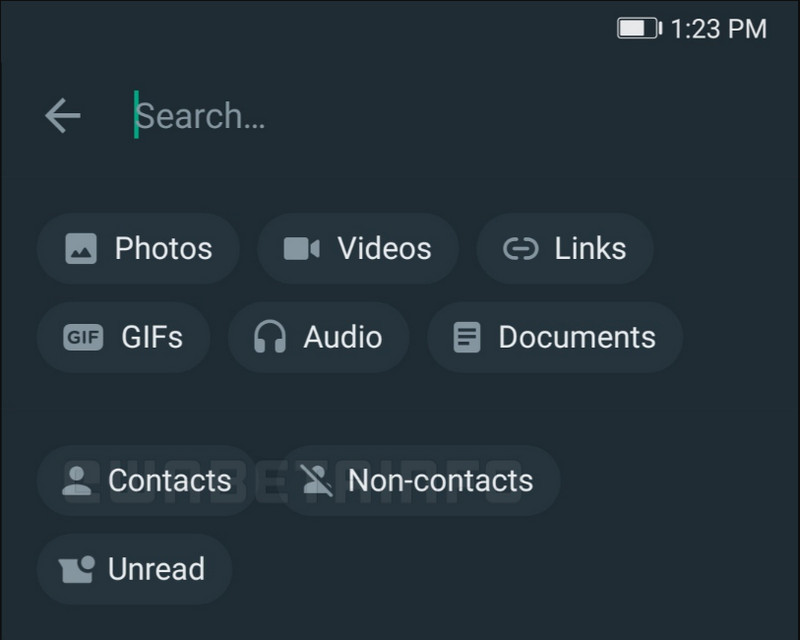
Выберите медиафайл, который хотите удалить из чата. Открой Больше раскрывающееся меню, затем нажмите кнопку Удалить кнопку.
Из настроек WhatsApp:
Запустите WhatsApp на своем телефоне и коснитесь значка вертикального многоточия. Выберите опцию «Настройки».
Перейдите в Хранение и данные меню и перейдите к Управление местом вариант. Просмотрите файлы и определите, какие файлы пересылаются слишком часто.
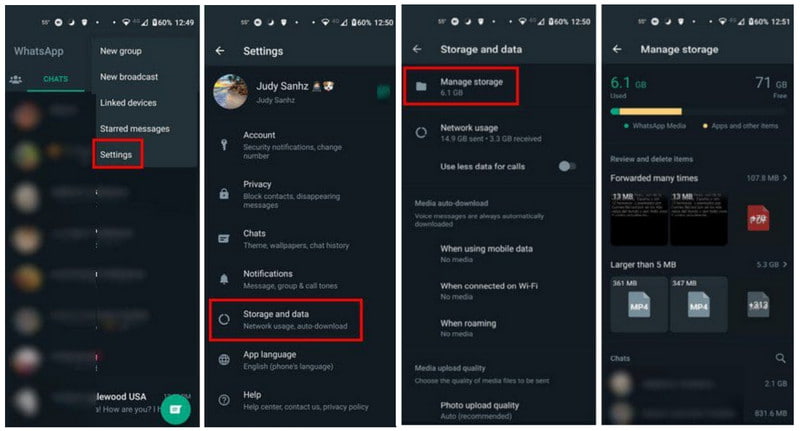
Вы можете удалить отдельные или несколько файлов, нажав кнопку Выберите , затем Выбрать все опцию.
Часть 2. Как удалить изображения WhatsApp из приложения «Галерея» или «Фотографии»
Если вы включите автоматическую загрузку из WhatsApp, изображения в чате будут сохранены в вашей галерее. Скорее всего, это займет огромное количество места на вашем смартфоне, что повлияет на производительность устройства. Давайте посмотрим, как удалить изображения WhatsApp на iPhone и Android.
Для пользователей Android
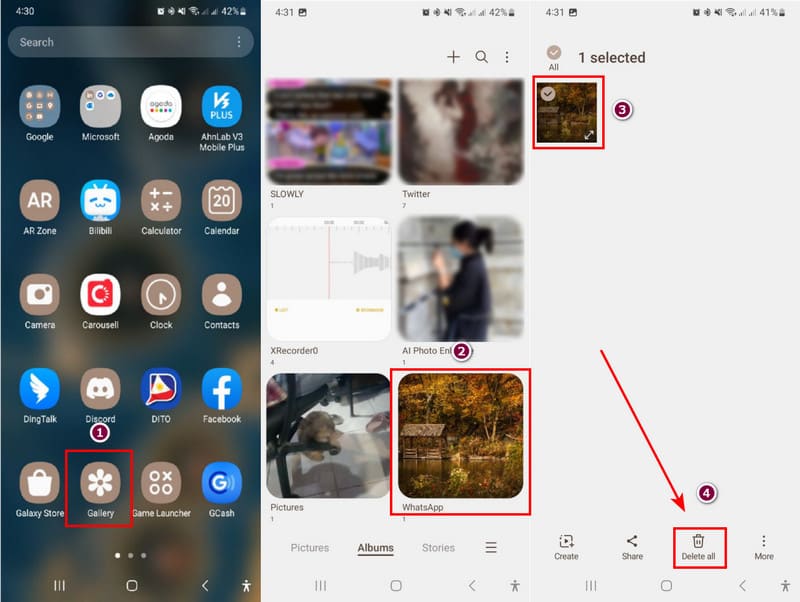
Откройте приложение «Галерея» на своем телефоне. В зависимости от модели приложение организует загрузки WhatsApp в один альбом. Нажмите на него, чтобы отобразить все файлы.
Удерживайте один файл до тех пор, пока Выбрать все опция активирована. Выберите изображения или видео, которые хотите удалить. Затем коснитесь значка Удалить кнопку в меню панели инструментов.
Нажмите Переместить в корзину кнопка. Вы можете безвозвратно удалить файлы из меню «Корзина». Альтернативно вы можете использовать эту инструкцию в приложении Google Photos.
Для пользователей iPhone
Зайдите в приложение «Фото» и выберите альбом WhatsApp. Нажмите Выберите кнопка в правом верхнем углу, чтобы удалить несколько фотографий одновременно.
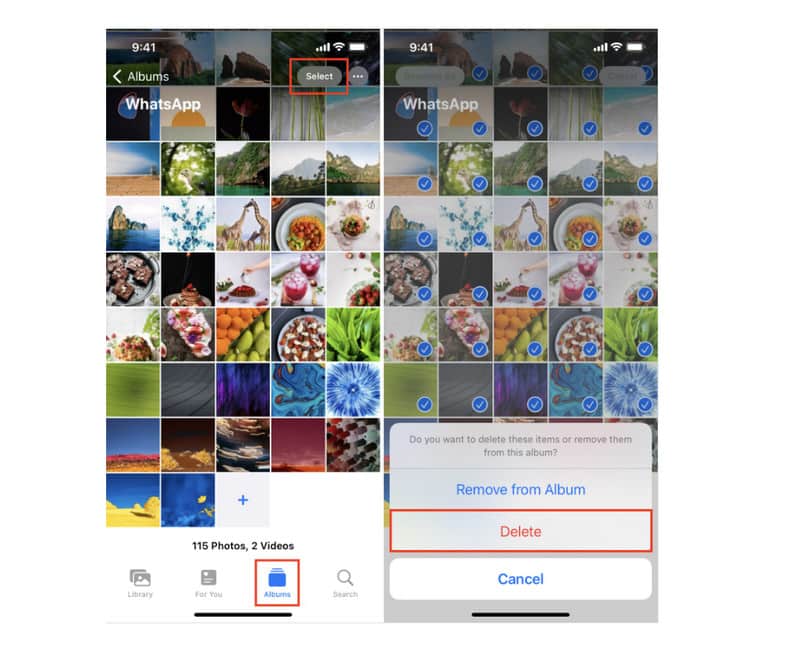
После выбора файлов нажмите кнопку Корзину кнопка. нажмите Удалить кнопку для подтверждения, затем перейдите к Недавно удалено альбом для безвозвратного удаления файлов.
Удаление изображений WhatsApp на iPhone позволяет вам отменить действия, если вы случайно удалили что-то, что хотите сохранить. Но вывод может работать только в том случае, если у вас есть сделал резервную копию вашего WhatsApp на iCloud для всех ваших сообщений, данных, информации и фотографий.
Часть 3. Как удалить изображения WhatsApp с помощью компьютера
Если вы не хотите просматривать все файлы, чтобы освободить место, используйте Aiseesoft iPhone Cleaner на Windows или Mac. Рабочий стол предлагает удобный пользовательский интерфейс для быстрого сканирования вашего телефона и удаления ненужных файлов, предоставляя точный объем памяти, который вы можете освободить, и повысить производительность устройства. Более того, он позволяет выборочно удалять неиспользуемые приложения, документы, фотографии и большие файлы, чтобы упорядочить весь список. Это лучший выбор для быстрой очистки iPhone.

- Лучше всего подходит для удаления изображений WhatsApp на iPhone и освобождения места.
- Разрешить пользователям сжимать или экспортировать фотографии для резервного копирования.
- Сканируйте файлы большего размера и управляйте их удалением с iPhone.
- Включите удаление всех данных на iOS 17 и поддержку невосстановимых файлов.
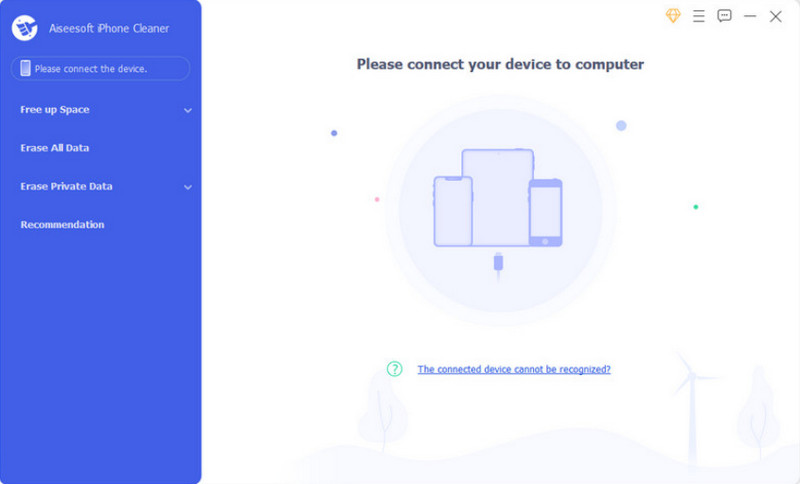
Загрузите Aiseesoft iPhone Cleaner и установите его на компьютер. Также не забудьте установить на свое устройство приложение iTunes. После этого используйте USB-кабель для подключения iPhone к компьютеру. Затем коснитесь значка Доверие кнопку на телефоне, чтобы завершить процесс подключения.
Когда программа отобразит информацию о вашем телефоне, нажмите кнопку Быстрое сканирование кнопка. Подождите, пока все ненужные файлы будут проверены. Инструмент оценит пространство, которое вы можете освободить. Нажмите кнопку Стереть кнопка для категории. Установите флажки, чтобы выбрать файлы, которые хотите удалить.
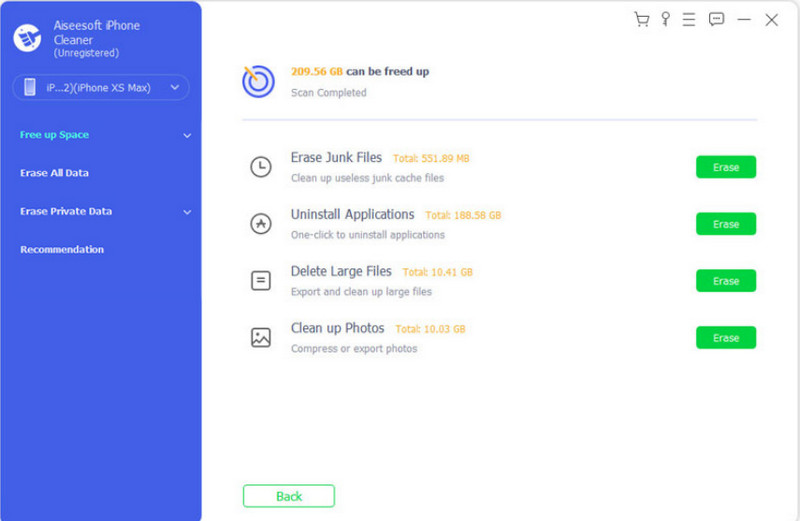
Когда вы закончите выбирать файлы, нажмите кнопку Стереть кнопку для подтверждения удаления. Перейти к другим категориям, например Удаление приложений, удаление больших файлов, и Очистить фотографии . Проделайте ту же процедуру.
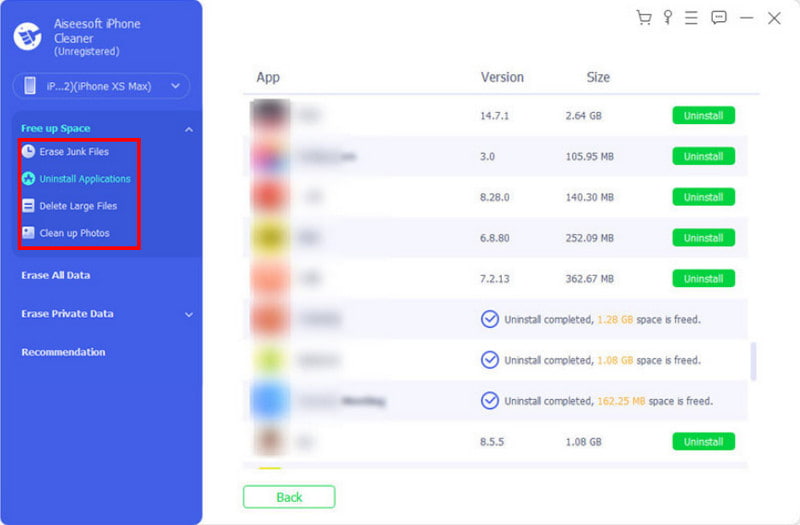
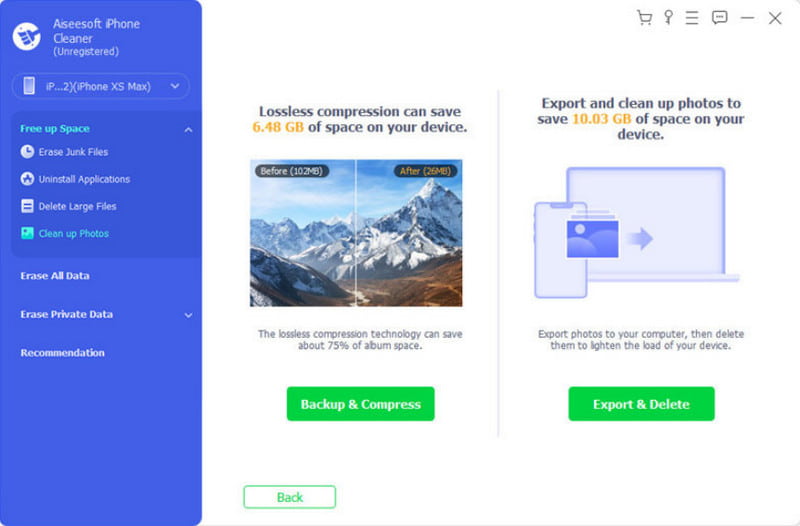
Если вы хотите сжать и экспортировать фотографии WhatsApp с iPhone, перейдите в раздел Очистить фотографии меню. Нажмите на Резервное копирование и сжатие кнопка для сжатия без потерь. Выбрать Экспорт и удаление возможность перенести снимки на ПК и удалить их со смартфона.
Помимо выполнения таких деликатных действий, как удаление изображений WhatsApp с вашего iPhone, iPhone Cleaner позволяет легко избавиться от других нежелательных приложений на iPhone, включая ваш WhatsApp, который может стать отличным способом освободить место в памяти iPhone или решить проблему сбоев в приложении.
Часть 4. Часто задаваемые вопросы об удалении изображений WhatsApp
Как очистить хранилище WhatsApp?
Откройте приложение для обмена сообщениями, затем перейдите в меню «Настройки». В меню «Хранилище и данные» освободите место для хранения, удалив большие файлы или файлы, пересылаемые слишком много раз.
Удаление изображения в WhatsApp удаляет его для другого человека?
Есть опция, которая отразит удаление фото для обоих контактов. Все, что вам нужно сделать, это открыть чат в WhatsApp. Затем нажмите и удерживайте текстовый пузырь. При желании вы можете выбрать больше элементов. Затем, когда вы нажмете кнопку «Удалить», выберите параметр «Удалить для всех».
Как мне навсегда удалить фотографии из WhatsApp на моем iPhone?
В отличие от приложения «Фото», в WhatsApp нет альбома «Недавно удаленные» для удаленных файлов. Это означает, что если вы коснетесь и удержите отправленное изображение и выберете опцию «Удалить», оно будет удалено навсегда. Однако если вы удалите сохраненное изображение из приложения «Фотографии», вам необходимо посетить альбом «Недавно удаленные», чтобы удалить его навсегда.
Как удалить изображения и данные приложения WhatsApp на iPhone?
Чтобы очистить все разговоры в приложении, зайдите в настройки вашего телефона. Перейдите в меню «Основные», затем выберите меню «Хранилище iPhone». Найдите WhatsApp и нажмите на него. Нажмите кнопку «Выгрузить приложение», и данные приложения будут удалены.
Могу ли я восстановить удаленные изображения WhatsApp с iPhone?
Удаленные файлы в приложении невозможно восстановить. Но вы все равно можете восстановить их, загрузив и создав резервную копию в iCloud. Переустановите приложение, и данные вернутся снова.
Вы узнали здесь как удалить фотографии из WhatsApp на iPhone и устройство Android. Хотя вы можете удалять файлы в приложении обмена сообщениями, другие альтернативы можно увидеть в настройках и приложении фотографий по умолчанию. Кроме того, вы можете использовать Aiseesoft iPhone Cleaner для быстрого сканирования и удаления ненужных файлов. Нажмите кнопку «Бесплатная загрузка», чтобы попробовать лучший инструмент очистки для Windows и Mac.
Что вы думаете об этом посте.
Рейтинг: 4.9 / 5 (на основе голосов 365) Подпишитесь на нас в
Более Чтение

Оставьте свой комментарий и присоединяйтесь к нашему обсуждению
Очиститель iPhone
iPhone Cleaner может выборочно очищать ненужные данные на вашем устройстве. Вы также можете использовать его, чтобы стереть личные данные и сделать ваш iPhone / iPad / iPod Touch быстрым и безопасным.
Как удалить фото у всех в WhatsApp
Независимо от того, на какой операционной системе работает ваш телефон, избавиться от отправленного по ошибке изображения можно меньше чем за минуту. Используйте готовые инструкции, как удалить фото в Ватсапе у всех, и вы сможете быстро убрать медиафайлы в беседе у себя и собеседника. Заодно расскажем, где могут храниться такие данные, и как настроить их управление, чтобы они не занимали память.

Как удалить фото в Ватсапе у всех
Разработчики мессенджера учли такую возможность, как избавление от лишнего контента в своей переписке. Удалить можно любой формат файлов – текстовые сообщения, аудиописьма, фотографии и видеофайлы. Чтобы удалить фото в Ватсап на Андроиде, действуйте по готовому алгоритму:
- Откройте мессенджер, нажмите вверху вкладку «Чаты».
- В списке выберите переписку, в которой нужно удалить фотографию.
- В беседе найдите изображение для удаления.
- Нажмите на него пальцем. Удерживайте до появления в верхней панели дополнительного меню.
- Как только появится иконка «Корзина», вы сможете отметить и другие файлы, которые требуется удалить.
- Тапните на корзину, в открывшемся меню выберите нужное действие. В нашем случае это пункт «Удалить у всех».
Обратите внимание! Убрать фото из переписки можно в любое время, но если нужно удали его и у получателя, успевайте это сделать в первые минуты после отправки.
Удалить фотоконтент у собеседника вы сможете только если вы сами его отправили. Причем сделать это можно пока будет доступна кнопка «Удалить у всех». Фото, которое вам отправили, удалить можно только у себя. Ваш собеседник будет видеть его по-прежнему.

Как удалить фото на iPhone у всех
В целом схема избавления от медиафайлов похожа на телефонах обеих операционных систем. Интерфейс мессенджера практически одинаковый. Приведем последовательность действий. Чтобы удалить фото в Ватсап у всех на яблочном устройстве:
- Выберите чат, в котором желаете убрать картинку.
- Откройте беседу, и найдите ненужное фото.
- Коснитесь изображения пальцем, и удерживайте несколько секунд.
- Как только откроется контекстное меню, нажмите пункт «Удаление».
- Выберите из предложенных вариантов кнопку «У себя и собеседника».
Кстати, даже если вы удалите приложение WhatsApp, данные с фото останутся. Они будут храниться в папке «Фотографии», и занимать память устройства.

Как очистить хранилище WhatsApp и удалить фото
В смартфоне может не оказаться свободного места, чтобы приложение для общения функционировало должным образом. Обычно система направляет сервисное сообщение, которое отображается на экране. Переполнение может быть вызвано общим накоплением файлов в смартфоне, или перенасыщенность в хранилище Ватсап. Удалить из последнего объекты можно через поиск:
- Откройте вкладку «Чаты».
- Нажмите на изображение лупы в правом верхнем углу.
- Выберите «Фото», или другой медиаконтент. На каждый вид своя кнопка.
- Откроются самые последние, а чуть ниже все остальные изображения.
- Выберите объект, который желаете удалить, откроется картинка, нажмите «Еще/Удалить».
- Можно также убрать все файлы из чата нажав на галочку «Удалить медиафайлы в этом чате».

Это один из способов удаления ненужных фотографий. Но можно вообще почистить память хранилища. Для этого несколько иная инструкция:
- Откройте вкладку «Чаты», и перейдите через нее в «Другие опции/ Настройки».
- Тапните в меню «Данные и хранилище».
- Выберите пункт « Управление хранилищем».
- Перейдите на раздел с часто пересылаемыми, большими, или выберите конкретную беседу.
- Нажмите кнопку «Выбрать все», а затем «Удалить», так удаляться все объекты из часта, и з хранилища данных.
Как удалить сообщение у собеседника в WhatsApp: полезные инструкции и советы

WhatsApp – одно из самых популярных мессенджеров в мире, который широко используется для общения и передачи информации. Но иногда возникает необходимость удалить отправленное сообщение у собеседника. Как это сделать? В этой статье мы расскажем о нескольких полезных советах, которые помогут вам удалить сообщение в WhatsApp.
Первым способом является удаление сообщения путем его отзыва. Для этого необходимо зайти в чат, где вы отправили сообщение, и удерживать его палец до появления контекстного меню. После этого нужно выбрать опцию «Отозвать» и сообщение исчезнет как для вас, так и для собеседника.
Если обратный способ не подходит, можно попробовать второй вариант – попросить собеседника удалить сообщение. Для этого нужно написать ему, объяснить причину удаления и попросить об удалении. Но такой метод, конечно, не гарантирует положительного результата.
Третий способ заключается в использовании специальных приложений или программ для удаления сообщений у других пользователей WhatsApp. Такие программы позволяют удалить сообщения у собеседников без их ведома. Однако перед использованием таких программ необходимо учесть законодательство и правила использования мессенджера.
Как удалить сообщение в WhatsApp: полезные советы
WhatsApp — это популярное приложение для обмена сообщениями, которое позволяет пользователям отправлять текстовые сообщения, аудио-, видео- и фото-файлы, а также проводить голосовые и видео-звонки. Иногда случается, что мы отправляем сообщение по ошибке или же после отправки понимаем, что хотели сказать совсем другое. В таких случаях полезной функцией является возможность удалить сообщение.
Как удалить сообщение в WhatsApp:
- Откройте чат: выберите чат, в котором находится сообщение, которое вы хотите удалить.
- Найдите сообщение: прокрутите чат до того места, где находится сообщение, которое вы хотите удалить.
- Выберите сообщение: нажмите и удерживайте на сообщении, которое хотите удалить, чтобы выделить его.
- Удалите сообщение: в верхней части экрана появится панель инструментов, нажмите на иконку «Удалить» (корзина).
- Подтвердите удаление: выберите «Удалить для меня», чтобы удалить сообщение только для себя, или «Удалить для всех», чтобы удалить сообщение для всех, участвующих в чате.
Важно учесть, что удаление сообщения «для всех» будет успешным только в том случае, если все участники чата используют последнюю версию WhatsApp и удаление производится в течение 7 минут после отправки сообщения.
Как удалить несколько сообщений в WhatsApp:
- Откройте чат: выберите чат, в котором находятся сообщения, которые вы хотите удалить.
- Выберите несколько сообщений: нажмите и удерживайте на одном сообщении, затем коснитесь остальных сообщений, которые хотите удалить.
- Удалите сообщения: в нижней части экрана появится панель инструментов, нажмите на иконку «Удалить» (корзина).
- Подтвердите удаление: выберите «Удалить для меня», чтобы удалить сообщения только для себя, или «Удалить для всех», чтобы удалить сообщения для всех, участвующих в чате.
Как видно, удаление сообщений в WhatsApp довольно просто и может быть полезным во многих ситуациях. Теперь вы знаете, как удалить одно или несколько сообщений в приложении WhatsApp.
Возможности удаления сообщений в WhatsApp
WhatsApp предоставляет своим пользователям несколько способов удаления сообщений. Эти возможности позволяют без проблем удалять нежелательные или ошибочно отправленные сообщения. Вот некоторые из них:
- Удаление сообщений для всех — это функция, которая позволяет удалить уже отправленное сообщение не только у себя в чате, но и у всех получателей. Важно отметить, что удалять сообщение для всех можно только в течение определенного временного интервала после его отправки. Эта функция не гарантирует полную удаление сообщения, так как получатель может успеть его прочитать в течение этого интервала или увидеть уведомление о новом сообщении.
- Удаление сообщений для себя — этот способ позволяет удалить сообщение только в своем чате. Получатели все равно смогут его увидеть, но у вас оно исчезнет. Это полезно, если вы хотите удалить сообщение только для себя и не хотите, чтобы оно было видно другим людям.
- Удаление сообщений в групповых чатах — при удалении сообщений в групповом чате можно выбрать вариант удаления только для себя или для всех участников чата. В этом случае сообщение будет удалено только для вас или для всех участников группы.
Важно знать, что удаление сообщений в WhatsApp работает только в том случае, если оба пользователя используют последнюю версию приложения и если удаление происходит в течение заданного временного интервала после отправки сообщения. После истечения этого времени удалить сообщение будет невозможно.
В целом, наличие возможности удаления сообщений в WhatsApp позволяет пользователям легко исправлять свои ошибки и обеспечивает больше контроля над тем, что они отправляют в чатах.
Как удалить сообщение у собеседника в WhatsApp
WhatsApp предлагает возможность удалять отправленные сообщения, но что делать, если вы хотите удалить сообщение даже после того, как его прочитал ваш собеседник? В этом случае вам понадобятся дополнительные инструменты или функции.
К сожалению, в настоящее время в WhatsApp нет специальной функции для удаления сообщений у собеседника напрямую. Тем не менее, существуют несколько способов, которые помогут вам решить эту проблему:
- Попросите собеседника удалить сообщение. Если вы отправили сообщение по ошибке или желаете его удалить, вы можете обратиться к собеседнику с просьбой удалить этот конкретное сообщение. Возможно, он/она согласится и удалит сообщение.
- Удалите учетную запись WhatsApp. Если вы хотите удалить свои сообщения с учетной записи собеседника, есть вариант удалить свою учетную запись WhatsApp. При удалении учетной записи все ваши сообщения и данные также будут удалены с серверов WhatsApp.
- Используйте стороннее приложение. Некоторые сторонние приложения, предназначенные для работы с WhatsApp, могут предлагать функции удаления сообщений у собеседника. Проведите поиск в App Store или Play Market, чтобы найти соответствующее приложение.
Несмотря на то, что WhatsApp не предоставляет официальной функции удаления сообщений у собеседника, вы всегда можете попробовать эти методы. Будьте осторожны и используйте их с учетом соответствующих правил и разрешений.
Как удалить фото в Ватсапе у всех участников диалога?
Расскажем, как удалить фото в Ватсапе у всех собеседников, если вы случайно отправили контент, который хотели бы оставить при себе. Ошибиться может каждый – прекрасно, что есть возможность быстро исправить ошибку.
Что нужно знать
Хорошая новость – вы можете удалить фото в Вацапе у собеседника! Очень удобная опция, ведь причины бывают разными. Можно скинуть не тот файл (которым не хочется делиться) или ошибиться чатом…
Не столь важная причина, побудившая вас искать ответ на вопрос, как удалить фотографии в Ватсапе у собеседника. Важно найти решение проблемы – оно у нас есть. Разработчик внедрил специальную функцию в мессенджер.
Не придется искать обходные пути и изобретать велосипед, можно воспользоваться встроенной опцией и убрать ненужный снимок. Учтите: удалить фото в Вацапе у получателя можно в течение часа . Это примерное время (лучше уложиться в меньшее количество минут), позволяющее воспользоваться возможностью.
По истечение срока функция станет недоступна – снимок навсегда останется в истории, управлять им не получится. Вы сможете убрать фотографию, но собеседник будет видеть входящее без изменений.
Что еще нужно знать о том, как удалить отправленное фото в WhatsApp – обязательно изучите эти правила, прежде чем приступать к делу:
- Для успешной работы функции необходимо, чтобы оба пользователя (или все участники, если речь идет о группе) установили на смартфон последнюю версию мессенджера. Посмотреть наличие обновлений и скачать их при необходимости можно через официальный магазин программ Плей Маркет или Эпстор;
- Не забывайте – получатели могли увидеть и просмотреть содержимое входящего до того, как вы задумались о том, как удалить фото в Ватсапе у собеседника;
- Если пользователь включил опцию автосохранения в мессенджере и успел открыть снимок до того, как вы спохватились, он может остаться в галерее смартфона получателя. Даже после того, как вы сотрете картинку из истории сообщений. Как известно, удаленно залезть в галерею чужого телефона не получится.
Запомнили несложные правила? Теперь можно приступать к делу – рассказываем, как удалить фото из группы в Ватсапе или убрать снимок из приватного диалога с одним собеседником.
Процесс удаления
На Android
Сначала прочитайте инструкцию для владельцев Андроид-устройств:
- Откройте мессенджер и найдите нужную беседу;
- Отыщите картинку, которой не место среди отправленных;
- Зажмите ее пальцем и подержите несколько секунд;
- При необходимости отметьте и другие сообщения, которые нужно стереть;
- Кликните по значку корзинки на верхней панели и выберите пункт «У всех» ;


- Подтвердите действие нажатием соответствующей кнопки.
Напомним – через час после отправки вы уже не сможете управлять данными у собеседника. Когда вы кликните на корзинку, откроется меню удаления «У себя».
На iPhone
Теперь о том, как удалить фото в Ватсапе у получателя, если у вас Айфон. Инструкция имеет небольшие отличия:
- Войдите в чат, отыщите снимок;
- Зажмите пальцем и держите несколько секунд;
- Появится небольшое меню – кликайте по иконке удаления;
- Автоматически откроется окно выбора – можно отметить галочками и другие элементы;
- Если закончили, щелкайте по корзинке снизу слева и выбирайте пункт «У всех».
Действуют те же правила – у вас есть максимум час на совершение действия.
Если вы все сделали правильно и смогли удалить фото из Ватсапа у собеседника, в чате появится небольшое информационное сообщение, повествующее об удалении. Его увидят все участники беседы! Если добиться нужного результата не получилось, информационное оповещение не появится – обращайте на это особое внимание.