Как сделать листовку на компьютере

 2.3 Оценок: 88 (Ваша: )
Время чтения 7 мин.
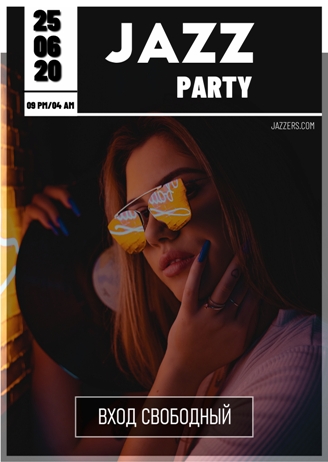
Яркий, привлекающий внимание флаер – проверенный способ продвижения бизнеса.
Хотите узнать, как сделать листовку, которая «продаст» услугу? Скачайте программу Мастер Визиток и создавайте самостоятельно рекламные материалы за считанные минуты!
Для Windows 11, 10, 8, 7, XP
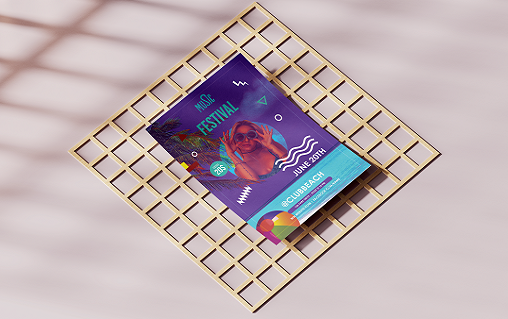
Создавайте правильные листовки
Листовка – это печатное издание с рекламой. Ее используют для продвижения товара, события или услуги. Внешний вид флаера – главный продающий фактор. Поэтому важно разработать дизайн, который вызовет интерес у покупателя.
Как сделать, чтобы листовки не выкидывали сразу же, как только они попадут в руки? Многое зависит от того, какой программой воспользоваться. Мастер Визиток обладает всем необходимым для создания привлекательных листовок. В нем можно работать с графикой и текстом, создать индивидуальный дизайн.
Размер
Начать надо с подбора правильного формата. Существует несколько стандартных размеров этого печатного изделия.
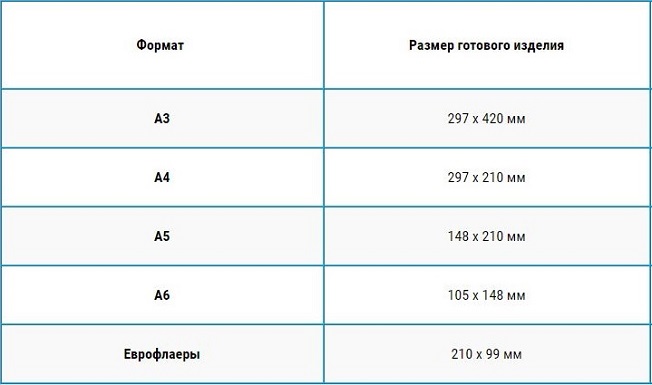
Обычно при печати листовок используются размеры А5 или А6.
Контент
При создании флаера важно избегать нагромождений слов. Рекламный текст должен «бить» в цель. Лучше всего ограничиться тремя элементами:
- Создайте одно сообщение. Отразите в нем суть рекламной акции или услуги.
- Напечатайте броский заголовок. Обыграйте его с помощью шрифта или цвета.
- Не забудьте про призыв к действию. Например, «позвоните сейчас».
Этого достаточно, чтобы человек, в чьи руки попал флаер, быстро понял суть.
Дизайн
Контент, несомненно, важен, но самое главное в листовке – это графика. Яркое оформление привлекает внимание прежде текста. При создании продающего флаера важно соблюдать основные принципы:
- Лаконичность. Не перегружайте макет элементами. Ограничьтесь двумя шрифтами и следите за тем, чтобы они сочетались друг с другом.
- Соблюдайте цветовую гармонию. Цвет текста и общего фона должен сочетаться. Избегайте бьющих в глаза контрастов. Но помните, что слишком бледные цвета тоже не подходят для рекламы.
- Не гонитесь за оригинальностью и не злоупотребляйте слишком замысловатыми шрифтами. Текст в первую очередь должен хорошо читаться.
Если вы будете соблюдать эти три простых правила, то сможете создать флаер, который захочется внимательно рассмотреть и изучить.
Делаем флаер за 3 шага
Существует несколько вариантов создания флаеров на компьютере. Некоторые делают их в фотошопе или в ворде. Вы также можете создать флаер через онлайн-сервисы. Но лучше воспользоваться приложениями, которые специально разработаны для подобных целей. В этой пошаговой инструкции мы рассмотрим, как сделать флаер в программе Мастер Визиток.
Шаг 1. Настройте проект
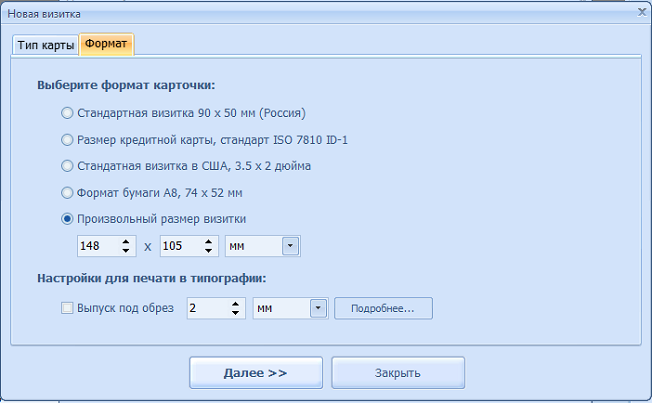
Установите формат. Откройте программу и выберите пункт «Новая визитка». В окне «Тип карты» оставьте пункт по умолчанию «Визитка». Далее во вкладке «Формат» установите размер, необходимый для листовки. Для этого введите нужные данные в поле «Произвольный размер визитки».
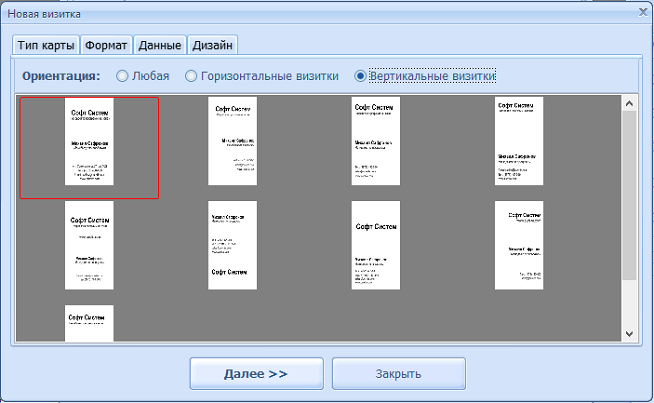
Выберите образец. В программе есть около 500 встроенных шаблонов. Каждый из них можно стилизовать под флаер. Для этого щелкните «Визитка с нуля».
Укажите ориентацию. Обычно листовки печатаются в вертикальном положении. Поэтому отмечаем пункт «Вертикальные визитки».
Шаг 2. Создайте дизайн
Измените информацию. Измените информацию. В левой колонке снимите галочку с пунктов, которые вам не нужны.
Установите фон. Он изменяется в правой боковой панели во вкладке «Фон». Вы можете залить подложку единым цветом или выбрать два оттенка, использовать изображение из встроенной библиотеки или загрузить файл самостоятельно.
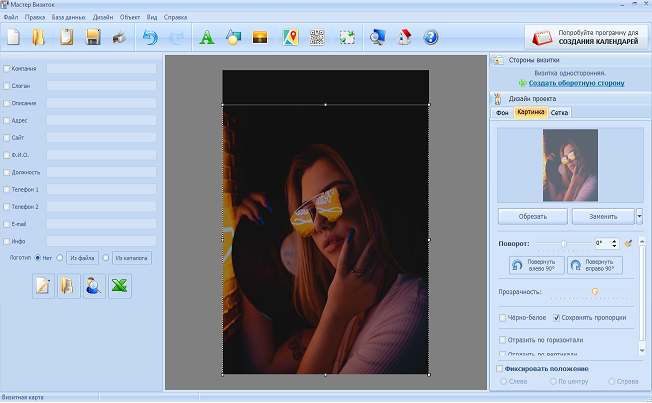
Добавьте графику. Нажмите кнопку «Добавить картинку» на панели меню. Программа позволяет загрузить файл с компьютера или воспользоваться встроенной коллекцией. Загруженный элемент можно обрезать, повернуть.
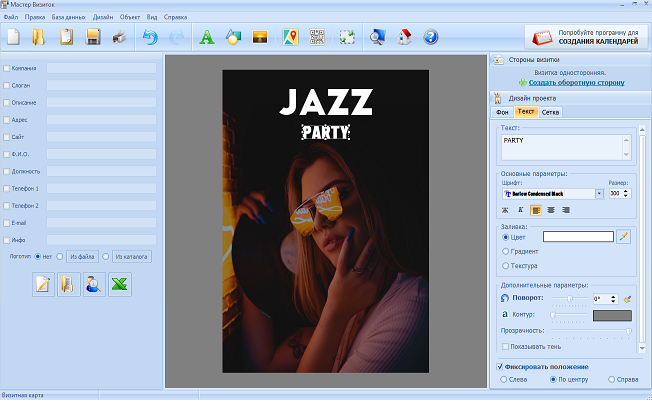
Создайте заголовок. Нажмите кнопку «Добавить текст» в виде буквы А на панели инструментов. Введите надпись в окошке справа и настройте шрифт, цвет.
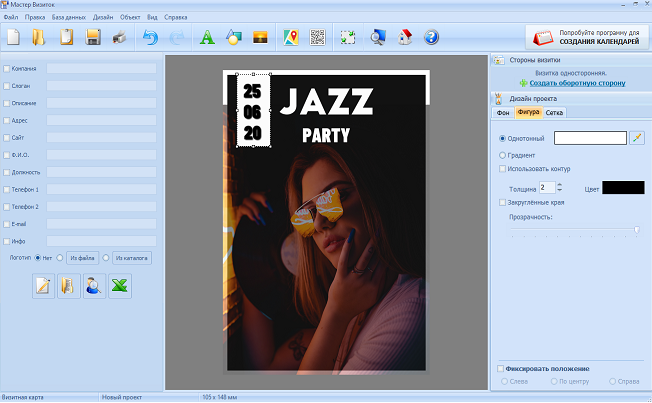
Дополнительные элементы. Вы можете добавлять простые фигуры: прямоугольник, пунктир, стрелка, линия, овал. Чтобы переместить элемент на задний план, щелкните по нему и выберите «На один уровень вниз».
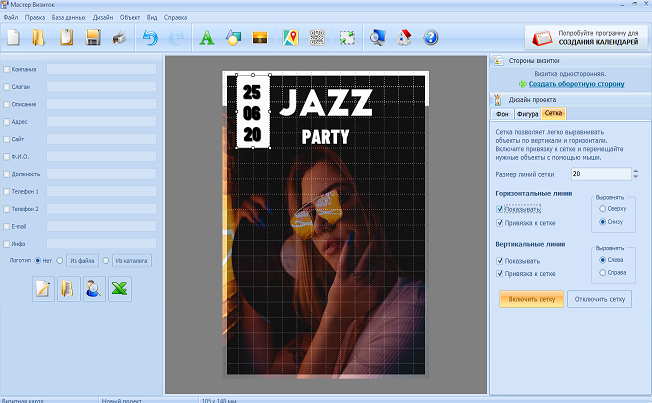
Если вы не уверены, что правильно располагаете элементы, в программе есть функция расположения объектов по сетке. Включить ее можно во вкладке справа.
Шаг 3. Сохраните результат
Для экспорта проекта нажмите на кнопку «Сохранить». Программа позволяет преобразовать файл в формат JPG, PNG, PSD, PDF и TIFF. Можно сохранить результат в качестве шаблона, чтобы потом создавать проекты по образцу.
Подводим итоги
Итак, мы разобрались, как правильно создать флаер и сохранить его для печати. Чтобы ваша реклама привлекала внимание, нужно следовать нескольким базовым правилам дизайна. И конечно, необходим правильный софт. Скачайте бесплатно программу Мастер Визиток и легко создавайте листовки и флаеры.
ПРЕИМУЩЕСТВА ПРОГРАММЫ
Создавайте листовки своей мечты!
- Программа на русском языке
- Шаблоны визиток, бейджей, сертификатов
- Печать листовок дома на принтере
- Индивидуальный дизайн каждой листовки
© Мастер Визиток — программа для создания визиток и бейджей
Инструкция по созданию буклета своими руками
Бывает так, что вы не хотите обращаться в Агентство и заказывать буклет профессионалам. Ну неужели нельзя сделать полиграфию своими руками? Гм… давайте попробуем.
Итак, у меня есть компьютер (с Windows), где установлен MS Office 2016. Я могу использовать для своих целей следующие программы:
- MS Word
- PowerPoint
- Publisher
Какая программа лучше? Майкрософт утверждает, что Publisher.
Думаю, что это так и есть, потому что Ексель очень плохо работает с изображениями, поверпоинт больше заточен под видео и анимацию, а Ворд больше всего неудобен своим автоформатированием, из-за которого сложно поставить буквы на те места, где они должны быть по замыслу автора.
Паблишер кстати хорош тем, что если вдруг вы капитулируете перед сложностью программы, всегда можно сохранить свой проект в формате DOCX и доделать свой буклет в Ворде. Таким путем мы и пойдем: делаем в Паблишер (Ворд в уме).

Как сделать буклет в паблишере (или ворде). Пошаговая инструкция
Так… Для примера, я буду делать буклет нашей студии Media Aid Design. Я – не дизайнер, я и рисовать не умею, но буклет мне нужен. Давайте пройдем по технологии и посмотрим на моем примере, что получилось.
1. Подготовка
Прежде, чем открывать программу, нужно осмотреть имеющиеся ресурсы и принять несколько решений. Итак, что у меня есть:
1. Цель: что я сделаю с буклетом после того, как он будет готов?
Буклет нужен мне для того, чтобы раздать его в курилке около нашего бизнес-центра таким же зависимым курильщикам, как и я.

- Цель за целью (или моя бизнец-цель): что я хочу, чтобы эти люди сделали в результате того, что они увидят буклет? Если я этого не понимаю, я не смогу оценить, хороший я сделал буклет или нет. Так… Я хочу, чтобы эти курильщики начали чаще попадать окурком в пепельницу. Ну или хотя бы начали пытаться это делать.
- Целевая аудитория. Окрестный офисный планктон.
- Как я смогу убедиться, что я достиг своей цели? Ну… Визуально оценить порядок в курилке до и после промо-акции.

2. Что у меня есть для создания буклета (текстово-графический контент)?
- Лого нашего агентства (в векторном формате EPS).
- Написанные тексты и фотографии. Конечно, когда я начал писать эту статью (ссылка справа), у меня их не было, но они – нужны, поэтому я быстренько погуглил и все нашел. Частенько бывает заморочка с качеством фотографий для полиграфии, но об этом отдельная статья. Тут напишу, что мои фотки – вполне достаточного качества. Как будет выглядеть мой рекламный буклет?
Это будет стандартный евролифлет (А4 с 2 бигами), распечатанный на офисном цветном принтере тиражом 10 экземпляров. Иногда задают вопрос: а почему именно так он будет выглядеть? Ответ: да потому что я так решил. Это ж мой буклет! Что хочу то и делаю. На этом этапе я могу посмотреть «референсы» — аналогичную печатную продукцию или конкурентов, или просто ту, которая мне где-то попалась и понравилась. Референсы помогают принять решение о том, как будет выглядеть конечный продукт, на что он будет похож и наоборот – не похож.

Подготовка закончена: я точно знаю, что и зачем я собираюсь делать, как это примерно будет выглядеть, из чего я буду это делать (контент лежит в папочке), что я буду делать с буклетом, когда он будет готов и как я пойму, успешно ли я применил буклет в работе или нет.
2. Постраничный план
Я выделяю план в отдельный шаг, хотя по сути дела – это завершение подготовки к дизайну буклета. Главная задача постраничного плана – прикинуть, влезет ли в выбранный мною формат все то, что я хочу там расположить. Ну и у меня, когда я рисую или делаю что-то из бумаги, по ходу дела появляются какие-то идеи о том, что написать или что где расположить.
А здесь вы можете скачать постраничный план брошюры (в Excel).


Ну в общем у меня получилось как-то так. И сразу в голове начало рождаться несколько вариантов расположения, захотелось придумать какие-то другие колонки, все блестящие идеи не влезли на листочек… Это нормально. Готовый продукт – это всегда «последний черновик» и он никогда не будет идеальным – всегда есть что улучшить. Но нужно в каком-то месте остановиться – и сделать продукт, иначе так можно всю жизнь размышлять над одним буклетом. А он этого не стоит.
3. Выбор шаблона
Раз уж мы решили начать с Microsoft Publisher, давайте решим, пользоваться ли нам предлагаемыми встроенными шаблонами или нет. Я думаю – надо пользоваться. Потому что шаблоны дизайна для Майкрософт разрабатывали все же дизайнеры, и надеюсь – не последние. Там выставлены по умолчанию симпатичные параметры страницы, шрифты, расстояние между колонками и все остальное.
И раз уж я – не дизайнер и не хочу нанять дизайнера, то лучше уж мне воспользоваться шаблоном, а не шокировать других своей самодеятельностью уровня школьных уроков рисования.

Шаблон можно выбрать при создании документа. Если не получается найти в паблишере шаблоны – вот инструкция.
Мне не понравился ограниченный набор шаблонов в этой программе, и я пошел поискать еще в интернете. И вот тут меня ждало первое разочарование в паблишере – на сайте Microsoft куча шаблонов, но вот шаблонов для MS Publisher я там не нашел. В основном все для ворда и поверпоинта.

Сразу возникло ощущение, что MS Publisher – это нелюбимая программа майкрософта. Но надеюсь это не помешает нам сделать буклет! ☺
Я выбрал шаблон и открыл новый документ в программе. Сразу порадовало, что в шаблоне в правильном порядке расставлены страницы – я могу не опасаться того, что после распечатывания на принтере все это придется разрезать и переклеивать скотчем, чтобы получить задуманный буклет.

4. Расставляем картинки и заголовки
Именно картинки организуют композицию нашего буклета. Поэтому начинаем с них. Если текстовые и графические блоки шаблона нам где-то мешают, тем хуже для них – отрабатываем команду Delete.

Я подумал, что WALL-E – это прикольная иллюстрация для моей концепции, нашел фото и поставил. Так как это буклет для частного некоммерческого использования, мне не нужно выкупать авторские права на это фото – и я просто скачал ее из Гугла. Фото я растянул на 2 полосы, все ненужные элементы дизайна – снес. Текст на фоне фотографии не читался, и я засунул под него желтый прямоугольник (все дизайнеры нашей Студии будут в истерике, когда увидят – зато текст читается). Пользоваться паблишером довольно просто – все меню, как в ворде. Удобно!
Кстати, очень полезная кнопочка «Очистить все форматирование». Когда я не смог победить подчеркивание в шаблоне – я воспользовался ей, и все исчезло! 🙂

На внутренней стороне буклета мне пришлось подгонять заранее подготовленный текст под шаблон макета. В итоге я дописывал текст прямо в макете.

5. Размещаем весь контент
Разместив основные элементы дизайна, картинки и заголовки, пробуем засунуть туда весь имеющийся контент. Это бывает очень мучительный процесс: все не влезает, а если влезает, то столь мелким шрифтом, что невозможно прочитать. Поэтому в процессе впихивания контента некоторые картинки могут уменьшаться, а то и вовсе исчезать. И именно от вашего дизайнерского взгляда зависит конечный результат.
У меня получилось как-то так:

;
Кстати, в MS Publisher есть удобные направляющие, по которым можно выравнивать текстовые и графические блоки относительно друг друга. Но это уже речь про следующий этап нашей работы.
6. Выравнивание
После того как главная цель нашего буклета достигнута (в нем есть оптимальный объем информации), обратим внимание на дизайн. Конечно, большая часть нашего дизайна была заложена в шаблоне, который мы выбрали.
Из того, на что стоит обратить внимание на финальном этапе хочу выделить две вещи: выравнивание блоков относительно друг друга и размер шрифта.
Принципов выравнивания существует несколько, об этом есть отдельный материал на нашем сайте, здесь скажу: посмотрите на свой вкус, чтобы ничего не торчало.

По поводу шрифтов, лучше выглядит полоса, набранная одним размером шрифта, чем несколькими. То же касается заголовков. Я оценил и переделал немного внутреннюю сторону своего буклета. Вот, посмотрите:

Теперь вроде бы правая часть не выглядит такой зажатой – пришлось удалить несколько строчек текста и сократить заголовок.
Ну вроде бы в основном дизайн закончен, давайте посмотрим, как наш файл выглядит в ворде! Сохраняем как:


Не тут-то было. В ворде вся наша красота стремительно превратилась в тыкву. Мда, по интеграции офису до адоба далеко.

Ну раз нельзя продолжить редактирование в ворде, тогда наша работа над дизайном закончена. Макет буклета готов. В принципе, нечего там в ворде делать: проверку орфографии палбишер осуществляет тоже не плохо.
7. Печать
Свой тираж я решил отпечатать на нашем офисном принтере. Для этого в свойствах принтера нужно правильно указать параметры двухсторонней печати. И большинство офисных принтеров имеет крайне неприятные поля 5 мм, поэтому моя отличная идея с фотографией «в обрез» выглядит уже не так круто. Вывод: надо предусматривать технологию печати на этапе разработки концепции.

Ну что, берем стандартный лист А4, вставляем в принтер, и вот я напечатал сигнальный экземпляр буклета:


Маркетинговая цель достигнута. Ребята в курилке поржали, почитали тексты и в такой юмористической манере усвоили месседж о необходимости чистоты вокруг урны. В предложенную игру играть никто не пытался.
Арт-директор нашей студии долго бился в истерике, но в конце концов сказал: если хотите хороший дизайн – обращайтесь в Media Aid Design. Ну, другого от него никто и не ожидал))).
Всем творческих успехов!
Примеры хорошего дизайна можно посмотреть в нашем портфолио.
Рекламные листовки
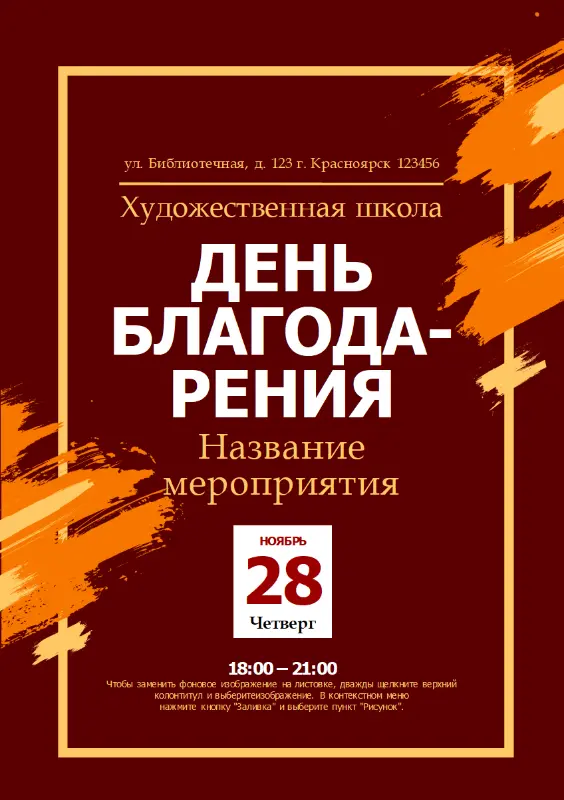
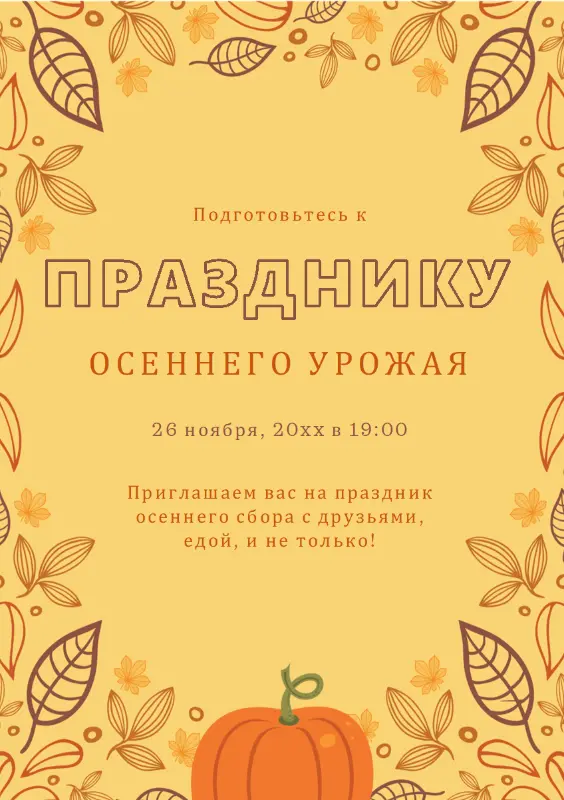
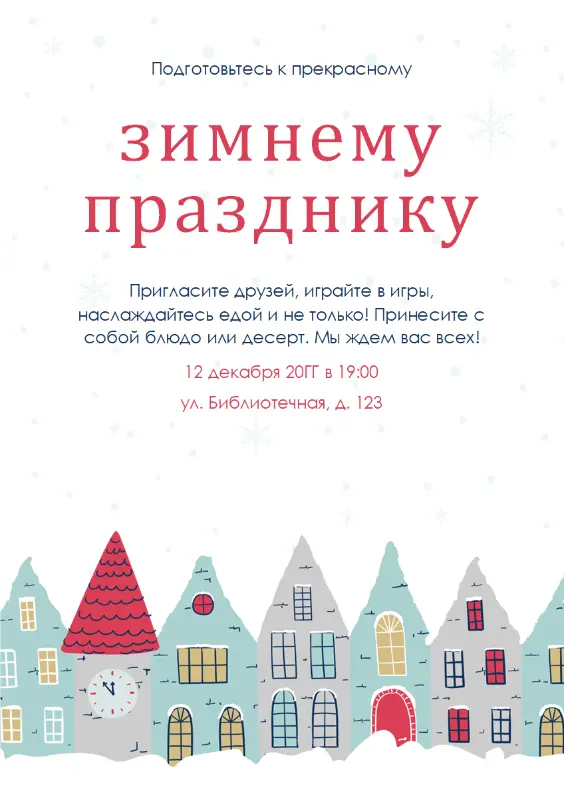
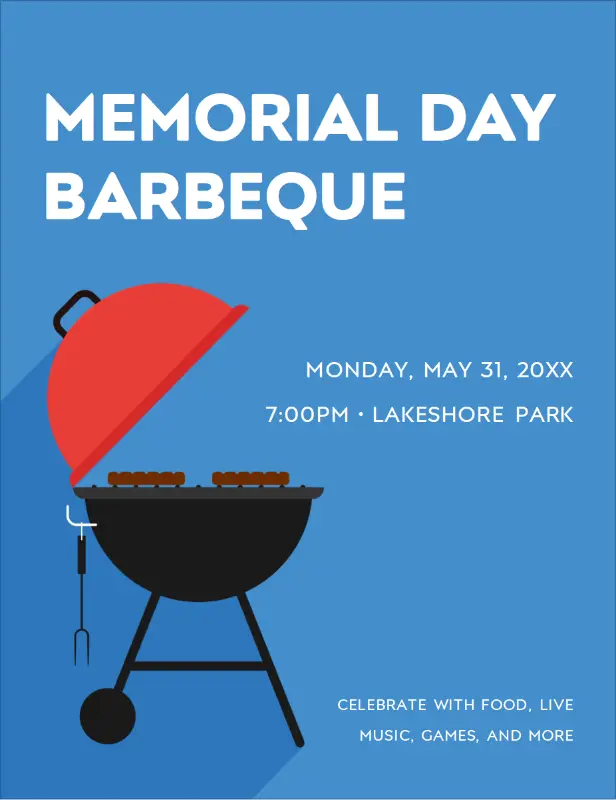
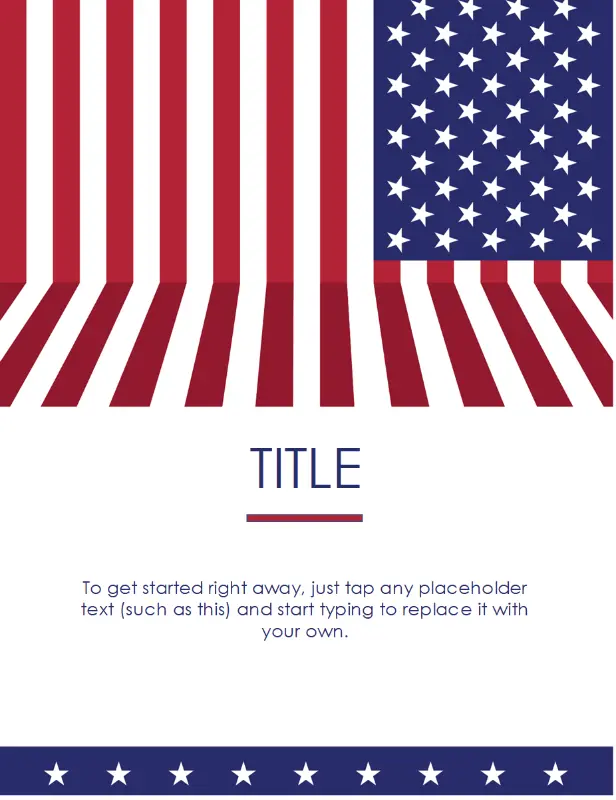
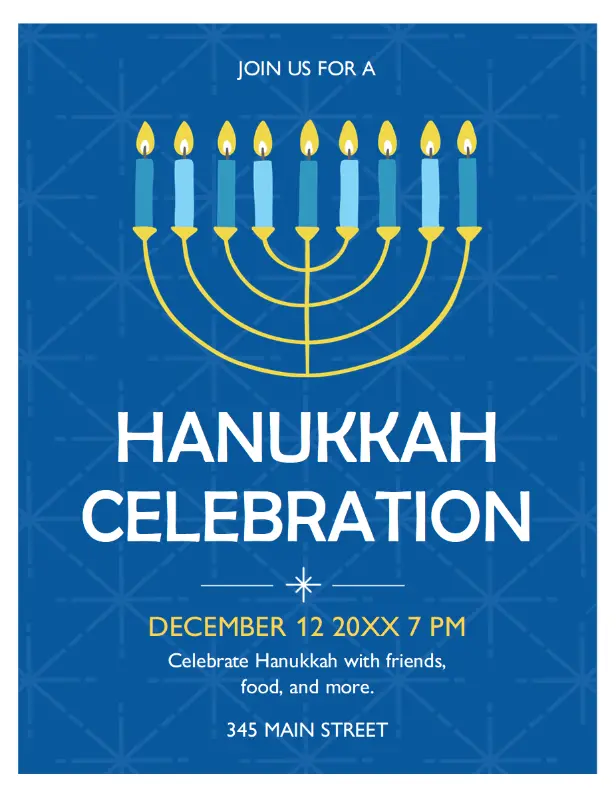
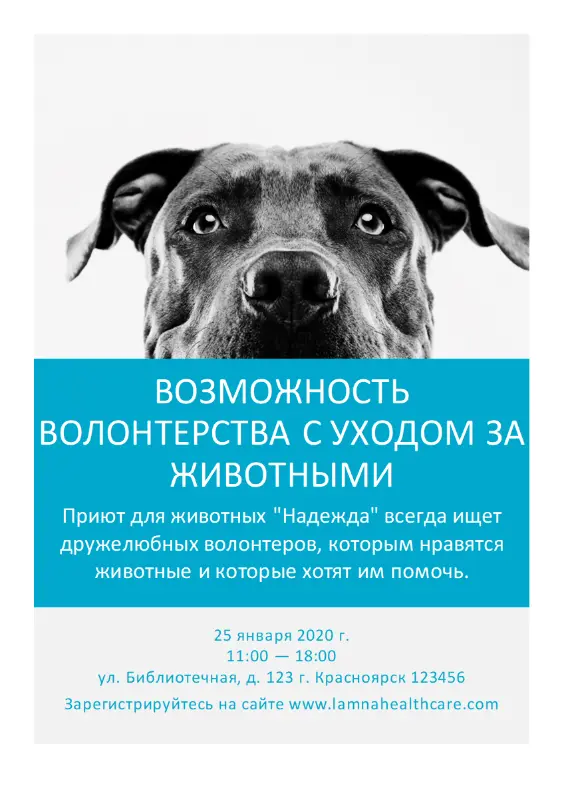
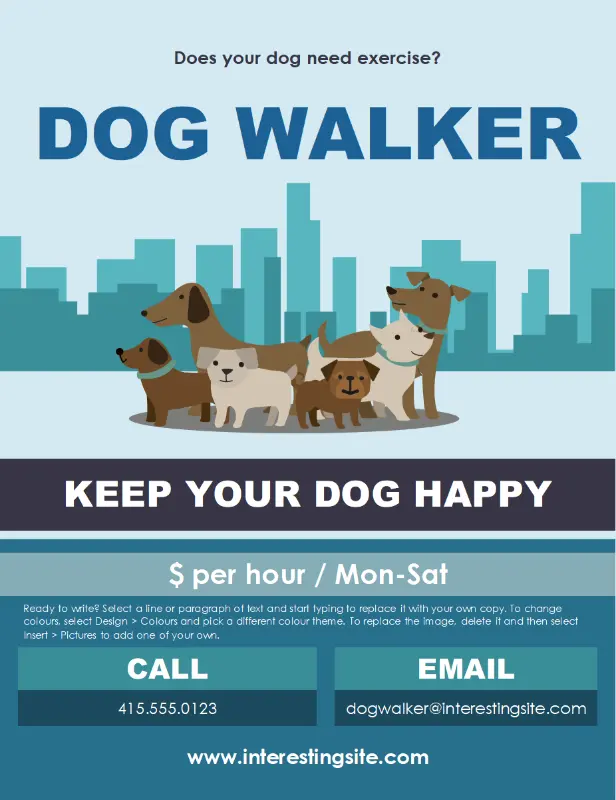
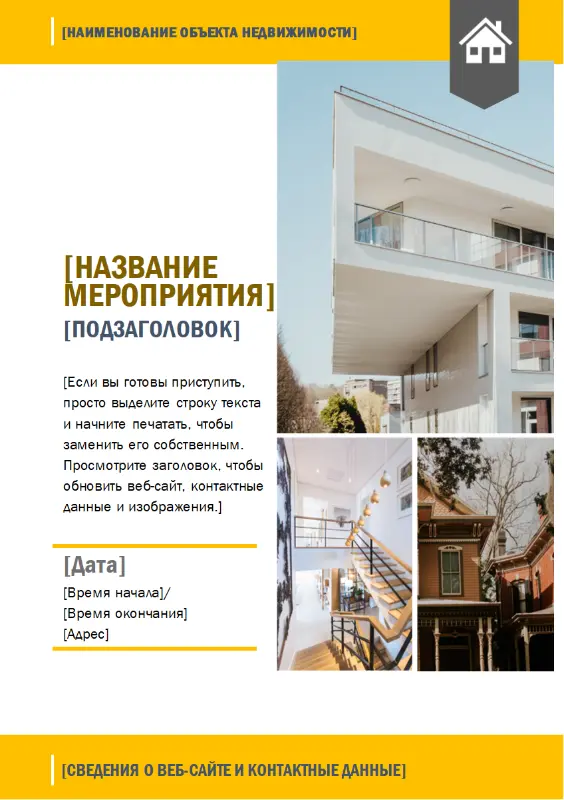
Распространите сведения с помощью классической листовки. Найдите бесплатный настраиваемый шаблон оформления листовки, чтобы вывести рекламные материалы на основе документа Word на новый уровень. Рекламируете ли вы бизнес, событие или что-то еще, у вас есть оформление шаблона Word для ваших нужд.


Настроить в Word
Настроить в Word

Настроить в Word

Настроить в Word
Настроить в Word
Настроить в Word

Настроить в Designer

Настроить в Designer

Настроить в Designer

Настроить в Word

Настроить в Designer

Настроить в Word

Настроить в Word
Настроить в Word

Настроить в Designer
Настроить в Word

Настроить в Designer
Настроить в Word
Настроить в Word
Настроить в Word

Настроить в Designer
Настроить в Word

Настроить в Designer

Настроить в Designer

Настроить в Designer

Настроить в Designer

Настроить в Designer

Настроить в Designer

Настроить в Designer

Настроить в Designer
Объявите о следующем событии с помощью привлекательной листовки
Листовки — один из старейших и проверенных способов демонстрации событий. Когда ваша листовка попадет в нужные руки или его увидит нужный человек, вы можете получить нового посетителя своего события или нового клиента. Хотя создание эффектной листовки может показаться тривиальным, начав с шаблона, вы легко и весело создадите его самостоятельно. Вам не нужно быть графическим дизайнером, чтобы создать собственную потрясающую листовку. Начните работу над оформлением, выбрав один из множества шаблонов, доступных в Microsoft Create. Просто выберите свой любимый стиль, а затем настройте его по своему вкусу. Вы можете найти жирные шрифты, забавные макеты и другие способы выделить свою листовку на доске объявлений или на ярмарке событий. Не существует правильного или неправильного способа завершить свое оформление — с таким числом способов использования инструментов возможности поистине безграничны. Завершив свою листовку, вы можете распространить свое сообщение, распечатав свою работу или отправив ее по электронной почте.Выбор правильного шаблона для листовки — это только начало. Поднимите свою листовку на новый уровень и укрепите свои навыки с помощью этих полезных советов по дизайну от наших экспертов. Найдите другие шаблоны для листовок и афиш, которые помогут распространить сведения о вашем малом бизнесе или новом продукте.
Как создать рекламную листовку
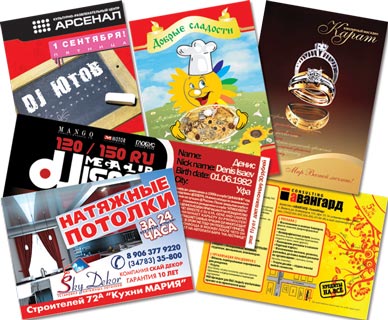
Однако, чтобы листовка выполнила свою основную функцию (вызвала интерес читателя) необходимо придерживаться нескольких правил при ее составлении:
- выделять суть рекламного предложения следует большим шрифтом, сразу бросающимся в глаза и вызывающим желание просмотреть информацию листовки до конца,
- средним шрифтом выделяются ключевые преимущества продукта, которые также должны быть привлекательны для целевого потребителя,
- маленьким шрифтом пишется остальной рекламный текст, который должен быть максимально лаконичным и простым для понимания,
- размер листовки не следует выбирать большим (не более формата А6, а лучше, сравнимый с визиткой), что позволяет сохранить ее в бумажнике, но текст на ней должен хорошо читаться,
- листовка должна обладать ценностью: предлагать скидку, приглашать на мероприятие, содержать схему метрополитена, полезных адресов или телефонных номеров и т. д.
Полиграфические способы производства листовок
В зависимости от требуемой скорости изготовления, необходимого тиража и бюджета, листовка может быть изготовлена:
- офсетным способом, подходящим для крупных тиражей и для малобюджетных рекламных кампаний, но требующим долгого ожидания (несколько дней),
- цифровым способом, подходящим для небольших тиражей и требующим не более одного дня для выполнения заказа, но сравнительно дорогим,
- ризографией, требующей минимального времени для печати и небольших затрат, но позволяющей создавать лишь одноцветные изображения.
Особенности оформления рекламных листовок
Для того чтобы реклама на листовке была не напрасной тратой денег следует правильно оформить подачу материала. Один из способов заключается в особой разметке, например, выделении главных мыслей или выгод цветом или толщиной шрифта. Это позволит потенциальным клиентам сразу представить себе все предлагаемые преимущества и решить, стоит ли обращаться в компанию-рекламодатель. Наиболее же эффективно будет выделить наиболее значимые выгоды (снижение расценок, размеры скидок, приятные подарки) вне основного текста (в отдельных блоках).
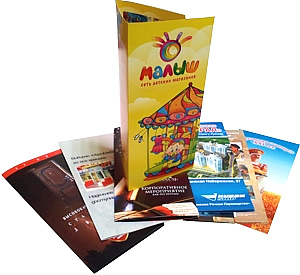
Одним из стимулов, способствующих ознакомлению людей с информацией листовок, являются красочные тематические иллюстрации. Например, в части, рассказывающей о конкретном продукте или скидках на него, будут уместны его фотографии.
Сильное воздействие на сознание потенциальных потребителей оказывает и качество листовки. Ведь печать листовок будет ассоциироваться с невысокими ценами, что вполне подходит секонд-хэндам и другим подобным заведениям. Если же предлагается продукция для обеспеченных слоев населения, то и качество полиграфического рекламного материала должно быть соответствующим.
Рекламные листовки от типографии АЛФАВИТ 2000
Богатый опыт работы и огромное количество довольных клиентов позволяют нам гарантировать, что процесс создания не только листовки, но и, например, изготовление бейджей, займет минимальное количество времени, а конечный результат будет до мельчайших деталей соответствовать требованиям клиента. К вашим услугам команда профессиональных дизайнеров, способных воплотить в реальность любой замысел заказчика. Широкий спектр оказываемых услуг служит лучшим доказательством компетентности и высокой квалификации сотрудников типографии АЛФАВИТ 2000