Создание снимка экрана на компьютере Mac
Вы можете делать снимки всего экрана, его области или одного окна.
Как создать снимок экрана на компьютере Mac

- Чтобы создать снимок экрана, одновременно нажмите и удерживайте следующие три клавиши: Shift, Command и 3.
- Если в углу экрана появится миниатюра, щелкните ее, чтобы отредактировать снимок экрана. Или дождитесь сохранения снимка экрана на рабочем столе.
Как сделать снимок области экрана

- Одновременно нажмите и удерживайте следующие три клавиши: Shift, Command и 4.
- Перетащите перекрестие , чтобы выбрать область экрана для создания снимка. Чтобы переместить выбранную область, нажмите и удерживайте клавишу пробела при перетаскивании. Чтобы отменить создание снимка, нажмите клавишу Esc (Escape).

- Чтобы создать снимок, отпустите кнопку мыши или трекпада.
- Если в углу экрана появится миниатюра, щелкните ее, чтобы отредактировать снимок экрана. Или дождитесь сохранения снимка экрана на рабочем столе.
Как создать снимок окна или меню

- Откройте окно или меню, снимок которого требуется создать.
- Одновременно нажмите и удерживайте следующие четыре клавиши: Shift, Command, 4 и пробел. Указатель изменится на значок камеры . Чтобы отменить создание снимка, нажмите клавишу Esc (Escape).

- Щелкните окно или меню, чтобы создать его снимок. Чтобы снимок не содержал тени окна, при щелчке удерживайте нажатой клавишу Option.
- Если в углу экрана появится миниатюра, щелкните ее, чтобы отредактировать снимок экрана. Или дождитесь сохранения снимка экрана на рабочем столе.
Где найти снимки экрана
По умолчанию снимки экрана сохраняются на рабочем столе с именем «Снимок экрана [дата] ([время]).png».
В macOS Mojave и более поздних версий можно изменить расположение сохраненных снимков экрана по умолчанию в меню «Параметры» приложения «Снимок экрана». Миниатюру также можно перетащить в папку или документ.
Дополнительная информация
- В macOS Mojave и более поздних версий также можно установить таймер и выбрать расположение для сохранения снимков экрана в приложении «Снимок экрана». Чтобы открыть это приложение, одновременно нажмите и удерживайте следующие три клавиши: Shift, Command и 5. Узнайте больше о приложении «Снимок экрана».
- Некоторые приложения, например Apple TV, могут не позволять делать снимки экрана своих окон.
- Чтобы скопировать снимок экрана в буфер обмена, нажмите и удерживайте клавишу Control при создании снимка. Затем его можно вставить куда-нибудь еще. Или же можно воспользоваться универсальным буфером обмена, чтобы вставить этот снимок на другом устройстве Apple.
Дата публикации: 17 ноября 2023 г.
КУДА НА МАКБУКЕ СОХРАНЯЮТСЯ СКРИНШОТЫ
На MacBook скриншоты сохраняются в особой папке на рабочем столе. По умолчанию, название папки – «Screenshots». После создания скриншота, он автоматически сохраняется в этой папке.
Чтобы найти папку с сохраненными скриншотами на MacBook, достаточно перейти на рабочий стол и найти папку с названием «Screenshots». Открыв ее, вы увидите все ваши скриншоты, упорядоченные по дате и времени создания.
Если вы хотите изменить место сохранения скриншотов, у вас есть такая возможность. Чтобы это сделать, откройте терминал и введите команду «defaults write com.apple.screencapture location», а затем укажите путь до желаемой папки. После этого все скриншоты будут сохраняться в указанной вами папке.
Кроме того, на MacBook можно использовать горячие клавиши для создания скриншотов, что делает процесс еще более удобным. С помощью комбинации клавиш Command + Shift + 3 вы можете сделать скриншот всего экрана, а комбинацией Command + Shift + 4 выбрать нужную область для скриншота.
В общем, сохранение скриншотов на MacBook – простая и удобная операция, которая помогает зафиксировать интересные моменты или делиться информацией с другими.
Вся ПРАВДА о том, Куда сохраняются скриншоты на виндовс 10
Как сделать скриншот на MacBook Pro / Снимок экрана на MacBook Pro
1 урок по MacBook. Настройка. Finder — работа с файлами. Быстрый просмотр файлов по очереди. MacPetr
Где и как хранить фотографии на Mac
Как сделать скриншот на macOS
Скриншот на макбуке эйр — скриншот экрана на макбуке — макбук м1
Скриншоты на Mac. Все фишки и особенности
Macbook M1 — эти 7 секретов сохранят ему жизнь!
Mac os, где сохраняются скриншоты
Если вы делаете много скриншотов на Mac, то можете столкнуться с беспорядком на рабочем столе. Это связано с тем, что компьютеры Mac автоматически сохраняют ваши снимки экрана на рабочем столе. Они также сохраняются в виде файлов PNG вместо более широко используемого формата JPEG. Если вы хотите узнать, как изменить место сохранения снимков экрана на Mac и формат, в котором они сохраняются, просто выполните следующие действия:
Куда попадают скриншоты на Mac?
При использовании сочетаний клавиш, таких как Command + Shift + 3, снимки экрана автоматически сохраняются на рабочем столе. Вы также можете щелкнуть правой кнопкой мыши плавающую миниатюру, чтобы сохранить снимок экрана в Документы или Буфер обмена.
Как изменить место сохранения скриншотов на Mac
Есть два способа изменить папку для сохранения скриншотов по умолчанию на Mac, в зависимости от вашей операционной системы. Более простой способ — через приложение «Снимок экрана» в macOS Mojave. Для Mac OS High Sierra или более ранней версии вам необходимо использовать Терминал, приложение для ввода командных строк для управления вашим Mac. Ниже приведены шаги для каждой операционной системы.
Как изменить место сохранения скриншотов в macOS Mojave или более поздней версии
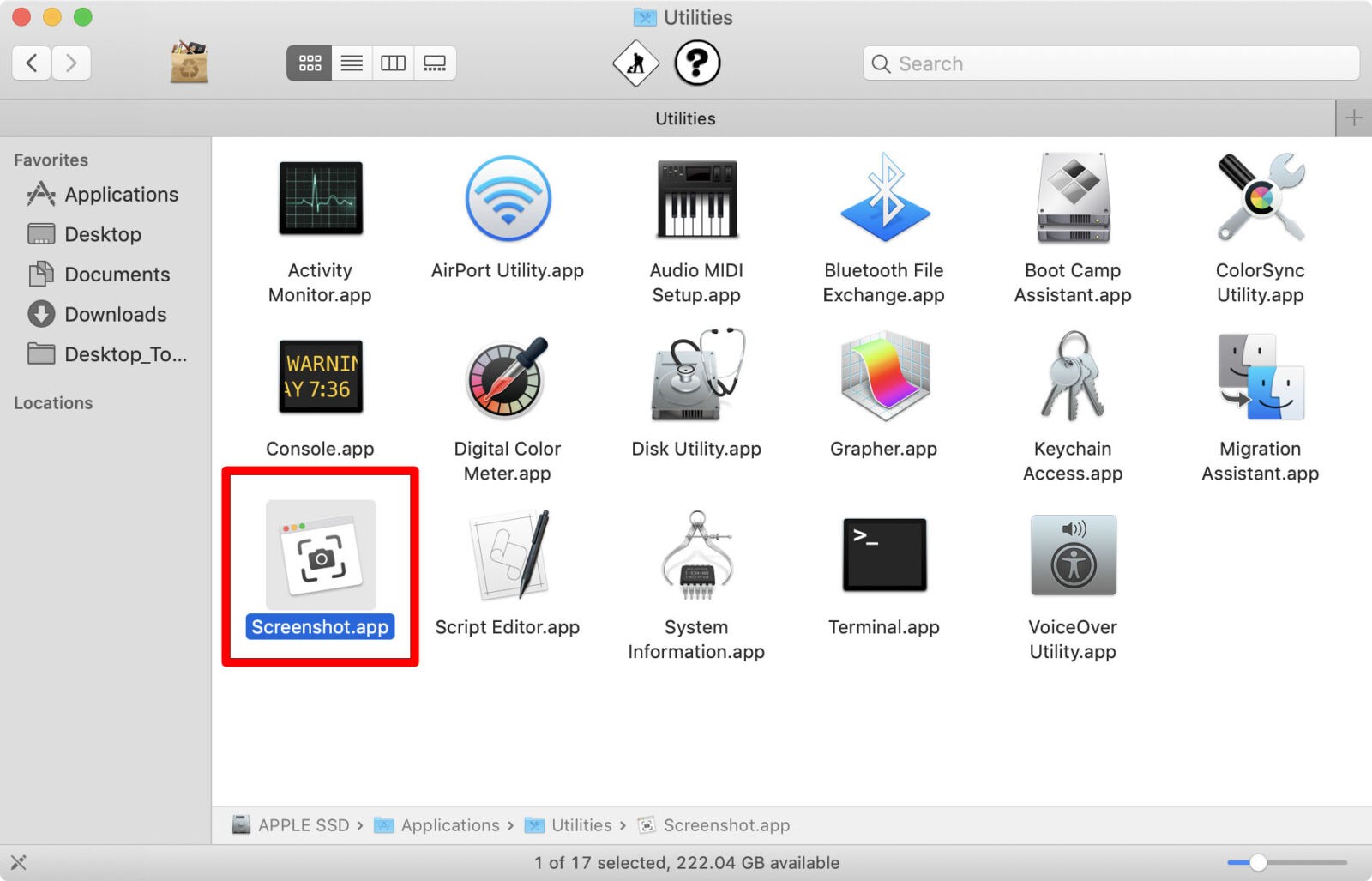
- Перейдите в папку «Утилиты» и откройте приложение «Снимок экрана». Вы также можете открыть приложение «Снимок экрана», нажав Command + Shift + 5.
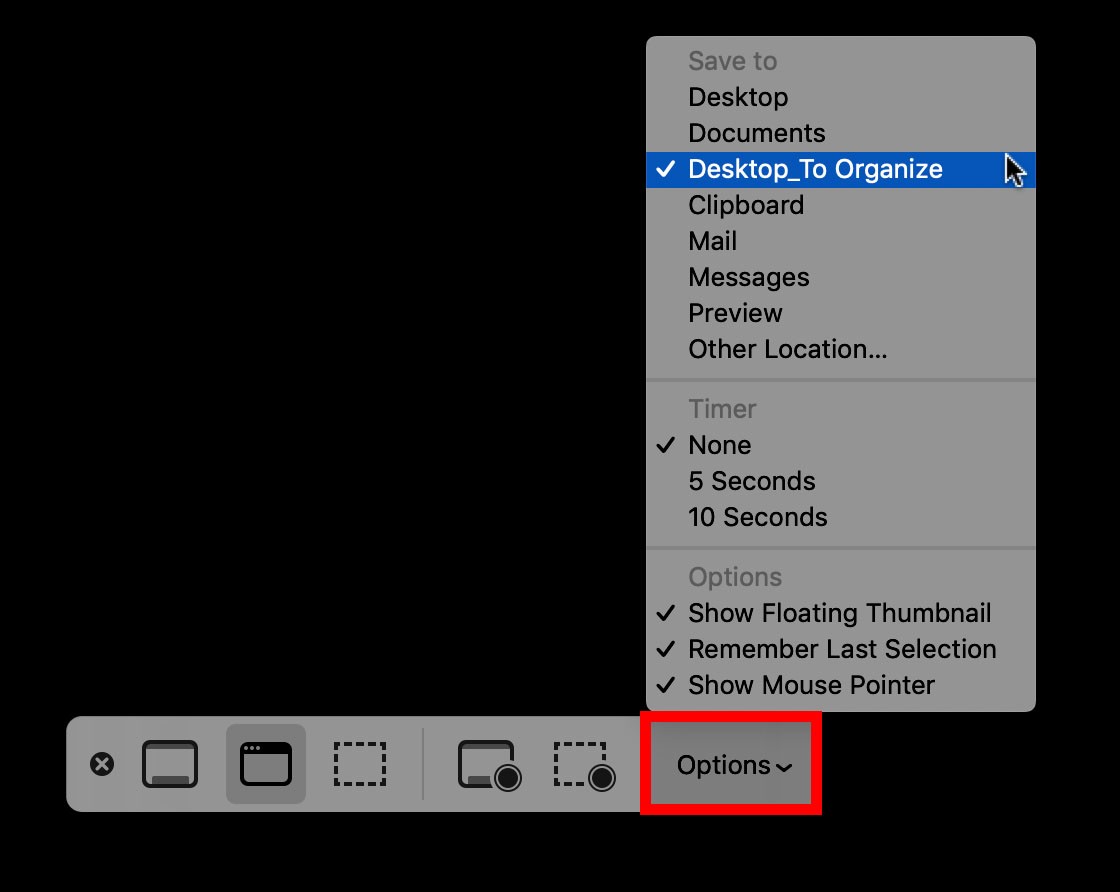
- Нажмите «Параметры». В верхней части меню будут показаны параметры Сохранить в:
- Рабочий стол — это настройка по умолчанию, при которой снимок экрана сохраняется в следующем формате времени: Снимок экрана [дата] в [время].
- Документы. Снимок экрана будет сохранен в папке «Документы» со временем и датой в качестве имени файла.
- Буфер обмена — позволяет вставить снимок экрана в другое приложение, которое может редактировать или просматривать изображения.
- Почта: позволяет создать новое электронное письмо в приложении «Почта» с прикрепленным снимком экрана.
- Сообщения. Скриншот будет прикреплен к сообщению, которое вы можете отправить контакту.
- Предварительный просмотр. Запустится приложение для редактирования фотографий. Ваш Mac временно присвоит файлу изображения имя «Без названия», пока вы не измените его на другое имя файла.
- Другое местоположение. Это позволит вам перемещаться за пределы ранее перечисленных местоположений в папку по вашему выбору. Вы можете сохранить в существующую папку или создать новую.
- Выберите вариант «Сохранить в». Ваш Mac запомнит последний выбранный вами снимок экрана и применит его к последующим снимкам экрана.
Как изменить место сохранения скриншота по умолчанию в macOS High Sierra или более ранней версии
Примечание. Не забудьте поставить пробел после слова location, иначе команда не будет работать.

Как преобразовать скриншот в JPG и другие форматы файлов
По умолчанию компьютеры Mac сохраняют снимки экрана в виде файлов PNG, которые обычно больше, чем файлы JPG. Оба могут использоваться для социальных сетей, но JPG более универсальны. Чтобы сохранить снимок экрана в формате JPG, используйте Терминал для переопределения настройки формата по умолчанию.
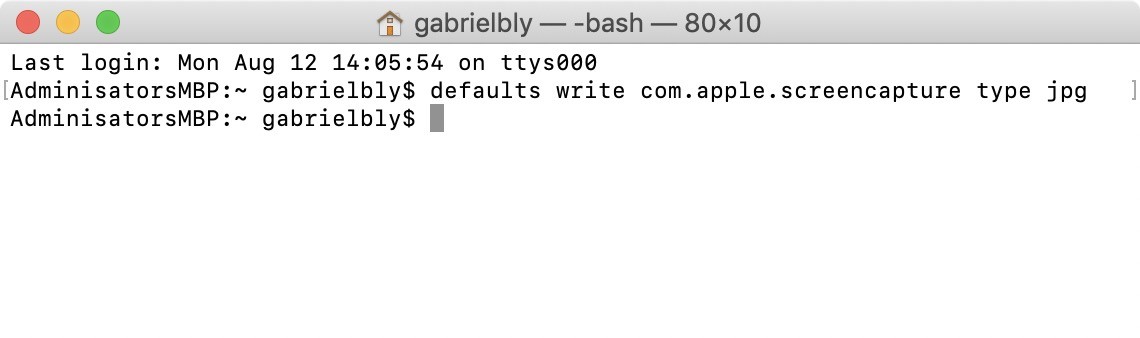
Вы также можете сохранить свои снимки экрана в других форматах по умолчанию. Вы можете сохранить их как файлы PDF, если хотите отредактировать или открыть изображение в Adobe. Вы можете сохранить их как файлы TIFF, если хотите сохранить исходные данные изображения даже после манипуляций с изображением. Или вы можете сохранить их как файлы GIF, если хотите, чтобы изображение быстро загружалось в Интернете. Просто выберите любую из следующих команд и поставьте пробел:
Примечание. Не забудьте поставить пробел после типа файла, иначе команда не будет работать.
Как только вы узнаете, как изменить настройки снимков экрана по умолчанию на своем Mac, вы сможете настраивать и улучшать свой способ работы со снимками экрана. К созданию снимка экрана на Mac также нужно привыкнуть, особенно для пользователей Windows, которые привыкли нажимать клавишу Print Screen. Если вам нужно улучшить свои навыки создания снимков экрана, ознакомьтесь с нашей статьей о том, как сделать снимок экрана на Mac.
Есть несколько более неприятных вещей, чем сохранение файла только для того, чтобы понять, что вы понятия не имеете, где на вашем компьютере он был фактически сохранен.
Вы можете потратить свое время на прочесывание каждой папки и подраздела в поисках нужного — или вы можете просто потратить время заранее, чтобы убедиться, что ваши файлы всегда находятся в нужном месте.
На Mac есть несколько способов сделать скриншот всего экрана, определенного окна или выбранного раздела. И, к счастью, легко решить, куда вы хотите, чтобы все ваши снимки экрана помещались автоматически.
Вот что вам следует знать о том, куда сохраняются скриншоты на вашем Mac.
Куда идут скриншоты на Mac и как это изменить
По умолчанию любой скриншот, сделанный на Mac, будет отображаться на рабочем столе. После того, как вы нажмете любой из ярлыков для создания снимков экрана, изображение появится на вашем рабочем столе с пометкой «Снимок экрана», а затем будет указана дата и время.
Вы также можете удерживать нажатой клавишу Control во время создания снимка экрана, чтобы скопировать его в буфер обмена. Буфер обмена вашего Mac — это место, куда попадает все, что вы копируете или «вырезаете». Другими словами, после сохранения скриншота вы можете вставить его, нажав Command + V.
При копировании снимка экрана в буфер обмена он не сохраняется на жестком диске. Это означает, что если вы не вставите изображение куда-нибудь и не сохраните его, скриншот исчезнет, как только вы скопируете что-то еще.
Несмотря на то, что это две области, куда по умолчанию помещаются скриншоты, вы можете выбрать новое место для сохранения в любое время. Для этого:
1. Нажмите Shift+Command+5. Если вы используете MacOS Mojave или новее (если вы купили или обновили свой Mac с 2018 года, это должно быть так), откроется расширенное меню снимков экрана.
Расширенное меню снимков экрана позволит вам снимать фотографии или видео. Уильям Антонелли/Business Insider
2. В строке меню, которая появляется в нижней части экрана, нажмите «Параметры».
3. Откроется всплывающее окно, разделенное на несколько разделов. В первом разделе «Сохранить в» вы можете выбрать, куда по умолчанию будут сохраняться снимки экрана. Вы можете выбрать один из предустановленных параметров или выбрать «Другое место», чтобы выбрать новую папку.
После того, как вы выберете новое место, любой скриншот, который вы сделаете (без удерживания Control), будет сохранен там.
Девон Дельфино участвовал в написании предыдущей версии этой статьи.

Сделать снимок экрана на Mac достаточно просто, но некоторые элементы этого процесса остаются загадкой. Новички могут не понять, где хранится скриншот, так как по умолчанию он попадает на рабочий стол, а не на монтажный стол (как в Windows). Но даже весьма опытные пользователи могут не знать, что вы можете изменить место назначения, что вам может понадобиться, если ваш рабочий стол Mac становится действительно захламленным.
В этой статье мы покажем, как изменить место сохранения снимков экрана Mac. Если вы хотите узнать о других способах привести в порядок свой рабочий стол, прочтите: Как организовать рабочий стол Mac, в том числе о том, как использовать стеки Mojave Desktop Stacks.
Где сохраняются скриншоты на Mac?
Если вы не установили Mojave на свой Mac — версию macOS, выпущенную в 2018 году, — вам также будет доступно приложение для создания скриншотов под названием Grab. Grab (который находился в папке «Утилиты» в папке «Приложения») также можно было использовать для создания снимков экрана, но они, как правило, оказывались в другом месте после того, как вы их сохраняли. Захватите обычно сохраненные скриншоты в папку «Документы», и если вы не изменили имя изображения, оно будет сохранено как «Без названия».
Как изменить место сохранения скриншотов Mac в Мохаве
Если вы установили Mojave, очень легко изменить место сохранения снимков экрана.
- Нажмите Command + Shift + 5.
- Нажмите «Параметры».
- Теперь либо выберите папку из списка, либо выберите «Другое расположение».
- Если вы выберете «Другое местоположение», вы сможете перейти к папке, в которую хотите сохранить снимок экрана, или создать папку, если это необходимо.
- После того как вы изменили местоположение, ваши скриншоты будут храниться там до тех пор, пока вы не измените его снова.
Вы можете выбрать один из следующих вариантов: Рабочий стол, Документы, Буфер обмена, Почта, Сообщения, Предварительный просмотр.

Как изменить место сохранения скриншотов Mac в старых версиях macOS
До появления Mojave было не так просто указать macOS сохранять снимки экрана в другом месте: например, в папке с надписью Screengrabs. В следующем примере мы предполагаем, что создали папку на рабочем столе с именно таким названием, но вы можете изменить этот процесс для других мест, если знаете путь к файлу.

- Нажмите на Finder, чтобы открыть новое окно Finder.
- Создайте папку в Finder, щелкнув правой кнопкой мыши в окне Finder. Назовите его Скриншоты (или как хотите)
- Теперь откройте Терминал (нажмите Command + Пробел и начните вводить Терминал, пока не появится значок), затем щелкните этот значок, чтобы открыть приложение.
- В Терминале введите следующее:
по умолчанию напишите com.apple.screencapture location
(После местоположения должен быть пробел — без него не будет работать) - Теперь перетащите папку «Скриншоты» в верхнюю часть окна терминала, и она автоматически заполнит путь к каталогу.
- Теперь нажмите Enter.
- Затем введите следующее, чтобы изменения вступили в силу:
killall SystemUIServer - Предупреждение: не удаляйте созданную вами папку!
- Если вам по-прежнему нужен легкий доступ к скриншотам с рабочего стола, вы можете создать псевдоним. Просто найдите созданную папку в Finder и щелкните ее правой кнопкой мыши.
- Выберите «Создать псевдоним».
- Теперь перетащите псевдоним на рабочий стол.
- Сделайте пару снимков экрана, чтобы убедиться, что он работает.
Если вы хотите вернуться к расположению снимка экрана по умолчанию, вернитесь в Терминал и введите «по умолчанию пишете com.apple.screencapture location ~/Desktop» (без кавычек) и нажмите Enter. Затем введите «killall SystemUIServer» (без кавычек) и нажмите Enter.

Сохранение скриншотов на монтажный стол
Функция Print Screen на ПК с Windows работает немного иначе, чем на Mac.
Вместо того, чтобы сохранять скриншот прямо на рабочий стол, в Windows он сохраняется на монтажном столе.Затем вам нужно открыть Photoshop, Paint или любое другое приложение для редактирования изображений, создать новый документ и вставить в него снимок экрана.
При желании вы можете воспроизвести эту функцию на Mac, изменив клавиши, которые вы держите при создании снимка экрана.
После того как вы использовали Command + Shift + 4 для создания перекрестия, удерживайте Ctrl и перетащите курсор в нужную область. Полученный снимок экрана будет скопирован на монтажный стол — другими словами, вы сможете вставить его в документ Photoshop или аналогичный — вместо рабочего стола. Многим опытным пользователям это покажется более аккуратным.
Это работает так же и в Мохаве, хотя у вас есть возможность установить по умолчанию (как указано выше) значение Pastebord, что означает, что вам также не нужно нажимать Ctrl.
- Удерживайте нажатыми клавиши Command + Shift + 4. Появится перекрестие. Вы можете отпустить ключи.
- Нажмите клавишу Ctrl и перетащите перекрестие через область экрана, скриншот которой хотите сделать.
- Снимок экрана будет сохранен на монтажном столе.
-
,
Примечание. Мы можем получать комиссию, когда вы покупаете по ссылкам на нашем сайте, без каких-либо дополнительных затрат с вашей стороны. Это не влияет на нашу редакционную независимость. Узнать больше.
Узнавайте последние новости, последние обзоры и предложения, которые скоро будут распроданы
Автор: Дэвид Прайс, редактор
Дэвиду нравился iPhone с тех пор, как он освещал первый выпуск в 2007 году. позже его одержимость распространилась на iPad и Apple Watch. Он дает советы владельцам (и потенциальным владельцам) этих устройств.
Читайте также:
- Ошибка 809 при подключении vpn windows 7
- Почему у компьютера может быть несколько MAC-адресов
- Sims 4 аварийно завершает работу во время игры в Windows 10
- Ubuntu отключает автоматическое обновление
- Не удается подключиться к Minecraft World Windows 10 Edition
Куда идут скриншоты на Windows или Mac [2023 решено]

Размещено от Лиза Оу / 10 августа 2021 г. 16:00
Часто люди сделать скриншот на Windows или Mac с помощью различных способов легко и часто хранить копии того, что они видели на экране, или других файлов. У вас есть несколько вариантов сделать снимок экрана, но вы должны узнать больше о них, например, где снимки экрана, прежде чем двигаться дальше.
- Часть 1: Куда идут мои скриншоты
- Часть 2: Как найти скриншоты
- Часть 3: Как изменить место сохранения скриншотов
- Часть 4: Как делать снимки экрана с помощью FoneLab
![Куда идут скриншоты на Windows или Mac [2023 решено]](https://www.fonelab.com/images/screen-recorder/where-are-screenshots-saved.jpg)
1. Куда идут мои скриншоты
Эта тема может быть вам знакома, так как создание снимков экрана является важной частью работы на компьютере. В следующей части мы поговорим о том, где сохраняются скриншоты в Windows или Mac.
Где в Windows сохраняются скриншоты
Если вы выбрали метод, как PrintScreen При нажатии на снимок экрана в Windows вы не можете найти свои снимки экрана в любом месте, так как они были сохранены в буфер обмена. Вам нужно вставить его куда-нибудь, как Покраска приложение, а затем сохранить его, где вы хотите.
Что касается людей, которые пытались Клавиша Windows + экран печати комбинация клавиатуры, чтобы сделать снимок экрана, снимки экрана будут сохранены в папку компьютера автоматически. Вы можете найти их через C: \ Пользователи \ \ Картинки \ Скриншоты.
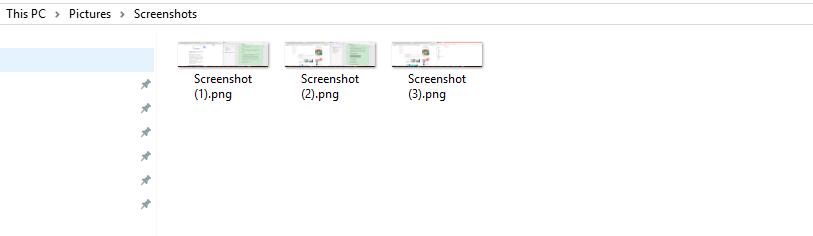
Игровая панель позволяет сохранять скриншоты в C: \ Пользователи \ \ Видео \ Захваты, и Windows + Альт + ПртСкн сочетание клавиш также сохранит скриншоты в том же месте.
Снайперский инструмент — это еще один вариант, который поможет вам сделать скриншот в Windows. Вы можете найти его скриншоты через C: \ Пользователи \ \Картинки если вы не изменили его местоположение по умолчанию. В противном случае вы можете найти папку, которую вы использовали для сохранения изображений на компьютере раньше.
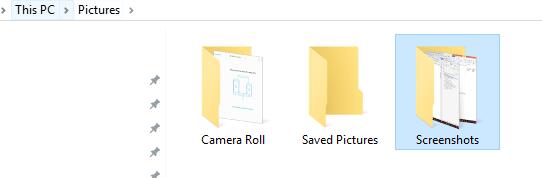
Где я могу найти свои скриншоты на Mac
Где найти скриншоты на Mac?«Что делать, если вы пользователь Mac?
Вы должны знать, что снимки экрана обычно сохраняются в виде файла на рабочем столе Mac или в буфере обмена, в зависимости от того, какой ярлык вы использовали для создания снимка экрана.
Если скриншоты недоступны в буфере обмена, вы можете найти скриншоты, сохраненные как PNG файл, а не широко используемый формат JPG на рабочем столе Mac. И найти их можно по названию «Снимок экрана [дата] в [время] .png».
Однако, если вы привыкли скриншот на Mac с помощью Grab вы можете найти свои скриншоты, которые были сохранены как Без названия на Документ папку.
Примечание. Если вы использовали вышеупомянутые методы для создания снимков экрана в Windows или Mac и хотите узнать, где сохранены скриншоты Minecraft, вы можете найти их в правой папке, как показано ниже.

FoneLab Screen Recorder позволяет вам захватывать видео, аудио, онлайн-уроки и т. Д. На Windows / Mac, и вы можете легко настраивать размер, редактировать видео или аудио и многое другое.
- Записывайте видео, аудио, веб-камеру и делайте скриншоты на Windows / Mac.
- Предварительный просмотр данных перед сохранением.
- Это безопасно и просто в использовании.
2. Как найти скриншоты
А теперь перейдем к тому, как искать скриншоты.
Как найти скриншоты на Mac
Вы можете искать все изображения на Mac или просто найти их одно за другим, как показано ниже.
Вариант 1. Нажмите Finder > Найдитевведите снимок экрана в поле. Затем нажмите Фото товара меню и выберите PNG Вот. Затем вы можете увидеть все скриншоты в списке.
Вариант 2. Просто перейдите на рабочий стол Mac, чтобы найти нужный скриншот.
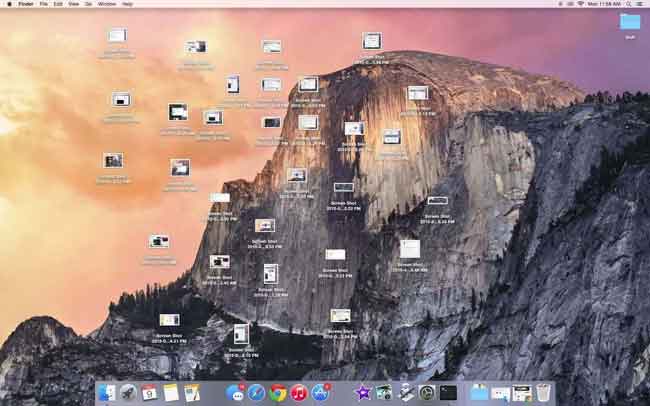
Как найти скриншоты в Windows
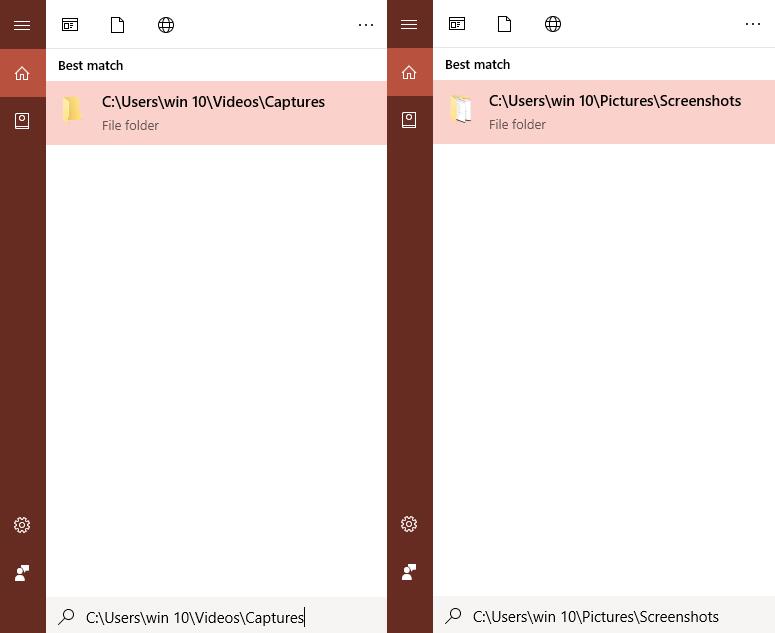
Вы можете попытаться найти их в папке по умолчанию, введя C: \ Пользователи \ \ Картинки \ Скриншоты or C: \ Пользователи \ \ Видео \ Захваты в строке поиска Windows, затем выберите его из списка. Папка будет открыта после этого.
Или вы можете запустить Explorer через Windows ключ + е, А затем выберите Картинки> Скриншоты.
В противном случае вы можете сделать еще один снимок экрана и попытаться сохранить его, а затем найти место, где был сохранен ваш последний снимок экрана.
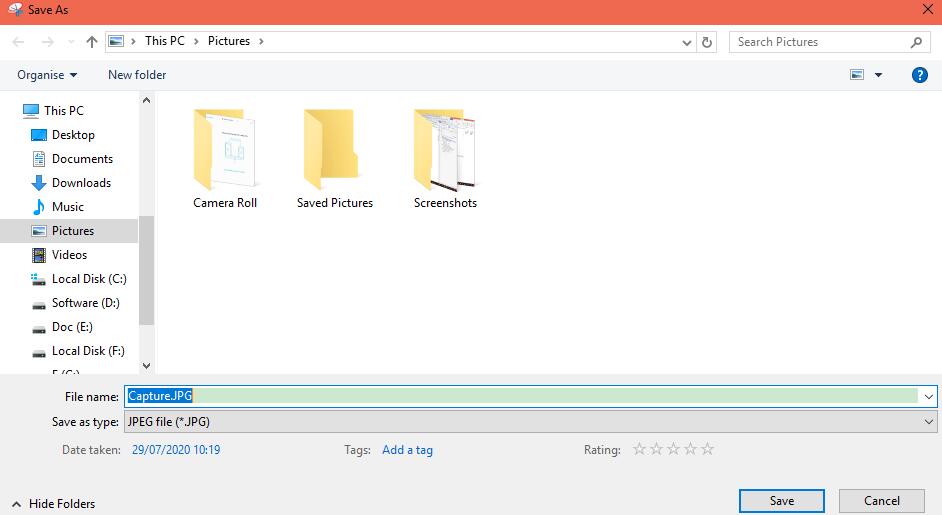
3. Как изменить место сохранения скриншотов
В отличие от сторонней программы для создания скриншотов на компьютере, большинство из них специализируются на личных настройках, поэтому вы можете легко изменить местоположение по умолчанию, нажав Настройки или другие кнопки. Например, если вы скачали FoneLab бесплатный инструмент для подрезания на компьютере, вы можете использовать его, чтобы легко снимать экран компьютера и менять расположение снимков экрана в Настройки .
Поскольку большинство пользователей предпочитают выбирать встроенные инструменты на компьютере, мы расскажем, как изменить расположение снимков экрана в Windows или Mac в этой части настолько четко, насколько это возможно.
Как изменить место сохранения снимков экрана Windows 10 или 8.1
В Windows 10 и 8.1 сделанные вами скриншоты без сторонней программы будут сохранены в той же папке по умолчанию.
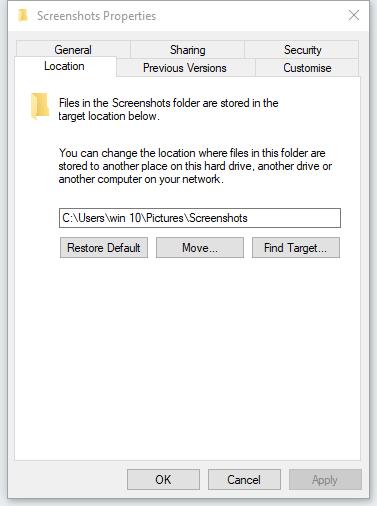
Шаг 1 Перейдите на C: \ Пользователи \ \Картинки, щелкните правой кнопкой мыши Скриншоты и Свойства.
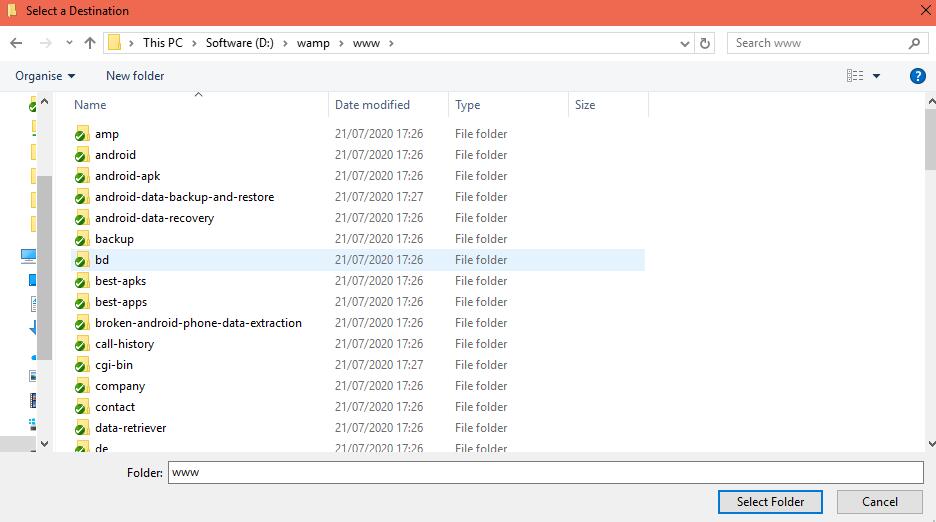
Шаг 2 Нажмите Двигаемсявыберите новое местоположение и нажмите Выбор папки.
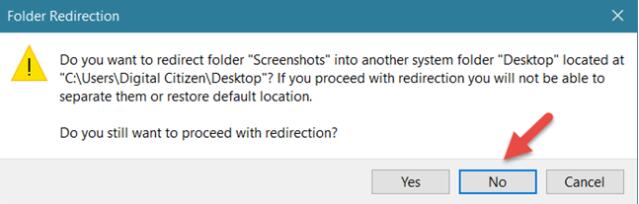
Шаг 3 Выберите Нет чтобы предотвратить, вы не можете перенаправить папку позже.
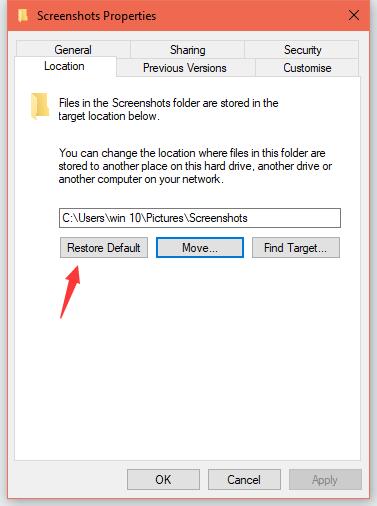
Шаг 4 Вернитесь в Скриншоты Свойства окна, нажмите OK > Да, Вы также можете восстановить папку по умолчанию, если хотите.
Как изменить место сохранения скриншотов Mac
Действия по изменению расположения папки скриншотов по умолчанию различаются в зависимости от того, какой у вас MacOS. Вы можете проверить следующие демонстрации соответственно.
Как изменить место сохранения скриншотов в MacOS Mojave или новее
В новой macOS упрощены операции по изменению места сохранения снимков экрана. Ниже учебник.
Шаг 1 Нажмите Ctrl + Shift + 5 , чтобы открыть Скриншот приложение

Шаг 2 Нажмите Опция , а затем выбрать Сохранить, Тогда вы можете увидеть 7 вариантов, в том числе Для ПК, Документы, буфер обмена, Почта, Сообщения, предварительный просмотр и Другое место, Вы должны выбрать Другое место здесь и выберите папку, которую вы предпочитаете сохранять скриншоты на Mac.
Как изменить расположение сохранения снимка экрана по умолчанию в macOS High Sierra или ранее
Прежде чем мы начнем, рекомендуется обновить macOS до последней версии, если вы все еще используете macOS High Sierra или более ранние версии. Потому что использовать вышеупомянутый способ изменить расположение снимков экрана по умолчанию намного проще, чем следующий метод в MacOS High Sierra ранее.
Вы можете следовать ниже подробные инструкции, если вы готовы двигаться дальше.
Шаг 1 Нажмите Утилиты > Терминал.
Шаг 2 Тип по умолчанию написать местоположение com.apple.screencapture во всплывающем окне и добавьте пробел после этого.
Шаг 3 Перетащите папку в Терминальная команда коробка и нажмите Enter на клавиатуре.
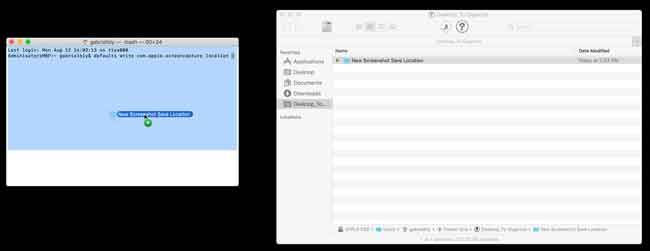
Шаг 4 Тип killall SystemUIServer и нажмите Enter снова.
FoneLab Screen Recorder позволяет вам захватывать видео, аудио, онлайн-уроки и т. Д. На Windows / Mac, и вы можете легко настраивать размер, редактировать видео или аудио и многое другое.
- Записывайте видео, аудио, веб-камеру и делайте скриншоты на Windows / Mac.
- Предварительный просмотр данных перед сохранением.
- Это безопасно и просто в использовании.
4. Как делать скриншоты с помощью FoneLab
Как видите, FoneLab — это больше, чем инструмент, который поможет вам делать снимки, но также позволяет записывать игровой процесс на компьютере, записывать онлайн-курсы, записывать аудио из видео и многое другое.
Где сохраняются скриншоты FoneLab?
Его папка по умолчанию — C: \ Users \ win 10 \ Documents \ FoneLab \ Snapshot.
Как найти скриншоты FoneLab?
Если вы изменили папку по умолчанию, вы можете нажать МЕНЮ значок в правом верхнем углу, а затем выберите Настройки > запись > Результат > Расположение файлов скриншотов, Нажмите папку. значок, чтобы открыть папку.
Как изменить место сохранения снимков экрана FoneLab?
Перейдите на Настройки > запись > Результат > Расположение файлов скриншотов, Нажмите три-точка значок, чтобы выбрать другую папку на компьютере.
Как использовать FoneLab для создания снимков экрана?
Шаг 1 Во-первых, вам необходимо скачать и установить программу на компьютер, а затем запустить ее.
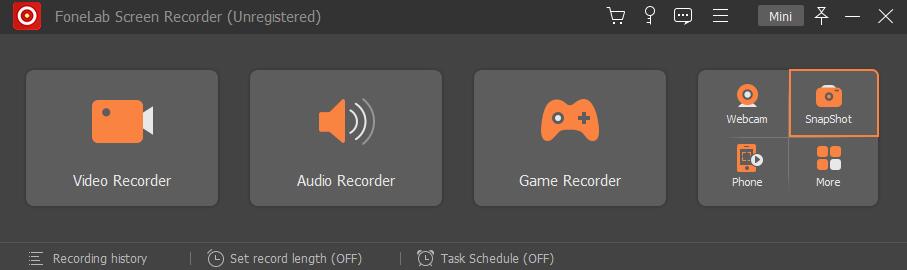
Шаг 2 Выберите Снимок, выберите область на компьютере, затем вы можете свободно редактировать ее. После того, как вы закончите, щелкните значок сохранения, чтобы сохранить его в папке компьютера.
Это все о том, куда делаются скриншоты на Mac или Windows. Если у вас есть дополнительные вопросы, оставьте комментарии ниже.
Статьи по теме
- Запись онлайн встреч — Как записать аудио, видео и экраны веб-камеры
- Может Join.me записать конференц-звонок на вашем ПК и Mac? — Вот ответ, который вы должны знать
- Как записать видеовстречу в Google Hangouts