Как собрать решение visual studio
Здравствуйте, Passerby, Вы писали:
P>Чем отличается Собрать решение от Пересобрать решение в Visual Studio?
сборка собирает только те проекты, которые были изменены. Пересборка — сборка всех проектов, даже если в них не было никаких изменений.
Re: Чем отличается Собрать решение от Пересобрать решение?
| От: | Слава | |
| Дата: | 21.02.20 14:38 | |
| Оценка: | 2 (1) | |
Здравствуйте, Passerby, Вы писали:
P>Чем отличается Собрать решение от Пересобрать решение в Visual Studio?
В случае, если сборка решения происходит в ручном режиме через внешние скрипты, завязанные чёрт знает на что, Visual Studio может их не вызвать, посчитав, что соответствующих изменений не было. А по извращённой логике некоторых решений изменения таки есть, и скрипты вызвать надо. Обычно такое делают от безысходности или от безграмотности.
Re: Чем отличается Собрать решение от Пересобрать решение?
| От: | Kolesiki | |
| Дата: | 21.02.20 15:51 | |
| Оценка: | +1 | |
Здравствуйте, Passerby, Вы писали:
P>Чем отличается Собрать решение от Пересобрать решение в Visual Studio?
Ну очевидно же: ПЕРЕсобрать — это когда сначала собрали неправильно, потом разобрали и собрали как надо — типа кровати из ИКЕИ.
Вообще, смешно — неужели такой вопрос невозможно нагуглить?
Создание и очистка проектов и решений в Visual Studio
Область применения: Visual Studio Visual Studio для Mac
  Visual Studio Code
Процедуры, описанные в этом разделе, используются для построения, перестроения или очистки всех или некоторые проектов или элементов проекта в решении. Пошаговые инструкции см. в разделе Пошаговое руководство. Построение приложения.
Этот раздел относится к Visual Studio в Windows. Информацию о Visual Studio для Mac см. в статье Создание и очистка проектов и решений в Visual Studio для Mac.
Пользовательский интерфейс в вашем выпуске Visual Studio может отличаться от приведенного в этом разделе в зависимости от ваших текущих параметров. Чтобы изменить параметры, например на Общие или Visual C++, выберите Сервис>Импорт и экспорт параметров, а затем щелкните Сбросить все параметры.
Сборка, перестроение или очистка всего решения
- В обозревателе решений откройте решение или выберите нужное решение.
- В строке меню выберите Сборка, а затем одну из следующих команд.
- Выберите Собрать или Собрать решение либо нажмите клавиши CTRL+SHIFT+B, чтобы скомпилировать только те файлы и компоненты проекта, которые были изменены с момента последней сборки.
Примечание. Если решение содержит несколько проектов, команда Собрать меняется на Собрать решение.
Сборка или перестроение одного проекта
- В обозревателе решений выберите или откройте решение.
- В строке меню выберите Сборка, а затем выберите либо Собратьимя_проекта, либо Перестроитьимя_проекта.
- Выберите Собратьимя_проекта, чтобы собрать только те компоненты проекта, которые были изменены с момента последней сборки.
- Выберите ПерестроитьИмя_проекта, чтобы очистить проект, а затем выполнить сборку файлов проекта и всех его компонентов.
Сборка только запускаемого проекта и его зависимостей
- В строке меню выберите Сервис>Параметры.
- В диалоговом окне Параметры разверните узел Проекты и решения и выберите страницу Сборка и запуск. Откроется диалоговое окно Сборка и запуск>Проекты и решения>Параметры.
- Установите флажок При выполнении построить только запускаемые проекты и зависимости. При выборе этого поля проверка только текущий проект запуска и его зависимости создаются при выборе параметра «Запуск отладки» (F5) или «Запуск отладки>> без отладки» (CTRL+F5). При выборе решения сборки> (CTRL+SHIFT+B) создается все решение. После очистки этого поля проверка все проекты, их зависимости и файлы решения создаются при выполнении любой из предыдущих команд.
Сборка только выбранного проекта Visual C++
Выберите проект C++, а затем в строке меню выберите Сборка>Только проект и одну из следующих команд:
Эти команды применяются только к выбранному проекту C++ без сборки, перестроения, очистки или связывания зависимостей проектов и файлов решения. В зависимости от используемой версии Visual Studio подменю Только проект может содержать дополнительные команды.
Компиляция нескольких элементов проекта C++
В Обозреватель решений выберите несколько файлов, которые можно скомпилировать, откройте контекстное меню для одного из этих файлов, а затем нажмите кнопку «Компиляция» или нажмите клавиши CTRL+F7.
Если файлы имеют зависимости, они будут скомпилированы в порядке зависимостей. Операция компиляции завершится ошибкой, если файлам требуется предкомпилированный заголовок, который недоступен при компиляции. Операция компиляции использует текущую активную конфигурацию решения.
Остановка сборки
Выполните одно из следующих действий.
Связанный контент
- Практическое руководство. Просмотр, сохранение и настройка файлов журнала сборки
- Получение журналов сборки
- Компилирование и сборка
- Общие сведения о конфигурациях сборки
- Практическое руководство. Настройка конфигураций отладки и выпуска
- Справочные сведения о сборке C/C++
- Параметры командной строки для команды devenv
- Проекты и решения
- Создание и очистка проектов и решений (Visual Studio для Mac)
Как собрать решение visual studio 2022?
Подскажите как в Visual studio 2022 собрать проект чтобы выводился в папку build и там были все libs,dlls чтобы можно к примеру в стим выложить я сделал стандартный и был там только exe и pdb у меня даже не запустилось ,пожалуйста подскажите(заранее спасибо)Можно и с помощью посторонних программ лишь бы работало
- Вопрос задан 09 мая
- 112 просмотров
2 комментария
Простой 2 комментария
Создавайте проекты и решения Visual Studio, работайте с ними и удаляйте их
Область применения:Visual Studio Visual Studio для Mac Visual Studio Code
Из этой статьи вы узнаете, как создавать с нуля и использовать проекты Visual Studio для хранения артефактов, необходимых для создания приложений. Если вы не знакомы с проектами в Visual Studio, см. этот обзор проектов и решений. Сведения о том, как быстро создать проект из шаблона, см. в статье «Создание нового проекта в Visual Studio».
Проекты содержат объекты, необходимые для создания приложения в Visual Studio, например файлы исходного кода, растровые изображения, значки, а также ссылки на компоненты и службы. Когда вы создаете проект, Visual Studio создает решение, в котором будут содержаться проекты. После этого в решение при необходимости можно добавить другие новые или существующие проекты. Можно также создавать пустые решения. Решения также могут содержать файлы, не связанные с определенным проектом.

Этот раздел относится к Visual Studio в Windows. Информацию о Visual Studio для Mac см. в статье Создание проектов в Visual Studio для Mac.
Решения и проекты можно просматривать в окне инструментов, которое называется обозревателем решений. На следующем снимке экрана показан пример консольного решения C# в Обозреватель решений, который содержит два проекта: Калькулятор и КалькуляторLibrary. Каждый проект содержит несколько файлов и папок. Полужирным шрифтом выделено имя запускаемого проекта. Этот проект выполняется при запуске приложения. Вы можете выбрать запускаемый проект.

Вы можете создать проект самостоятельно, добавив в него необходимые файлы, однако в Visual Studio также предлагается ряд шаблонов, помогающих быстро приступить к работе. Используя шаблон, вы получаете проект, который уже содержит все основные компоненты для проекта данного типа. Вы можете переименовывать файлы, как вам требуется, а также добавлять новый или существующий код и другие ресурсы.
Это говорится, что решения и проекты не требуются для разработки приложений в Visual Studio. Вы также можете открыть код, клонированные из Git или скачанный в другом месте. Дополнительные сведения см. в статье Разработка кода в Visual Studio без использования проектов и решений.
Создание проекта из шаблона проекта
Сведения о том, как выбрать шаблон для создания нового проекта, см. в статье Создание проекта в Visual Studio. А пример проекта и решения, созданного с нуля, а также пошаговые инструкции и пример кода см. в статье Общие сведения о проектах и решениях.
Создание проекта из существующих файлов с текстом программ
Если у вас есть коллекция файлов исходного кода, вы можете легко добавить их в проект.
- Последовательно выберите Файл>Создать>Project From Existing Code (Проект из существующего кода).
- В мастере создания проекта по существующим файлам с кодом выберите в раскрывающемся списке Задать тип проекта нужный тип проекта, а затем нажмите Далее.
- В мастере перейдите к месту хранения файлов и введите имя нового проекта в поле Имя. По завершении нажмите кнопку «Готово «.
Этот вариант лучше всего подходит для относительно простой коллекции файлов. Сейчас поддерживаются только типы проектов C++, Apache Cordova, Visual Basic и C#.
Добавление файлов в решение
Если у вас есть файлы, которые относятся к нескольким проектам, например файл сведений для решения или иные файлы, которые относятся к уровню решения, а не отдельного проекта, их можно добавить в само решение. Чтобы добавить элемент в решение, щелкните правой кнопкой мыши узел решения в Обозревателе решений и выберите в контекстном меню пункты Добавить>Новый элемент или Добавить>Существующий элемент.
Файл решения представляет собой структуру для организации проектов в Visual Studio. Он содержит состояние этих сведений в двух файлах: SLN (текстовый файл, общий) и SUO (двоичный, скрытый, параметры решения для конкретного пользователя). Таким образом, решение — это не ресурс, который нужно копировать и переименовывать; вместо этого лучше создать новое решение, а затем добавить в него существующие элементы.
Сравнение файлов
Начиная с версии 17.7 можно сравнить файлы в Обозреватель решений с помощью параметров контекстного меню правой кнопкой мыши. Дополнительные сведения см. в разделе «Средство сравнения файлов» на странице «Сведения о Обозреватель решений».
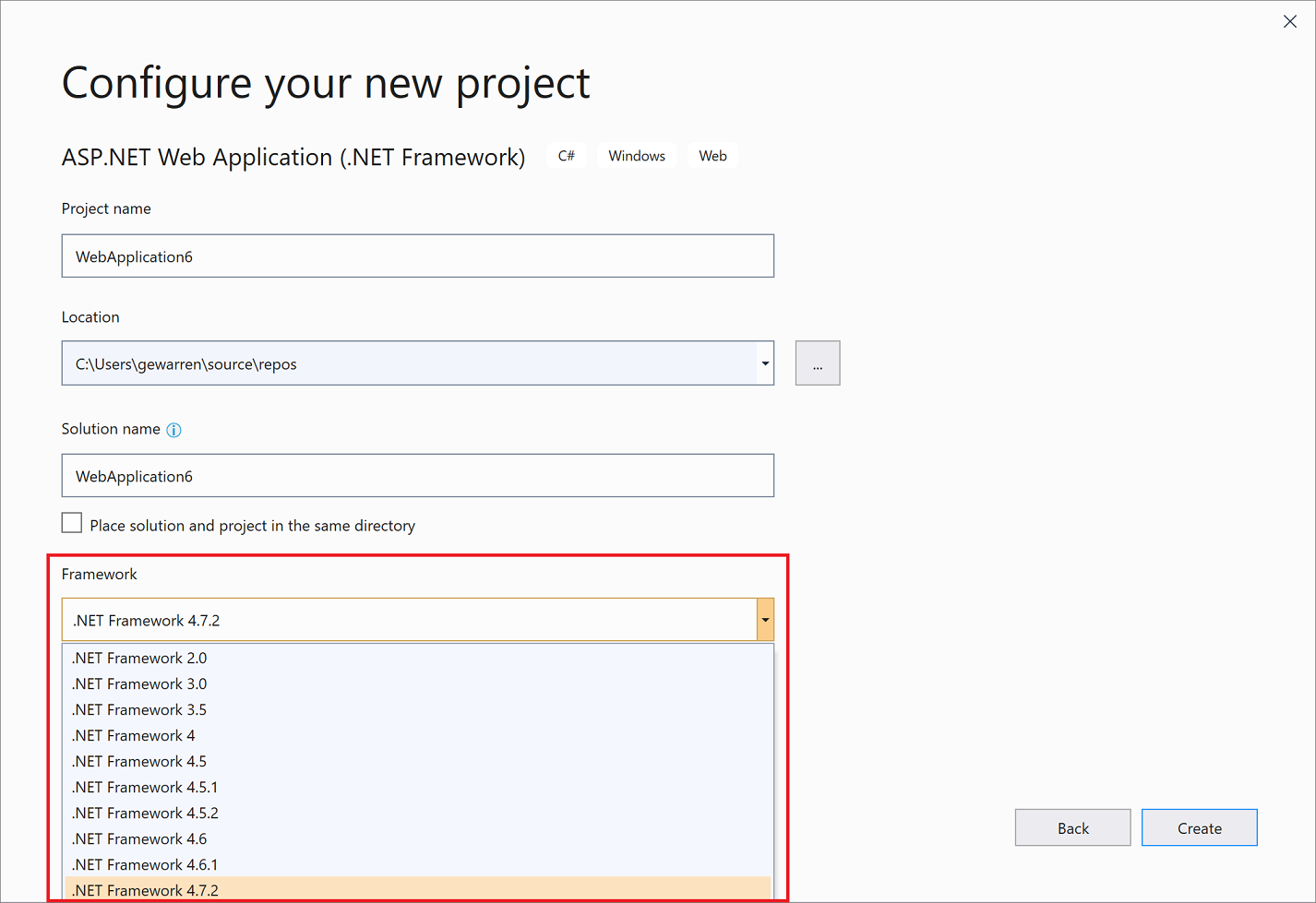
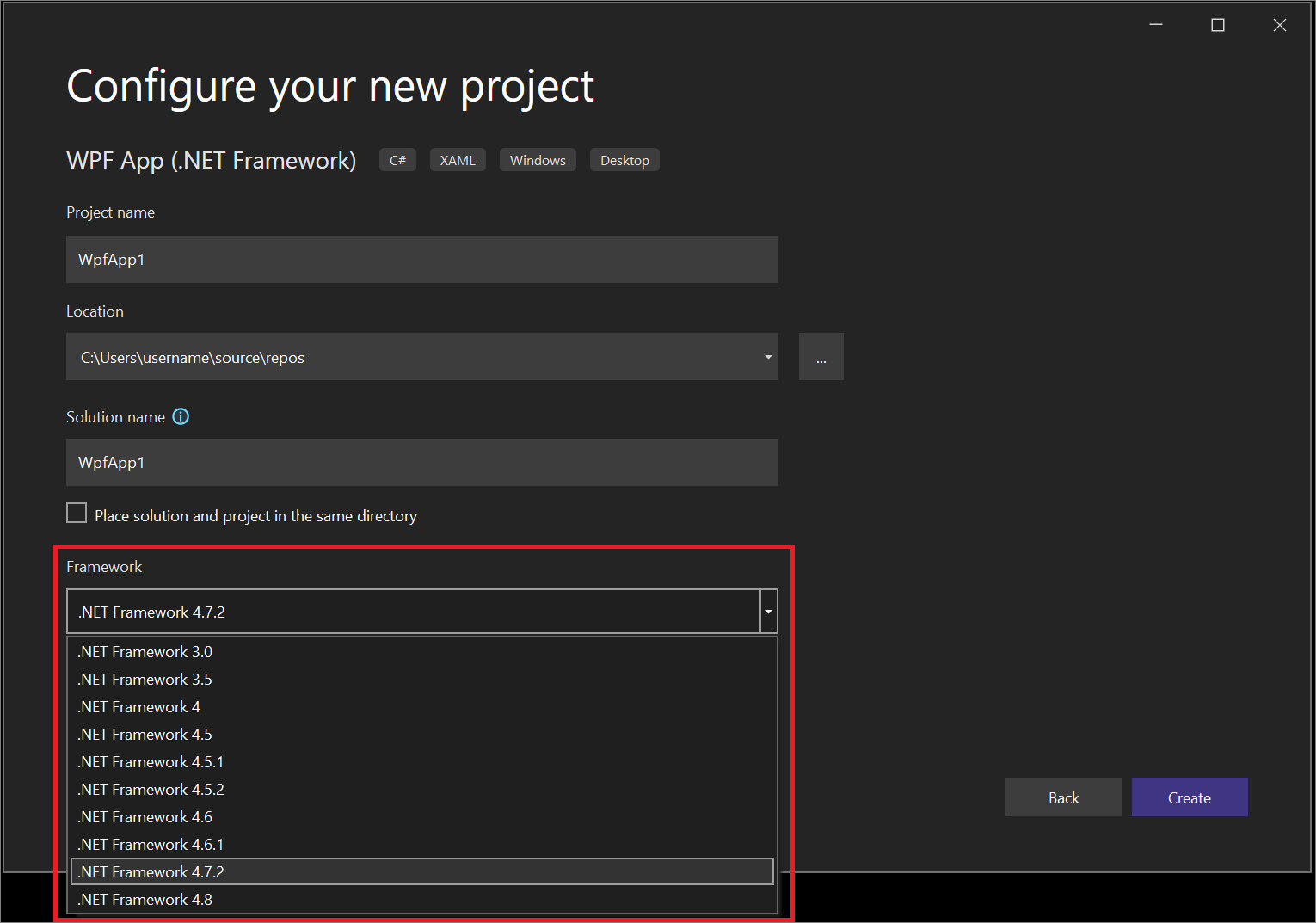
Создание проекта .NET, настроенного для конкретной версии .NET Framework
При создании проекта .NET Framework можно указать определенную версию платформы .NET Framework, которую он должен использовать. (При создании проекта .NET Core версию платформы указывать не нужно.)
Чтобы указать версию платформа .NET Framework, выберите раскрывающееся меню Framework на странице «Настройка нового проекта«.
Создание пустых решений
Вы также можете создавать пустые решения, не содержащие проектов. Это может быть предпочтительно, если вы хотите создать решение и проекты с нуля.
Создание пустого решения
- В строке меню выберите Файл>Создать>Проект.
- В поле поиска на странице Создание проекта введите решение.
- Выберите шаблон «Пустое решение » и нажмите кнопку «Далее«.
- Введите значение Имя и Расположение для решения, а затем нажмите Создать.
После создания пустого решения к нему можно добавить новые или существующие проекты или элементы, выбрав пунктДобавить новый элемент или Добавить существующий элемент в меню Проект.
Как было сказано ранее, вы также можете открывать файлы кода без использования проекта или решения. Сведения о разработке кода таким образом см. в статье Разработка кода в Visual Studio без использования проектов и решений.
Удаление решения, проекта или элемента
Контекстное меню можно использовать для удаления решений, проектов или элементов в Visual Studio, но только, чтобы удалить их из текущего решения или проекта.
Чтобы полностью удалить решение или другой компонент из системы, удалите папку, содержащую файлы SLN и SUO решения, используя проводник Windows. (Перед удалением решения вы, возможно, захотите выполнить резервное копирование проектов и файлов на случай, если они вам понадобятся позже).
SUO-файл является скрытым и не отображается, если проводник имеет параметры по умолчанию. Для отображения скрытых файлов в меню Вид проводника установите флажок Скрытые элементы.
Окончательное удаление решения
Вы можете перейти к проводнику в Windows, используя Обозреватель решений в Visual Studio. Это делается следующим образом.
- В Обозревателе решений щелкните правой кнопкой мыши меню (контекстное меню) решение, которое вы хотите удалить, и выберите Открыть папку в проводнике.
- В проводнике перейдите на один уровень вверх.
- Выберите папку, содержащую решение, и нажмите клавишу DELETE.
Связанный контент
- Общие сведения о проектах и решениях
- Управление свойствами проектов и решений
- Фильтрация решений в Visual Studio
- Примеры кода от разработчиков