Переключаемся между учетными записями пользователей в Windows 10
Если за одним компьютером работают несколько пользователей, для удобства можно создать для каждого из них отдельную учетную запись. Так у любого из пользователей будет собственное рабочее пространство, индивидуальные настройки и разные папки для хранения документов. Как создать несколько учетных записей и какими способами можно переключаться между ними в Windows 10, пойдет речь в этой статье.
Создаем новую учетную запись
Для создания новой учетной записи выполним следующие действия:
-
С помощью комбинации клавиш «Windows» + «I» запускаем «Параметры Windows» и открываем раздел «Учетные записи».
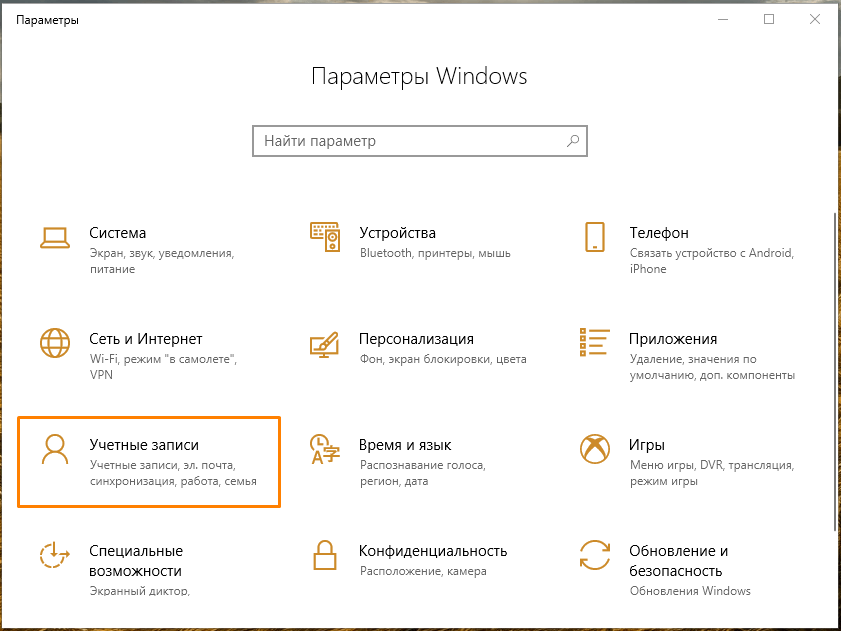
Переходим в раздел «Учетные записи» в «Параметрах Windows»
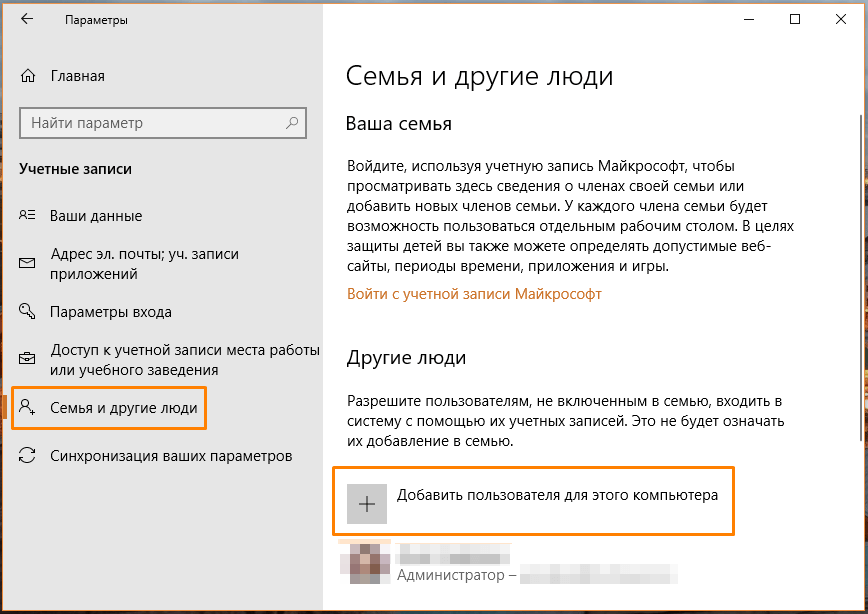
Добавляем нового пользователя
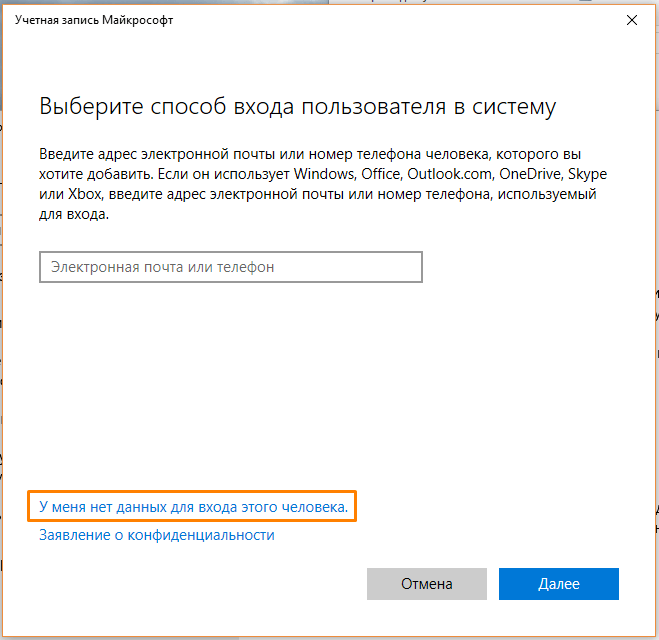
Можно создать учетную запись Майкрософт или локальную учетную запись
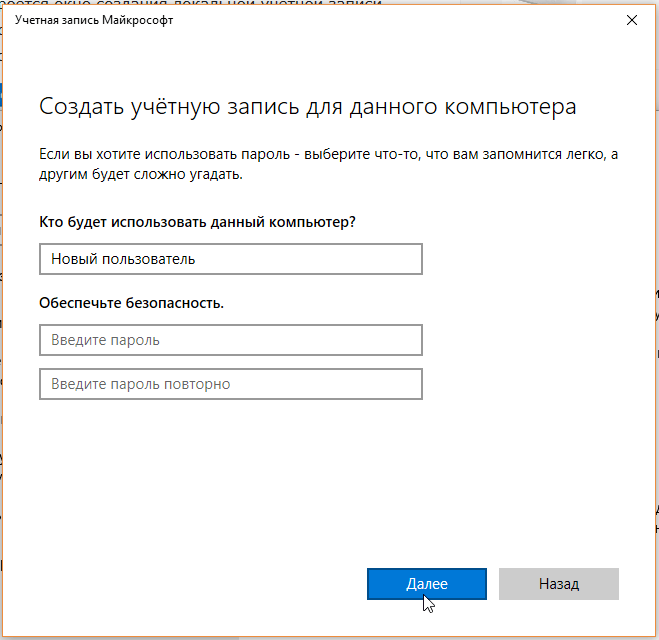
Вводим имя пользователя и пароль
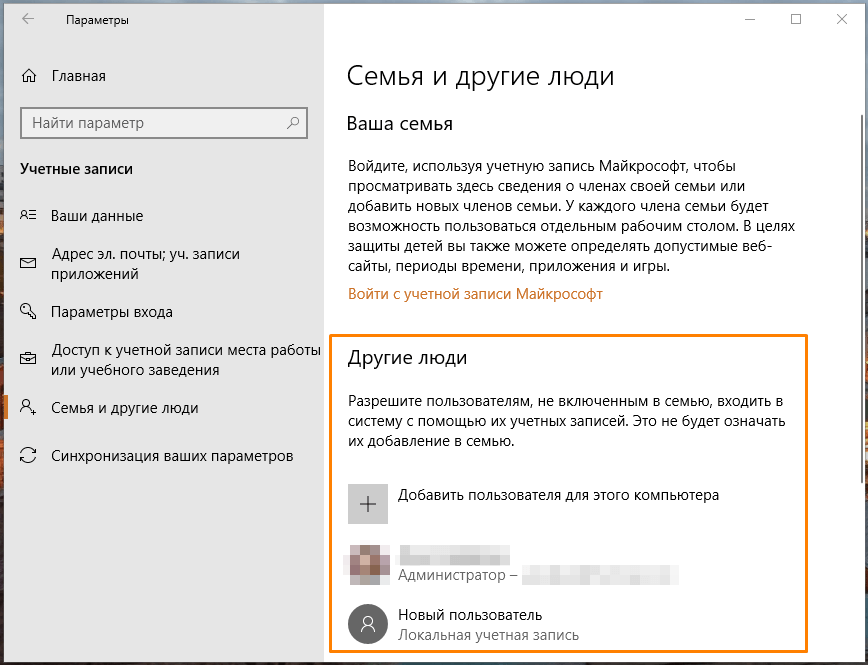
Новый пользователь добавлен
Далее мы поговорим о том, как можно переключиться между несколькими учетными записями.
Переключаемся между учетными записями пользователей
Способ 1
Для начала рассмотрим способ, который используется наиболее часто, — переключение между учетными записями через меню «Пуск».
- Открываем меню «Пуск» нажатием на кнопку с логотипом Windows на панели задач или на клавиатуре.
- Слева отобразится аватарка учетной записи, в которой мы сейчас работаем. При щелчке на нее мы увидим аватары и имена других пользователей этого компьютера.
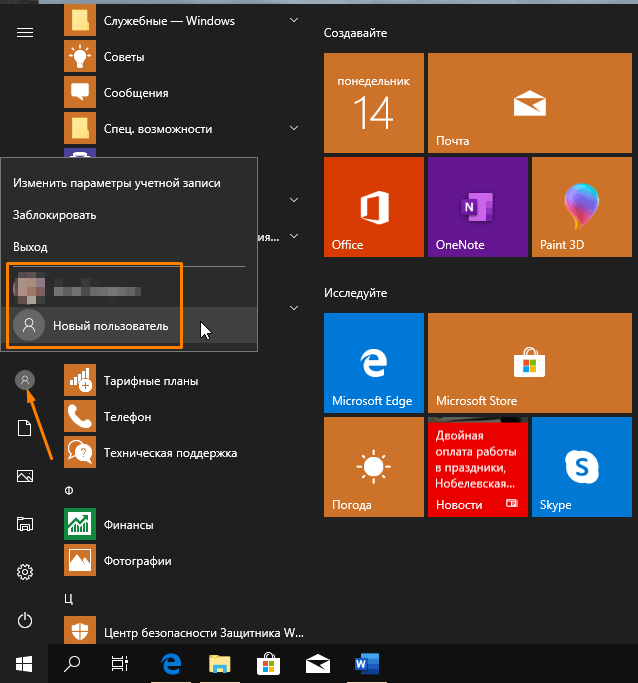
Выбираем пользователя, в учетную запись которого нам нужно войти
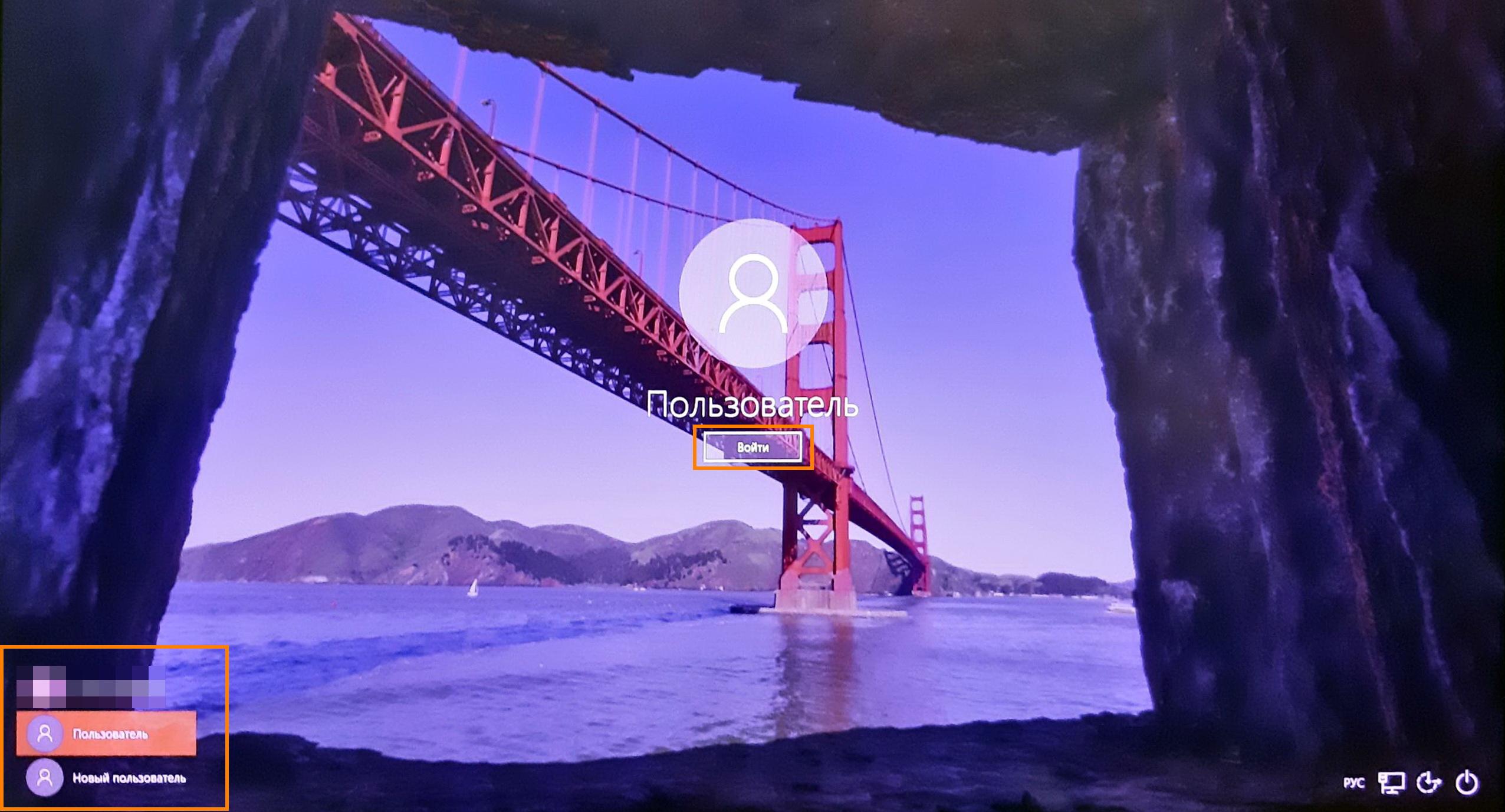
Нажимаем кнопку «Войти»
Способ 2
Выбрать другого пользователя мы можем с помощью горячих клавиш «Alt» + «F4».
-
Находясь на рабочем столе Windows (окна приложений должны быть свернуты), нажимаем комбинацию клавиш «Alt» + «F4». При этом на экране появится окно, в котором в раскрывающемся списке «Что должен сделать компьютер?» выбираем действие «Смена пользователя» и нажимаем кнопку «ОК».
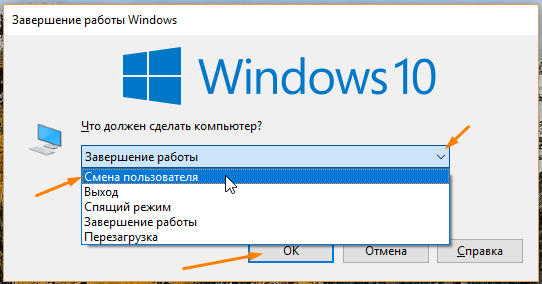
Выбираем в списке пункт «Смена пользователя» и жмем «ОК»
Способ 3
В Windows 10 используется еще одна комбинация клавиш, с помощью которой можно выбрать действие «Сменить пользователя». Это сочетание клавиш «Ctrl» + «Alt» + «Delete». При их одновременном нажатии появится экран с перечнем действий. Нас интересует второй сверху пункт.
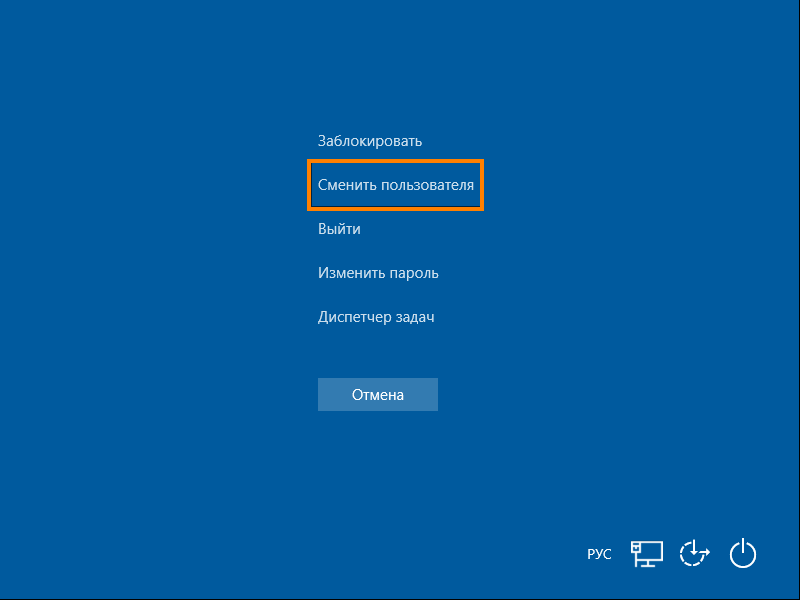
Здесь тоже можно выбрать действие «Сменить пользователя»
Способ 4
И, наконец, четвертый, самый простой и быстрый способ переключения профилей в Windows 10 — использование комбинации клавиш «Windows» + «L». При нажатии на них на экране сразу появляется окно входа с перечнем профилей всех пользователей данного компьютера. Вам остается только выбрать имя и кликнуть на кнопку «Войти».
Как вы могли убедиться, создать нового пользователя в Windows 10 совсем не сложно, а перейти из одной учетной записи в другую вообще проще простого. Заметим, что при переключении на профиль другого пользователя все запущенные в предыдущей учетной записи программы продолжают работать, и вы в любой момент можете снова вернуться к ним без необходимости выходить из системы.
Мы используем файлы cookie и подобные технологии, чтобы показывать и улучшать контент в Продуктах Meta, обеспечивать безопасность за счет обработки информации, полученной из файлов cookie на платформе Facebook и вне ее, а также предоставлять и оптимизировать Продукты Meta для зарегистрированных пользователей. Подробнее об основных и необязательных файлах cookie.
Узнать больше о файлах cookie и о том, как мы их используем, а также в любое время просмотреть или изменить свои настройки можно в нашей Политике в отношении файлов cookie.
Разрешить все cookie Разрешить только обязательные cookie
Браузер не поддерживается
Вы используете браузер, который Facebook не поддерживает. Чтобы все работало, мы перенаправили вас в упрощенную версию.
Steam Family Sharing
Поделитесь своей библиотекой игр в Steam с родными и гостями
У вас общий компьютер?
Теперь вы можете делиться и играми.
Family Library Sharing позволяет членам семьи и их гостям играть в игры друг друга, при этом зарабатывая свои собственные достижения и имея отдельные сохранения, доступные через Steam Cloud. Всё это становится доступно после авторизации общих компьютеров и пользователей.
Запросить доступ.
Делитесь играми уже сегодня
Чтобы узнать больше о Steam Family Library Sharing, ознакомьтесь с ЧаВо ниже, а потом присоединяйтесь к обсуждениям в группе.
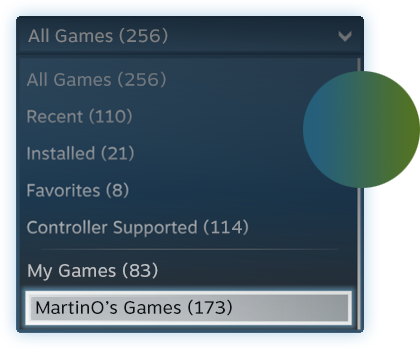
ДЕЛИТЕСЬ
СВОИМИ
ИГРАМИ!
Хотите сыграть в эту игру?
У близкого человека установлена игра, в которую вы хотите поиграть? Отправьте ему запрос на авторизацию. После авторизации вы сможете загружать и играть в игры из библиотеки владельца аккаунта.
Игры, которыми поделился MartinO, доступны для вас на этом компьютере.
Частые вопросы
Как мне включить Family Library Sharing на моем компьютере?
Перед включением Family Library Sharing убедитесь, что у вас включен Steam Guard. Для этого откройте клиент Steam и зайдите в меню Steam → Настройки → Аккаунт. Затем в меню Настройки → Семья (или Настройки → Family Library Sharing в режиме Big Picture) включите Family Library Sharing. Там же вы можете авторизовать компьютеры и пользователей, которым вы хотите предоставить доступ к библиотеке.
Есть ли ограничение на число компьютеров или друзей, которым я могу дать доступ к моей библиотеке?
Да. Вы можете авторизовать Family Library Sharing на 10 устройствах одновременно и выбрать до 5 аккаунтов, которые получат доступ к вашей библиотеке на любом из авторизованных вами компьютеров.
Должен ли я находиться в сети, чтобы играть в игры, которыми со мной поделились?
Да. Вы должны находиться в сети, чтобы получить доступ к играм, которыми с вами поделились.
Можно делиться отдельными играми или только всей библиотекой сразу?
Библиотеками можно делиться только целиком.
Можно ли делиться с родными и близкими всеми играми в Steam?
Нет, из-за технических ограничений некоторые игры в Steam могут быть недоступны. Например, если для них требуются дополнительные ключи активации, сторонние аккаунты или подписки, то такими играми делиться нельзя.
Могут ли два пользователя делить библиотеку и играть в одно и то же время?
Нет, библиотекой может пользоваться только один аккаунт.
Если я авторизую устройство, чтобы одалживать мою библиотеку другим, это как-то ограничит мне доступ к моим играм?
Вы — хозяин аккаунта, поэтому вы всегда можете получить к ней доступ и играть в игры в любое время. Если вы запустите игру в тот момент, когда другой пользователь уже играет в одну из ваших игр, ему дадут несколько минут, чтобы купить игру или выйти из неё.
Иногда игры, к которым мне дали доступ, недоступны. Почему?
Игры, к которым вам дали доступ, можно запускать только на устройствах, которые были подтверждены хозяином библиотеки. Одолженные игры будут недоступны даже на авторизованном устройстве, если хозяин пользуется своей библиотекой в этот момент.
Кто может получить доступ к дополнительному и внутриигровому контенту, который связан с игрой?
Дополнительный контент хозяина аккаунта будет доступен для гостя, только если у него нет основной игры. Гость не сможет приобрести дополнительный контент для основной игры, которой он не владеет. Любой игрок может приобретать, обменивать, зарабатывать или иным образом получать внутриигровой контент во время игры, но внутриигровыми предметами нельзя делиться между аккаунтами. Эти предметы остаются в собственности того аккаунта (пользователя), который приобрел или получил их, вне зависимости, чей это аккаунт — гостя или хозяина основной игры.
Можно делиться между регионами контентом, на котором стоят региональные ограничения?
Нет, региональные ограничения для одалживаемого контента остаются в силе.
Накажут ли меня, если кто-то будет мошенничать или использовать читы в моих играх?
Ваши привилегии Family Library Sharing могут быть аннулированы, а сам аккаунт может быть заблокирован системой VAC, если ваша библиотека будет использоваться для читерства или мошенничества. Также учтите, что играми, заблокированными системой VAC, нельзя поделиться. Мы рекомендуем вам авторизовывать только те компьютеры, чью безопасность вы можете проконтролировать. И, как обычно, никому не давайте свой пароль.
Как создать второй аккаунт в Roblox
В Роблокс вход в другой аккаунт — это возможность получить и использовать дополнительный профиль в случае блокировки учетной записи или при желании пользователя играть под другим ником. Для решения задачи на телефоне или компьютере необходимо выйти з старого аккаунта и зарегистрироваться заново. Ниже приведем пошаговую инструкцию, как правильно сделать эту работу на разных устройствах.
Как сделать вторую учетную запись в Roblox
Почитатели игры часто интересуются, как создать второй аккаунт в Роблоксе, и можно ли это сделать. Администрация не запрещает таких действий и не может их контролировать, поэтому можно пройти новую регистрацию, а в дальнейшем осуществлять вход с другого устройства. При создании другого аккаунта Роблокс учтите следующие моменты:
- Используйте новое имя пользователя.
- Привязывайте иную электронную почту и телефонный номер.
Иными словами, чтобы сменить учетную запись на компьютере или телефоне достаточно придумать другое имя. В дальнейшем для привязки потребуется новый номер и e-mail.
На ПК
Для начала рассмотрим, как сделать второй профиль на ПК в Роблокс, а впоследствии выполнить в него вход. Алгоритм действий такой:
-
- Жмите на шестеренку справа вверху на сайте Roblox.com.
- Кликните на строчку Logout.

- Заполните поля даты рождения, логина и пароля.
- Укажите ваш пол.
- Кликните на кнопку Зарегистрироваться.
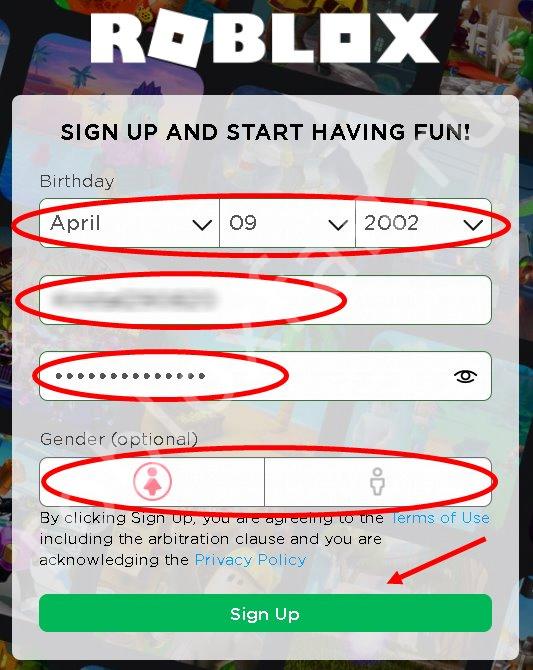
В дальнейшем жмите на шестеренку и выполните вход в пункт Settings. Там перейдите в раздел Account Info и привяжите новый почтовый ящик и другой телефон к профилю. Это необходимо, если вы планируете пользоваться дополнительными возможностями игры.
На смартфоне
Похожий подход действует для ситуации, когда необходимо создать второй профиль Роблокс на телефоне. Сделайте следующие шаги:
- Войдите в приложение Roblox.
- Кликните на символ с тремя точками справа внизу.
- Опуститесь в самый конец и кликните Log Out.
- Жмите на кнопку регистрации.
- Заполните поля с датой рождения, именем пользователя и паролем.
- Введите пол.
- Подтвердите действие и жмите Sign Up.

Зная, как создать 2 аккаунта в Roblox, вам не страшны никакие санкции со сторон администрации и другие трудности с аватаром.
Как сменить профили
Не меньший интерес вызывает вопрос, как поменять аккаунт в Роблоксе путем выхода из старого и входа в новый профиль.

- Жмите на символ шестеренки справа вверху.
- Кликните на Logout.
- Кликните на Log In.
- Укажите другой логин и пароль на сайте.
- Войдите в приложение и жмите на три точки справа внизу.
- Опуститесь вниз и кликните Log Out.
- Подтвердите действие.
- Жмите на кнопку Вход.
- Зайдите в программу под новым логином и паролем.
Таким способом вы можете изменить учетную запись, а после играть с другим главным героем.
Возможные трудности
Даже зная, как зайти на другой аккаунт не всегда удается решить вопрос с первого раза. Трудности со входом в учетную запись могут быть связаны со следующими моментами:
- Отсутствие Интернета. Убедитесь в наличии подключения к Сети, а после попробуйте выполнить Вход.
- Занятое имя пользователя. При новой регистрации вводите новый ник. Роблокс. При этом он не должен повторяться с именами уже действующих пользователей. Также ник не должен начинаться и заканчиваться нижним подчеркиванием.
- Блокировка по IP. Если при регистрации появляется ошибка о невозможности создания учетной записи, возможно, вас заблокировали по IP. В таком случае может потребоваться вход в Роблокс через VPN.
Если вы все делаете правильно, а выполнить вход в другой аккаунт не удается, обратитесь в службу поддержки Роблокс по ссылке roblox.com/support. В свободных полях необходимо заполнить имя, адрес и логин. В поле описании расскажите о сути возникшей проблемы и задайте вопрос.
В комментариях поделитесь, как вы решили вопрос со входом в другой аккаунт, и как удалось решить трудности (если они возникали).