Как скруглить углы в visio
Можно выполнить скругление, выемку или снять фаску с углов любого объекта кривой, созданного на основе фигуры, линий текста или растрового изображения. Скругления обеспечивают скругление углов, выемки обеспечивают скругление и инвертирование углов для создания выемки, а фаски обеспечивают скашивание углов, чтобы они выглядели плоскими. CorelDRAW также позволяет выполнить предварительный просмотр углов перед применением внесенных изменений. Для получения дополнительных сведений об изменении квадратов и прямоугольников см. раздел Прямоугольники и квадраты .
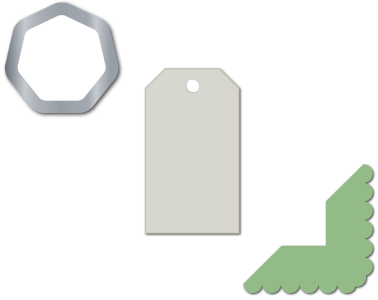
Скругления, фаски и выемки в применении к различным формам.
Если требуется изменить углы формы без кривых, форма автоматически преобразовывается в кривую. Изменения применяются ко всем углам, если не выбраны отдельные узлы. Однако чтобы выделить отдельные узлы, следует преобразовать объект в кривую вручную с помощью команды Преобразовать в кривую . Нельзя выполнить скругление, снять фаску или сделать выемку сглаженной или симметричной кривой, так как угол должен быть образован двумя прямыми или изогнутыми сегментами, пересекающимися под углом менее 180°.
Эту операцию нельзя выполнить для углов в том случае, если установлено слишком высокое значение скругления, выемки или фаски. Это происходит в тех случаях, когда сегменты линий недостаточно длинные для применения радиуса или расстояния фаски. При установке значений для этих операций следует учитывать, что хотя сегменты линий могут выглядеть достаточно длинными в начале операции, они уменьшаются по мере применения радиуса или фаски в объекте.
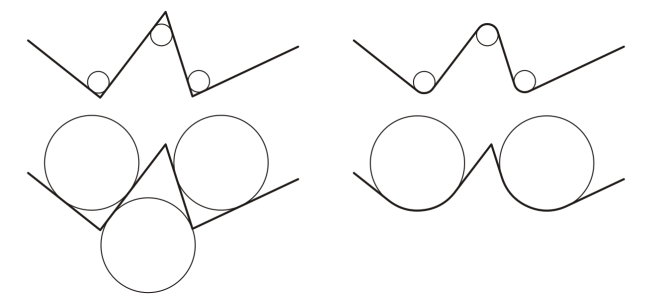
В этом примере кружки представляют настройку радиуса скругления. В верхней строке слева показаны предложенные скругления, а справа — результаты скругления. В нижней строке слева показаны предложенные скругления, но в результатах, показанных справа, не все углы скругленные. После применения первого скругления следующий угол не удается скруглить, так как сегмент линии имеет недостаточную длину. Этот угол пропускается, а последний угол скругляется.
Закругление углов объекта с помощью функции скругления
1 Выполните одно из следующих действий.
• Выберите кривую с помощью инструмента Указатель .
• Выберите отдельные узлы кривой с помощью инструмента Фигура .
2 Выберите Окно Окна настройки Углы .
3 В окне настройки Углы включите параметр Скругление .
4 Введите значение в поле Радиус .
Радиус используется для создания дуги окружности с равноудаленным от любой стороны угла центром. Чем больше значения, тем больше закруглены углы.

5 Нажмите кнопку Применить .
Кнопка Применить отключена, если не выбраны правильные объекты или узлы.
Можно закруглить все углы квадрата или прямоугольника сразу, перетащив угловой узел в центр объекта, когда активен инструмент Фигура . При использовании этого способа фигура не преобразуется в кривые.
Выемки на углах объекта
1 Выполните одно из следующих действий.
• Выберите кривую с помощью инструмента Указатель .
• Выберите отдельные узлы кривой с помощью инструмента Фигура .
2 Выберите Окно Окна настройки Углы .
3 В окне настройки Углы включите параметр Выемка .
4 Введите значение в поле Радиус .
Значение радиуса дуги выемки рассчитывается от начальной вершины угла.

5 Нажмите кнопку Применить .
Кнопка Применить отключена, если не выбраны правильные объекты или узлы.
Скашивание углов объекта с помощью функции фаски
1 С помощью инструмента Указатель выберите объект.
2 Выберите Окно Окна настройки Углы .
3 В окне настройки Углы включите параметр Фаска .
4 В области Длина фаски введите значение в поле А , чтобы задать место начала фаски по отношению к исходному углу.
Если нежелательно, чтобы концы фаски были одинаково удалены от исходного угла, щелкните кнопку Блокировать и введите другое значение в поле В . Значения А и В применяются в соответствии с направлениями линий.

5 Нажмите кнопку Применить .
Чтобы выделить отдельные узлы с помощью инструмента Фигура , сначала требуется преобразовать объект в кривую вручную с помощью команды Преобразовать в кривую .
Функции, указанные в справке, доступны в полной версии CorelDRAW Graphics Suite 2021. Некоторые функции могут быть недоступны в этой версии продукта.
Как скруглить углы в visio
В этой статье собраны вопросы по использованию Visio 2003 — векторного редактора иллюстраций, схем.
1. Как в документе Visio 2003 создать обраб отчик событий мыши? Пример описан в help, строка для поиска «MouseMove event».
— Tools\Macros\Visual Basic Editor
— выбираем в дереве объектов документа Visio Objects\ThisDocument (имя_файла)
— вставляем туда следующий текст:
Dim myMouseListener As MouseListener
Private Sub Document_DocumentSaved(ByVal doc As IVDocument) Set myMouseListener = New MouseListener End Sub
Private Sub Document_BeforeDocumentClose(ByVal doc As IVDocument) Set myMouseListener = Nothing End Sub
— в дереве объектов щёлкаем правой кнопкой на Class Modules, выбираем Insert\Class Module
— появившийся модуль, например, Class1, переименовываем в MouseListener
— вставляем в класс MouseListener следующий текст:
Dim WithEvents vsoWindow As Window Dim iX As Double Dim iY As Double
Private Sub Class_Initialize() Set vsoWindow = ActiveWindow End Sub
Private Sub Class_Terminate() Set vsoWindow = Nothing End Sub
Private Sub vsoWindow_MouseMove(ByVal Button As Long, ByVal KeyButtonState As Long, ByVal x As Double, ByVal y As Double, CancelDefault As Boolean) iX = x iY = y End Sub
Private Sub vsoWindow_MouseUp(ByVal Button As Long, ByVal KeyButtonState As Long, ByVal x As Double, ByVal y As Double, CancelDefault As Boolean) If Button = 1 Then Debug.Print "Left mouse button released" ElseIf Button = 2 Then Debug.Print "Right mouse button released" ElseIf Button = 16 Then Debug.Print "Center mouse button released" End If MsgBox (Str(iX) + ", " + Str(iY)) End Sub
Вуаля! Готов скелет обработчика мыши — любой щелчок на документе вызывает окошко, где печатаются координаты курсора. Метод (с незначительными косметическими изменениями) наверняка подойдёт к Word и Excel.
2. Как в Visio уменьшить интервал автопе рерисовки объектов?
Visio по умолчанию, для быстродействия видимо, «время» в формулах обновляется 1 раз в минуту (в ссылках Разработчика об этом не раз упоминается), т.е. 1 раз в 60000 миллисекунд. Вот этот параметр и необходимо будет изменить. Он находится в реестре и его можно изменить “ручками”, либо с помощью *.reg файла.
Для пользователей Visio 2000.
Адрес: HKEY_CURRENT_USER\Software\Visio\Visio2000\application
Параметр: Animation, тип REG_SZ (строка)
Значение: 60000 изменить на 500
Для пользователей Visio 2002
Адрес: HKEY_CURRENT_USER\Software\Microsoft\Visio\application
Параметр: Animation, тип REG_SZ (строка)
Значение: 60000 изменить на 500
Для пользователей Visio 2003
Адрес: HKEY_CURRENT_USER\Software\Microsoft\Office\11.0\Visio\application
Параметр: Animation, тип REG_SZ (строка)
Значение: 60000 изменить на 500
Подробные описания других параметров можно также найти на диске Visio 2000 в папке «X:\Install\bin\Program Files\Visio\DVS\Visreg.txt» или в папке Visio 2000 на компьютере «X:\Program Files\Visio\DVS\Visreg.txt»
По материалам сайта www.prodigitall.narod.ru , автор Ничков Алексей.
3. Visio: объекты и их свойства (Properties).
В Visio удобно пользоваться Properties у объектов — они хорошо видны на сохранённом как web-страница чертеже (нужно держать кнопку Ctrl и щёлкнуть на нужном объекте, после этого в левой части отобразится таблица Details c Properties или Custom Properties). Некоторые объекты, например, Router, уже имеют богатый набор встроенных свойств, у некоторых их надо добавлять вручную (правая кнопка\Shape\Custom Properties. ). Properties можно автоматически отображать в качестве текстовой метки у объектов. Для этого надо выбрать один или несколько объектов, выбрать Tools\Add-Ons\Building Plan\Label Shapes. и далее указать, какие указывать Properties в Label1..4.
4. Автоматическое построение диаграмм сетей.
Enterprise Networks Tools, а также Fluke Networks’ LAN MapShot. LAN MapShot. Такие продукты позволяют быстро определить все IP- и NetBIOS-устройства, включая сетевые коммутаторы, серверы, маршрутизаторы, принтеры, хабы, хосты, а также хосты и принтеры IPX.
5. Для Visio есть примочка к MBSA (Visio Connector for Microsoft Baseline Security Analyzer (MBSA)) — по диаграмме сети запускается сканирование хостов на уязвимости.
6. Как в Visio 2003 автоматически разместить на листе несколько компьютеров?
Dim intWindowCount As Integer Dim strWindowCaption As String
'Получить число индекса нового окна в коллекции окон intWindowCount = Application.Windows.Count 'Получить описание (caption) окна strWindowCaption = Application.Windows(intWindowCount).Caption For j = 0 To 5 Application.Windows.ItemEx(strWindowCaption).Activate '10 + j - координата x в дюймах, 6.003937 - координата y в дюймах Application.ActiveWindow.Page.Drop Application.Documents .Item("SERVER_M.VSS").Masters.ItemU("Server"), 10 + j, 6.003937 Next j
131118. Как скруглить углы? Меню Format -> Corner Rounding.
Как получить доступ к готовым шаблонам фигур (Shapes)? Меню File -> Shapes, выберите нужный раздел фигур.
Как точно (по точкам) перемещать элементы рисунка? Выберите то, что нужно переместить кликом мышью, и кнопками курсора перемещайте объект в нужном направлении. Если при этом удерживать Shift, то перемещение будет точным (осуществляется мелким шагом).
140519. Как сделать градиентную заливку? Format -> Fill -> выберите из выпадающего списка Pattern, выберите Color.
[Ссылки]
Как включить Fluent Design Windows10?

Сразу поясним. Все то, о чем будет написано в данной статье ниже, имеет непосредственное отношение только к версии Windows 10 May 2019 Update и ко всем более поздним версиям «десятки». Пытаться использовать нижеописанный способ настройки системы не строит, если вы не обновляете свой софт, так как скорее всего, он не сможет отреагировать на изменения, которые вы потребуете от него выполнить при определенных системных настройках.
Так же, хочется отметить. В данной статье, мы затронем один новомодный инструмент и расскажем вам о том: «Как включить Fluent Design Windows 10?» В частности, речь пойдет о небольшой опции скругления углов. Таким образом, можно сделать относительно недавно популярные острые углы, более аккуратными и в некотором роде, даже «невесомыми».
Все нижеописанные настройки ОС не затронут не какие функциональные и визуальные опции вашего рабочего пространство, так что, внесенные изменения в систему, будут узконаправленными и бояться каких-то сторонних проблем, вам не стоит.
Как включить скругление углов Fluent Design в ОС Windows10?
Данный процесс, будет делиться на несколько этапов, но не стоит пугаться, так как они, является достаточно простыми и доступными для любого пользователя ПК.
В данном случае, лучше всего использовать «Поиск», так как он дает возможность запустить «regedit.exe» с минимальными временными потерями. Теперь, вам нужно будет выполнить два действия, которые будут похожи друг на друга, но при всем при этом, они являются различными, так что, будьте придельно внимательны:
- Идите по следующему пути: «HKEY_CURRENT_USER\Software\Microsoft\Windows\CurrentVersion\Search\» → выполните создание параметр «DWORD 32-бита» → параметр нужно назвать «ImmersiveSearch» → рабочее значение у параметра установите в виде единицы.
- Идите по следующему пути: «HKEY_CURRENT_USER\Software\Microsoft\Windows\CurrentVersion\Search\Flighting\» → выполните создание раздела «Override» → выполните создание параметра «DWORD 32-бита» → параметр нужно назвать «CenterScreenRoundedCornerRadius» → рабочее значение у параметра установите в виде девятки.
Сделав все точно так же, как описано выше, вам необходимо перезагрузить настраиваемое устройство и убедиться после его загрузки в том, что визуально, острые углы, стали скругленными.
Если, по каким-то причинам включить Fluent Design Windows 10 со скругленными углами у вас не получилось, то ищите проблему в: версии обновления ОС, в правильности выполненных действий описанных выше или же, ваше устройство относится к тем ПК, которые имеют некоторые ограничения и по этому, они не отображают корректно инновационные технологии интерфейса.
Настройка толщины, типа штриха и окончаний линии фигур в документе Visio
Кроме цвета элемента вы можете настроить внешний вид образующих его линий или его границы. Для этой цели служат три кнопки, расположенные в правой части панели Форматирование. При помощи кнопки Толщина линии вы можете выбрать толщину границы элемента или соединительной линии.
При простом нажатии на эту кнопку для выбранного элемента устанавливается толщина линии, используемая по умолчанию, или выбранная при настройке предыдущего объекта. При нажатии на небольшую стрелку, расположенную справа от кнопки, на экран выводится меню, позволяющее выбрать другое значение толщины (рис. 4.30, а).
Следующая кнопка, имеющая название Шаблон линии, позволяет задать вид линии, например сплошная или пунктирная. Небольшая стрелка, расположенная справа от этой кнопки, позволяет вызвать на экран меню выбора типа штриха (рис. 4.30, б). Нажав на саму кнопку, вы можете быстро применить к выбранному элементу тип штриха, установленный ранее.
Третья кнопка, называющаяся Концы линий , позволяет снабдить концы простой или соединительной линии стрелками. Для замкнутых фигур, к числу которых относится большинство стандартных элементов, используемых в Visio, этот параметр не имеет смысла и его изменение никак не отражается на внешнем виде объекта.
Нажав на кнопку Концы линий, можно, по аналогии с другими кнопками настройки, применить к объекту параметры линии, выбранные при изменении предыдущего блока. Небольшая стрелка, расположенная справа от кнопки, позволяет вызвать на экран меню выбора оформления концов линии, которое представлено на рис. 4.30, в.

Рис. 4.30. При помощи панели Форматирование вы можете настроить внешний вид границ элементов и соединительных линий: а — выбор толщины линии или границы объекта; б — выбор типа штриха; в — выбор оформления концов линии
Пункты меню, представленные на рис. 4.30, представляют собой образцы линий. Выбрав один из пунктов, можно быстро придать линиям объекта нужную толщину, задать тип штриха и вид стрелок. Команды Нет линий и Нет концов линий позволяют, соответственно, сделать линию невидимой и убрать стрелки на ее концах.
Если вы выполняете настройку соединительной линии, то вызов команды Нет линий сделает ее полностью невидимой. Однако вы по-прежнему можете выделить линию и придать ей другой внешний вид. При настройке объекта, имеющего внутреннюю заливку, команда Нет линий позволит скрыть его границу, оставив без изменений окраску фона, внутренние надписи и другие параметры.
При помощи трех команд Другие варианты толщины линий, Другие типы линий и Другие концы линий можно вызвать на экран окно настройки, позволяющее задать все параметры линии сразу. Это окно представлено на рис. 4.31.

Рис. 4.31. При помощи окна настройки можно задать толщину, тип штриха и вид концов линии
При помощи раскрывающихся списков Шаблон, Толщина и Цвет вы можете задать, соответственно, тип штриха, толщину и цвет линии. Список Точка позволяет выбрать способ оформления конца линии — скругленный или ровный. Руководство пользователя Microsoft Visio отмечает, что действие этого параметра становится заметным только при достаточно большой толщине линии.
Ползунок и поле ввода Прозрачность позволяют задать степень прозрачности линии. Прозрачность задается в процентах: 0 — объект непрозрачный, 100 — объект полностью прозрачен и невидим. Через полупрозрачные объекты можно видеть элементы, расположенные под ними. Этот параметр можно использовать для облегчения просмотра сложных иллюстраций или в художественных целях.
При помощи кнопок, имеющих общее название Скругленные углы, и расположенного рядом с ними поля ввода Сглаживание, вы можете задать радиус скругления углов изгибающейся линии. В правой части окна находятся элементы управления, позволяющие задать вид концов линии. При помощи раскрывающихся списков Начало и Конец можно выбрать вид окончания линии, например стрелку. Списки Начальный размер и Конечный размер позволяют, соответственно, выбрать размер стрелки в начале и на конце линии.

Рис. 4.32. Пример настройки внешнего вида соединительной линии
В нижнем правом углу окна настройки отображается примерный вид линии после применения заданных значений параметров. Закончив настройку, нажмите кнопку OK. Кнопка Отмена позволяет отказаться от внесенных изменений, а нажав на кнопку Применить, вы сможете применить заданные параметры к выбранному элементу не закрывая окна настройки. На рис. 4.32 представлен пример соединительной линии, к которой применены параметры внешнего вида, установленные в окне, представленном на рис. 4.31.