Как сохранить закладки в Яндекс Браузере

Очень часто, например, после переустановки браузера или в процессе перехода на другой браузер, нужно восстановить все ранее сохранённые закладки (ссылки на сайты). Это, конечно, можно сделать и вручную — ну уж очень кропотливо набирать адреса и сохранять их. Оптимально в данном случае импортировать закладки и экспортировать закладки, то есть создавать резервные копии URL в автоматическом режиме и пользоваться ими.
Это руководство расскажет вам, как сохранить закладки в Яндекс браузере различными способами и как перенести сохранённые ссылки из других браузеров на компьютере различными способами, используя штатные настройки.
Экспорт
Экспорт закладок из Яндекс браузера, или их резервирование, можно выполнять двумя способами. Выполняйте эту процедуру регулярно, если много сохраняете ссылок, чтобы не потерять ничего важного. Лучше иметь несколько последних бэкапов, чем один трёхмесячной давности.
Способ №1: сохранение в файл
1. Откройте панель меню. Выберите «Настройки».
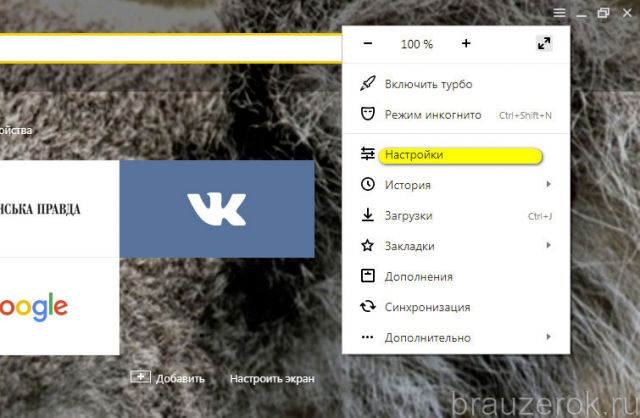
2. Перейдите в подраздел «Закладки».

3. В правой части страницы Диспетчера кликните опцию «Упорядочить». В выпавшем списке запустите команду «Экспортировать… » (самая последняя в списке).
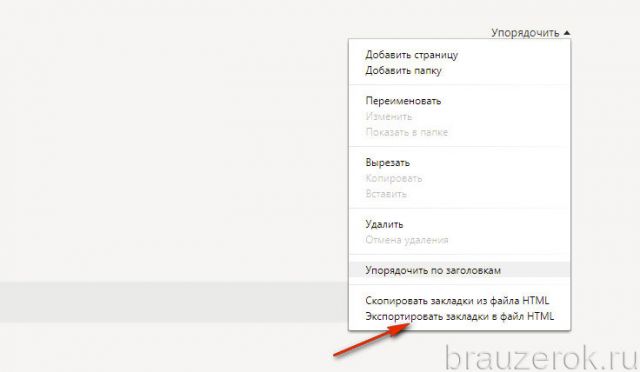
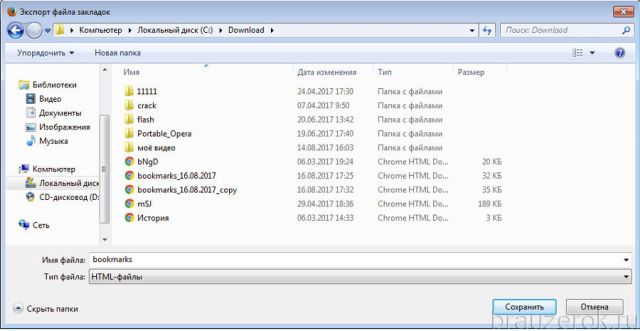
4. В системном окне укажите папку, в которую нужно поместить файл с копией закладок. По умолчанию ему присваивается имя «bookmarks_», но вы можете указать свой вариант названия. Затем нажмите «Сохранить».
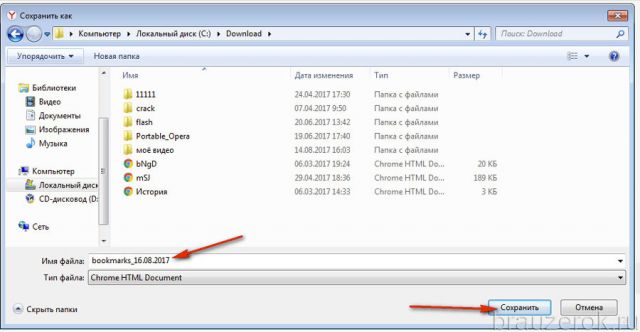
5. Сохранив ссылки в формате HTML, вы можете открывать их в любом браузере.
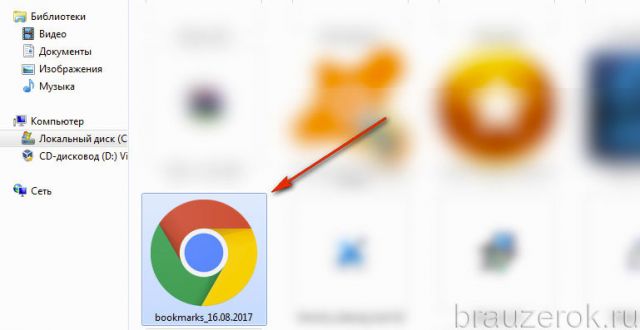
Клацните по иконке файла два раза и список URL, рассортированный по директориям (как вы их и размещали), откроется во вкладке.
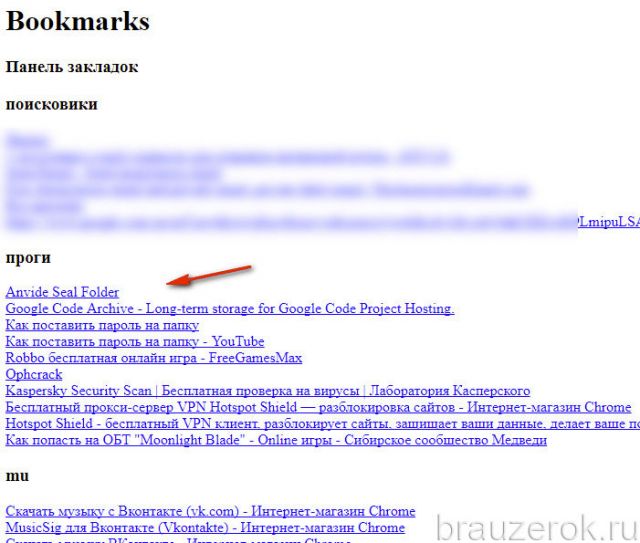
Любая закладка открывается при помощи клика мышкой. С этого же резервного файла можно выполнить и импорт URL, если вдруг возникнет вопрос, как переустановить закладки в Яндекс браузере после его удаления и повторной инсталляции.
Способ №2: синхронизация
Этот метод более продвинутый. Так как подразумевает удалённое хранение ссылок и других важных пользовательских данных и их перенос в браузер на других устройствах (а не только на домашнем ПК). Но для его реализации вам понадобится аккаунт в системе Яндекс (или учётные данные почтового ящика на Yandex). За неимением его обязательно нужно зарегистрировать (ссылка на форму на страничке поисковика).
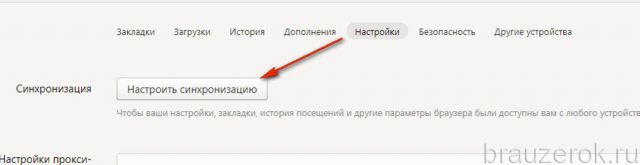
1. Через меню браузера перейдите в раздел «Настройки». Вверху вкладки нажмите кнопку «Настроить …».
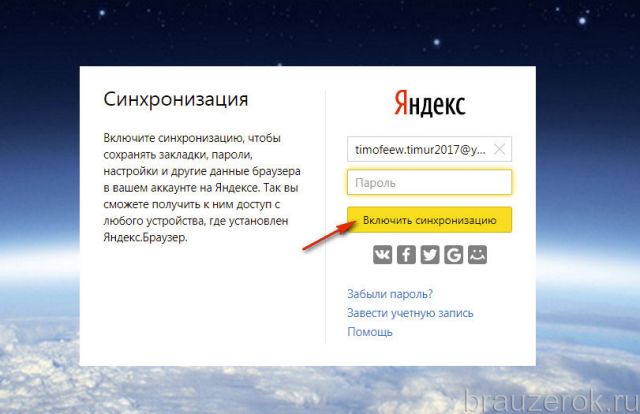
2. Авторизуйтесь в аккаунте (введите e-mail и пароль).
3. Кликните в панели «Включить…».
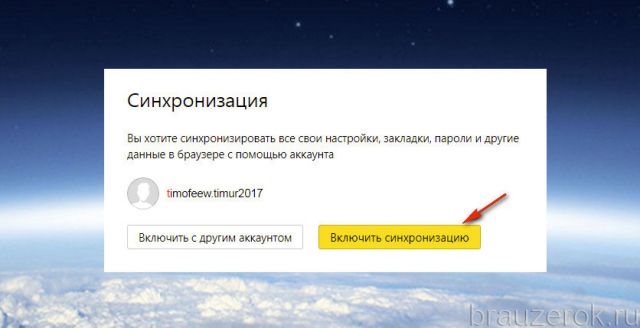
Для тонкой отстройки синхронизации в следующем окне кликните «Изменить… ».
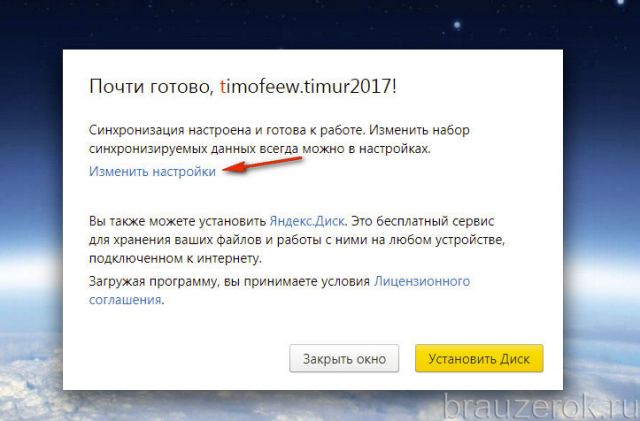
Уберите флажки возле тех элементов, которые резервировать не нужно, например, пароли (то есть неотмеченные типы данных не сохраняются).
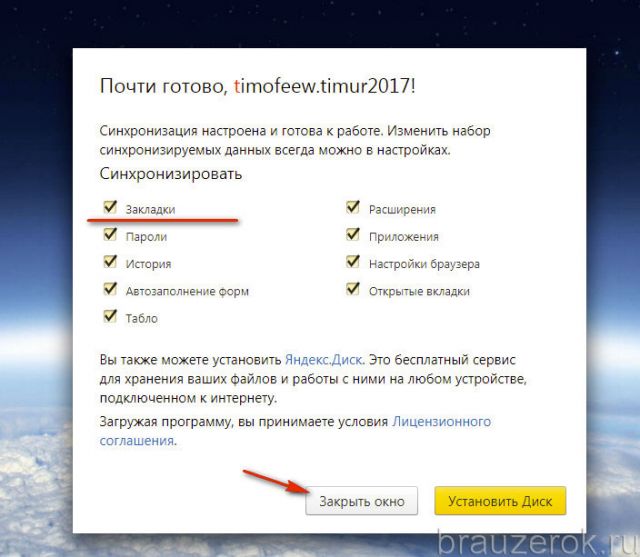
По завершении настройки клацните «Закрыть окно».
Процесс загрузки закладок посредством опции «Синхронизации» выполняется аналогичным образом. Нужно снова активировать опцию и пройти авторизацию в профиле Яндекса.
Импорт
Импортирование закладок тоже может осуществляться двумя способами. Каждый из них по-своему хорош в зависимости от конкретной пользовательской задачи. Рассмотрим пошагово их выполнение.
Способ №1: загрузка файла
Создание копии
Итак, чтобы перенести закладки из другого браузера, нужно предварительно их сохранить в файл в этом самом браузере. Эта процедура базируется на принципе экспортирования (см. предыдущую инструкцию).
Ниже приведены руководства сохранения копии для популярных браузеров:
Google Chrome
1. В меню Хрома откройте: Меню → Диспетчер закладок.
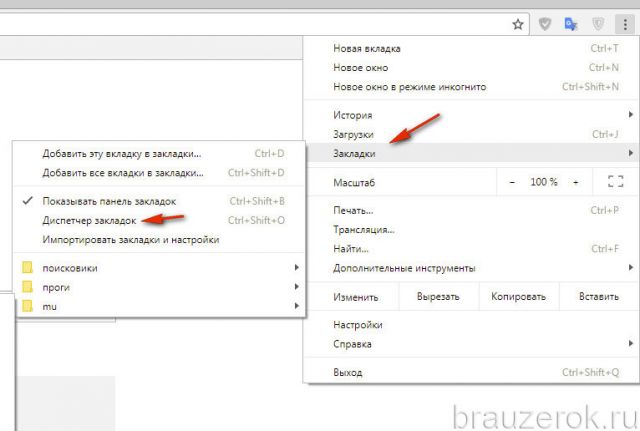
2. В панели клацните «Управление» и в списке активируйте «Экспортировать… ».
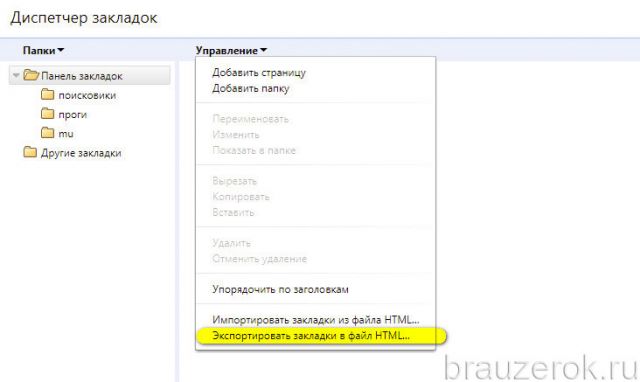
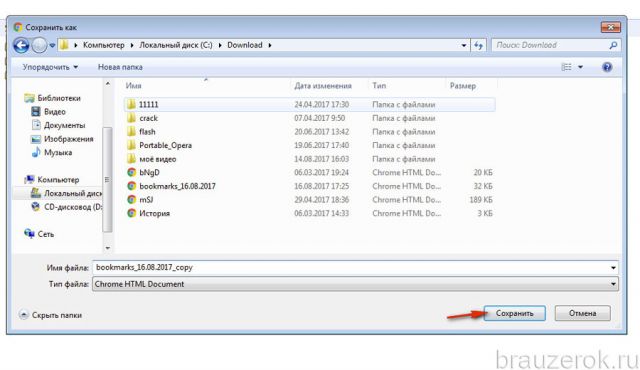
3. В окне «Сохранить как… » укажите папку для сохранения копии. При необходимости измените имя файла.
Firefox
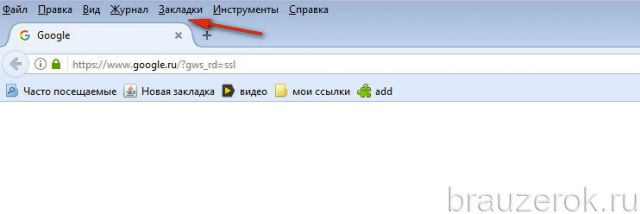
1. Щёлкните в меню раздел «Закладки».
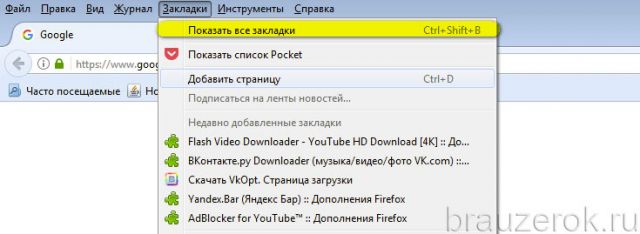
2. В панели нажмите «Показать все… » (первый пункт).
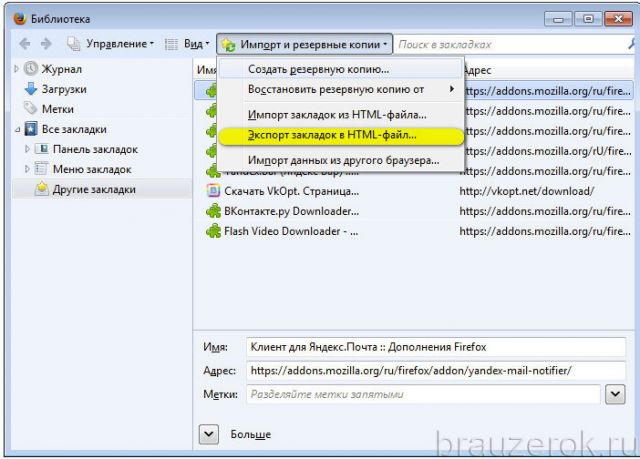
3. В Библиотеке кликом мышкой откройте список «Импорт … » и кликните пункт «Экспорт … в HTML-файл».
4. Укажите путь для сохранения файла.
Опера
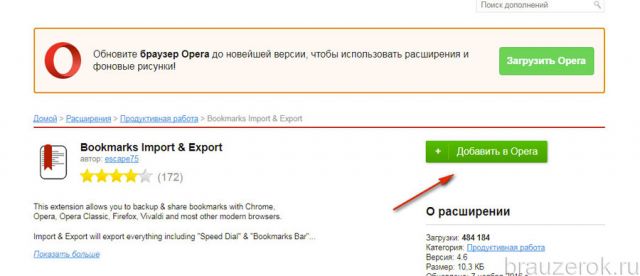
В Опера резервирование лучше выполнять при помощи специального аддона Bookmarks Import & Export. Его можно скачать в официальном магазине приложений для браузера.
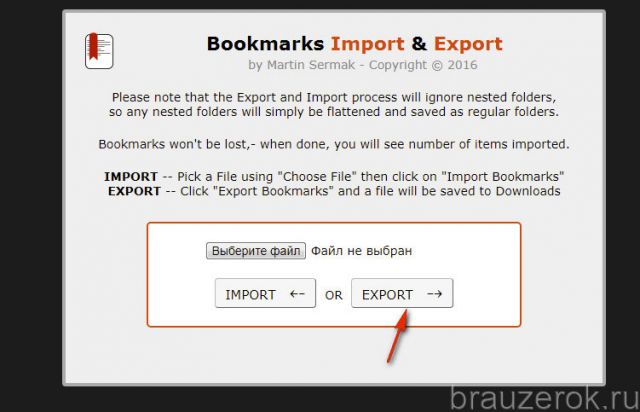
По окончании установки кликните по его иконке. На открывшейся страничке клацните «Export».
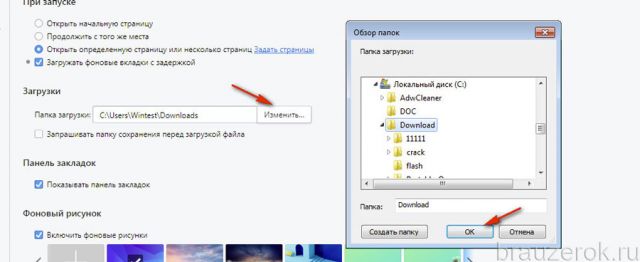
Резервная копия закладок сохраняется в папку загрузок. Эта директория задаётся в панели основных настроек Opera, в блоке «Загрузки».
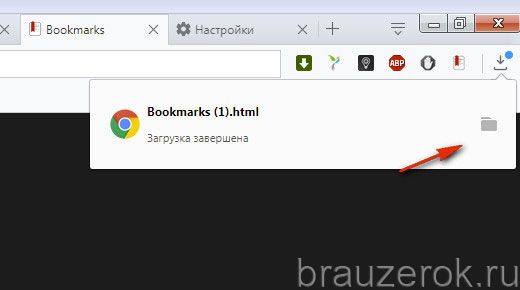
Чтобы просмотреть содержимое файла (убедиться в том, что все закладки успешно сохранены), кликните иконку «папка» в появившемся дополнительном окне по завершении процедуры импортирования.
Восстановление из копии
Теперь, когда есть HTML-файл с копией, можно смело приступать к переносу закладок:
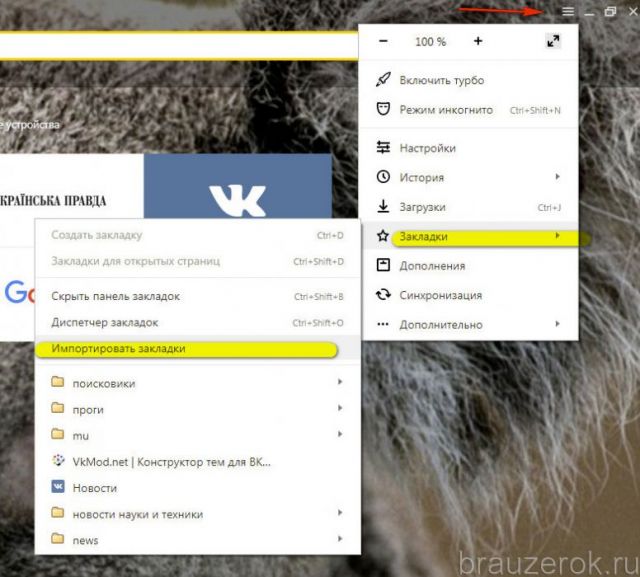
1. В меню нажмите: Закладки → Импортировать закладки.
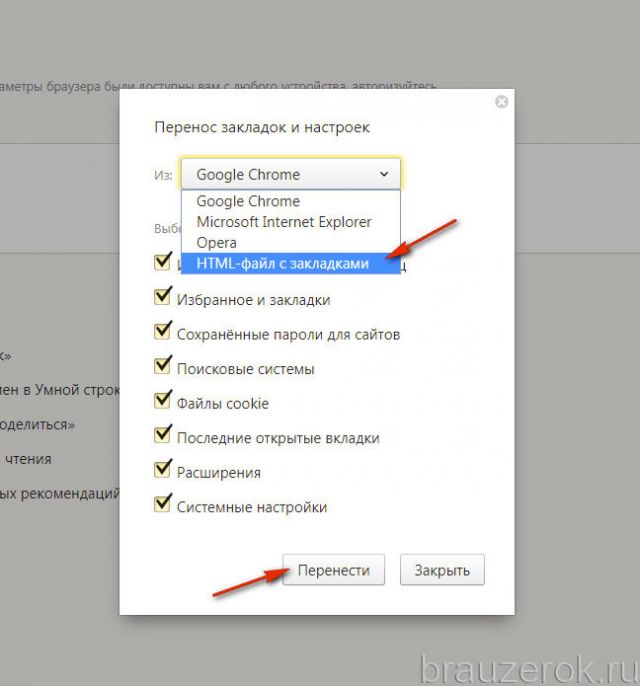
2. В панели «Перенос… », в ниспадающем списке, задайте «HTML-файл с закладками». Кликните «Перенести».
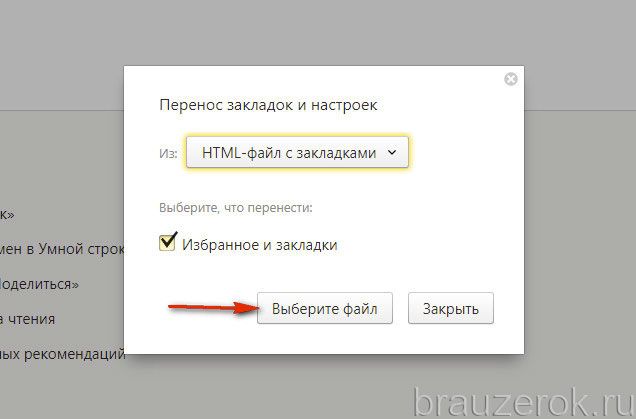
3. Нажмите «Выберите файл».
4. Укажите путь к копии. Кликните «Выбрать».
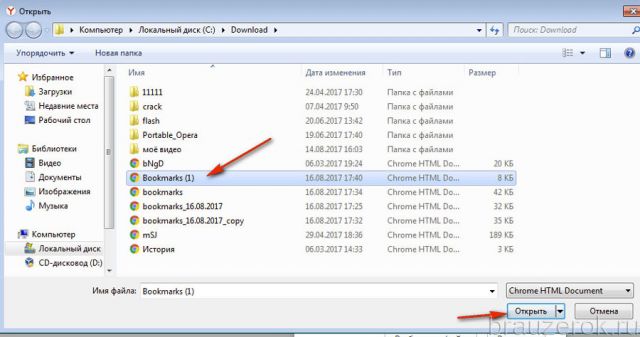
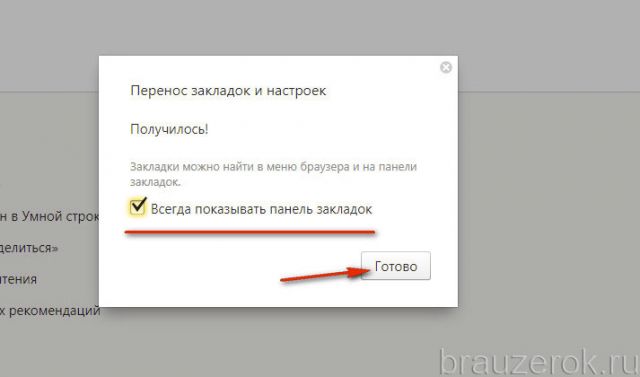
5. Чтобы папка с перенесёнными закладками отображалась на внешней панели, установите в окне «Получилось!» флажок возле строчки «Всегда показывать… ». Нажмите «Готово».
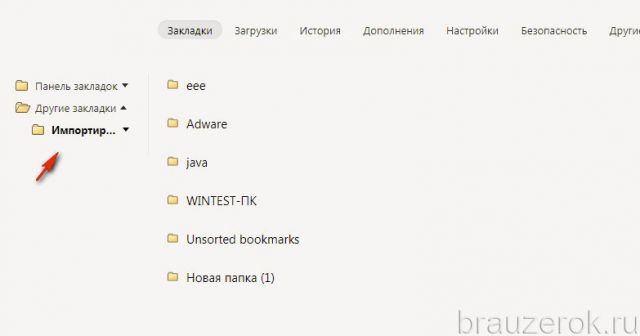
Ссылки из файла хранятся в директории Диспетчера «Другие закладки».
Способ №2: автоматический перенос из других браузеров
В этом способе используется такая же опция, как и в Способе №1, но с другой надстройкой.
1. Откройте: Закладки → Импортировать закладки.
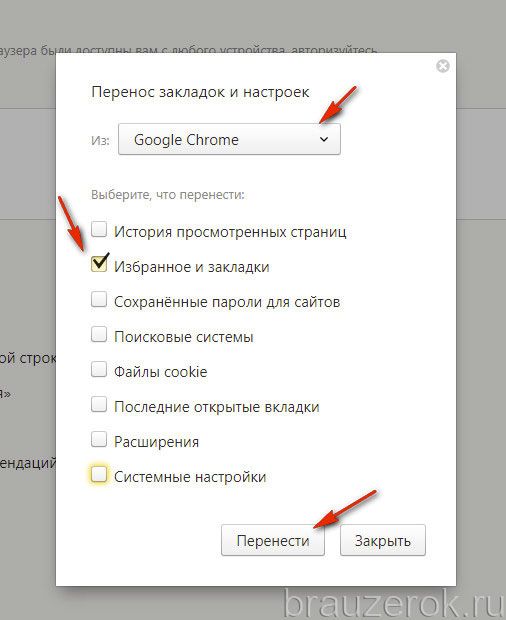
2. В списке «Из» укажите браузер, из которого вы хотите перенести закладки.
3. В перечне элементов обязательно установите «галочку» возле «Избранное и закладки».
Внимание! Таким же образом можно перенести и другие доступные данные. Для этого также отметьте их в списке.
4. Нажмите «Перенести».
5. Кликните «Готово» после импортирования.
Не забудьте воспользоваться настройкой отображения папки на внешней панели для быстрого доступа. По умолчанию название папки будет в формате «Закладки ».
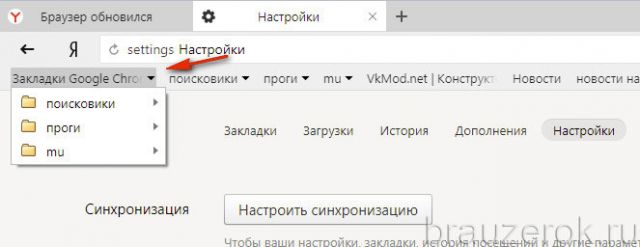
Сохраняйте закладки в файле, храните его на ПК, флешке, в удалённом хранилище, синхронизируйте их в профиле Яндекса. Со временем ваша коллекция закладок может насчитывать десятки, а то и сотни ссылок, и нужно следить за тем, чтобы они не потерялись. О том, как добавлять, удалять, просматривать закладки в Яндекс браузере, вы можете прочитать тут.
Яндекс.Браузер
Яндекс.Браузер на движке Blink и оболочке Chromium — быстрый, удобный и безопасный веб-браузер с облачными сервисами. Активная защита Protect проверяет ссылки и скачиваемые файлы, защищает подключение к сетям Wi-Fi и ваши пароли
Что нового
- 23.11.1 (Windows) (05.12.2023)
- 23.11.0 (macOS) (29.11.2023)
- 23.9.1 (Linux) (03.10.2023)
Новое в Яндекс.Браузере :
- Яндекс.Браузер научился кратко пересказывать видеоролики на русском языке
- Яндекс.Браузер: Автоматический перевод и озвучка YouTube-трансляций с пяти европейских языков
- Яндекс.Браузер научился генерировать субтитры для видео и трансляций на русском языке
- Яндекс.Браузер научился кратко пересказывать тексты с помощью нейросети YandexGPT
- Яндекс: Драйверы AMD оптимизируют работу с Google Chrome и Microsoft Edge, игнорируя другие Chromium-браузеры
- Яндекс.Браузер поможет сохранить заряд батареи дольше с новым режимом энергосбережения
- Группы вкладок
- В галерее появились новые видеофоны
- Перевод видео теперь доступен для немецкого, французского и испанского языков (официальный блог)
- Яндекс.Браузер получил функцию автоматического перевода англоязычных видеороликов
Системные требования
- Windows 11, Windows 10, Windows 8.1, Windows 8, Windows 7
- Mac OS X 10.7 (или более поздняя версия)
- Linux для 64-битных систем: 64-bit Ubuntu 14.04 (и выше), Debian 8 (и выше), openSUSE 13.3 (и выше) или Fedora Linux 24 (и выше), в том числе для российских сборок AlterOS, RedOS, Astra, Alt, Rosa
Полезные ссылки
- «Яндекс» купил технологии Agnitum
- Яндекс.Браузер получил Упрощённый режим для медленных компьютеров
- Технология активной защиты Protect в Яндекс.Браузере
- Мобильный Яндекс.Браузер для Android смартфонов и планшетов
- Яндекс.Браузер теперь и для Linux
Также посмотрите
Подробное описание
Яндекс.Браузер — быстрый, удобный и безопасный веб-браузер с современными технологиями и возможностями.
Связка движка Blink плюс интерфейсной оболочки Chromium позволяет работать веб-браузеру с максимальной производительностью, когда каждая вкладка является отдельным процессом и за освобождением памяти следит операционная система, что является более эффективным.
Современный интерфейс в стиле минимализма позволяет удобно переходить по веб-сайтам и предлагает нужные элементы управления в тот момент, когда они действительно необходимы. Одним из нововведений стало Табло с часто посещаемыми сайтами, которое показывается после клика по адресной строке.
Основные возможности Яндекс.Браузер
- Защищенный режим для интернет-банкинга и онлайн-покупок
- Защита пользователей от мошенничества с подменой сайтов с помощью технологии DNSCrypt, которая обеспечивает безопасный обмен данными между браузером и DNS-сервером. — Антишок (защита от вредоносной и агрессивной рекламы)
- Технология активной защиты Protect. Она проверяет скачиваемые файлы на вирусы, предупреждает об опасных веб-сайтах, защищает подключение к общественным сетям Wi-Fi и ваши пароли.
- Поддержка установки дополнений из Opera Addons и защита от вредоносных расширений
- «Облачные» возможности: поиск с подсказками, проверка орфографии, переводчик (включая перевод страниц и картинок, перевод и озвучка видео), геолокация и другие сервисы Яндекса.
- Голосовой помощник Алиса. Имитирует живой диалог, распознавая естественную речь и давая ответы на вопросы.
Защищенный режим
Защищенный режим включается автоматически при открытии страниц интернет-банкинга и платежных систем. В этом режиме отключаются все дополнения, кроме проверенных Яндексом менеджеров паролей, и включается строгий режим проверки сертификатов HTTPS. Защищенный режим доступен только в новом интерфейсе Калипсо.
Как скачать Яндекс.Браузер
Перейдите на страницу загрузки и выберите версию для вашего устройства.
Как скачать страницу в яндекс браузере
Поддержка приложений для дома
Kaspersky Password Manager для Mac
Kaspersky Password Manager для Mac
Нет результатов
Как установить расширение Kaspersky Password Manager в Яндекс.Браузере на Mac
Статья обновлена: 20 октября 2023 ID: 14570
В Kaspersky Password Manager нет официального расширения для Яндекс.Браузера. Вы можете использовать в Яндекс.Браузере то же расширение Kaspersky Password Manager, что и в браузере Google Chrome.
«Лаборатория Касперского» не несет ответственность за некорректную работу расширения в Яндекс.Браузере.
Чтобы установить расширение Kaspersky Password Manager в Яндекс.Браузере:
- Установите Google Chrome по инструкции на сайте поддержки Google Chrome.
- Установите расширение Kaspersky Password Manager в браузере Google Chrome по инструкции.
Если Google Chrome не установлен или в нем нет расширения Kaspersky Password Manager, то расширение не будет работать в Яндекс.Браузере.
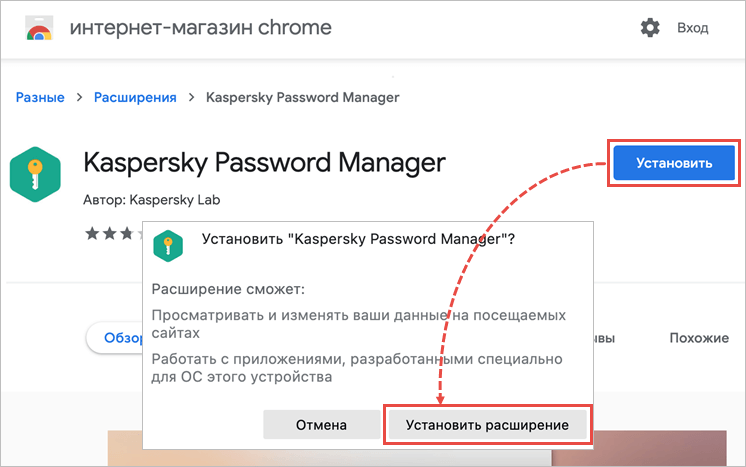

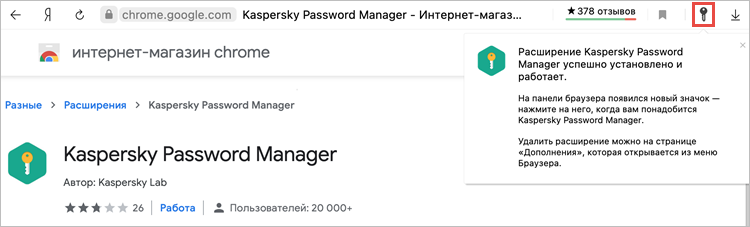
- Нажмите в правом верхнем углу браузера, чтобы активировать расширение.
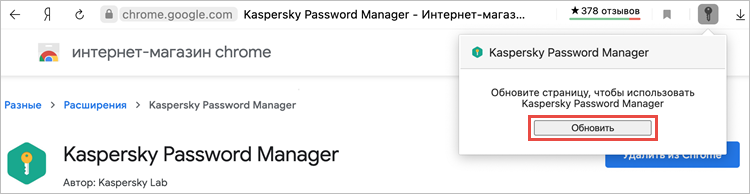
- Введите мастер-пароль и нажмите Разблокировать.
Статьи

ЕГАИС Краткая инструкция о том, как настроить работу универсального транспортного модуля (УТМ) ЕГАИС-алко с машиночитаемой доверенностью (МЧД) и электронной подписью сотрудника (физического лица).

Электронная подпись Короткая инструкция о том, как самостоятельно оформить МЧД в бесплатном сервисе Федеральной налоговой службы на сайте https://m4d.nalog.gov.ru/
Подробнее

Электронная подпись
В ноябре 2022 года пользователи портала Госуслуг при подписании документов массово сталкиваются с ошибкой «Для продолжения требуется криптокомпонент». В настоящей статье мы расскажем как исправить эту ошибку.

Электронная подпись
Продлить (перевыпустить) сертификат электронной подписи, полученный в ФНС, без личного посещения налоговой инспекции — это реально!
В данной статье мы расскажем как это сделать!

ЕГАИС Разберемся в вопросе о необходимости печати слип-чека на алкоголь! Подробнее

Электронная подпись
Расскажем как просто получить бесплатную электронную подпись в ФНС России с 1 июля 2021 года.

Электронная подпись Краткая инструкция по настройке квалифицированной электронной подписи на Mac OS.

Электронная подпись С 1 сентября 2021 года изменится состав и форма квалифицированного сертификата. Достаточно серьезные изменения коснулись сертификатов для юридических лиц.
Подробнее

Электронная подпись
Краткая инструкция о том, как зарегистрировать юридическое лицо на сайте Госуслуг

Электронная подпись
Рассказываем по шагам как оформить заявку на получение электронной подписи юридического лица или предпринимателя в налоговой инспекции

Электронная подпись Хотите получить электронную подпись в ФНС России? Узнайте о том, как ее получить, что для этого нужно и как ее настроить! Вся полезная информация в одной статье!

Электронная подпись С 1 июня 2021 года ФНС России будет бесплатно выдавать квалифицированную электронную подпись для индивидуальных предпринимателей, юридических лиц и нотариусов.
Мы расскажем в общих чертах о порядке получения электронной подписи в ФНС России.

Электронная подпись
При работе с электронной подписью на торговых площадках пользователи часто сталкиваются с ошибкой, которую очень просто исправить.

Маркировка
Простая и понятная инструкция о маркировке остатков товаров легкой промышленности.

В связи со сменой форм отчетности в 2021 году многие пользователи столкнулись со сложностью — не могут сдать алкогольную декларацию, поскольку их программа не умеет создавать декларации по обновленным формам.

Электронная подпись
С 1 апреля 2021 года вводится новый порядок регистрации и получения доступа к информационной системе учета древесины и сделок с ней (ЛесЕГАИС).

ЕГАИС Как обновить УТМ ЕГАИС с версии 3.0.8 до версии 4.2.0 за несколько минут? Особенности обновления и некоторого нового функционала.

Электронная подпись В этой статье мы расскажем как бесплатно получить электронную подпись для отчетности физического лица в ФНС!

Чтобы исправить ошибку неправильно принятой или отказанной ТТН (накладной) в системе ЕГАИС нужно понимать как эта ТТН обрабатывается в ЕГАИС. В данной статье постараемся простыми словами описать жизненный цикл ТТН в системе ЕГАИС и что происходит с вашими. Подробнее

С 1 января 2020 года в Пермском крае отменяют Единый налог на вмененный доход (ЕНВД). Чем это грозит бизнесу и что делать бизнесменам в этой ситуации — попробуем разобраться в нашей статье.