виджет погода
добрый день. подскажите, в виджете на айпад погоды не меняется город. Стоит по умолчанию Купертино. нажимаю на виджет и переход на страницы погоды в веб браузере. выбор своего города на сайте не меняет город в виджете. как исправить данную проблему?
заранее спасибо за ответ
Show more Less
Posted on Oct 1, 2021 3:24 AM
Me too (14) Me too Me too (14) Me too Reply
Question marked as Best reply
User level: Level 10
279,767 points
Posted on Oct 1, 2021 4:43 AM
Good afternoon. tell me, in the widget on the weather iPad does not change the city. It is the default Cupertino. I click on the widget and go to the weather pages in the web browser. choosing your city on the site does not change the city in the widget. how do I fix this problem?
Thanks in advance for the reply
Touch-and-hold the Weather Widget — and a menu will appear. Tap the Edit Widget button. Next, tap Location — and ensure that My Location is selected.
Show more Less
Similar questions
Не могу удалить карту Доброго времени суток! Столкнулся с проблемой, срок годности предыдущей карты истёк . Хочу привязать новую карту, но пишет что это не возможно пока существует эта карта. А эту карту не могу удалить по причине указанной мной на фотографии. Заранее спасибо за помощь!
Возврат денег Здравствуйте, в проверке статуса претензий написано: что средства возвращены на счёт. Уже два дня прошло, деньги мне ну поступали обратно на мой счёт. Скажите пожалуйста, какой срок возврата средств? Если нужно могу скинуть скрин выписки моего личного счёта!?
Возврат средств Здравствуйте. Запросила возврат средств за покупку годовой подписки. Я ее оформила случайно. Мне пришло уведомление, что деньги возвращены на счёт. Но деньги на мой счёт не пришли. Не могу понять, они задерживаются или кто то ошибся?
Как убрать cupertino на iphone погода
Виджет погоды в телефоне показывает неверное местоположение
- Виджет погоды в телефоне не показывает правильное местоположение.
- Виджет погоды в телефоне не обновляет местоположение.
- Перейдите в меню Настройки > Координаты и убедитесь, что для параметра Местоположение установлено значение Вкл. .
- Нажмите Режим > Повышенная точность .
- Нажмите и удерживайте виджет погоды на Главном экране, а затем перетащите его в раздел Удалить .
- Перейдите в меню Настройки > Приложения .
- Нажмите Погода .
- Нажмите Память > Очистить данные .
- Нажмите OK .
- Нажмите и удерживайте кнопку ПИТАНИЕ , пока не появится меню Параметры телефона .
- Нажмите Отключить питание и дождитесь полного выключения телефона.
- Подождите несколько секунд и включите телефон, нажав и удерживая кнопку ПИТАНИЕ .
- Нажмите и удерживайте пустую область на Главном экране.
- Во всплывающем меню нажмите Добавление приложений и виджетов .
- Найдите виджет погоды.
- Нажмите и удерживайте виджет, а затем перетащите его на Главный экран.
Некоторые проблемы с определением местоположения могут быть связаны с настройками GPS. См. раздел Функция GPS в телефоне не работает надлежащим образом.
Эта информация была полезной?
Просмотр погоды в других местах на iPhone

В приложении «Погода» можно просматривать погоду в других городах и районах. Можно также создать список мест, важных для Вас, чтобы быстро проверять прогноз погоды.

Просмотр погоды в другом месте
- Откройте приложение «Погода» на iPhone.
- Коснитесь кнопки в правом нижнем углу экрана.
- Коснитесь поля поиска вверху экрана, затем введите название города, района или другого места.
- Коснитесь места в результатах поиска, чтобы просмотреть прогноз погоды.
- Коснитесь «Отменить», чтобы закрыть прогноз погоды, затем коснитесь «Отменить», чтобы очистить результаты поиска и вернуться к списку.
Примечание. Результаты поиска по району доступны не во всех регионах.
Добавление места в список геопозиций для отслеживания погоды
Можно добавлять геопозиции в список мест, важных для Вас, чтобы быстро проверять прогноз погоды.
- Откройте приложение «Погода» на iPhone.
- Коснитесь кнопки в правом нижнем углу экрана.
- Коснитесь поля поиска вверху экрана, затем введите название города, района или места, которое хотите добавить в список геопозиций для отслеживания погоды.
- Коснитесь места в результатах поиска, затем коснитесь «Добавить».
Чтобы просмотреть погоду в месте, которое Вы добавили в список геопозиций для отслеживания погоды, смахните влево или вправо по экрану iPhone во время просмотра геопозиции или коснитесь , затем коснитесь геопозиции.
Удаление мест и изменение порядка отображения мест в списке геопозиций для отслеживания погоды
- Откройте приложение «Погода» на iPhone.
- Коснитесь кнопки , чтобы отобразить список геопозиций для отслеживания погоды.
- Выполните любое из описанных ниже действий.
- Удаление места. Смахните влево по геопозиции и коснитесь . Либо коснитесь , затем коснитесь «Изменить список».
- Изменение порядка отображения мест в списке. Коснитесь и удерживайте название места, затем переместите его вверх или вниз. Либо коснитесь , затем коснитесь «Изменить список».
Список мест обновляется на всех Ваших устройствах, где выполнен вход с одним и тем же Apple ID.
Перегляд прогнозу погоди на iPhone

За допомогою програми «Погода» можна перевіряти прогноз погоди для поточного місця. Ви також можете переглядати майбутній прогноз на кожну годину та 10 днів, інформацію про несприятливу погоду тощо.
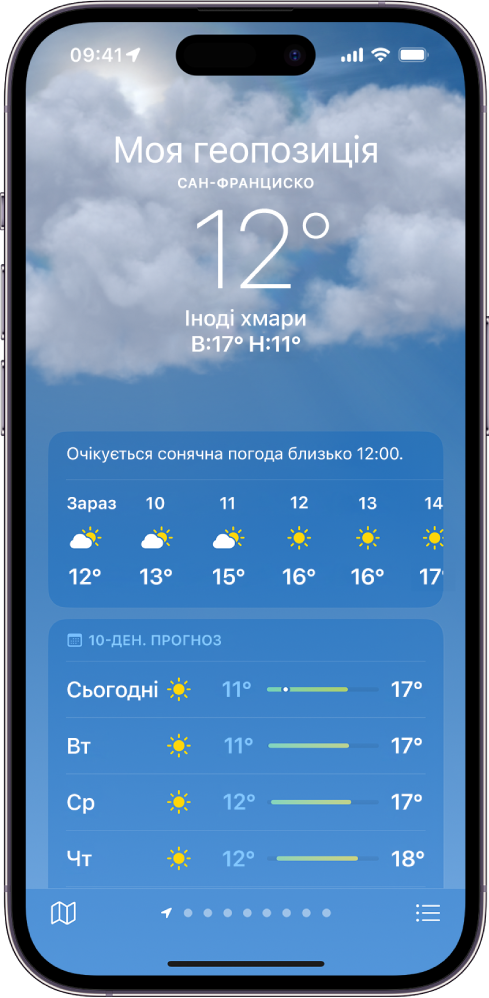

Примітка. Програма «Погода» використовує Служби локації, щоб надати прогноз для вашого поточного розташування. Щоб перевірити, чи ввімкнено Служби локації, перейдіть у меню Параметри > Приватність і безпека > Служби локації > Погода. Увімкніть «Точна геопозиція», щоб підвищити точність прогнозу в поточному розташуванні.
Перевірка прогнозу погоди та погодних умов у вашій геопозиції
Коли ви відкриваєте програму «Погода» на iPhone, в ній відображаються дані про вашу поточну геопозицію. Якщо такі дані не відображаються, торкніть , а тоді торкніть «Моя геопозиція».
Проведіть угору, щоб переглянути докладні відомості про погоду, як-от наведені нижче.
-
Погодинний прогноз. Проведіть по відображенню погодинного прогнозу вліво чи вправо.
Порада. Торкніть погодинний прогноз, щоб подивитися прогноз температури по годинах, імовірність опадів, високу та низьку температури тощо. Торкніть , щоб змінити погодні умови, що відображаються. Проведіть праворуч, щоб переглянути ті самі відомості на чотири дні вперед.
Примітка. Якщо якість повітря досягає певного рівня для даного місця, над погодинним прогнозом з’являється шкала якості повітря. Для деяких розташувань шкала якості повітря завжди відображається над погодинним прогнозом.
Порада. Параметр «Середні показники» показує сьогоднішні показники температури і опадів у порівнянні із середньоісторичними даними; торкніть його для отримання додаткової інформації.
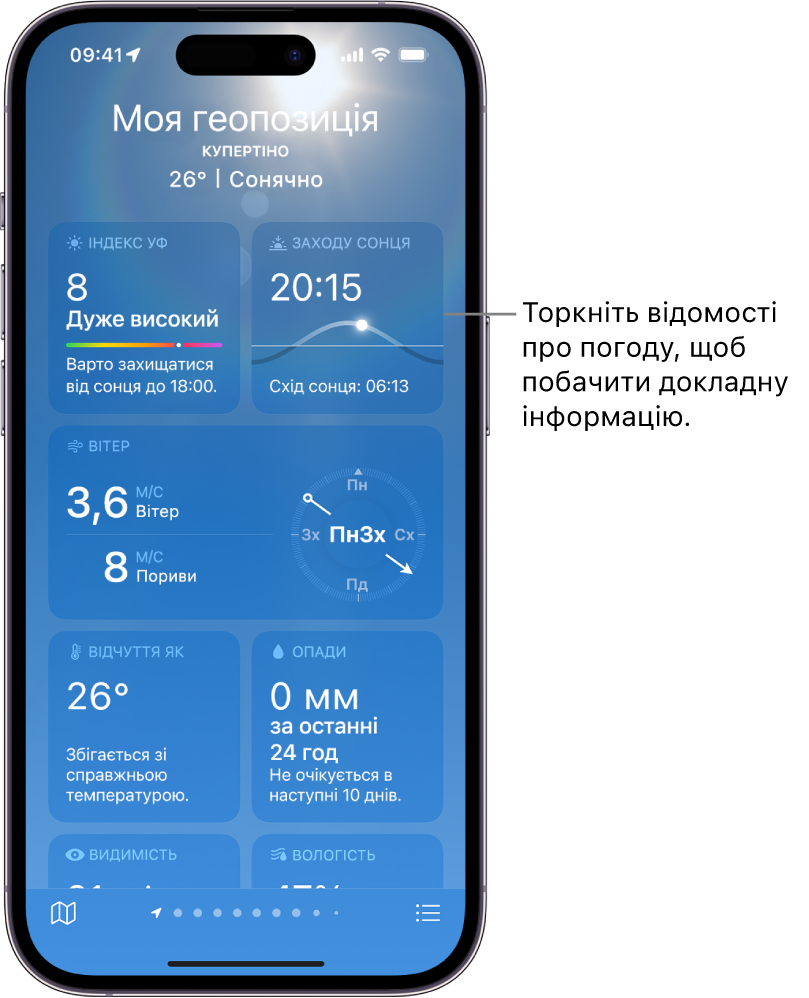
Щоб дізнатися про джерела даних для програми «Погода», дивіться статтю служби підтримки Apple Доступність функцій і джерела даних у програмі «Погода».
Налаштування одиниць виміру погоди
Ви можете змінити одиниці виміру для відображення даних про погоду, як-от градуси за Фаренгейтом чи Цельсієм для температури, мілі на годину, кілометри на годину, вузли або Бофорт для швидкості вітру.
- Відкрийте програму «Погода» на iPhone.
- Торкніть .
- Торкніть , торкніть «Одиниці», а потім виконайте будь-яку з наведених нижче дій.
- Змінення одиниць температури. Торкніть «За Фаренгейтом», «За Цельсієм» або «Використовувати системні параметри».
- Змінення одиниць швидкості вітру, опадів, тиску або відстані. Торкніть стрілки поруч з поточними одиницями виміру і виберіть бажаний варіант.
Примітка. Дальність видимості — це відстань, на якій ви бачите різні об’єкти, як-от будинки і пагорби.
Як повідомити про погоду
Ви можете повідомити про погоду у своєму місці, якщо вона не відповідає тому, що відображається в програмі «Погода».
- Відкрийте програму «Погода» на iPhone.
- Торкніть , торкніть , а потім — «Звітувати про недолік».
- Торкніть опції, що найкраще описують погодні умови у вашому місці, а потім торкніть «Відправити».
Інформація, яку ви поширюєте для Apple, не пов’язана з вашим Apple ID.