Установка живых обоев в Windows 11
По умолчанию в Windows 11 отсутствует инструмент, с помощью которого можно было бы установить живые обои. Для выполнения этой задачи пользователям понадобится скачивать дополнительные программы. Одна из подходящих называется Lively Wallpaper и распространяется через Microsoft Store. Давайте рассмотрим процесс ее установки и использования в операционной системе.
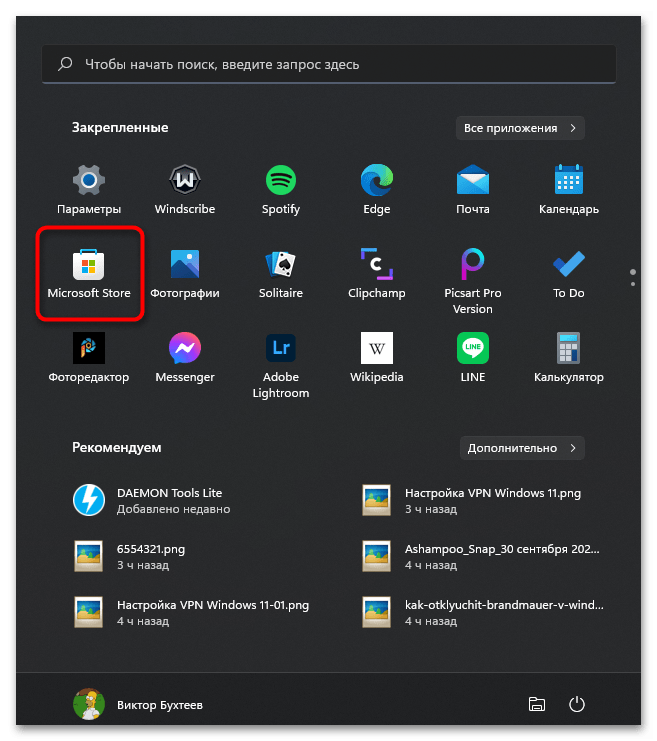
- Откройте меню «Пуск» и в списке закрепленных значков найдите «Microsoft Store». Запустите магазин для поиска приложения внутри него.
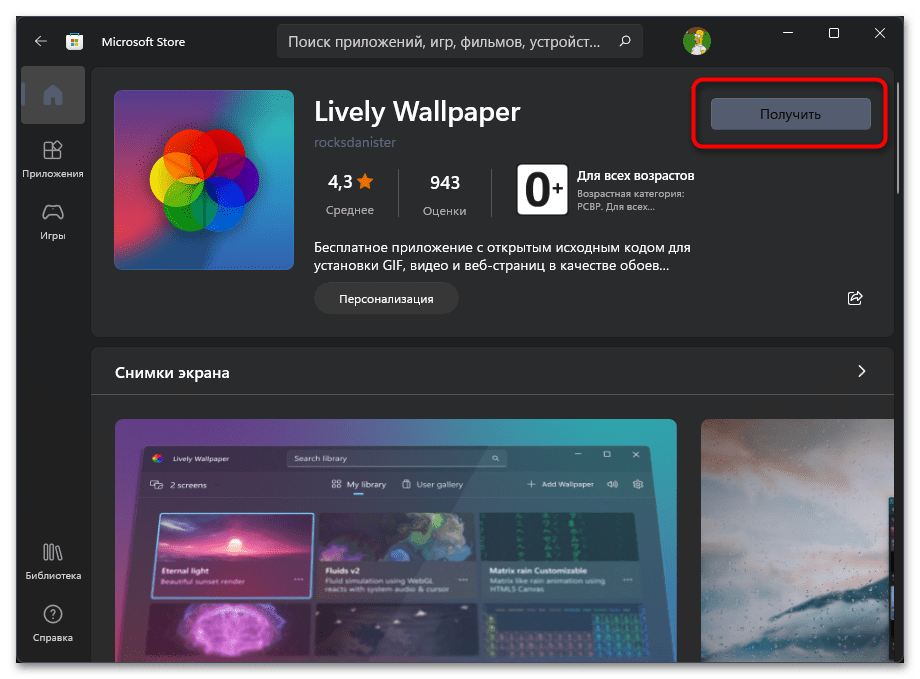
- Активируйте строку поиска, найдите «Lively Wallpaper» и перейдите на страницу приложения.

- Нажмите «Получить», чтобы запустить установку.
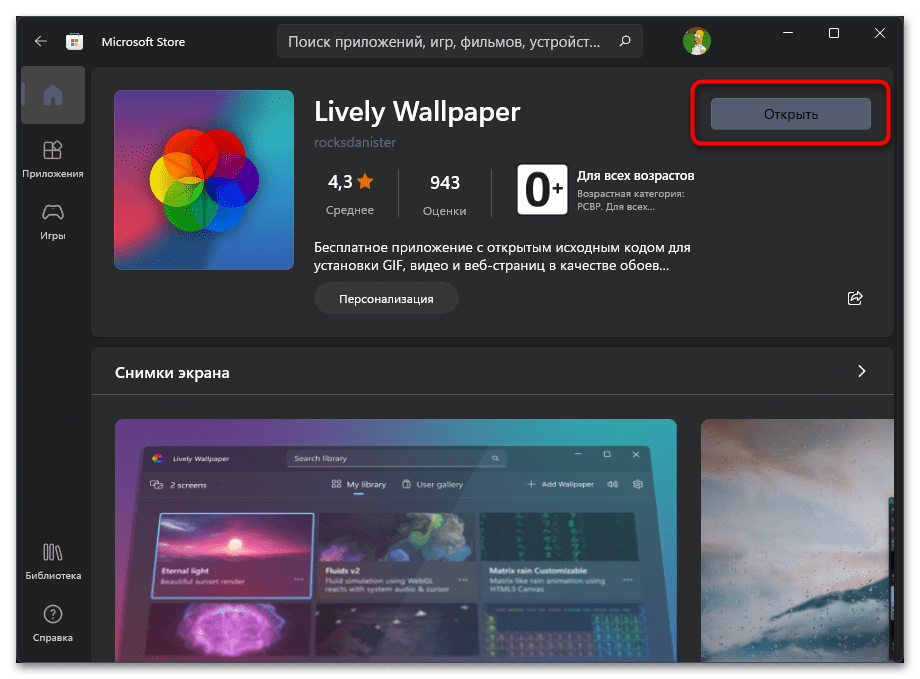
- Вы можете следить за процессом инсталляции, а по завершении нажать «Открыть», чтобы сразу запустить программу и перейти к ее настройке.
- Разработчики сразу же предлагают на выбор большое количество разных живых обоев из встроенной библиотеки. Ознакомьтесь с этим списком и отыщите среди них подходящий вариант.
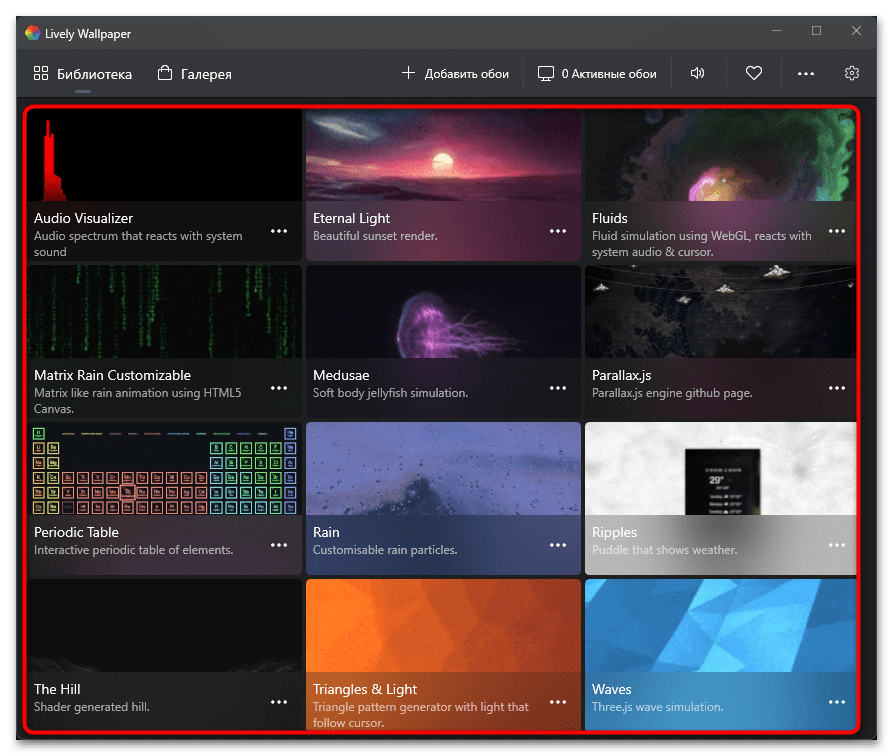
- Нажмите по кнопке с тремя точками справа от подходящих обоев, чтобы сразу установить их на рабочий стол или перейти к предпросмотру.
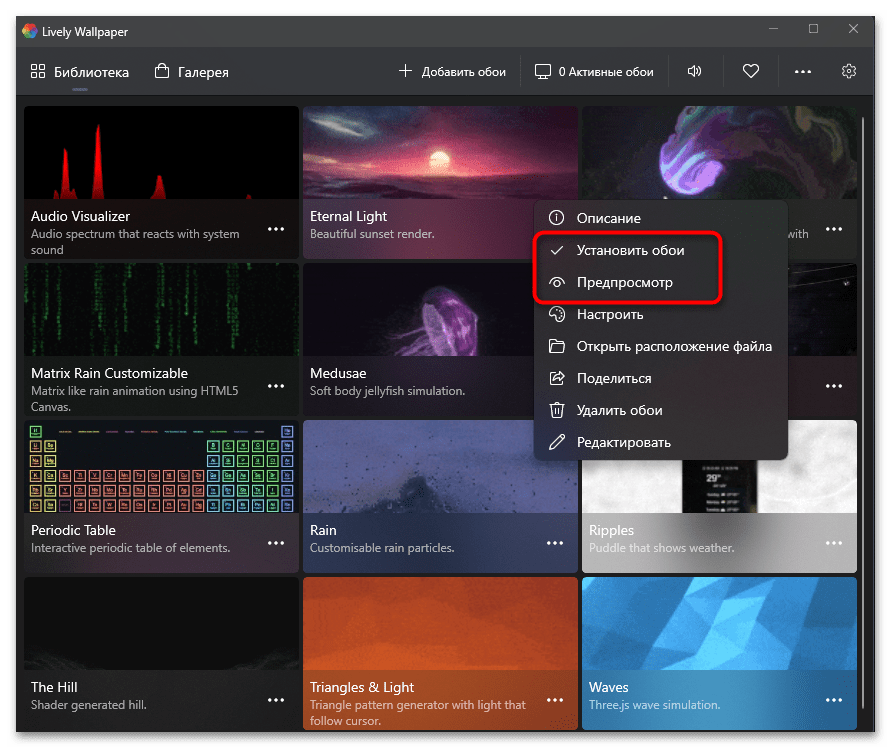
- Заметим, что все обои, присутствующие в Lively Wallpaper, обладают персональными настройками, напрямую влияющими на внешний вид анимации.
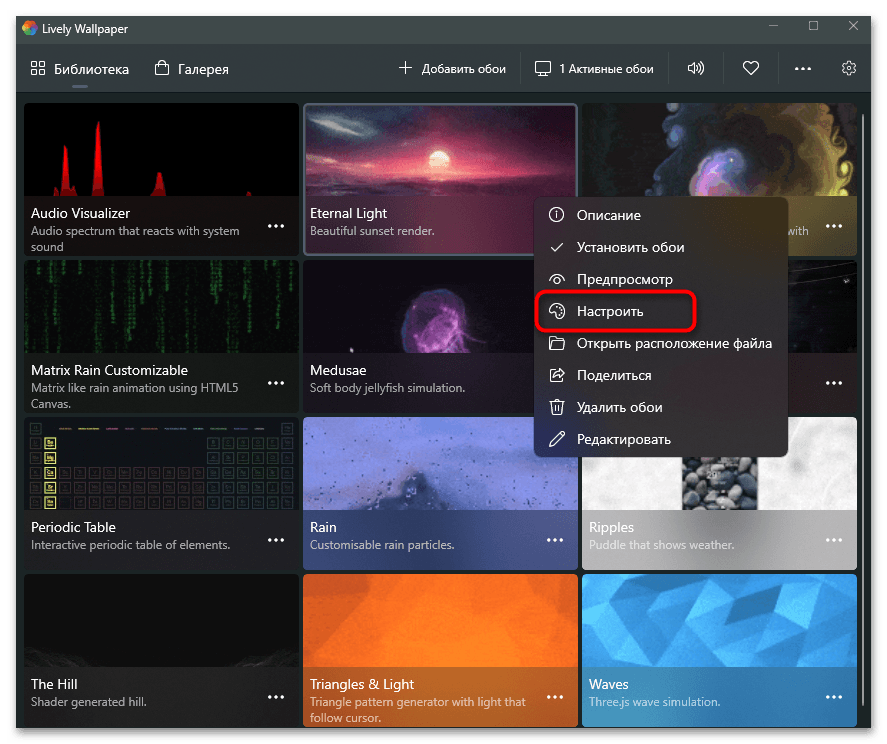
- Вы можете изменять яркость, контраст, гамму, сатурацию и скорость воспроизведения. Если выбранные обои имеют звуковое сопровождение, а вам оно не нужно, активируйте галочку возле пункта «Mute».

- Сверните окно с параметрами и обратите внимание на рабочий стол. Изменения вступают в силу сразу же, поэтому вы будете видеть, как теперь выглядят живые обои.

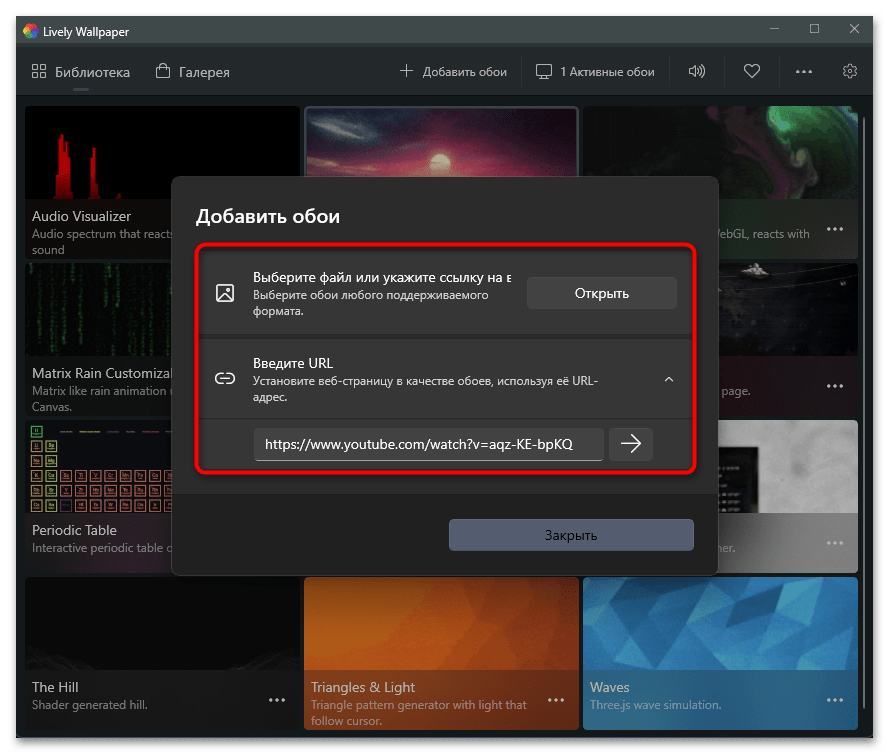
- Если ничего подходящего из библиотеки найти не удалось, можно нажать кнопку «Добавить обои», чтобы выбрать локальный файл или вставить ссылку на видео с YouTube.

- В новом окне выберите подходящий тип импорта и завершите добавление своих собственных живых обоев, которые хранятся в формате GIF или любом современном типе видео.
- В завершение обзора данного приложения разберем его общие настройки, для перехода к которым нужно нажать по значку с изображением шестеренки справа вверху.
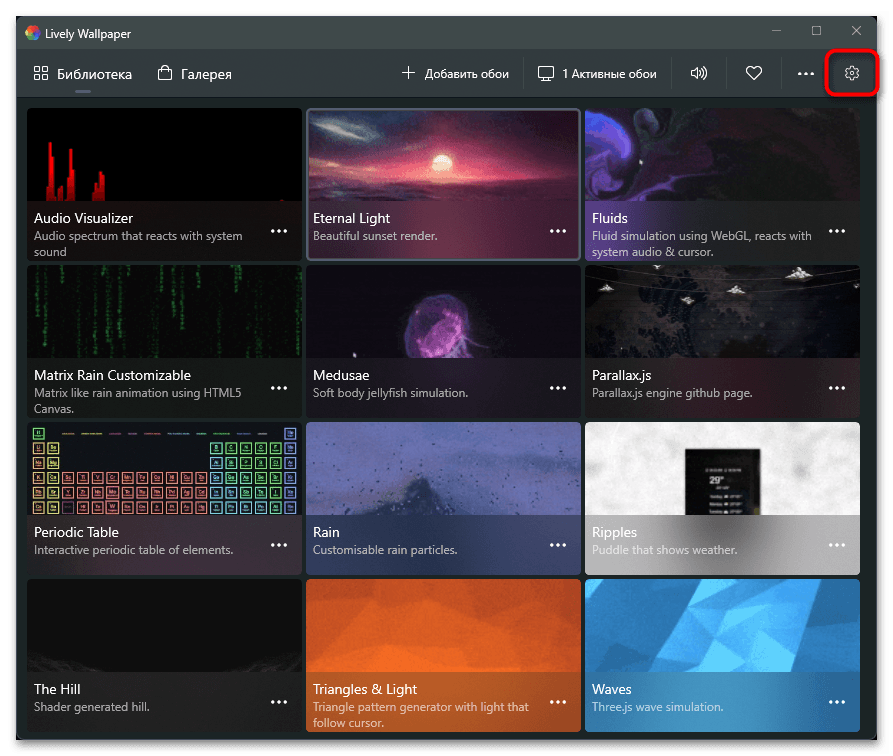
- Среди основных параметров вы найдете переключатель для автоматического запуска с Windows, что обязательно нужно для воспроизведения живых обоев. Сможете настроить отображение значка на панели уведомлений и активировать быстрый запуск, чтобы получать оперативный доступ к библиотеке с живыми обоями.
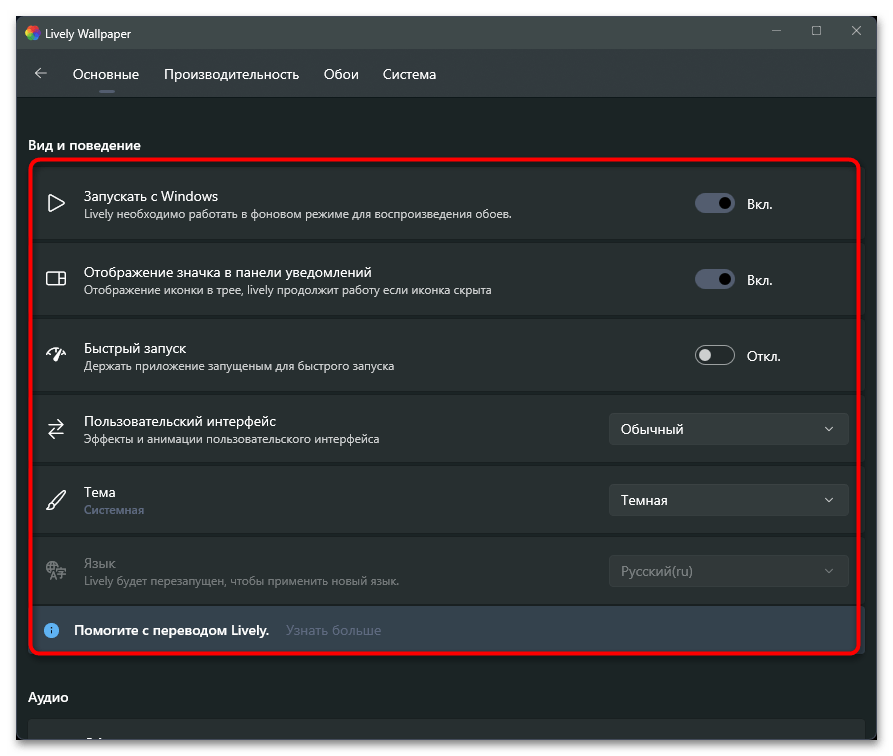
- Перейдите на вкладку «Производительность» для просмотра параметров воспроизведения и отдельных функций для ноутбуков. Останавливаться на всех них не будем, поскольку каждый из них имеет свое описание на русском языке, с помощью которого вы и сможете понять, стоит ли активировать ту или иную функцию.

Способ 2: HD 4K Живые обои
Разберем еще одно приложение для установки живых обоев, которое можно скачать бесплатно через Microsoft Store. Его функциональность не такая широкая, как у предыдущей программы, а также отсутствует встроенная библиотека с эффектами. Мы бы рекомендовали использовать HD 4K Живые обои тем юзерам, кто уже скачал видео, которое будет установлено в качестве живых обоев, или нашел на него ссылку на YouTube.
- Отыщите страницу приложения HD 4K Живые обои по названию в магазине и нажмите кнопку «Получить».
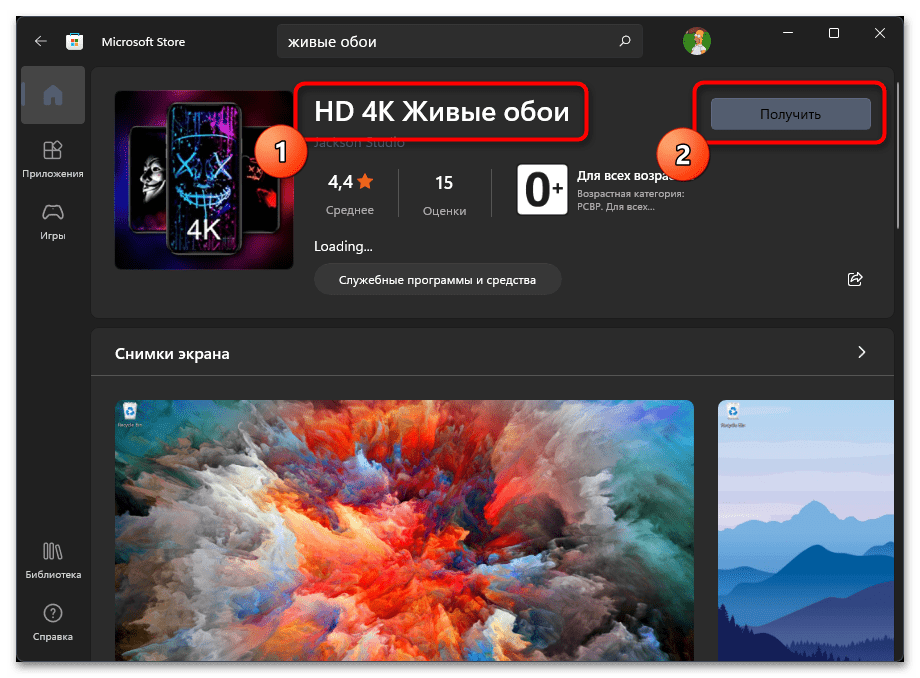
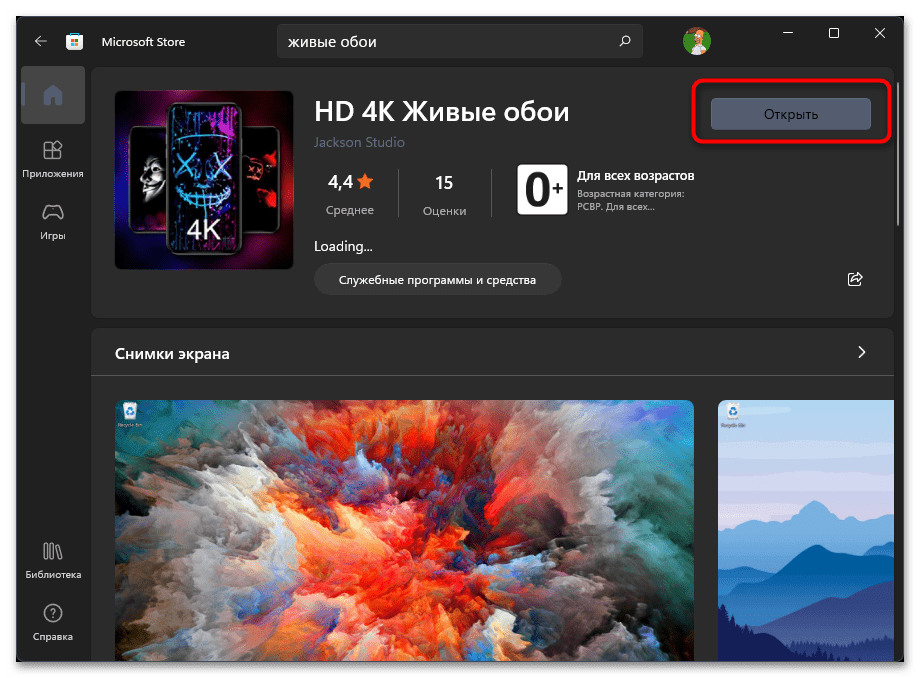
- После установки щелкните по «Открыть» или используйте для запуска значок, который должен автоматически добавиться в меню «Пуск».
- Окно у HD 4K Живые обои минималистичное. На выбор предлагается два варианта работы и список для переключения экранов, если таких используется несколько. По умолчанию будет выбран режим воспроизведения локального файла, а для выбора конкретного видео понадобится нажать кнопку «Browse».
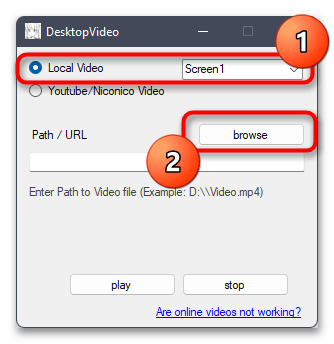
- Если вам больше подходит использование ролика с YouTube без предварительного скачивания файла на компьютер, поставьте галочку возле пункта «YouTube/Niconico Video» и вставьте ссылку в поле ниже.
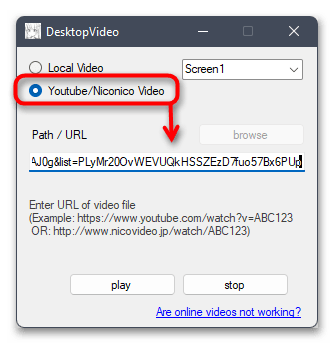
- Остается только нажать «play», чтобы запустить воспроизведение.
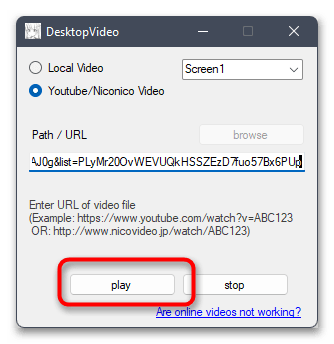
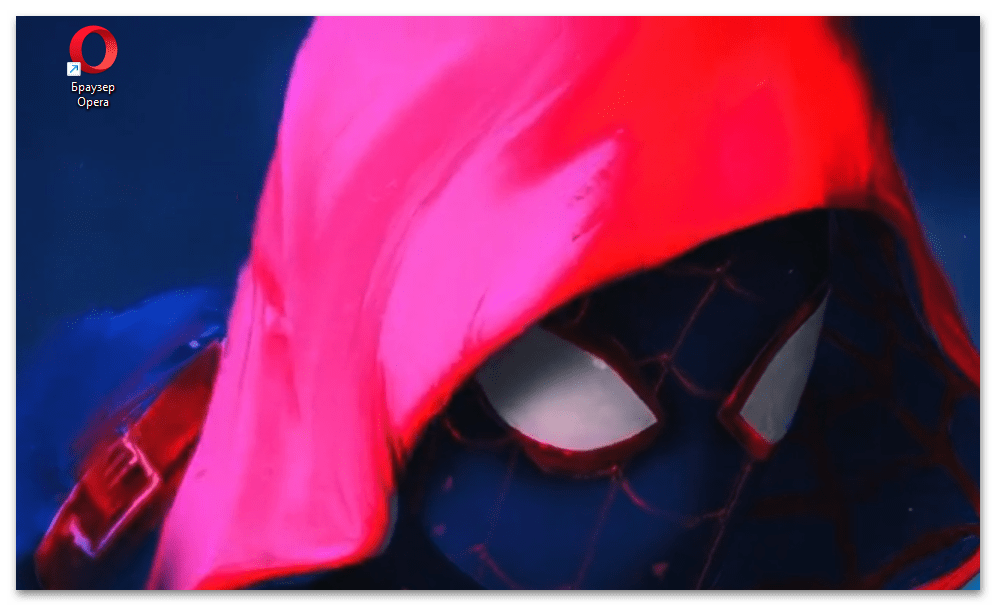
- Больше в HD 4K Живые обои никаких настроек нет, поэтому вы можете просто просматривать воспроизведение живых обоев на рабочем столе, время от времени менять их или останавливать проигрывание через меню программы.
Способ 3: DeskScapes
Далее остановимся на программном обеспечении под названием DeskScapes. Для его использования понадобится загрузить пробную версию на 30 дней или оформить покупку на официальном сайте, что обязательно нужно учитывать еще до перехода к ознакомлению со следующей инструкцией. Данный софт имеет много разных настроек и большую встроенную библиотеку с живыми обоями.
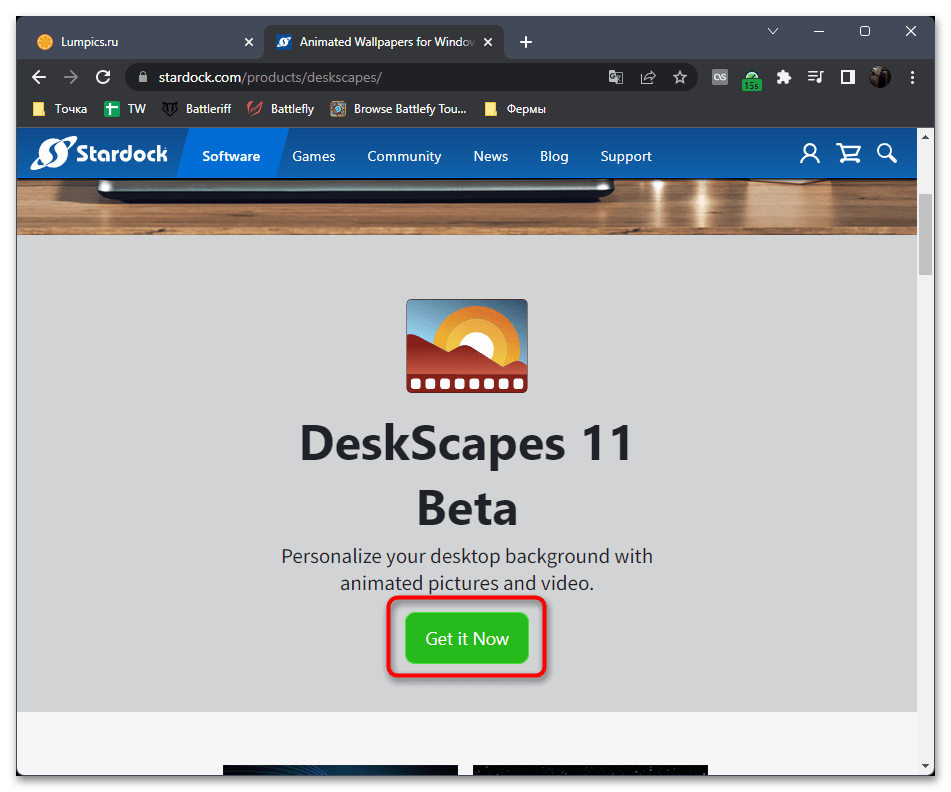
- Начните с выбора сборки или скачивания пробной версии программы с официального сайта. Затем пройдите установку и запустите софт.
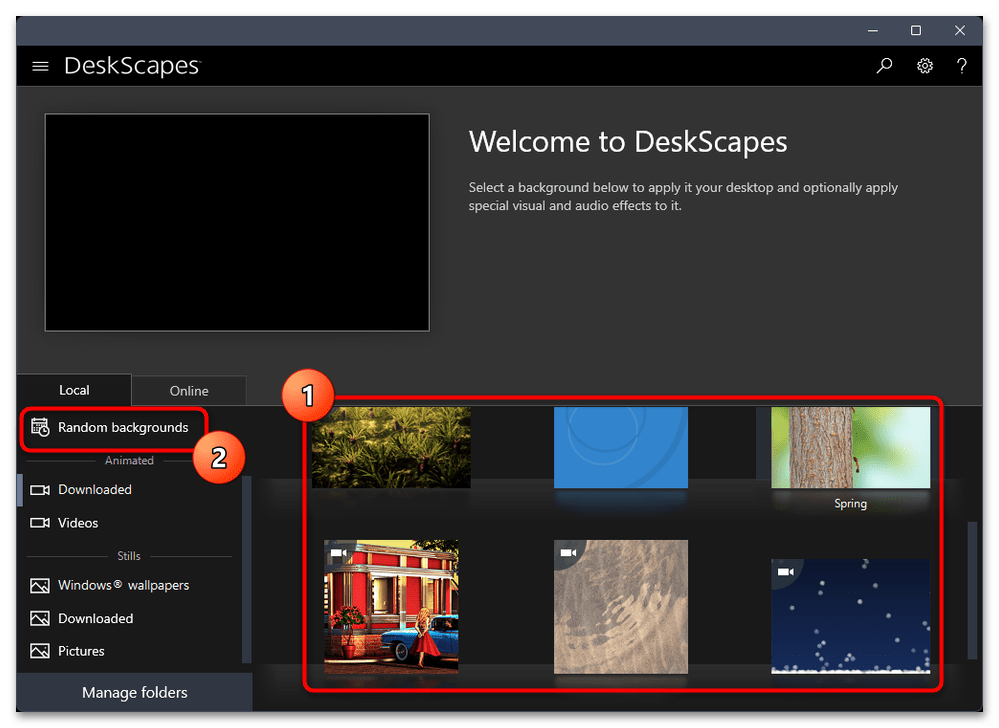
- Справа вы увидите список живых обоев, которые уже скачаны и доступны к использованию. Дополнительно можно нажать по кнопке «Random backgrounds», чтобы настроить случайное воспроизведение.
- Переключитесь на вкладку «Online» для поиска живых обоев, которые можно скачать на компьютер и использовать через DeskScapes. В списке слева вы найдете перечень доступных категорий, а справа увидите все варианты живых обоев.
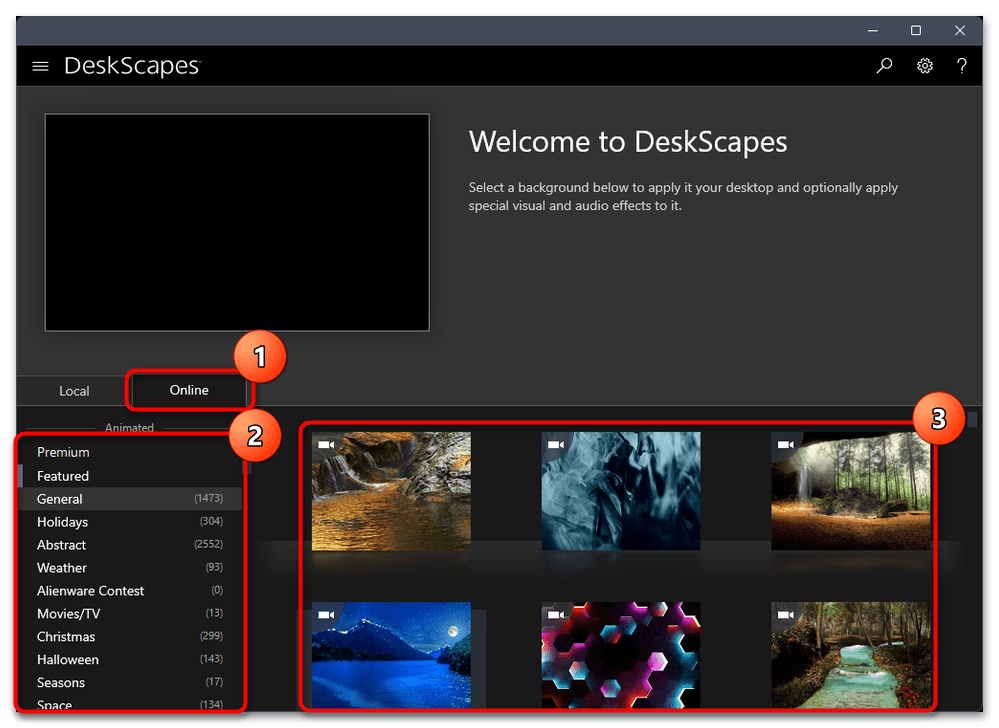
- Выберите подходящее видео и нажмите «Download this background», чтобы скачать его на ПК и применить в качестве фона рабочего стола.

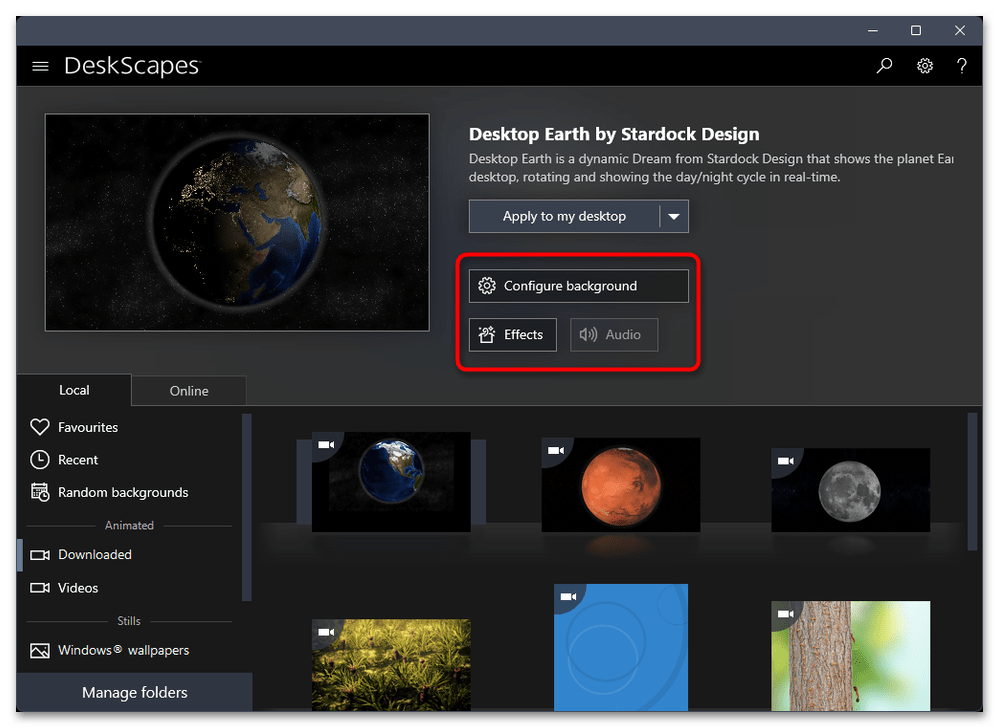
- Каждые обои имеют свои особенные настройки и расширенные эффекты, за переход к выбору которых отвечают две кнопки на панели с презентацией самого фона рабочего стола.
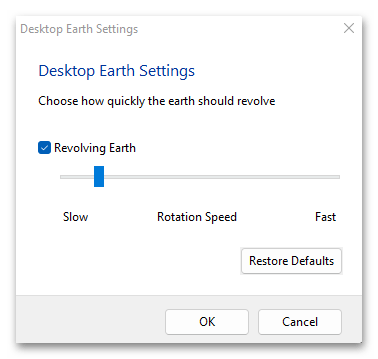
- В отдельном окне вы сможете настроить скорость анимации и движение находящихся на ней объектов. Количество настроек зависит исключительно от того, какой фон был выбран.
- Для применения живых обоев и установки их на рабочий стол в Windows 11 нажмите кнопку «Apply to my desktop».
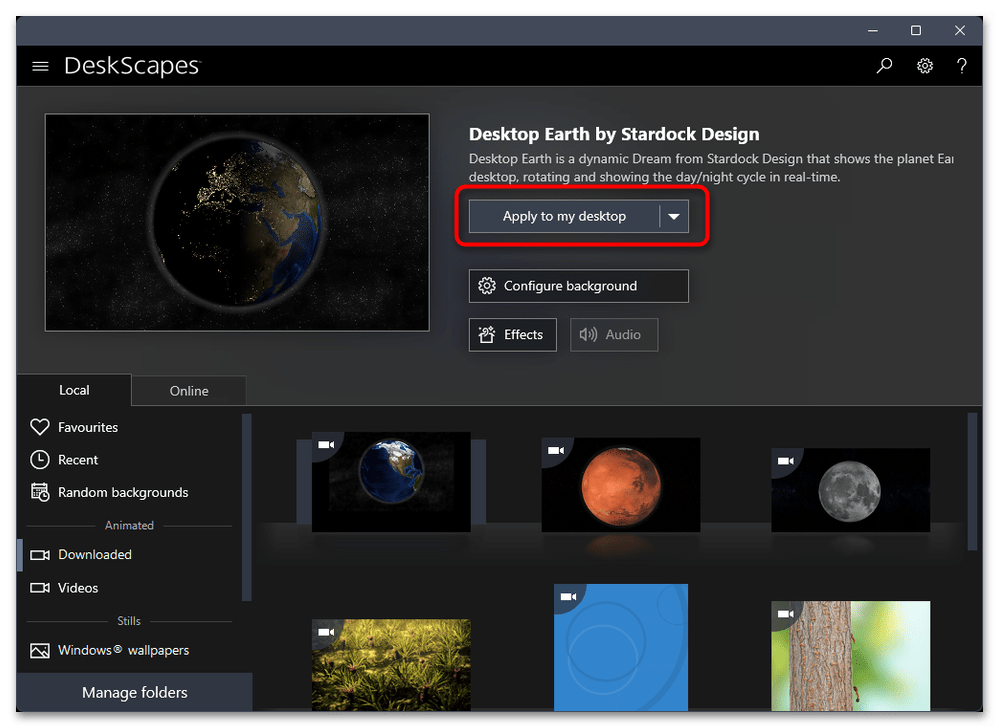
- Дополнительно отметим, что на панели слева есть категории с разными обоями и видео. В них вы можете выбирать одну из загрузок или переходить к библиотеке установленных файлов для их переключения.

Способ 4: Push Video Wallpaper
Push Video Wallpaper — более простое программное обеспечение, но и распространяется оно бесплатно. В нем есть несколько разных заготовок для установки живых обоев, но больше всего акцент сделан на возможности выбора видео с YouTube для установки его как фона рабочего стола или добавления видео, которое предварительно было скачано на компьютер. Кстати, загрузка разных живых обоев доступна с официального сайта, где присутствует довольно обширная библиотека.
- Сначала скачайте Push Video Wallpaper по ссылке выше и установите программу в Windows 11.

- После запуска можете выбрать один из любых шаблонов, чтобы проверить воспроизведение живых обоев.

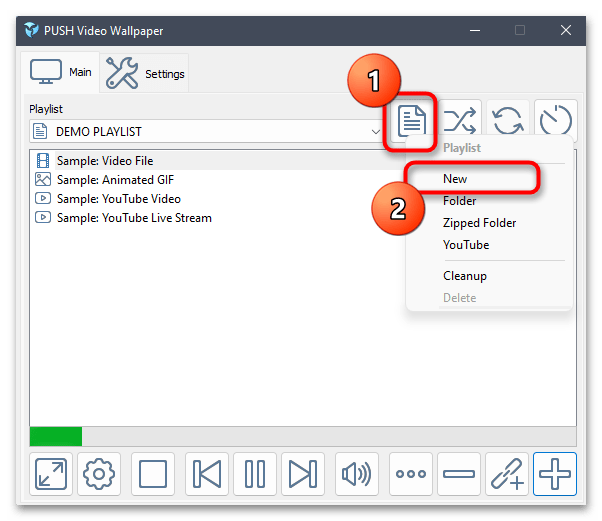
- Если нужно создать собственный профиль для дальнейшего добавления видео или ссылок с YouTube, нажмите по значку с изображением файла и выберите вариант «New».
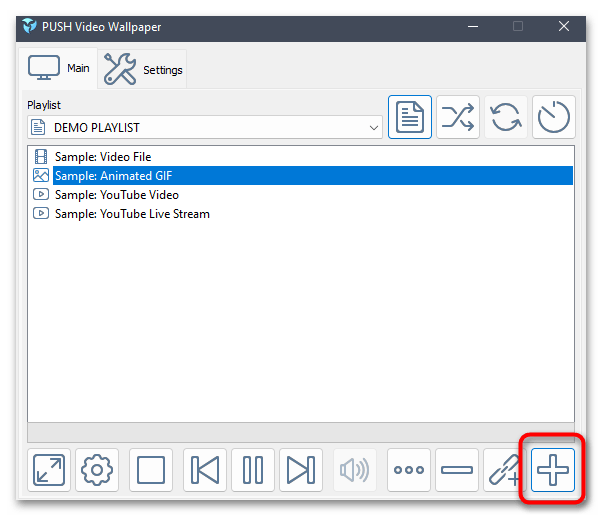
- Далее щелкните по кнопке с плюсом, чтобы перейти к выбору файла или вставке ссылки.
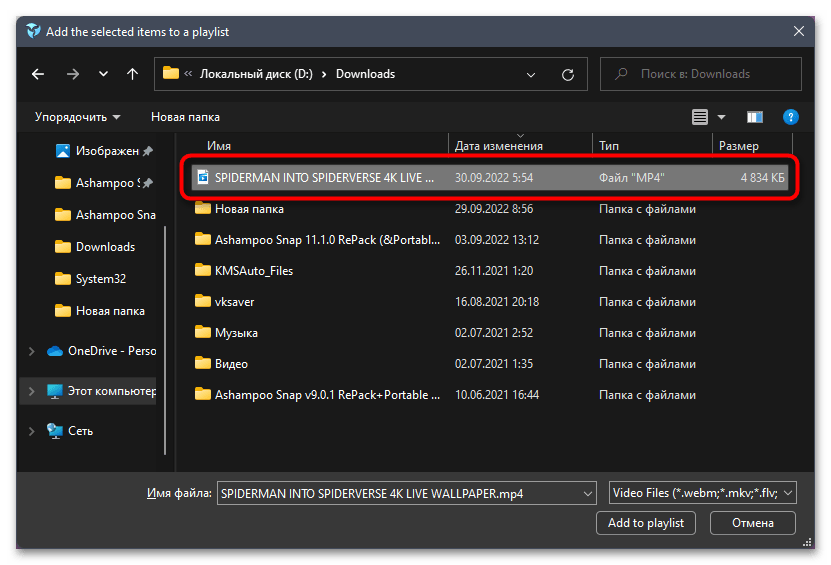
- Ссылка вставляется в отобразившееся на экране поле, а файл выбирается через открывшееся окно «Проводника». После этого изменения сразу же вступят в силу и вы увидите, что фон рабочего стола был изменен на выбранную анимацию.
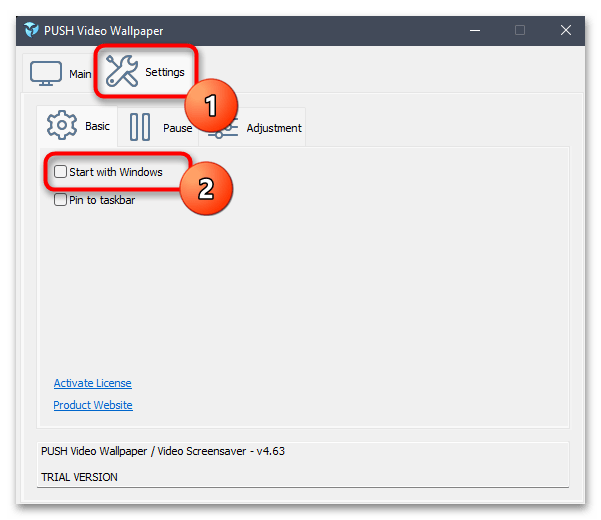
- Дополнительно рекомендуем переключиться на вкладку «Settings» и установить галочку «Start with Windows», чтобы Push Video Wallpaper запускалась вместе с операционной системой и сразу применяла анимированный фон рабочего стола.
Живые обои на рабочий стол Windows 11 и Windows 10 в Lively Wallpaper

Вопрос о том, как установить живые обои рабочего стола Windows 11 или Windows 10 очень популярен среди пользователей, однако сделать это системные средствами не получится. Бесплатных программ для этих целей не так много, но они существуют.
Lively Wallpaper — сравнительно простая, полностью бесплатная программа с открытым исходным кодом и на русском языке, позволяющая поставить живые обои на рабочий стол Windows 11/10, возможно, одна из лучших среди бесплатных для этих целей, о ней и пойдет речь далее в обзоре. Также ниже вы найдете видео с демонстрацией работы программы.
- Содержание
- Где скачать живые обои для рабочего стола
- Доступные обои, настройки, использование
- Дополнительная информация
Бесплатные живые обои на рабочий стол Lively Wallpaper

Установка живых обоев не должна вызвать каких-либо проблем, а после первого запуска программы запустится мастер настройки, в котором в текущей версии доступна лишь две опции: запускать ли Lively Wallpaper вместе с Windows (добавлять ли программу в автозагрузку) и выбор темы панели задач (например, можно сделать прозрачную панель задач), последнюю опцию в дальнейшем можно поменять в параметрах программы в разделе «Система».
Доступные живые обои, настройка, возможности программы
После этого откроется главное окно программы с набором уже готовых живых обоев для Windows 11 и 10.
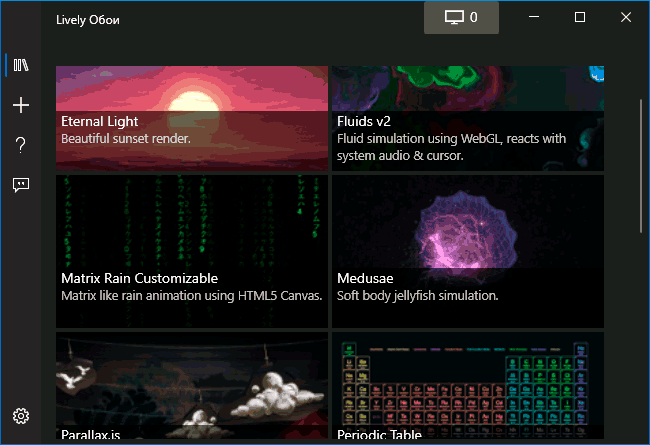
Среди них представлены:
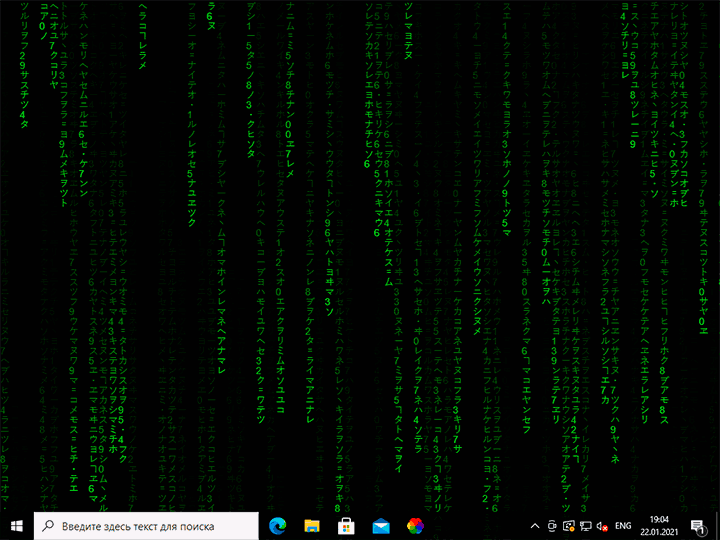
- Экран из «Матрицы»
- Периодическая система элементов Менделеева
- Различные графические эффекты
- Обои с эффектом параллакса при перемещении указателя мыши
- Рассветы-закаты, морская поверхность на закате.
Но возможности установки живых обоев не ограничиваются предустановленным набором, вы можете добавлять свои обои:
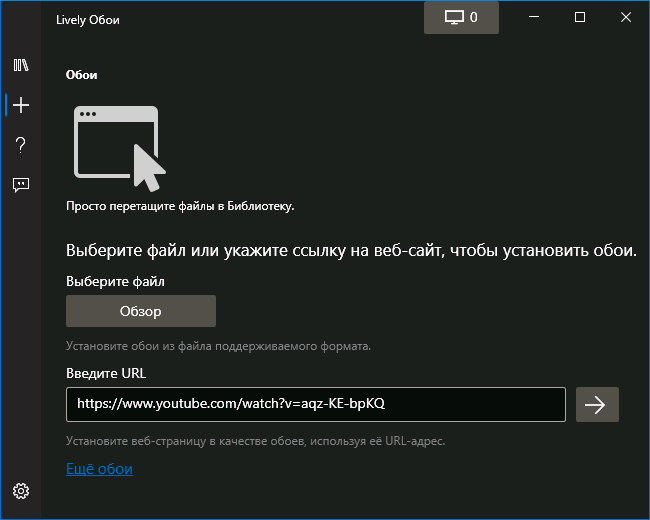
- Нажмите по кнопке «Плюс» в панели слева.
- Укажите файл с видео либо анимированным Gif, ссылку на YouTube, страницу HTML5 с нужным графическим эффектом, ZIP-архив с живыми обоями для Lively Wallpaper, шейдер с shadertoy.com
- После выбора нужных живых обоев (могут применяться не сразу, а через какой-то промежуток времени), некоторые из них можно настроить, для этого нажмите по кнопке настройки (кнопка с изображением экрана и цифрой) в заголовке программы.
- Настройки могут быть разными для разных обоев: например, для видео можно включить или отключить звук, где-то доступно изменение цветов и других параметров, как правило, разобраться не сложно. При наличии нескольких мониторов можно выбрать, для каких экранов будут применяться выбранные обои.
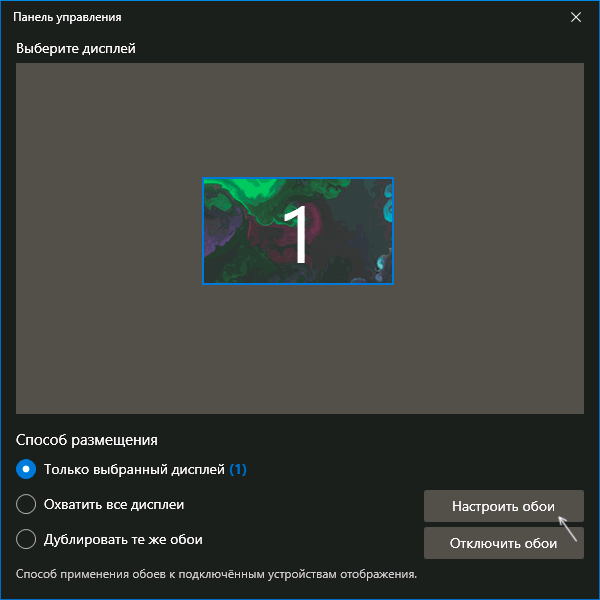
- В последней версии программы появилась опция «записи обоев». Суть работы: нажимаем правой кнопкой мыши по обоям в списке, анимация которых зависит от действий пользователя (например, Fluids), выбираем пункт «Предпросмотр обоев». Нажимаем по кнопке записи в строке заголовка и записываем видео, в котором будет сохранено ваше взаимодействие с живыми обоями. Затем это видео можно будет установить в виде записанных обоев.
- Рекомендую зайти в настройки программы (кнопка с изображением шестеренки слева внизу) и изучить доступные опции. Например, на вкладке «Производительность» вы найдете параметры для поведения программы в различных ситуациях: например, отключение живых обоев при работе ноутбука от батареи, работы полноэкранных приложений, таких как игры, при использовании удаленного рабочего стола, и другие опции, которые могут оказаться полезными для вашего сценария использования.

- Вкладка обои тоже может быть полезна, в случае если идеальной работы живых обоев со стандартными настройками добиться не удаётся. Здесь вы можете включить или отключить аппаратное ускорение для обоев, выбрать плеер для живых обоев из видео и анимированных GIF, задать разрешение для потокового видео из Интернета, изменить движок веб-браузера, используемого для отрисовки HTML5 обоев.

Дополнительная информация
Ещё одна интересная возможность живых обоев Lively Wallpaper для пользователей, умеющих разобраться в коде или хотя бы подменить ресурсы — экспорт имеющихся обоев: для этого нажимаем правой кнопкой мыши по живым обоям в каталоге, выбираем пункт «Экспорт Lively.zip» и сохраняем файл в удобное расположение.
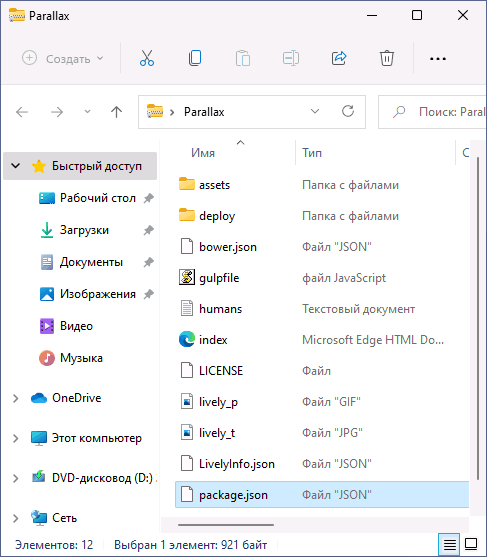
Затем останется открыть архив и редактировать в меру своих умений: например, сравнительно легко почти для любого пользователя будет заменить ресурсы (изображения в папке assets) в parallax.js обоях, а после редактирования рекомендую изменить описание в файле package.json (чтобы обои не дублировались в Lively Wallpaper). По завершении — упаковываем измененные файлы в ZIP-архив, и импортируем в программу, используя шаги 1-2 из инструкции выше.
Видео — живые обои в работе
Lively Wallpaper работает на удивление гладко (во всяком случае, в моем тесте), быстро (используется аппаратное ускорение), а при запуске любого полноэкранного приложения (например, игры), живые обои Lively полностью останавливаются, чтобы не использовать ресурсы компьютера.
А вдруг и это будет интересно:
- Лучшие бесплатные программы для Windows
- Ноутбук тормозит на зарядке или без неё — причины и варианты решения
- 403 Forbidden — что это за ошибка и как исправить?
- Непредвиденная ошибка компонента службы теневого копирования томов — как исправить?
- Ошибка 0x00000005 в Microsoft Store — как исправить?
- Как добавить папку в панель навигации Проводника Windows
- Windows 11
- Windows 10
- Android
- Загрузочная флешка
- Лечение вирусов
- Восстановление данных
- Установка с флешки
- Настройка роутера
- Всё про Windows
- В контакте
- Одноклассники
Как установить живые обои в Windows 11
Одним из лучших решений для установки живых обоев в Windows 11 можно считать приложение Lively Wallpaper. Оно распространяется бесплатно через Microsoft Store, имеет обширную библиотеку готовых обоев и настройки, позволяющие сделать их отображение таким, каким захочет сам пользователь. Принцип взаимодействия с этим инструментом выглядит следующим образом:
-
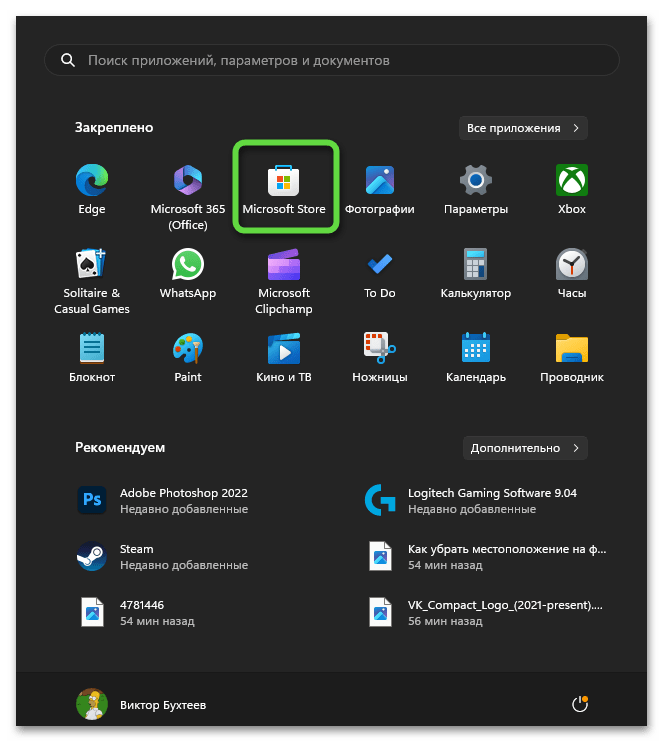
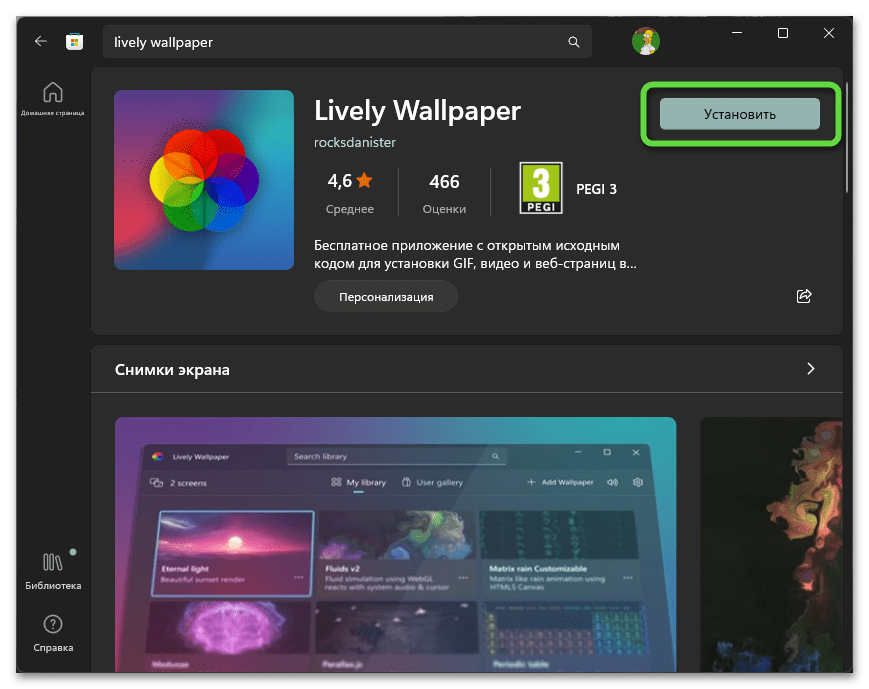
Для установки Lively Wallpaper либо воспользуйтесь ссылкой выше, либо инсталлируйте приложение самостоятельно через Microsoft Store. Откройте его через меню «Пуск».
- В поиске введите название приложения и перейдите по первому результату.
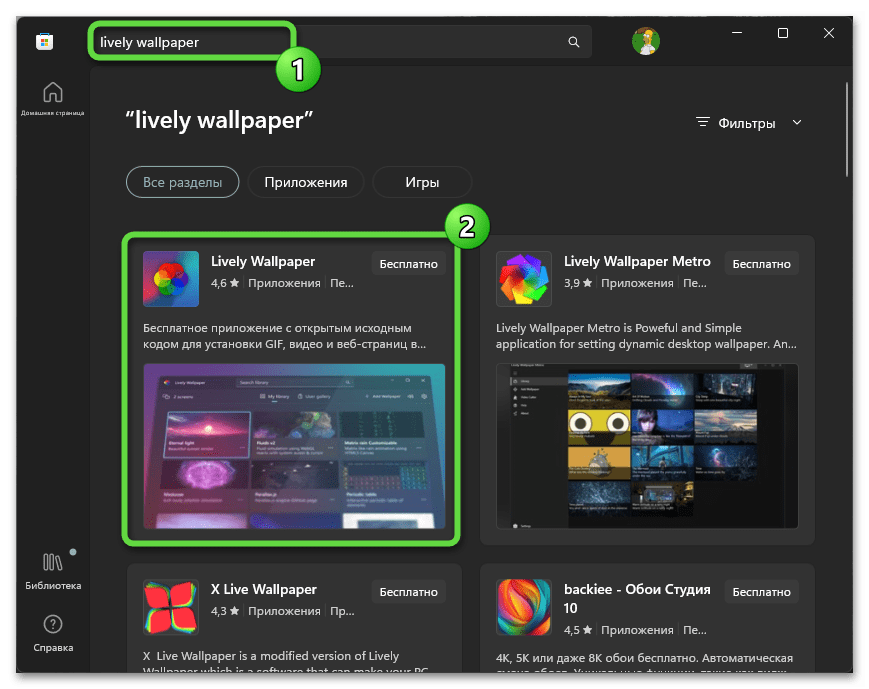
- Щелкните по «Установить» для скачивания и инсталляции данного приложения на свое устройство. По завершении тут же появится кнопка «Открыть», которую можете использовать для первого запуска.
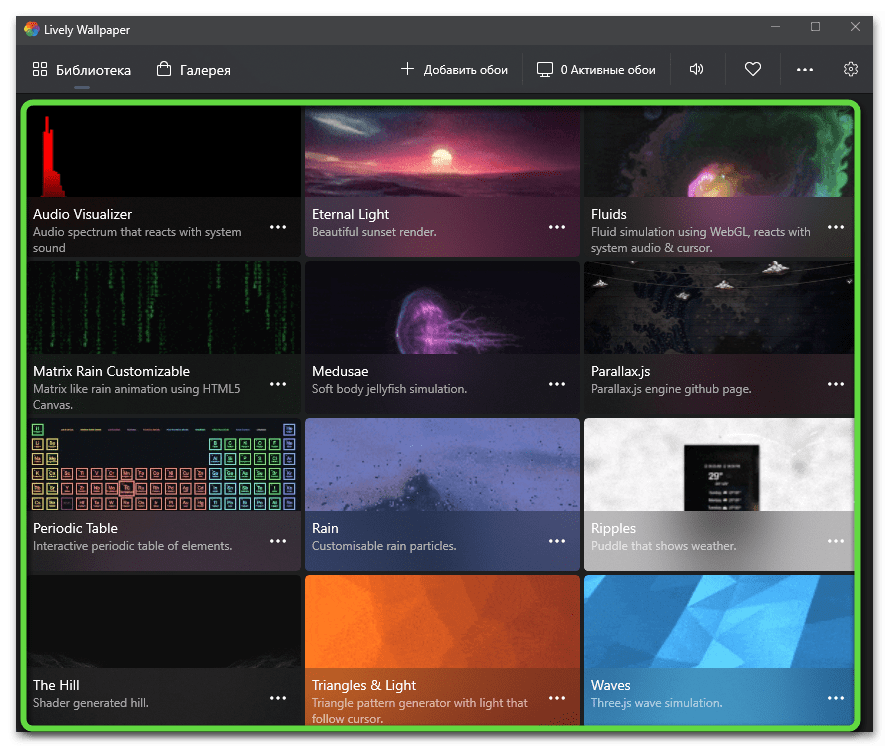
- Обратите внимание на встроенную библиотеку живых обоев. В ней присутствуют различные визуальные эффекты, эквалайзеры и природные явления, сменяющиеся циклически.
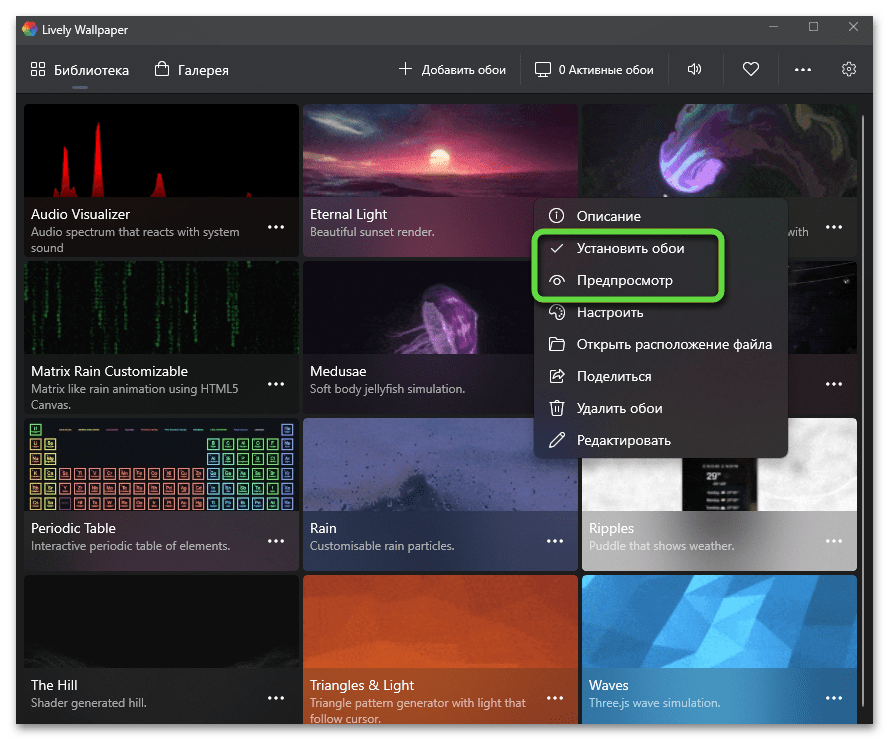
- Нажмите правой кнопкой мыши по любому из подходящих вариантов из каталога и выберите «Предпросмотр» для полного воспроизведения обоев, а после этого можете использовать действие «Установить обои», если захотите их поставить на свой рабочий стол.
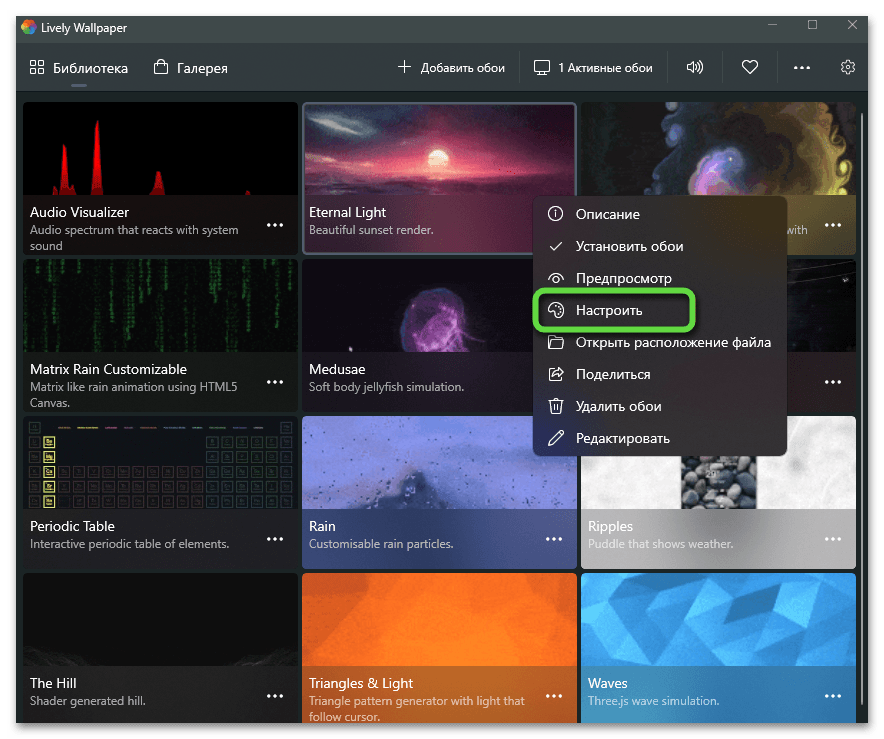
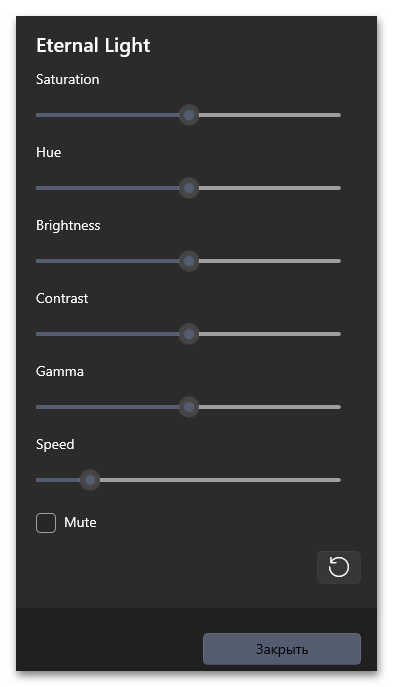
- Для всех анимаций из каталога присутствуют индивидуальные параметры, связанные со скоростью воспроизведения, цветами и другими внешними атрибутами. Перейти к их просмотру можно тоже через контекстное меню.
- В большинстве случаев на выбор будут доступны несколько ползунков, влияющих на скорость, цвета, яркость и контраст. Регулируйте их по своему усмотрению. Если присутствует значок «Mute», значит, во время воспроизведения живых обоев будет и звук. Поставив галочку возле этого пункта, вы отключите аудиосопровождение.
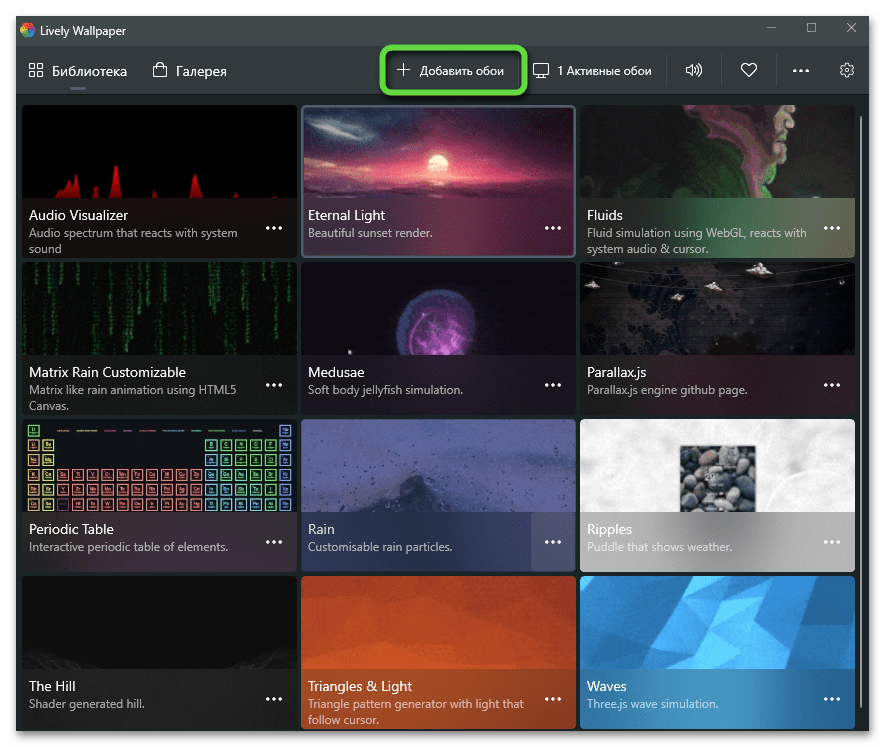
- Помимо всего этого, Lively Wallpaper поддерживает и добавление пользовательских обоев, для чего на панели сверху отведена специальная кнопка.
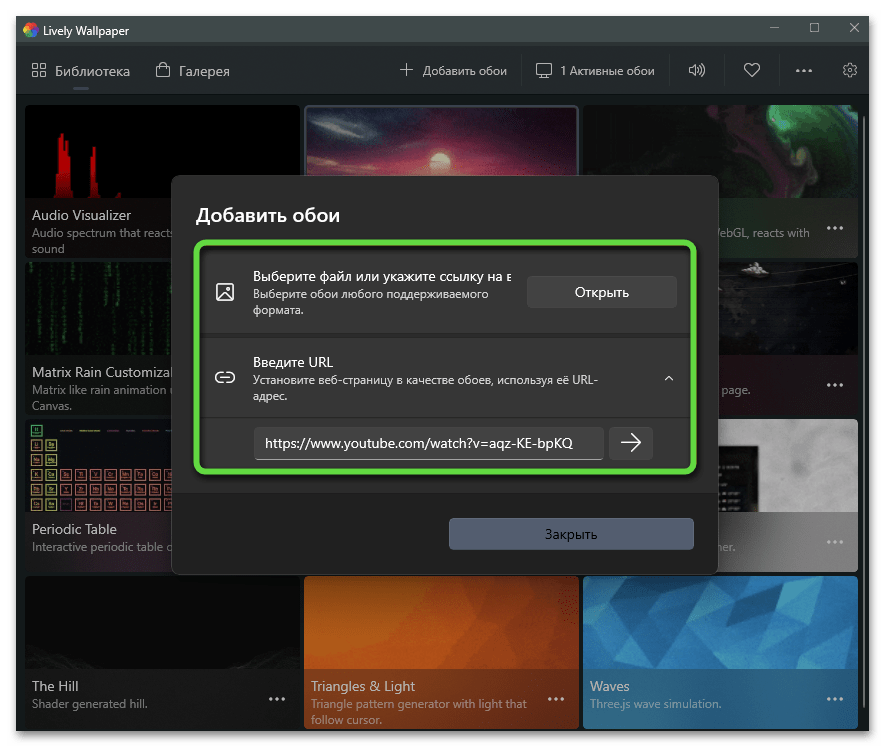
- Вставьте ссылку на видео с YouTube или самостоятельно выберите файл в видеоформате, который скачали заранее и хотите использовать как живые обои.
- В завершение отметим, что часто полезно дополнительно заглянуть в настройки Lively Wallpaper, поскольку это приложение будет использоваться на постоянной основе и должно функционировать корректно. Для этого сверху присутствует кнопка с изображением шестеренки.
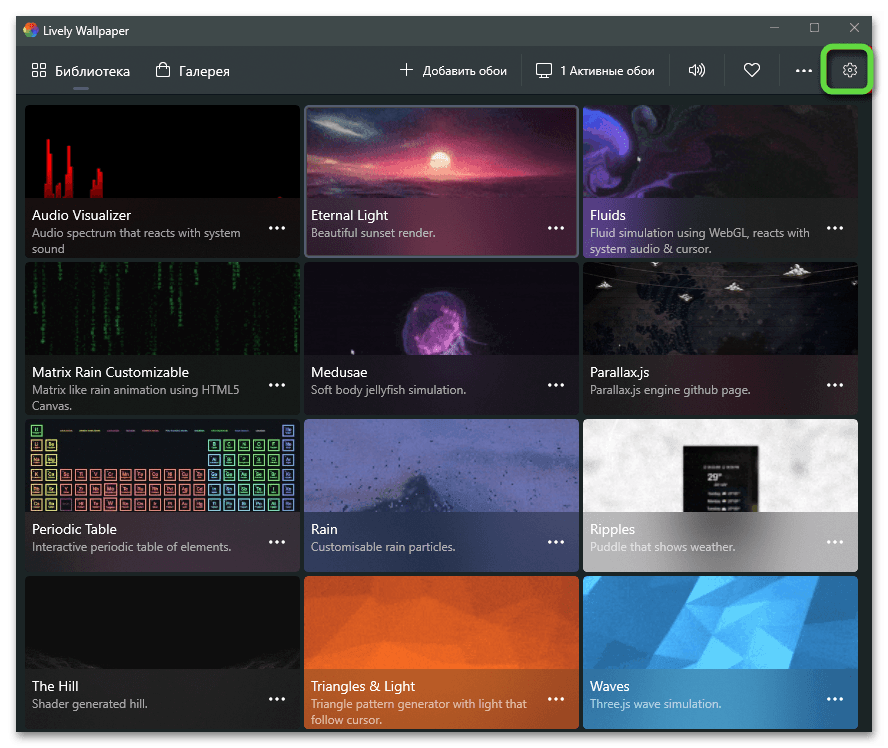
- После нажатия по ней вы увидите несколько разделов, где все настройки имеют свои названия на русском и детальные описания. По этим данным уже понятно, за что отвечает каждый параметр, поэтому проблем с регулировкой возникнуть не должно. Главное — установите запуск вместе с Windows, если хотите видеть живые обои всегда.
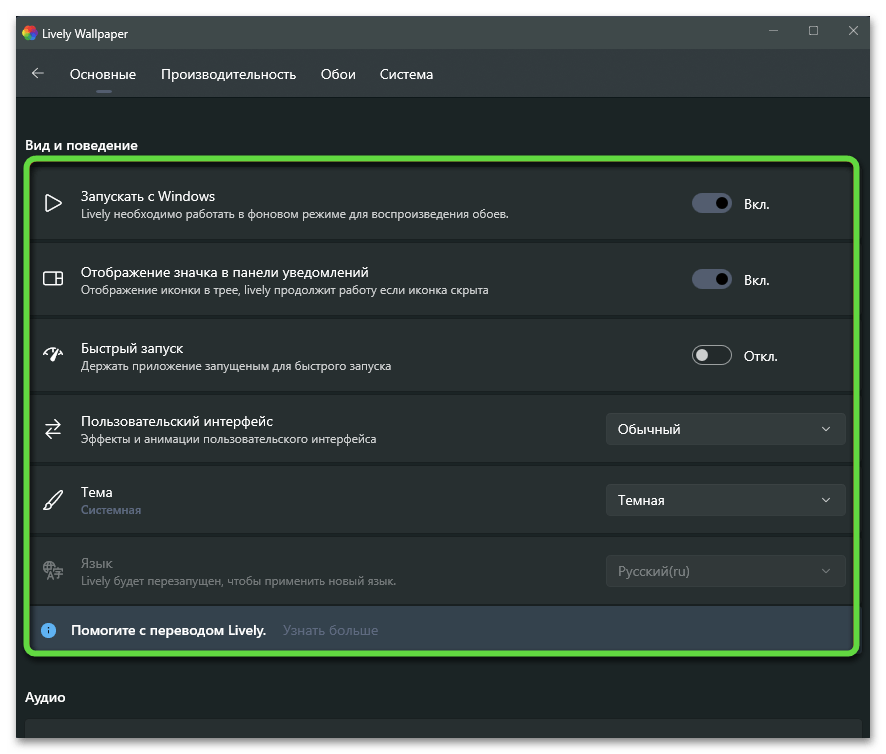
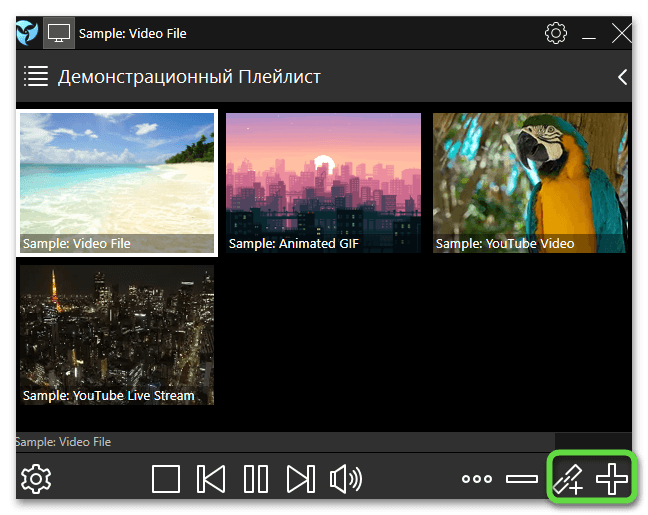
- Воспользуйтесь ссылкой выше, чтобы перейти на официальный сайт и бесплатно скачать оттуда PUSH Video Wallpaper. Выполните простую установку и запустите софт. Вы уже будете видеть несколько профилей с примерами того, какие форматы медиа можно использовать для фона.
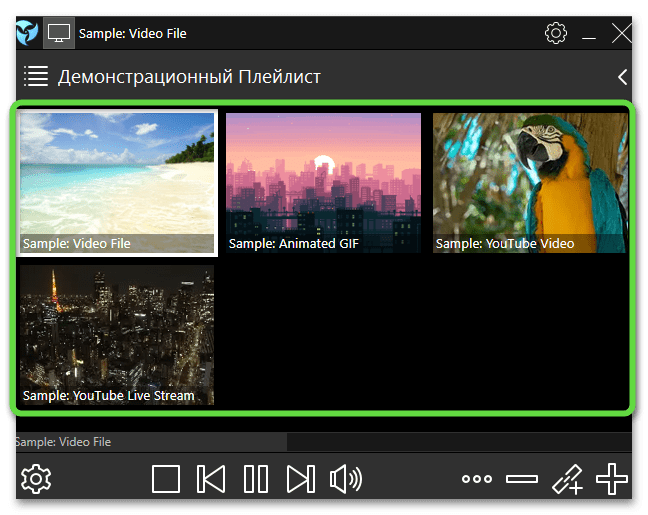
- Для удобства создайте новый профиль, нажав по иконке в виде списка.
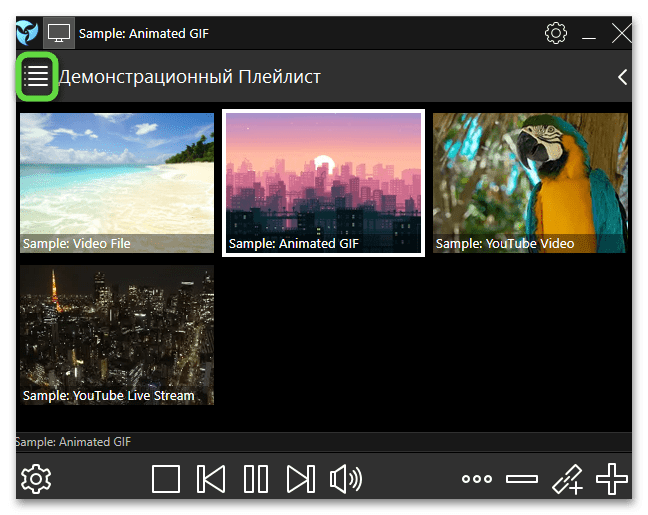
- Тут нажмите на ту кнопку для создания плейлиста, в каком формате вы хотите его видеть. Первая отвечает за удаление и нас не интересует, вторая позволяет добавить ссылку на YouTube-плейлист с видео, третья добавляет архив в формате ZIP, четвертая — обычную папку, пятая создает плейлист, состоящий из папок с видео, шестая — обычный плейлист для ручного добавления видеофайлов.
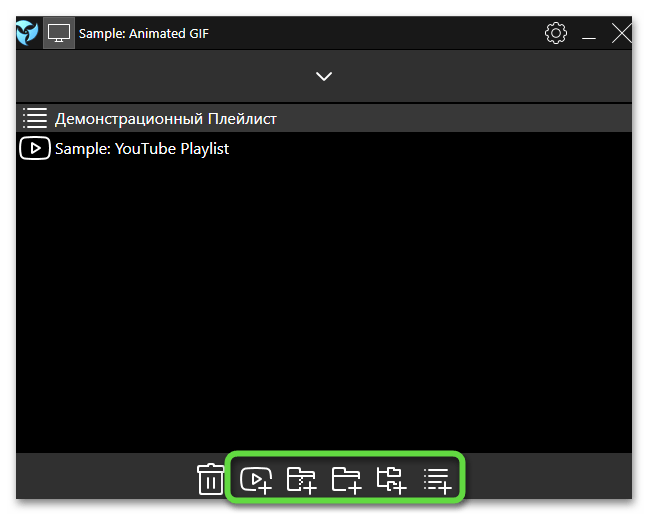
- Находясь в главном окне программы, для быстрого добавления ссылки или файла внутрь текущего плейлиста используйте предпоследнюю или последнюю кнопку соответственно.
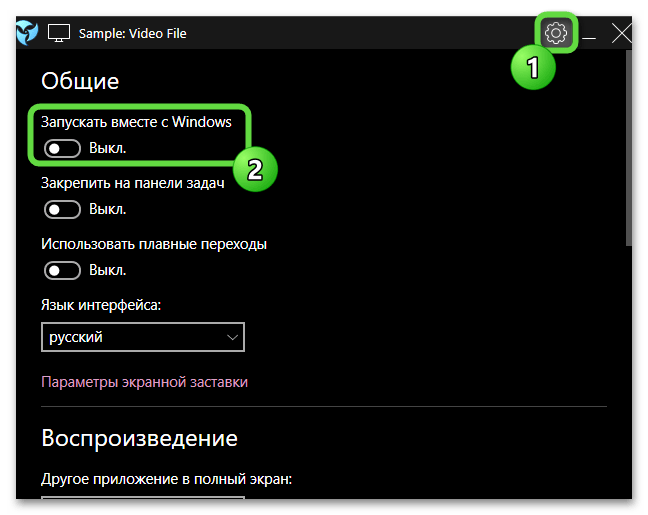
- Обязательно перейдите в настройки, нажав по шестеренке, и активируйте там пункт «Запускать вместе с Windows», чтобы PUSH Video Wallpaper стартовала при включении компьютера и всегда работала. На этом установка живых обоев завершена, можете вернуться на рабочий стол и просмотреть результат.
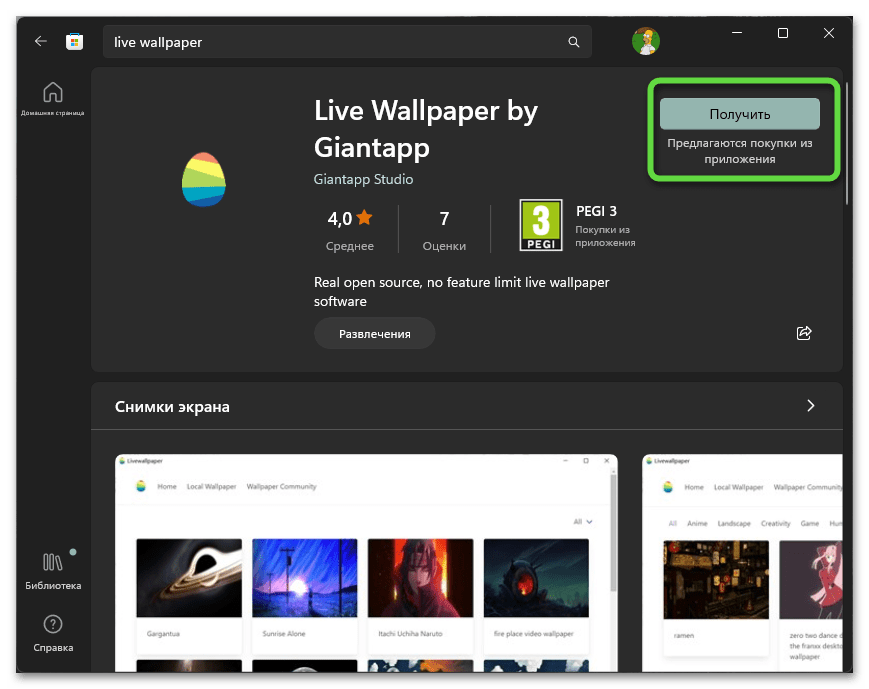
- Либо кликните по ссылке выше, либо отыщите Live Wallpaper by Giantapp через Microsoft Store и выполните установку приложения.
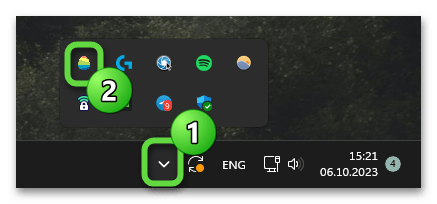
- После запуска понадобится открыть главное окно программы. Для этого разверните значки на панели задач и дважды щелкните по Live Wallpaper by Giantapp.
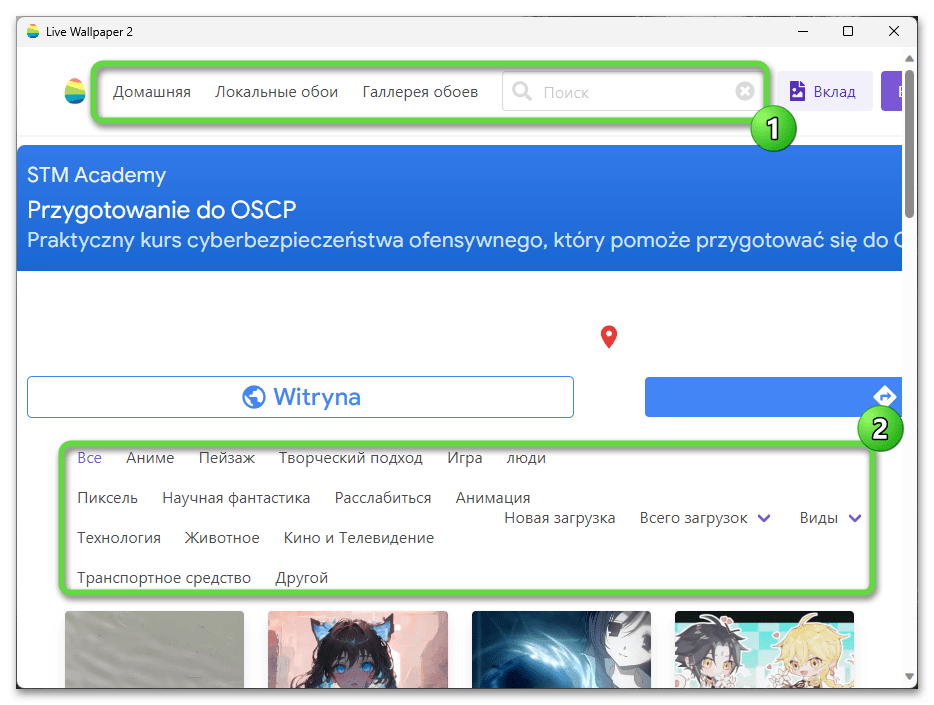
- В главном меню используйте поиск, выбирайте локальные видео для установки как обоев или ниже перейдите к выбору конкретной категории.
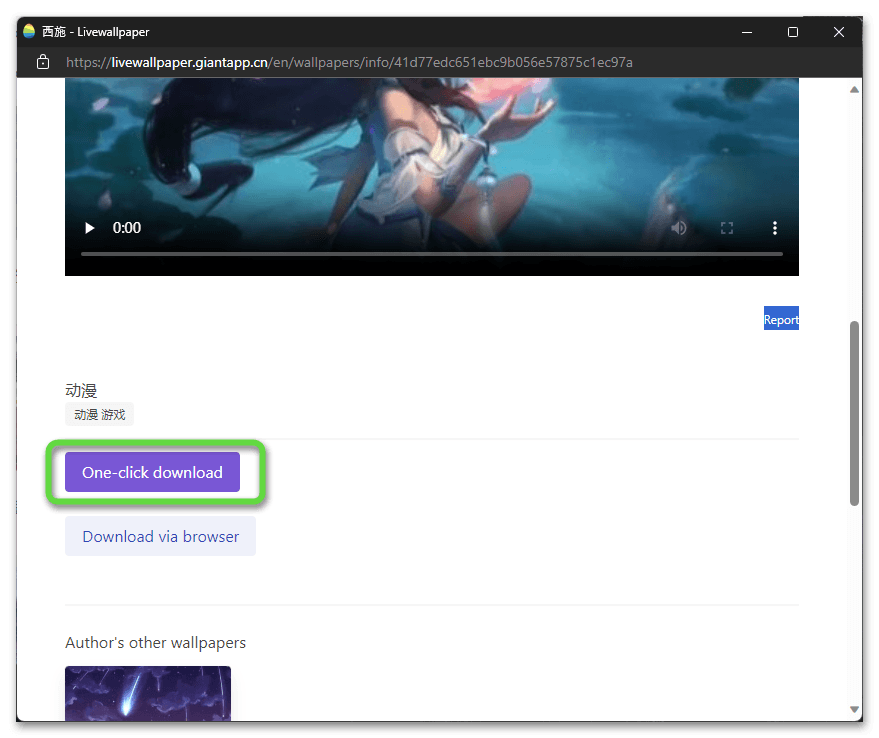
- Необходимо нажать по подходящему для вас фону левой кнопкой мыши, после чего загрузится страница с плеером. Если вариант устраивает, нажмите кнопку «One-click download» для скачивания и установки данных живых обоев.
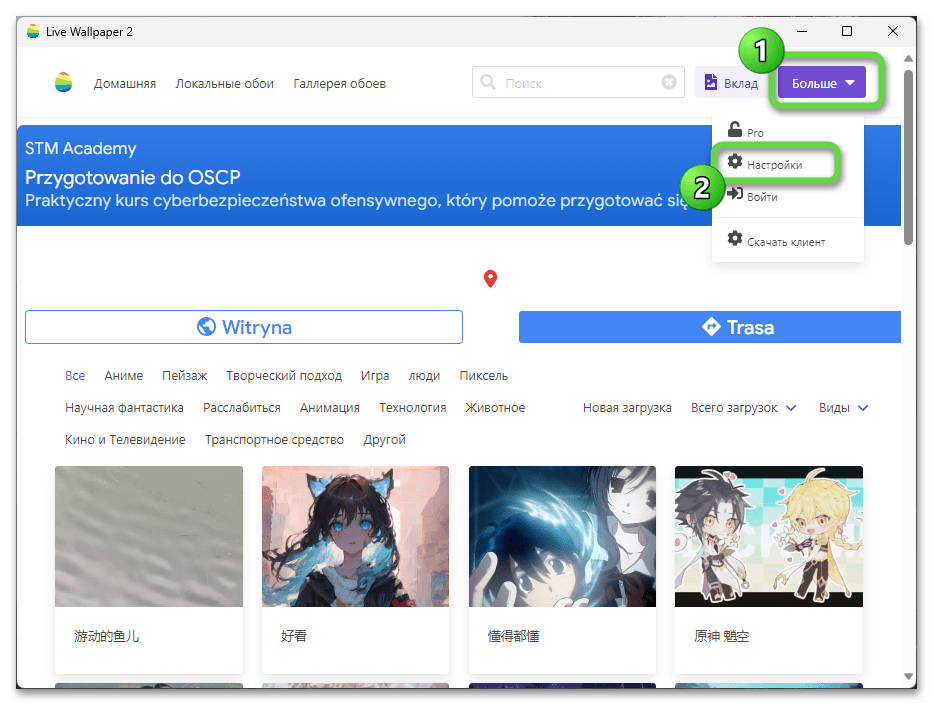
- Дополнительно рекомендуется перейти в настройки программы, чтобы отредактировать ее поведение. Для этого разверните меню «Больше» и выберите вариант «Настройки».
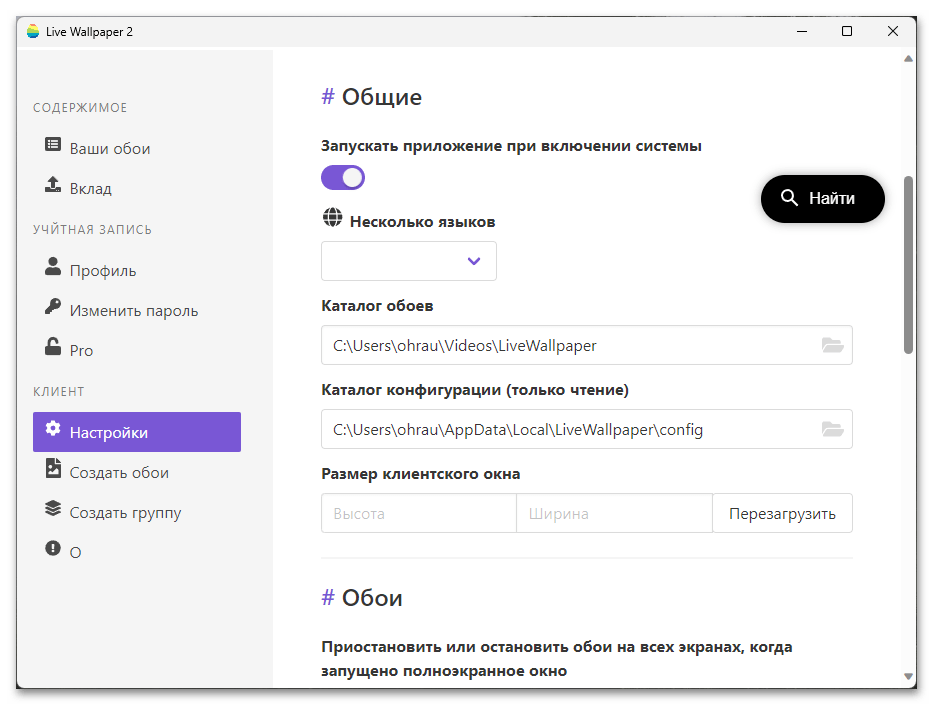
- Тут вы можете настроить запуск приложения при входе в систему, создать свою учетную запись для сохранения каталога обоев или же загрузить собственные видео, чтобы установить их вместо рекомендованных вариантов.
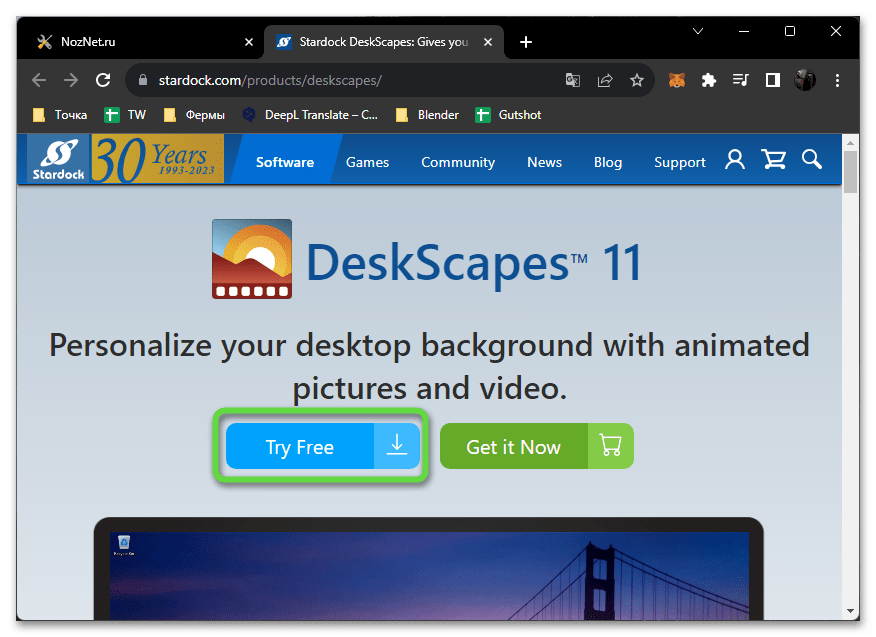
- Для скачивания бесплатной версии на официальном сайте нажмите кнопку «Try Free». Ожидайте завершения загрузки стандартного EXE-файла и установите DeskScapes в любое удобное место в Windows 11.
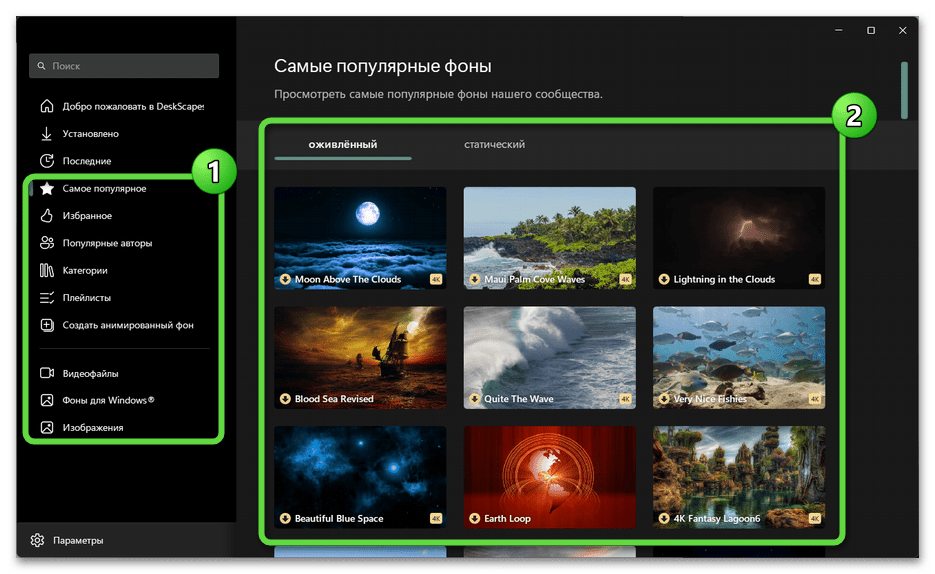
- После запуска вы можете назначить на задний план любые случайные живые обои или найти подходящие в каталоге.
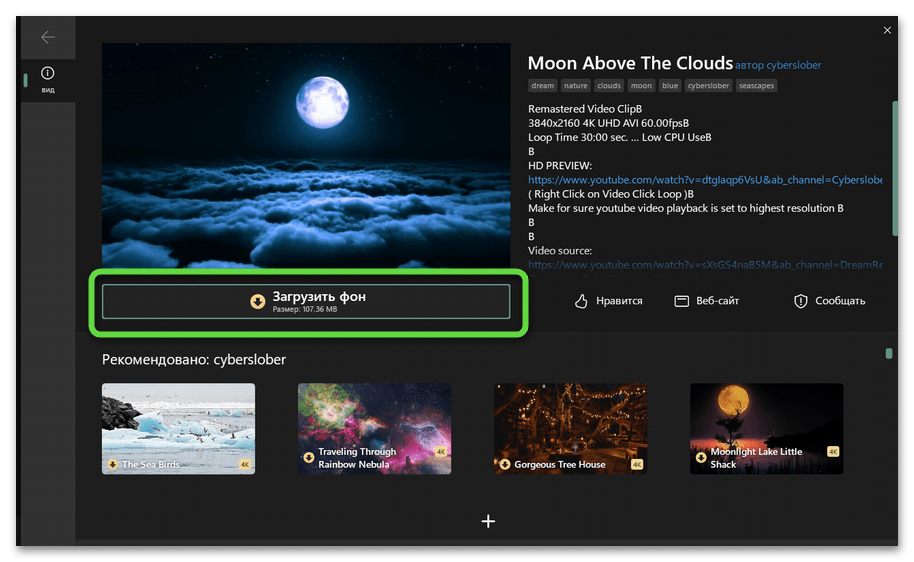
- Выбрав один из тысячи вариантов, на странице с этими обоями нажмите «Загрузить фон», чтобы скачать его и оценить воспроизведение на рабочем столе.
- После скачивания вы увидите дополнительные настройки и эффекты для живых обоев. Например, вращение можно замедлить, изменить его сторону, поменять цветовую гамму. Все это изменяется через отдельное меню настроек каждого из фонов. Соответственно, параметры будут отличаться в зависимости от выбранной картинки.
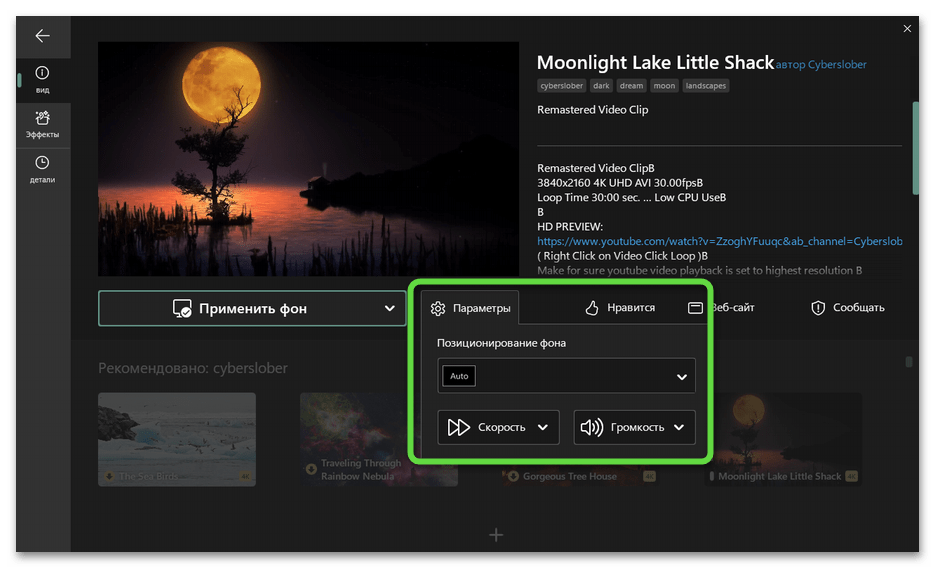
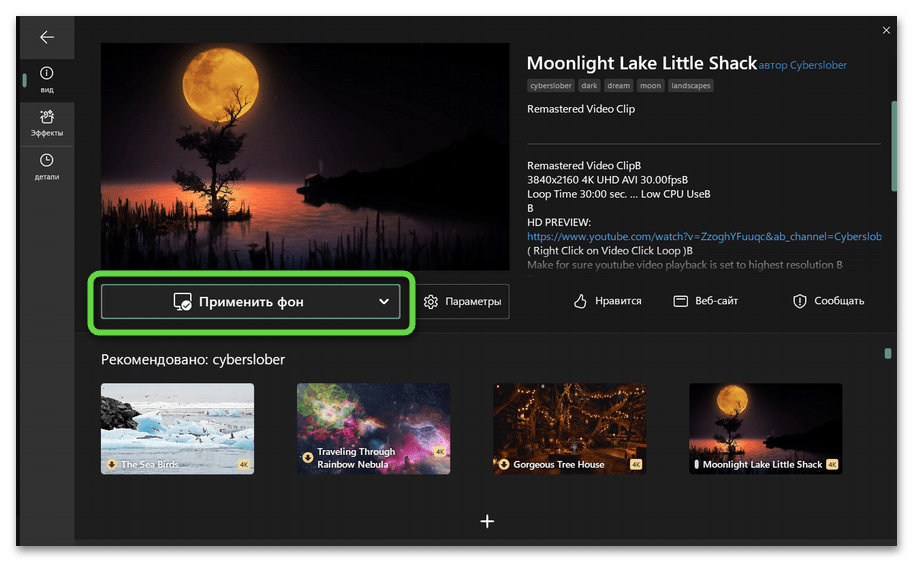
- После завершения всех подготовительных работ нажмите «Применить фон», чтобы установить выбранное видео как живые обои на ваш компьютер под управлением Windows 11.
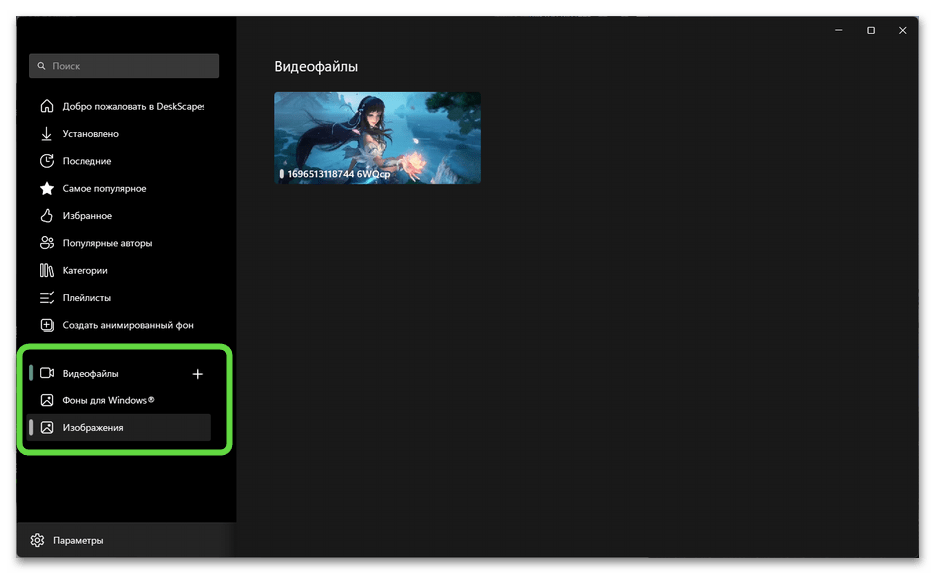
- Отметим, что на панели слева можно переключаться между скачанными обоями, коллекциями и статичными изображениями. Присутствует и вкладка с пользовательскими видео, которые тоже можно устанавливать как фон на рабочем столе.
- Какие существуют разновидности анимированных обоев.
- Как быстро найти необходимые инструменты для установки обоев.
- Способ запуска слайд шоу на рабочем столе в операционной системе Windows 10
- Знакомство с программами для открытия анимированных обоев.
- автоматическое открытие программы, одновременно с запуском операционной системы Windows 10;
- пауза и восстановление показа через указанное время;
- параметры цвета изображения.
- Картинки с анимацией от компании DeskScapes. Программа предложит 40 специальных эффектов, использует формат «Dream», который разработан для работы с интерактивными картинками различных типов, в том числе, гибридными – составленными лично пользователем. Стоимость приложения 5 долларов США, однако, присутствует ознакомительная версия на 30 дней.
- Абстрактные 3D изображения от производителя Wallpaper Engine. Программа отличается щадящим расходованием ресурсов физической памяти и загрузки ЦП компьютера. Рекомендуется к использованию на windows 10 и отлично «ладит» с этой операционной системой. Создателем является немецкий инженер, а стоимость приложения составит 100 рублей.
- Альтернативная утилита VideoWallpaper. C помощью представленных инструментов этой программы можно легко создавать индивидуальные плейлисты. Компактный и функциональный интерфейс будет понятен любому пользователю. Приложение быстро адаптирует видео или анимационное изображение под размер экрана. Также доступна условно бесплатная версия на один месяц.
Способ 2: PUSH Video Wallpaper
Если функциональность в плане встроенных живых обоев и их настройки вас не интересует, а в качестве фона на рабочий стол нужно поставить GIF или пользовательское видео, которое уже было заранее скачано, можно использовать бесплатную программу PUSH Video Wallpaper. Она как раз для того и предназначена, чтобы выбирать видео и использовать его как задний план рабочего стола. Вместе с этим поддерживается вставка ссылки на видео с YouTube или даже на прямую трансляцию, но она обязательно должна быть активной, чтобы отображаться как фон рабочего стола в Windows 11.
Способ 3: Live Wallpaper by Giantapp
Рассмотрим еще одно бесплатное приложение из Microsoft Store, которое подходит для установки живых обоев. Live Wallpaper by Giantapp позиционируется как библиотека фонов с возможностью их скачивания в один клик и моментального выбора в качестве заднего плана рабочего стола. В каталоге присутствует поиск, разделение на категории, а также фильтры и сортировка, что позволит вам отыскать подходящие живые обои конкретно для своих целей.
Способ 4: DeskScapes
В завершение рассмотрим онлайн-сервис DeskScapes, который подойдет пользователям, желающим получить гибко настраиваемый каталог с разными живыми обоями, но при этом готовым заплатить за использование программы. Данный софт доступен бесплатно на протяжении 30 дней, чего вполне достаточно для ознакомления с его функциональностью. Далее юзеру предстоит решить, готов ли он платить за использование подобного софта.
Установка живых обоев на рабочий стол Windows 10
Живые обои для Windows 10 – это решение украсить ваш рабочий стол, чтобы сделать его более ярким и интересным. Статические обои, к которым привык пользователь, скучны и не способны поднять настроение. Следуйте развернутым инструкциям – мы подскажем вам, как производится быстрая установка живых обоев.
Содержание скрыть
Какие существуют разновидности анимированных обоев
Интерактивное изображение, которое можно поместить на рабочий стол, вдруг оживает и приводит все в движение. Это радует и создает позитивное настроение. Наиболее распространенными примерами являются темы с красивыми пейзажами, звездным небом или богатым водным миром планеты. Сложные изображения, над которыми аниматоры и 3D специалисты трудятся не один месяц, позволяют пользователю управлять отдельными его элементами. Вы сможете изменять цвет картинки, добавлять понравившихся персонажей, замедлить скорость движения, а также пользоваться иными опциями.
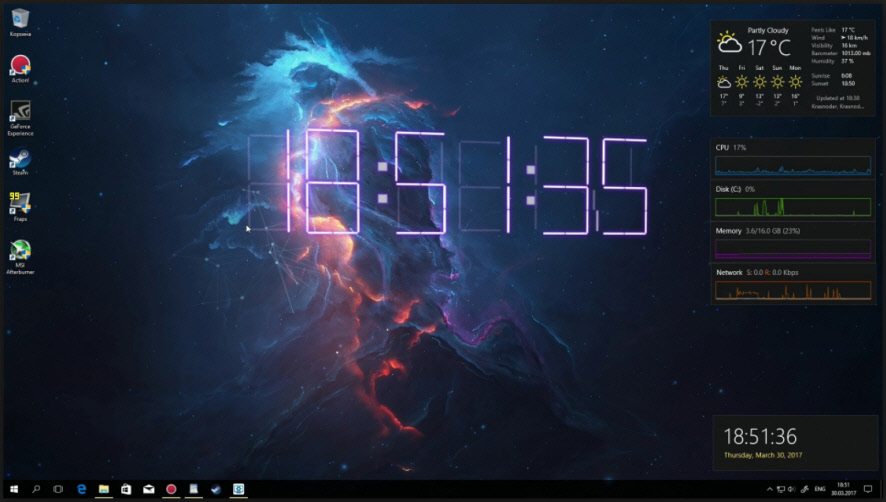
Обязательно присутствуют необходимые в повседневных делах вещи: календарь, часы, записная книжка, которые можно убрать или добавить. Существуют изображения с веселыми картинками для детей, чтобы они могли играть, передвигая их с места на место. На просторах интернета есть и трехмерные изображения, где видоизменяется объем различных элементов.
Как установить анимированные обои (видео обои)
Стандартные параметры системы Windows 10 не рассчитаны на использование живых обоев рабочего стола, если отсутствует соответствующее приложение.
В этом случае поможет специальная программа для установки живых обоев, с помощью которой можно легко их установить. В загрузке программы нет ничего сложного: для этого необходимо воспользоваться ссылкой https://www.push-entertainment.com/video-wallpaper/.

Программа занимает всего 5.3 Мб, поэтому проблем с запуском не произойдет. Скачайте ее и установите на компьютер, где вы хотите установить живые обои.
Нажмите на ярлык «Video Wallpaper». На рабочем столе сразу появляться видео обои.
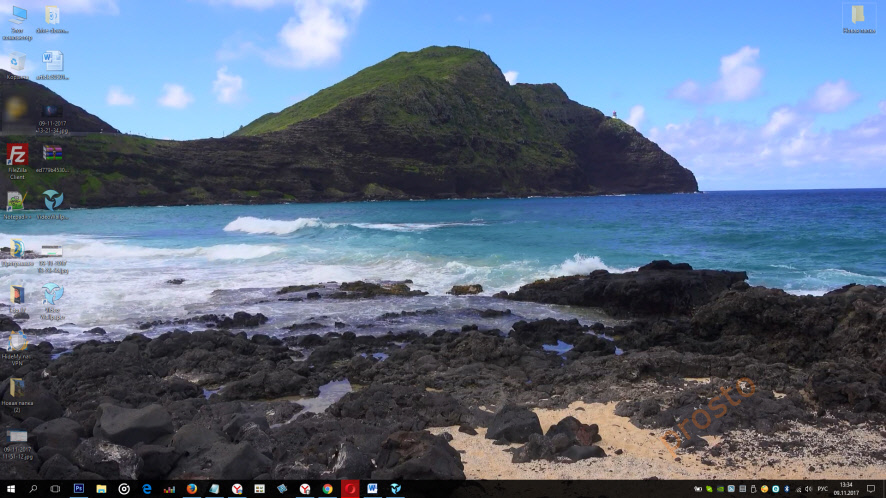
Наблюдать падающий снег, водную рябь или раскат прибрежных волн. Превратить рабочий стол во вселенную из нетронутых миров, открыть интригующие созвездия и объекты небесного мира. Отправиться в другую вселенную через скоростные пространственные туннели или увлечься потрясающим полетом сквозь космическую пыль. А можно расслабиться после трудового дня, созерцая мягкие сияния на рабочем столе Windows 10.
Управлять приложением не сложнее, чем проигрывать музыкальные треки или просматривать любимые фильмы. Нажмите значок, указанный на картинке, откроются анимированные изображения, выбирайте наиболее подходящие на ваш вкус.
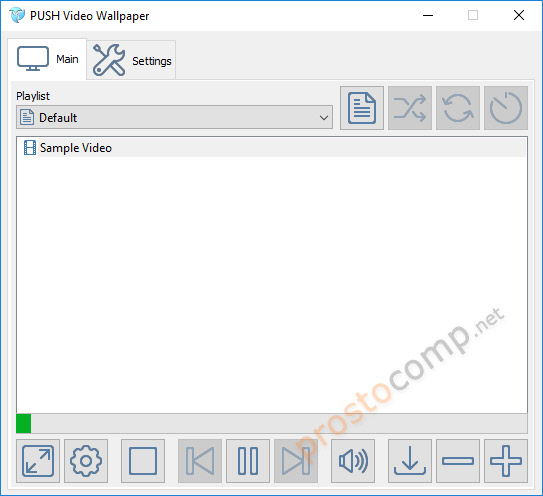
Во вкладке «Settings» есть настройки:
В течение одного месяца допускается бесплатное пользование программой, затем появится уведомление с просьбой купить лицензию. Если вы еще не готовы это сделать, нажмите кнопку «Continue Trial», – что поможет избежать оплаты, а также обеспечит дальнейшую работу с выбранными обоями.
Запуск слайд шоу на рабочем столе Windows 10
Когда требуется найти легкий способ как поставить автоматическую смену любимых изображений, что также является своеобразным оживлением рабочего стола, следует нажать правую кнопку мыши на свободном месте экрана. Внизу находится меню «Персонализация», где настраивается слайд шоу на Windows 10.
Далее следует вкладка «Фон», где нужно нажать кнопку «Фото», чтобы задать нужные обои. Чтобы запустить автоматическую смену картинок, в параметрах «Фон» выбираем «Слайд шоу», где устанавливаем индивидуальные настройки отображения.
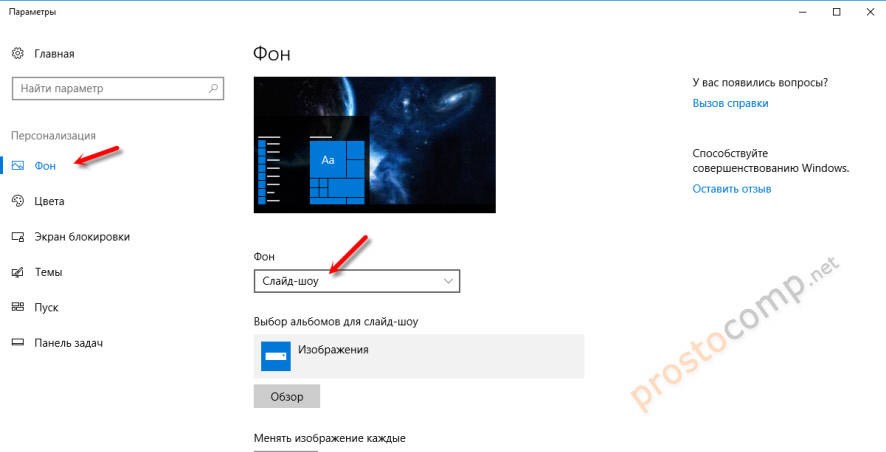
Там же можно задать через какое время будет автоматически меняться изображение рабочего стола.
Другие программы для установки живых обоев в Windows 10
Теперь вы знаете: какие есть живые обои на рабочий стол для Windows 10, как установить их быстро, и найти необходимые инструменты для задания личных параметров. Осталось подобрать оптимальное приложение, если появиться желание подробнее познакомиться с новыми программами похожего типа.
Подводим итоги
Перед тем, как начать пользоваться приложением и обновить рабочий стол, нужно проверить производительность компьютера, а затем соответствие его возможностей для работы с ним.
Разобравшись в одной программе, вы без труда научитесь, как поставить живые обои на Windows 10, и, освоите новые полезные возможности других приложений. Обязательно пользуйтесь возможностью, – берите тестовые варианты указанных программ. За тридцатидневный период «откроются» минусы и плюсы утилиты, а также появится уверенность в том, стоит ли отдавать деньги за лицензионный софт.
Автор статьи: Сергей Windows 7 297991
Это может пригодиться:





Комментарии: 7 Оставить комментарий
Илья 12.05.2020 в 11:43 (4 года назад)
Спасибо ОГРОМНОЕ! Давно хотел «живой» рабочий стол! Очень круто! ♥