Как установить большое фото на звонок в андроиде

Как установить фотографию на звонок вызывающего абонента на весь экран андроид 7, андроид 6 и другие? Когда кто-то звонит, фото отображается на экране.
Проблема в том, что отображается очень маленькое изображение, а мы хотим поставить большое полное фото.
Для этого есть приложения, которые меняют внешний вид экрана по умолчанию и позволяют устанавливать приятные высококачественные изображения для наших контактов, которые будут отображаться на весь экран
В плей маркете по запросу «Full screen Caller ID» найдете много приложений такого типа. Каждое позволяет выбирать стиль и источник загрузки фото, только рано или поздно обнаруживаются некоторые недостатки, такие как ограничение количества фотографий для контактов в бесплатной версии.
Если вы не хотите платить за эти типы приложений, то приложение «Звонящего на полный экран» (HD Caller ID) — лучший выбор.
Оно позволит вам выбирать, дюжину шаблонов размещения кнопок для ответа и завершения вызовов, а также позволит устанавливать высококачественные фотографии для 500 контактов.
Полное большое Фото собеседников на весь экран

Картинки выше сделаны на телефоне самсунг с андроид 7.1, но потом приложение проверенно на андроид 8, 9, 10, 11 и даже недавно на андроид 12 — все работает как часики.
У меня внизу можно скачать приложение для старых версий андроида, для последних устанавливайте с маркета. Там (с маркета) при звонке на фото будет отображаться маленький значак (по середине справа) на английском языке (это узнать что имеенно за контакт звонит) — кому мешает, как мне, то в настройках можно убрать.
Использование приложения очень просто. После запуска появится простое меню, в котором мы должны выбрать несколько вещей.
Сначала выберите диаграмму кнопок — для этого переходим к опции «Темы». Отобразится предварительный просмотр экрана разговора с индивидуальными макетами.
Выбири один из них (например, со скользящими кнопками для приема и завершения вызовов) и возвращаемся в главное меню.
Теперь нам нужно назначить соответствующие фотографии нашим друзьям. Перейдите на вкладку «Редактировать» — отобразится список ваших контактов.
Выберите любой контакт, а затем из представленного меню нажмите опцию «Выбрать фотографию».
На следующем экране приложение спросит вас откуда хотите загрузить фотографию. В вашем распоряжении будет галерея, веб-камеры и Facebook.
Поэтому можете выбрать фото с галереи, сделать новое или просто загрузить чей-то профиль Facebook.
Если вы используете опцию Facebook, то должны войти в свою учетную запись, а затем выбрать подходящего человека из списка друзей.
Изображение будет добавлено и отображено на экране. Используя жесты масштабирования и перемещения, установите фото соответствующим образом, а затем подтвердите настройку кнопкой.
Это все — картинка будет назначена, и когда кто-то позвонит вам, его лицо будет отображаться на весь экран телефона.
Как на Андроид сделать фото звонящего на весь экран

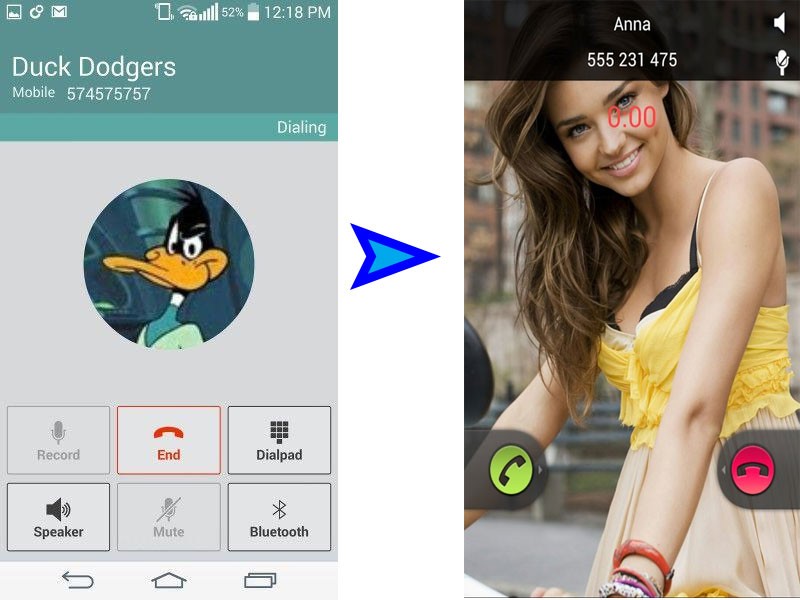
У каждого владельца смартфона есть возможность визуализировать входящие вызовы. В частности, можно поставить фото звонящего на весь экран для операционной системы Андроид. Тогда вы будете видеть не только имя человека, набравшего ваш номер, но и его лицо. Установить фотографию можно как встроенными средствами, так и при помощи специальных приложений. Далее рассмотрим все существующие варианты.
Через приложение «Галерея»
- Запустите «Галерею».
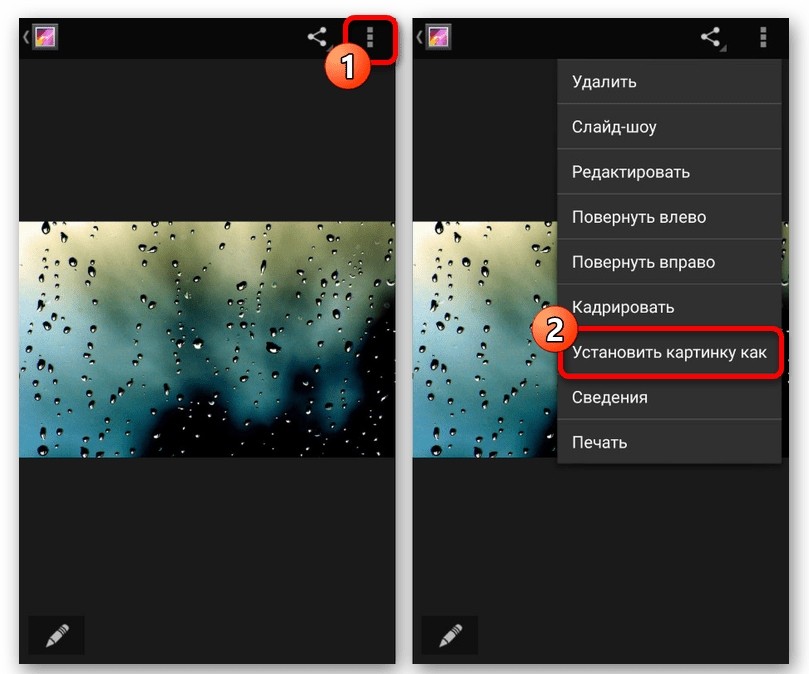
- Выберите интересующий снимок.

- Откройте всплывающее окно нажатием кнопки в виде трех точек.

- Тапните по надписи «Установить как», а затем – «Фотография контакта».
- Укажите абонента, которому нужно присвоить изображение.

В зависимости от особенностей устройства пользователю может быть предложена обрезка фото под размер экрана. Сделайте это, чтобы во время звонка фотография занимала всю лицевую панель, а не только ту область, которая соответствует параметрам изображения.
Через приложение «Контакты»
Также функция реализуется при помощи приложения, отвечающего за звонки. В данном случае речь идет о программе «Контакты» («Телефон»), которая установлена на каждом Андроид-устройстве. Чтобы выбрать картинку для абонента, понадобится:
- Запустить прогу.
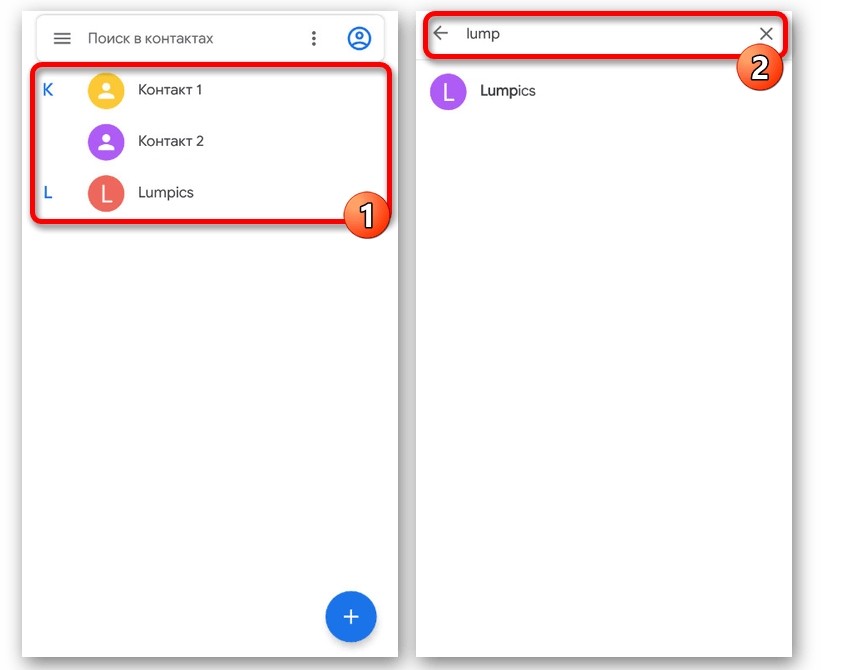
- Открыть карточку абонента, отыскав его через поисковую строку.

- Нажать кнопку «Изменить контакт».

- Тапнуть по иконке с фотографией (если изображение не установлено, логотип будет пустым).
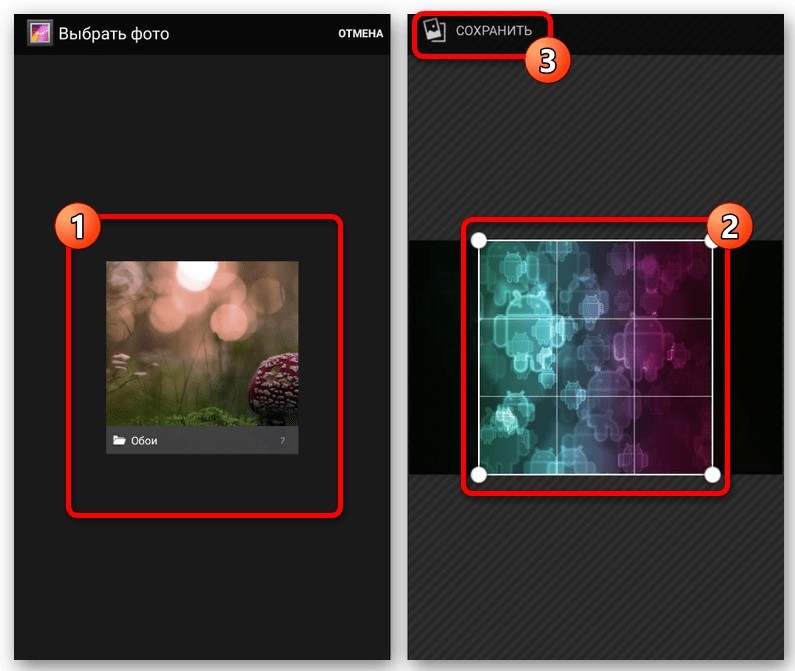
- Выбрать снимок и сохранить изменения.

На некоторых моделях пользователю не нужно переходить в раздел настроек контакта. Порой возможность выбора снимка сразу отображается в карточке абонента.
Full Screen Caller ID (FSCI)
Если вам не удалось поставить фотографию на звонок системными средствами, то можно воспользоваться специализированным софтом. Например, программой Full Screen Caller ID, доступной для скачивания через Play Маркет:
- Установите приложение.
- Запустите прогу.

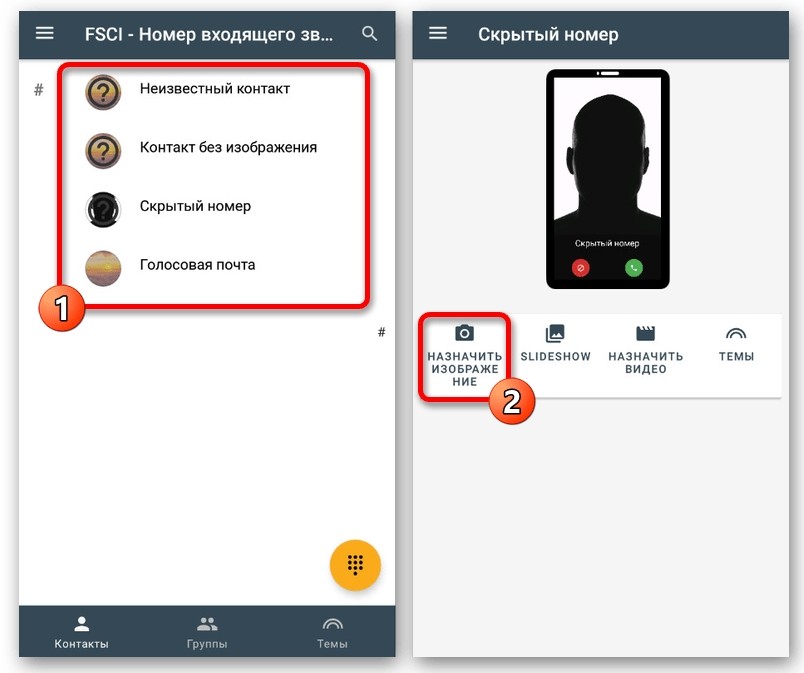
- Настройте экран входящего звонка, выбрав необходимые для отображения элементы, включая фото.
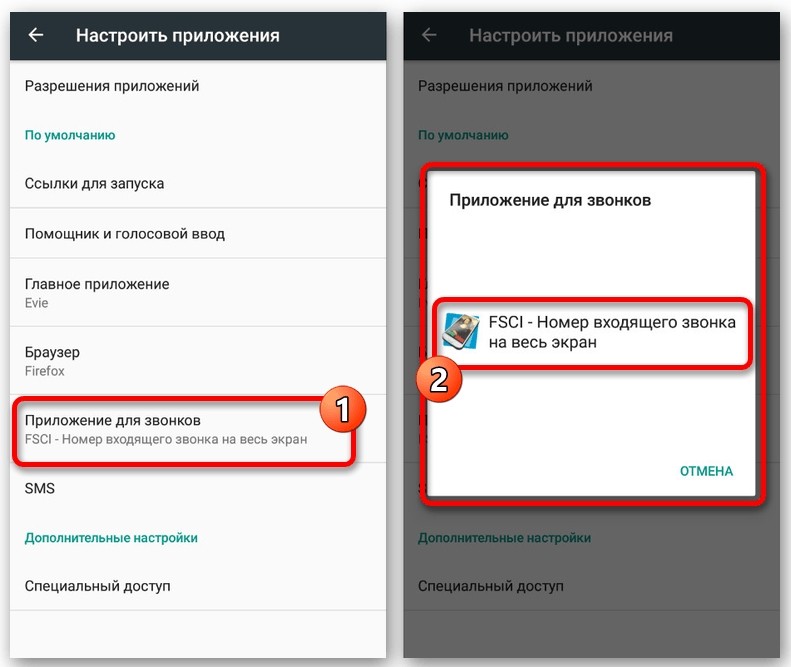
- Откройте настройки телефона и перейдите в раздел «Приложения».
- Нажмите кнопку в виде шестеренки и откройте вкладку «Приложение для звонков».
- Выберите Full Screen Caller ID.

Таким образом, программа заменяет стандартную звонилку, предлагая вывод снимка звонящего на весь экран. Full Screen Caller ID становится отличным инструментом в ситуации, когда во время входящих звонков изображение ограничивается рамками.
Ultimate Call Screen
Еще одна программа, преследующая те же цели. В отличие от предыдущего приложения, Ultimate Call Screen не представлен в магазине Play Market. Но вы все равно можете использовать прогу для назначения фотографии вызова. Правда, устанавливать приложение нужно будет вручную, а предварительно требуется внести некоторые изменения в настройки устройства:
- Откройте настройки телефона.
- Перейдите в раздел «Безопасность».
- Разрешите установку из неизвестных источников.

Теперь можно переходить к настройке звонков. Для этого понадобится:
- Скачать дистрибутив Ultimate Call Screen.
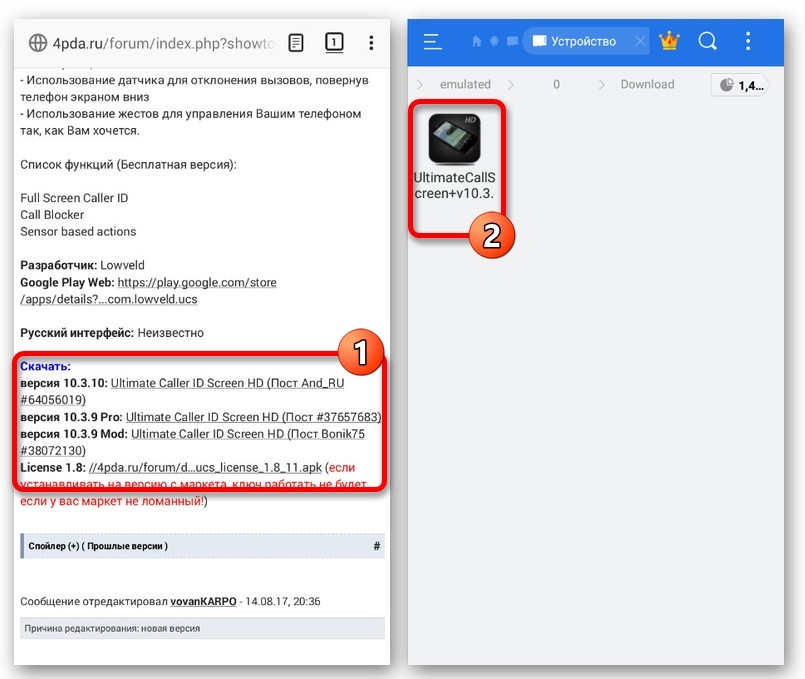
- Открыть скачанный APK-файл.

- Подтвердить установку.
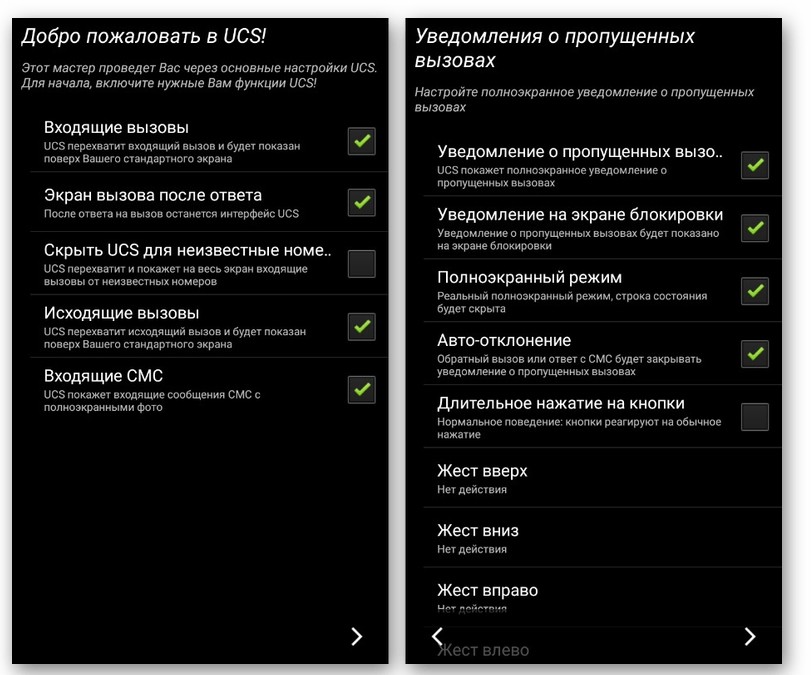
- Запустить приложение.
- Выставить необходимые параметры входящего звонка.

- Открыть вкладку «Внешний вид».

- Перейти в раздел «Фото и видео по умолчанию», а затем – «Фото по умолчанию».
- Нажать кнопку «Из галереи» и выбрать снимок, который нужно присвоить контакту.
- Укажите номер или карточку абонента для присвоения картинки.

Недостаток данного приложения заключается в устаревшем интерфейсе, который практически не менялся с момента первого выпуска. Однако Ultimate Call Screen намного функциональнее прочего софта, разработанного для кастомизации звонков. В нем представлено огромное количество настроек, которые можно применить как для всех входящих, так и для звонков от отдельных абонентов.
HD Photo Caller Screen ID
Заключительное приложение в списке обладает максимально простым интерфейсом. Несмотря на отсутствие русского языка, разобраться в нем сможет любой владелец Андроид-смартфона. А если вам все-таки не удастся настроить фото абонента, то воспользуйтесь инструкцией:
- Скачайте и установите программу через Play Market.
- Запустите приложение.
- Нажмите кнопку «Caller ID».
- Выберите контакт из списка, а затем изображение, которое нужно установить.
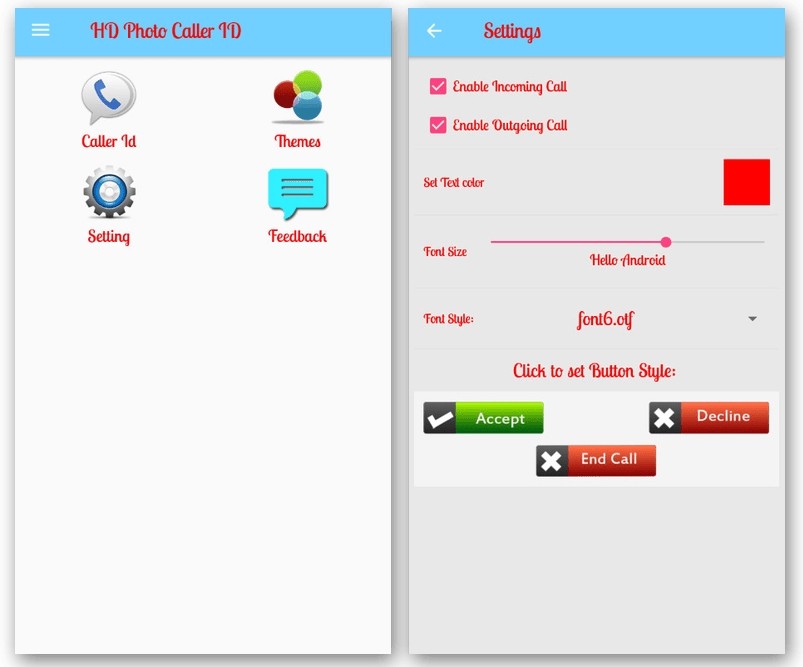
При внешней простоте HD Photo Caller Screen ID имеет ряд дополнительных функций. Так, у пользователей есть возможность выбора темы звонка. То есть человек изменяет не только фото контакта, но и то, в какой цветовой гамме будет отображаться снимок звонящего.
Установка фото на звонок
В данной статье будут подробно рассмотрены несколько инструкций, которые помогут установить фотографию на контакт в телефоне Андроид. Проводиться описываемая процедура будет с помощью штатных инструментов и стороннего приложения.
Как установить фото на звонок
Перед установкой снимка на конкретный контакт необходимо понимать, что на мобильных устройствах от разных производителей операционная система отличается. Суть в том, что изготовители вшивают в ОС фирменную оболочку собственного производства. В результате алгоритм действий меняется, что способно повлиять на установку фотографии.
Через галерею
Если на смартфоне отсутствуют сторонние сервисы для помещения фото на контакт телефона, то в первую очередь стоит воспользоваться стандартным приложением «Галерея». По умолчанию в ней содержаться все видео и фотоматериалы, поэтому отыскать нужный снимок будет легко.
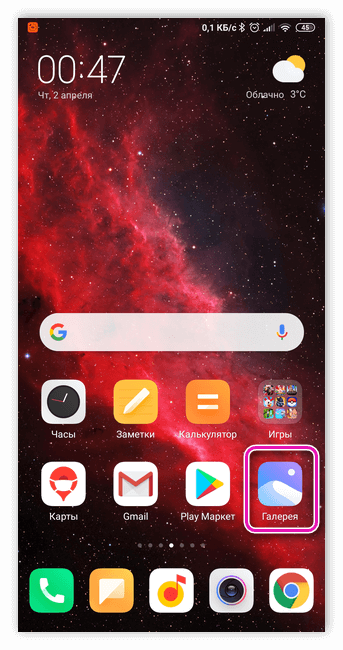
Фото на звонок можно установить следующим образом:
- Открыть галерею и найти необходимую фотографию.
- Кликнуть на значок с тремя точками в верхней части дисплея.
- Выбрать функцию установки картинки в качестве фото контакта.
- В появившемся списке выбрать необходимого человека.
- Отредактировать фотографию с помощью специальной рамки, после чего подогнать размер.
- Подтвердить изменения галочкой.
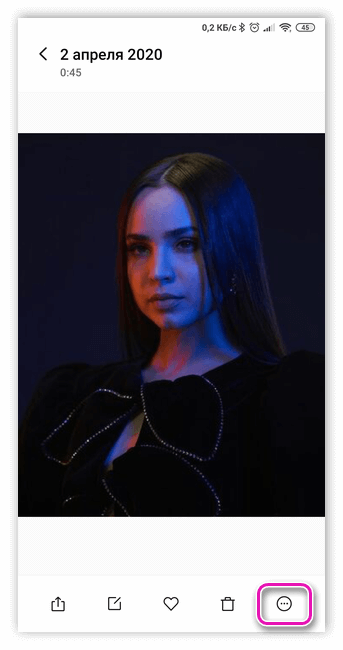
Данный способ может подействовать не во всех случаях. Проблема заключается в особенностях или возможных ограничениях программного обеспечения.
Зайти в телефонную книгу
Если предыдущий метод не принес ожидаемых результатов, тогда рекомендуется использовать приложение с контактами. Чтобы установить фотографию контакта на весь экран на телефон Андроид, нужно использовать данную инструкцию:
- Открыть телефонную книгу, нажав на соответствующий ярлык.
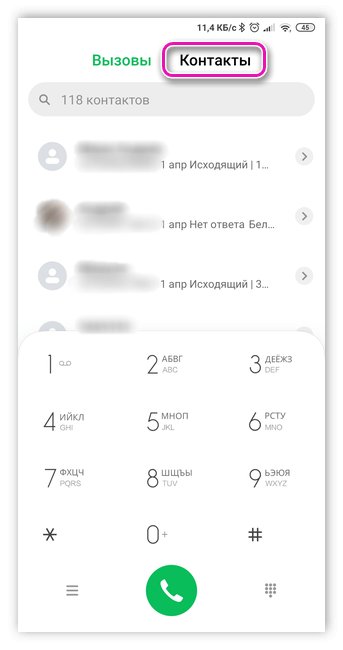
- Далее отыскать нужный контакт, на который будет ставиться фото.
Рекомендуем: OTG функция на Android: как включить
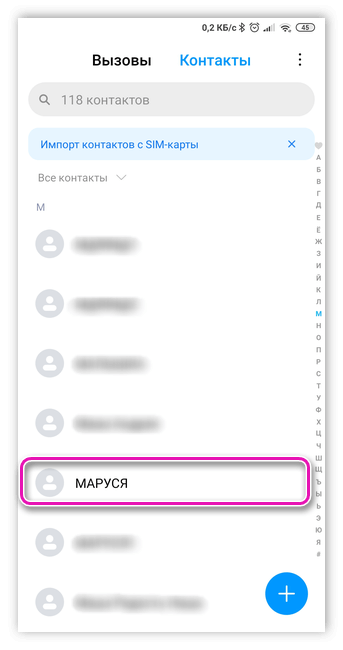
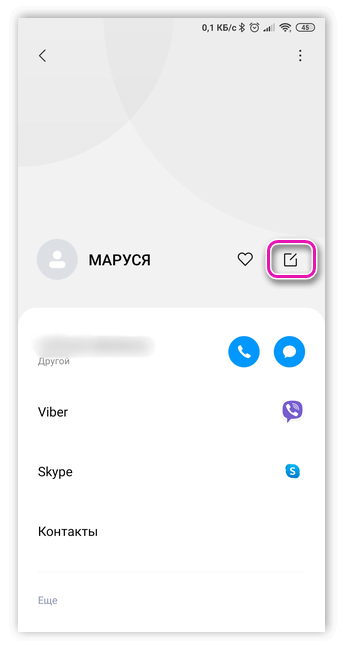
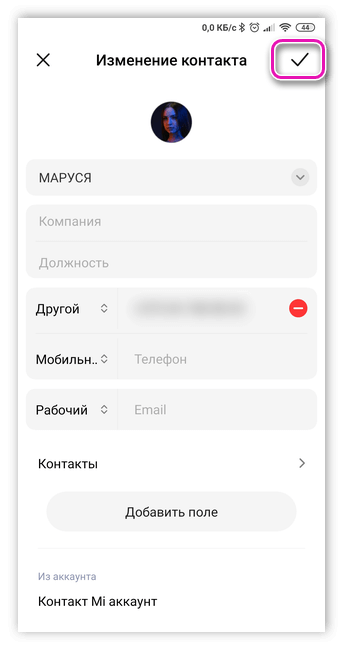
- Кликнуть на клавишу редактирования – она имеет вид трех точек либо выступает в качестве ярлыка с изображением карандаша.
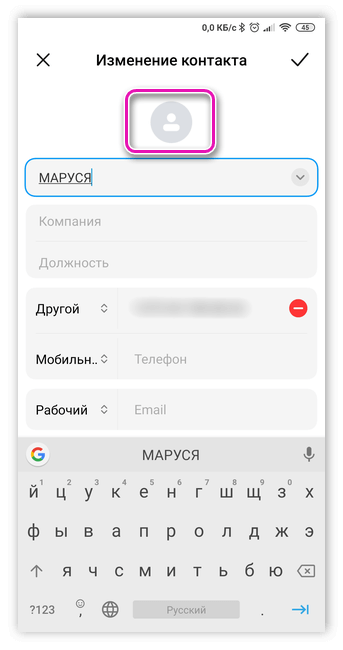
- Чистая версия Android содержит фотографию контакта на верхней панели рабочего стола. Чтобы ее установить, потребуется нажать на значок с фотоаппаратом. Если в телефоне предусмотрена фирменная оболочка, то для проведения процедуры следует прокрутить в верхнюю часть экрана и кликнуть на три точки, после чего появится выбор действий.
- В следующем окне будет команда удаления, замены предустановленной картинки или создание фотографии в реальном времени. Так как требуется установка из памяти устройства, нажать на замену.
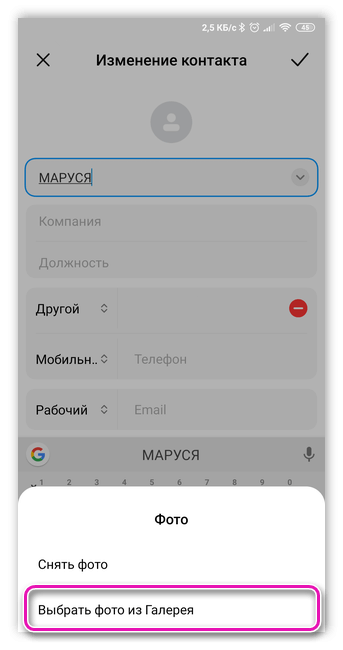
- По умолчанию система устройства задаст вопрос о том, каким приложением воспользоваться, чтобы выбрать фото. В данном случае можно выбрать стандартную галерею или сторонний файловый менеджер.
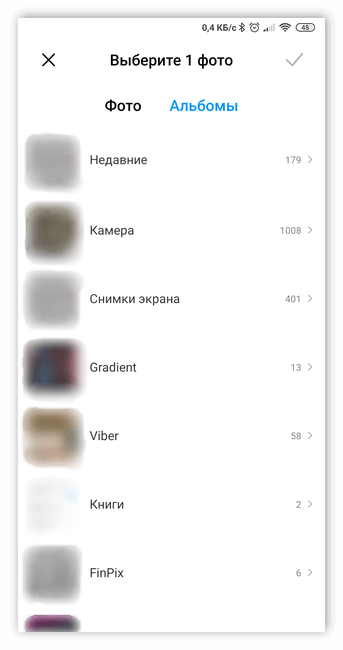
- Отыскать необходимый снимок.
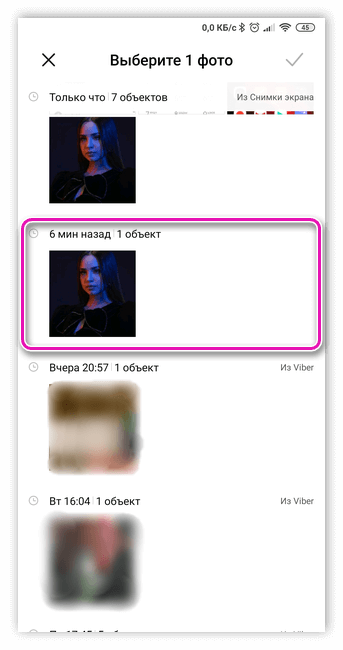
- Появится возможность редактирования снимка. Для этого можно воспользоваться специальной утилитой или штатным инструментом.
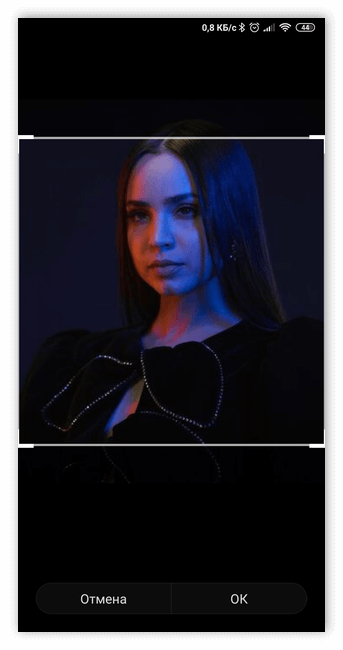
- Обрезать лишнюю часть изображения, установить необходимые параметры и нажать на кнопку готовности.
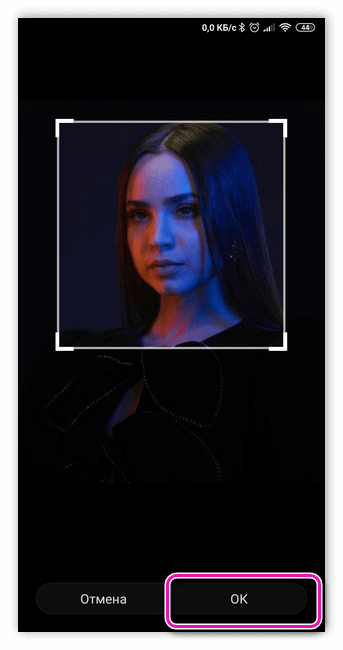
- Подтвердить действие с помощью галочки
Использование специального приложения
Существует вероятность, что оба предыдущих способа не помогут установить снимок на нужный контакт. Иногда проблема заключается в технических особенностях или аппаратных сбоях в системе телефона. В таком случае рекомендуется воспользоваться приложением Ultimate Caller ID Screen HD, которое предоставляет широкий ряд инструментов для редактирования. Стоит помнить, что скачивать описываемый софт нужно только в официальном магазине Play Market. После загрузки и установки утилиты провести следующие манипуляции:
- Открыть Ultimate Caller ID Screen HD и зайти в менеджер контактов.

- Выбрать в контактах нужного человека.
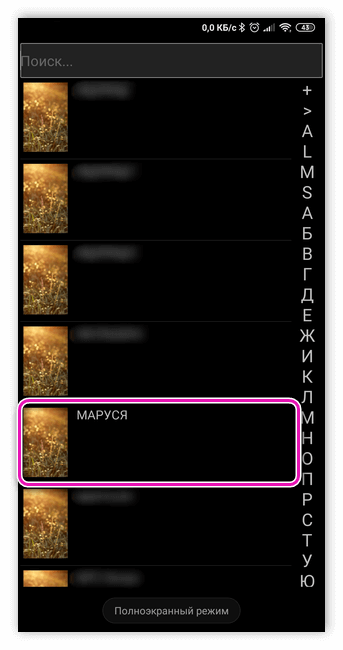
- Далее из галереи загрузить требуемую фотографию.


- При необходимости воспользоваться пакетом интегрированных инструментов и увеличить или уменьшить изображение. Завершить операцию, нажав на клавишу подтверждения.
Рекомендуем: Пропадают приложения на Андроиде
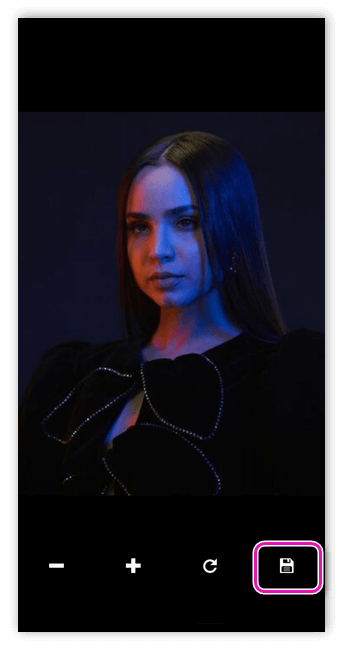
- Фото вызова установится для выбранного контакта и отобразится в списке.


Возможные проблемы
В некоторых случаях, используя штатные сервисы, фотография на звонок может не установиться. Все зависит от расположения требуемого номера в телефонной книге. Если последний сохранен не в памяти гаджета, а на SIM-карте, тогда осуществить процедуру не удастся. Изменить расположение контакта можно в телефонной книге, используя команду «Cкопировать на память устройства».

Также во время установки картинки системы выдает различные ошибки. Это может быть связано с перегруженностью оперативной памяти или из-за нестабильности программного обеспечения. При таких обстоятельствах единственным выходом будет перезагрузка мобильного телефона.
Как поставить фото контакта при звонке на весь экран Android
Размер фотографии контакта, отображаемой во время вызова, зависит от версии операционной системы и производителя смартфона.
Некоторые модели имеют встроенную поддержку полноформатных изображений для номеров телефонной книги. Чтобы проверить это, воспользуйтесь следующими действиями:
-
Откройте стандартное приложение на смартфоне, отвечающее за доступ к контактам.
Найдите нужную запись в телефонной книге, после чего нажмите на иконку ее редактирования.
Таким образом, можно легко растянуть фото на весь экран при звонке на определенных версиях ОС Андроид.
Как обратно убрать фото с заставки контакта

Процесс удаления фотографии контакта ничем не отличает от его установки. Сначала откройте телефонную книгу, затем:
- Перейдите на страницу с конкретным номером.
- Нажмите по иконке карандаша или кнопке «Редактировать».
- Кликните по уже установленному снимку.
- Выберите «Удалить фото».
- Сохраните изменения клавишей «Ок».
Теперь убедитесь в том, что картинка у выбранного профиля исчезла. При необходимости ее вернуть воспользуйтесь инструкцией, представленной выше.
Видео
Через галерею
- Перейти в папку «Галерея» (данный каталог имеется на любом смартфоне, вне зависимости от марки).
- Выбрать нужное фото или картинку.

- Зайти в раздел «Операции» и найти функцию «Установить как».

- Выбрать «Фотография контакта».
- Теперь нужно выбрать контакт для сохранения снимка в окне входящего вызова.
Из-за некоторых недоработок ОС Android 4.0 и ниже, данными способами нельзя настроить картинку на всю площадь дисплея, а установленный снимок не будет отличаться высокой четкостью. Но, в более ранних версиях, качество отображаемой картинки изменилось в лучшую сторону. Но будет ли она транслироваться на весь дисплей – всецело зависит от системы и модели устройства. Если на устройстве картинка вызова не ставится на весь экран, то можно воспользоваться программой, предназначенной для этих целей.
Как убрать фото с контакта
При необходимости пользователь может также и удалить изображение с контактного листа. Сделать это можно следуя ниже представленной инструкции:
- Откройте страницу с контактом, у которого вы хотите удалить главное изображение;
- Перейдите в режим редактирования данной страницы, нажав на соответствующую кнопку;
- Нажмите на ранее загруженную фотографию;
- Теперь потребуется нажать на кнопку для удаления снимка;
- В открывшемся окне подтвердите выполнение этого действия, после чего нужно нажать на кнопку «Сохранить».
После этого рекомендуется убедиться в том, что старое изображение было полностью удалено с контакта. В случае, если фотография осталась на месте, вы можете воспользоваться утилитой Google Contacts.
А как увеличить фото из Контакта при звонке на весь экран смартфона HUAWEI (honor)?
Исследовав этот вопрос, оказалось, что эту проблему можно решить, не прибегая к установке специальных приложений.
Всё дело в том, что наш «умный телефон» (он же «смартфон»), всё время борется за своё быстродействие. Поэтому постоянно анализируя загрузку процессора и наиболее часто выполняемые задачи, он начинает оптимизировать все свои базы данных, которыми он оперирует, и перестраивает их, чтобы в Оперативной памяти (ОЗУ) было как можно больше свободного места. Это коснулось и наших Контактов, которые содержат информацию, включающую и фотографии. Вот он и оптимизировал по своему усмотрению наши Контакты так, что в некоторых случаях к Контактам прикрепляются не полноценные фотографии, а маленькие фото в кружочке. Поэтому в дальнейшем может случиться так, что когда вам будут звонить, на экран смартфона будет выводиться не большое фото из Контакта, а его маленький дубликат.
Но не нужно беспокоиться. В базе данных Контактов ничего не пропало. Нужно просто заставить смартфон переиндексировать эту информацию и всё вернётся к исходному состоянию.
Предварительно нужно оговорить, что предлагаемый метод «увеличения фото из Контактов на весь экран» выполняется при следующих условиях:
1. Контакты хранятся в памяти смартфона, а не SIM-карте. Если они на симке, то это работать не будет.
2. На вашем телефоне установлена Тема, которая не изменила настройки Вызовов и Телефонных звонков. Поэтому будет лучше, если вы вернёте исходную Тему Default, которая была при первом включении телефона. (Его порядок описан в статье «Как вернуть исходную Тему на экран смартфона HUAWEI (honor)?«. Для перехода к статье нажмите здесь).
3. У вас был ранее создан аккаунт Google, и все Контакты с фотографиями на вашем телефоне были синхронизированы с ним. Поэтому информация обо всех ваших Контактах будет храниться также и на сервере компании Google.
Порядок увеличения фото из Контактов на весь экран при звонках на телефон HUAWEI (honor)
Для того, чтобы вернуть Контактам большие фотографии на весь экран при телефонных вызовах, нужно в аккаунте Google принудительно синхронизировать Контакты c вашего телефона с Контактами, которые хранятся на сервере Google. Для этого:
1. Запускаем приложение Настройки телефона.
Экран №3 смартфона — запускаем приложение Настройки телефона
2. Выбираем раздел Аккаунты.
Экран №4 смартфона – выбираем раздел «Аккаунты».
3. В разделе «Пользователи и аккаунты» выбираем аккаунт Google.
Экран №5 смартфона – выбираем аккаунт Google.
4. В аккаунте Google находим пункты Контакты. Их может быть несколько. У нас, например, пунктов «Контакты» оказалось две штуки. Поэтому, чтобы принудительно синхронизировать наши Контакты с Контактами аккаунта Google, нужно поочередно нажать на эти пункты «Контакты».
Экран №6 смартфона – нажимаем на два пункта «Контакты».
После этого возле каждой строчки «Контакты» появится вращающийся кружок, который говорит о процессе синхронизации.
Экран №7 смартфона – идёт синхронизация первого пункта «Контакты». Экран №8 смартфона – идёт синхронизация второго пункта «Контакты».
5. Всё, теперь мы синхронизировали наши Контакты с информацией, которая хранится на сервере компании Google, и это заставит наш смартфон заново переиндексировать базу Контактов и восстановить большие фотографии.
Важное замечание: Нужно отметить, что при первой принудительной синхронизации Контактов, смартфон может проиндексировать не всю базу Контактов, и при просмотре Телефонной книги Контактов вы можете увидеть, что не всем Контактам были возвращены большие фотографии. Поэтому процедуру принудительной синхронизации Контактов следует повторить ещё раз до полного восстановления всех фотографий.
Второй способ
Зачастую если владелец смартфона задумывается о том, как поставить фото на звонок в Андроиде, то он вспоминает именно об этом способе. Он заключается в осуществлении не менее простых действий, но времени у вас они отнимут чуть больше. Итак, следуйте нашему руководству:
Шаг 1. Зайдите в телефонную книгу. Для этого нажмите на иконку предустановленного приложения «Контакты».

Шаг 2. Теперь нажмите на контакт, который вы желаете снабдить снимком.

Шаг 3. Нажмите на кнопку «Редактировать». Она может располагаться внутри контекстного меню, выскакивающего после нажатия на троеточие. А может быть выполнена в виде иконки, изображающей карандаш.

Шаг 4. В «голом» Android фотография контакта располагается в самой верхней части отображающегося окна. Для её замены нужно лишь нажать на иконку в виде фотоаппарата. В фирменных оболочках может потребоваться нажатие на троеточие, которое располагается в верхнем правом углу, после чего выбор соответствующего пункта.

Шаг 5. В любом случае вам предложат несколько вариантов дальнейших действий. Вы можете удалить фото, заменить его другим изображением или сделать снимок прямо сейчас. Выберите нужный вариант — мы подразумеваем, что вы будете использовать фотографию, которая уже имеется в памяти устройства.

Шаг 6. Далее вас могут спросить о том, каким приложением воспользоваться для выбора снимка. Это совершенно не важно — вы можете выбрать как «Галерею», так и какую-то другую программу — вплоть до файлового менеджера. Кстати, на нашем сайте вы можете узнать о лучших файловых менеджерах для Андроид.

Шаг 7. Далее вам нужно выбрать подходящую фотографию.

Шаг 8. Система предложит вам откадрировать картинку (в некоторых оболочках этого не происходит). Опять нужно выбрать утилиту, с помощью которой вы будете обрезать лишнюю часть изображения.

Шаг 9. Откадрируйте снимок, после чего нажмите кнопку «Готово» (обычно выглядит в виде галочки).

Шаг 10. Вот и всё. Остается лишь нажать галочку, закончив редактирование контакта.

Использование приложений
Если предыдущих способов недостаточно, существует ещё один: установка специальных приложений. Чтобы их загрузить, войдите в Google Play и введите название в поисковую строку.
Ultimate Caller ID Screen HD
С помощью этого приложения можно установить фото не только на вызовы, но и на СМС, а также уведомления о пропущенных звонках. Пользователю предлагается ряд тем оформления, чтобы подстроить внешний вид под себя. Кроме основной задачи, есть дополнительные функции, например, сбрасывание вызова поворотом смартфона.

Меню Ultimate Caller ID Screen HD
В бесплатной версии имеются ограничения на количество устанавливаемых картинок.
Full Screen Caller ID
В отличие от предыдущего приложения, здесь не надо покупать платную версию, чтобы пользоваться всеми возможностями приложения. Но оно менее функциональное и не позволяет пользоваться жестами, выводить фото на экран блокировки и многое другое, по сравнению с полной версией Ultimate Caller ID Screen HD. Доступен выбор тем и демонстрация экрана вызова.

Редактирование контакта в Full Screen Caller ID
Live Full Screen Caller ID
Бесплатное приложение, отображающее фото контакта при вызове или СМС в полноэкранном режиме. Имеется возможность менять темы оформления, настраивать надписи и кнопки управления на экране вызова. Из минусов: много рекламы, что снижает удобство использования.

Меню Live Full Screen Caller ID
Ответы на популярные вопросы
Где Android хранит фото контактов?
Все установленные картинки хранятся непосредственно в самой системе. Найти и просмотреть файл с ними никак не получится. На заметку отметим, что фотография представляет собой BLOB, хранящийся в базе данных.
Почему на контакт не ставится фото?
Потому что контакт должен быть сохранен не на SIM-карте, а в памяти смартфона. Как его перенести подробно расписано в предыдущем пункте.
В конце отметим, что поставить фотографию на контакт можно на любом Андроид-устройстве. Если в стандартной телефонной книге подобной функции не реализовано, то воспользуйтесь специальными приложениями. Но как показывает практика, данная возможность имеется во всех телефонах, будь то Samsung, Xiaomi или Honor.