Где посмотреть сохранённые пароли на Android телефоне Samsung
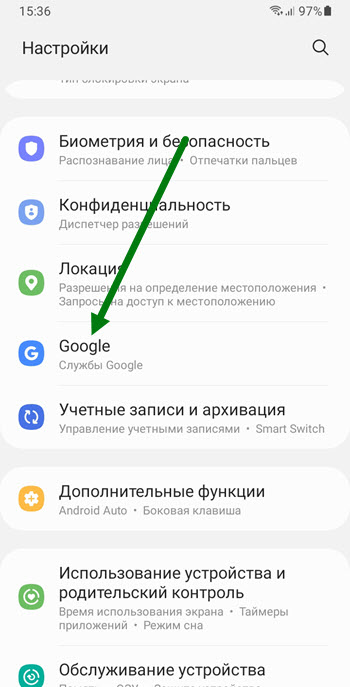
2. Находим раздел Google и открываем его.
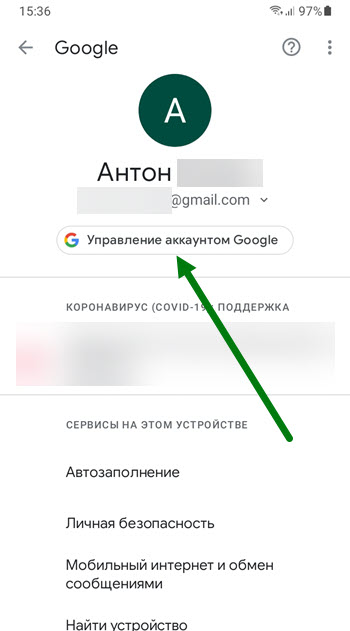
3. На открывшейся странице, необходимо нажать на кнопку «Управление аккаунтом».
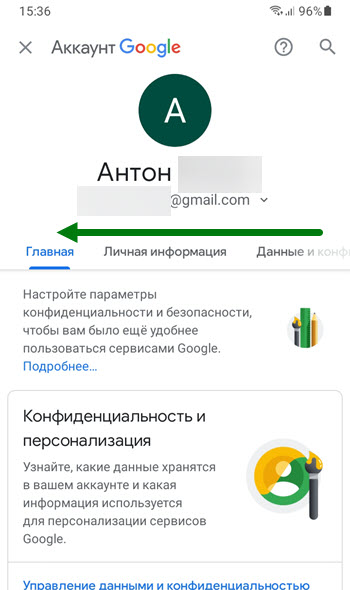
4. Прокручиваем меню свайпом в лево.
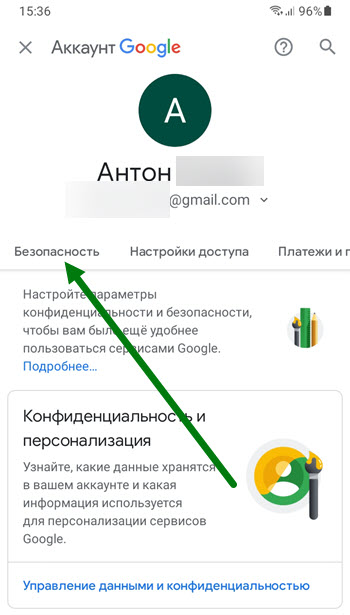
5. Переходим в раздел «Безопасность».
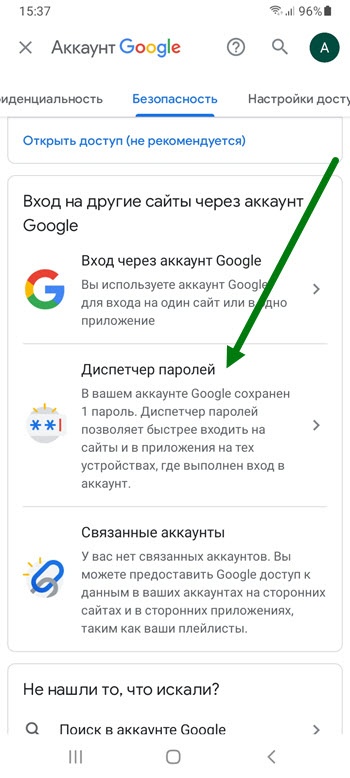
6. Прокручиваем открывшуюся страницу в низ, и переходим в подраздел «Диспетчер паролей».
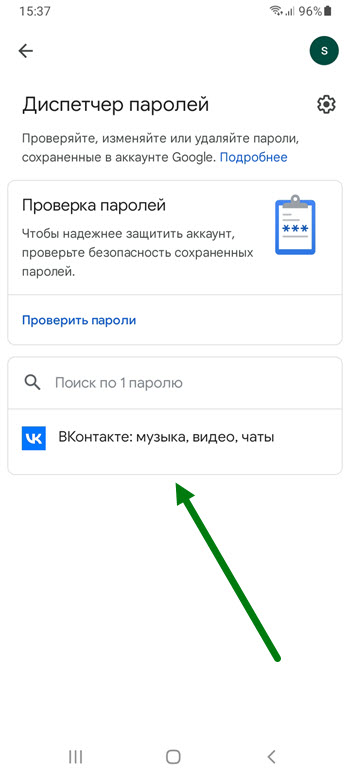
7. Находим нужное приложение или сайт и жмём на него.
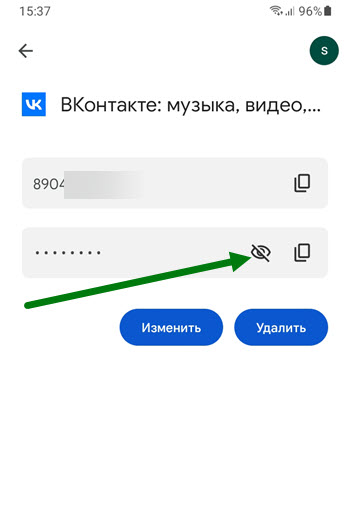
8. Остаётся нажать на иконку в виде глаза.
Надеюсь данная статья помогла вам, у меня на этом всё, желаю успехов.
- ВКонтакте
- Telegram
- Одноклассники
Обзор Samsung Password Manager — настройка и использование Samsung Pass
Как пользователь телефона Samsung, вы можете задаться вопросом, существует ли официальный менеджер паролей самсунг это может помочь вам хранить различные пароли, или если вам приходится полагаться на некоторые другие приложения для управления паролями Android, такие как Google Password Manager.
Есть ли в Samsung встроенный менеджер паролей? Как проверить сохраненные пароли на телефоне Samsung Galaxy? Этот пост расскажет вам о бесплатном приложении для управления паролями Samsung, Samsung Pass . В обзоре менеджера паролей Samsung вы узнаете о его основных функциях и о том, как использовать его для управления всеми типами паролей.
- Часть 1. Обзор Samsung Pass
- Часть 2. Лучшая альтернатива диспетчеру паролей Samsung
- Часть 3. Часто задаваемые вопросы о Менеджере паролей для Samsung
Часть 1. Обзор Samsung Password Manager по умолчанию — Samsung Pass
Новые телефоны и планшеты Samsung Galaxy поставляются с бесплатным приложением для управления паролями. Samsung Pass . Как менеджер паролей Samsung по умолчанию, он может помочь хранить различные идентификаторы и пароли для приложений и веб-сайтов. Если вы не знаете, где посмотреть сохраненные пароли или как использовать Samsung Pass, вы можете ознакомиться с его обзором ниже.
Что такое Samsung Pass
Samsung Pass — это официальный инструмент управления паролями, встроенный в новейшие смартфоны и планшеты Samsung Galaxy. Он поддерживает безопасный доступ с помощью биометрической аутентификации, такой как отпечатки пальцев, лица или радужка. Этот менеджер паролей Samsung может собирать ваши биометрические данные для входа на веб-сайты и в приложения.
Samsung Pass хранит различную информацию, включая имена пользователей, пароли, данные кредитной карты, адреса и многое другое. Когда вам потребуется ввести данные для входа, он автоматически заполнит их посредством биометрического сканирования. Все ваши сохраненные пароли с помощью Samsung Pass не будут синхронизированы с другими вашими устройствами Samsung.
Плюсы и минусы Samsung Pass
Программа Samsung Pass предустановлена на всех новейших смартфонах Samsung Galaxy и может использоваться бесплатно. Его функция автозаполнения эффективна и безопасна.
Однако Samsung Pass совместим только с последними моделями Samsung. Вы не можете использовать его на других устройствах Android. Как менеджер паролей Samsung, он не может генерировать пароли. Что еще хуже, он не поддерживает популярные веб-браузеры, такие как Chrome, Firefox, Opera и другие.
Доступ и настройка Samsung Pass
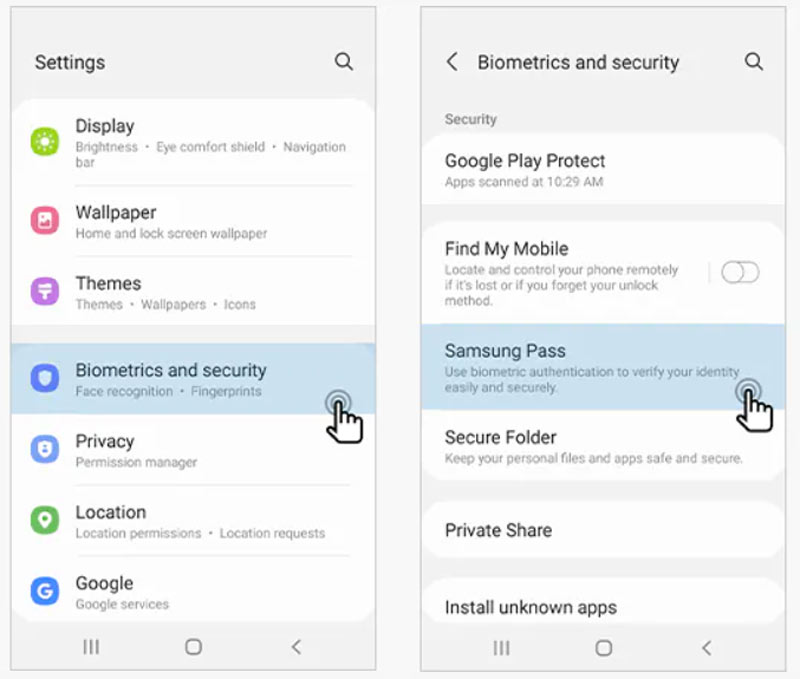
Где найти встроенный менеджер паролей Samsung? Вы можете заметить, что на вашем устройстве Galaxy нет значка приложения для быстрого доступа к Samsung Pass. Правда, вам нужно идти в Биометрия и безопасность меню в Настройки чтобы найти его.
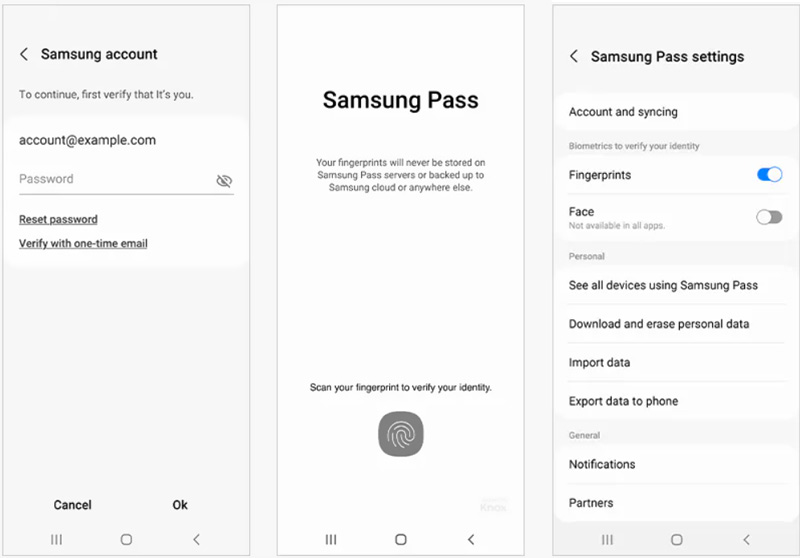
Когда вы входите в Samsung Pass, вы можете нажать на значок Соглашаться кнопку, чтобы принять уведомление о конфиденциальности. Используйте свой пароль и отпечаток пальца, чтобы подтвердить свою учетную запись Samsung. После этого вы можете настроить дополнительные параметры в зависимости от ваших потребностей.
Как использовать Samsung Pass для сохранения паролей
После настройки Samsung Pass вы можете начать использовать его для входа на веб-сайты и в приложения. Но вы должны знать, что он работает только с Samsung Internet и другими поддерживаемыми приложениями.
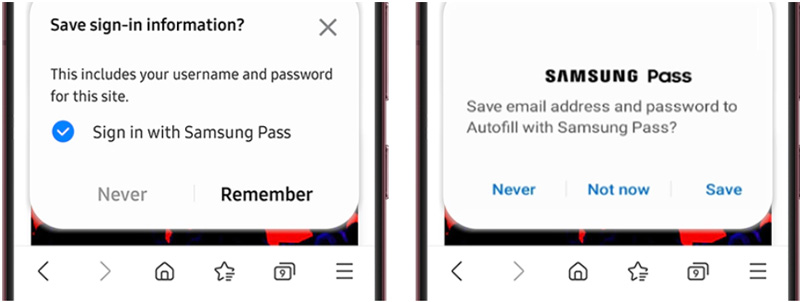
Когда вы входите в свою учетную запись, Samsung Pass спросит, хотите ли вы сохранить данные для входа. Здесь вы можете просто нажать на кнопку «Запомнить», чтобы сохранить свое имя пользователя и соответствующий пароль. В следующий раз, когда вам нужно будет войти на сайт, вы можете войти напрямую с помощью Samsung Pass.
Как посмотреть сохраненные пароли на Самсунге
Чтобы проверить все сохраненные пароли на вашем телефоне Samsung Galaxy, вам нужно перейти в «Настройки». Прокрутите вниз, чтобы найти Блокировка экрана и безопасность or Биометрия и безопасность вариант и нажмите на него.
Нажмите на Сохраненные пароли вариант, а затем выберите, чтобы показать их. Теперь вам разрешено нажимать на конкретное приложение и просматривать соответствующую информацию об учетной записи.
Часть 2. Лучшая альтернатива Samsung Pass — Google Password Manager
Если вас не устраивает Samsung Pass, вы можете попробовать использовать стандартное приложение для управления паролями Android. Менеджер паролей Google . Он встроен в браузер Chrome и все приложения для Android. Как пользователь Android, вы можете использовать Менеджер паролей Google легко запоминать все типы паролей.
Если вы хотите сохранить информацию своей учетной записи на телефоне Samsung, вы можете синхронизировать свою учетную запись Google, а затем использовать Google Password Manager для сохранения паролей. Чтобы сохранить пароли на сайтах Chrome, вы можете войти в свою учетную запись Google, а затем разрешить Chrome использовать сохраненные пароли. Чтобы запомнить различные пароли приложений, вы должны выбрать Google в качестве службы автозаполнения в настройках.
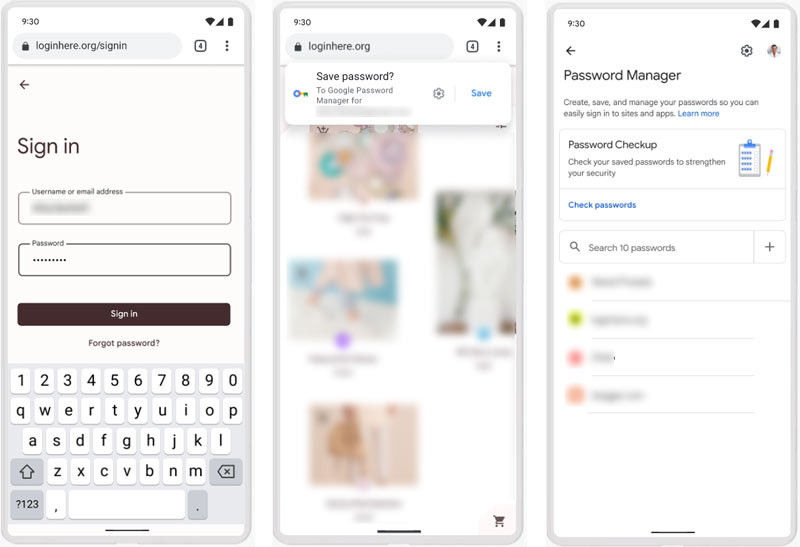
По сравнению с Samsung Pass, Google Password Manager может поддерживать больше устройств Android, браузеров, приложений и других служб. Более того, он может запоминать больше типов паролей.
Лучший менеджер паролей для iPhone, который вам может быть интересен
Если у вас также есть устройство iOS, такое как iPhone или iPad, когда вы хотите сохранять пароли и управлять ими, помимо iCloud Keychain, вы можете попробовать профессиональное программное обеспечение для управления паролями, Менеджер паролей iPhone. Он предоставляет вам удобный способ доступа и редактирования различных паролей iOS, данных учетной записи Apple, паролей Google, платежей по кредитным картам, паролей Wi-Fi, учетных записей электронной почты и других.

109,569 Скачать
- Управление паролями iPhone/iPad, ICloud брелок пароли и многое другое.
- Сохраняйте, просматривайте и редактируйте все типы паролей на устройствах iOS.
- Экспортируйте пароли iPhone, iPad, Mac, данные для входа в учетную запись и другие данные.
- 100% безопасный в использовании и не будет хранить ваши данные конфиденциальности.
Как в в мобильном браузере Samsung Internet посмотреть сохраненные пароли? У меня телефон Galaxy J4, в нем есть браузер

Давид Тамиров
11.12.2020
Называется Samsung Internet. В нем сохранены пароли для сайтов. Я заходил в настройки, смотрел пароли к сайтам, но там написано к каким сайтам есть пароли, но нельзя нигде посмотреть сами пароли. Вот в хроме, опере, фаерфоксе, вивальди там пароли можно посмотреть. Также я установил пароль на сам телефон, экран блокировки, но это не помогло (думал что пароли в Samsung Internet отобразятся если блокировку настроить).

SEf 1
11.12.2020
Они не в браузере а в проге Samsung Pass
- Samsung Galaxy S Plus. В нём всё есть, то что мне нужно. Но что-то меня все равно в нём не устраивает Не могу понять что именно. Как думаете, что же мне в нём не нравится? Все равно почему-то хочется iPhone.
- Помогите настроить мобильный Internet на Samsung Galaxy S plus. Оператор Теле2 Пошагово идеально с картинками, а тоя чайник совсем телефон купил недаво. Автоматические не предлагайте. Только ручные. Спасибо.
- Kaspersky Internet Security для Android — находит вирус На планшете стоит Kaspersky Internet Security так же установлен яндекс браузер Kaspersky Internet Security с недавних пор ругается мол вирус подскажите как добавить браузер в исключения
- Где на самсунг галакси таб 2 10.1 хранятся сохраненные файлы? Или они есть только в загрузках туда просто не удобно к Или они есть только в «загрузках» туда просто не удобно каждый раз заходить Скачивала учебники в эл. Виде. А ост. Например картинки так и попадают в ГАЛЕРЕЮ. Куда попадают учебники?) Надеюсь меня поняли
Где посмотреть сохраненные пароли на телефоне
Ох уж эти пароли! Много лет назад, когда это начиналось — всё казалось забавным. Сейчас же каждый современный человек имеет множество аккаунтов и учётных записей на различных сервисах, а к ним, соответственно, должны быть и пароли. И каким-то образом избавиться от защитных буквенно — цифирно — символьных последовательностей в обозримом будущем не удастся. Само-собой, когда их количество переваливает за 20, то полагаться на память уже не получится. Я покажу где найти сохраненные пароли в телефоне — будь-то обычный Android либо дорогущий яблочный iPhone.

У обоих платформ есть свои, вшитые в систему, хранилища паролей. Хотя они несколько спрятаны от глаз обычных пользователей, найти их не так и сложно. Как правило, там хранятся пароли не только от сайтов, на которые Вы заходили через веб-браузер, но ещё и от приложений и сервисов, которые установлены на телефоне. Причём, даже если вы удалили приложение, то зачастую учётная запись, которая в нём использовалась, останется. Так что, если поставить эту программу вновь, то пользователю не придётся заново её вводить! Так где же найти сохранённые на телефоне пароли?! Сейчас покажу.
Как посмотреть сохранённые пароли на Android
Порядок действий, позволяющий узнать сохранённый пароль от сайта или приложения в Андроиде, такой. Открываем настройки телефона:
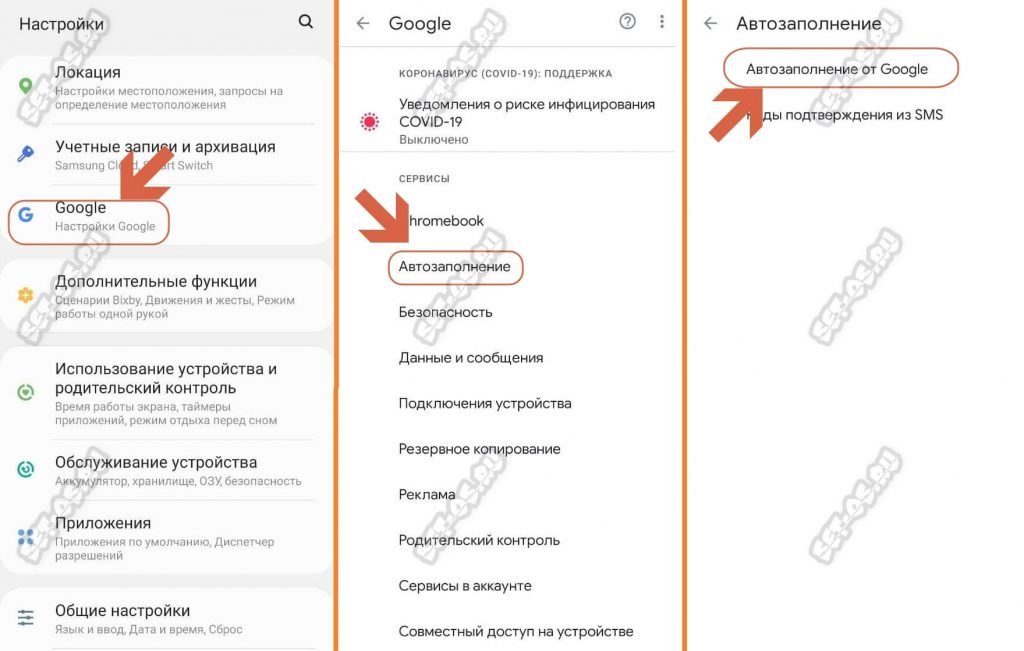
Находим учётные записи Google. В зависимости от оболочки, используемой на телефоне, настройки учётки могут располагаться как в корневом разделе, так и в разделе «Учётные записи» или «Аккаунты». У меня в примере телефон Samsung с оболочкой OneUI и пункт «Настройки Google» находится в корневом разделе меню телефона. Затем надо выбрать пункт «Автозаполнение» >>> «Автозаполнение от Google».
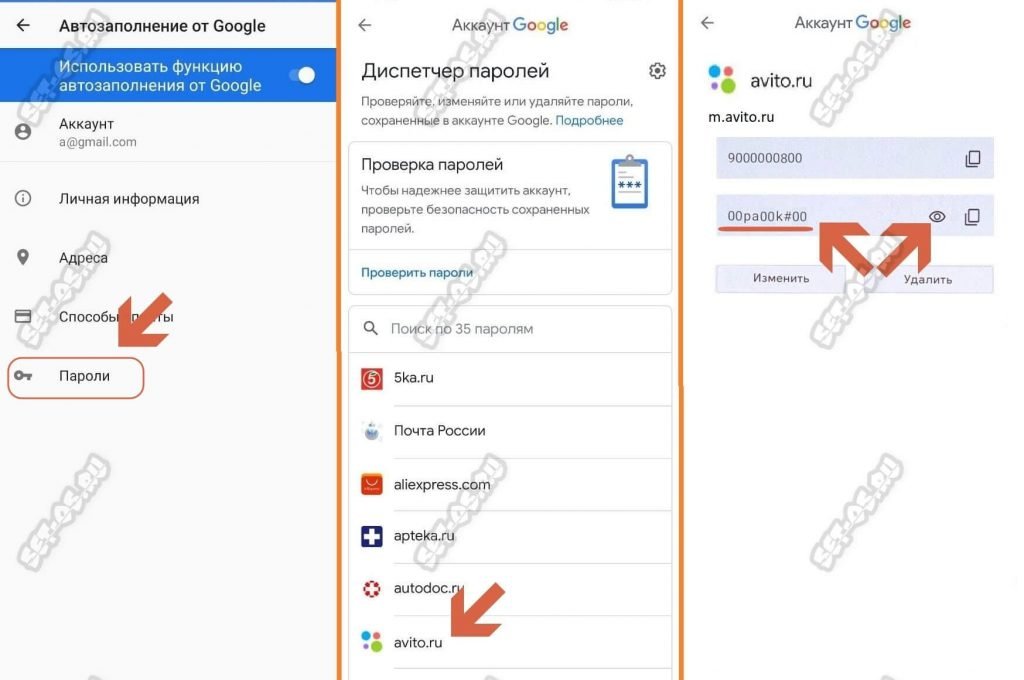
В параметрах автозаполнения будет раздел «Пароли» — вот он то нам и нужен. Там хранятся все сохранённые логины и пароли телефона на Android. Например, мне надо посмотреть сохранённый пароль от Авито — я выбираю его в списке и вот они — логин и пароль для доступа к сервису!
Внимание! Для просмотра сохранённого пароля Андроид потребует ввести ПИН-код или отпечаток пальца!
Где хранятся пароли на iPhone и iPad
Теперь перейдём к «яблочным» гаджетам — Айфонам и Айпадам. Там, в принципе, по смыслу всё идентично. Откройте «Настройки» и перейдите в раздел «Пароли»:
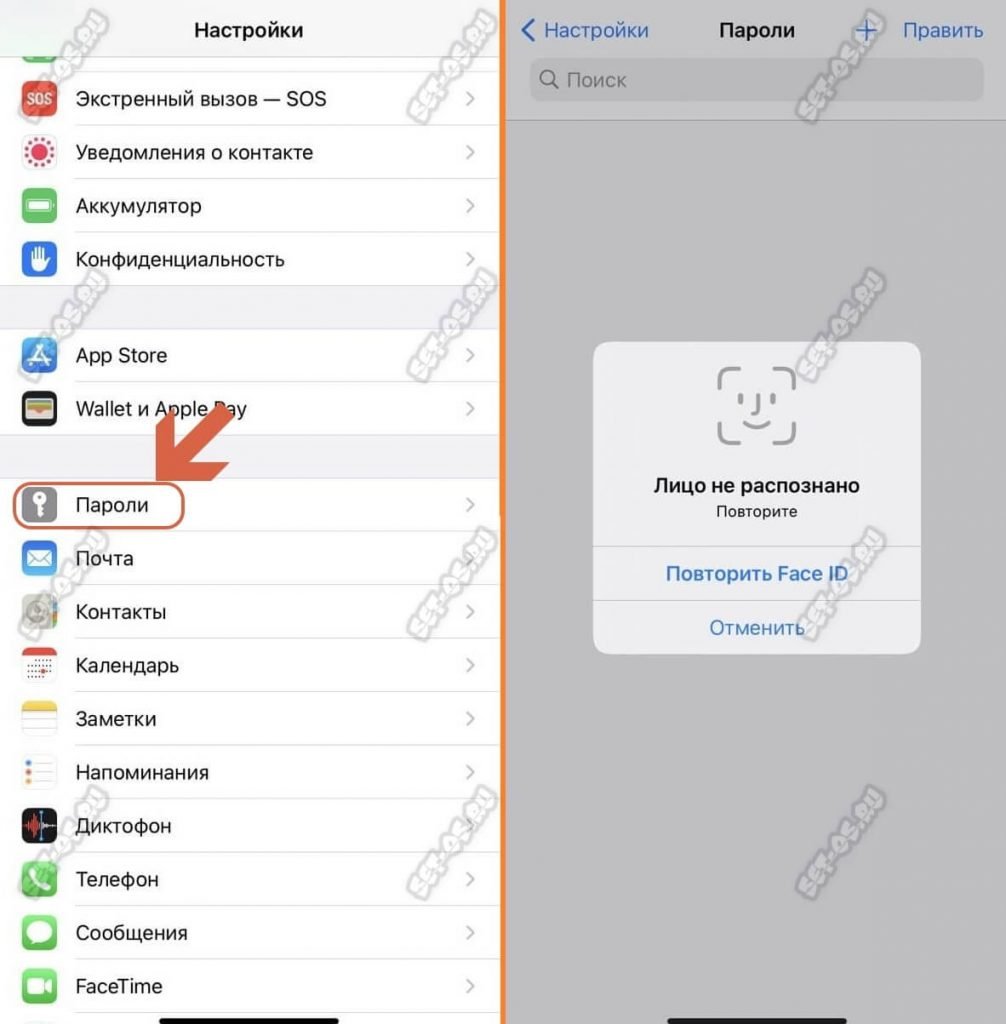
Здесь iPhone потребует от Вас пройти аутентификацию через Face ID или код-пароль. После этого, Вам откроется список всех сохранённых на телефоне паролей:
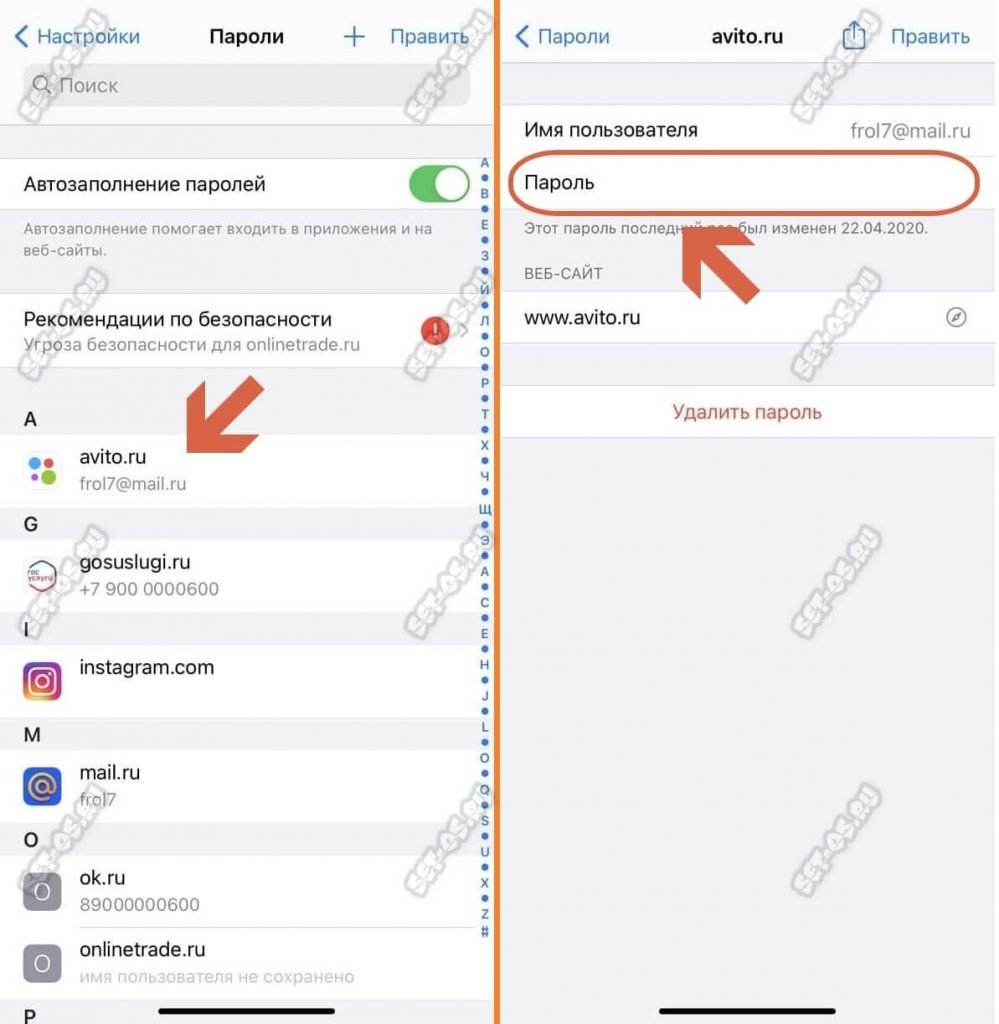
Для примера, я снова буду смотреть пароль от Авито. Нахожу сайт в списке и выбираю его. В следующем окне будет отображён логин для сервиса, а строчкой ниже — пароль.
P.S.: Чтобы посторонние не смогли посмотреть Ваши сохранённые на телефоне пароли, случайно завладев телефоном, всегда пользуйтесь защитой доступа. Хотя бы через PIN-код.