Способы определения ID любого пользователя в Вконтакте
Любой пользователь социальной сети, в том числе и Вконтакте, обладает уникальным и неповторимым идентификатором. Часто его используют для того, чтобы предоставить другим пользователям прямую ссылку на страницу. Поэтому нужно понимать, как узнать свой ID в Вконтакте.
Что такое идентификатор страницы?
Идентификатор страницы Вконтакте – это уникальный цифровой номер, который соответствуют одному единственному профилю. Это своего род адрес, по которому можно найти пользователя среди миллиона аккаунтов.
Конечно, можно произвести поиск внутри сети по имени, фамилии и другим параметрам. Но в этом случае соцсеть может дать неоднозначный ответ, и может быть найдено несколько сотен, а то и тысяч людей. А ввод ID гарантирует переход именно к нужному человеку.
ID состоит из нескольких цифр и в поле адреса указывается, как ID12345678. Однако ВК позволяет заменить ИД на произвольное выражение или слово на латинице.
Как узнать ID?
Узнать идентификатор своей или чужой страницы несложно. А вот определение ИД, который был заменен на буквенное выражение может немного усложнить процесс.
Своей страницы
Узнать свой ID Вконтакте проще всего. Тут есть два способа.
В первом случае:
- Переходим на сайт Вконтакте. После чего сразу откроется лента последних новостей.
- После этого в правой части окна нажимаем «Моя страница».

- Откроется лента пользователя. Теперь нужно посмотреть на адрес в верхней части страницы. Цифры – это и есть идентификатор пользователя.

Если в адресе нет ID, а только буквы, значит этот способ не подходит – идентификатор был изменен. Но его можно узнать, воспользовавшись следующим способом.
Во втором случае необходимо:
- Открыть Вконтакте.
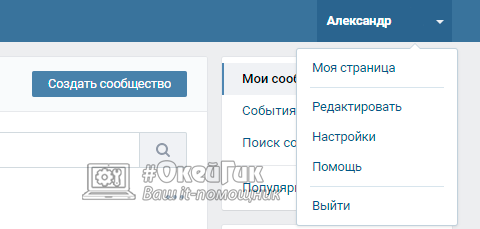
- Кликнуть в правом верхнем углу на свой аватар и выбрать настройки.

- Ближе к середине общего списка настроек будет пункт «Адрес страницы». Если нажать кнопку изменить, можно будет увидеть номер и адрес, если он был изменен.

Лучшие сервисы и программы для накрутки лайков Вконтакте – повышаем социальную активность своей группы
Другого пользователя

Самый простой способ узнать ID другого пользователя – перейти к нему в профиль и посмотреть адрес. Этот способ дублирует первый вариант из предыдущего раздела, за исключением того, что нужно открыть не свой аккаунта, а просмотреть чужой профиль.
Если указана фраза или слово на латинице, значит переходим к следующему способу.
ID измененный на ник
Узнать ID страницы Вконтакте, если вместо нее указана короткая ссылка немного тяжелее.
В этом случае нужно перейти в профиль пользователя, после чего открыть его аватарку или любое фото. В адресной строке появится набор цифр и букв. Находим слово «photo», после которого идет набор цифр. Вот именно эти цифры, между словом «photo» и нижним подчеркиванием и являются идентификатором.
Просмотр идентификатора в телефоне
В телефоне процедура немного отличается. Нужно запустить мобильное приложение ВК. После чего перейти в профиль нужного пользователя. Нажать с правой стороны любого его поста троеточие и выбрать пункт «Скопировать ссылку».
Запускаем любой браузер или текстовый редактор на своем смартфоне и вставляем скопированную ссылку. Между словами «wall» и нижним подчеркиванием и будет необходимая информация.
Второй вариант – просто открыть социальную сеть в мобильном обозревателе и воспользоваться любым из вышеперечисленных способов. Главное открыть не мобильную версию сайта, а полную.
Как узнать ID страницы ВКонтакте


Каждая страница в ВКонтакте имеет свой собственный идентификационный номер – ID, под которым ее сведения хранятся на серверах социальной сети. У каждого пользователя ID индивидуален, и его довольно просто определить. При этом определить можно ID не только своей, но и чужой страницы ВКонтакте, и в рамках данной статьи мы рассмотрим этот вопрос подробно.
Оглавление: 1. Что такое ID страницы ВКонтакте 2. Как узнать ID страницы ВКонтакте 3. Как изменить ID страницы ВКонтакте
Что такое ID страницы ВКонтакте
Как было отмечено выше, ID – это индивидуальный идентификационный номер страницы ВКонтакте, то есть своеобразный адрес пользователя. Но здесь важно отметить, что ID может быть у одной страницы два – номерной и символьный:
-
Номерной ID ВКонтакте. Он имеется у каждого пользователя и выглядит примерно следующим образом:
Обратите внимание: Номерной ID Вконтакте пользователь не может изменить – он ему присваивается при создании страницы, в зависимости от того, каким по счету стал пользователь в общей базе ВКонтакте при регистрации. При этом символьный ID пользователь может изменить, что будет рассмотрено чуть ниже.
Как узнать ID страницы ВКонтакте
В зависимости от ситуации, пользователю может потребоваться узнать номерной или символьный ID своей или чужой страницы ВКонтакте. Есть два способа как это сделать, которые могут быть применены в различных ситуациях.
Если требуется определить любой ID страницы ВКонтакте (символьный или номерной), сделать это достаточно просто:
- Перейдите на страницу пользователя, ID страницы которого необходимо узнать;
- Скопируйте из адресной строки ссылку, и его ID будет значиться после:
- https://vk.com/ (для символьного ID);
- https://vk.com/id (для номерного ID).
Если пользователь установил символьный ID для своей страницы, то подобным образом удастся узнать именно его. Если же у него имеется только номерной ID, то получится определить его.
Но бывают ситуации, когда требуется узнать именно цифры ID страницы ВКонтакте, а при выполнении описанных выше действий получается определить только символьный идентификационный номер. В такой ситуации есть способ, как решить проблему:

- Переходим на страницу пользователя ВКонтакте, цифры ID которого требуется определить;
- Далее раскройте любую фотографию пользователя и обратите внимание на адресную строку. Можно видеть достаточно длинный адрес, в нем и содержится номерной ID. Он располагается после слова «z=photo» и до символа подчеркивания.
https://vk.com/id226869363?z=photo 226869363 _319432448%2Fphotos226869363
Номерной ID страницы является «главнее» символьного, и в различных сервисах, где для тех или иных целей необходимо ввести ID страницы, номерной срабатывает всегда, в отличие от символьного.
Как изменить ID страницы ВКонтакте
Пользователь может изменить символьный ID страницы ВКонтакте в любой момент следующим образом:
-
Нажмите в правом верхнем углу вашей страницы на аватарку и выберите в выпадающем меню пункт «Настройки»;
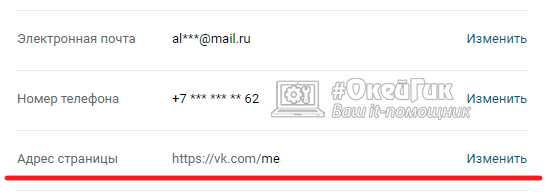
Сразу раскроется главный раздел «Общее». Прокрутите страничку чуть ниже, чтобы увидеть пункт «Адрес страницы». Нажмите «Изменить», чтобы поменять ID страницы ВКонтакте.
Обратите внимание: При вводе ID своей страницы ВКонтакте можно использовать только латинские буквы, цифры и знак подчеркивания. Остальные символы не могут являться частью ID пользователя, и при попытке их использования социальная сеть ВКонтакте сообщит об ошибке.
Учитывая, что с каждым днем пользователей ВКонтакте становится все больше, остается все меньше свободных символьных ID, поскольку каждый из них должен быть уникальным. Если вы уже “заняли” хороший запоминающийся символьный ID, не рекомендуем его менять без особой надобности, иначе практически мгновенно его может присвоить себе другой пользователь, после чего вернуть данный символьный ID не получится.
Простой способ узнать ID адрес страницы в ВК и как сделать красивый адрес
В этой статье я расскажу, что такое ID в ВК, как сделать красивый адрес для страницы Вконтакте, как узнать свои и чужой id в ВК, как узнать цифровой id в вк, если там слово и как по id найти страничку человека.
Что такое ID в ВК
ID в ВК — это уникальный номер ( I dentification N umber — с английского идентификационный номер), который получает человек при регистрации странички Вконтакте.
Этот номер закрепляется за страничкой пожизненно, его нельзя изменить. ID в ВК — это по сути адрес человека в ВК, как адрес его дома. Так же как не может быть двух одинаковых адресов, так же нет и двух одинаковых ID в ВК.
Как сделать красивый адрес для страницы в ВК
Кроме ID человек может придумать для своей страницы красивый текстовый адрес. Он нужен для людей, чтобы его было проще запомнить, ну и для красоты)
Красивый адрес в отличие от ID можно менять сколько угодно раз. При этом страница все равно идентифицируется по ID, но для пользователя показывается короткий адрес страницы.
- Зайдите в меню страницы ВК в пункт Настройки

- Пролистайте вниз страницу до конца, пока не увидите пункт Адрес страницы . Она должна по умолчанию открыться на вкладке Общее. Если нет, то перейдите в Общее.

- Нажмите Изменить и впишите адрес, который хотели бы получить. Он может состоять из латинских букв, цифр и знака нижнего подчеркивания «_». Если адрес будет свободен, то на кнопке будет написано «Занять адрес ваш_адрес».
 Если написано, что адрес занят, придумайте другой, пока кнопка не предложит его занять.
- После того, как вы нажмете Занять адрес, вашей странице присвоится короткий красивый адрес, который будет теперь показываться вместо ID. Так выглядит мой короткий адрес:

- Короткий адрес можно в любое время изменить на другой по этой инструкции.
Как узнать свой адрес в Контакте
- Чтобы узнать свой адрес страницы в ВК перейдите в пункт меню слева Моя страница и посмотрите в адресную строку браузера. Там будет адрес вашей страницы.

- Или зайдите в меню страницы справа под аватаркой — Настройки — Общее — листайте вниз до пункта Адрес страницы.

Как узнать адрес страницы в вк
Чтобы узнать адрес друга зайдите на его страницу и в адресной строке браузера будет его короткий адрес или ID.

Как узнать свой цифровой ID ВК, если там слово
Зайдите в меню в правом верхнем углу — Настройки — Общее — листайте вниз до пункта Адрес страницы — нажмите Изменить.
Под строкой для короткого адреса будет написан цифровой id страницы.

Как узнать цифровой ID другого человека

- Чтобы узнать цифровой ID другого человека, если у него задан короткий адрес, зайдите на страничку друга.
- Наведите курсор мыши на кнопку Написать сообщение.
- В нижнем левом углу браузера появится всплывающая плашка вида https://vk.com/write1111111, так вот все цифры после write это и будет id пользователя.
Как по id найти человека в контакте
Очень просто. Введите в строку браузера следующий адрес и перейдите по нему.
vk.com/id 00000000 (вместо синих нулей впишите цифровой ID)
Как получить ID вы уже знаете из предыдущих пунктов.
Что запомнить
- Каждой странице ВК при создании присваивается ID — идентификационный номер;
- ID нельзя изменить;
- Каждой странице ВК кроме ID можно присвоить короткий адрес, чтобы он лучше запоминался;
- Короткий адрес можно менять без ограничений;
Узнаем ID ВКонтакте
Очень часто пользовательский уникальный идентификатор, который в автоматическом режиме выдается системой, меняется людьми, в зависимости от личных предпочтений. После изменения ID ВКонтакте, узнать его возможно лишь несколькими способами, о которых знает не так уж много пользователей.
Уникальный номер в данной социальной сети несет большую пользу из-за того, что представляет собой постоянную ссылку на какую-либо страницу, изменить которую невозможно. Благодаря собственному ID вы без каких-то проблем сможете оставлять свои контактные данные другим людям, спокойно меняя при этом адрес своей страницы или группы на более приятное и запоминающееся сочетание символов.
Узнаем ID ВКонтакте
Первым делом стоит отметить, что уникальный идентификатор выдается каждой созданной пользователями странице в этой соц. сети. То есть, ID имеется у совершенно любого пользователя, приложения, публичной страниц или группы.
Кроме того, идентификатор страницы остается закрепленным за человеком даже после полного удаления аккаунта. Если говорить более конкретно, то переход по ссылке, содержащей ID профиля удаленного пользователя или какого-либо сообщества, будет вас перенаправлять на сообщение о несуществующей или удаленной странице и система его никогда на привяжет к новым страничкам.
Администрацией ВКонтакте с самого начала существования этой социальной сети было объявлено, что идентификатор не подлежит каким бы то ни было изменениям.
На сегодняшний день вместо ID номера используется специальная ссылка, способная содержать различные символы. При этом, идентификатор все равно вполне возможно узнать несколькими методами, в зависимости от типа страницы.
ID своей страницы
Наиболее часто пользователи интересуются идентификатором именно персональной странички, как своей, так и других людей. Зачем требуется выявить ID номер – каждый решает сам для себя.
Если вам необходимо узнать собственный уникальный идентификационный номер аккаунта, но ссылка на главную страницу была вами сокращена через настройки, то лучше всего как раз воспользоваться интерфейсом редактирования личных данных. В этом случае, если придерживаться инструкции, дополнительных вопросов и неясностей у вас возникнуть не должно.
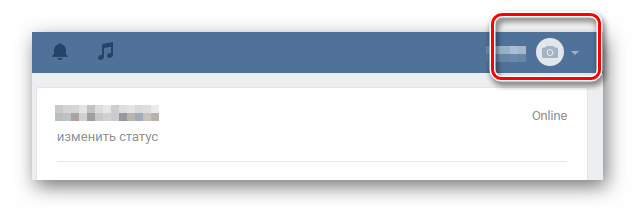
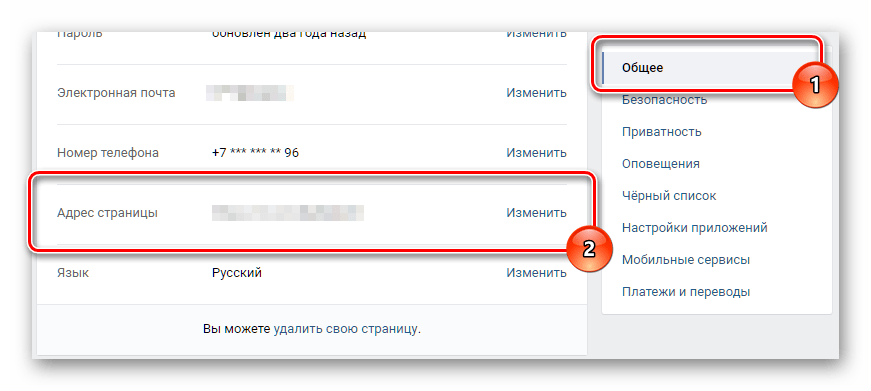
- Находясь на сайте VK.com, откройте главное меню сверху справа, кликнув по собственной аватарке.
- Перейдите к разделу «Настройки».
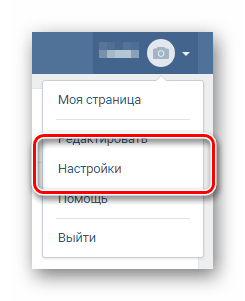
- Не переключаясь со вкладки «Общее», пролистайте окно до пункта «Адрес страницы».
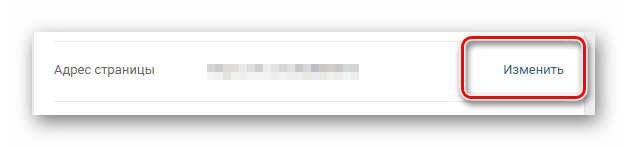
- Щелкните по надписи «Изменить» с правой стороны от ссылки на вашу страницу.
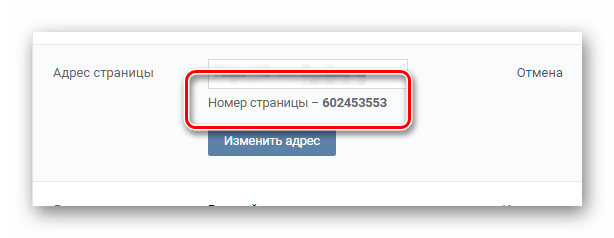
- Обратите внимание на надпись «Номер страницы» — напротив нее как раз находится ваш уникальный идентификационный номер.
- Чтобы получить полноценную ссылку на свою страницу, добавьте найденный с помощью предыдущего пункта номер к следующему тексту.
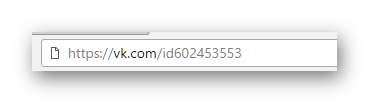
Чтобы удостовериться, что вы все сделали правильно, перейдите по полученной в вашем случае ссылке. Если вы оказались на своей собственной странице, значит процесс вычисления своего ID номера можно считать законченным. В противном случае перепроверьте свои действия, вернувшись к самому первому пункту инструкции.
Заметьте, что по умолчанию у всех зарегистрированных людей в качестве адреса на главную страницу установлен идентификатор. Таким образом, если вы не сокращали ссылку, то просто откройте свой профиль – ID будет в адресной строке браузера.
ID другого пользователя
В данном случае выявление идентификационного номера вызывает несколько трудностей, так как скорее всего вы не имеете доступа к настройкам страницы другого человека. Из-за этого инструкция по вычислению пользовательского ID сильно меняется, но все же остается легко доступной для понимания.
Перед тем, как следовать основным рекомендациям, перейдите на страницу интересующего вас человека и проверьте адресную строку на предмет наличия идентификатора. Только если ссылка была видоизменена – приступаем к действиям.
Единственным вашим ограничением на пути к выявлению номера чужого профиля является пользовательская блокировка вашей страницы другим человеком.
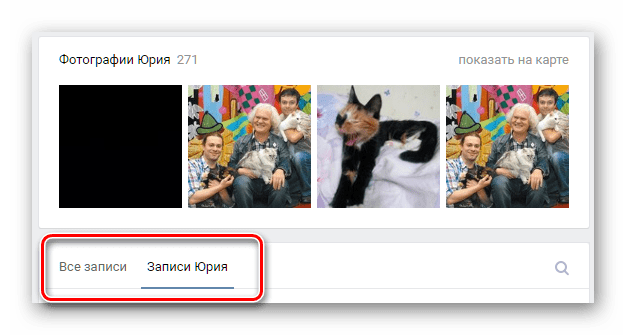
- Перейдите к профилю пользователя, идентификатор которого хотите узнать, и пролистайте страницу до начала блока с записями.
- Здесь вам необходимо нажать по ссылке «Все записи» или «Записи…», где вместо троеточия используется имя человека, на странице которого вы находитесь.
- После перехода, внимательно посмотрите на адресную строку браузера.
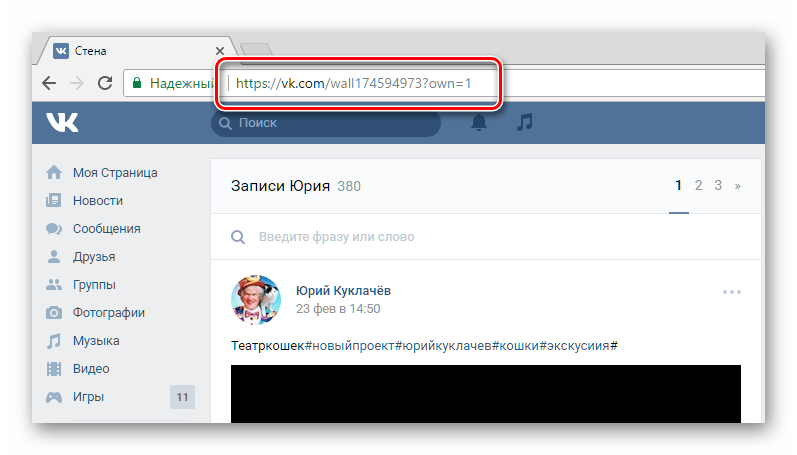
- Нас интересуют цифры, идущие в ряд после слова «wall» и до вопросительного знака.
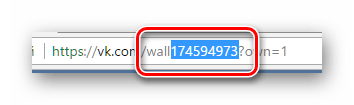
- Выделив и скопировав этот номер, добавьте его в конец следующего текста, чтобы получить полноценный ID.
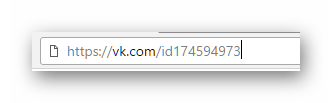
Удостовериться в правильности скопированного номера вы можете путем перехода по полученной ссылке. На этом рекомендации по выявлению уникального пользовательского идентификатора заканчиваются.
ID группы или сообщества
Намного чаще уникальные ссылки прописываются у групп и публичных страниц ВКонтакте, чтобы те обладали наиболее запоминающимся и коротким адресом. При этом, равно как и в случае с профилями пользователей, за каждой такой страничкой закреплен уникальный ID номер.
Главное отличие айди человека от номера группы или сообщества, состоит в том, что перед непосредственно самим числом используется специальное слово:
| id | Профили людей |
| club | Группы |
| public | Сообщества |
В случае с группами и пабликами, слово перед номером является взаимозаменяемым.
Вычисление идентификационного номера сообществ и групп выполняется полностью идентичным способом.
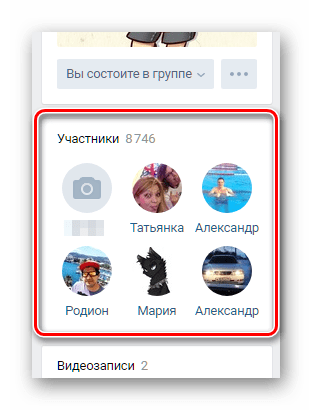
- Перейдите на главную страницу паблика, идентификатор которого вас интересует и отыщите в правой части экрана блок «Участники».
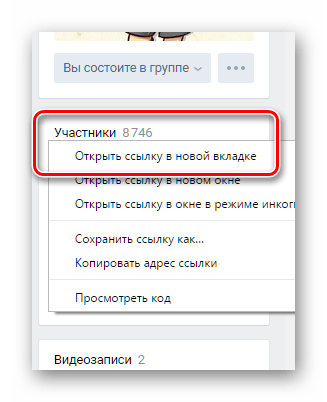
- Нажмите по надписи «Участники» правой клавишей мыши и выберите пункт «Открыть в новой вкладке».
В случае с сообществами надпись меняется на «Подписчики». Будьте внимательны!
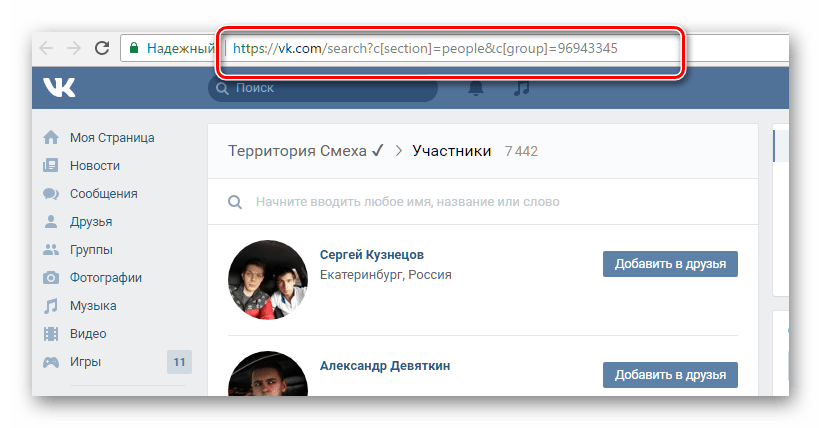
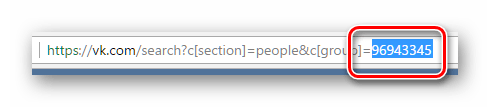
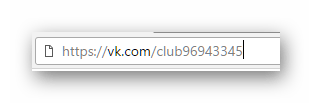
Не забудьте в обязательном порядке проверить работоспособность полученной в итоге ссылки, перейдя по ней. При каким-то проблемах – не паникуйте, а перепроверяйте свои действия.
Все названные методики выявления идентификаторов являются максимально удобными. Каких-то специальных расширений или программ для этих целей вы точно не найдете, так что ассортимент выбора средств сильно ограничен. Желаем вам удачи в вычислении ID ВКонтакте.