Узнаем как поставить аватарку в Стиме: инструкция


Steam — крупнейшая площадка для продажи компьютерных игр и для общения геймеров. Пользователи могут оформлять собственную страницу — делать описание, менять фон, ставить аватар и так далее. В данной статье будет рассмотрен один из вариантов украшения аккаунта. Разберемся, как поставить аватарку в «Стиме» с компьютера или телефона.

Инструкция для приложения на ПК
Первый вариант самый стандартный и наиболее распространенный. Для этого вам потребуется официальное приложение Steam. Если вы пользуетесь сервисом, значит оно у вас уже установлено. Чтобы поставить аватарку в «Стиме», следуйте инструкции:
- Откройте главное окно приложения Steam.
- Нажмите на свой аватар, который расположен в правом верхнем углу. Также можно зайти в меню с названием никнейма и выбрать пункт «Профиль».
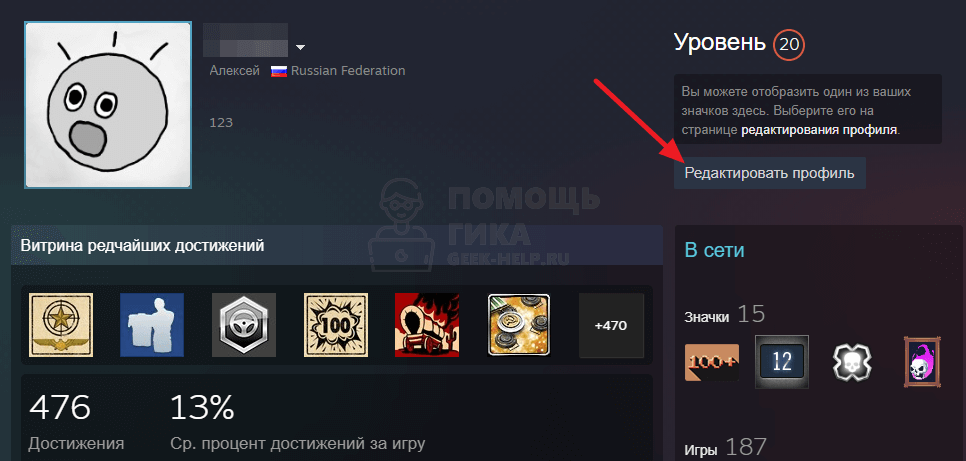
- Теперь вы окажетесь на странице своего аккаунта. С правой стороны под уровнем профиля необходимо нажать на кнопку «Редактировать».
- На этой странице можно поменять описание страницы и параметры приватности. В подразделе «Аватар» находится ваше текущее изображение или вопросительный знак, если картинки нет. Жмем на кнопку «Выберите файл».
- Откроется окно проводника. Чтобы поставить аватарку в «Стиме», нужно выбрать файл с изображением на жестком диске или флешке, подключенной к компьютеру. Выделите файл и нажмите «Открыть».
- Теперь картинка появится в 3 форматах предпросмотра — большая, средняя и маленькая. В большом формате картинка отображается в открытом профиле игрока, в среднем — в списке друзей, в диалоге и так далее. А маленький формат предназначен для иконки в интерфейсе Steam. Чтобы применить изменения, нажмите на кнопку «Загрузить».
- Для завершения процедуры необходимо пролистать страницу до самого низа и нажать на зеленую кнопку «Сохранить изменения».
Готово. Теперь вы знаете, как поставить аватарку в «Стиме» с компьютера буквально за пару минут.

Инструкция для телефона
На мобильных устройствах алгоритм практически такой же, как и в случае с компьютером. Вам необходимо зайти в приложение, авторизоваться и выполнить следующие действия:
- Открыть боковое меню и нажать на свою аватарку или знак вопроса вместо нее. Это действие открывает профиль игрока.
- Нажать на кнопку «Редактировать профиль».
- Теперь нужно пролистать немного вниз, пока не появится предпросмотр картинки. Под ним нажать на кнопку «Выбрать файл».
- Откроется галерея вашего устройства, чтобы поставить аватарку в «Стиме» через телефон, нужно выбрать изображение соответствующего размера.
- После выбора картинка появится в окне предпросмотра. Остается нажать на кнопку «Загрузить».
Если изображение соответствует требованиям, то оно сразу же появится в профиле.

Как менять аватар группы?
Если речь идет о сообществе в сервисе Steam, то поменять главное изображение можно с помощью тех же действий, что описаны выше. Для этого вам необходимо быть владельцем или администратором группы. Требования к изображению, его формату и размерам одинаковы в обоих случаях.
Итоги
Изменить аватарку в «Стиме» через телефон или ПК можно за несколько минут. С обоих устройств порядок действий практически одинаковый — отличается только интерфейс и некоторые пункты меню.

В статье разберемся, как и зачем удалять историю ников в игровой платформе «Стим», рассмотрим два способа и детально разберемся в удалении.

Выбор аватарки для социальной сети не такой уж и простой. Иногда требуется помощь в этом деле. Что можно поставить на аву в «ВК» и других социальных сетях? Лучшие советы представлены в данной статье!

Наверняка у многих геймеров не раз возникал вопрос о том, как добавить видео в «Стим»? Сложного в этом ничего нет и на сегодня существует лишь один-единственный способ, как это можно сделать. О нём мы и расскажем в сегодняшней статье.

Статья посвящается тем, кто хочет внести немного разнообразия в свой профиль аккаунта Steam и изменить его на свой лад.

Вполне логично, что многие пытаются разузнать, как очистить историю ников в Steam, ведь среди них есть неудачные, которые не хотелось бы «светить» публике. Некоторые вообще могут содержать нецензурные выражения и более того маты. .
Steam — популярная интернет-площадка с играми и приложениями. Она часто используется как игровой менеджер. В данной статье будет рассказано о том, как добавлять друзей в «Стиме».

«Стим» — известная всем игрокам площадка, на которой можно скачивать или покупать игры. Очевидно, что для многих геймеров возникает вопрос о том, как искать друзей в «Стиме». Ответ на него вы найдете в этой статье.

Сегодня мы поговорим о том, как сделать витрину иллюстраций в Steam. Речь идет о наиболее известном сервисе по распространению компьютерных игр. Однако Steam – это больше чем магазин.

Steam — крупнейшая цифровая площадка для покупки и хранения компьютерных игр. По совместительству данный проект является чуть ли не полноценной социальной сетью для геймеров. Вы можете добавляться в друзья, отслеживать активность других пользователей, общаться, знакомиться, смотреть геймплей друзей и многое другое. Сервис имеет одну особенность — его магазин и кошелек привязывается к определенному региону, в котором вы находитесь или были зарегистрированы.

Достаточно много людей работает в Интернете, где на каждом шагу требуется новая идея, свежие мысли, а также стремление к созиданию. Когда же дело начинает набирать обороты, то логичным продолжением будет создании группы в одной из социальных сетей, где каждый пользователь сможет с вами связаться, узнать о вашем товаре у другого человека и т. п. Далее в статье мы расскажем, какие размеры для аватарки группы «ВКонтакте» необходимы и на что следует делать акцент при создании аватара.
Как в Steam изменить аватар?

Игровая платформа Steam предлагает для своих игроков возможность создания собственного аккаунта. Такой профиль вмещает в себе информацию об игроке, количестве купленных или подаренных игр. Также, как и любой другой аккаунт, Steam позволяет установить свою аватарку. Это может быть не только личная фотка, но и картинка. Установить и изменить её достаточно просто через настройки программы.
Меняем фото профиля в Steam
Для того, чтобы изменить аватар в Steam, стоит открыть саму программу и нажать на никнейме (своем имени) в правом верхнем углу. Из списка выбираем «Мой профиль». Выбираем «Редактировать профиль».
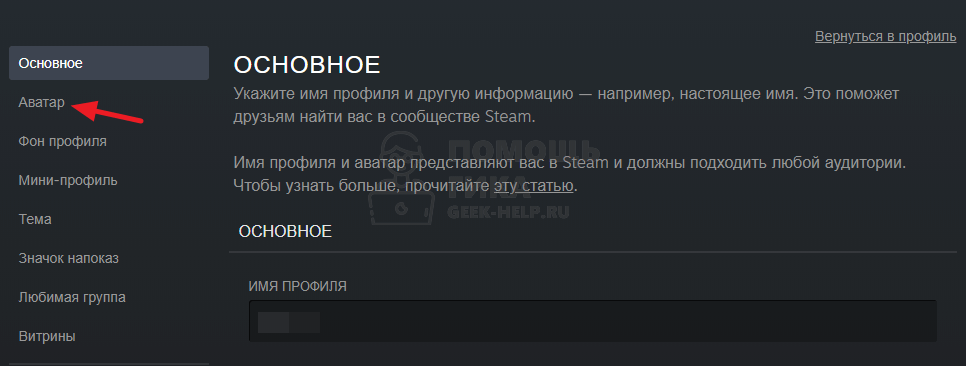
В меню слева нужно выбрать раздел «Аватар». И выбираем «Загрузить свой аватар».
Указываем путь к фото или картинке и обрезаем её согласно своим предпочтениям. Сохраняем изменения. Аватар изменен.
Аватар, анимированный аватар и рамка аватара в Steam
Поскольку Steam уже давно стал не просто магазином для покупки и запуска игр, его создатели стремятся развиваться в сторону социальных сетей. В сервисе появляется все больше функций и особенностей, которые позволяют пользователям сделать свой профиль максимально индивидуальным, выделившись среди других игроков. Одна из основных деталей профиля — это аватар, и в статье мы рассмотрим способ поменять аватар в Steam, установить анимированный аватар или рамку для аватара.
Аватар и рамка аватара в Steam
Изначально Steam, как и практически любая другая платформа по взаимодействию между пользователями, предлагал только обычный аватар. Но не так давно в нем появились:
- Анимированные аватары. Это аватары, которые можно выбрать только из списка доступных во внутреннем магазине Steam. Установить любую гифку в качестве анимированного аватара в профиле Steam не получится.
- Рамки аватаров. Вокруг аватара можно установить индивидуальную рамку. Обычно она анимирована.
Обратите внимание:
Анимированные аватары и рамки аватаров нельзя купить за реальную валюту. Они приобретаются за “очки Steam”, которые начисляются на профиль пользователя за активные действия в игровом сервисе. Например, за покупку игр.
Как поменять аватар в Steam
Чтобы в игровом сервисе Steam поменять аватар, выбрав из списка доступных или загрузив свой собственный, в верхнем меню наведите на пункт с именем вашего профиля и перейдите в раздел “Профиль”.

Далее нажмите на странице профиля на пункт “Редактировать профиль”.
В левом меню переключитесь в раздел “Аватар”.
Здесь вы можете загрузить свой аватар или выбрать из списка доступных аватаров. Рассмотрим отдельно каждый вариант:
Установить свой аватар. Для этого нажмите на ссылку “Загрузите свой аватар”.
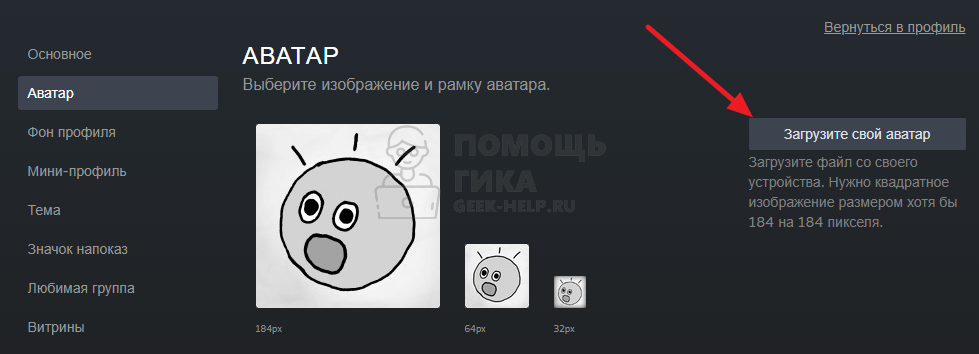
Выберите изображение, которое по высоте и по ширине не менее 184 пикселей.
Обратите внимание:
Изображение не обязательно должно быть квадратным.
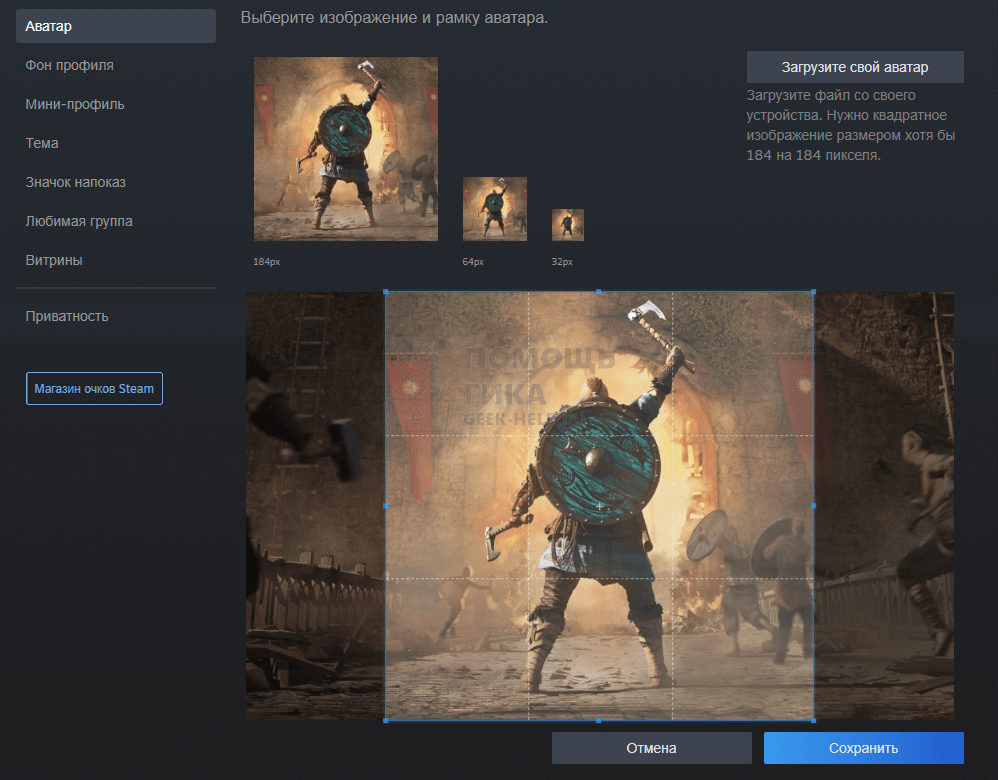
Далее появится возможность выбрать область на изображении, которая отобразится в вашем профиле в качестве аватара. Укажите нужную область и нажмите “Сохранить”.
Обратите внимание:
Сверху можно видеть, как ваш аватар будет смотреться в разных ситуациях в профиле Steam — большим и маленьким. Рекомендуется не выбирать сильно детализированные изображения, которые будут плохо выглядеть в маленьком размере отображения аватара.
Из списка доступных аватаров. К некоторым играм Steam прилагаются аватары для профиля. Их можно выбрать в списке доступных аватаров. Для этого нажмите под изображением текущего аватара на пункт “Посмотреть все” в блоке “Ваши аватары”.
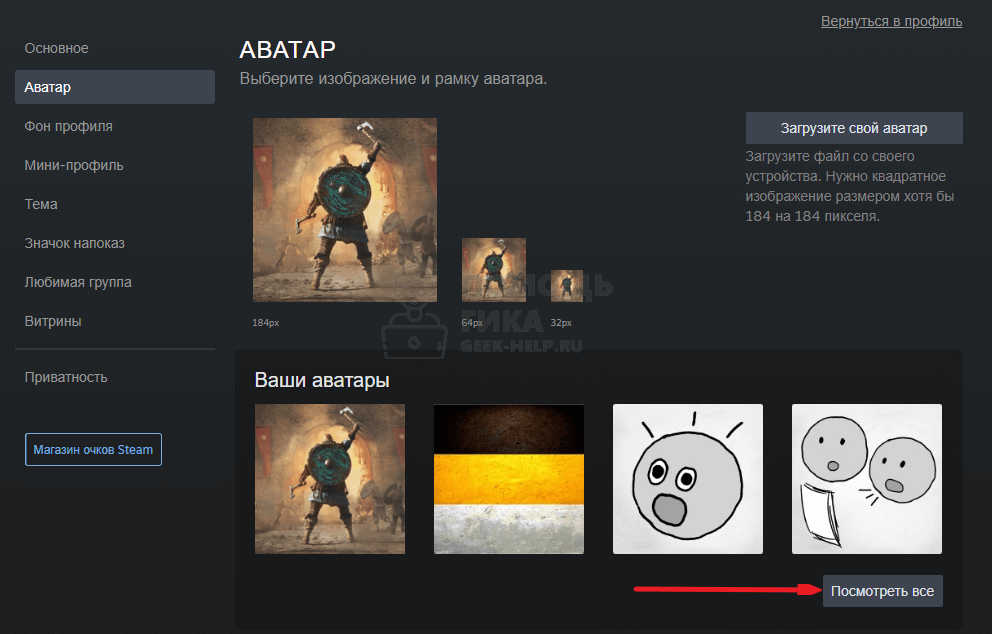
Выберите из списка доступных аватаров наиболее подходящий.
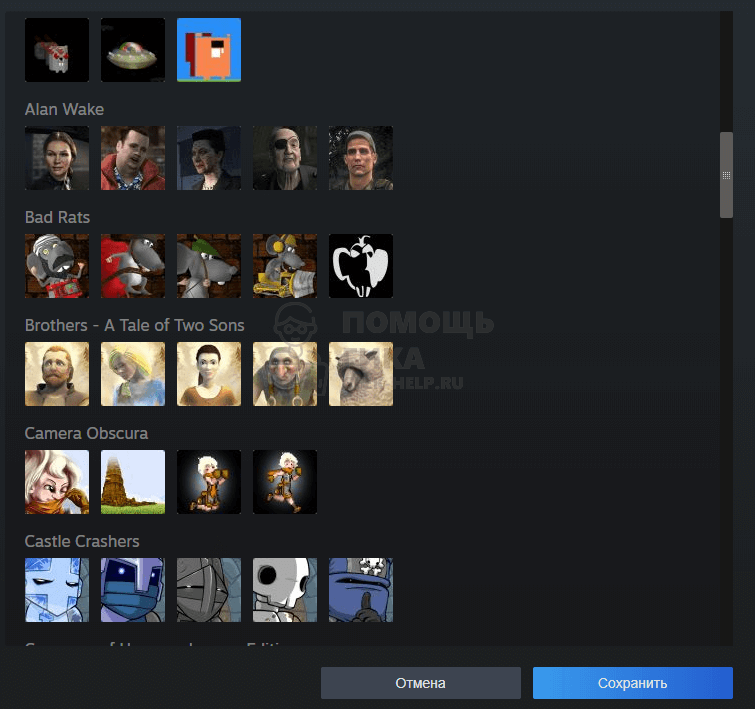
Аватар установится для предпросмотра, если все устраивает, внизу нажмите “Сохранить”.
Как установить рамку аватара или анимированный аватар в Steam
В разделе выбора аватаров (выше имеется инструкция как в него попасть) можно выбрать анимированный аватар или рамку аватара, если они имеются у вашего профиля. Анимированный аватар выбирается в списке всех аватаров, а рамку аватара можно установить в отдельном блоке “Ваши рамки аватаров”.
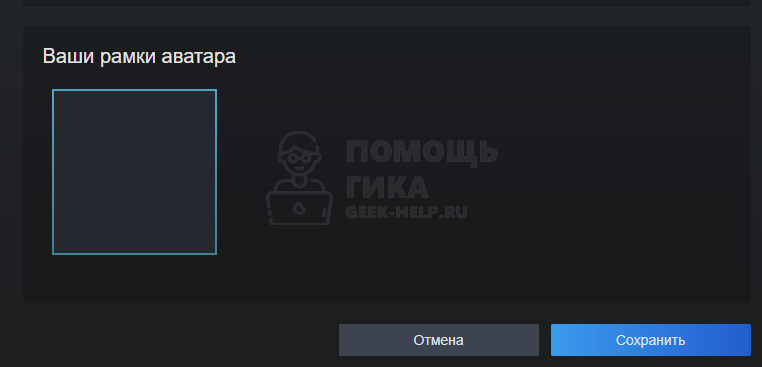
Если у вас нет доступных рамок аватаров и анимированных аватаров (или нет подходящих), в левом меню можно перейти в “Магазин очков Steam”.
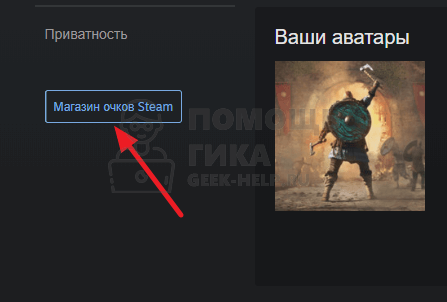
Здесь выберите нужный анимированный аватар или рамку аватара и совершите их покупку за очки Steam.

После этого их можно будет установить.
Как поменять аву в стиме
Изменить язык
Полная версия
© Valve Corporation. Все права защищены. Все торговые марки являются собственностью соответствующих владельцев в США и других странах. Политика конфиденциальности | Правовая информация | Соглашение подписчика Steam | Refunds

Установить Steam
Все обсуждения > Форумы Steam > Русскоязычный Форум > Подробности темы

Тема закрыта
27 фев. 2016 в 5:11
Как поставить аватарку
Есть изображение ( http://cs630924.vk.me/v630924815/17e9e/IdLxbcveaJQ.jpg )
Я могу его установить на аватар, но при любом изменении в редакторе (paint или adobe photoshop CC) оно больше не грузится, пишет что размер должен быть до 1024 кб. (изображение весит меньше 1 мб.) или «Во время загрузки произошла ошибка. Возможно, проблема заключается в выбранном изображении.» Сохранял в png и jpg, уменьшал разрешение, ставил через сайт и стим, чистил от заметок (пкм-подробнее-источники-adobe photoshop cc), название изображения только из английских букв. Другие аватары ставлю без проблем, с этим ничего не получается. Даже если открываю оригинал (вверху) ничего не меняя, сохраняю и пытаюсь загрузить — не ставится.
Отредактировано Max Demin; 27 фев. 2016 в 5:16