Скрытие или отображение разделов в Windows
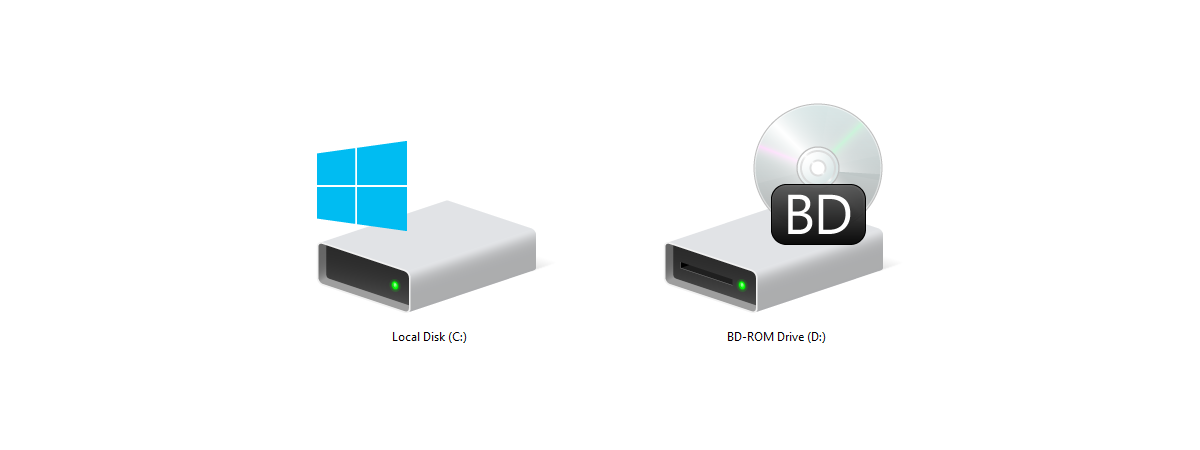
Если вы работаете с компьютерами и устройствами Windows, имеющими несколько разделов и дисков, вам может потребоваться скрыть определенный раздел. Например, многие производители компьютеров создают на своих устройствах скрытые разделы восстановления. Однако в определенных ситуациях разделы восстановления могут начать отображаться в проводнике и в других местах на вашем устройстве. Хотя это полезно для восстановления вашего ПК, вы не всегда можете захотеть его видеть и предпочитаете скрывать раздел восстановления от просмотра. Точно так же, когда вам нужен простой доступ к скрытому разделу, вы захотите отобразить этот раздел. Какими бы ни были ваши причины, вот как скрыть раздел в Windows и как отобразить его:
ПРИМЕЧАНИЕ. Инструкции в этом руководстве относятся как к Windows 10, так и к Windows 11. Поскольку в обеих операционных системах все выглядит почти одинаково, для простоты мы используем снимки экрана, сделанные только в Windows 11.
Как скрыть раздел в Windows с помощью управления дисками
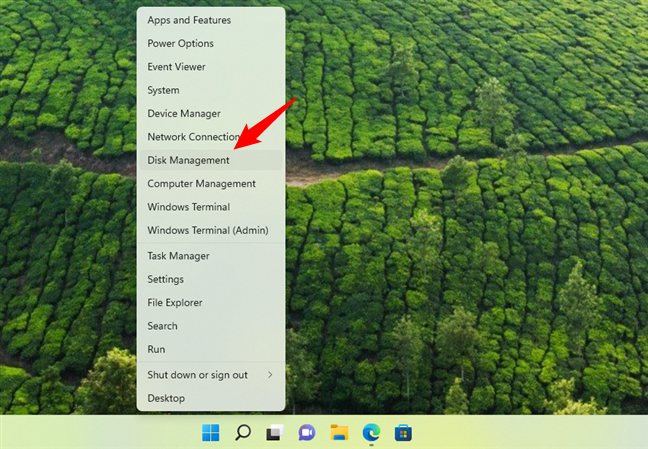
Во-первых, вам нужно открыть «Управление дисками». Быстрый способ сделать это, который работает одинаково в Windows 10 и Windows 11, — использовать меню WinX. Щелкните правой кнопкой мыши или нажмите и удерживайте кнопку «Пуск» и выберите «Управление дисками» в меню.
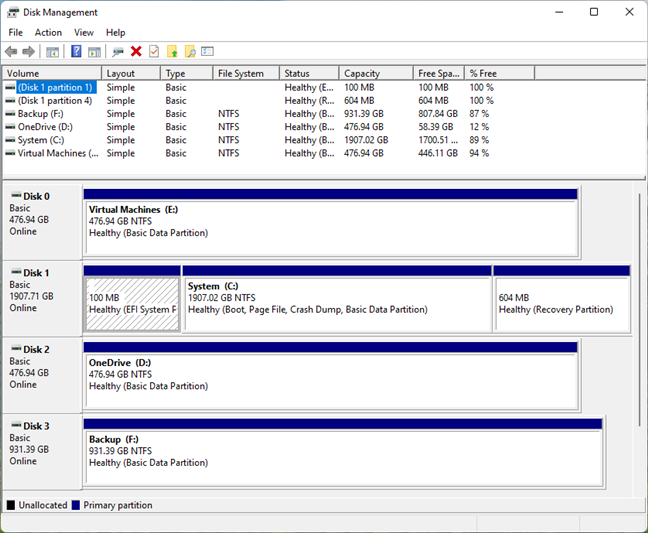
В окне «Управление дисками» укажите раздел, который вы хотите скрыть. Вы можете найти его в списке томов вверху и в графическом представлении внизу окна.
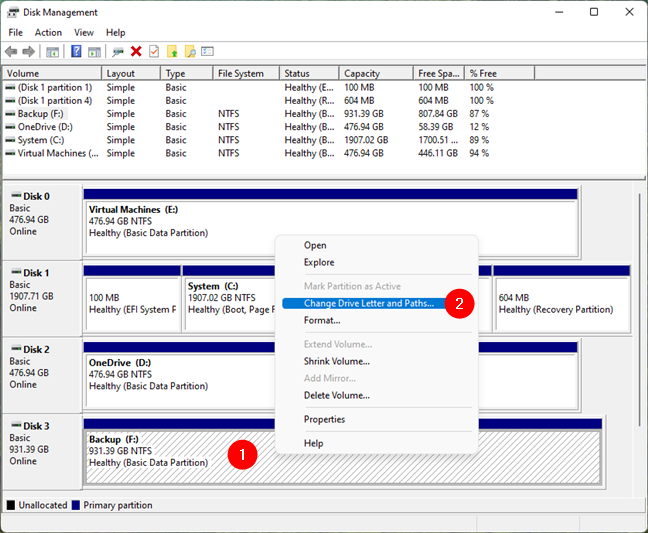
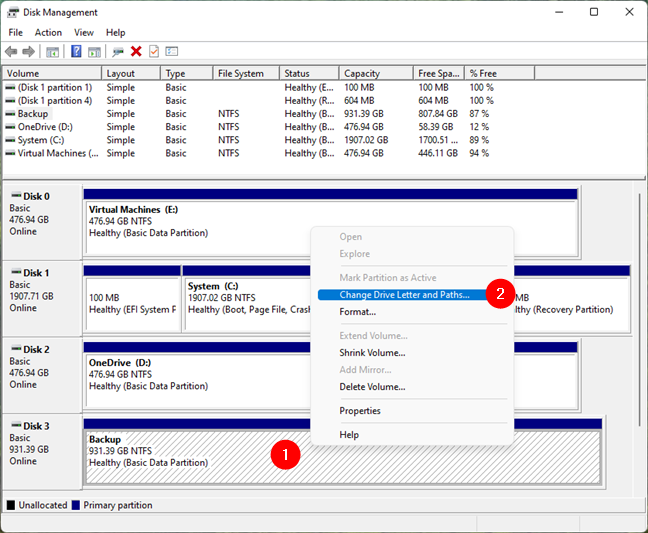
Щелкните правой кнопкой мыши или нажмите и удерживайте раздел, который вы хотите скрыть (или отключить, если хотите). Затем в контекстном меню выберите «Изменить букву диска и путь».
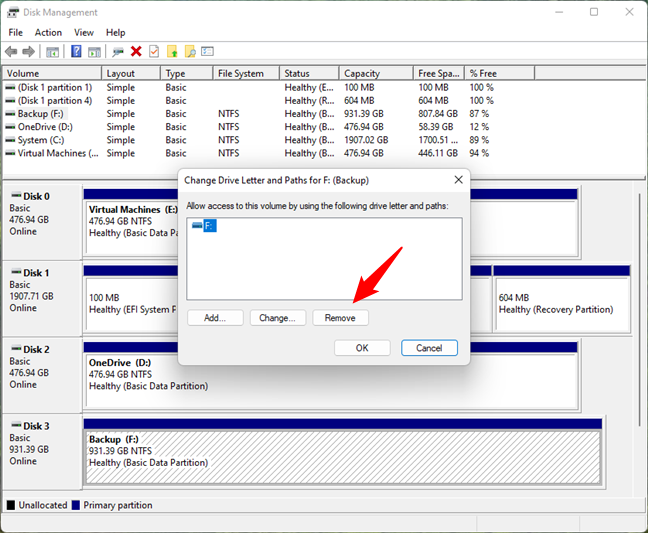
Нажмите или коснитесь кнопки «Удалить» в окне «Изменить букву диска и путь».
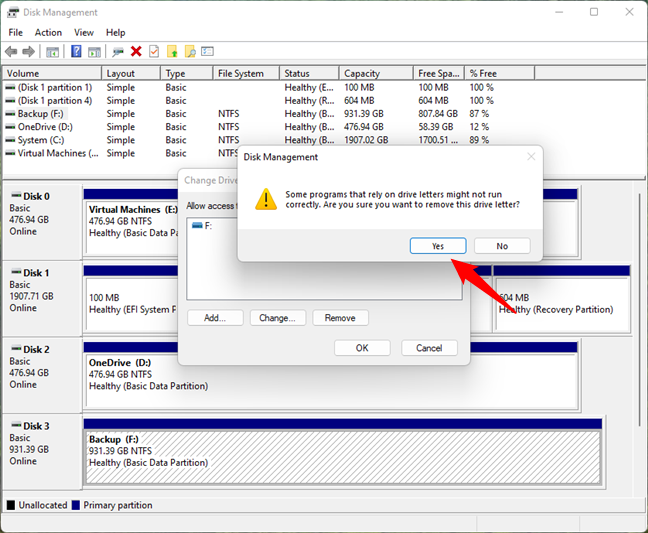
Вас попросят подтвердить, что вы хотите удалить букву диска. Нажмите Да.
Вы можете получить предупреждение о том, что диск в настоящее время используется, и в этом случае вам следует закрыть все открытые приложения и файлы, особенно те, которые хранятся на диске, который вы пытаетесь скрыть. Затем нажмите «Да» в диалоговом окне «Управление дисками».
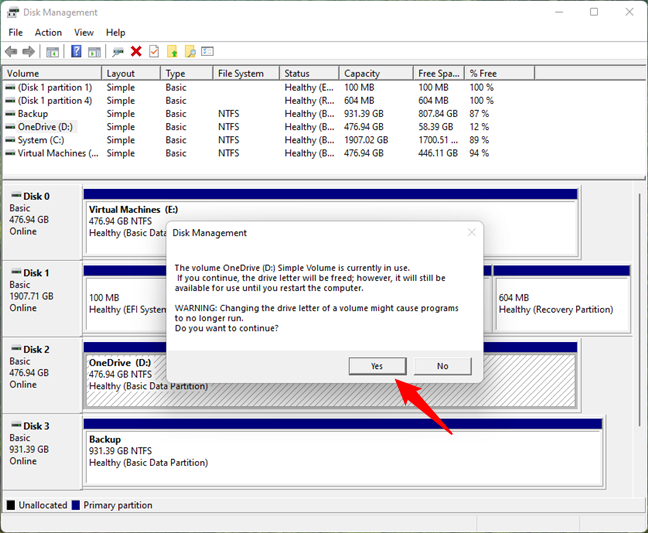
Теперь раздел скрыт (или отключен) и больше не доступен из Проводника. С этого момента при каждом входе в систему Windows будет запоминать только что сделанные вами настройки. Таким образом, раздел больше не будет доступен для приложений и пользователей, если вы не решите отобразить (или смонтировать) его. Вы можете закрыть Управление дисками и продолжить работу.
Как отобразить раздел в Windows с помощью управления дисками
Если вы хотите, чтобы раздел снова был доступен, вам нужно отобразить его или смонтировать. Для этого снова откройте инструмент «Управление дисками». В списке томов вверху или в списке дисков внизу окна найдите скрытый раздел и щелкните по нему правой кнопкой мыши. В контекстном меню выберите «Изменить букву диска и путь».
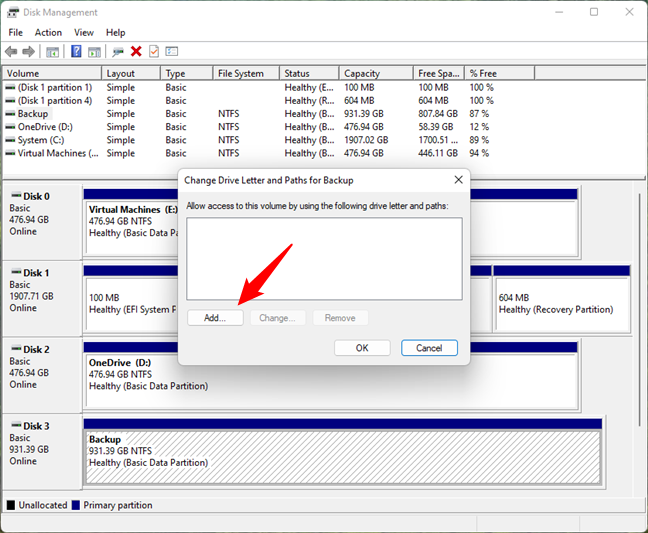
В окне «Изменить букву диска и путь» нажмите кнопку «Добавить».
Откроется окно «Добавить букву диска или путь». Здесь выберите букву диска, которую вы хотите назначить, в раскрывающемся списке справа. Затем нажмите или коснитесь ОК.
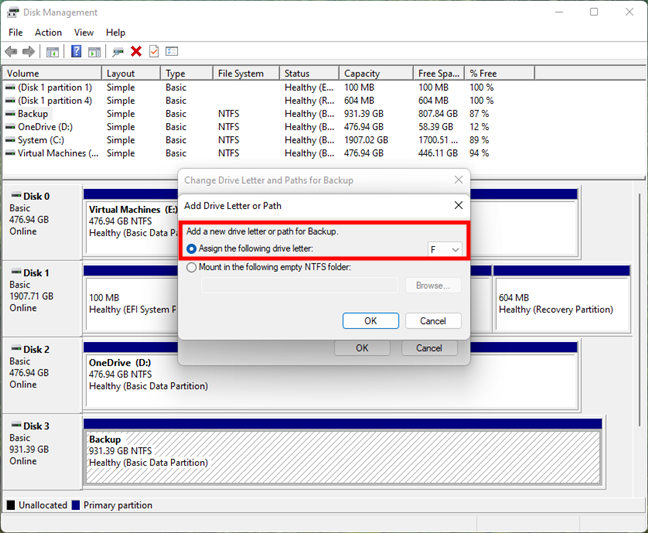
Вы успешно раскрыли раздел. Теперь он смонтирован и виден всем пользователям и приложениям на вашем компьютере с Windows.
Как скрыть раздел в Windows с помощью командной строки
Вы также можете скрыть диск в Windows с помощью командной строки. Откройте CMD от имени администратора и выполните следующую команду:
mountvol [буква диска:] /d
Замените [буква_диска] на фактическую букву диска раздела, который вы хотите скрыть или размонтировать. Например, чтобы скрыть диск F:, нужно выполнить команду:
mountvol F: /d
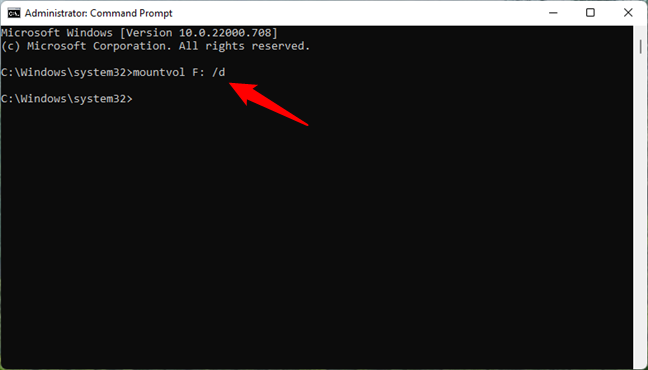
СОВЕТ: Если вы хотите узнать больше о команде mountvol и о том, как она работает, прочтите эту документацию от Microsoft: mountvol.
Как отобразить раздел в Windows с помощью командной строки
Если вы хотите, чтобы раздел снова стал доступен для повседневного использования, вам нужно отобразить его или смонтировать снова. Для этого откройте командную строку от имени администратора и выполните команду:
mountvol /?
Он отображает всю документацию о команде mountvol и ее параметрах.
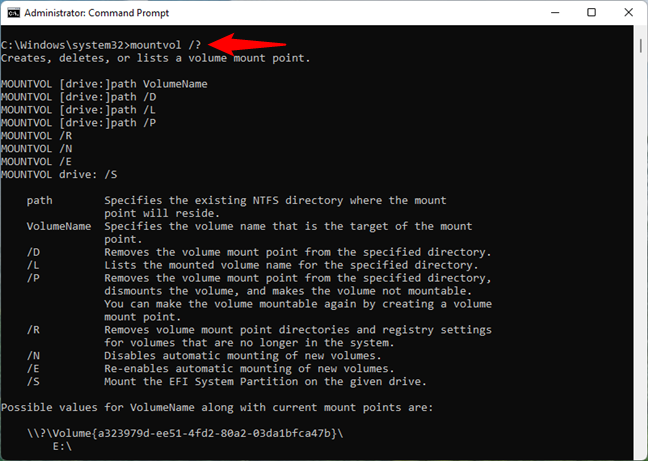
Прокрутите вниз, пока не увидите список возможных значений параметра VolumeName вместе с текущими точками подключения. Записи с надписью *** NO MOUNT POINTS *** представляют собой скрытые разделы, которые можно смонтировать (отобразить).
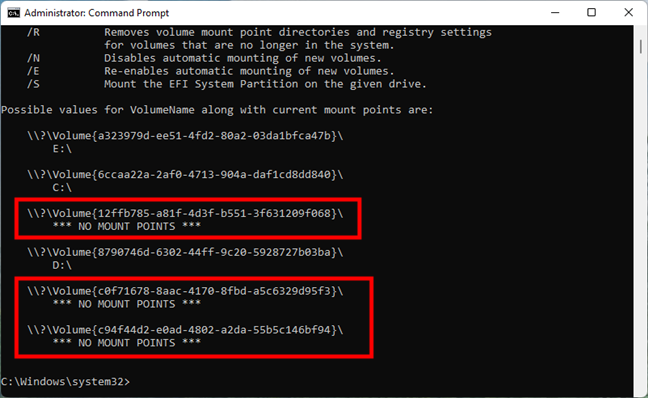
Чтобы смонтировать раздел, выполните команду:
mountvol [буква диска:] [имя тома]
Замените [буква_диска:] буквой, которую вы хотите использовать для раздела, но убедитесь, что она свободна и не занята другими дисками. Например, в нашем примере мы решили использовать букву диска F.
Кроме того, замените [volumename] точным именем диска, который вы хотите смонтировать, как показано в предыдущей команде. Он начинается с \\?\Volume. В нашем случае раздел, который мы хотим смонтировать, называется \\?\Volume\.
Итак, наша команда выглядит так:
mountvol F: \\?\Volume\
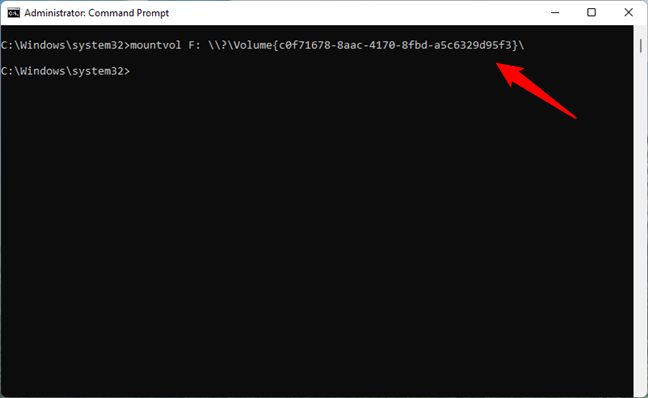
Вы не будете получать никаких сообщений, но как только раздел будет смонтирован, Windows откроет его в проводнике. Раздел теперь отображается и доступен для всех приложений и пользователей.
ПРИМЕЧАНИЕ. Одна из сложностей в этом методе заключается в том, что при работе на компьютере с Windows со многими скрытыми разделами вы не знаете идентификатор тома раздела, который хотите смонтировать для использования. Чтобы определить идентификатор скрытого раздела, который вы хотите отобразить, вам нужно открыть «Управление дисками», получить доступ к свойствам этого скрытого раздела и перейти на вкладку «Безопасность». Там вы увидите идентификатор в поле Имя объекта.
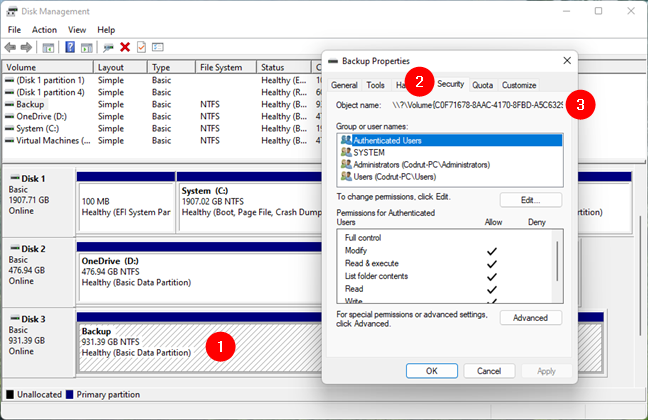
Почему вы хотели скрыть разделы в Windows?
Теперь вы знаете, как скрыть раздел в Windows, а также как отобразить разделы. Какой ваш любимый метод и почему вы решили скрыть свои разделы? Чтобы уберечь их от посторонних глаз? У тебя была другая причина? Дайте нам знать в комментариях ниже.
Насколько публикация полезна?
Нажмите на звезду, чтобы оценить!
Средняя оценка / 5. Количество оценок:
Оценок пока нет. Поставьте оценку первым.
Служебные разделы диска в Windows и их содержимое
На жестких дисках большинства компьютеров под управлением Windows традиционно имеется два раздела — системный и пользовательский, по крайней мере так показывает Проводник. На самом деле разделов больше, просто некоторые из них являются скрытыми, не имеющими буквы, в чём легко убедиться, открыв штатную оснастку управления дисками. Смысл их скрывать, надеемся, понятен всем. Они содержат важные данные.
Намеренное или случайное удаление которых может привести к тому, что Windows станет работать некорректно или даже не сможет загрузиться.
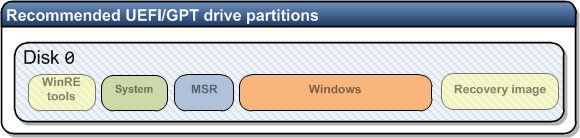
Другое дело здоровый к ним интерес, многим ведь, наверное, хотелось бы знать, что же скрывают в себе служебные разделы системы и чем рискует пользователь, который захочет их удалить, скажем, ради увеличения свободного дискового пространства. Кстати, удалять служебные разделы всё же можно, только делать это нужно правильно и только тогда, когда это действительно необходимо. Следует также помнить, что в любом случае это приведет к снижению общей отказоустойчивости системы, обеспечиваемое раздельным хранением важных системных и загрузочных файлов. Впрочем, автономное хранение загрузчика далеко не единственное предназначении скрытых разделов, они могут содержать данные шифрования BitLocker , образ «заводской» системы, среду восстановления и так далее.
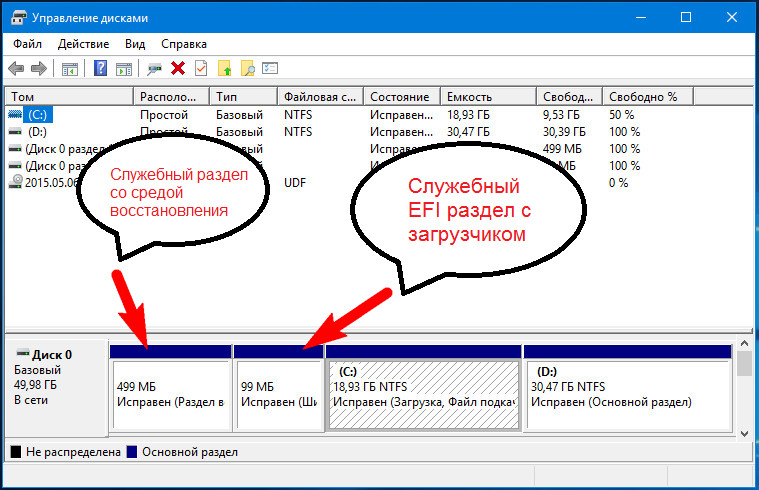
Скрытые разделы впервые появились в Windows 7, в ХР ничего подобного не было, если система переставала загружаться, ее попросту переустанавливали. В Windows Vista применялся более совершенный механизм, в этой ОС пользователь мог создать на DVD -диске среду восстановления и с его помощью вернуть систему к жизни, если она не могла загрузиться. А вот в Windows 7 уже можно было видеть на диске один, а в OEM -системах два служебных раздела — «Зарезервировано системой» размером 100 Мб и том без названия размером от 6 до 15 Гб, содержащий разделенный на несколько частей образ оригинальной операционной системы с «заводскими» настройками — аналог полной резервной копии, создаваемой программами вроде Acronis True Image .
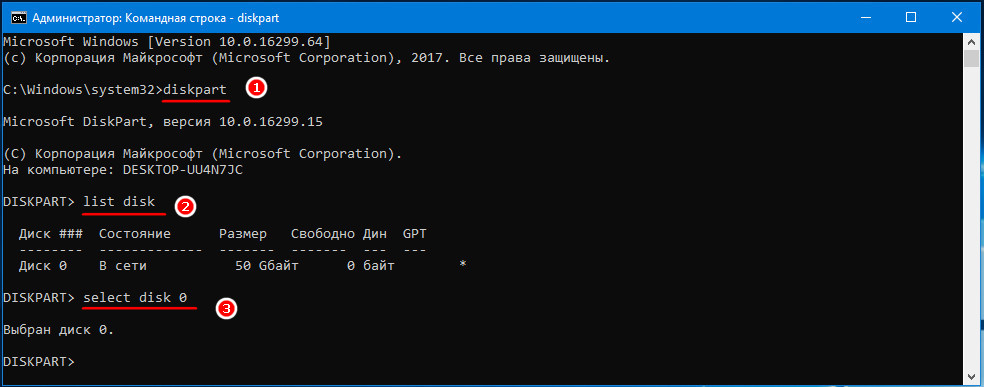
Если бы вы смонтировали первый, то увидели бы хранящую файлы конфигурации загрузки папку Boot и менеджер загрузки файл bootmgr , на втором томе вы бы нашли программу штатную Recovery и несколько файлов оригинального системного образа. С выходом Windows 8.1, а затем и Windows 10 всё немного изменилось. Раздел «Зарезервировано системой» стал больше, появилась поддержка UEFI , а вместе с ней на диск добавилось еще несколько служебных томов, включая обязательный для GPT -дисков раздел MSR , не отображаемый в оснастке управления дисками. Просмотреть все имеющиеся на вашем компьютере скрытые разделы можно с помощью сторонних менеджеров дисков или самой обычной командной строки. Запустите ее от имени администратора и выполните такие команды:
diskpart
list disk
sеlect disk 0
list partition
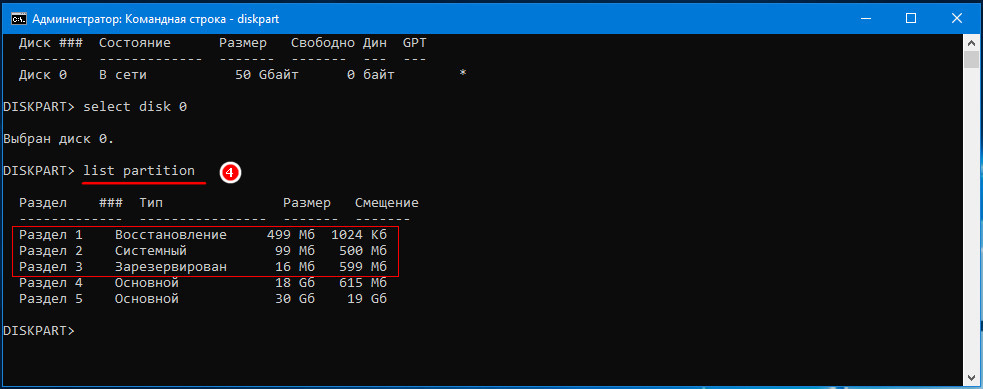
На нашем ПК имеется два служебных скрытых раздела, у вас их может быть больше. Попробуем в них зайти, для чего смонтируем интересующие нас тома с помощью команды assign. Не выходя из утилиты Diskpart , выполняем такие команды:
list volume
sеlect volume 2
assign или assign letter=x
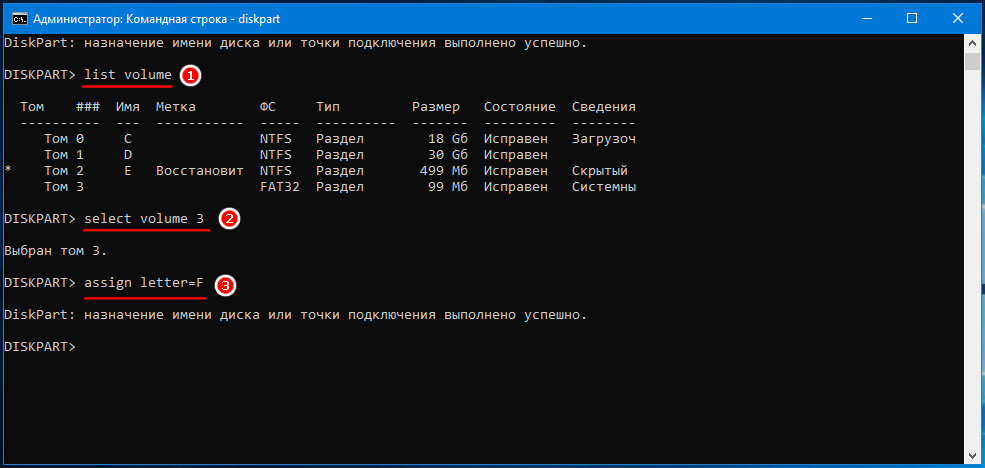
2 в данном примере это номер монтируемого тома, а X – присваиваемая ему буква (если букву не указать, она будет выбрана и присвоена автоматически) . После этого заходим в раздел через Проводник и смотрим содержимое, включив предварительно отображение скрытых объектов.
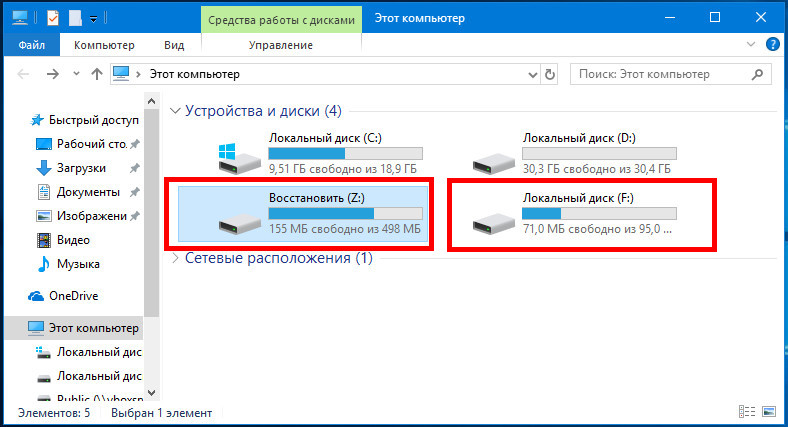
Правда, у этого способа есть недостаток — папки могут оказаться недоступными для просмотра ввиду отсутствия у вас необходимых прав, поэтому мы всё же рекомендуем использовать сторонние файловые менеджеры, лучше всего входящие в состав «живых» дисков.
Итак, что же всё-таки содержат наши скрытые разделы?
На диске «Восстановить» размером 498 Мб находится папка Recovery .
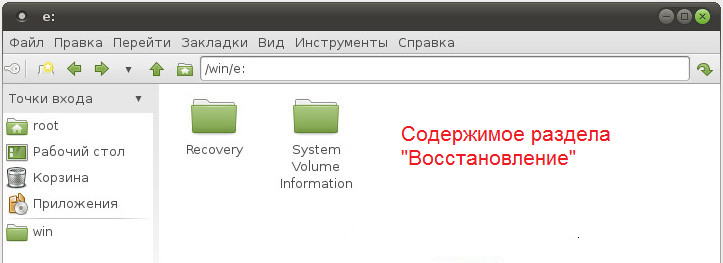
Которая в свою очередь содержит папку WindowsRE .
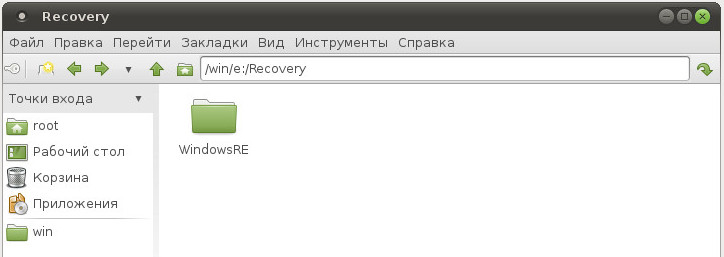
Со средой восстановления Windows.
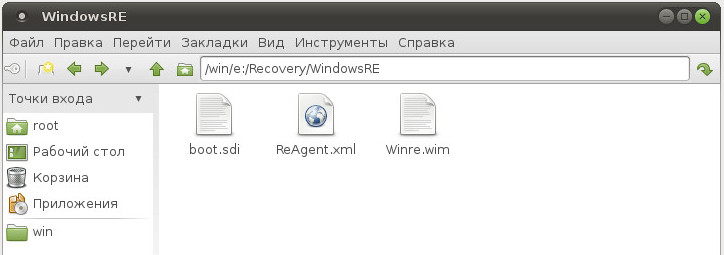
Если ее удалить, Windows по-прежнему сможет загружаться, однако все инструменты аварийного восстановления станут недоступными.
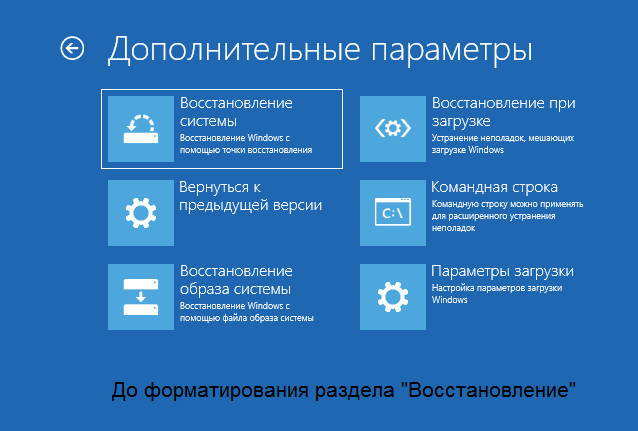
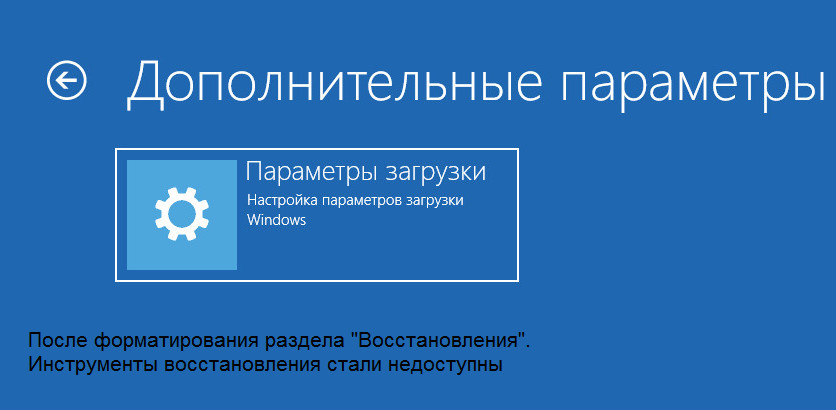
Второй служебный раздел (шифрованный EFI) размером 99 Мб содержит папку EFI .
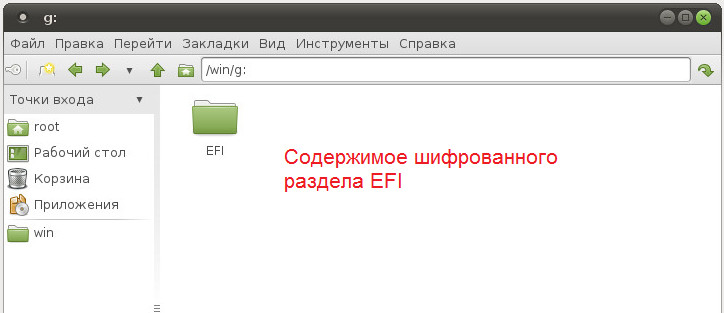
В которой хранятся каталоги Boot и Microsoft с файлами загрузки.
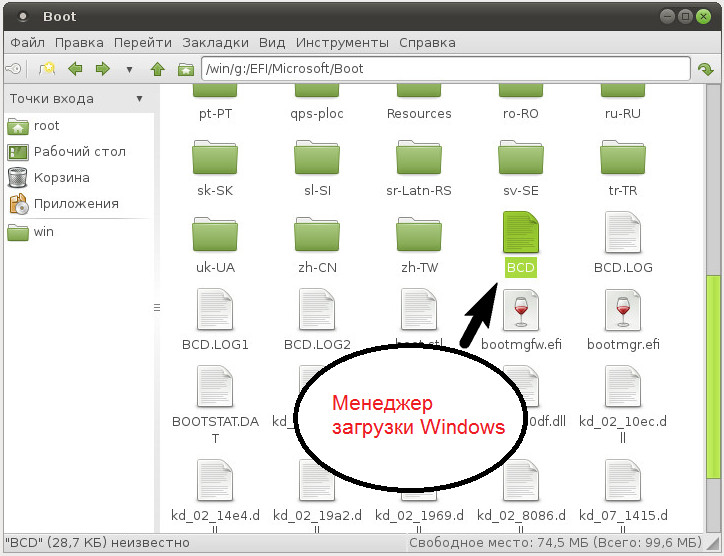
Этот раздел является критически важным, удалять его нельзя, иначе Windows не сможет загрузиться.
У вас помимо этих двух томов могут быть еще один или два служебных раздела. Раздел MSR размером 128 Мб с пометкой «Зарезервировано» не столь важен, как раздел EFI , но его удаление также может привести к плачевным последствиям. Обычно он хранит данные, отвечающие за разметку GPT , но в нём могут находиться и загрузочные файлы. Самый большой скрытый раздел (более 5 Гб) с пометкой «Восстановление» содержит образ «чистой» Windows с исходными параметрами. Встречается этот раздел на OEM -устройствах с предустановленной ОС.
Если на диске осталось мало места, его можно удалить, но вместе с этим вы утратите возможность восстановления системы к «заводским» настройкам. Наконец, пятый скрытый раздел с пометкой «Восстановление» размером 400-600 или немногим более мегабайт можно встретить на компьютерах, обновившихся с Windows 8.1 до Windows 10. Он хранит среду восстановления предыдущей версии системы, то есть Windows 8.1. Отформатировать его можно без всяких негативных последствий.
А на этом пока всё.
Если вы вдруг захотите удалить у себя «лишний» служебный раздел, сначала хорошо подумайте, действительно ли в этом есть такая необходимость и только потом приступайте к задуманному.
Скрытые разделы Windows — для чего они нужны и можно ли их удалить
Просматривая свой жесткий диск, вы наверняка обращали внимание на то, что кроме известных нам логических разделов там присутствуют еще и системные. Давайте попробуем разобраться, какие функции они выполняют и можно ли их удалить.
Типы системных разделов
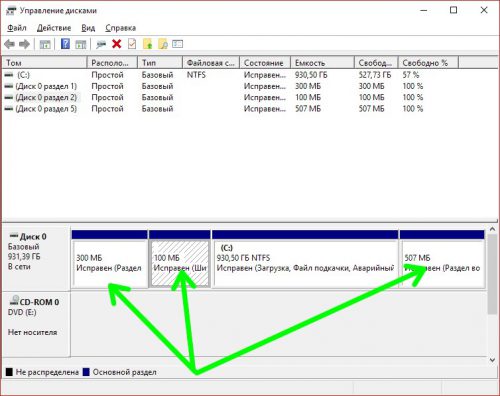
В зависимости от производителя компьютера и установленной операционной системы типы и содержание скрытых разделов различаются, и могут быть следующими:
«Зарезервировано системой»
Начиная с Windows 7, данный раздел создается при установке операционной системы. Ему не присваивается буква тома, и поэтому в Проводнике он не виден. В операционной системе он выполняет следующие функции:
- Там расположен менеджер загрузок и Windows начинает запускаться именно из этого раздела;
- Здесь находятся файлы, которые нужны для системной утилиты шифрования BitLocker.
Размер данного тома может достигать 500 Mb, он располагается перед системным диском.
Раздел восстановления
Здесь находятся образы системы, созданные производителем, которые могут быть использованы для сброса к заводским настройкам или для восстановления Windows. Удалив данный раздел, вы лишаетесь возможности выполнить откат системы через меню восстановления Windows, также вам станут недоступны устанавливаемые производителем фирменные утилиты восстановления системы.
Разделы от производителя
Часто производители лэптопов устанавливают свой дополнительный раздел. Там могут находиться различные системные утилиты: драйвера, фирменные программы, утилиты для обновления BIOS и др.
Что можно сделать с системными разделами
Перед тем, как производить какие-либо действия с системными разделами, учтите следующее:
- Если ваш компьютер на гарантии, лучше оставьте все как есть.
- На всякий случай сделайте копию раздела.
- Заранее заготовьте установочный диск с Windows на случай, вдруг что-то пойдет не так.
И, конечно же, будьте очень внимательны, ведь все действия вы делаете на свой страх и риск!
Удаляем раздел
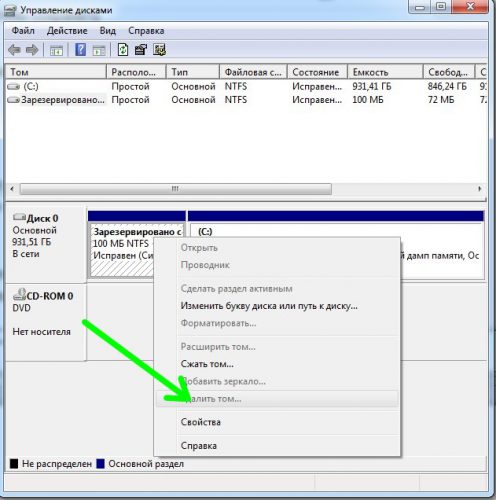
Если вы, несмотря ни на что, решили удалить системный раздел, сделать это можно с помощью утилиты «Управление дисками» Windows или с помощью специализированных программ.
В некоторых случаях удалить скрытый раздел можно сделать только с помощью командной строки с правами администратора. Запускаем ее и вводим:
diskpart
Далее запрашиваем вывести список дисков командой
list disk
Выбираем текущий жесткий диск:
select disk
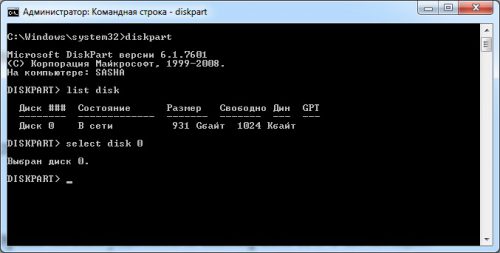
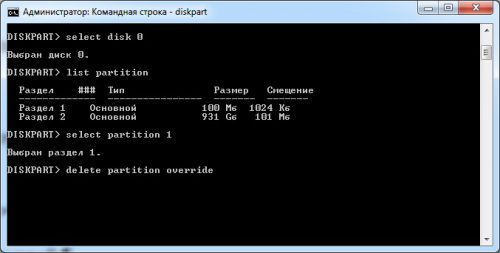
На выбранном диске просим вывести список разделов:
list partition
Запоминаем номер раздела, который хотим удалить и выбираем его с помощью следующей команды:
select partition номер_раздела>
Удаляем раздел следующей командой:
delete partition override
Все, процесс удаления завершен.
Прячем раздел
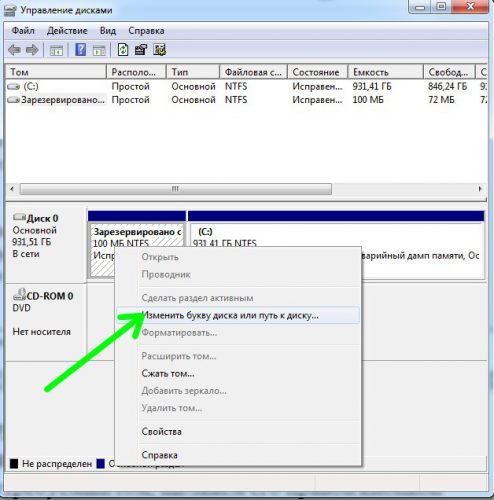
В большинстве случаев раздел удалять не нужно, достаточно решить проблему, по которой скрытый том вдруг становится видимым в Проводнике. В утилите «Управление дисками» (Win-R + diskmgmt.msc) находим требуемый том, щелкаем его правой кнопкой мыши и переходим на пункт «Изменить букву диска». Далее просто удаляем букву, и том перестанет быть видимым в Проводнике.
Вместо послесловия
Теперь вы знаете, зачем на диске создаются скрытые разделы Windows, и, при необходимости, сможете удалить их. Мы же советуем вам на всякий случай не трогать их, ведь ситуации бывают разные, а в некоторых случаях находящаяся там системная информация может быть очень полезной.
Работа со скрытыми разделами диска
Все последние версии операционной системы Windows при установке создают специальный скрытый раздел. Вы можете заметить это во время выбора раздела накопителя, а особенно при его создании. Кроме того, эта информация отображается в утилите управления дисками. Если в двух словах, это специальное место Windows, которое зарезервировано системой для восстановления. Как просмотреть его содержимое на своём ноутбуке или компьютере? Можно ли сделать его открытым? Как самому создать скрытый раздел жёсткого диска? Обо всём этом в нашем обзоре.
Для чего нужен скрытый раздел
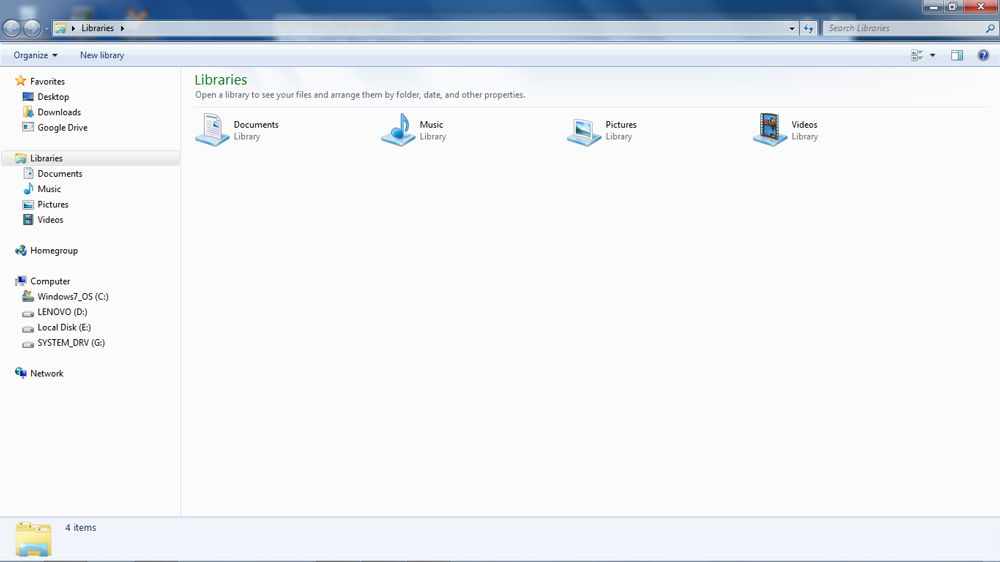
Вы можете спрятать свои секретные файлы в скрытом разделе и их никто не найдет
Если вы используете свой компьютер лишь для того, чтобы поиграть или посмотреть фильмы да почитать сайты в интернете, эта тема вам может и не понадобиться. Если же вы пользуетесь им более глубоко и частенько вникаете в тонкости его настройки и работы, рано или поздно вы попадёте в утилиту управления дисками, где обнаружите скрытый раздел жёсткого диска, место в котором зарезервировано для восстановления. Что самое интересное, место занято, а в Проводнике Windows накопитель не отображается.
Главным предназначением является хранение необходимых файлов для резервного восстановления компьютера. Но ни в коем случае не стоит путать их с образом восстановления, ведь его размер будет гораздо больше выделенных от 100 до 500 мегабайт, зависимо от версии Windows. Чем новее операционка, тем больше пространства занимается. Кроме того, сами производители, в особенности ноутбуков, могут снабжать свои устройства небольшим скрытым разделом, для того, чтобы можно было безболезненно сбросить его к заводским настройкам с возможностью восстановления. Таким образом, на каждом ноутбуке будет отображено два скрытых тома: резервировано системой и восстановления. Чаще всего их объём будет практически идентичен.
Что такая возможность даёт рядовому пользователю?
- Во-первых, данные скрытого тома хранятся отдельно от общедоступных файлов, поэтому на них не могут повлиять различные операции с файлами и накопителями, например, форматирование или сжатие. В связи с этим вы сможете избежать некоторых ошибок, связанных с работой Windows, а также при определённых знаниях и навыках гораздо легче сможете восстановить операционную систему вместо её переустановки.
- Во-вторых, наличие подобных скрытых разделов для восстановления поможет гораздо проще решить вопрос с одновременной работой нескольких операционок.
- В-третьих, самые жизненно необходимые процессы будут надёжно защищены от действий неопытных пользователей. К примеру, в Windows 7 загрузчик хранился на системном диске и поэтому его можно было довольно легко удалить, что приводило к потере работоспособности компьютера. Теперь же, чтобы это сделать, нужно хорошенько постараться, ведь эти файлы хранятся в разделе с пометкой «Зарезервировано системой».
- И напоследок, если вы беспокоитесь о сохранности некоторых файлов и документов, вы можете в настройках скрыть определённые тома; таким образом злоумышленник либо просто слишком любопытный товарищ не сможет получить доступ или случайно удалить важные данные.
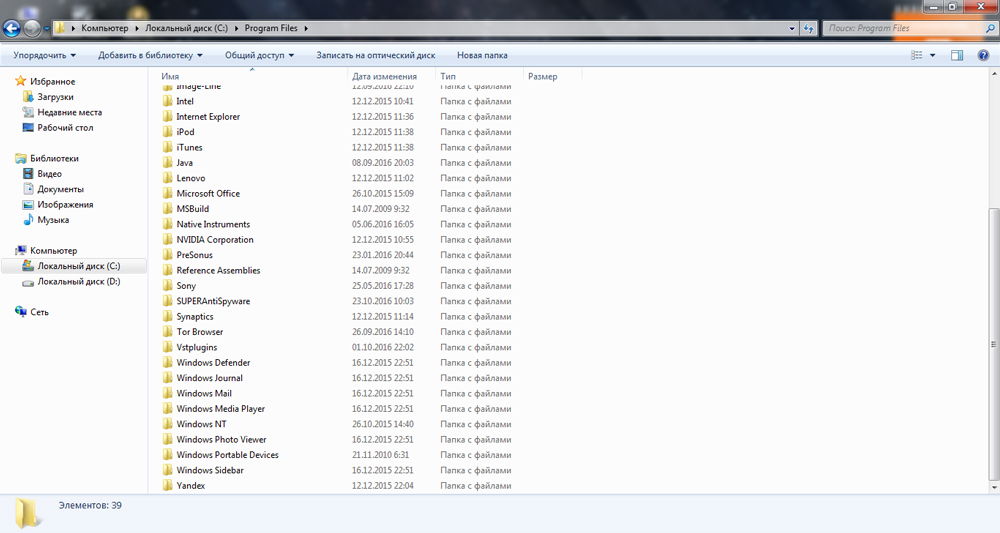
Как найти скрытый раздел системы
Найти имеющийся скрытый раздел накопителя можно довольно легко. Для этого вам необходимо запустить встроенную утилиту управления дисками, с помощью которой вы сможете просмотреть всю нужную информацию и выполнить необходимые операции. Как в неё попасть?
- На Windows 10 или 8 на кнопке Пуск кликните правой кнопкой мышки и выберите «Управление дисками».
- На версиях постарше нажмите Пуск — Компьютер — правой кнопкой мыши — Управление — Управление дисками.
- На всех версиях нажмите Win + R, а затем скопируйте отсюда и вставьте в строку поиска diskmgmt.msc.
После того как запустится утилита, вы увидите как минимум 4 строки: диски C и D, раздел восстановления и резервировано системой. Каждый из них может иметь следующие атрибуты:
- Система — раздел, на котором содержатся файлы, требуемые для загрузки и нормальной работы системы;
- Активен — BIOS определяет его как загрузочный;
- Основной раздел — позволяет выбраться его для размещения файлов системы и загрузки.
Если с первыми двумя всё ясно, то с «Раздел восстановления» и «Зарезервировано системой» стоит разобраться детальнее. В первом случае он будет отображаться лишь в утилите управления дисками, а сделать его видимым стандартными средствами невозможно. Второй из них вы сможете открыть, просто присвоив ему букву, после чего он станет отображаться в Проводнике.
Как создать скрытый раздел
При автоматическом создании во время установки системы
Устанавливая Windows с нуля, можно создать скрытый раздел восстановления. В новых версиях ОС он будет создан автоматически. Для этого должны быть выполнены ряд условий:
- Установка с внешнего носителя (диск, флешка).
- Не более трёх созданных томов; в противном случае файлы будут скопированы на уже существующий активный раздел.
- Верхний по счёту раздел, куда проводится установка.
- Разметка накопителя с нуля, а не установка в существующий раздел.
Дойдя до этапа выбора места установки, отформатируйте встроенный накопитель, после чего требуется удалить все существующие разделы, а затем создайте как минимум два новых, которые в итоге будут отображаться как диск C или D. Если вы хотите скрыть очень важную информацию от посторонних глаз, советуем вам создать три тома, один из которых будет иметь не очень большой размер, к примеру, 25–30 гигабайт. Практически во всех случаях вы сможете заметить, как самым первым в списке станет «Зарезервировано системой» с объёмом от 100 до 500 мегабайт. Что самое интересное, можно при переустановке удалить и этот раздел, но он будет создан повторно. Если же удалить только диск C или D, а скрытый раздел отставить на месте, то данные будут перезаписанные в существующий том «Зарезервировано системой». Если же вы хотите сохранить данные на диске D, и не удалять существующие тома, информация также будет перезаписан в скрытый раздел.
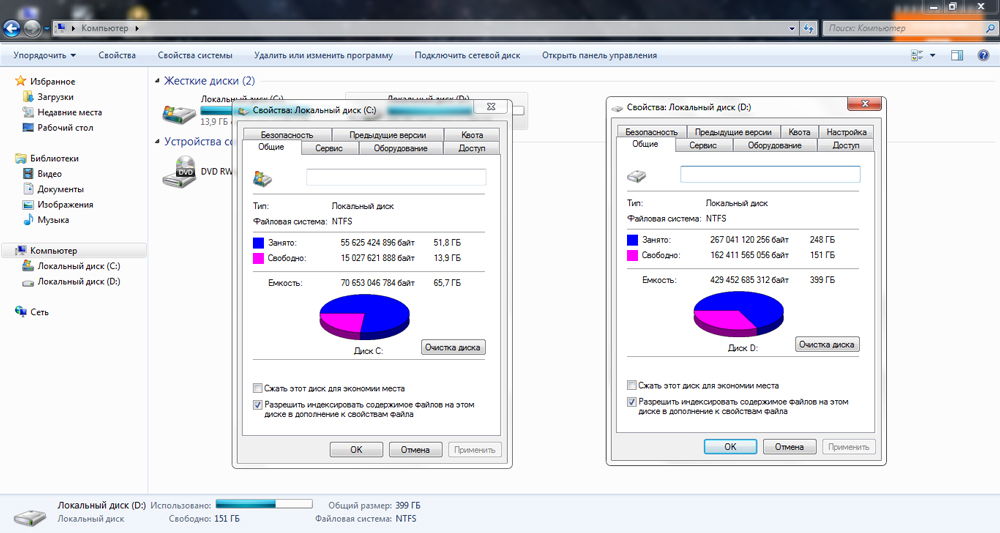
Перейдя в утилиту «Управление дисками», вы сможете увидеть как основные тома, так и скрытые. Чтобы скрыть нужный раздел:
- Кликните правой кнопкой мышки по нужному и выберите «Изменить букву диска или путь к диску».
- В открывшемся окошке наведите курсор на букву и выберите «Удалить».
Теперь в проводнике этот накопитель отображаться не будет, так как он скрытый.
Если во время установки скрытый раздел создан не был
К примеру, вы попользовались компьютером и поняли со временем, что вам нужно создать новый раздел жёсткого диска. Но сделать это стандартными средствами Windows невозможно. Поэтому рекомендуем вам воспользоваться отличной программой Acronis Disk Director. С её помощью вы можете производить практически любые операции с вашим винчестером: изменять размер, разделять, копировать, клонировать, объединять тома, делать их скрытыми и многое другое. Программа стоит денег, причём немалых, но это того стоит. Кроме того, в нашем сознании редко возникнут угрызения совести, если воспользоваться пиратской копией. Итак, найдя и установив программу Acronis Disk Director, выполните следующие действия:
- Первым делом нужно открыть основное окно программы, где вы увидите список всех своих томов, включая раздел восстановления и «Зарезервировано системой».
- Выберите том, размер которого вы хотите изменить, один раз кликнув по нему мышкой.
- В левом столбике вы увидите список операций, которые можно выполнить с выделенным томом.
- Выберите «Разделить том», после чего запустится окошко распределения места на винчестере.
- Введите размер каждого из томов вручную либо автоматически, передвинув ползунок регулировки.
- Дождитесь окончания операции, и нажмите кнопку «Применить ожидающие операции».
- В случае надобности перезагрузите компьютер.
- Далее следует повторно открыть программу и выделить нужный вам том.
- Выберите «Сделать скрытым», после чего он в Проводнике отображаться не будет.
Таким образом вы сможете менять нужные разделы и делать их скрытыми, когда вам это будет нужно.
Заключение
Как видите, создать скрытый раздел диска совсем несложно, нужно лишь выполнить несколько несложных операций. Тем не менее, если у вас остались вопросы о тонкостях процедуры или о том, для чего нужен раздел «Зарезервировано системой», задавайте их в комментариях.