Как перенести заметки из Google Keep в Evernote (или в другой сервис)

Я всегда пользовался Evernote, и пользуюсь им до сих пор. Но кто-то предпочитает Google Keep. Я верю, что такие люди поймут свою ошибку и переедут в Evernote. На этот случай я приготовил инструкцию по переезду из Google Keep.
Способ первый. Сохранение данных
У Google уже давно существует официальный способ забрать все свои данные в удобном формате. Называется он Google Takeout (по-русски — Сохранение данных).
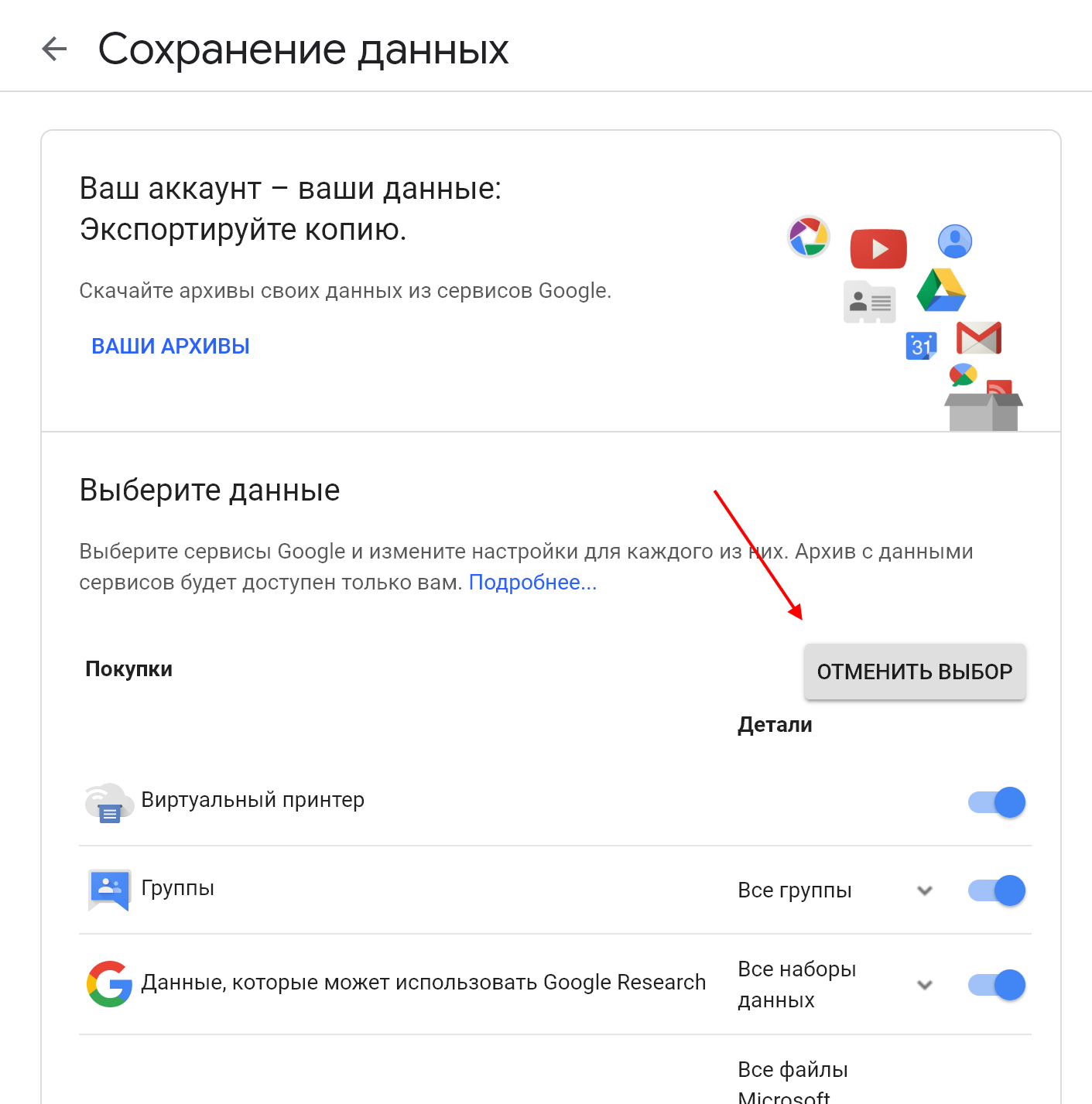
Чтобы забрать заметки из Google Keep, перейдите на сайт «Сохранения данных» и нажмите кнопку «Отменить выбор», чтобы не загружать все данные.
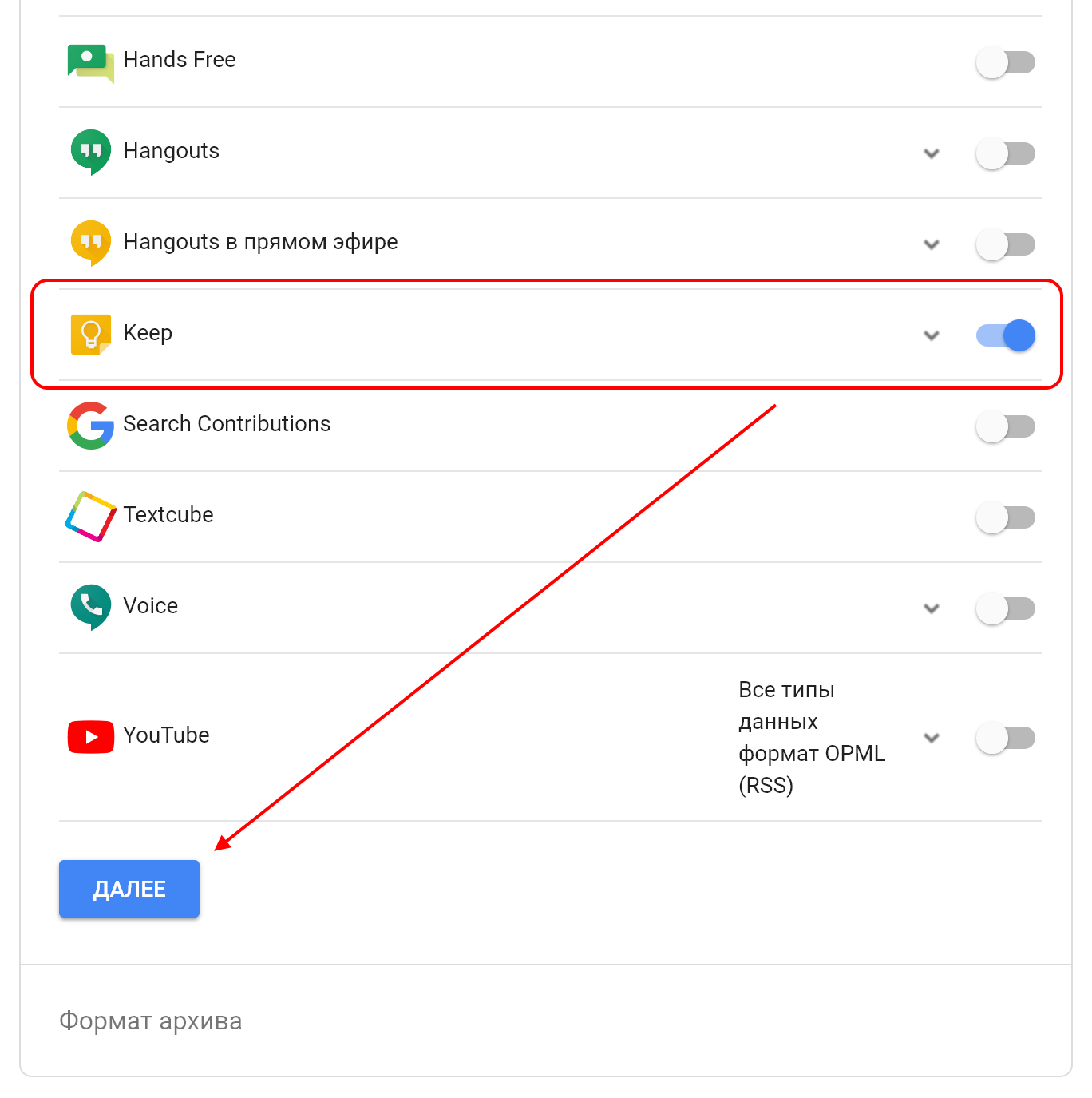
Теперь прокрутите вниз до пункта «Keep», включите тумблер и нажмите кнопку «Далее».
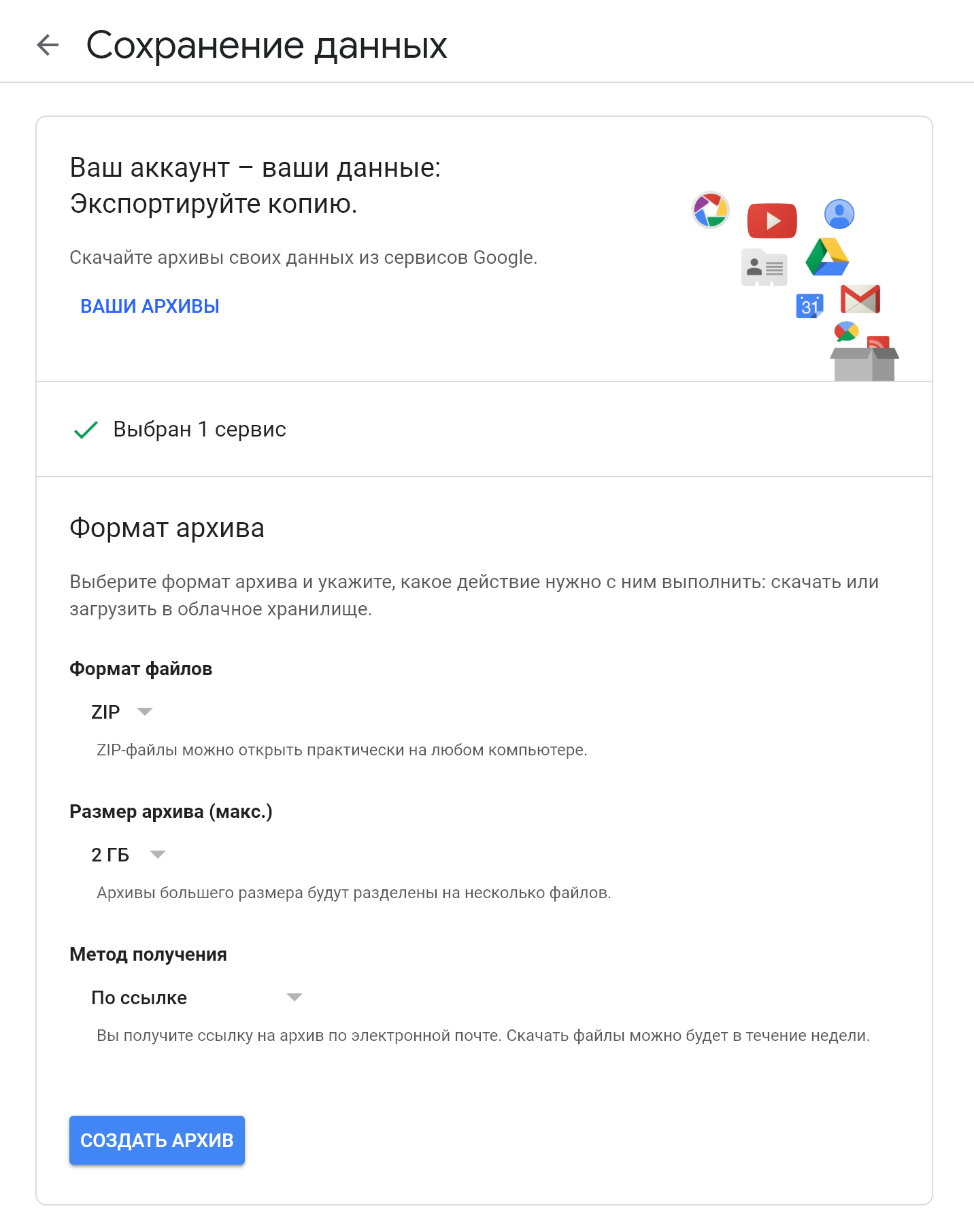
На следующем шаге можно выбрать параметры архива, или оставить всё как есть, нажав «Создать архив».
После небольшой подготовки вы получите возможность скачать архив со всеми заметками. Распакуйте архив. В папке Takeout\Keep\ вы найдёте все заметки. Каждая заметка — это отдельный HTML файл.
К сожалению, если просто переносить HTML в Evernote, то он сохраняется как вложение. Поэтому проще всего конвертировать HTML в PDF, и уже PDF массово добавить в Evernote.
Быстро конвертировать HTML в PDF можно при помощи портабельного приложения Prince. Как это сделать я рассказывал в этой статье.
Способ второй. Google документы
В этом случае вы экспортируете заметки Google Keep в Google документы, которые в свою очередь можно сохранить в одном из удобных форматов (DOCX, PDF, RTF, ODT и др.).
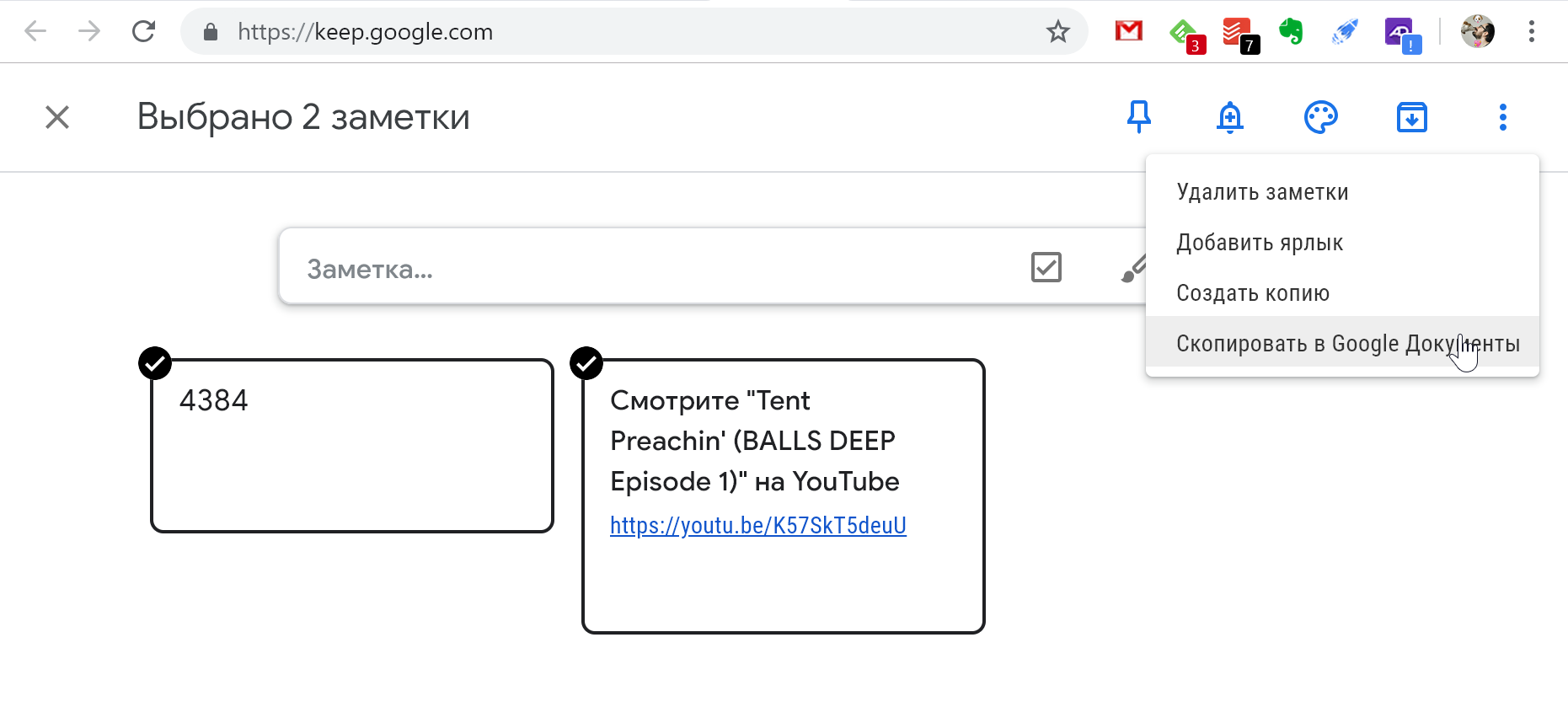
Откройте Google Keep в браузере при помощи CTRL+A , выделите все заметки, выберите в меню пункт «Скопировать в Google документы».
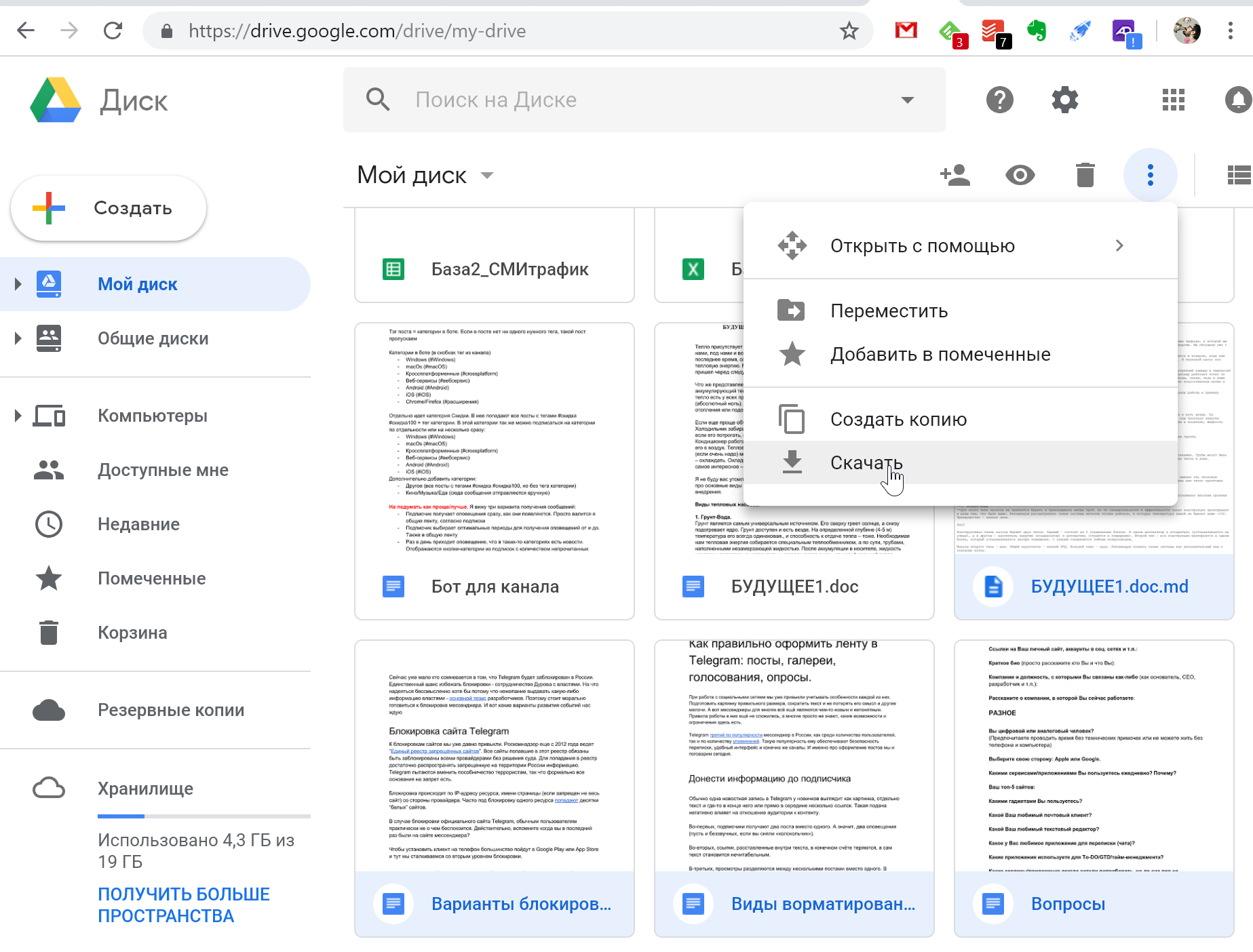
Теперь в Google диске можно выбрать все документы, и выбрать формат, в котором их скачать на компьютер. Эти файлы можно сохранить в Evernote.
Способ третий. KeepToText (уровень хардкора максимальный)
Следующий способ подойдёт не всем, потому что придётся узнать, что питон — это не только змея.
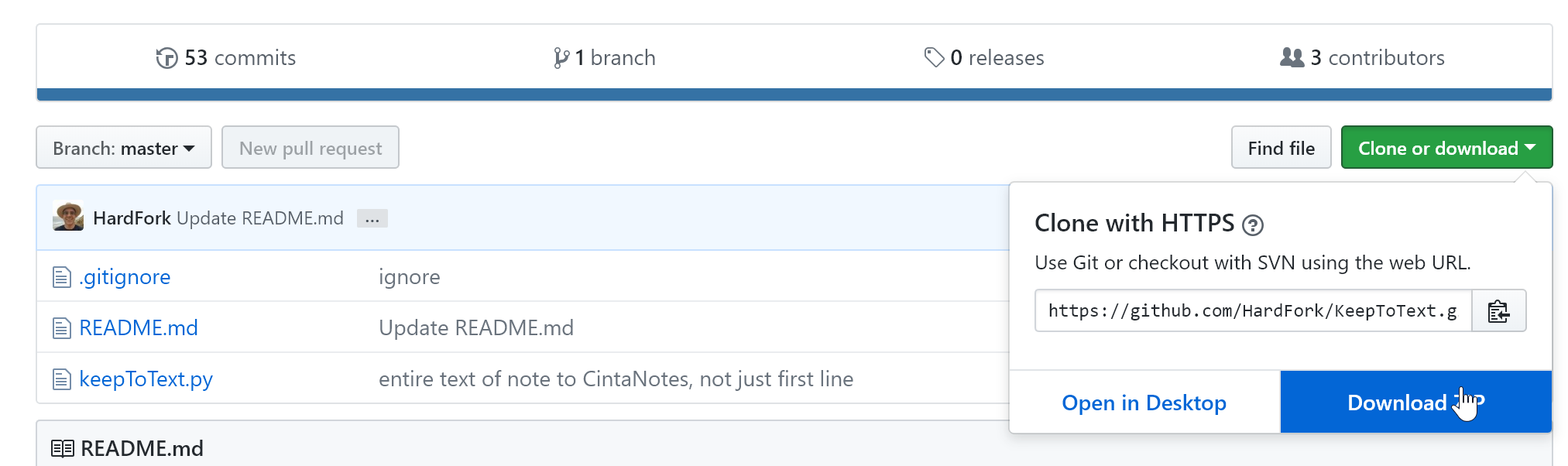
При помощи утилиты KeepToText можно получить копию заметок в формате TXT. Скачайте архив и распакуйте его в удобном месте на компьютере.
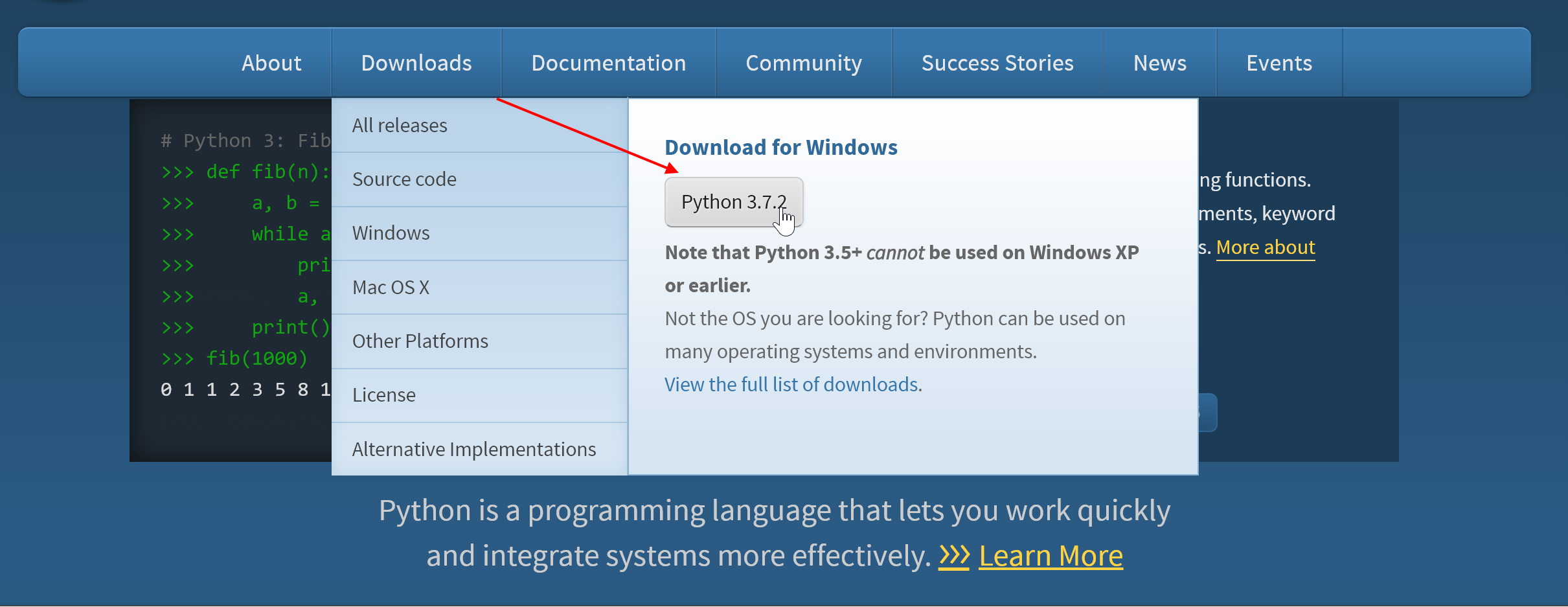
Первым делом нужно скачать и установить Python. Делается это так же, как и для обычных программ. Сложностей не должно возникнуть.
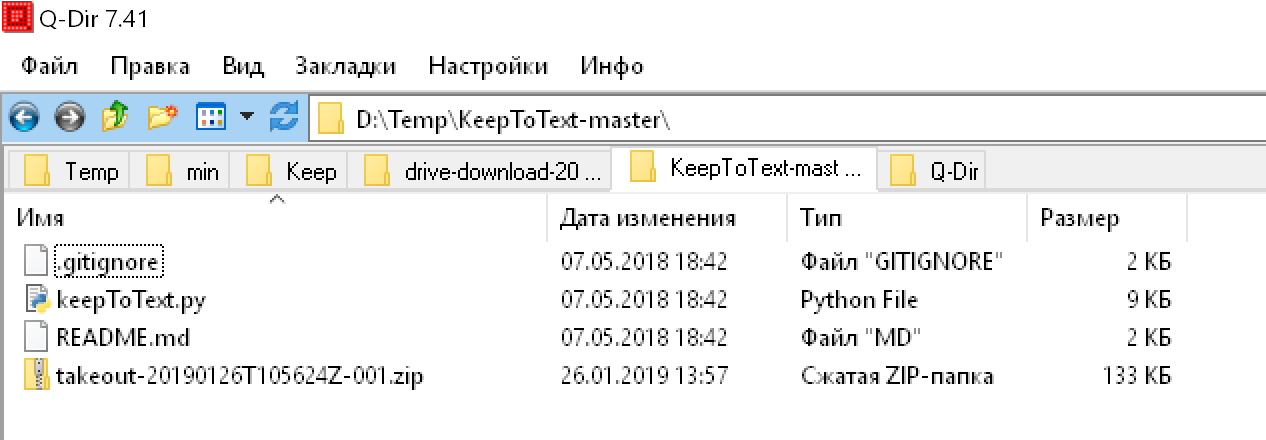
Затем скачайте заметки Google Keep, как описано в первом способе. Полученный архив поместите в папку KeepToText-master . Должно получится так:
Теперь откройте командную строку. Если не знаете, как то нажмите WIN+R и в появившемся окне введите cmd и нажмите OK.
Перенесите файл keepToText.py в появившееся окно, нажмите пробел, перенесите архив с заметками в это же окно. Нажмите Enter.
В папке Text будут все заметки в формате TXT, которые можно легко импортировать в Evernote.
Как перенести заметки из Evernote в Google Keep?
В эверноте порядка 500 заметок: только текст с картинками. Какие есть окольные пути чтобы перенести их в Кип?
- Вопрос задан более трёх лет назад
- 1135 просмотров
Комментировать
Решения вопроса 1
У Кипа нет никаких интеграций кроме Google Docs. Можно экспортировать заметку в Docs или создать новую заметку из выделенного текста и изображений в документе. Скриптам эти функции никак не поддаются, так что скорее всего только вручную.
Ответ написан более трёх лет назад
Комментировать
Нравится 1 Комментировать
Ответы на вопрос 0
Ваш ответ на вопрос
Войдите, чтобы написать ответ

- Git
- +4 ещё
Как вести заметки в Obsidian на Motorola g14 и ноуте с Лубунту и сохранять на гитхаб?
- 1 подписчик
- 06 дек.
- 52 просмотра
Перенос заметок Google Keep в другую учетную запись с помощью проверенных решений 3
В этой статье мы объясним, как легко перенести заметки Google Keep в другую учетную запись. Дополнительную информацию о том, как быстро скопировать заметки Google Keep в другую учетную запись, можно найти здесь.
Google Keep — это служба, предоставляемая корпорацией Google для создания заметок и напоминаний. Пользователи могут вносить в Google Keep данные различных типов, включая изображения, текст, списки, аудио и многое другое. Он также позволяет пользователям устанавливать напоминания и делать заметки. Для обогащения деталей в примечания могут быть добавлены соответствующие фотографии.
Технология оптического распознавания символов используется Google Keep для извлечения текста из прикрепленного изображения и последующего предоставления его пользователям. Он позволяет вам выбирать из множества цветовых схем, таких как оранжевый, белый, желтый, красный, бирюзовый, синий, зеленый, серый и так далее. Существует два вида представлений: представления с одним столбцом и представления с несколькими столбцами. Чтобы добавить заметки, у вас есть три варианта: «Новый список», «Новые заметки с изображением» и «Новые заметки с рисунком».
Как создать заметку Google Keep?
- Войдите в свой Аккаунт Google и выберите Google Keep в раскрывающемся меню «Заголовок приложения».
- На правая сторонавы можете увидеть значки для Новый список, Новая заметка с участием Изображениеа также Новая заметка с участием Рисунок.
- После этого заполните Заголовок, Подробности, Изображениеа также другие полязатем нажмите Сделанный кнопка.
- Наконец, Google Сохранить заметку с Заголовок, Изображениеа также Текст создано.
Ручные решения для переноса заметок Google Keep в другую учетную запись
В этом разделе мы обсудим два ручных метода переноса заметок Google в другую учетную запись.
Программы для Windows, мобильные приложения, игры — ВСЁ БЕСПЛАТНО, в нашем закрытом телеграмм канале — Подписывайтесь:)
Решение 1. Добавьте соавтора для переноса заметок Google Keep в другую учетную запись
- Для совместной работы выберите значок соавтора.
- Нажмите «Сохранить» после ввода адреса электронной почты соавтора.
Недостаток:
- Заметки можно передавать только по одной.
- Массовая миграция невозможна.
Читайте также: Резервное копирование файлов Google Диска на один диск
Решение 2. Переместите заметки Google Keep из одной учетной записи в другую с помощью Google Takeout
Google Takeout — это инструмент Google, который позволяет пользователям создавать архив данных из нескольких служб Google. С помощью Google Takeaway пользователи могут создавать архивы всего, включая данные Диска, контакты, календари, видеовстречи и многое другое. Следуйте этим инструкциям, чтобы скопировать заметки Google Keep в другую учетную запись с помощью Google Takeout:
- Начать, войти на ваш Аккаунт Google.
- Затем перейдите к Мой счет >>Личная информация и безопасность >>Управление контентом >>Создать архив.
- Выберите архивный файл тип и размер от Выбранные данные меню.
- Теперь нажмите на Создать архив кнопку после выбора нужного Вариант доставки.
- Идти к Управление архивами и скачать Почтовый файл там.
- Наконец, разархивируйте файл и скопируйте HTML-файлы в желаемое место.
Недостатки:
- Это длительная процедура.
- Будут предоставлены заметки в формате HTML.
- Требуется ручное извлечение собранных заметок в другую учетную запись.
Автоматизированное решение для переноса заметок Google Keep в другую учетную запись
То Миграция с Google Диска на Google Диск профессиональное решение можно использовать для преодоления трудностей и проблем, вызванных ручными методами, такими как Google Takeout и Collaborator, для экспорта заметок Google Keep в другую учетную запись. Это позволяет пользователям передавать Keep Notes за один шаг, а не загружать и загружать их по отдельности. Все, что нам нужно сделать, это ввести адреса Google Диска для исходной и целевой папок. Инструмент перенесет все заметки Google Keep в другую учетную запись за короткий промежуток времени, если у вас есть стабильное подключение к Интернету. Пользователь должен выбрать заметки, которые необходимо переместить, а затем нажать «Копировать в документы», чтобы все заметки, включая вложения, были доступны в виде файлов документов.
1. Download the профессиональный инструмент в вашей системе.
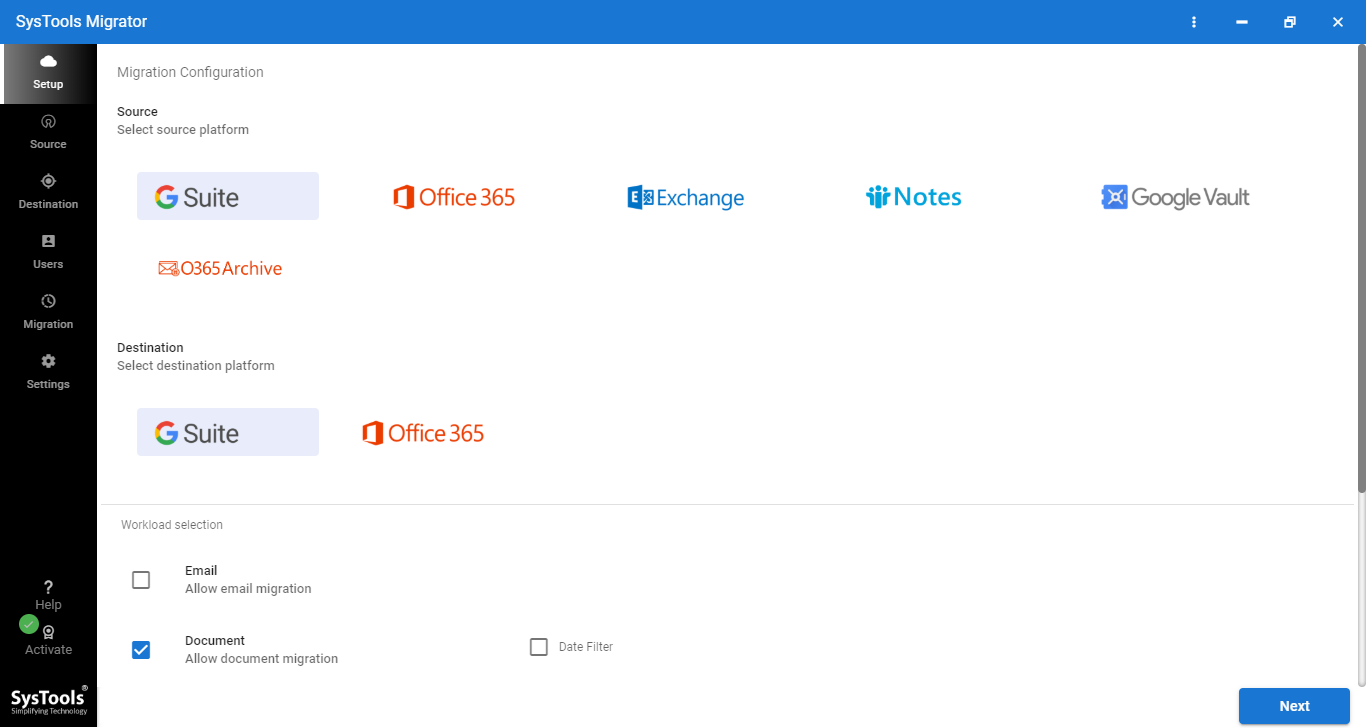
2. Применить фильтры к “Документы” из выбора рабочей нагрузки.
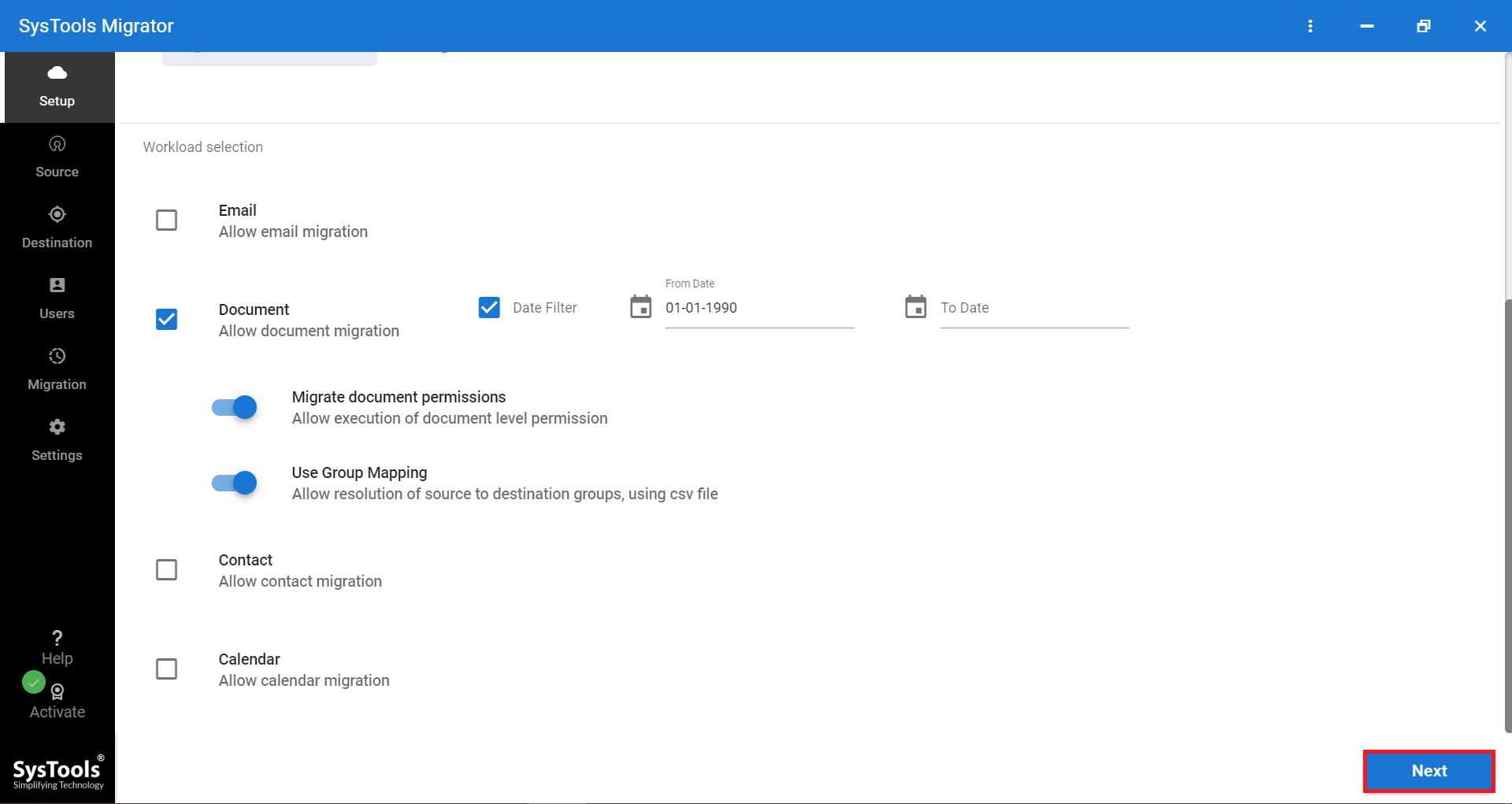
3. Нажмите на подтверждать после ввода учетных данных для «G Suite» в качестве источника.
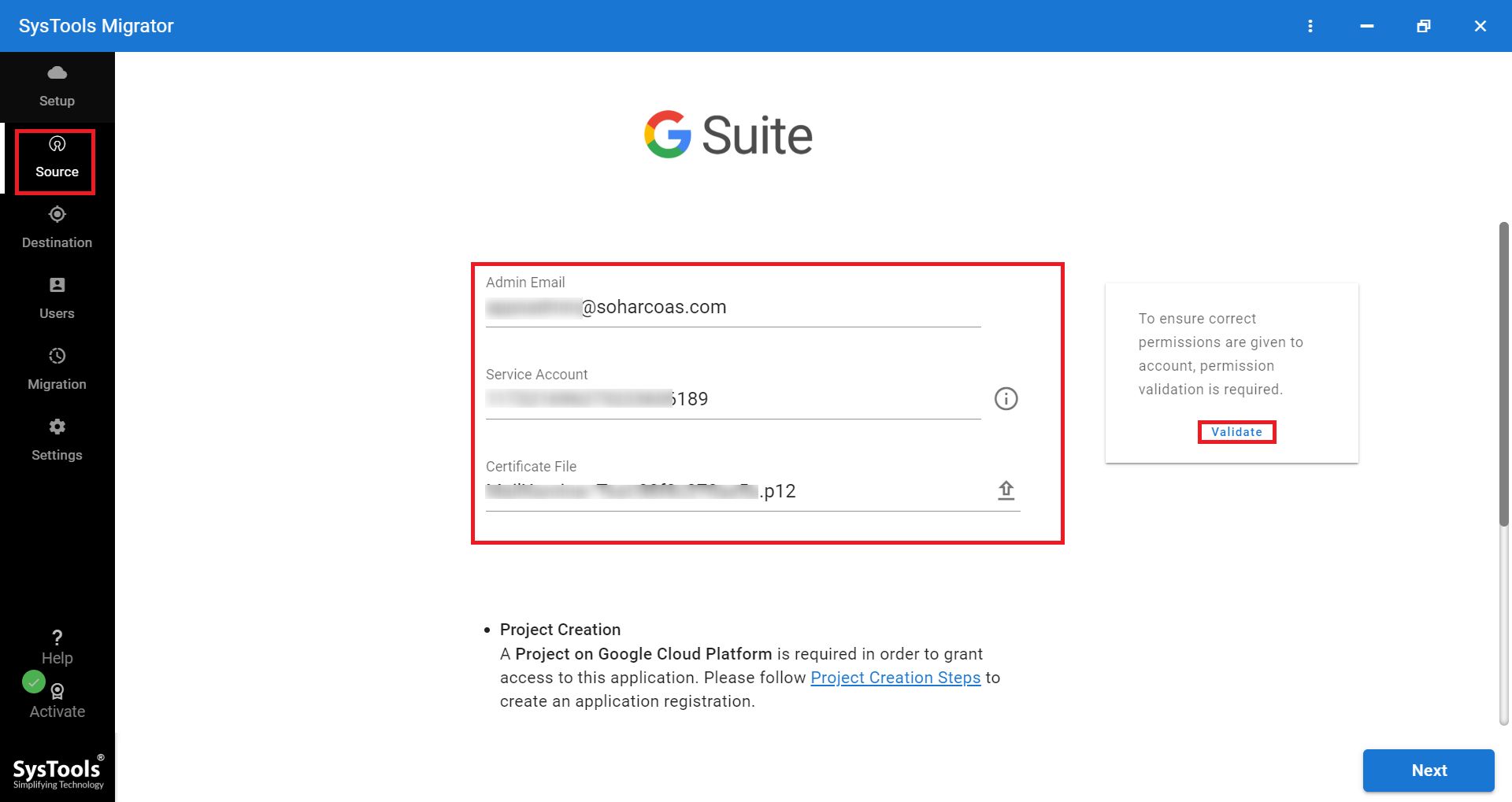
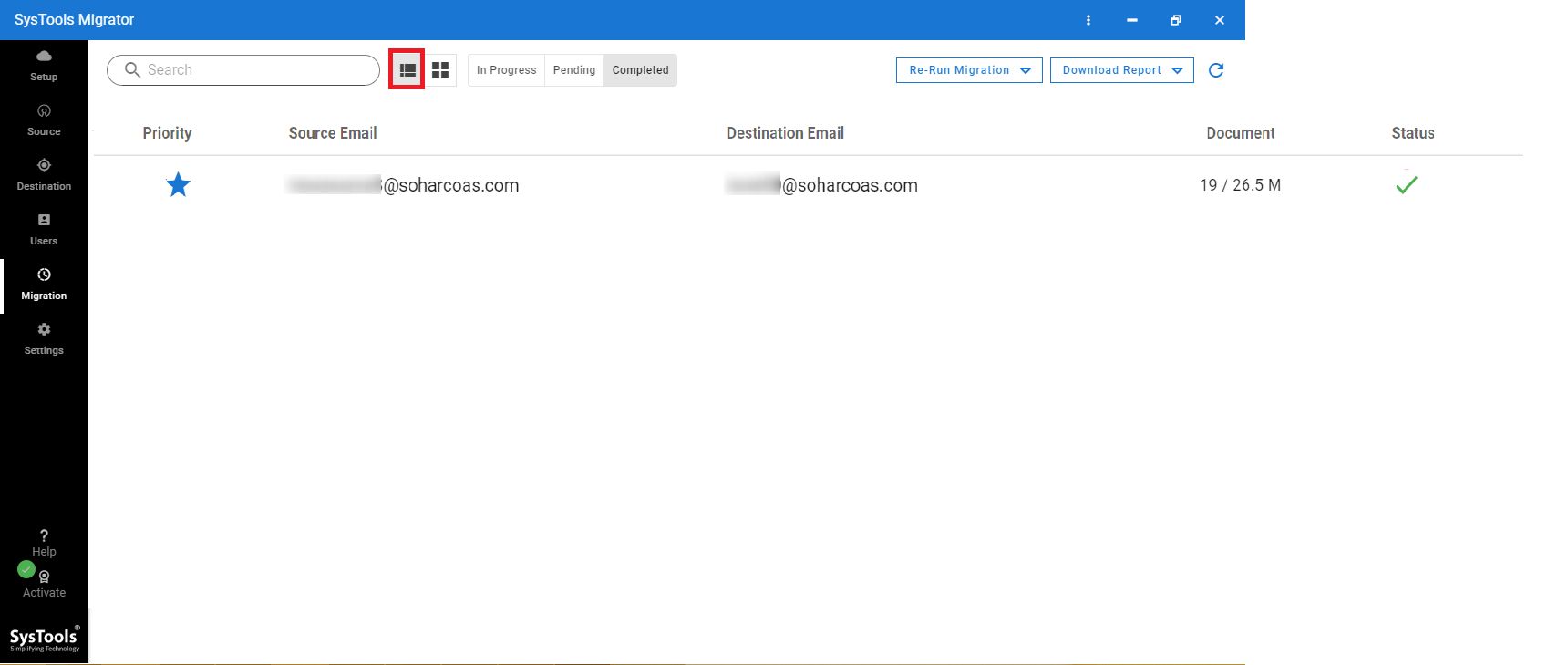
4. Подтвердить выбранный авторизация пользователей перед началом миграции.
Заключение
На этой странице пользователи могут найти два варианта переноса заметок Google Keep в другую учетную запись. Оба варианта не требуют обширных технологических знаний. Эти два способа бесплатны и не требуют особых усилий со стороны пользователя. Я надеюсь, что моя статья помогла людям, которые искали способ перенести заметки Google на другую учетную запись. Всегда используйте проверенное программное обеспечение, такое как Google Drive Migrator, при работе с важными файлами и информацией.
Программы для Windows, мобильные приложения, игры — ВСЁ БЕСПЛАТНО, в нашем закрытом телеграмм канале — Подписывайтесь:)
Как перенести заметки Google Keep в другую учетную запись

Вы хотите перенести свои заметки Google Keep из одной учетной записи в другую? Мой дорогой друг, ты не один. Как и вы, люди, у которых есть две или более учетных записи Google, в какой-то момент могли захотеть сделать то же самое. К сожалению, сколько бы вы ни искали, встроенной опции для этого нет.
Оглавление

Затем нажмите на маленькую стрелку вниз и выберите вторую учетную запись Google Keep.
Примечание:

Теперь давайте продолжим с методами передачи заметок.
1. Используйте встроенный общий доступ
В мобильных приложениях Google Keep вы можете делиться отдельными заметками в разных приложениях. Мы будем использовать эту функцию для перемещения заметок из одной учетной записи Google в другую.
Примечание:
Шаг 1: Запустите приложение Google Keep на своем телефоне и откройте заметку, которую хотите переместить. Коснитесь трехточечного меню в правом нижнем углу и выберите «Отправить».

Шаг 2: Вы получите всплывающее окно с двумя вариантами: Копировать в Документы Google и Отправить через другие приложения. Нажмите «Отправить через другие приложения».


Шаг 3: На экране обмена выберите Google Keep. Да, вы должны выбрать Google Keep.

Шаг 4: На следующем экране откроется окно предварительного просмотра Google Keep с учетной записью/электронной почтой, указанной внизу. Нажмите на стрелку рядом с адресом электронной почты и выберите учетную запись Google, в которую вы хотите перенести заметку.
Связанный : Как получить скин Moco Month Sports Car в Free Fire бесплатно на этой неделе!
Примечание:

Шаг 5: нажмите кнопку «Сохранить» после выбора учетной записи. Это сохранит заметку во второй учетной записи Google. Теперь при желании вы можете удалить заметку из первого аккаунта.

Точно так же вы должны повторить вышеуказанные шаги для передачи других заметок. К сожалению, вы не можете сделать это для всех заметок одновременно. Это раздражает.
2. Добавить соавтора
Использование функции соавтора — еще один способ переноса заметок. Для этого вам нужно добавить свою дополнительную учетную запись в качестве соавтора к той, у которой есть заметки.
Шаг 1: Откройте заметку, которую хотите передать.
Шаг 2: В мобильных приложениях коснитесь трехточечного меню в правом нижнем углу и выберите «Соавтор».

На веб-сайте коснитесь значка соавтора.

Шаг 3: Введите учетную запись электронной почты, на которую вы хотите переместить заметку, и нажмите кнопку «Сохранить».

Шаг 4: Войдите в Google Keep, используя вторую учетную запись. Там вы найдете записку.
Если вас устраивает наличие одной и той же заметки в обеих учетных записях, вы можете остановиться здесь. Но если вы хотите сохранить заметку только во второй учетной записи, перейдите к следующему шагу.
Шаг 5: Откройте общую заметку во второй учетной записи и коснитесь трехточечного меню. Выберите Сделать копию. Это создаст копию заметки в общей учетной записи.


Шаг 6: Перейдите в первую учетную запись Google Keep и откройте общую заметку. Затем коснитесь трехточечного значка и выберите «Удалить». Это удалит первую заметку из обеих учетных записей. Не волнуйся. У вас уже есть его копия во втором аккаунте.


3. Скопируйте и вставьте
Последний способ очень прост. Все, что вам нужно сделать, это скопировать заметку из первой учетной записи и вставить ее во вторую учетную запись. Чтобы скопировать заметку, удерживайте текст, который хотите переместить, и выберите «Копировать» во всплывающем меню. Затем переключитесь на другую учетную запись и создайте новую заметку в Keep. В этой новой заметке нажмите и удерживайте пустую область, чтобы открыть всплывающее меню, а затем вставьте текст.


Новая учетная запись, те же заметки
К сожалению, несмотря на все эти методы, вам все равно придется вручную перемещать заметки одну за другой между вашими учетными записями Google. Мы надеемся, что Google добавит возможность передавать все заметки, не прыгая через обручи.
А пока проверьте упомянутые ниже приложения, которые позволяют упорядочивать заметки по папкам.