Как отключить шаговую привязку в автокаде
Для повышения скорости и эффективности построения объектов можно включить прямоугольную сетку на экране и привязку к сетке. Шаг и ориентацию сетки можно изменять. Сетка представляет собой прямоугольную комбинацию точек или отрезков, расположенных на площади в заданных пользователем границах сетки. Сетка заменяет листок бумаги, расчерченный в клетку, который подкладывают под чертеж для облегчения построений. Она помогает выравнивать объекты и оценивать расстояние между ними. На печать сетка не выводится. Шаговая привязка позволяет ограничить передвижение курсора только узлами воображаемой решетки. При включенном режиме шаговой привязки движение курсора становится скачкообразным, он как бы «прилипает» к узлам решетки. Шаговая привязка обычно используется для безошибочного указания точек с помощью клавиатуры или устройства указания. Режим сетки и режим привязки не зависят один от другого, но часто включаются одновременно.
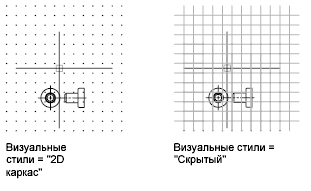
Управление стилем экранного представления и площадью сетки Сетку можно отображать в виде прямоугольной комбинации точек или прямоугольной комбинации линий. Сетка отображается в виде точек только в случае, если текущим стилем отображения является «2D Каркас»; иначе сетка отображается в виде линий. Сетка в виде линий отображается для всех стилей отображения при работе в 3D. Имеется несколько методов изменения текущего стиля отображения, включая вызов команды ТЕКВИЗСТИЛЬ. По умолчанию, X— и Y-оси ПСК отображаются в цвете, отличном от цвета линий сетки. Для определения цвета можно использовать диалоговое окно «»Цвета окна чертежа». Данное диалоговое окно доступно через вкладку «Построения» в диалоговом окне «Настройка». Площадь чертежа, покрываемая сеткой, определяется командой ЛИМИТЫ. Имеется опция переопределения лимитов таким образом, чтобы сетка покрывала всю плоскость XY пользовательской системы координат (ПСК). Для получения доступа к данной опции можно воспользоваться диалоговым окном «Режимы рисования» или использовать системную переменную GRIDDISPLAY.
Примечание Если используется динамическая ПСК, лимиты сетки устанавливаются автоматически по отношению к размеру выбранной грани тела и доступной площади чертежа.
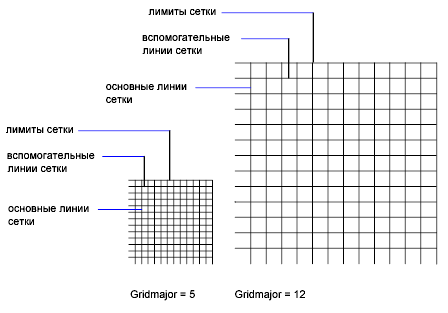
Управление частотой больших линий сетки Если сетка отображается не в виде точек, а в виде линий, то затемненные линии, именуемые главными линиями сетки, отображаются с определенными интервалами. Главные линии сетки особенно полезны для быстрого вычисления расстояний, измеряемых в десятичных единицах, футах или дюймах. Частоту расположения главных линий сетки можно задать в диалоговом окне «Режимы рисования». Для отключения отображения главных линий сетки следует установить частоту главных линий сетки равной 1.
Примечание Если сетка отображается в виде линий, лимиты сетки также отображаются в виде затемненных линий. Нельзя путать эти граничные линии с главными линиями сетки.
Примечание Если сетка представлена в виде линий и для SNAPANG установлено значение, отличное от нуля, сетка не отображается. SNAPANG не влияет на отображение сетки в виде точек.
Динамическое изменение сетки при зумировании Если видимые размеры чертежа уменьшаются или увеличиваются путем зуммирования, то шаг сетки автоматически корректируется для согласования с новым масштабом изображения. Это именуется адаптивным отображением сетки. Например, при увеличении видимого размера чертежа плотность расположения отображаемых линий сетки автоматически уменьшается. Напротив, если видимый размер чертежа уменьшается, дополнительные линии сетки отображаются в той же пропорции, что и главные линии сетки.
Изменение шага сетки и привязки В процессе работы режимы «Сетка» и «Шаг» можно включать/отключать, а также изменять шаг привязки и сетки. Режим привязки можно временно включить или отключить с помощью клавиши отмены. Шаг привязки и шаг сетки могут не совпадать. Например, сетка, используемая исключительно для наглядности, может иметь достаточно большой шаг. При этом шаг привязки может быть более мелким, чтобы пользователь имел возможность указывать точки с большей точностью.
Изменение базы и угла привязки и сетки Если требуется создание чертежа с определенным выравниванием или под определенным углом, можно изменить угол привязки и сетки путем поворота пользовательской системы координат (ПСК). При этом вид перекрестья и ориентация сетки также изменятся. Приведенный ниже пример иллюстрирует поворот ПСК на 30 градусов для согласования с углом анкерного кронштейна.
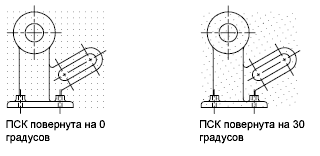
Точки привязки и сетки всегда совмещаются с исходной точкой ПСК. Если необходимо сдвинуть исходную точку сетки и шага сетки, следует переместить ПСК.
- Задание изометрического стиля шаговой привязки и сетки
- Переопределение параметров объектной привязки
- Использование стиля отображения для модели
- Ортогональное рисование
- Ограничение перемещения курсора
Привязки в Автокаде (Аutocad). Объектная привязка в Автокад.
Рассмотрим, как настроить привязки в Автокаде. Почти всегда в AutoCAD требуется чертить объекты, точно привязывая их друг к другу. Например, точно построить отрезок, начинающийся из угла уже построенного прямоугольника. Далее мы вам расскажем, как работать с Автокадом, включить привязки в Автокаде и правильно их настроить.
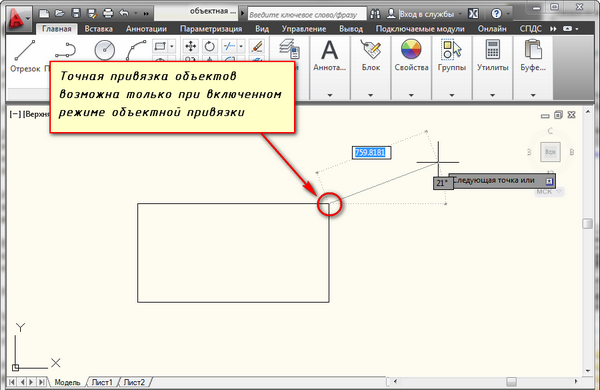
Чтобы подобные построения можно было выполнять с помощью мыши, в системе AutoCAD предусмотрен режим «объектной привязки». Когда мы начнем строить отрезок и подведем курсор к углу прямоугольника, то курсор автоматически «притянется» к нужной точке.
Объектная привязка в автокаде служит для осуществления автоматического точного привязывания задаваемых мышью точек к характерным точкам объектов, имеющимся на чертеже.
Чтобы осуществить объектную привязку в (autocad) автокад, необходимо выполнить следующие шаги:
Включение/выключение привязки в автокаде осуществляется нажатием ЛКМ (левой кнопки мыши) на пиктограмму «Привязка» на строке состояния. Чаще всего я использую горячую клавишу вызова — F3.
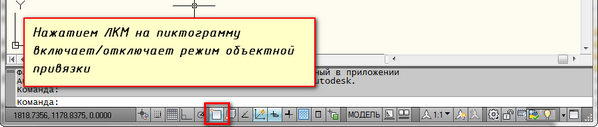
У этого режима «объектной привязки» в autocad имеется множество методов. Например, один метод привязки в автокаде (autocad) указывает, как курсор должен привязываться к прямолинейным отрезкам. Другой — дает возможность привязаться к середине отрезка, и так далее.
Настроить режим объектной привязки в автокаде можно в диалоговом окне «Режимы рисования» ➾ вкладка «Объектная привязка».
Вызываем это окно следующим образом.
- Наводим курсор мыши на пиктограмму «Объектная привязка».
- Нажимаем ПКМ правой кнопки мыши.
- В появившемся контекстном меню выбираем пункт «Настройка».
Вот как выглядит вкладка «Объектная привязка» в окне «Режимы рисования» в autocad.
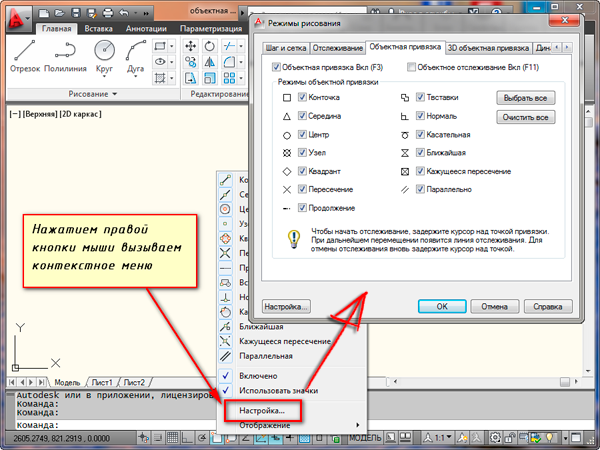
На вкладке содержится перечень всевозможных методов объектной привязки в автокаде. Каждый метод имеет свои характерные точки, связанные с определенными объектами.
Возле каждого метода объектной привязки в autocad (автокад) показан внешний вид маркера, появляющегося в районе соответствующей характерной точки при «привязывании» к ней курсора.
Для наглядности описание методов объектной привязки я свел в таблицу.
| Метод объектной привязки | Объекты, к которым применяется привязка | Характерные точки метода объектной привязки |
|---|---|---|
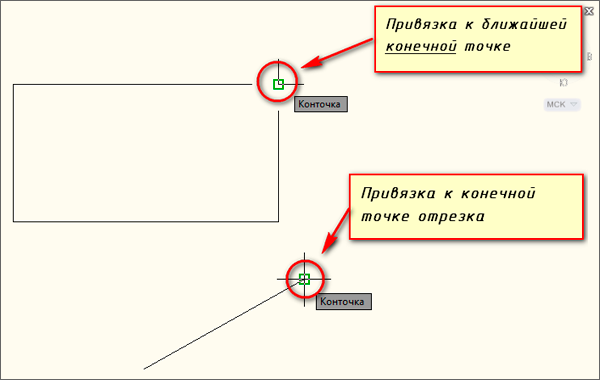
| Конточка | Отрезки, дуги и сплайны |
Конечные точки объектов |
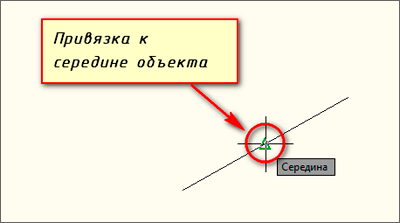
| Середина | Отрезки, дуги, сплайны |
Привязка будет осуществляться к серединам объектов |
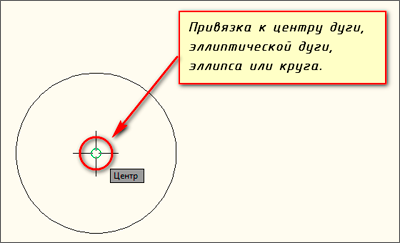
| Центр | Круги, эллипсы и дуги |
Центры кругов, эллипсов и дуг |
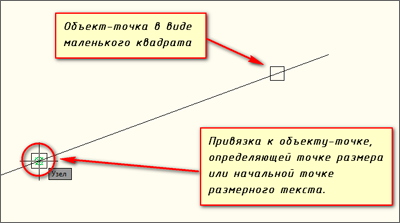
| Узел | Специальные объекты Точка |
Привязка в автокаде (autocad) осуществляется к центру точки |
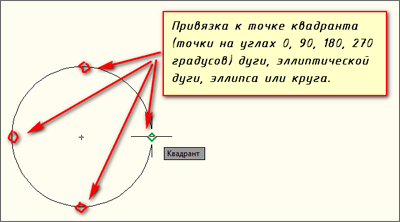
| Квадрант | Круги, эллипсы и дуги |
Точки, делящие указанные объекты на квадранты (четверти). Это точки, соответствующие углам 0, 90,180 и 270 градусов |
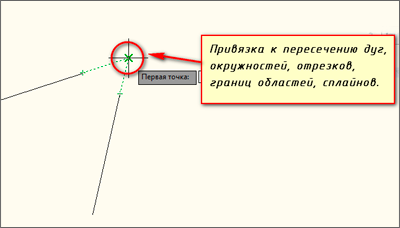
| Пересечение | Пересечение любых объектов |
Точки пересечения объектов |
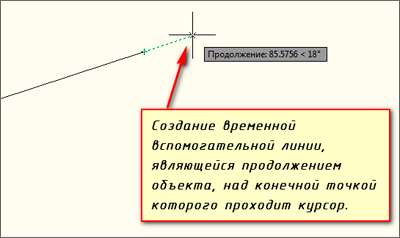
| Продолжение | Условная линия, являющаяся продолжением отрезков и дуг |
Точки на линиях, образующих продолжение отрезков, дуг и полилиний. Для срабатывания данного метода необходимо установить курсор на конец отрезка или дуги и немного подождать. Затем следует двигать курсор, как бы продолжая линию или дугу. Появится пунктирная линия, которая является условным продолжением объекта. А на пунктире появится привязка в виде косого знака «+». |
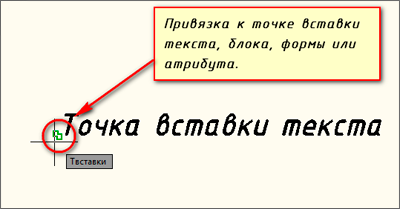
| Твставки | Блоки, атрибуты блока и текст |
Для блоков привязка привязка в автокаде (autocad) будет производиться к базовым точкам вставки. О тексте в autocad и его характерных точках вставки читайте в другом уроке. |
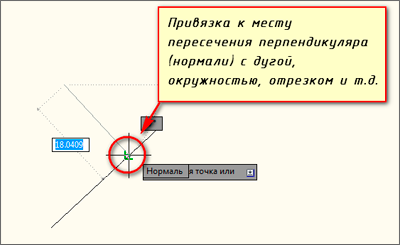
| Нормаль | Прямолинейные отрезки, дуги, круги, эллипсы и сплайны |
Точки на объектах в предполагаемом месте окончания перпендикуляра. Этот метод позволяет строить перпендикуляры к различным объектам в автокаде. |
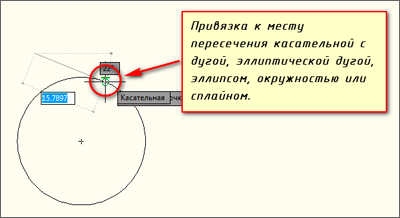
| Касательная | Дуги, круги и эллипсы |
Характерная точка появляется в предполагаемой точке касания. Этот метод позволяет строить касательные к дугам, кругам и эллипсам |
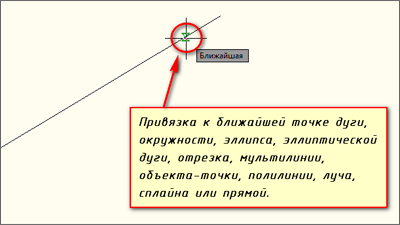
| Ближайшая | Все объекты | Привязка происходит к точке, в данный момент наиболее близко расположенной к курсору |
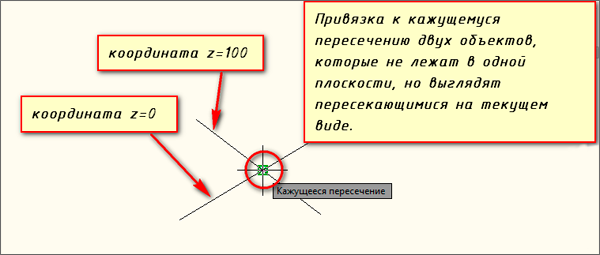
| Кажущееся пересечение | Все объекты | Позволяет осуществить привязку к воображаемому пересечению объектов. При этом характерная точка высвечивается в воображаемой точке пересечения |
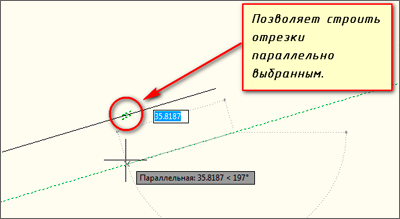
| Параллельно | Отрезки | Позволяет строить отрезки параллельно выбранным. Сначала надо построить первую точку параллельного отрезка. Затем подвести курсор к исходному объекту, параллельно которому мы будем строить отрезок. Необходимо немного подождать, пока маркер связи не изменит вид на знак «+». Затем перемещайте курсор из начальной точки параллельно выбранному объекту. При этом появится вспомогательная пунктирная линия, проходящая точно параллельно выбранному объекту. |
Для наглядности приведу пример каждого из методов объектной привязки в autocad на рисунках.
Освойте профессию проектировщика
Научитесь быстрому черчению, освоите прикладное 3D, автоматизируете создание ведомостей и спецификаций.
Вкладка «Шаг и сетка» (диалоговое окно «Режимы рисования»)
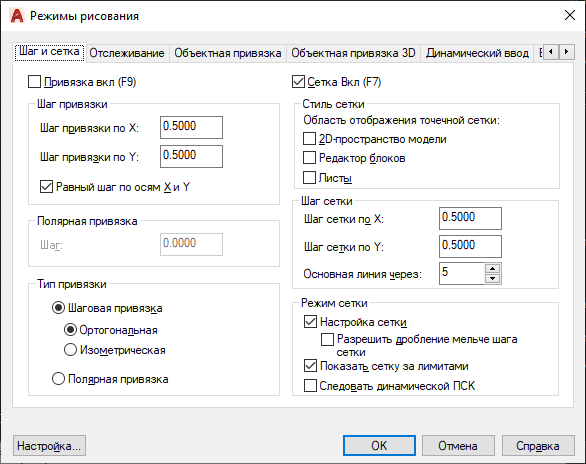
Включает и отключает режим «Шаг». Режим шаговой привязки также можно включать и отключать с помощью кнопки «Режим привязки» в строке состояния, клавиши F9 или системной переменной SNAPMODE.
Шаг привязки
Управление невидимой сеткой, состоящей из прямоугольных ячеек шаговой привязки и ограничивающей возможность перемещения курсора заданным интервалом по оси X и Y.
Шаг привязки по X
Задает интервал шаговой привязки по X. Значение должно быть положительным вещественным числом. (Системная переменная SNAPUNIT)
Шаг привязки по Y
Задает интервал шаговой привязки по Y. Значение должно быть положительным вещественным числом. (Системная переменная SNAPUNIT)
Равный интервал по X и Y
Приводит величины интервалов шаговой привязки и шага сетки по осям X и Y к одному и тому же значению. Интервалы шаговой привязки могут отличаться от интервалов шага сетки.
Полярная привязка
Управление шаговым расстоянием полярной привязки™.
Шаг привязки в случае, когда установлен ее полярный тип. (Системная переменная POLARDIST)
Нулевое значение указывает, что шаг полярной привязки равен интервалу шаговой привязки по X. Значение шага полярной привязки работает совместно с функциями полярного и/или объектного отслеживания. Если ни то, ни другое не включено, полярная привязка не действует.
Тип привязки
Установка стиля и типа привязки.
Установка шагового типа привязки. При задании точек перемещение курсора привязывается к горизонтальным и вертикальным точкам сетки. (Системная переменная SNAPTYPE)
Задание стандартного режима ортогональной привязки в качестве стиля привязки. При шаговом типе и ортогональном стиле привязки курсор перемещается по узлам прямоугольной структуры. (Системная переменная SNAPSTYL)
Задание режима изометрической привязки в качестве стиля привязки. При шаговом типе и изометрическом стиле привязки курсор перемещается по узлам изометрической структуры. (Системная переменная SNAPSTYL)
Установка полярного типа привязки. При полярном типе привязки и включенном полярном отслеживании движение курсора может происходить по воображаемым линиям, проведенным от базовой точки отслеживания под углами, заданными на вкладке «Отслеживание». (Системная переменная SNAPTYPE)
Сетка вкл.  найти
найти
Включает и отключает сетку. Режим сетки также можно включать и выключать, нажимая кнопку «Сетка» в строке состояния, клавишу F7 или с помощью системной переменной GRIDMODE.
Стиль сетки
Задание стиля сетки в двумерном контексте. Стиль сетки можно также задать с помощью системной переменной GRIDSTYLE.
Пространство 2D модели
Задание точечной сетки в качестве стиля сетки для двумерного пространства модели. (Системная переменная GRIDSTYLE)
Задание точечной сетки в качестве стиля сетки для редактора блоков. (Системная переменная GRIDSTYLE)
Задание точечной сетки в качестве стиля сетки для листа. (Системная переменная GRIDSTYLE)
Интервал сетки
Управляет отображением сетки, облегчающей визуальное восприятие расстояний.
Прим.: Границы сетки определяются командой ЛИМИТЫ и системной переменной GRIDDISPLAY.
Интервал сетки по Х
Задает величину шага сетки в направлении оси X. Нулевое значение указывает, что шаг сетки равен шагу привязки. (Системная переменная GRIDUNIT)
Интервал сетки по Y
Задает величину шага сетки в направлении оси Y. Нулевое значение указывает, что шаг сетки равен шагу привязки. (Системная переменная GRIDUNIT)
Частота главных линий
Определяет частоту показа главных линий сетки по сравнению с второстепенными. (Системная переменная GRIDMAJOR)
Свойства сетки
- AutoCAD: для GRIDSTYLE задано значение 0.
- AutoCAD LT: для РЕЖИМРАСКР задано значение «скрытый».
Управляет свойствами линий сетки.
Ограничивает предельную плотность ячеек сетки при уменьшении масштаба. (Системная переменная GRIDDISPLAY)
- Разрешить дробление мельче шага сетки:
При укрупнении масштаба формирует дополнительные линии сетки с уменьшенным интервалом расположения. Частоту отображения этих дополнительных линий определяет опция частоты показа главных линий сетки. (Системные переменные GRIDDISPLAY и GRIDMAJOR)
Показать сетку за границами
Отображает сетку за границами области, заданной командой ЛИМИТЫ. (Системная переменная GRIDDISPLAY)
В соответствии с динамической ПСК
Приводит плоскость сетки в соответствие с плоскостью XY динамической ПСК. (Системная переменная GRIDDISPLAY)
(отсутствует в AutoCAD LT).
Понятия, связанные с данным
Определение шага привязки
В режиме шаговой привязки SNAP курсор может находиться только в определенных точках согласно установленному значению шага и при этом движется не плавно, а скачкообразно между узлами воображаемой сетки, как бы «прилипая» к ее узлам. Активность режима шаговой привязки SNAP можно определить визуально, по скачкообразному движению курсора на экране. Шаговая привязка обычно используется для точного указания точек с помощью мыши. Интервал привязки задается отдельно по осям X и Y. Включение и отключение режима шаговой привязки может производиться в ходе выполнения команды.
Шаг привязки не обязательно совпадает с частотой сетки. Сетку часто делают достаточно редкой, используя ее исключительно для наглядности, а шаг привязки устанавливают меньшим. Допустимо и обратное: установка большего по сравнению с сеткой шага привязки.
Включение шаговой привязки SNAP и настройка ее параметров осуществляются на вкладке Snap and Grid диалогового окна режимов рисования Drafting Settings, которое загружается из падающего меню Tools ? Drafting Settings… или при выборе пункта Settings… из контекстного меню, вызываемого щелчком правой кнопкой мыши на кнопке Snap Mode в строке состояния (см. рис. 1.10).
Шаговая привязка включается при установке флажка Snap On (F9). В области Snap spacing задается шаг привязки по горизонтали и вертикали. Это осуществляется в текстовых полях Snap X spacing: и Snap Y spacing: соответственно.
Параметром Equal X and Y spacing устанавливается равный шаг по осям X и Y. В области Polar spacing задается шаг полярной привязки.
Тип привязки устанавливается в области Snap type. Grid snap – шаговая привязка (Rectangular snap – ортогональная, Isometric snap – изометрическая), PolarSnap – полярная привязка.

При работе с рисунком включать и отключать шаговую привязку следует щелчком на кнопке Snap Mode в строке состояния или нажатием функциональной клавиши F9.
Тренинг-система
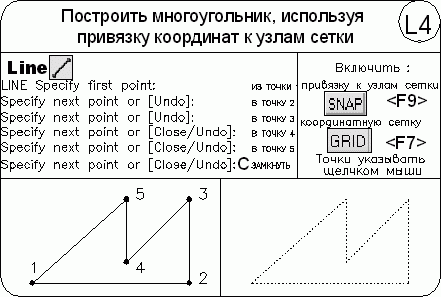
Выполните упражнения N6 из раздела 1 и L4 из раздела 2.

Данный текст является ознакомительным фрагментом.
Продолжение на ЛитРес
Читайте также
Образцы шага, часть 1: оси образца
Образцы шага, часть 1: оси образца Оси — первая часть образцов шага. Например, в образце шага child::NAME, ссылающемся на элемент <NAME>, дочерний по отношению к контекстному узлу, child называется осью. У образцов две оси:• ось attribute содержит атрибуты контекстного узла;• ось child
Образцы шага, часть 2: условия узла
Образцы шага, часть 2: условия узла Условия узла (node test) составляют вторую часть образцов шага. В качестве условий узла можно использовать названия узлов или символ подстановки * для выбора и узлов, и их типов. Например, выражение child::*/child::NAME выбирает все элементы <NAME>,
Три шага к свободному ПО
Три шага к свободному ПО Не все знают, что стоимость проприетарного (коммерческого) программного обеспечения, способного превратить «компьютерное железо» в современный компьютер, значительно больше стоимости самого «железа». Не знают зачастую потому, что используют
Привязки
Привязки Суть действия привязок заключается в следующем. Система анализирует объекты, ближайшие к текущему положению указателя, чтобы определить их характерные точки (например, конец или центр отрезка, центр окружности, точку пересечения двух линий и т. п.) и затем
Определение шага привязки
Определение шага привязки В режиме шаговой привязки SNAP курсор может находиться только в определенных точках согласно установленному значению шага и при этом движется не плавно, а скачкообразно между узлами воображаемой сетки, как бы «прилипая» к ее узлам. Активность
Отмена объектной привязки
Отмена объектной привязки Snap to None – режим отмены всех текущих и разовых режимов объектной
Выбор режимов привязки
Выбор режимов привязки Osnap Settings… – установка режима текущей объектной привязки на вкладке объектных привязок Object Snap диалогового окна режимов рисования Drafting Settings – рис. 7.3. Это окно загружается из падающего меню Tools ? Drafting Settings… или щелчком на пиктограмме Osnap Settings… на
Задание шага цикла
Задание шага цикла Полный синтаксис оператора For. . .Next включает необязательное ключевое слово Step (шаг) в первой строке структуры, как, например, в следующем фрагменте программного кода: Sub ListOddNumbers() Dim strOddNumbers As String For F = 1 To 33 Step 2 StrOddNumbers = strOddNumbers 5 F & » » Next F MsgBox «Нечетными
Отслеживание объектной привязки
Отслеживание объектной привязки Режим объектного отслеживания позволяет создавать новые объекты, расположенные в заданной позиции относительно уже имеющихся объектов. При использовании отслеживания объектной привязки практически отпадает необходимость во
Привязки (Binders)
Привязки (Binders) Привязки bind1st и bind2nd берут функциональный объект f двух параметров и значение x и возвращают функциональный объект одного параметра, созданный из f с первым или вторым параметром соответственно, связанным с х.template ‹class Predicate›class binder1st: public unary_function
Определение шага привязки
Определение шага привязки В режиме шаговой привязки SNAP курсор может находиться только в определенных точках согласно установленному значению шага и при этом движется не плавно, а скачкообразно между узлами воображаемой сетки, как бы «прилипая» к ним. Активность режима
9.2. Три шага разрешения перегрузки
9.2. Три шага разрешения перегрузки Разрешением перегрузки функции называется процесс выбора той функции из множества перегруженных, которую следует вызвать. Этот процесс основывается на указанных при вызове аргументах. Рассмотрим пример:T t1, t2;void f( int, int );void f( float, float );int
Отмена объектной привязки
Отмена объектной привязки Snap to None – режим отмены всех текущих и разовых режимов объектной
Выбор режимов привязки
Выбор режимов привязки Osnap Settings… – установка режима текущей объектной привязки на вкладке объектных привязок Object Snap диалогового окна режимов рисования Drafting Settings – рис. 7.10. Это окно загружается из падающего меню Tools ? Drafting Settings… или щелчком на пиктограмме Osnap Settings…
Определение шага привязки
Определение шага привязки В режиме шаговой привязки SNAP курсор может находиться только в определенных точках согласно установленному значению шага и при этом движется не плавно, а скачкообразно между узлами воображаемой сетки, как бы «прилипая» к ее узлам.Шаговая
Выбор режимов привязки
Выбор режимов привязки Osnap Settings. – установка режима текущей объектной привязки на вкладке объектных привязок Object Snap диалогового окна режимов рисования Drafting Settings – рис. 6.8. Это окно загружается из падающего меню TooLs ? Drafting Settings. или щелчком на пиктограмме Osnap Settings. на