Упоминания
Упоминания — специальные слова, чтобы упомянуть участника. Упоминания также называют пингами, от английского слова «Ping». Чтобы упомянуть участника заполняйте упоминание так: @Никнейм#1234 , вместо «Никнейм» указываем никнейм, а вместо 1234 вписываем Дискрим пользователя. Также можно не заполнять, а выбрать в выпадающем меню, которое появляется когда вы пишите «@». В ответе на сообщение также есть упоминание пользователя, но можно выбрать включить или выключить упоминание в ответе, с помощью кнопки «@вкл» и «@выкл».
- 1 Виды упоминаний
- 1.1 Простой
- 1.2 @everyone
- 1.3 @here
- 1.4 @роль
- 1.5 Особые
- 1.5.1 Упоминания через ID
Виды упоминаний [ ]
Простой [ ]
Про то, как писать простой вид было указано выше. Этот вид просто упоминает участника, если участник находится в онлайне, в статусе «Не активен» и Невидимке, то прозвучит звук, а на том сервере где его упомянули появится значок с цифрой, а также на самой иконке приложения/сайта.
@everyone [ ]
Чтобы упомянуть всех, достаточно просто написать «@everyone», тогда у всего сервера появится уведомление, даже у тех, кто не в сети.
@here [ ]
Этот вид уведомлений работает только на тех, кто сейчас в онлайне. Поступает точно как и @everyone.
@роль [ ]
Упоминает всех людей у которых есть эта роль.
Особые [ ]
Добавьте команду @silent в начале сообщения и отправьте его, сообщение придёт без звука и уведомления, получатель всё равно увидит значок уведомления но не оповещение о нём.
Упоминания через ID [ ]
Вы также можете напрямую упомянуть пользователя или роль через идентификатор. Дискорд заменяет @роль или @имя#тег на или соответственно и наоборот.
Интересные факты [ ]
- Упоминания @everyone и @here не работают в личных сообщениях.
- Упоминания @everyone и @here работают в группах, но не отображаются в поле выбора упоминания.
- Право доступа «Упоминание @everyone, @here и всех ролей» позволяет отключить пользователям возможность упоминать, но пользователи с отключеным этим правом доступа всё равно могут упоминать пользователей.
- С правом доступа «Упоминание @everyone, @here и всех ролей» можно писать роли с помощью айди, но в таком случае они не будут отображать упоминания.
Обзор команд для чата Discord
Discord – современный, «молодой» мессенджер, который буквально за несколько лет успел набрать многомилионную аудиторию пользователей.
При использовании мессенджера применяются определенные команды Дискорда для чата, за счет которых можно производить форматирование текста.
Способы форматирования текста в Дискорд
Как говорилось ранее, Discord – уникальная платформа для общения, характеризующаяся широким функционалом. А все благодаря широкому функционалу и ряду преимуществ, среди основных из которых: высокое качество работы при низком потреблении ресурсов устройства, и ряд удобных опций, упрощающих в значительной степени времяпровождение на просторах данной платформы.
Подробно разбираться в том, как в Дискорде написать сообщения или же ответить на сообщение мы не будем. Это все банально просто: заходим на сервер либо на канал и в поле для ввода текста печатаем то, что хотим отправить в чат. Вот и все тонкости.
В процессе использования данного программного продукта пользователи имеют возможность производить форматирование текста с помощью введения определенных команд чата.
Работа со шрифтом
Среди основных команд для чата Дискорд следующие:
- *сообщение* — выделится курсивом;
- **сообщение** — будет в чате выделяться жирным шрифтом;
- ***сообщение*** — выделится жирным курсивом;
- _сообщение_ — будет на экране чата подчеркнутым;
- ~~сообщение~~ — выделится зачеркнутым шрифтом.

Команды можно совмещать. К примеру, если заключить написанное сообщение в такие символы: _**вводимый текст**_, то в конечном результате на экране появится сообщение, написанное подчеркнутым жирным шрифтом.
Чтобы послать в чат ссылку из интернета, которая не будет содержать в себе картинок исходника, необходимо лишь заключить ее в символы <>: .
Упоминание пользователя
Кроме этого, чтобы упомянуть определённого юзера в чате, необходимо набрать его ник со знаком @: @никнейм. Также можно произвести подобную процедуру, кликнув по нику правой кнопкой мыши и выбрав в контекстном меню пункт «Упомянуть».
При этом существуют еще несколько функций упоминания:
- @everyone – оповестит всех пользователей, подключенных к данному серверу и даже тех, кто находится не в сети;
- @here – оповестит только тех пользователей, которые находятся в данный момент времени в сети сервера.
Наряду с этими запросами многие начинающие пользователи интересуются, как запретить писать сообщения в Дискорде. Более подробно эта тема обсуждалась в одном из наших предыдущих обзорах. Мы на примере рассматривали, как запретить сообщения в Дискорде от определенного пользователя.
Данная процедура в мессенджерах подобного типа именуется как «Забанить» юзера. Поэтому если вам интересно это знать, то можете по данному запросу найти всю информацию на нашей платформе.
Вместо заключения
Подводя итог данного обзора, хотелось бы сказать следующее: на платформе Discord имеется огромный перечень функций, которые в значительной степени упрощают работу и общение в данном мессенджере.
Достаточно только изучить их, по возможности запомнить и получать удовольствие от комфортного общения с друзьями и соратниками по компьютерной игре!
Как посмотреть упоминания в Discord

Общение в Discord становится еще более удобным благодаря системе упоминаний. Можно обратиться к конкретному пользователю или сделать так, чтобы уведомления получили исключительно обладатели нужной роли или находящиеся онлайн участники сервера. Однако как быть, если вы являетесь членом многих серверов и просто не успеваете разобраться в упоминаниях – как важных, так и не очень? В этой статье я постараюсь дать ответ на этот вопрос, продемонстрировав систему фильтрации: она поможет быстро разобраться во всех новостях, что произошли за время вашего отсутствия в мессенджере.
Возможные виды упоминаний в Discord
Сначала проведу краткий экскурс по тому, какие сейчас есть упоминания в Дискорде. Это поможет понять, для каких пользователей и целей были распространены сообщения на серверах, а также позволит быстро отфильтровать ненужное в дальнейшем.
- @User_name – обычное упоминание пользователя. Если после знака «@» указывается имя пользователя, то упоминание получит исключительно он. В его мессенджере такое сообщение будет выделено оранжевой рамкой, а также возле значка с сервером появится уведомление.
- @everyone – упоминание всех пользователей на сервере. Сообщения с таким упоминанием обычно оставляет администрация или модерация. Позволяет уведомить всех участников о предстоящем событии или донести другие новости.
- @here – упоминание для тех, кто сейчас в сети. Работает точно так же, как и предыдущий тип упоминаний, но уведомление получат только те участники сервера, которые сейчас находятся онлайн.
- @Role_name – упоминание для владельцев ролей. После знака «@» указывается название роли тех пользователей, которых нужно тегнуть. Обладатели других ролей на сервере уведомления не получат. Удобно применять такое упоминание, когда нужно разослать важное сообщение конкретной группе участников проекта.
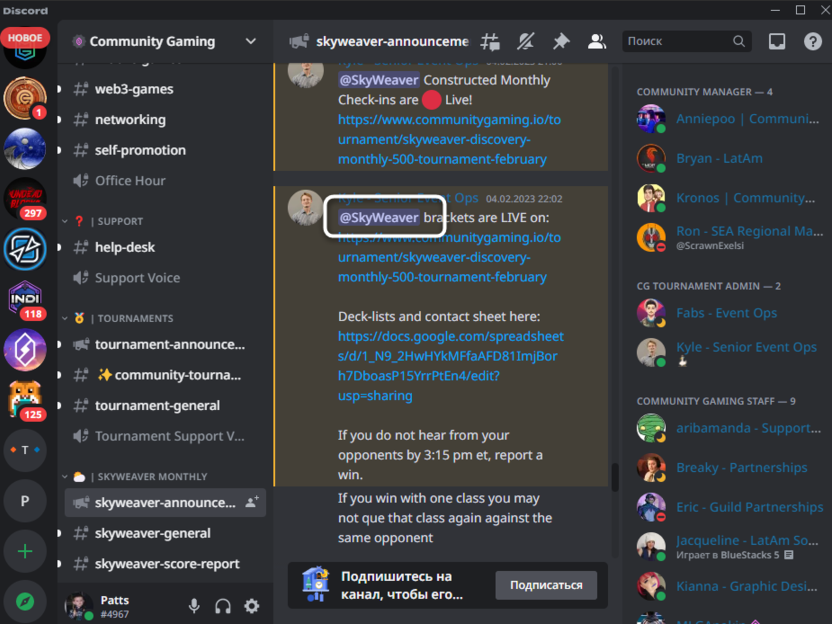
Конечно, все эти виды упоминаний вы можете отслеживать самостоятельно, вручную переходя к каждому серверу и пытаясь найти среди остальных сообщений нужное. Однако благодаря функции «Почты» такая необходимость отпадает.
Комьюнити теперь в Телеграм
Подпишитесь и будьте в курсе последних IT-новостейИспользование «Почты» для просмотра упоминаний
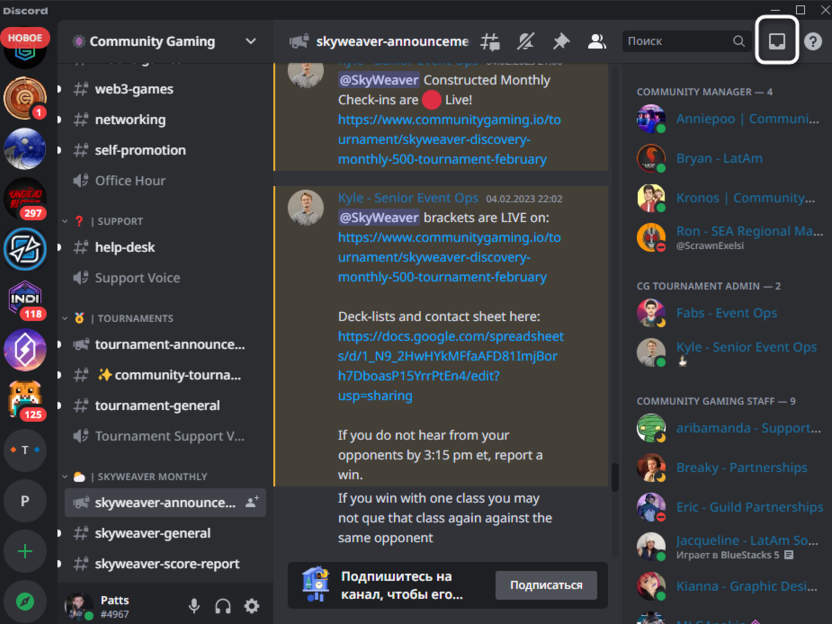
Давайте разберемся с тем, где в мессенджере найти окно с почтой и как с его помощью отслеживать упоминания и переходить к нужным сообщениям. Сразу отмечу, данное окно не отображается в полном формате, поэтому придется потратить немного больше времени, чтобы разобраться во всех сообщениях, если их много.
- В программе нажмите по кнопке в правом верхнем углу, которая выделена на следующем изображении.
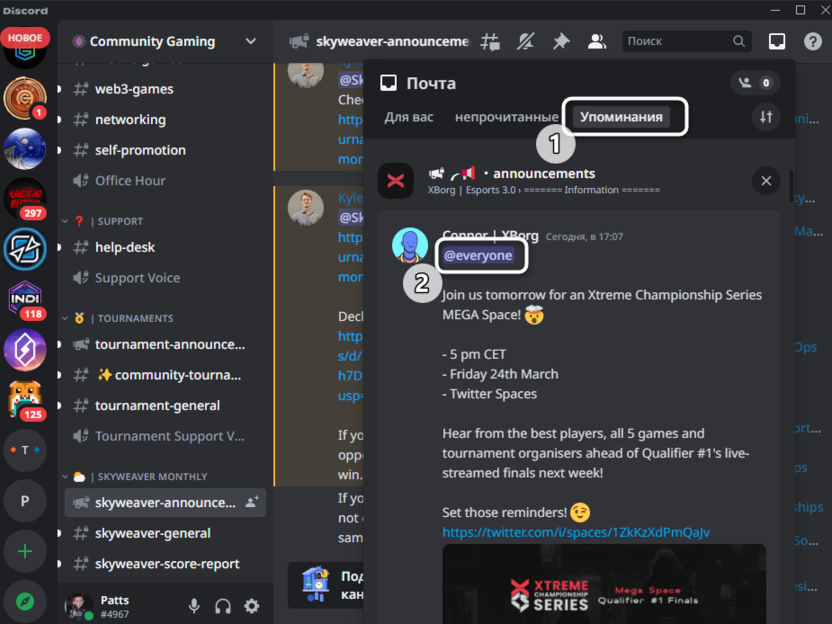
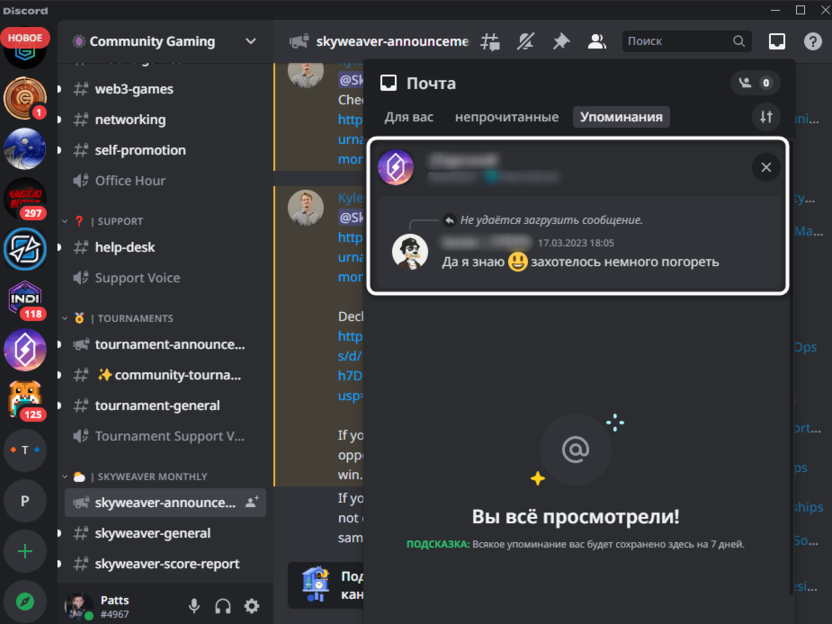
- В появившемся окне с названием «Почта» перейдите на вкладку «Упоминания» и начните просматривать сообщения. По умолчанию вы видите все варианты тегов, о которых шла речь выше, если вы подпадаете под категорию уведомлений.
- Далее вы можете открыть настройки фильтрации и выбрать, какие упоминания стоит показывать.
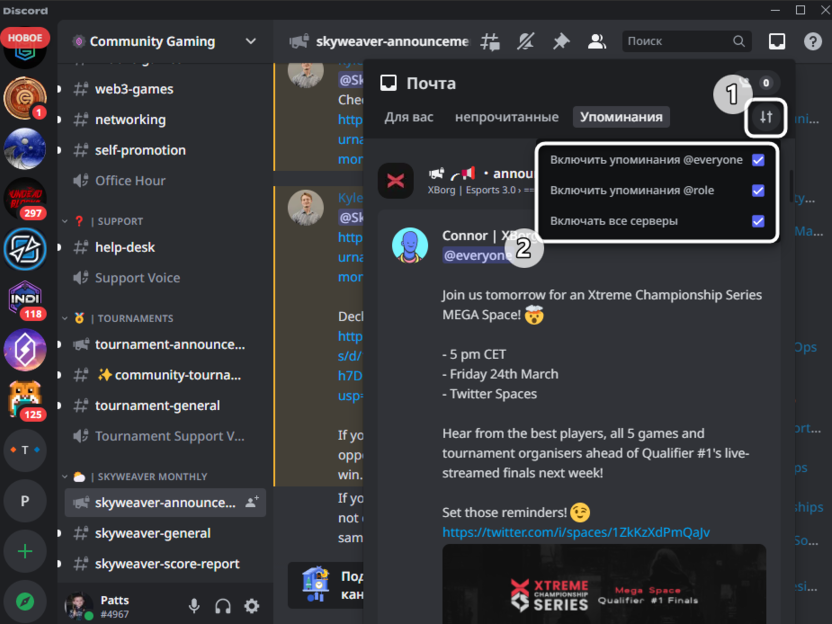
- Если снять все галочки, то останутся только те упоминания, где были тегнуты именно вы. Появится само сообщение или ответ на ваше предыдущее, а также сервер с каналом, где оно было оставлено. Вы сможете скрыть уведомление или перейти к каналу для ответа.
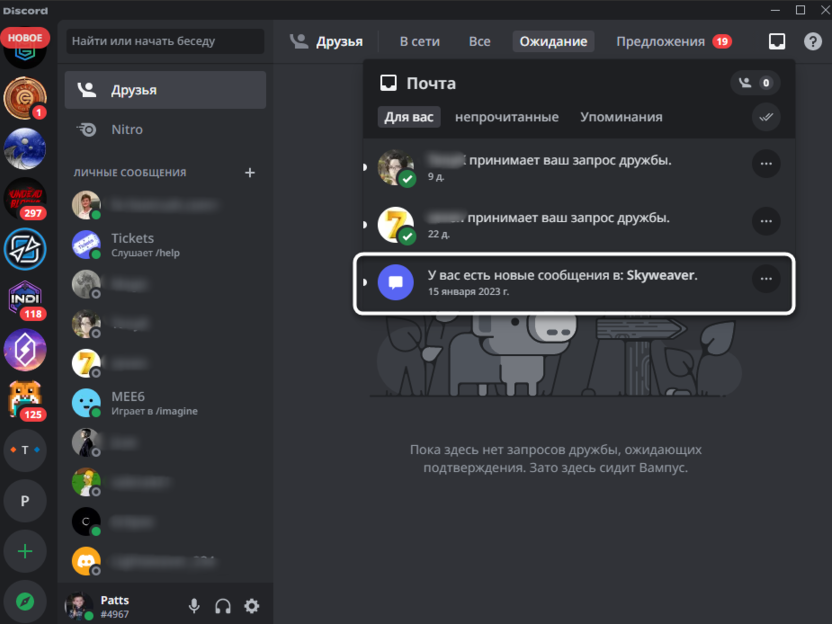
- Еще личные упоминания отображаются на вкладке «Для вас» с пометкой «У вас есть новые сообщения в: «Название сервера»». Можете использовать такой метод быстрого перехода к чтению ответов или упоминаний.
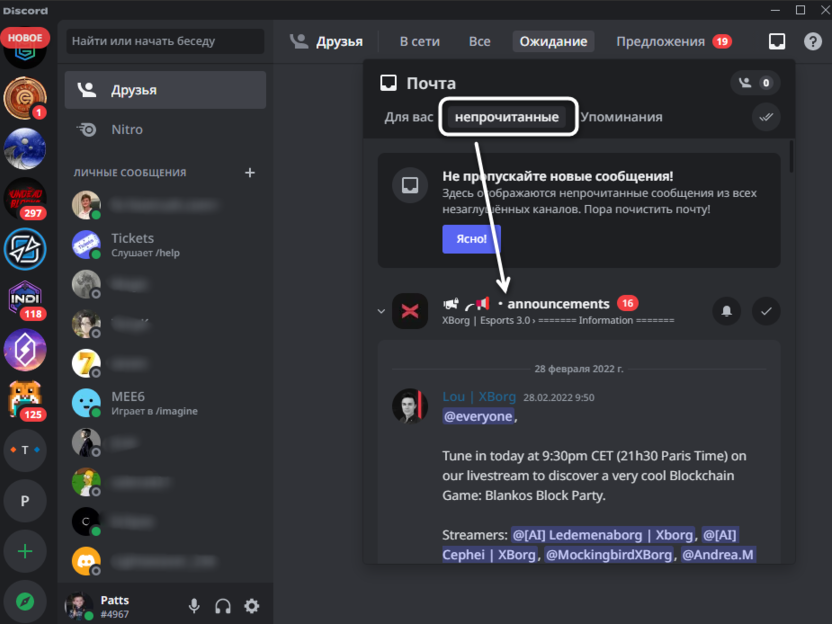
- Все сообщения из незаглушенных каналов отображаются на вкладке «Непрочитанные», даже если вы не были упомянуты. Эту функцию стоит использовать в том случае, если вы хотите просто прочитать письма без дополнительного перехода по каждому отдельному серверу.
Вот так при помощи всего лишь одной небольшой вспомогательной функции можно значительно ускорить процесс чтения новостей в Discord и быть уверенным в том, что вы не пропустили ни одного важного упоминания. А в статье по ссылке ниже вы сможете разобраться с темой настройки уведомлений от серверов на рабочем столе и в виде сообщений по почте, если что-то хотите отключить, а что-то наоборот – активировать.
Почему при отправки сообщение через вебхук, теги пользователей отображаются как простой текст ( с @everyone @here всё работает )?
Пишу программу. Одна с вещей которые она делает, это отсылает некоторую статистику из игры на Discord канал, через webhook. Но проблема в том, что в сообщении с статистикою нужно упоминать некоторых пользователей, с помощью тегов «@». Если упоминать всех пользователей или пользователей онлайн «@everyone», «@here», то всё работает отлично. Но если упоминать пользователей, или пользователей с ролью ( за исключением «@everyone» ) то выводится простой текст ( для отправки сообщение через webhook использую discord.py ). Кто-то сталкивался с этой проблемой? Если да, то скажите в чём может быть проблема, и как её решить.
- Вопрос задан более трёх лет назад
- 3343 просмотра