Объединить PDF файлы
Объединяйте PDF файлы и упорядочите их легко и быстро в любом порядке, который вам нравится.
или перетащите файлы PDF сюда
Объединить PDF
Чтобы изменить порядок ваших PDF-файлов, перетащите файлы по своему усмотрению.
Пожалуйста, выберите несколько PDF-файлов, нажав еще раз на «Выбрать PDF файлы».
Выберите несколько файлов, удерживая клавишу «Ctrl»
Пожалуйста, выберите больше PDF-файлов
Получение файлов от Drive
Получение файлов от Dropbox
Добавление, удаление и перемещение страниц в файле PDF с помощью приложения «Просмотр» на Mac

Можно открыть файл PDF в приложении «Просмотр», а затем добавить, удалить страницы или изменить их порядок, а также переместить страницы из одного файла PDF в другой.
- В приложении «Просмотр» на Mac откройте файл PDF, который Вы хотите изменить.
- Выполните любое из указанных действий.
- Добавление страницы в файл PDF. Выберите страницу, после которой нужно добавить новую страницу, нажмите «Правка» > «Вставить», затем выберите «Страницу из файла» или «Чистую страницу». Новая страница вставляется после текущей страницы.

Совет. Чтобы добавить новые страницы, можно также выбрать «Вид» > «Миниатюры», нажать кнопку добавления внизу боковой панели, затем выбрать «Вставить из файла» или «Вставить чистую страницу».
Вы можете также создать новый файл PDF, перетянув миниатюры из бокового меню PDF на рабочий стол.
Объединить PDF
Слияние страниц PDF файлов в онлайн и сохранение нового PDF файла
Бесплатно Онлайн Без ограничений
Порядок файлов можно скорректировать путем перетаскивания
Выбрать файлы
. или перетащите файлы сюда
Используя эту функцию, вы принимаете наши условия использования
Защита файлов активна
Защита файлов активна
- Защищенная с помощью SSL передача файлов
- Автоматическое удаление файла с сервера через один час
- Сервера расположены в Германии
PDF24 Creator
- Скачайте бесплатную, многофункциональную и простую в использовании программу для работы с PDF
- PDF24 Creator предлагает все инструменты PDF24 как автономную версию. Все файлы остаются на вашем ПК.
5.0 ( 13,586 голосов)
Оценка 4.95 из 5 звезд от 13586 пользователей за последние 3 лет.
- PDF24 доставляет удовольствие, и вы больше никогда не захотите использовать другой инструмент.
Страничный режим
Создавать закладки
Щелкните на страницы, которые должны быть добавлены в новый файл PDF.
Исправьте порядок страниц, если необходимо
Информация
Windows Linux MAC iPhone Android
Как объединить файлы PDF
Выберите PDF файлы, которые вы хотите объединить, или перетащите файлы в активное поле. Отобразятся страницы PDF файлов. Нажмите на страницы, которые вы хотите добавить в новый файл. Сохраните ваш новый PDF файл.
Без потерь качества
Не беспокойтесь о качестве. Объединение страниц PDF файлов не влияет на качество вашего PDF. Инструмент объединяет страницы так, чтобы качество содержимого страниц оставалось совершенно одинаковым.
Просто в использовании
PDF24 упрощает и ускоряет объединение файлов PDF. Вам не нужно ничего устанавливать или настраивать, просто выберите ваши файлы PDF в приложении и объедините страницы.
Поддерживает вашу систему
Никаких особых условий не требуется для объединения PDF файлов онлайн. Приложение работает со всеми текущими операционными системами и браузерами. Просто используйте это приложение в своем браузере и начните слияние.
Установка не требуется
Вам не нужно загружать и устанавливать какое-либо программное обеспечение. Файлы PDF объединяются в облаке на наших серверах, поэтому этот инструмент не потребляет ваши системные ресурсы.
Безопасное объединение PDF файлов
Это приложение для слияния PDF не хранит ваши файлы на нашем сервере дольше, чем необходимо. Ваши файлы и результаты будут удалены с нашего сервера через короткий промежуток времени.

Разработано Stefan Ziegler
Как это работает
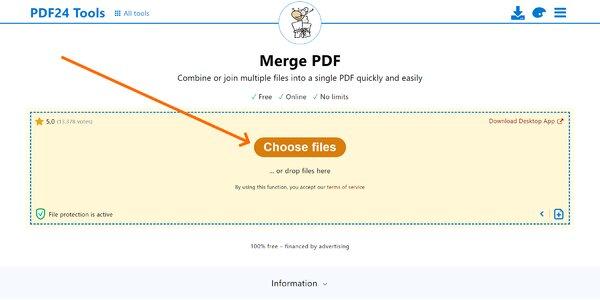
Выберите файлы для слияния.
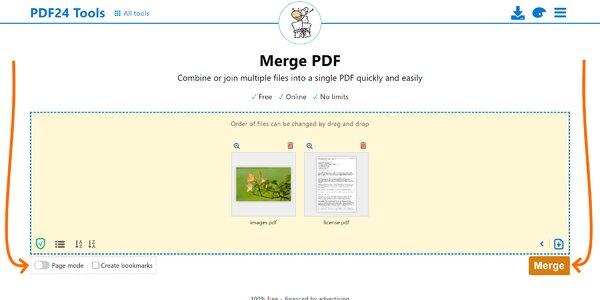
Установите порядок файлов и создайте PDF или переключитесь в режим эксперта.

В экспертном режиме отметьте страницы для присоединения.
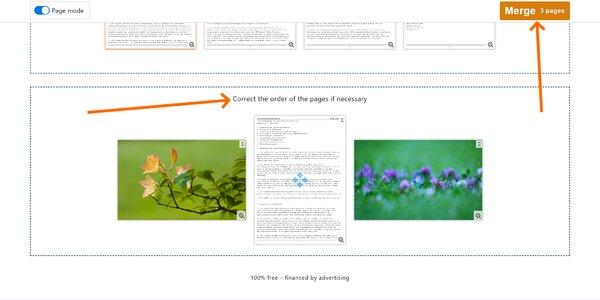
Установите порядок страниц путем перемещения, а затем создайте PDF.
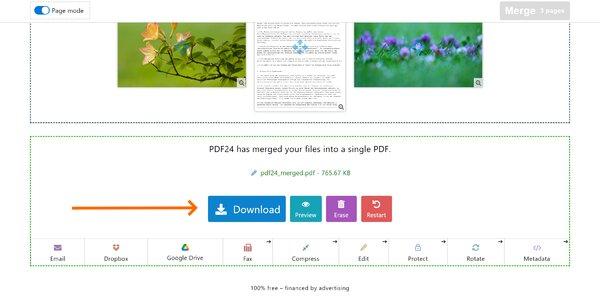
Сохранить созданный PDF.
Что говорят другие
Теперь я могу легко совместить документы в один файл. Выбираю файлы, нажимаю «соединить» и сохраняю новый файл. Легко и просто.
Бесплатное создание нового PDF-файла из страниц других файлов – это то, что требуется мне чаще всего, и теперь у меня есть простое и бесплатное приложение для этого. Спасибо вам.
Вопросы и ответы
Как соединить PDF-файлы?
- Нажмите на выделенную область в начале страницы и выберите файлы для соединения.
- При необходимости просто перетащите файлы, чтобы изменить их порядок. Начните соединение файлов, нажав на соответствующую кнопку.
- Сохраните соединенные файлы отдельным PDF-файлом.
Как соединить несколько документов Word?
- Нажмите на выделенную область в начале страницы и выберите файлы Word для соединения. Word-файлы поддерживаются напрямую.
- При необходимости просто перетащите файлы, чтобы изменить их порядок. Начните соединение файлов Word, нажав на соответствующую кнопку.
- Сохраните новый файл как PDF, в котором хранится содержимое ваших Word-файлов.
Как можно соединить PDF-файла без подключения к интернету?
Скачайте бесплатную и простую в использовании программу PDF24 Creator и установите ее. Программа работает без сети и включает в себя инструмент соединения PDF-файлов, который легко использовать.
Безопасно ли использовать инструменты PDF24?
PDF24 серьезно относится к защите файлов и данных. Мы хотим, чтобы пользователи могли доверять нам. Поэтому мы постоянно работаем над проблемами безопасности.
- Все передачи файлов зашифрованы.
- Все файлы удаляются автоматически из обрабатывающего сервера в течение часа после обработки.
- Мы не храним файлы и не оцениваем их. Файлы используются только по назначению.
- PDF24 принадлежит немецкой компании Geek Software GmbH. Все обрабатывающие серверы находятся в центрах обработки данных на территории ЕС.
- Кроме того, вы можете получить настольную версию инструментов PDF24 вместе с PDF24 Creator. Все ваши файлы остаются на вашем компьютере, так как эта программа работает офлайн.
Могу ли я использовать PDF24 на Mac, Linux или смартфоне?
Да, вы можете использовать PDF24 Tools в любой системе, в которой у вас есть доступ в Интернет. Откройте PDF24 Tools в веб-браузере, таком как Chrome, и используйте инструменты прямо в веб-браузере. Никакого другого программного обеспечения устанавливать не нужно.
Вы также можете установить PDF24 в качестве приложения на свой смартфон. Для этого откройте инструменты PDF24 в Chrome на своем смартфоне. Затем щелкните значок «Установить» в правом верхнем углу адресной строки или добавьте PDF24 на начальный экран через меню Chrome.
Могу ли я использовать PDF24 в офлайн без подключения к Интернету?
Да, пользователи Windows также могут использовать PDF24 в офлайн, то есть без подключения к Интернету. Просто скачайте бесплатный PDF24 Creator и установите программное обеспечение. PDF24 Creator переносит все инструменты PDF24 на ваш компьютер в виде настольного приложения. Пользователи других операционных систем должны продолжать использовать PDF24 Tools.
Онлайн — инструменты для любителей PDF
Полностью бесплатные онлайн-инструменты для объединения, разделения, сжатия PDF-файлов, преобразования документов Office в PDF-файлы, преобразования PDF-файлов в JPG и JPG в PDF. Без необходимости установки.
Объединить PDF
Объединяйте PDF файлы и упорядочите их легко и быстро в любом порядке, который вам нравится.
Разделить PDF
Выбирайте диапазон страниц, одну страницу или преобразовывайте каждую страницу документа в независимый PDF-файл.
Сжать PDF
Уменьшайте размер вашего PDF файла, и при этом сохраняйте качество. Оптимизируйте ваши PDF файлы.
PDF в Word
Конвертируйте ваши PDF файлы в легко редактируемые DOC и DOCX документы. Преобразованный WORD документ будет точным почти на 100%.
PDF в PowerPoint
Конвертируйте ваши PDF файлы в легко редактируемые PPT и PPTX слайд-шоу.
PDF в Excel
Извлекайте данные прямо из PDF-файлов в электронные таблицы EXCEL, всего через несколько секунд.
Word в PDF
Конвертировать ваши документы в PDF-файл, который будет таким же самым как и оригинальный DOC или DOCX.
PowerPoint в PDF
Конвертировать ваши презентации в PDF-файл, который будет таким же самым как и оригинальный PPT или PPTX.
Excel в PDF
Преобразование ваших таблиц с колонками в PDF файл, с учетом ширины PDF. Книжная или альбомная ориентация. Ваш выбор.
Редактировать PDF
Добавить текст, изображения, формы или рукописные аннотации в PDF-документ. Измените размер, шрифт и цвет содержимого.
PDF в JPG
Извлекайте все изображения, содержащиеся в PDF или конвертируйте каждую страницу в файл JPG.
JPG в PDF
Конвертируйте ваши изображения в формат PDF. Регуляция ориентации и полей.
Подписать PDF
Подписывайте сами или запрашивайте электронные подписи у других.
Водяной знак
Выберите изображение или текст, которые вы хотите вставить в ваш PDF. Выберите положение, прозрачность и шрифт.
Повернуть PDF
Вращайте ваш PDF, как только хотите. Вращайте несколько PDF файлов одновременно!
HTML в PDF
Преобразуйте веб-страницы в HTML в PDF-файл. Скопируйте и вставьте URL-адрес нужной страницы и конвертируйте его в формат PDF одним щелчком мыши.
Открыть PDF
Снимите пароль безопасности для свободного использования файла.
Защита PDF
Защитите PDF файлы паролем. Шифруйте PDF документы для предотвращения несанкционированного доступа.
Организовать PDF
Сортируйте страницы вашего PDF-файла, как вам угодно. Удаляйте или добавляйте PDF-страницы в документ по своему усмотрению.
PDF в PDF/A
Преобразуйте ваш PDF-файл в PDF/A, соответствующую стандарту ISO версию PDF для долгосрочного хранения. Формат вашего PDF-файла будет сохранен.
Восстановить PDF
Восстановите поврежденный PDF файл и восстановите данные из поврежденного PDF файла. Исправляйте PDF файлы с помощью нашего инструмента восстановления.
Номера страниц
Легко добавляйте номера страниц в PDF документы. Выберите положение, размеры, формат и шрифт!
Сканировать в PDF
Создавайте сканы документов с помощью мобильного устройства и сразу же отправляйте их в браузер.
OCR PDF
Без труда превращайте сканированные PDF в документы, в которых можно искать и выделять содержимое.
Ищете другое решение?
iLovePDF Desktop
Загрузите приложение iLovePDF Desktop и работайте с привычными PDF-инструментами на компьютерах с Mac и Windows. Это удобное приложение для работы с PDF-файлами поможет вам быстро обрабатывать многостраничные документы в автономном режиме.
iLovePDF Mobile
Используйте мобильное приложение iLovePDF для удаленного управления документами или на ходу. Превратите свое устройство Android или iPhone в редактор и сканер PDF-файлов, чтобы с легкостью комментировать, подписывать и обмениваться документами.
iLoveIMG это веб-приложение, которое позволяет вам выполнять групповое редактирование изображений совершенно бесплатно. Вы получаете возможность обрезать, изменить размер, сжимать, преобразовывать любые свои изображения. Все инструменты, необходимые для редактирования ваших изображений прямо под рукой.
Программное обеспечение для работы с PDF-файлами, которому доверяют миллионы пользователей
iLovePDF — лучшее веб-приложение для быстрого и удобного редактирования PDF-файлов. Здесь собраны все инструменты, необходимые для эффективной работы с цифровыми документами, без риска для безопасности данных.
Получите больше возможностей с планом Premium
Выполняйте работу еще быстрее с помощью функции пакетной обработки файлов, конвертируйте отсканированные документы с помощью оптического сканирования (OCR) и подписывайте соглашения в электронной форме.