Копирование и вставка слайдов
PowerPoint для Microsoft 365 PowerPoint для Microsoft 365 для Mac PowerPoint для Интернета PowerPoint 2021 PowerPoint 2021 для Mac PowerPoint 2019 PowerPoint 2019 для Mac PowerPoint 2016 PowerPoint 2016 для Mac PowerPoint 2013 PowerPoint 2010 Еще. Меньше
Экономия времени и работы путем копирования слайда из презентации, над которым вы работаете, или из отдельной презентации. Когда вы копируете один или несколько слайдов в пределах презентации или из одной презентации в другую, для новых слайдов можно указать необходимую тему.
- На вкладке Вид в группе Представления презентации выберите пункт Обычное.
- В левой части среди эскизов слайдов щелкните слайд, который нужно скопировать.
- Чтобы выбрать несколько последовательных слайдов, щелкните первый слайд, нажмите клавишу SHIFT, а затем щелкните последний нужный слайд. Кроме того, можно щелкнуть первый слайд, нажать клавишу SHIFT, а затем нажать кнопку CURSOR DOWN, пока не перейдете к последнему слайду.
- Чтобы выбрать несколько непоследовательных слайдов, нажмите клавишу CTRL и выберите нужный слайд.
- Щелкните правой кнопкой мыши выбранные слайды и выберите команду Копировать.
- Щелкните правой кнопкой мыши эскиз, на который должны следовать скопированные слайды во второй презентации, и в разделе Параметры вставки выполните одно из следующих действий.
- Чтобы выбрать тему презентации, в которую вы вставляете, щелкните Использовать целевую тему
 . Скопированный слайд будет адаптирован в соответствии с целевой темой.
 - Чтобы сохранить тему презентации, из которых вы копируете, нажмите кнопку Сохранить исходное форматирование
 . Это означает, что слайд будет сохранять исходный формат темы, а не тему презентации.
- Чтобы выбрать тему презентации, в которую вы вставляете, щелкните Использовать целевую тему
Где находится кнопка «Параметры вставки»?

При вставке слайда в новое место кнопка Параметры вставки автоматически отображается рядом с вставленным слайдом в обычном режиме. Кроме того, для вставки слайда можно использовать сочетание клавиш CTRL+V. Под слайдом вы увидите вкладку, на которой можно выбрать параметры форматирования— Использовать целевую тему и Сохранить исходное форматирование.
Чтобы перейти к разделу Параметры вставки , щелкните Главная , а затем щелкните маленькую стрелку в разделе Вставить.
- Нажмите кнопку Вид, а затем — Обычный.
- В левой части среди эскизов слайдов щелкните слайд, который нужно скопировать.
- Чтобы выбрать несколько последовательных слайдов, щелкните первый слайд, нажмите клавишу SHIFT, а затем щелкните последний нужный слайд. Кроме того, можно щелкнуть первый слайд, нажать клавишу SHIFT, а затем нажать кнопку CURSOR DOWN, пока не перейдете к последнему слайду.
- Чтобы выбрать несколько непоследовательных слайдов, нажмите кнопку COMMAND и выберите нужный слайд.
- Нажмите клавиши CTRL или щелкните правой кнопкой мыши выбранные слайды, а затем выберите команду Копировать.
- Нажмите клавиши CTRL или щелкните правой кнопкой мыши эскиз, на который должны следовать скопированные слайды во второй презентации, нажмите кнопку Параметры вставки , а затем выполните одно из следующих действий:
- Чтобы выбрать тему презентации, в которую вы вставляете, щелкните Использовать целевую тему. Скопированный слайд будет адаптирован в соответствии с целевой темой.
- Чтобы сохранить тему презентации, из которой выполняется копирование, щелкните Сохранить исходное форматирование. Это означает, что слайд будет сохранять исходный формат темы, а не тему презентации.
Копирование и вставка в Веб-приложение PowerPoint несколько отличается от копирования и вставки в классическом приложении PowerPoint из-за ограничений технологии веб-браузера. Если вы используете браузер Firefox для доступа к Веб-приложение PowerPoint, см. раздел Копирование и вставка слайдов с помощью Firefox ниже.
- Выберите слайд или слайды, которые нужно скопировать, а затем на вкладке Главная нажмите кнопку Копировать.
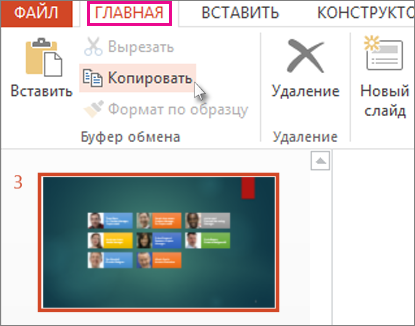
- Чтобы выбрать несколько последовательных слайдов, щелкните первый слайд, нажмите клавишу SHIFT, а затем щелкните последний нужный слайд.
- Чтобы выбрать несколько непоследовательных слайдов, нажмите клавишу CTRL и выберите нужный слайд.
- В области эскизов щелкните правой кнопкой мыши место, где нужно вставить скопированный слайд, и выберите команду Вставить.
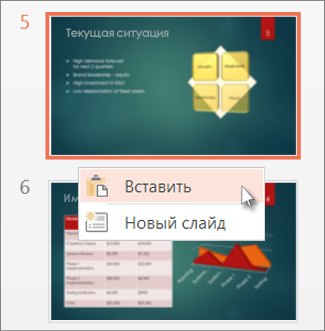
Примечание: Если появится запрос на доступ к буферу обмена, нажмите кнопку Разрешить доступ.
Копирование и вставка слайдов с помощью Firefox
Для копирования и вставки слайдов в Firefox нужно использовать сочетания клавиш.
- В области эскизов выберите слайд, который вы хотите скопировать, и нажмите клавиши CTRL + C.
- Щелкните то место в области эскизов, куда вы хотите вставить слайд, и нажмите клавиши CTRL + P.
Использование ленты в PowerPoint для Mac
PowerPoint 2016 для Mac команды и функции находятся на ленте, которая представляет набор меню или панели инструментов в верхней части программы. Когда вы открываете документ PowerPoint, на ленте отображается строка наклеев, или так называются вкладки.

Когда вы открываете вкладку, открывается ее лента, на которую можно посмотреть доступные инструменты и функции. Если вы видите функцию со стрелкой , вы можете щелкнуть ее, чтобы получить дополнительные сведения или параметры.
Содержимое вкладок ленты
Инструменты и функции расположены на вкладке ленты в зависимости от назначения. Например, чтобы придать слайдам единообразный вид, воспользуйтесь функциями на вкладке Дизайн. Чтобы анимировать слайды, используйте параметры на вкладке «Анимация».
Вот что можно найти в каждой вкладке PowerPoint ленты.
1. Вкладка «Главная»

Вкладка Главная содержит команды Вырезать и Вставить, группы параметров Шрифт и Абзац, а также все, что нужно для добавления и упорядочения слайдов.
2. Вкладка «Вставка»

Используйте вкладку Вставка для добавления элементов на слайд. Это могут быть изображения, фигуры, диаграммы, ссылки, надписи, видео и многое другое.
3. Вкладка «Дизайн»

На вкладке Дизайн можно добавить тему или цветовую схему, а также отформатировать размер или фон слайда.
4. Вкладка «Переходы»

На вкладке Переходы вы можете установить способ смены слайдов. Найдите галерею возможных переходов в группе «Переход к этому слайду». Щелкните стрелку под галереей, чтобы увидеть все их.
5. Вкладка «Анимация»

Используйте вкладку Анимация, чтобы управлять движениями элементов на слайдах. В коллекции есть различные эффекты анимации, и вы можете увидеть больше эффектов анимации, щелкнув стрелку под галереей.
6. Вкладка «Слайд-шоу»

На вкладке Слайд-шоу можно настроить способ показа презентации другим людям.
7. Вкладка «Рецензирование»

На вкладке Рецензирование можно добавлять и просматривать комментарии, выполнять проверку орфографии и устанавливать разрешения.
8. Вкладка «Вид»

На вкладке Вид можно просматривать презентацию различными способами, в зависимости от этапа создания или представления презентации.
9. Вкладки с инструментами
При выборе отдельных элементов слайда, например изображений, фигур, объектов SmartArt или надписей, может появляться новая цветная вкладка.

В примере, приведенном выше, вкладка Формат фигуры появляется при выборе фигуры или надписи. При выборе рисунка появляется вкладка Формат рисунка. Среди других вкладок: «Конструктор SmartArt», «Конструктор диаграмм» и «Конструктор таблиц». Эти вкладки исчезают и изменяются, когда вы выбираете другие элементы презентации.
Настройка ленты
Вы можете персонализировать ленту и панели инструментов в Office как вам нравится, отказывая часто используемые команды и скрывая те, которые вы редко используете. См. параметры ленты и панели инструментов в Office для Mac.
Копирование и вставка PowerPoint для Интернета
Копирование и вставка в Веб-приложение PowerPoint отличается от копирования и вставки в PowerPoint из-за определенных ограничений веб-браузера.
(Если вы используете браузер Firefox для доступа к Веб-приложение PowerPoint, см. раздел копирования и вставки текста или изображений с помощью Firefox или Safari ниже.)
Копирование и вставка изображений
Вы можете вырезать или копировать рисунки с одного слайда и вставлять их на другой слайд в той же презентации или другой презентации. Вы также можете вырезать или скопировать рисунок из другого приложения, например Word в Интернете, а затем вставить его в Веб-приложение PowerPoint.
- Выберите нужное изображение, а затем на вкладке «Главная» нажмите кнопку «Буфер обмена
 а затем нажмите кнопку «Вырезать» или «Копировать».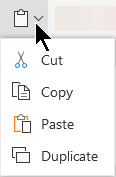
- Щелкните место, куда нужно вставить текст, и на вкладке «Главная» нажмите кнопку буфера обмена нажмите кнопку «Вставить». Если вам будет предложено получить доступ к буферу обмена, нажмите кнопку «Разрешить доступ».
Вы также можете копировать изображения с веб-сайтов и вставлять их на слайды, если у вас есть лицензия на изображение:
- Щелкните изображение на веб-сайте правой кнопкой мыши и выберите команду «Вырезать» или «Копировать», а затем Веб-приложение PowerPoint, чтобы вставить изображение на слайд.
Веб-приложение PowerPoint не поддерживает вставку рисунков, скопированных из Outlook. Если в Outlook есть рисунок, который вы хотите использовать в Веб-приложение PowerPoint, сохраните его на компьютере, а затем перейдите к разделу «Вставка рисунков > «Веб-приложение PowerPoint.
Копирование и вставка текста
Сочетание клавиш для вставки: CTRL+V
- Выделите текст, который нужно скопировать, а затем на вкладке «Главная» нажмите кнопку буфера обмена нажмите кнопку «Вырезать» или «Копировать».
- Щелкните место, куда нужно вставить текст, а затем на вкладке « Главная» нажмите кнопку «Буфер обмена» и выберите команду «Вставить». Если вам будет предложено получить доступ к буферу обмена, нажмите кнопку «Разрешить доступ».
Копирование и вставка неформатированного текста
Сочетание клавиш для вставки без форматирования: CTRL+SHIFT+V
- Выделите текст, который нужно скопировать, а затем на вкладке «Главная» нажмите кнопку буфера обмена нажмите кнопку «Вырезать» или «Копировать».
- Щелкните место, куда нужно вставить неформатированный текст, а затем на вкладке «Главная» нажмите кнопку буфера обмена, а затем выберите «Вставить только текст».
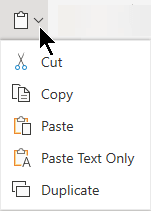 В настоящее время вставка текста доступна только в Chrome и Microsoft Edge. Для Chrome требуется расширение Office для использования этой команды в Веб-приложение PowerPoint.
Копирование и вставка слайдов
В Веб-приложение PowerPoint можно вырезать или скопировать слайд и вставить его в другое место.
Кроме того, между классическим PowerPoint и Веб-приложение PowerPoint можно вырезать или скопировать слайды, а затем вставить их.
При вырезании или копировании, а затем вставке всего слайда все примечания или эффекты анимации на слайде включаются.
- В области эскизов слева выберите нужный слайд или слайды. На вкладке « Главная» нажмите кнопку буфера обмена нажмите кнопку «Вырезать « или «Копировать».
- В области эскизов выберите слайд, после которого нужно вставить слайд, а затем на вкладке «Главная» нажмите кнопку буфера обмена, а затем выберите «Вставить».
- Если вырезанные или скопированные слайды поступают из другой презентации и вы хотите сохранить их исходное форматирование, нажмите кнопку (CTRL), которая появится в правом нижнем углу вставленного слайда, и выберите «Сохранить исходное форматирование«.
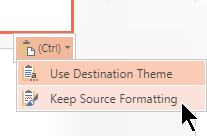 При копировании и вставке слайдов в одной презентации сохранение исходного форматирования в настоящее время не поддерживается.
Копирование и вставка текста или рисунков с помощью Firefox или Safari
Для вырезания или копирования текста и вставки в браузер Firefox необходимо использовать сочетания клавиш. Хотя вы можете использовать описанные выше процедуры для вырезания или копирования и вставки рисунков в Firefox, вы также можете использовать эту же процедуру для рисунков.
- Выделите текст, который нужно скопировать, а затем на клавиатуре нажмите клавиши CTRL+X, чтобы вырезать или CTRL+C, чтобы скопировать.
- Перейдите к слайду, в который вы хотите вставить текст, и нажмите клавиши CTRL + P.
Добавление текста на слайд
PowerPoint для Microsoft 365 PowerPoint для Microsoft 365 для Mac PowerPoint 2021 PowerPoint 2021 для Mac PowerPoint 2019 PowerPoint 2019 для Mac PowerPoint 2016 PowerPoint 2016 для Mac PowerPoint 2013 PowerPoint 2010 PowerPoint 2007 PowerPoint для Mac 2011 Еще. Меньше
Вы можете добавить текст на PowerPoint слайд или образец слайдов, вставив текстовое поле и введя его. После этого вы сможете отформатировать текст, выделив его или все соответствующее поле. Вы также можете добавлять текст в заполнители и фигуры.
Щелкните заголовок раздела ниже, чтобы открыть подробные инструкции.
Вставка текстового поля

- Откройте слайд, на который нужно добавить поле.
- На ленте перейдите на вкладку Вставка , а затем выберите Текстовое поле.
- На слайде щелкните и перетащите его, чтобы нарисовать текстовое поле в нужном положении и размере.
Добавление текста в заполнитель
Чтобы добавить в заполнитель, сделайте следующее:
-
Щелкните в заполнителе и введите или вставьте текст.
Примечание: Если размер текста превышает размер заполнителя, PowerPoint уменьшает размер шрифта и интервал между строками по мере ввода текста.
На приведенном ниже рисунке заполнитель представлен пунктирной границей, внутри которой содержится текст заголовка слайда.
добавлению текста в надпись;
- Чтобы добавить текст в надпись, которая поддерживает редактирование, щелкните ее в обычном режиме, а затем введите или вставьте текст.
- Чтобы добавить текст в текстовое поле, которое является постоянным и не редактируемым, в представлении образец слайдов щелкните внутри текстового поля, а затем введите или вставьте текст.
Надписи используются для размещения текста в любом месте слайда, например за пределами заполнителя. Так, чтобы добавить подпись к изображению, создайте надпись и расположите ее рядом с рисунком.
Примечание: Если добавить надпись в обычном режиме, текст смогут изменять все пользователи. При добавлении текстового поля в режиме образца слайдов добавляемый в него текст станет постоянным и не редактируемым за пределами образца слайдов.
Добавление текста как части фигуры
Фигуры, такие как квадраты, круги, выноски и стрелки, могут содержать текст. При вводе текста в фигуру он прикрепляется к ней, из-за чего перемещается и поворачивается вместе с ней.
- Чтобы добавить текст в фигуру, выделите ее и введите или вставьте текст.
Добавление текста, независимого от фигуры
Надписи позволяют добавлять текст к фигурам, когда его не требуется связывать с ними. Текст надписи может иметь границы, заливку, тень и объемные эффекты.
-
Чтобы добавленный текст можно было перемещать независимо от фигуры, добавьте надпись, а затем введите или вставьте текст. Добавление надписи
На вкладке Вставка в группе Текст нажмите кнопку Надпись.
Примечание: При использовании восточноазиатских языков выберите в раскрывающемся меню Надпись способ выравнивания — По горизонтали или По вертикали.
Примечания: В режиме образца слайдов существует разница в том, как вы используете заполнитель текста и текстовое поле :
- Добавьте текстовый заполнитель из представления образца слайдов, если вы хотите предложить пользователям шаблона заменить текст запроса текстом, который относится к их собственному проекту. (Обычное поведение пользовательского текста запроса в заполнитель текста заключается в том, что он исчезает, когда вы начинаете вводить текст.)
- Добавьте текстовое поле из представления образца слайдов, если вы хотите, чтобы оно содержало постоянный, неотредредируемый текст. При добавлении текстового поля в обычном режиме текст может изменяться любым пользователем.
См. также
Щелкните заголовок раздела ниже, чтобы открыть подробные инструкции.