Тестовый Удостоверяющий Центр ООО «КРИПТО-ПРО»

Добро пожаловать на сайт тестового Удостоверяющего Центра ООО «КРИПТО-ПРО»
- Вы можете использовать тестовый центр сертификации для того, чтобы получить сертификат ключа проверки электронной подписи (сертификат открытого ключа).
- Для получения сертификата вы должны будете сформировать закрытый и открытый ключи и ввести данные, которые используются для связывания открытого ключа и владельца сертификата.
Требования
- Для проверки подписи тестового центра сертификации необходим криптопровайдер с поддержкой алгоритмов ГОСТ — КриптоПро CSP или аналогичный. Криптопровайдер можно загрузить здесь.
- Центр реализован на основе службы сертификации, входящей в состав операционной системы Microsoft Windows Server 2012 R2.
- Если вы используете веб-браузер, отличный от Microsoft Internet Explorer, то для получения сертификата нужно дополнительно установить КриптоПро ЭЦП Browser plug-in.
Центр предназначен только для целей тестирования и не должен использоваться для других целей.
Центр не проверяет информацию, указанную в запросах на сертификат. Не следует доверять сертификатам, выданным тестовым Удостоверяющим Центром.
Узнать об услугах действующего Удостоверяющего Центра ООО «КРИПТО-ПРО» можно здесь.
Получить сертификат
Выберите нужное действие:
- Сформировать ключи и отправить запрос на сертификат
- Отправить готовый запрос PKCS#10 или PKCS#7 в кодировке Base64
- Получить сертификат Удостоверяющего Центра или действующий список отозванных сертификатов
Где получить личный сертификат для криптопро
Сообщаем вам, что, в соответствии с Регламентом Удостоверяющего центра, 31 января 2021 года выпущен новый сертификат .
Для получения сертификатов УЦ КРИПТО-ПРО вам необходимо ознакомиться с инструкцией, доступной по http://cpca.cryptopro.ru/instr.doc (архив этого документа http://cpca.cryptopro.ru/instr.zip).
Все актуальные сертификаты УЦ КРИПТО-ПРО доступны по cpca.cryptopro.ru/cacer.p7b
Обслуживание клиентов
Обслуживание клиентов Удостоверяющего центра производится в соответствии с выбранной схемой
Описание схем обслуживания Централизованная
схема обслуживания
Формирование ключей и сертификатов пользователей осуществляется непосредственно в офисе Удостоверяющего центра
Распределенная
схема обслуживания
Пользователи на своих рабочих местах формируют ключи и запросы на сертификаты и отправляют их в Удостоверяющий центр (через web-интерфейс или по e-mail)
Распределенная с оператором
схема обслуживания
Информационная страница уполномоченных Операторов Удостоверяющего центра
Распределенная с оператором Сервиса электронной подписи
схема обслуживания
Информационная страница уполномоченных Операторов Удостоверяющего центра с использованием Сервиса электронной подписи
УЦ КРИПТО-ПРО (TLS CA)
Для получения серверных сертификатов перейдите по ссылке УЦ КРИПТО-ПРО (TLS CA)
Справочная информация:
Адрес размещения сертификатов УЦ: cpca.cryptopro.ru/cacer.p7b
CRL — адреса размещения списков отозванных сертификатов (CRL) указаны в издаваемых сертификатах.
OCSP — адреса доступа к службам проверки статусов сертификатов (OCSP) указаны в издаваемых сертификатах.
TSP — адреса доступа к службам штампов времени (TSP):
- Алгоритм подписи ответа ГОСТ Р 34.10-2012: http://tsp.cryptopro.ru/tsp2012/tsp.srf
- Алгоритм подписи ответа ГОСТ Р 34.10-2001: http://tsp.cryptopro.ru/tsp20/tsp.srf
По вопросам обслуживания в УЦ обращаться:
Email: cpca@cryptopro.ru
Тел.: +7 495 995-48-20
Где получить личный сертификат для криптопро
На рабочее место пользователя Удостоверяющего Центра ООО «КРИПТО-ПРО» должно быть установлено СКЗИ «КриптоПро CSP» версии 4.0 и выше. Если «КриптоПро CSP» у вас не установлено, то скачать его можно отсюда
Последовательность действий по установке и настройке ПО:
- Установка КриптоПро CSP
- Установка КриптоПро ЭЦП Browser plug-in 2.0
- Установка сертификата уполномоченного лица УЦ. Адрес размещения сертификата УЛ УЦ: cpca.cryptopro.ru/cacer.p7b (по скаченному файлу кликните правой кнопкой мыши и выберите «Установить», затем в мастере в качестве хранилища сертификатов выбираете «Доверенные корневые Центры сертификации»)
Документы, регламентирующие деятельность УЦ ООО «КРИПТО-ПРО»
(схема обслуживания – распределенная)
- Регламент Удостоверяющего центра ООО «КРИПТО-ПРО» (схема обслуживания — распределенная).
Для присоединения к Регламенту УЦ ООО «КРИПТО-ПРО» необходимо предоставить в УЦ заявление о присоединении к Регламенту (по форме Приложения № 1 к Регламенту) в двух экземплярах. - Формы для заполнения заявительных документов
- Образцы заполнения форм
- Инструкция по работе с веб-порталом УЦ
Порядок получения сертификата:
- Заполните заявку на нашем сайте, выбрав позицию «Услуги Удостоверяющего Центра по изготовлению сертификата ключа подписи пользователя по распределенной схеме обслуживания». При необходимости там же можно заказать лицензии на «КриптоПро CSP». В течение суток на указанный Вами адрес электронной почты будет выслан скан счета. Распечатайте и оплатите его.
- Подготовьте заявительные документы по формам из приложений в Регламенте УЦ:
- Приложение № 1 (Заявление о присоединении к Регламенту) — 2 экз. (предоставляется один раз при получении первого сертификата)
- Приложение № 2 (Заявление на регистрацию) — 1 экз. для каждого пользователя УЦ (который будет владеть сертификатом ключа подписи)
- Приложение № 3 (Доверенность пользователя УЦ) — 1 экз. для каждого пользователя УЦ (который будет владеть сертификатом ключа подписи)
- Зайдите по адресу https://cpca.cryptopro.ru/ui (следует использовать браузер с поддержкой ГОСТ TLS, например: Яндекс браузер или Chromium gost или Microsoft Edge в режиме Internet Explorer или сам Internet Explorer. На компьютере должен быть установлен КриптоПро CSP и сертификат уполномоченного лица УЦ), нажмите кнопку «Регистрация» (не меняя выбранный по умолчанию вариант «Распределённая схема получения сертификата в ООО «КРИПТО-ПРО»») и введите идентификационные данные регистрирующегося лица в соответствии с данными, указанными в Заявлении на регистрацию (Приложение № 2 к Регламенту). Во время этой процедуры формируется логин (маркер) временного доступа и пароль — их нужно запомнить (сохранить).
- Подготовленные в п. 2 документы необходимо отсканировать и отправить на адрес cpca@cryptopro.ru.
- После регистрации пользователя, Вы получите соответствующее письмо. После этого зайдите на https://cpca.cryptopro.ru/ui нажмите кнопку «Вход для зарегистрированных пользователей» и введите логин и пароль, полученные при регистрации. Заранее подготовьте ключевой носитель (флэшку, дискету, eToken, Rutoken, . ) для сохранения на нём сформированных ключей. Далее нажмите кнопку «Создать запрос на сертификат».
- После успешной генерации ключей распечатайте заявление на изготовление сертификата ключа подписи (оно автоматически сформируется при нажатии на кнопку «Печать»), подпишите, отсканируйте и отправьте на адрес cpca@cryptopro.ru
- После изготовления сертификата, Вы получите соответствующее письмо. После этого зайдите на https://cpca.cryptopro.ru/ui нажмите кнопку «Вход для зарегистрированных пользователей» и введите логин и пароль, полученные при регистрации. Далее нажмите кнопку «Получить сертификат». После успешной установки сертификата распечатайте сертификат в 2-х экземплярах (с помощью присланной вам в письме формы), подпишите, отсканируйте и отправьте на адрес cpca@cryptopro.ru
- Оригиналы всех подготовленных документов (Заявление о присоединении, Заявление на регистрацию, Доверенность, Заявление на изготовление сертификата, Сертификат на бумажном бланке) необходимо прислать Почтой России или курьерской службой в ООО «КРИПТО-ПРО».
Справочная информация:
По общим вопросам обслуживания в УЦ: cpca@cryptopro.ru
По вопросам выставления счетов и бухгалтерским вопросам: info@cryptopro.ru
Тел.: +7 495 995-48-20 доб. 406
Почтовый адрес и схема проезда в офис ООО «КРИПТО-ПРО» указаны на сайте.
Удостоверяющий центр ООО «КРИПТО-ПРО»
Где получить личный сертификат для криптопро
В статье представлены несколько способов установки (перепривязки) личного сертификата:
- КриптоПро CSP 4.0 (Windows), сертификат записан в контейнер
- КриптоПро CSP 4.0 (Windows), сертификат это файл .cer
- КриптоПро CSP 5.0 (Windows, Mac, Linux), сертификат записан в контейнер
- КриптоПро CSP 5.0 (Windows, Mac, Linux), сертификат это файл .cer
Вариант 1 (если сертификат записан в контейнер закрытого ключа)
Зайдите Пуск-Все программы-КРИПТО-ПРО-КриптоПро CSP.
Перейдите на вкладку Сервис.
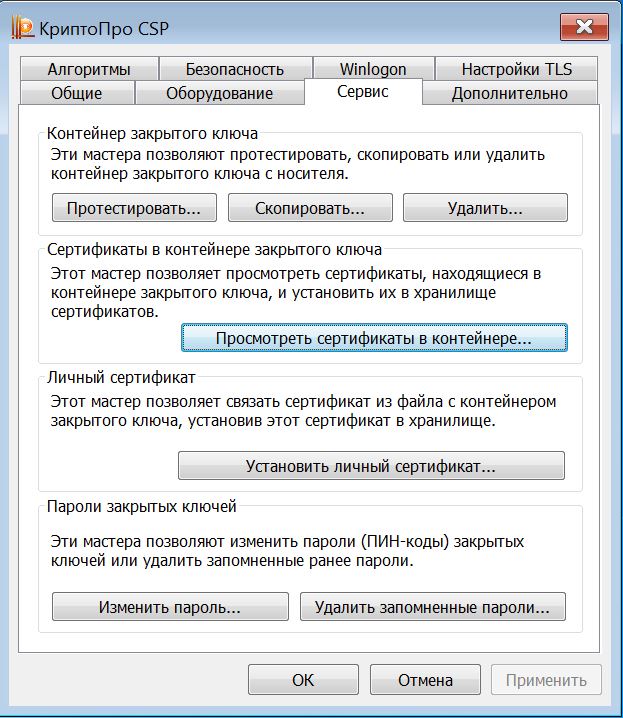
Нажмите — Просмотреть сертификаты в контейнере.
В открывшемся окне нажмите Обзор.
В открывшемся окне выберите контейнер закрытого ключа, нажмите ОК.
Важно: Не надо менять значения в пункте «Выберите CSP для поиска ключевых контейнеров»
Вне зависимости от значения, оставляем то что выбралось по умолчанию
Нажмите Установить, нажмите ОК (или, если сертификат уже присутствовал в хранилище, согласитесь на замену, нажав Да).
Вариант 2 (установка с использованием файла сертификата .cer)
Зайдите Пуск-Все программы-КРИПТО-ПРО-КриптоПро CSP.
Перейдите на вкладку Сервис.
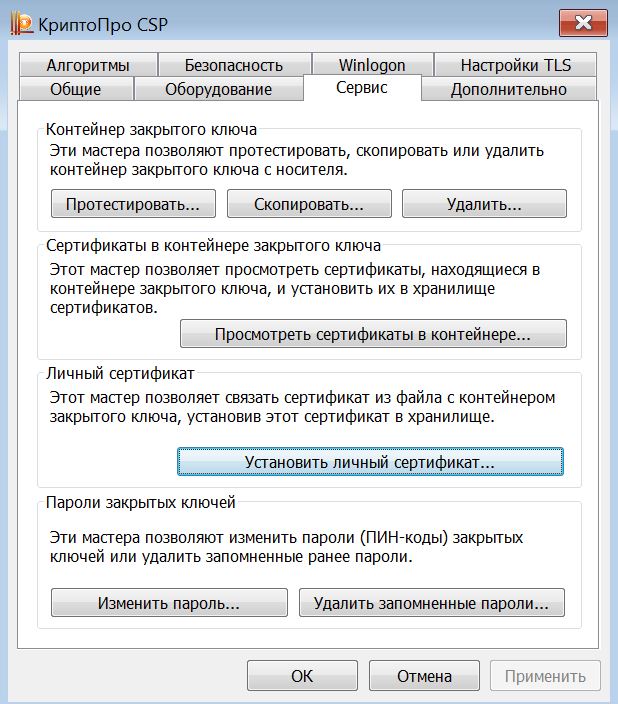
Нажмите — Установить личный сертификат.
Нажмите Обзор и выберите файл сертификата, нажмите Открыть.
Затем нажмите Далее.
Если хотите найти контейнер автоматически, то поставьте галочку Найти контейнер автоматически. При установке этой галочки КриптоПро CSP автоматически найдет контейнер, сответствующий сертификату.
Если Вы хотите выбрать контейнер вручную, то нажмите Обзор-Выберите соответствующий контейнер из списка-Нажмите ОК.
Важно: Не надо менять значения в пункте «Выберите CSP для поиска ключевых контейнеров»
Вне зависимости от значения, оставляем то что выбралось по умолчанию
Нажмите Далее, нажмите Готово (если сертификат уже присутствовал в хранилище, согласитесь на замену, нажав Да).
Варианты установки через Инструменты КриптоПро (cptools), требуется версия КриптоПро 5.0
Вариант 3 (если сертификат записан в контейнер закрытого ключа)
Зайдите Пуск-Все программы-КРИПТО-ПРО- Инструменты КриптоПро
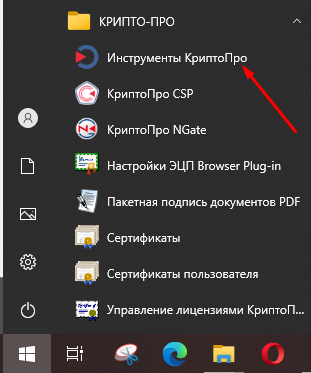
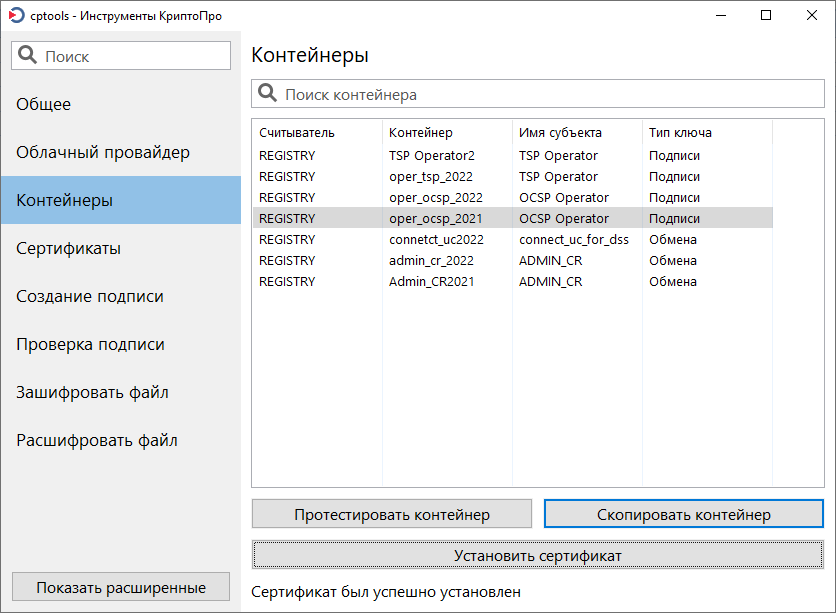
Перейдите на вкладку Контейнеры
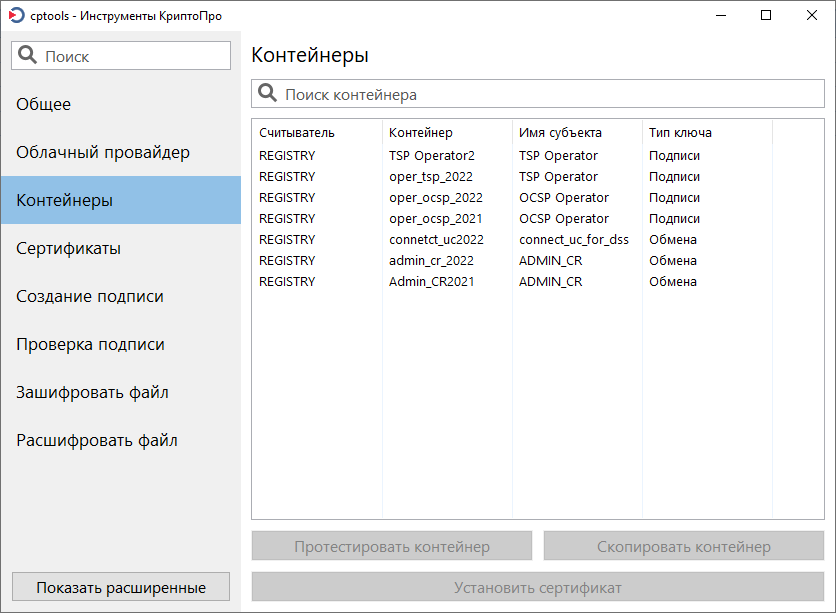
Выберите контейнер закрытого ключа, нажмите «Установить сертификат»
(Если для выбранного Вами контейнера данная кнопка не активна, необходимо будет перейти к Варианту 2 данной инструкции и установить личный сертификат используя файл серфтиката.)

В случае успеха Вы увидите внизу сообщение «Сертификат был успешно установлен»
Вариант 4 (установка с использованием файла сертификата .cer)
Зайдите Пуск-Все программы-КРИПТО-ПРО- Инструменты КриптоПро
Перейдите на вкладку Сертификаты
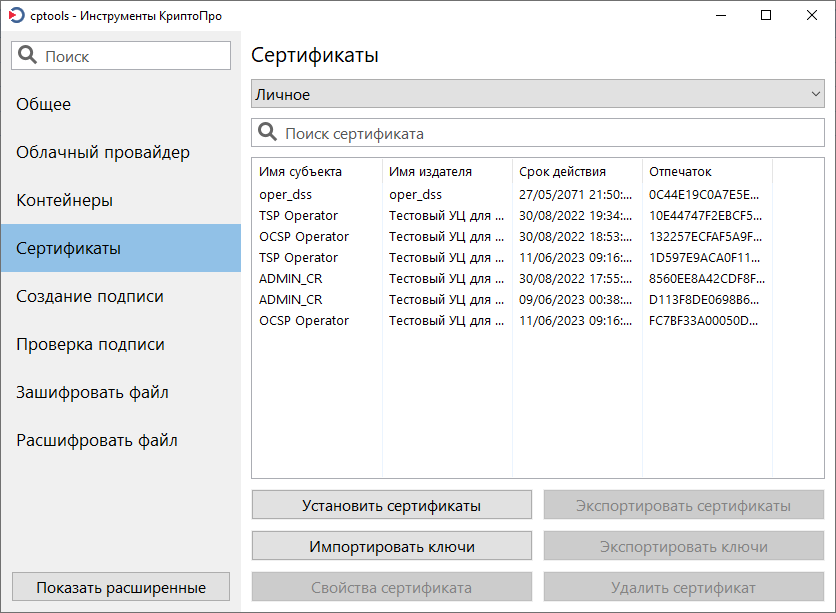
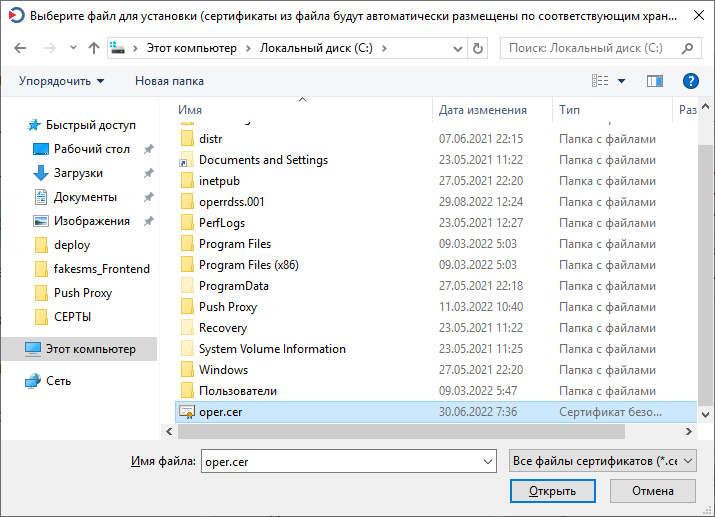
Нажмите на кнопку «Установить сертификаты» выберите файл сертификата, нажмите Открыть.
После этого появиться сообщение об успешной установке
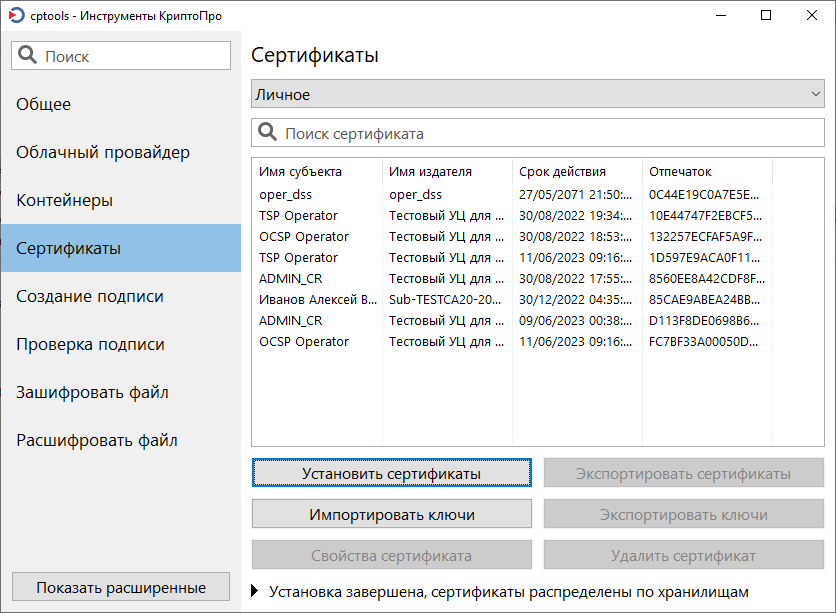
Рекомендуется нажать на данное информационное сообщение и если в раскрывшемся окне написано, что сертификат установлен в хранилище Личное, то установка прошла успешно.
Если сертификат был установлен в хранилище отличное от Личное, то для него не был найден соответствующих контейнер. Подключите носитель с необходимым контейнером или настройте считыватели, после чего повторите установку.