FastStone Image Viewer для Windows
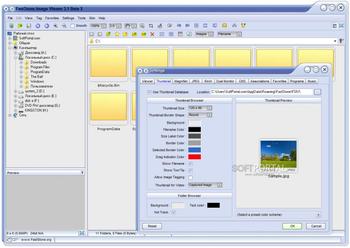
FastStone Image Viewer — бесплатная программа для просмотра, конвертирования и редактирования графических изображений с простым и удобными интерфейсом. Является одной из лучших альтернатив ACDSee. Имеет большое количество полезных возможностей, таких как изменение размеров, переименование, удаление ненужных фрагментов, подгонка и изменение цветов, установка водяных знаков и т.д. Кроме того, имеется возможность создавать слайдшоу с более чем 150 переходными эффектами, присутствует реконструкция JPEG без потери качества, различные графические эффекты, поддержка работы со сканером и т.д. Поддерживаются все основные форматы графических файлов (BMP, JPEG, JPEG 2000, GIF, PNG, PCX, TIFF, WMF, ICO, TGA) и RAW форматы цифровых камер (CR2, CR3, CRW, NEF, NRW, PEF, RAF, RWL, MRW, ORF, SRW, X3F, ARW, SR2, SRF, RW2 и DNG).
ТОП-сегодня раздела «Просмотр»

Paint.NET 4.3.11 / 5.0.11 Paint.NET — очень мощный, и при этом абсолютно бесплатный графический редактор. Отличается.

FastStone Image Viewer 7.8 FastStone Image Viewer — отличное приложение, сочетающее в себе инструменты для просмотра.

XnView 2.51.4 XnView — бесплатный аналог ACDSee, который предоставляет все необходимые инструменты для.

JPEGView 1.0.40.0 Крохотный и простой в использовании просмотрщик графических файлов для Windows.

Free DWG Viewer 16.2.0.172 Free DWG Viewer — удобная в работе утилита для просмотра файлов AutoCad формата DWG, DXF, DWF и CSF.

ФотоГалерея 1.31 Бесплатная программа для просмотра фото всех форматов (JPG, PNG, GIF, RAW, BMP, TIFF, PSD и т.п.), которая.
Отзывы о программе FastStone Image Viewer
Racer71 про FastStone Image Viewer 7.6 [31-12-2022] Пользуюсь этой программой лет, наверно, 20. Она у меня все эти годы стоит по умолчанию для просмотра картинок.
7 | 7 | Ответить
Анатолий про FastStone Image Viewer 7.6 [10-05-2022] «Поставил» FastStone Image Viewer версии 7.6. Обещанные CR3 и нужные «не видит в упор»
7 | 10 | Ответить
Вова про FastStone Image Viewer 7.5 [11-04-2022] Перестала открывать некоторые «PNG» файлы. Перехожу на другое ПО. Жаль.
9 | 6 | Ответить
Сергей про FastStone Image Viewer 7.5 [08-12-2020] Скачал с оф сайта на свежую винду и неприятный момент с непонятной кодировкой русского языка в меню.
14 | 19 | Ответить
Александр про FastStone Image Viewer 7.5 [10-11-2020] Программа хорошая. Но если в папках присутствуют файлы документов, программа их не отображает, что крайне неудобно. Может есть какие-то настройки, чтобы это исправить, подскажите, пожалуйста. Я не нашел.
10 | 46 | Ответить
FastStone Image Viewer
FastStone Image Viewer — это быстрый и стабильный просмотрщик, редактор и конвертер графических изображений, обладающий дружелюбным интерфейсом. Набор функций программы весьма впечатляет: это и просмотр изображений, и управление фотографиями, сравнение файлов между собой, функция удаления эффекта красных глаз, изменение размера изображение и кадрирование, ретуширование и цветокоррекция, а также отправка графики по электронной почте. Ее инновационный, но интуитивно-понятный полноэкранный режим позволяет получить быстрый доступ к метаданным EXIF, браузеру миниатюр и другим важным функциям через автоматически скрывающиеся панели инструментов, которые появляются при приближении курсора мыши к границам экрана.
Другие функции программы включают высококачественное увеличение изображений и создание слайд-шоу с музыкальным сопровождением с более чем 150 эффектами перехода между слайдами, редактирование формата JPEG без потерь, добавление пользовательских комментариев, поддержку сканеров, вывод гистограммы и многое, многое другое. Поддерживаются все самые распространенные графические форматы: BMP, JPEG, JPEG 2000, анимированный GIF, PNG, PCX, PSD, EPS, TIFF, WMF, ICO и TGA. Также программа умеет работать с файлами формата RAW различных производителей цифровых фотокамер: CRW, CR2, NEF, PEF, RAF, MRW, ORF, SRF, ARW, SR2, RW2 и DNG.
Автор обзора : Алексей Астафьев, 02.10.2023
Ключевые особенности и функции
- браузер изображений и просмотрщик с интерфейсом, сходным с интерфейсом Проводника Windows;
- поддержка подавляющего большинства графических форматов;
- полноценный полноэкранный режим с поддержкой зума и уникальными всплывающими меню;
- превосходное качество увеличения изображения с помощью настраиваемого инструмента «Лупа»;
- мощные функции редактирования: изменение размера, поворот изображения, кадрирование, размытие, повышение четкости, настройка уровня освещенности, цветов, уровней и так далее;
- одиннадцать различных алгоритмов для оптимального преобразования размера изображения;
- цветовые эффекты: преобразование в черно-белый режим, сепия, негатив, настройка красного, зеленого и синего каналов по отдельности;
- специальные эффекты: аннотации, накладывание теней, добавление рамок, имитация эффекта живописи и рисунка, эффекты оптических искажений и так далее;
- наложение текстов, линий и геометрических фигур на изображения;
- инструменты «Клонирование» и «Лечащая кисть»;
- превосходный инструмент для удаления эффекта красных глаз;
- многоуровневая команда отмены последнего действия;
- быстрое изменение одного из стандартных масштабов изображения;
- управление изображениями, добавление тегов и поддержка drag and drop;
- гистограмма;
- сравнение между собой нескольких изображений;
- поддержка метаданных EXIF и комментариев JPEG;
- пакетная обработка изображений;
- создание слайд-шоу со множеством эффектов перехода между кадрами;
- поддержка печати с полным контролем над результатом;
- создание фонов рабочего стола;
- захват изображений с экрана;
- поддержка работы со сканерами;
- гибкая настройка функций, выполняемых по команде с колеса мыши;
- поддержка скинов;
- поддержка конфигурация с двумя мониторами.
Что нового в этой версии?
6.7 (30.10.2018)
- улучшена загрузка TIFF файлов;
- улучшено обновление изменений в текущей папке;
- активация инструмента Лупа;
- для правой кнопки мыши добавлены функции «Лупа + масштаб» и «Нет действия»;
- обновлена библиотека RAW с поддержкой CR3;
- улучшена поддержка сенсорного интерфейса;
- улучшена общая производительность программы.
Обзор программы FastStone Image Viewer
Программа FastStone Image Viewer главным образом предназначена для просмотра изображений на компьютере пользователя. Это видно из названия самой программы. В этой статье мы рассмотрим работу встроенного в программу редактора, который способен за очень короткое время оптимизировать фотографии для размещения их на любом вэб-сайте. Рассматривать программу будем на примере версии 4.7, так как на момент написания обзора именно этой версией пользуется автор. Программа полностью бесплатная. В конце статьи вы найдёте видео инструкцию по оптимизации изображений в программе FastStone Image Viewer, а так же ссылку для скачивания.
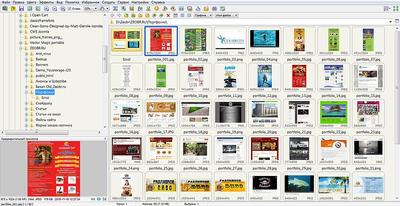
После инсталляции программы вы увидите вот такой интерфейс
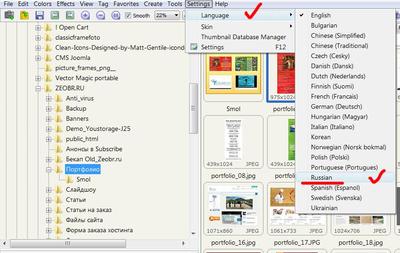
Если после установки вы увидите программу на английском языке, то кликайте на пункт меню Settings – Language – Russian. Программа сообщит вам , что изменения вступят в силу поле следующего открытия и закроется. Не пугайтесь, это не глюк. Смело открывайте программу снова, и вы увидите интерфейс уже на родном русском языке.
Интерфейс программы FastStone Image Viewer интуитивно понятен. Кроме главного текстового меню сверху имеются пиктограммы для самых частых и востребованных операций с изображениями. По клику на эти иконки вам будут доступны следующие действия:
- Слайдшоу
- Масштабирование
- Обрезка
- Инструменты для рисования
- Коррекция освещённости
- Захват с экрана
- Сканирование, и многое другое.
Для того, чтобы оптимизировать фотографии для сайта нужно выполнить несколько несложных действий.
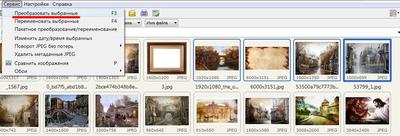
В папке, где находятся нужные фотографии, выделяем те, которые необходимо оптимизировать. Можно выделять по одной, зажав клавишу «Contral», либо выделить сразу несколько идущих друг за другом изображений. Для этого кликните на первое изображение, и, удерживая клавишу «Shift» кликните на последнем в списке. Затем найдите в главном меню пункт «Сервис» и, кликнув по нему, перейдите в раздел «Преобразовать выбранные», или просто нажмите клавишу F3 на клавиатуре.
Появится диалоговое окно, в правой части которого окажутся выбранные вами файлы для редактирования. Вы можете добавлять другие файлы из левого окна в правое как по отдельности, так и все сразу. Также вы можете очистить список выбранных файлов, в правом окне нажав соответствующую кнопку.
Далее начинаем работу с изображениями.
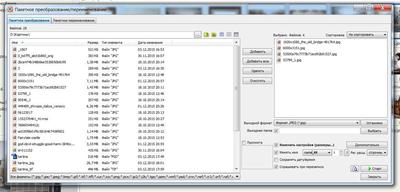
Выходной формат – меняем формат вывода файлов при необходимости
Выходная папка – если стоит галочка, то нужно выбрать папку для сохранения
Если галочку снять, то фотографии будут сохранятся в ту же папку. Внимание! Старые версии файлов будут заменены, если вы не поменяете имя сохраняемого файла.
Изменить настройки – меняем параметры изображений на нужные нам
Менять имя – Можете задать любое имя для редактируемых изображений. Для интернета рекомендуется писать имена латинскими строчными буквами без дополнительных символов кроме нижнего подчёркивания.
Сохранять дату и время – можно снять галочку
Спрашивать при перезаписи – лучше галочку поставить
Теперь непосредственно настройки.
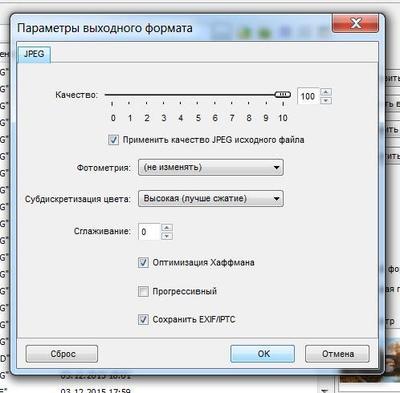
Кнопка «Установки» меняет параметры выводимых файлов. Рекомендую оставить установки по умолчанию.
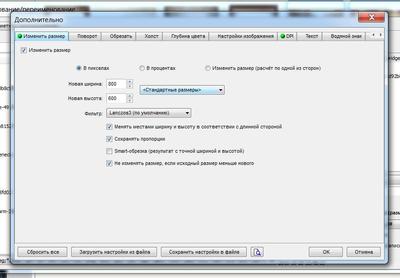
Кнопа «Дополнительно» самая важная. Кликнув по ней, вы увидите диалоговое окно, в котором осуществляются все главные операции по оптимизации изображений. Мы рассмотрим две основных операции. Остальные относятся уже к процессу творчества.
Вкладка «Изменить размер»
Здесь нужно выставить линейные размеры редактируемых изображений (ширина и высота) указанные в пикселах. Обычно для вэб-сайтов используют изображения размером 800х600 пиксел, либо 1024х768 пиксел. Большие размеры применять не рекомендуется, так как они могут не уместится на экраны меньше 17 дюймов.
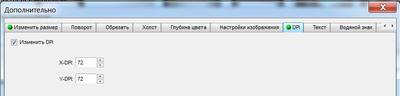
Вкладка «DPI»
Здесь без раздумий выставляйте значения 72 для обеих сторон.
После всех этих манипуляций с настройками (которые сохраняются при следующем открытии программы) жмите кнопку «СТАРТ». Всё. Ваши изображения оптимизированы. Теперь вы смело можете загружать их на любой вэб-сайт или посылать по электронной почте.
Видео инструкция по оптимизации изображений в программе FastStone Image Viewer
ОПИСАНИЕ ПРОГРАММЫ FastStone Image Viewer
Просмотрщик, конвертер и редактор изображений, отличающийся высокой скоростью и стабильностью работы, дружественным интерфейсом и хорошим набором функций. FastStone Image Viewer позволяет просматривать и управлять изображениями, проводить сравнение нескольких изображений, устранить эффект красных глаз, изменить размер, отправить изображение по электронной почте, регулировать цвета. Прогрессивный, но интуитивно понятный полноэкранный режим обеспечивает быстрый доступ к EXIF информации, эскизам изображений и основным фугкциям на панели инструментов, которая появляется при наведении указателя мыши к любому из четырех краев экрана. Среди прочих особенностей: высококачественная лупа и возможность запуска музыкального слайдшоу с более 150 эффектами перехода, эффект тени к изображению, гистограмма и многое другое. Программа поддерживает все основные графические форматы (BMP, JPEG, JPEG 2000, анимированные GIF, PNG, PCX, TIFF, WMF, ICO и TGA) и популярные форматы цифровых фотокамер — RAW, CRW, CR2, ОСР и DNG.
FastStone Image Viewer скачать
FastStone Image Viewer — добрый обзор программы

Каких только вьюверов-ресайзеров-графических редакторов не перебывало на моем компьютере. Но из всех свободно распространяемых программ для просмотра, каталогизации и редактирования в итоге на компьютере осталась всего одна — и это FastStone Image Viewer. Эта программа очень похожа по внешнему виду и функционалу на многим полюбившуюся, но ставшую платной программу ACDSee. Собственно именно введение платы за ACDSee и побудило искать ей замену.
Такой заменой и стала FastStone Image Viewer. И нужно сказать, что замена оказалась лучше оригинала — быстрее, легче, проще в использовании.
Для выполнения обзора была скачана последняя версия 5.1. Загрузка выполнялась с официального сайта — http://www.faststone.org. И вот программа загружена и установлена. Начинаем детально её изучать.
Первейшая характеристика программы — список поддерживаемых форматив графических файлов, с которыми может работать программа. С помощью FastStone Image Viewer можно работать с фотографиями во всех популярных форматах. Программа поддерживает BMP, GIF, CUR, ICO, JPEG, JPEG 2000, PCX, PNG, TGA, PSD, TIFF и WMF. Кроме этого FS Image Viewer позволяет просматривать некоторые RAW-форматы от популярных фотокамер (CRW, NEF, PEF, CR2, RAF, ORF, MRW, SRF и DNG). В общем — со всеми распространенными форматами программа отлично совместима.
После установки программы, логично сопоставить именно её с распространёнными графическими форматами файлов на компьютере. Делается это через контекстное меню — выбрать программы — открыть с помощью — выбираем FastStone из списка предложенных программ. И вот, когда программа сопоставлена с необходимыми файлами, открываем её основное окно.

Программа обладает классическим интерфейсом. Шапка отведена под пункты главного меню — через функционал главного меню программы можно выполнять все необходимые действия. Но это для любителей работать через меню.
Практически все возможности программы продублированы в виде кнопок, расположенных под главным меню. Я лично работаю именно при помощи кнопок и вызываемого контекстного меню. Возможно главного меню практически никогда не использую.
Посмотрим на главное окно программы — они разделено на 4 основных области
1. верх — область главного меню и кнопок
2. левая верхняя часть — диспетчер файлов. Пользоваться им очень удобно. Можно быстро добрать до любой папки на компьютере с любым уровнем вложенности.
3. левая нижняя часть — окошко предварительного просмотра для выбранного изображения
4. большое окно справа — предназначено для отображения всех изображений в выбранной папке.
FastStone Image Viewer — функционал кнопок
Все кнопки сосредоточены под главным меню.

Разберем последовательно их назначение

1. Запускает мастер загрузки фотографий с фотокамеры или карты памяти. В мастере можно выполнить пакетное переименование копируемых файлов
2. Вызывает диалоговое окно открытия файла
3. Кнопка «Сохранить как»
4. Переход к просмотру предыдущего по списку в папке изображения
5. Переход к просмотру следующего по списку в папке изображения
6. Кнопка увеличения масштаба изображения в окне просмотра
7. Кнопка уменьшения масштаба изображения в окне просмотра
8. Кнопка возвращает просматриваемое изображение в окне просмотра к его оригинальному масштабу
9. Нажатие включает или отключает сглаживание сильно масштабированного изображения
10. По сути не кнопка, а просто раскрывающийся список. Опять таки можно выбирать масштаб изображения к окне просмотра (аналог кнопки 6, только чиста выставляются круглые)
11. Инструмент работы с просматриваемым в окне просмотра изображением. По умолчанию — это рука. Она позволяет просто перетаскивать увеличенное изображение. Можно выбрать так же инструмент прямоугольного выделения, круглого выделения, выделения «Магическое лассо»
12. Запускает слайдшоу, состоящее из изображение, находящихся в текущей папке
13. Позволяет изменить размер изображения (ресайзер)
14. Позволяет выполнить обрезку изображения
15. Запускает инструмент рисования по изображению (инструмент похож на MS Paint)
16. Инструмент клонирования/ретуширования изображения
17. Инструмент коррекции освещенности (свет, тень, яркость, контраст). Удобная вещь, если нужно быстро разобрать тени на неудачной фотке.
18. Провращать изображение на 90 градусов против часовой стрелки
19. Провращать изображение на 90 градусов по часовой стрелке
20. Мастер сравнения изображений (до 4-ёх одновременно). Просто как в детской игре про 10 отличий
21. Инструмент захвата экрана. Как PrintScreen, но более функциональный. Можно выделять произвольную область.
22. Мастер сканирования. Очень удобная штука. И хорошая замена стандартному мастеру сканирования Windows
23. Мастер отправки изображений почтой. Перед началом отправки может отресайзить отправляемые изображения. Очень удобно, но для полноценной работы необходим настроенный по ПК почтовый клиент
24. Печать выделенных изображений
25. Вызывает окно всех настроек программы.
26. Выбиралка-менялка внешнего вида программы
27. Кнопка перехода в полноэкранный режим
А теперь назначение кнопок на панели, ниже рассмотренной:

1. Кнопка возврата к последней просмотренной папке
2. Кнопка Вперед. Если поймёте для чего она — отпишитесь в комментах
3. Переход на папку вверх в иерархии папок
4. Обновить содержимое просматриваемого каталога
5. Добавление текущей папки в список избранного
6. Создать новую папку в текущей
7. Скопировать содержимое в целевую папку
8. Переместить содержимое в целевую папку
9. Удалить отмеченный объекты
10. Отображать изображения в папке в виде миниатюр
11. Отображать изображения в папке в виде подробного списка
12. Отображать изображения в папке в виде простого списка
13. Фильтр содержимого папки (выбирает что программа будет отображать) — только графику, видео, и графику и видео
14. Сортировка файлов в папке по различным атрибутам.
15. Кнопка удаления. Нет. Не удаления. Удаления была под номером 9. Это кнопка очистки истории просмотра. Так то.
Опытные пользователи прекрасно знают, что в windows-программах одного и того же результата можно добиться несколькими путями. Программа FastStone Image Viewer здесь не исключение.
Многие из действий с изображениями можно выполнять через контекстное меню. Посмотрим какие варианты оно предлагает:
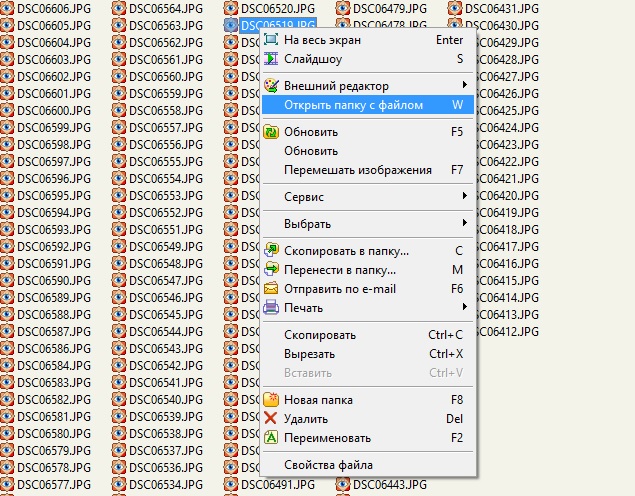
Как видим — многие функции дублируются и это нормально. Один пользователь пойдет одним путем, а другой — уже догадались, да? — другим! Такое дублирование это хорошо. Ведь кто-то освоил один путь достижения цели, а кто то действует иначе, но все равно достигает успеха.
Рассмотренные нами возможности программы — это далеко не всё. Самое интересное происходит когда открываешь любое выбранное изображение на весь экран. Вот тут и проявляется маленькое и очень приятное ноу-хау рассматриваемой программы. Изображение разворачивается на весь экран. Нет ни одной кнопки. Его можно рассмотреть целиком, картинка не загромождается панелями и кнопками. Вот как это выглядит
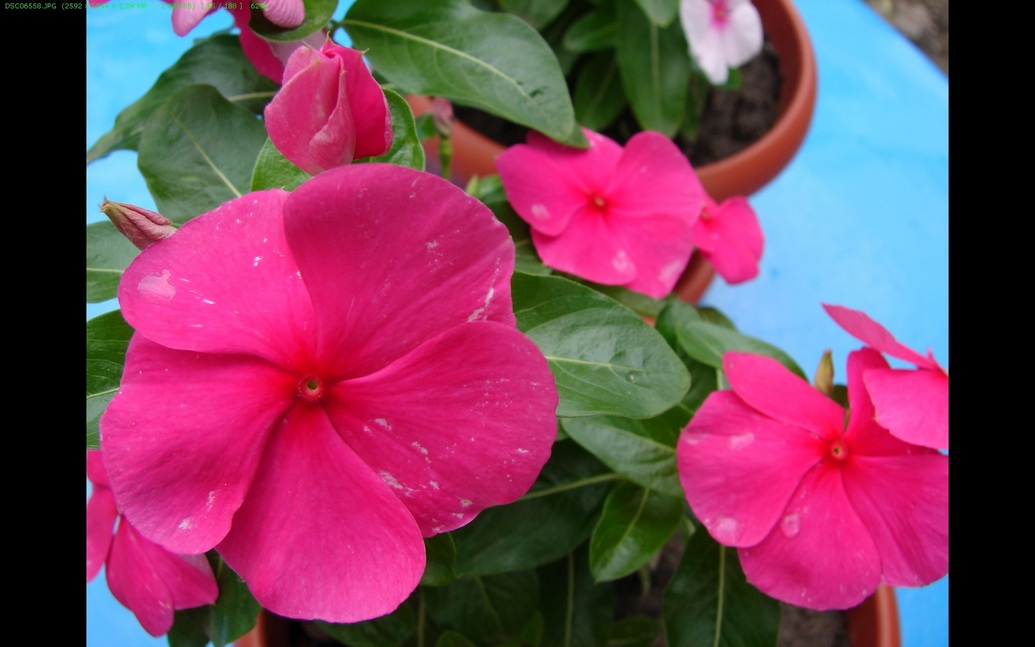
Вам плохо видно, но в верхнем левом углу программа выводит немного информации об открытом изображении -название, занимаемый объем памяти, размер в пикселах. Казалось бы — что тут еще можно сделать. А вот можно. Программа поддерживает простейшее управление жестами. Если последовательно наводить курсор влево, вверх и вправо — будут появляться выплывающие панели инструментов.
Как то так это выглядит:
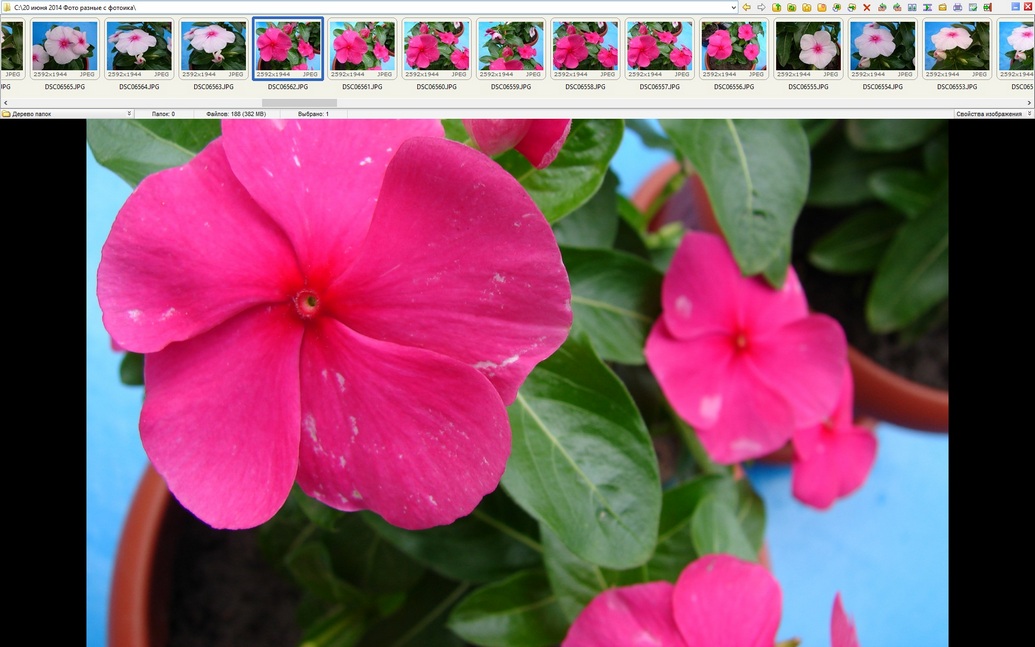
Если наводишь курсов наверх, по появляется лента, в которой можно выбрать изображение для просмотра, а над лентой виден путь к папке с изображениями — слева, и панель с дополнительным кнопками — справа.
Наводим курсор в левый край экрана и получаем такую вот панель инструментов
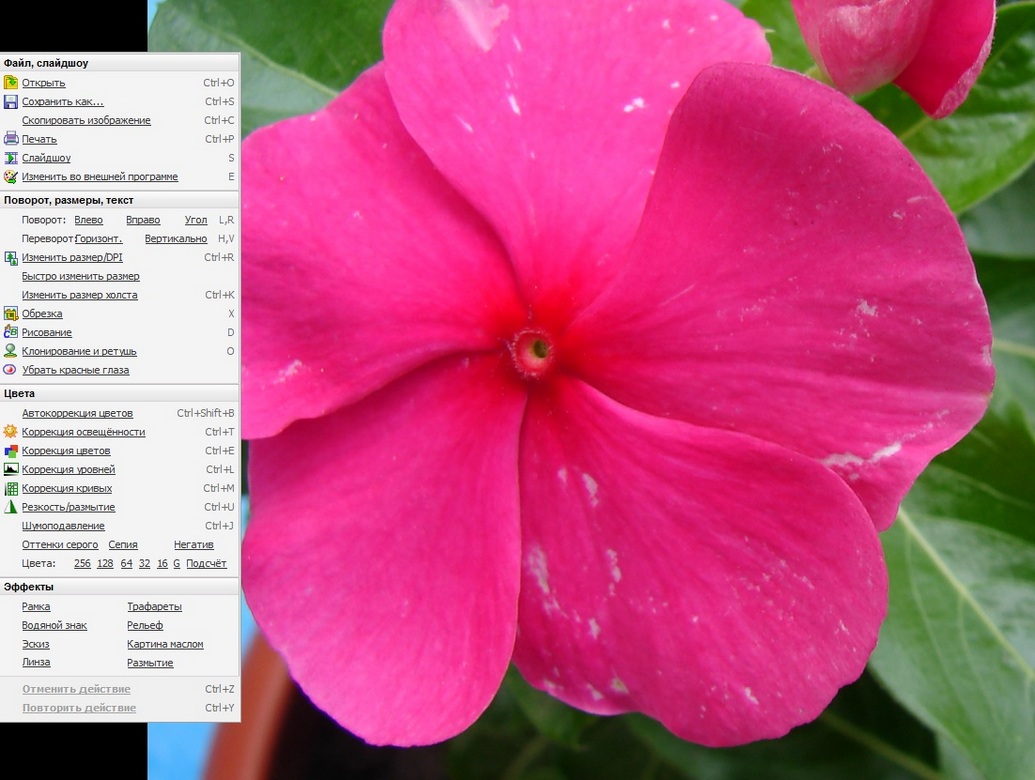
Список возможностей перечислять не стану — вы и так хорошо видите, что предложено во всплывающем меню. Скажу только, что набор возможностей велик и его будет достаточно для большинства пользователей, решивших поправить слегка необходимое изображение.
Теперь посмотри на панель, которая появляется при наведении курсора в правый край экрана
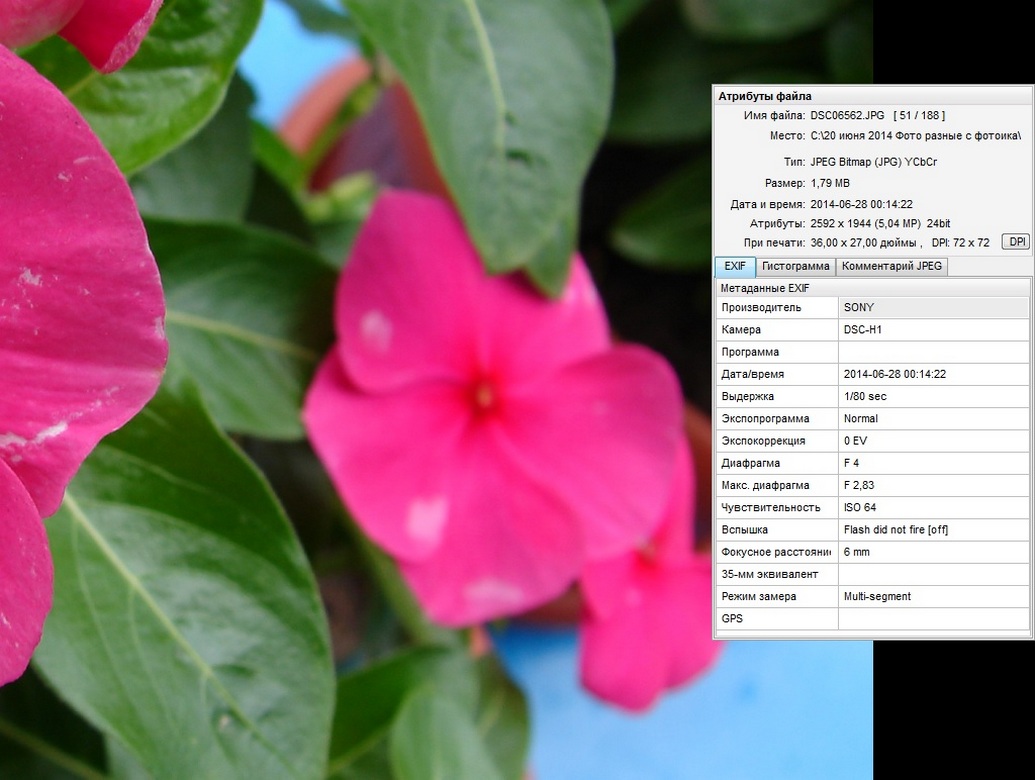
А появляется при этом панель с EXIF информацией, так же можно вызвать гистограмму и отредактировать комментарии к данному JPEG файлу.
[quote_center]Выход из полноэкранного режима осуществляется нажатием ESCAPE на клавиатуре[/quote_center]
Вот мы и пробежались по внешнему виду и возможностям программы FastStone Image Viewer version 5.1
Добавлю в заключение, что программа так же снабжена мастером пакетного переименования файлов и мастером пакетного преобразования файлов ( подразумевается преобразование их одного графического формата в дугой ). Где в меню спрятаны эти мастера — рассказывать не стану. Будете внимательно изучать возможности программы — сами их отыщите.
- ТЕГИ
- FastStone Image Viewer
- обзор программы FastStone Image Viewer