Infinity Fabric Clock или FCLK на процессорах AMD, как они работают?
Уже в прошлом мы обсуждали и определили, что такое AMDInfinity Fabric , способ соединения различных компонентов, составляющих Процессоры AMD Ryzen . Этот метод соединения также включает новый параметр в процессорах, называемый FCLK or Часы Infinity Fabric , и именно об этом мы и поговорим сегодня в этой статье: что это такое и как его можно использовать для повышения производительности на ПК?
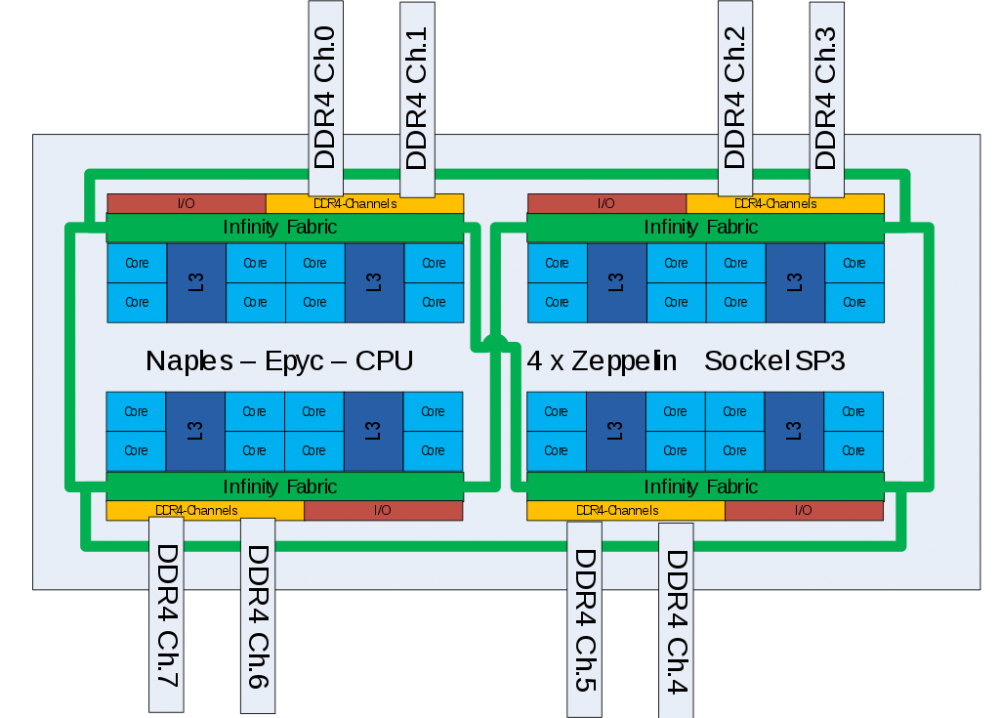
Как вы, наверное, уже знаете, современные процессоры больше не состоят в буквальном смысле из одного чипа, а фактически состоят из ряда взаимосвязанных подсистем, таких как ЦП сам с кеш или Память контроллер. Этот метод соединения, когда мы говорим о процессорах AMD, называется Infinity Fabric и есть свои часы это диктует его операционные характеристики.

Что такое Infinity Fabric на процессорах AMD?
Давайте начнем с самого начала, чтобы поместить вещи в контекст, поэтому давайте сначала определим, что такое Infinity Fabric. Также известная под аббревиатурой IF, мы сталкиваемся с архитектурой межсетевого взаимодействия всей системы, запатентованной AMD (это означает, что мы не можем видеть ее в Intel, например), который отвечает за передачу данных и управление через связанные компоненты, которые, как мы указывали ранее в качестве примера, могут быть, например, кешем или контроллером памяти.
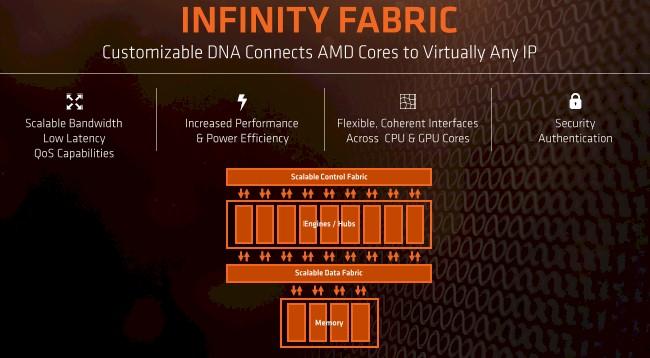
Эта архитектура подключения используется во всех современных микроархитектурах AMD с 2017 года, и не только в процессорах, поскольку она также используется в графических процессорах. По сути, Infinity Fabric — это «технология» (хотя на самом деле это целая архитектура) взаимосвязи внутренних компонентов процессора AMD, включая iGPU, если он у вас есть, контроллер памяти, кэш, USB-контроллер и даже сетевая карта. Если вы хотите узнать, как работает Infinity Fabric, у нас есть статья, посвященная этому.
Что такое Infinity Fabric Clock или FCLK?
Как мы уже объясняли, на самом деле Infinity Fabric — это не что иное, как коммуникационная шина, которая, как таковая, управляется тактовой частотой, которая определяет ее работу, и это именно Infinity Fabric Clock или FCLK. в Дзен и Дзен + процессоров, FCLK не мог быть настроен независимо, но был связан со скоростью Оперативная память память, поэтому были большие различия в производительности при выборе более высокой частоты RAM.
Например, процессору AMD Ryzen первого поколения требовались модули ОЗУ с тактовой частотой не менее 3200 МГц, чтобы существенно не влиять на производительность Infinity Fabric.
Однако с момента появления процессоров архитектуры AMD Zen 2 это изменилось, и теперь FCLK был отделен от памяти и им можно управлять независимо (по крайней мере, на материнских платах с набором микросхем X570) от системного BIOS, при этом система не страдает такой потерей производительности, когда оперативная память слишком медленная.
В настоящее время в процессорах Ryzen 5000 архитектуры Zen 3 частота FCLK ограничена максимумом 2,000 МГц, что соответствует работе на частоте 4,000 МГц в ОЗУ (помните, что ОЗУ — это DDR, Dual Data Rate).
Режимы работы
Имейте в виду, что в процессорах AMD Ryzen помимо обычной тактовой частоты у нас есть еще три: Infinity Fabric Clock (FCLK), о которых мы уже говорили, UCLK (скорость контроллера памяти) и MCLK (скорость самой RAM). Infinity Fabric определяет, насколько быстро ядра процессора могут взаимодействовать друг с другом, когда они находятся на другом кристалле, или с секцией ввода-вывода самого процессора.
По умолчанию эти три частоты имеют соотношение 1: 1: 1, или, другими словами, все три работают синхронно, поэтому FCLK также будет привязан к частоте ОЗУ, но, как мы уже говорили ранее, теперь у нас есть возможность изменить это правило.
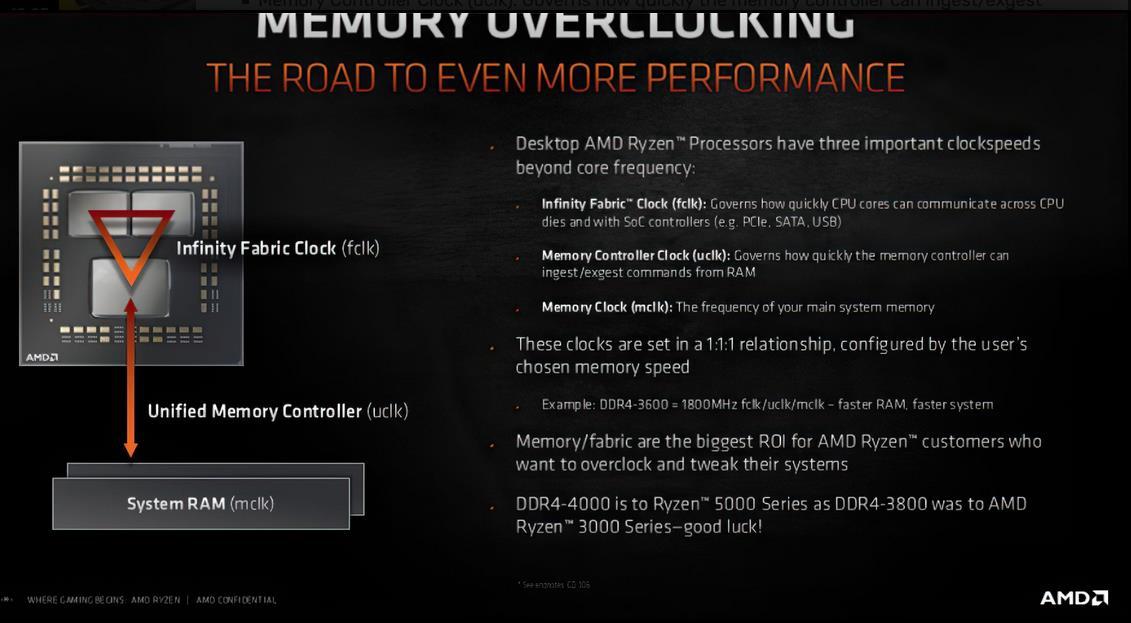
Начиная с процессоров AMD Ryzen 3000, использование оперативной памяти с частотой 3733 МГц или более приводит к снижению скорости FCLK, или, другими словами, соотношение, о котором мы говорили ранее, составляет 2: 1 по отношению к MCLK. . Таким образом, если мы установим оперативную память 3733 МГц, ее частота будет 1866 МГц, а FCLK станет 933 МГц.
Другими словами, это означает, что чем выше скорость ОЗУ, тем ниже производительность Infinity Fabric, по крайней мере, достигла определенного предела (3733 МГц, о которых мы упоминали ранее).
Стоит ли увеличивать скорость бега?
Как мы объясняли ранее, FCLK теперь можно модифицировать непосредственно из BIOS на ПК, совместимых с процессором AMD, поэтому, если мы установим действительно быструю память RAM, мы можем быть заинтересованы в увеличении ее рабочей частоты, чтобы иметь лучшую производительность… или нет? Ответ положительный, но с некоторыми «но», поскольку увеличение скорости FCLK требует определенных затрат.
Начнем с того, что мы сталкиваемся с ограничениями, которые мы можем найти при повышении этой рабочей частоты, поскольку это не параметр, который слишком сильно масштабируется. По сути, имеет смысл увеличить скорость работы при использовании ОЗУ 3000 или 3200 МГц, но это вызовет некоторую десинхронизацию задержек ОЗУ и может привести к проблемам в виде синих экранов в дополнение к увеличению задержек ОЗУ.
Теоретически и по мнению известного оверклокера Buildzoid, улучшение FCLK минимум на 166 МГц по сравнению со значением 1: 1 является «прибыльным», несмотря на то, что задержки оперативной памяти увеличиваются. Мы рекомендуем, если вы хотите «поиграть» с этим параметром, поищите вариант, который вам больше всего подходит.
Как изменить часы Infinity Fabric на вашем ПК
Изменить этот параметр можно на материнских платах с набором микросхем AMD X570, и это так же просто, как получить доступ к BIOS и в разделе Overclock или Advanced Options (он меняется в зависимости от производителя) найти параметр FCLK Frequency.
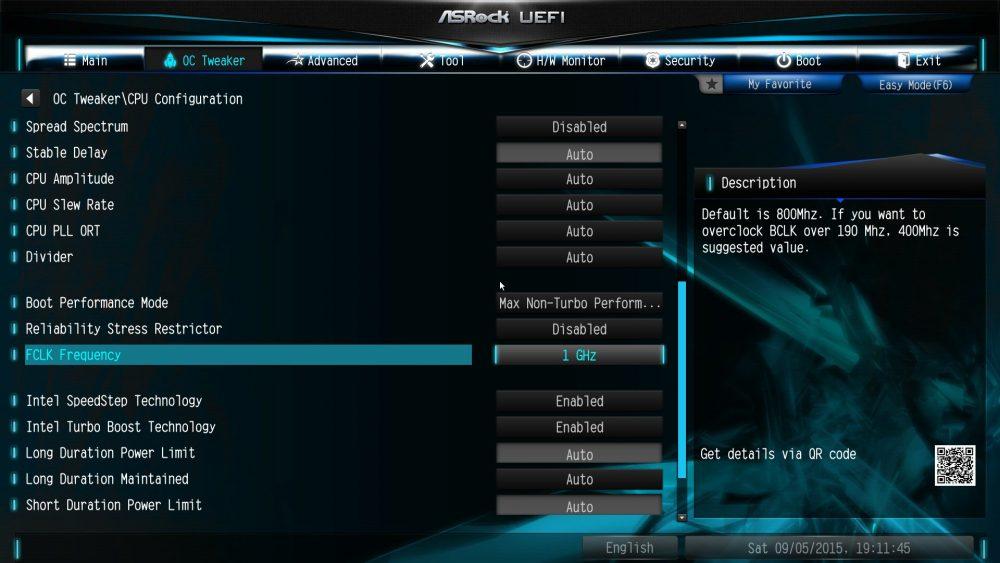
Конечно, если вы заметили какие-либо проблемы нестабильности, мы рекомендуем вам снизить FCLK или вернуть его к значениям по умолчанию. Хороший способ проверить, стабильна ли система и стоит ли повышать это значение, — пройти тест производительности памяти Aida64 до и после внесения изменений.
Что такое fclk frequency в биосе
FCLK Frequency — коммуникационная шина, соединяющая разные устройства платформы AMD, отвечает за скорость взаимодействия ядер процессора друг с другом (когда находятся на другом кристалле), а также за скорость взаимодействия ядер с модулем ввода/вывода самого процессора.
- В процессорах AMD поколения Ryzen и Ryzen+ частота шины FCLK Frequency не могла быть настроена независимо от оперативной памяти. Именно поэтому при использовании оперативки с высокой частотой — заметно увеличивалась производительность. Другими словами — высокая частота оперативки способствовала повышению значения FCLK Frequency. Если ставить оперативку с низкой частотой, например для Ryzen первого поколения это меньше 3200 МГц, то значение FCLK Frequency тоже снижалось, соответственно общая производительность — тоже уменьшалась.
- Однако с выходом процов AMD Zen 2 — теперь значением (Clock) FCLK Frequency можно управлять вне зависимости от частоты оперативной памяти. Результат — даже если поставить модули оперативки с низкой частотой, такой потери производительности уже не будет.
- В процах Zen 3 (Ryzen 5000) значение FCLK ограничена 2000 МГц, это соответствует планкам памяти с частотой 4000 МГц.
- Также вы можете встретить другие термины: UCLK (это скорость контроллера памяти), MCLK (скорость работы самой оперативы).
- Значение FCLK можно увеличивать, но немного и только при условии установки быстрой памяти. Однако делать это нужно осторожно — может возникнуть десинхронизация частот FCLK и оперативки, что на практике привете к появлению синих экранов Windows. Частота FCLK и ОЗУ должна быть 1 к 1, но увеличение FCLK на 166 МГц по некоторым мнением — дает идеальный безопасный прирост. Однако все равно нужно все тестировать индивидуально. Также стоит помнить, что значение FCLK равно частоте оперативки, но реальной, а не маркетинговой.
Опция в биосе материнки ASRock:

Реальную частоту оперативной памяти можно посмотреть например в утилите CPU-Z. Однако если у вас нет опыта разгона — лучше данный параметр оставить по умолчанию, чтобы не навредить.
CPU frequency — что это? Определение, характеристика, инструкция по разгону и настройке процессора

Вероятно, многие пользователи, копаясь в БИОСе своего любимого компьютера, наталкивались на такую надпись — CPU Frequency. Что это значит? Можно ли изменять этот параметр? Что будет, если проставить там совсем другие цифры? Мы попытаемся ответить на этот вопрос простым и понятным языком. Однако сначала нужно разобраться с самим понятием и только потом пробовать что-то менять в настройках БИОСа компьютера.
Что такое CPU Frequency?
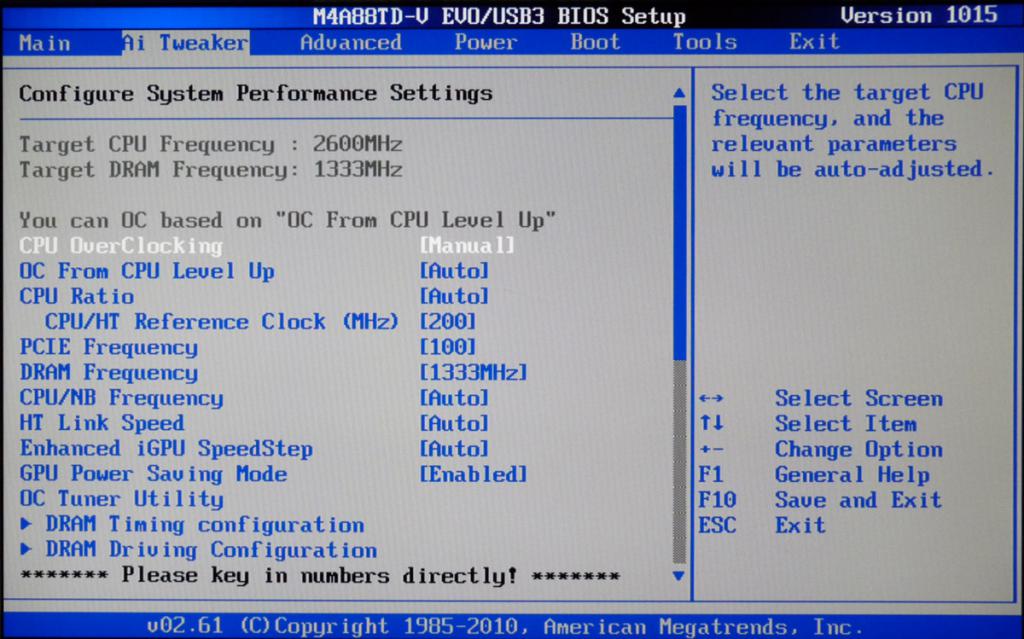
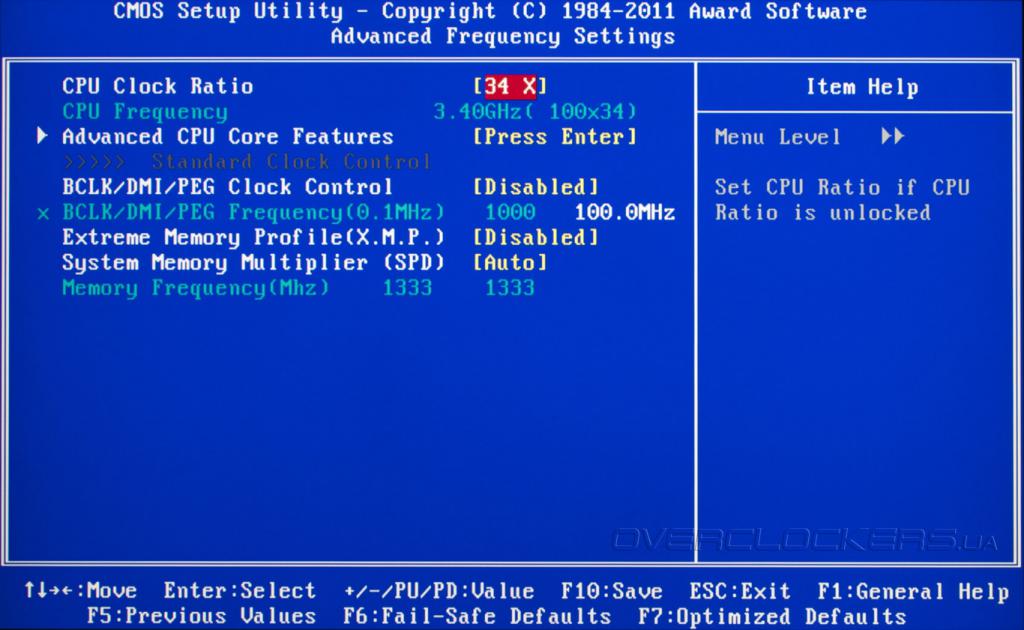
Итак, что такое CPU Frequency в БИОСе? Этот параметр контролирует частоту шины памяти, которая соединяет процессор с оперативной памятью. Изменение этого параметра способно увеличить или уменьшить тактовую частоту самого процессора. Но использовать эту опцию требуется с сугубой осторожностью. Хоть шаг изменения частоты и составляет всего 1 мегагерц. Для того чтобы узнать, какую частоту поддерживает процессор без риска перегреться (если нет хорошей системы охлаждения) нужно будет изменять максимальную частоту путем проб и ошибок, ибо в технической документации такой информации нет.
Если в процессе повышения рабочей частоты в БИОСе появилось CPU Frequency Warning (табличка с кучей английского текста), то манипуляции следует прекратить. Данное сообщение говорит о том, что процессор работает крайне нестабильно. Также там есть рекомендация применить предыдущие настройки, так как именно в том режиме процессор работал наиболее стабильно. Однако не стоит забывать, что не стоит увлекаться изменением параметра CPU Frequency. Значение в настройках указано оптимальное. А постоянная работа процессора в ускоренном режиме может резко сократить срок его службы.
Что такое Dynamic CPU Frequency Mode?
Некоторые пользователи наблюдали в БИОСе такую опцию, однако мало кто понимал ее значение. На самом деле это превосходная функция, отвечающая за стабильную работу процессора и оперативной памяти. Так что такое Dynamic CPU Frequency Mode в БИОСе? Это режим работы, при котором частота работы шины памяти (и частота процессора) динамически изменяется в зависимости от сложности решаемых задач. То есть, если компонентам нужна высокая производительность, то частота повышается автоматически, что дает существенный прирост мощности на аппаратном уровне. Такой вариант намного лучше, чем вручную пытаться выставить максимальную частоту. Так можно не опасаться перегрева. К тому же частота повышается только при необходимости, что продлевает срок службы центрального процессора и оперативной памяти устройства. А это в любом случае предпочтительнее того варианта, чем если бы процессор работал мощно, но недолго.
Определение NB Frequency
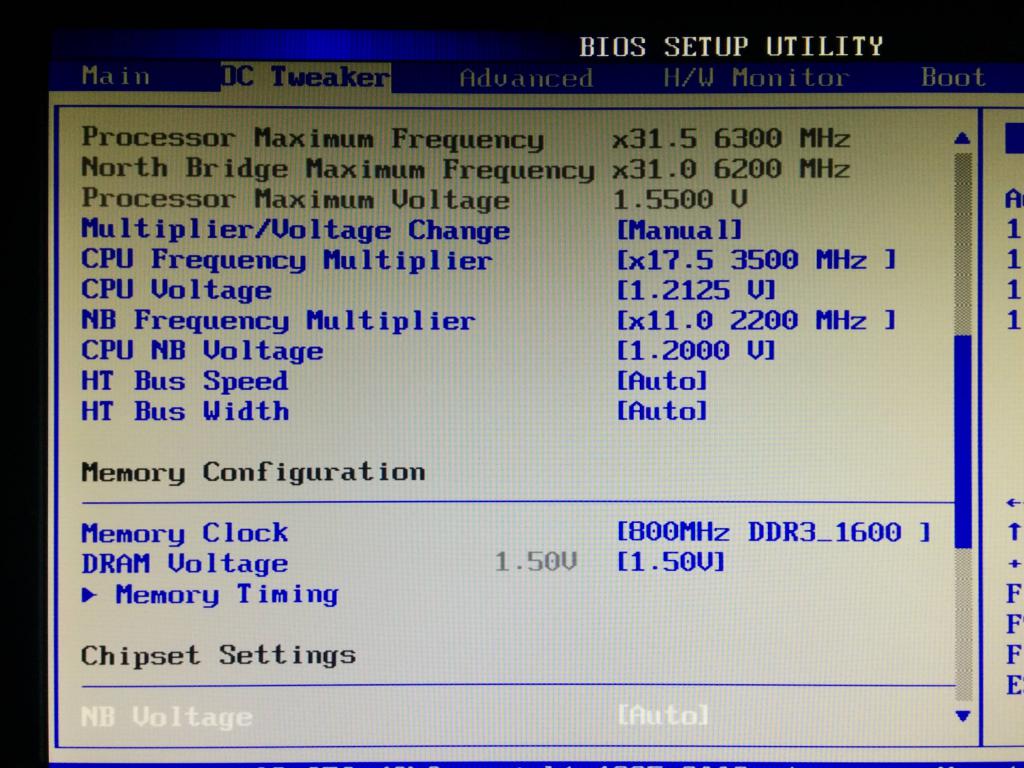
Есть в БИОСе и такая штука, как CPU NB Frequency. Что это такое? Параметр NB отвечает за рабочую частоту контроллера памяти. Чем она выше, тем быстрее работает память. Но проблема в том, что постоянная работа на повышенных частотах быстро приводит к износу контроллера. И это нехорошо. Многие профессионалы, конечно, советуют выставлять этот параметр на максимум, мол, «я сто раз так делал, ничего не будет». Но здесь вопрос здравого смысла и логики, а не того, кто, сколько раз и как это делал. Повышенные частоты в любом случае снижают жизненный цикл контроллера. Это непреложные основы физики. Так что к утверждениям «гуру» стоит относиться с известной долей скептицизма. Если вы хотите, чтобы ваш компьютер проработал долго, то не играйтесь с частотами. Так будет лучше. И не стоит выше положенных пределов изменять значение CPU Frequency. Что это снижает срок службы отдельных компонентов — понятно. Но повышенны частоты могут привести и к мгновенному перегреву и выходу из строя процессора. Оно вам надо?
Некоторые правила разгона процессора
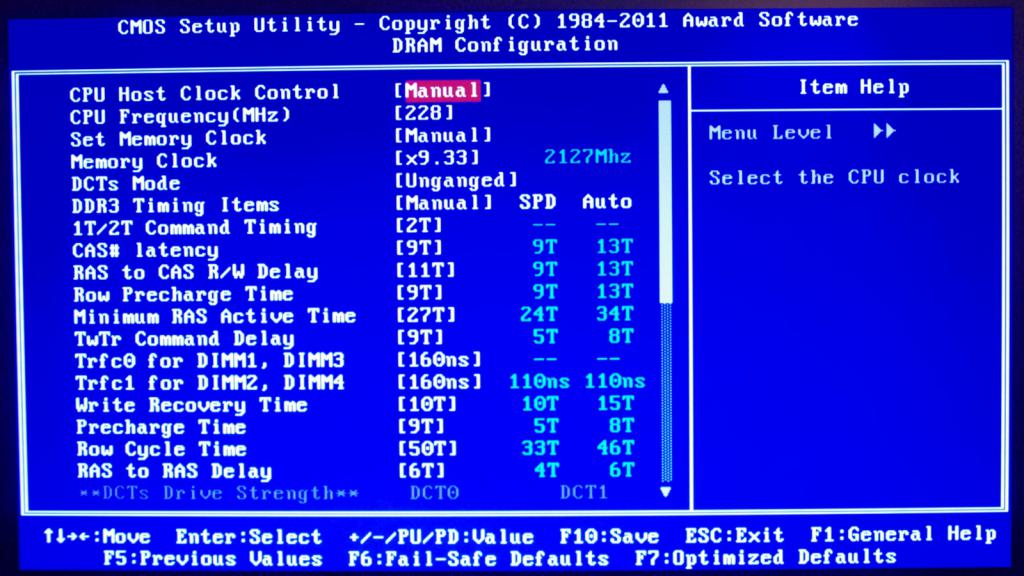
Итак, вы все-таки решили поэкспериментировать с параметром CPU Frequency. Что это очень опасно уже известно. Но если пользователя это не останавливает, то стоит дать несколько рекомендаций по разгону процессора. Во-первых, никогда и ни за что не выставляйте сразу максимальный параметр частоты. Это может привести к мгновенному выходу из строя оборудования. Частоту нужно добавлять по одному значению, по порядку. Во-вторых, не стоит ожидать огромного прироста производительности. Некоторые товарищи после такого разгона не видят никакой разницы в производительности. И действительно, существенно поднять частоты все равно не получится. Так зачем без нужды мучить процессор? В-третьих, перед таким разгоном желательно обзавестись хорошей системой охлаждения. Дело в том, что при таком разгоне повышение частоты достигается путем увеличения напряжения на том или ином компоненте, что приводит к очень сильному нагреву. Поэтому без хорошего кулера (и не одного) компьютер будет работать быстро, но недолго.
Некоторые правила разгона контроллера памяти
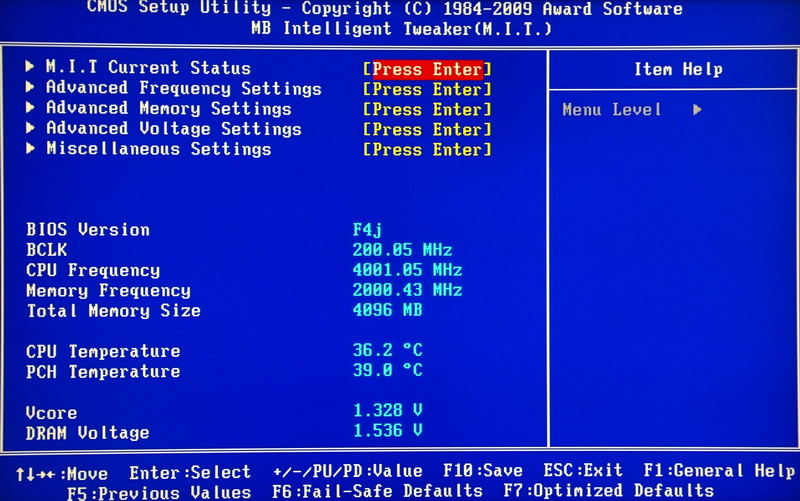
С этим компонентом нужно быть вдвойне осторожным. Он гораздо уязвимее центрального процессора. И это не шутки. Если переборщить с частотой, то контроллер тут же накроется. Увеличивать рабочую частоту шины памяти и контроллера без крайней нужды не рекомендуется. Прироста производительности это даст немного, но поставит под угрозу весь компьютер. Ведь от перегрева может сгореть контроллер, который, в свою очередь, затронет саму шину и материнскую плату. В итоге ремонт может вылиться в довольно приличную сумму. И уж особенно не стоит заниматься таким делом в ноутбуках. В корпусе лэптопа и без того нет места для нормального циркулирования воздуха (и один несчастный вентилятор здесь не поможет). А если еще увеличить напряжение того или иного компонента, то он сгорит быстрее, чем вы включите ноутбук. Не стоит так рисковать. Если центральный процессор еще как-то можно разгонять таким способом (с сугубой осторожностью), то контроллер памяти лучше вовсе не трогать. Он не обладает такой крутой защитой, как процессор. Да и кулер от него далеко.
Положительные отзывы тех, кто уже разогнал ЦП
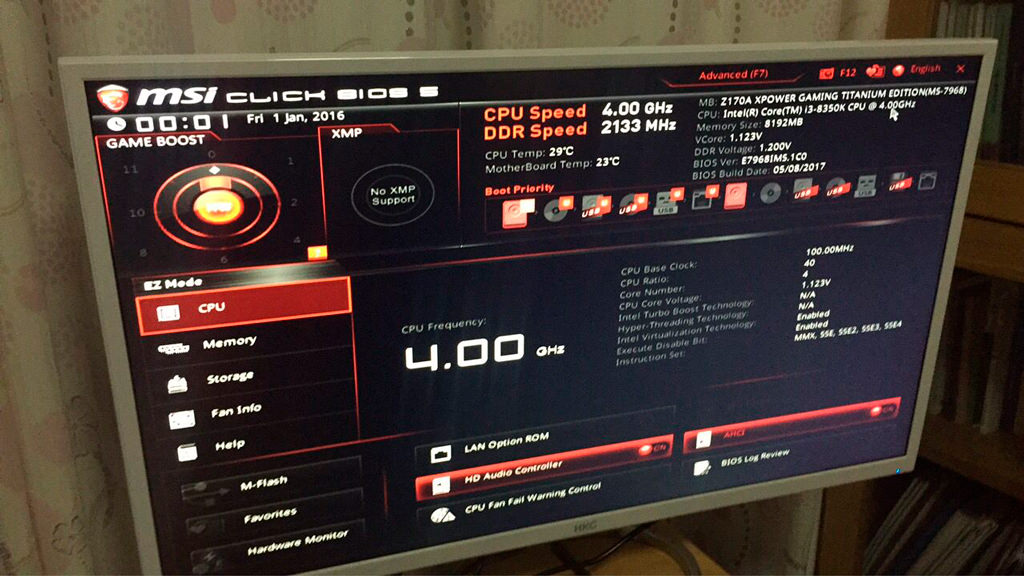
Однако в Сети полно тех, кто уже менял значение CPU Frequency. Что это был полезный опыт, никто и не отрицает. Но сколько человек добились успеха? Стоит сразу сказать, что отрицательных комментариев намного больше. У большинства ЦП просто не выдержали таких нагрузок. Тем не менее нашлись и те, кто считает разгон чуть ли не достижением. Однако они отмечают, что никогда не пытались сразу заставить работать процессор на максимальных частотах. Разгон производился постепенно. Также многие установили себе намного более мощные кулеры, что тоже сыграло положительную роль. Как ни странно, пользователи отмечают, что прирост производительности оказался ощутимым. Вероятно, им просто повезло. Однако у всех компьютер и по сей день работает стабильно. Без всяких проблем.
Отрицательные комментарии насчет разгона
Однако большинство товарищей не вняли рекомендациям и попытались сразу выставить максимальную частоту. За это и поплатились. Также пользователи не смогли понять, для чего нужен апгрейд системы охлаждения при таком разгоне. В итоге их компьютеры проработали недолго, всего пару дней. В общем, разгонять процессор путем повышения рабочей частоты и напряжения весьма опасно. Не стоит таким заниматься неподготовленным людям. Результаты могут быть весьма печальными, а ремонт испорченного компьютера выльется в довольно большую сумму. Не стоит так рисковать.
Заключение
Итак, мы разобрали термин CPU Frequency. Что это, уже понятно. Также надо запомнить, что ни в коем случае не стоит менять это значение, если вы точно не знаете, как это нужно делать. Пусть лучше компьютер работает медленнее, но зато стабильнее. Так будет лучше в плане надежности. Да и срок службы процессора не снизится.
Разгон оперативной памяти DDR4 на AMD Ryzen и Intel Core
На github.com кто-то заморочился и сделал полноценный гайд по разгону оперативной памяти DDR4 на Intel и AMD Ryzen. А в качестве базовой информации в дополнении к нашему видео он будет полезен каждому.
Делимся переводом, приятного прочтения.
Подготовка
- Проверьте, что ваши модули находятся в рекомендуемых слотах DIMM (обычно 2 и 4).
- Перед разгоном памяти убедитесь, что ваш процессор полностью исправен, так как нестабильный процессор может привести к ошибкам памяти. При повышении частоты с жесткими (предельно сокращёнными) таймингами, ваш процессор может начать работать нестабильно.
- Убедитесь, что используется актуальная версия UEFI.
Утилиты тестирования памяти
Нужно всегда проводить различные стресс-тесты, чтобы убедиться в стабильности разгона.
Не рекомендуется
Мы бы не советовали тест памяти с помощью AIDA64 и Memtest64, поскольку обе эти утилиты не очень хорошо умеют находить ошибки памяти.
Рекомендуется
TM5 с любым из конфигов ниже:
-
(рекомендую). Убедитесь, что конфиг загрузился: должно быть написано ‘Customize: Extreme1 @anta777’. на сборку TM5 с множеством конфигов.
- Если возникают проблемы с аварийным завершением всех потоков при запуске с экстремальным конфигом, может помочь изменение строки «Testing Window Size (Mb)=1408». Измените значение размера окна на значение, вычисленное путём деления общего количества оперативной памяти (за вычетом некоторого запаса для Windows) на количество доступных потоков процессора (например, 12800/16 = 800 Мб на поток).
OCCT, имеющая отдельный тест памяти с использованием инструкций SSE или AVX.
- Обратите внимание, что AVX и SSE могут различаться по скорости обнаружения ошибок. В системах на базе Intel, для тестирования напряжения IMC лучше подходит SSE, а AVX – для напряжения DRAM.
- Тест Large AVX2 CPU – это отличный тест стабильности для вашего процессора и оперативной памяти одновременно. Чем сильнее вы разгоняете свою оперативную память, тем сложнее будет добиться стабильности в этом тесте.
Альтернативные варианты
- Установите WSL и Ubuntu.
- В командной строке Ubuntu (bash shell) введите: sudo apt update
- Далее: sudo apt-get install stressapptest
- Чтобы приступить к тестированию: stressapptest -M 13000 -s 3600 -W --pause_delay 3600, где -M это объём тестируемой памяти (в Мб); -s это время тестирования (в секундах), --pause_delay — это время задержки (сек) между скачками напряжения. Чтобы пропустить тесты на скачки напряжения, это значение следует установить таким же, как и -s.
- В папке с y-cruncher.exe создайте новый файл с именем memtest.cfg и вставьте в него эти настройки, и сохраните.
- Создайте ярлык на y-cruncher.exe и добавьте в нем параметры запуска pause:1 config memtest.cfg. Путь запуска в ярлыке должен у вас выглядеть примерно так:
"c:\y-cruncher\y-cruncher.exe" pause:1 config memtest.cfg
Prime95 – метод ‘large FFTs’ также хорошо справляется с поиском ошибок памяти.
Мы использовали пользовательский диапазон FFT 800k — 800k, но любое значение FFT внутри диапазона large FFTs должно работать.
- Убедитесь, что не стоит флажок ‘Run FFTs in-place’.
- В файле prime.txt добавьте строку TortureAlternateInPlace=0 под TortureWeak, чтобы предотвратить in-place тестирование программой. In-place означает, что будет использоваться одна и та же небольшая область RAM, а это не то, что нам нужно.
Можно создать ярлык к prime95.exe, добавив -t к параметрам запуска, чтобы тестирование запускалось сразу при запуске, используя настройки из prime.txt.
Строка запуска объекта в ярлыке будет выглядеть примерно так:
Ещё можно изменить рабочий каталог файлов конфигурации Prime95, чтобы удобней было работать с разными конфигами – например, один для стресс-теста CPU, а другой для стресс-теста RAM.
- В папке с prime95.exe создайте ещё одну папку. Назовём её, к примеру, “RAM” (без кавычек).
- Скопируйте в неё файлы prime.txt и local.txt.
- Отредактируйте prime.txt, выставив необходимые значения настроек.
- Создайте второй ярлык к prime95.exe, добавив к параметрам запуска -t -W. У нас это так будет выглядеть: "c:\prime95\prime95.exe" -t -WRAM
- Теперь мы можем использовать этот ярлык для мгновенного запуска Prime95 с заданными настройками.
randomx-stress – полезен для тестирования стабильности FCLK.
Сравнение
Здесь сравнили между собой Karhu RAMTest, TM5 с экстрим-конфигом и GSAT.
TM5 – самый быстрый и самый «стрессовый», хотя у меня были случаи, когда я успешно проходил получасовые стресс-тесты TM5, но не проходил 10-минутные Karhu. И у другого пользователя было похожее. Но у всех по-разному может быть.
Работа и настройка таймингов
Утилиты для просмотра таймингов в Windows:
Intel:
- Z370(?)/Z390: Asrock Timing Configurator v4.0.4 (работает с большинством сторонних материнских плат).
- Z170/Z270(?)/Z490, а также материнки EVGA: Asrock Timing Configurator v4.0.3.
- Для Rocket Lake: Asrock Timing Configurator v4.0.10
Бенчмарки (тест производительности)
- AIDA64 – бесплатная 30-дневная пробная версия. Мы будем использовать тесты кэша и памяти (находятся в разделе Tools), чтобы посмотреть, как работает наша память. Щёлкнув правой кнопкой по кнопке запуска теста, можно выбрать запуск только тестов памяти, пропустив тесты кэша.
- Intel Memory Latency Checker – содержит множество полезных тестов для измерения производительности памяти. У него более обширный сбор данных, чем у AIDA64, и значения пропускной способности у тестов отличаются. Обратите внимание, что его необходимо запускать от имени администратора, чтобы отключить префетчинг. На системах AMD может потребоваться отключить его в BIOS.
- xmrig – очень чувствителен к памяти, поэтому его полезно использовать для проверки влияния определенных таймингов. Запустите от имени администратора с параметром —bench=1M в качестве аргумента командной строки, чтобы запустить бенчмарк. Используйте контрольное время (benchmark time) для сравнения.
- MaxxMEM2 – бесплатная альтернатива AIDA64, но тесты пропускной способности выглядят намного слабее, поэтому полностью сравнивать с AIDA64 не стоит.
- Super Pi Mod v1.5 XS – еще одна чувствительная к памяти бенчмарк-утилита, но я не использовал её так часто, как AIDA64. 1-8M значений [после запятой при вычислении числа π] будет вполне достаточно для быстрого теста. Вам лишь нужно посмотреть на последнее (общее) время, которое чем меньше, тем лучше.
- HWBOT x265 Benchmark – говорят, эта утилита также хорошо тестирует память, но я сам лично ей не пользовался.
- PYPrime 2.x – этот бенчмарк работает быстро и отлично сонастраивается с тактовой частотой ядра процессора, кэшем/FCLK, частотой памяти и таймингами.
Общая информация о RAM
Соотношение частот и таймингов
Частота оперативной памяти измеряется в мегагерцах (МГц) или миллионах циклов в секунду. Более высокая частота означает большее количество циклов в секунду, что означает более высокую производительность.
Многие ошибочно полагают, что частота оперативной памяти DDR4-3200 – 3200 МГц, однако на самом деле реальная частота памяти составляет всего 1600 МГц. Поскольку в памяти DDR (Double Data Rate) данные передаются как по нарастающему, так и по спадающему фронту тактового сигнала, реальная частота оперативной памяти равна половине количества транзакций в секунду. DDR4-3200 передает 3200 миллионов битов в секунду, а значит, 3200 МТ/с (МегаТранзакций в секунду) работает на частоте 1600 МГц.
Тайминги RAM измеряются в тактовых циклах или тиках. Более низкие тайминги означают меньшее количество циклов, необходимых для выполнения операции, что означает более высокую производительность. Исключением является tREFI – интервал обновления. Как следует из названия, tREFI (timeREFresh Interval) – это время между обновлениями. Пока оперативная память обновляется, она ничего не может делать, поэтому мы бы хотели обновлять ее как можно реже. Для этого время между обновлениями должно быть как можно больше. Это означает, что tREFI должен быть как можно выше.
Несмотря на то, что тайминги могут быть и низкими, производительность также зависит от частоты, на которой работает оперативная память. Например, DDR4-3000 CL15 и DDR4-3200 CL16 обладают одинаковой латентностью, несмотря на то, что у DDR4-3000 значение CL меньше. Это объясняется тем, что более высокая частота компенсирует увеличение CL.
Формула для вычисления фактического времени задержки (в наносекундах, нс) заданного тайминга выглядит так: 2000 * тайминг / ddr_speed.
- DDR4-3000 с CL15 это 2000 * 15 / 3000 = 10ns
- DDR4-3200 с CL16 это 2000 * 16 / 3200 = 10ns
Первостепенные, второстепенные и третьестепенные тайминги
Тайминги оперативной памяти делятся на 3 категории: первостепенные (primary), второстепенные (secondary) и третьестепенные (tertiary). Они обозначаются буквами ‘P’, ‘S’ и ‘T’ соответственно.
- Первостепенные и второстепенные тайминги влияют на латентность и пропускную способность;
- Третьестепенные – только на пропускную способность. Исключением является tREFI/tREF, который влияет и на пропускную способность, и на латентность. Кстати, на AMD его модифицировать нельзя.
Ожидания и ограничения
В этом разделе рассматриваются 3 компонента, влияющие на процесс разгона: микросхемы (чипы памяти), материнская плата и встроенный контроллер памяти (IMC).
Материнская плата
Самые высокие частоты достигаются на материнских платах с 2-мя слотами DIMM.
На материнских платах с 4-мя слотами DIMM максимальная частота памяти зависит от количества установленных планок.
- На материнских платах, работающих с цепочечной (daisy-chain) микроархитектурой RAM, лучше использовать 2 планки памяти. Использование 4-х планок может существенно снизить максимальную частоту памяти.
- Платы же с Т-образной топологией, напротив, наилучшие показатели при разгоне обеспечат с 4-мя планками. А использование 2-х планок не столь существенно повлияет на максимальную частоту памяти, как использование 4-х на daisy-chain (?).
- Большинство поставщиков не указывают используемую топологию, но её можно «вычислить» на основе прилагаемого к материнской плате списка совместимых устройств (QVL – Qualified Vendor List). Например, Z390 Aorus Master, вероятно, использует Т-топологию, поскольку наибольшая частота демонстрируется с использованием 4-х модулей DIMM. Если же максимальная частота демонстрируется на 2-х модулях DIMM, то, вероятно, используется топология daisy-chain.
- По словам известного оверклокера buildzoid’а, разница между Т-образной и цепочечной топологиями проявляет себя только на планках выше DDR4-4000. То есть, по логике buildzoid’а, если у вас Ryzen 3000, то топология значения не имеет, поскольку DDR4-3800 – как правило, максимум для частоты памяти при соотношении MCLK:FCLK 1:1.
Замечено также, что дешёвые материнские платы могут не разогнаться, возможно по причине низкого качества печатной платы и недостаточного количества слоёв.
Чипы памяти
Разогнать свою оперативную память можно и не вдаваясь в подробности особенностей чипов. Однако, зная, на каких микросхемах построена ваша RAM, можно понять, чего от неё ожидать.
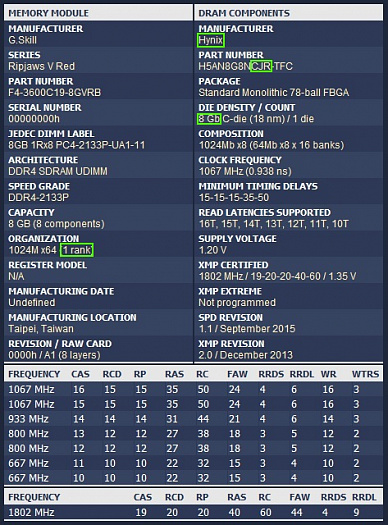
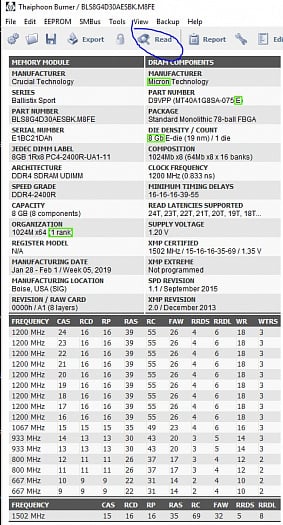
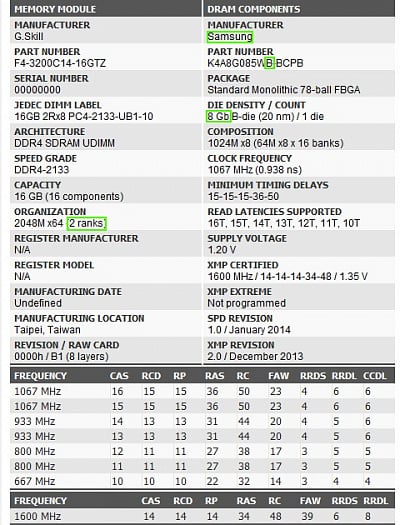
Отчёты Thaiphoon Burner
Hynix CJR 8 Гб (одноранговая)
Micron Revision E 8 Гб (одноранговая)
- Отбракованные низкосортные чипы Micron реализует под брендом SpecTek.
- Многие стали называть этот чип “Micron E-die” или даже просто “E-die”. Если в первом случае ещё куда ни шло, то во втором уже возникает путаница, поскольку подобная маркировка («буква-die») используется у микросхем Samsung, например – “4 Гб Samsung E-die”. Под “E-die” обычно подразумевается чип Samsung, поэтому стоит уточнять производителя, говоря о чипах Micron Rev. E как об “E-die”.
Samsung B-die 8 Гб (двуранговая).
Наклейки на модулях
Поскольку отчет Thaiphoon может содержать некорректную информацию о микросхемах либо не содержать её вовсе, можно сверить его данные с информацией, указанной на наклейках у некоторых модулей. В настоящее время такую информацию, позволяющую идентифицировать тип микросхем, указывают только на планках Corsair, G.Skill и Kingston.
Corsair: код номера версии (Version Number)
Трёхзначный код номера версии у Корсаров поможет нам определить тип используемых микросхем.
Первая цифра – производитель:
- 3 = Micron
- 4 = Samsung
- 5 = Hynix
- 8 = Nanya
Вторая цифра – объём памяти.
- 1 = 2 Гб
- 2 = 4 Гб
- 3 = 8 Гб
- 4 = 16 Гб
Третья цифра – вариант модификации (Revision).
Полный список смотрите здесь
G.Skill: код «042»
G.Skill использует код, начинающийся с 042. Он также содержит искомую информацию о чипах
Давайте расшифруем такой код: 04213X8810B
- Первое из выделенных жирным значений – это объём. 4 = 4 Гб, 8 = 8 Гб, а 16 Гб кодируется буквой S.
- Второе выделенное значение кодирует производителя. 1 = Samsung, 2 = Hynix, 3 = Micron, 4 = PSC (Powerchip Semiconductors Corp), 5 = Nanya и 9 = JHICC.
- Третье выделенное значение – вариант модификации (Revision).
- Итак, мы получили Samsung 8 Гб B-die.
Полный список смотрите здесь.
Kingston
Код Kingston имеет такой вид: DPMM16A1823
- Под выделенной жирным буквой закодирован производитель. H = Hynix, M = Micron и S = Samsung.
- Следующие две цифры информируют нас о количестве рангов. 08 = одноранговая, 16 = двуранговая.
- Затем идёт месяц изготовления. 1-9, A, B, C.
- И следующие 2 цифры – год изготовления.
- Итак, в нашем примере мы имеем двуранговую память на чипах Micron, произведённую в октябре 2018.
О рангах и объёме
Одноранговые модули обычно работают на более высоких частотах, чем двуранговые, но в зависимости от типа теста, двуранговые модули могут достигать довольно значительного превосходства в скорости по сравнению с одноранговыми благодаря приросту производительности за счет чередования рангов*. Это можно наблюдать как в синтетических тестах, так и в играх.
- На новейших платформах (таких как Comet Lake и Zen3) поддержка двуранговой памяти в BIOS и контроллерах памяти значительно улучшилась. На многих платах Z490 двуранговая Samsung 8 Гб B-die (2×16 Гб) будет работать столь же быстро, как и одноранговая B-die, то есть вы получаете весь прирост производительности от чередования рангов практически без недостатков.
- * Чередование рангов позволяет контроллеру памяти распараллеливать запросы к памяти, например, записывать данные на один ранг, пока другой обновляется. Этот эффект легко можно наблюдать при анализе пропускной способности на тесте копирования в AIDA64. С точки зрения контроллера памяти, не имеет значения, находится ли второй ранг на том же DIMM (два ранга на одном DIMM) или на другом DIMM (два DIMM на одном канале). Однако это имеет значение с точки зрения разгона, когда нужно учитывать особенности топологии и требования BIOS.
- Наличие второго ранга также означает, что доступно в два раза больше групп банков. Из этого следует, что короткие (S) тайминги, такие как RRD_S, могут использоваться чаще, так как вероятность того, что будет доступна свободная группа банков, выше. Длинный (L) тайминг – к примеру, RRD_L – требуется, если приходится обращаться к одной и той же группе банков дважды по очереди, но когда вместо трех альтернативных банковских групп в распоряжении имеется 7, гораздо больше шансов избежать очередей.
- Это также означает, что поскольку банков в два раза больше, то в любой момент времени может быть открыто в два раза больше строк памяти. Вероятность того, что нужная вам строка будет открыта – больше. Не придется так часто закрывать строку A, открывать строку B, а затем закрывать B, чтобы снова открыть A. Вы реже задерживаетесь на таких операциях, как RAS/RC/RCD (когда ждете повторного открытия закрытой строки) и RP (когда ждете закрытия строки, чтобы открыть другую).
- Конфигурации с 16-разрядными чипами (x16) имеют вдвое меньше банков и групп банков по сравнению с традиционными конфигурациями x8, что означает меньшую производительность.
Объем важен при определении того, насколько можно разогнать память. К примеру, AFR 4 Гб и AFR 8 Гб разгоняться будут по-разному, несмотря на то, что называются одинаково. То же можно сказать и о Micron Rev. B, которые существует в вариантах 8 и 16 Гб. Микросхемы 16 Гб разгоняются лучше и продаются как в 16-гигабайтных модулях, так и в 8-гигабайтных, при этом в обоих случаях модули DIMM имеют по 8 чипов. Просто у 8-гигабайтных версий планок отредактирован SPD, и примером такого подхода являются топовые комплекты Crucial Ballistix (BLM2K8G51C19U4B).
С увеличением общего числа задействованных в системе рангов, возрастает и нагрузка на контроллер памяти. Обычно это означает необходимость увеличения питания, особенно напряжения VCCSA на Intel и SOC на AMD.
Масштабирование напряжения
Масштабирование напряжения попросту означает, как чип реагирует на изменение напряжения.
Во многих микросхемах tCL масштабируется с напряжением, что означает, что увеличение напряжения может позволить вам снизить tCL. В то время как tRCD и tRP на большинстве микросхем, как правило, не масштабируются с напряжением, а это означает, что независимо от того, какое напряжение вы подаёте, эти тайминги не меняются. Насколько известно, tCL, tRCD, tRP и, возможно, tRFC могут (либо не могут) видеть масштабирование напряжения.
Аналогичным образом, если тайминг масштабируется с напряжением, это означает, что вы можете увеличить напряжение, чтобы соответствующий тайминг работал на более высокой частоте.
Масштабирование напряжения CL11:
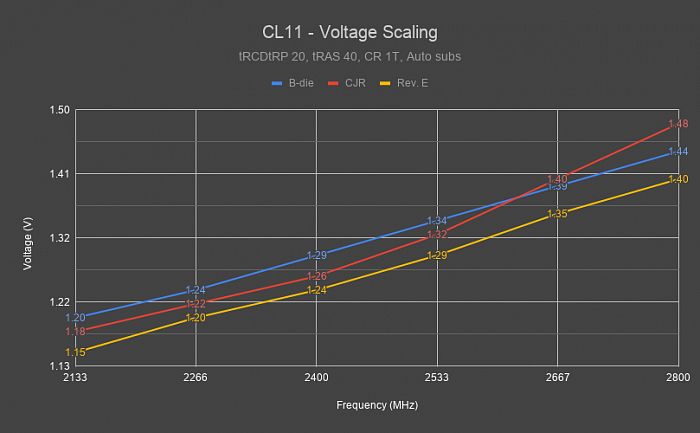
- На графике видно, что tCL у CJR 8 Гб масштабируется с напряжением почти ровно до DDR4-2533.
- У Samsung B-die мы видим идеально-ровное масштабирование tCL с напряжением.
- Столь же ровное масштабирование tCL с напряжением наблюдается у Micron Rev. E.
- Мы использовали эти данные в калькуляторе. Изменяя ползунки f и v на нужные нам частоту и напряжение, калькулятор вычисляет частоты и напряжения, достижимые при заданном CL (предполагается, что CL линейно масштабируется до 1,50 В). Например, DDR4-3200 CL14 при напряжении 1,35 В может работать как
DDR4-3333 CL14 при 1,40 В, Масштабирование напряжения tRFC у B-die.
Видно, что tRFC довольно хорошо масштабируется на B-die. 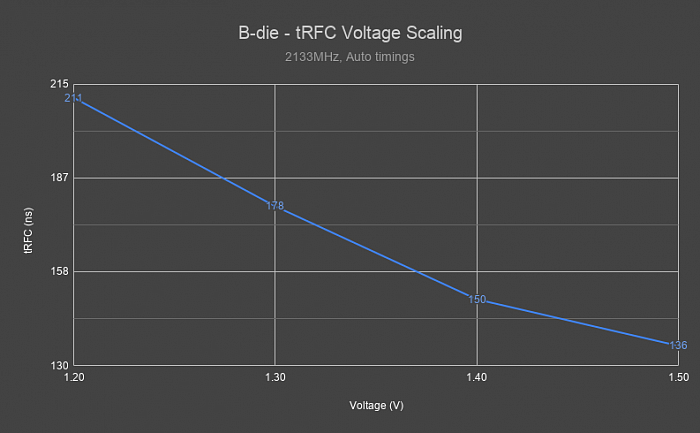 Некоторые старые чипы Micron (до 8 Гб Rev. E) известны своим отрицательным масштабированием с напряжением. То есть при повышении напряжения (как правило, выше 1,35 В) они становятся нестабильными на тех же таймингах и частоте. Ниже приведена таблица протестированных чипов, показывающая, какие тайминги в них масштабируются с напряжением, а какие нет:
| Чип | tCL | tRCD | tRP | tRFC |
|---|---|---|---|---|
| Hynix 8 Гб AFR | Да | Нет | Нет | ? |
| Hynix 8 Гб CJR | Да | Нет | Нет | Да |
| Hynix 8 Гб DJR | Да | Нет | Нет | Да |
| Micron 8 Гб Rev. B | Да | Нет | Нет | Нет |
| Micron 8 Гб Rev. E | Да | Нет | Нет | Нет |
| Micron 16 Гб Rev. B | Да | Нет | Нет | Нет |
| Nanya 8 Гб B-die | Да | Нет | Нет | Нет |
| Samsung 4 Гб E-die | Да | Нет | Нет | Нет |
| Samsung 8 Гб B-die | Да | Да | Да | Да |
| Samsung 8 Гб D-die | Да | Нет | Нет | Нет |
Тайминги, которые не масштабируются с напряжением, как правило необходимо увеличивать с частотой.
Ожидаемая максимальная частота
- * – результаты тестирования CJR получился несколько противоречивыми. Тестировали 3 одинаковых планки RipJaws V 3600 CL19 8 Гб. Одна из них работала на частоте DDR4-3600, другая – на DDR4-3800, а последняя смогла работать на DDR4-4000. Тестирование проводилось на CL16 с 1,45 В.
- Не ждите, что одинаковые, но разнородные по качеству, чипы производителя одинаково хорошо разгонятся. Это особенно справедливо для B-die.
- Указанные значения следует понимать как усредненные возможности чипа, не забывая о других факторах, существенно влияющих на достижимость этих показателей, таких как материнская плата и процессор.
Биннинг
Суть биннинга заключается в разделении производителем полученной на выходе продукции «по сортам», качеству. Как правило, сортировка производится по демонстрируемым при тестировании характеристикам производительности.
Чипы, показывающие одну частоту, производитель отделяет в одну «коробку», другую частоту – в другую «коробку». Отсюда и название процедуры – “binning” (bin – ящик, коробка). Подробно об этом писали в статье: «Что такое биннинг? В погоне за лучшими чипами».
G.Skill – один из производителей, известных своим развитым биннингом и категоризацией. Нередко несколько различных товарных позиций G.Skill входят в один и тот же заводской бин (например, DDR4-3600 16-16-16-36 1,35 В B-Die входит в тот же бин, что и DDR4-3200 14-14-14-34 1,35 В B-Die).
B-die из коробки «DDR4-2400 15-15-15» намного хуже чем из коробки «DDR4-3200 14-14-14» или даже из «DDR4-3000 14-14-14». Так что не ждите, что третьесортный B-die даст образцовые показатели масштабирования напряжения.
Чтобы выяснить, какой из одинаковых чипов обладает лучшими характеристиками на одном и том же напряжении, нужно найти немасштабируемый с напряжением тайминг.
Просто разделите частоту на этот тайминг, и чем выше значение, тем выше качество чипа.
Например, Crucial Ballistix DDR4-3000 15-16-16 и DDR4-3200 16-18-18 оба на чипах Micron Rev. E. Если мы разделим частоту на масштабируемый с напряжением тайминг tCL, мы получим одинаковое значение (200). Значит ли это, что обе планки – одного сорта? Нет.
А вот tRCD не масштабируется с напряжением, значит его необходимо увеличивать по мере увеличения частоты.
3000/16 = 187,5 против 3200/18 = 177,78.
Как видите, DDR4-3000 15-16-16 более качественный чип, нежели DDR4-3200 16-18-18. Это означает, что чипы DDR4-3000 15-16-16 очевидно смогут работать и как DDR4-3200 16-18-18, а вот смогут ли DDR4-3200 16-18-18 работать как DDR4-3000 15-16-16 – не факт. В этом примере разница в частоте и таймингах невелика, так что разгон этих планок будет, скорее всего, очень похожим.
Максимальное рекомендованное повседневное напряжение
Спецификация JEDEC JESD79-4B указывает (стр. 174), что абсолютный максимум составляет 1,50 В
- Напряжения, превышающие приведенные в разделе «Абсолютные максимальные значения», могут привести к выходу устройства из строя. Это только номинальная нагрузка, и функциональная работа устройства при этих или любых других условиях выше тех, которые указаны в соответствующих разделах данной спецификации, не подразумевается. Воздействие абсолютных максимальных номинальных значений в течение длительного периода может повлиять на надежность.
В соответствии со спецификацией DDR4, это значение является официальным максимумом, на который должна быть рассчитана вся DDR4 память, однако многие микросхемы не способны справиться с такими высокими напряжениями длительное время. Samsung 8 Гб C-die может деградировать уже при напряжении всего 1,35 В, несмотря на соблюденные условия по тепловому режиму и качеству питания. С другой стороны, такие чипы как Hynix 8 Гб DJR или Samsung 8 Гб B-Die, выдерживают ежедневное напряжение, значительно превышающее 1,55 В. Выясните, какие напряжения безопасны именно для вашего чипа, либо же придерживайтесь напряжения в районе 1,35 В. И не забывайте про «кремниевую лотерею», то есть всё в определённой степени индивидуально. Будьте осторожны.
Одним из общих факторов, ограничивающих максимальное безопасное напряжение, с которым вы можете работать, является архитектура вашего процессора. Согласно JEDEC, VDDQ – напряжение вывода данных, – привязано к VDD, в просторечии называемому VDIMM или напряжением DRAM. Это напряжение взаимодействует с PHY (физическим уровнем) в CPU, и может привести к длительной деградации IMC, если установлено слишком высокое значение. Поэтому не рекомендуется повседневное использование напряжения VDIMM выше 1,60 В на Ryzen 3000 и 5000 или 1,65 В на процессорах Intel серии Comet Lake. Будьте осторожны, поскольку деградацию PHY у процессора измерить или заметить трудно, пока проблема не станет серьезной.
Для продуктов с заявленным напряжением 1,60 В вероятно безопасно использовать повседневное напряжение 1,60 В. Также, B-Die, 8 Гб Rev. E, DJR и 16 Гб Rev. B должны нормально работать с повседневным напряжении 1,60 В, при условии активного воздушного охлаждения. Повышение напряжения приводит к повышению тепловыделения, а высокая температура сама по себе снижает порог безопасного напряжения.
Ранговость
Ниже показано, как самые распространенные чипы ранжируются с точки зрения частоты и таймингов.
- Частично на основе оценок Buildzoid, но из-за давности его публикации, некоторые чипы не включены в наш список.
- Модификации ревизии 8 Гб Rev. E в основном различаются по минимально-достижимому tRCD и максимально-достижимой скорости без изменения VTT, с сохранением стабильности. Как правило, более новые редакции 8 Гб Rev. E (C9BKV, C9BLL и т.д.) обеспечивают более короткий tRCD и более высокую тактовую частоту без изменения VTT.
Температура и её влияние на стабильность
В целом, чем сильнее греется ваша оперативная память, тем менее стабильно она будет работать на высоких частотах и/или низких таймингах.
Тайминги tRFC очень сильно зависят от температуры, поскольку они связаны с утечкой конденсатора, вызванной температурой. При повышении температуры требуются более высокие значения tRFC. tRFC2 и tRFC4 – это тайминги, которые активируются, когда рабочая температура DRAM достигает 85°C. Ниже этих температур эти тайминги ничего не делают.
B-Die чувствительны к температуре, их идеальный диапазон
30-40°C. Некоторые экземпляры могут выдерживать и больше, это уж как повезёт. В свою очередь Rev. E, похоже, к температуре не столь чувствителен.
Вы можете столкнуться с ситуацией, когда при выполнении теста памяти все работает стабильно, а во время игры – крашит. Это происходит потому, что CPU и/или GPU во время игры выделяют больше тепла внутри корпуса, повышая при этом и температуру оперативной памяти. Поэтому для имитации стабильности в играх рекомендуется провести стресс-тест GPU во время выполнения теста памяти.
Встроенный контроллер памяти (IMC)
Intel: LGA1151
IMC Skylake от Intel достаточно устойчивый, поэтому при разгоне он не должен быть узким местом. Ну а чего ещё ждать от 14+++++ нм?
IMC Rocket Lake, если не считать ограничений, касающихся поддержки памяти Gear 1 и Gear 2, имеет самый сильный контроллер памяти среди всех потребительских процессоров Intel, причем с большим отрывом.
Для разгона RAM необходимо изменить два напряжения: System Agent (VCCSA) и IO (VCCIO). НЕ оставляйте их в режиме “Auto”, так как они могут подать опасные уровни напряжения на IMC, что может ухудшить его работу или даже спалить его. Большую часть времени можно держать VCCSA и VCCIO одинаковыми, но иногда перенапряжение может нанести ущерб стабильности, что видно из скриншота. Я не рекомендовал бы подниматься выше 1,25 В на обоих.
Ниже предлагаемые значения VCCSA и VCCIO для двух одноранговых модулей DIMM:
Мы не рекомендовали бы подниматься выше 1,25 В на обоих.
Ниже – предлагаемые значения VCCSA и VCCIO для двух одноранговых модулей DIMM:
| Частота (МГц) | VCCSA/VCCIO (В) |
| 3000-3600 | 1,10 – 1,15 |
| 3600-4000 | 1,15 – 1,20 |
| 4000-4200 | 1,20 – 1,25 |
| 4200-4400 | 1,25 – 1,30 |
* — Если модулей больше, и/или используются двуранговые модули, то может потребоваться более высокое напряжение VCCSA и VCCIO.
tRCD и tRP взаимосвязаны, то есть, если вы установите tRCD на 16, а tRP на 17, то оба будут работать с более высоким таймингом (17). Это ограничение объясняет, почему многие чипы работают не очень хорошо на Intel и почему для Intel лучше подходит B-die. В UEFI Asrock и EVGA оба тайминга объединены в tRCDtRP. В UEFI ASUS tRP скрыт. В UEFI MSI и Gigabyte tRCD и tRP видны, но попытка установить для них разные значения приведет просто к установке более высокого значения для обоих.
Ожидаемый диапазон латентности памяти: 40-50 нс.
- Ожидаемый диапазон латентности памяти для Samsung B-Die: 35-45 нс.
- В целом, латентность варьируется от поколения к поколению из-за разницы в размере кристалла (кольцевой шины). В результате, 9900K будет иметь немного меньшую задержку, чем 10700K при тех же настройках, поскольку у 10700K и 10900K кристаллы одинаковы.
- Латентность зависит от значений RTL и IOL. Вообще говоря, ориентированные на разгон, да и просто качественные материнки имеют максимально короткие маршруты передачи данных и, соответственно, достаточно низкие RTL и IOL. На некоторых материнских платах изменение RTL и IOL не оказывает никакого влияния.
AMD: AM4
- MCLK: Master clock, реальная тактовая частота памяти (половина эффективной скорости RAM). Например, для DDR4-3200 частота MCLK равна 1600 МГц.
- FCLK: Infinity Fabric clock, частота шины Infinity Fabric.
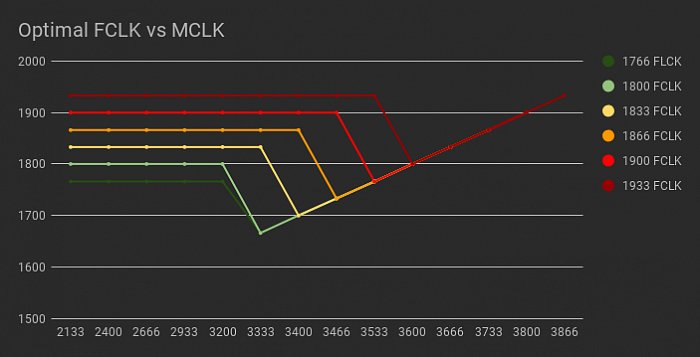
- UCLK: Unified memory controller (UMC) clock, частота контроллера памяти. Половина частоты MCLK, если MCLK и FCLK не равны (десинхронизированный режим, 2:1).
- На Zen и Zen+ MCLK = FCLK = UCLK. Однако в Zen2 и Zen3 значение частоты FCLK можно менять. Если MCLK равен 1600 МГц (DDR4-3200) и вы установите FCLK на 1600 МГц, UCLK также будет 1600 МГц, если вы не установите соотношение MCLK:UCLK 2:1 (режим часто называется UCLK DIV MODE, хотя известны и другие названия). Однако, если вы установите FCLK на 1800 МГц, то UCLK будет работать на частоте половины от MCLK – 800 МГц (десинхронизированный режим).
- В Ryzen 1000 и 2000 IMC несколько привередлив к разгону и может не дать столь же высоких частот, как Intel. IMC Ryzen 3000 и 5000 намного лучше и более-менее наравне с новыми процессорами Intel на базе Skylake, т.е. 9-го и 10-го поколения.
- SoC voltage – это напряжение для IMC, и, как и в случае с Intel, не рекомендуется оставлять его в “Auto” режиме. Типичный диапазон этого значения 1,0 – 1,1 В. Более высокие значения, как правило, допустимы, и они могут оказаться необходимы для стабилизации памяти большого объёма, а также могут помочь стабилизировать FCLK.
- С другой стороны, неоправданно высокое напряжение SoC может наоборот дестабилизировать память. Такое обычно происходит между 1,15 В и 1,25 В на большинстве процессоров Ryzen.
В Ryzen 3000 есть также CLDO_VDDG (часто сокращается до VDDG, чтобы не путать с CLDO_VDDP), которое является напряжением для Infinity Fabric. Напряжение SoC должно быть, по крайней мере, на 40 мВ выше CLDO_VDDG, поскольку CLDO_VDDG формируется из напряжения SoC. В AGESA версии 1.0.0.4 и новее VDDG разделяется на VDDG IOD и VDDG CCD – для связующего кристалла ввода-вывода (I/O Die) и кристалл-чиплетов Сore Сomplex Die, соответственно.
1,01 В. Аналогично, если вы установили VDDG на 1.10 В и начнете повышать напряжение SoC, ваш VDDG вольтаж будет также повышаться. Точных цифр у меня нет, но можно предположить, что минимальное падение напряжения (Vin-Vout) составляет около 40 мВ. Из чего следует, что ваш ФАКТИЧЕСКИЙ вольтаж SoC должен быть, по крайней мере, на 40 мВ выше желаемого VDDG, чтобы ваша настройка VDDG вступила в силу.
Регулировка напряжения SoC сама по себе, в отличие от других регулировок, мало что даёт вообще. По умолчанию установлено значение 1.10 В, и AMD не рекомендует менять это значение. Увеличение VDDG в некоторых случаях помогает при разгоне матрицы, но не всегда. FCLK 1800 МГц должен быть выполнимым при значении по умолчанию 0,95 В, и для расширения пределов может быть полезно увеличить его до = Источник: The Stilt
Ниже приведены ожидаемые диапазоны частот памяти для двух одноранговых модулей DIMM при условии отсутствия проблем со стороны материнской платы и чипов:
- Если модулей больше, и/или используются двуранговые модули, ожидаемая частота может быть ниже.
- * – 3600+ обычно достигается при 1 DIMM на канал (DPC), материнской плате с 2 слотами DIMM и если используются очень хорошие IMC. См. таблицу: https://docs.google.com/spreadsheets/d/1dsu9K1Nt_7apHBdiy0MWVPcYjf6nOlr9CtkkfN78tSo/edit#gid=1814864213
- * – DDR4-3400…DDR4-3533 – это максимум, если не всё, на что способны IMC Ryzen 2000.
- Количество протестированных образцов по максимально достижимой частоте памяти распределилось следующим образом: DDR4-3400 – 12.5% образцов; DDR4-3466 – 25.0% образцов; DDR4-3533 – 62.5% образцов
- Процессоры Ryzen 3000 с двумя CCD-чиплетами (3900X и 3950X) предпочитают 4 одноранговые планки вместо 2 двуранговых. Для моделей с двумя CCD конфигурация «2 одноранговых DIMM на канал», кажется, является наиболее подходящим вариантом. И 3600, и 3700X достигли 1800 МГц UCLK при конфигурации «1 двуранговый DIMM на канал», но в 3900X, скорее всего, из-за рассогласованности двух его CCD, едва удалось достичь 1733 МГц на этой конфигурации. В то время как с двумя однорангами на канал нет никаких проблем в достижении 1866 МГц FCLK/UCLK.
tRCD делится на tRCDRD (чтение) и tRCDWR (запись). Обычно есть возможность уменьшить tRCDWR по отношению к tRCDRD, но я не заметил каких-либо улучшений производительности от понижения tRCDWR. Так что лучше держать их одинаковыми.
Geardown Mode (GDM) автоматически включается на скорости выше DDR4-2666, что обеспечивает четность tCL, четность tCWL, четность tRTP, четность tWR и CR 1T. Если вы хотите выставить нечетный tCL, отключите GDM. При нестабильной работе попробуйте использовать CR 2T, но это может свести на нет прирост производительности за счет снижения tCL, и даже к менее стабильной работе, чем с включенным GDM. К примеру, если вы попытаетесь запустить DDR4-3000 CL15 с включенным GDM, CL будет округлено до 16. В понятиях производительности это выглядит так: GDM откл CR 1T > GDM вкл CR 1T > GDM откл CR 2T.
У процессоров Ryzen 3000 с одним CCD (процессоры серий ниже 3900X) пропускная способность записи вдвое меньше.
Ожидаемый диапазон латентности памяти:
| Ryzen | Латентность (нс) |
| 1000 | 65-75 |
| 2000 | 60-70 |
| 3000 | 65-75 (1:1 MCLK:FCLK) 75+ (2:1 MCLK:FCLK) |
Достаточно высокий FCLK у Ryzen 3000 и 5000 может компенсировать потери от десинхронизации MCLK и FCLK, при условии, что вы можете назначить MCLK для UCLK.
Разгон
Дисклеймер: потенциал разгона сильно зависит от «кремниевой лотереи» (чип чипу рознь), поэтому могут быть некоторые отклонения от моих предложений.
Предупреждение: При разгоне оперативной памяти возможно повреждение данных. Рекомендуется периодически проводить проверку целостности системных файлов с помощью sfc /scannow.
Процесс разгона достаточно прост и выполняется в 3 шага:
- Выставляются очень большие (ослабленные) тайминги.
- Увеличивается частота DRAM до появления признаков нестабильности.
- Выставляются оптимально-малые («жесткие», «подтянутые») тайминги.
Нахождение максимальной частот
1. На Intel следует начинать с 1.15В на VCCSA и VCCIO. На AMD с 1.10В SoC
Напряжение SoC может называться по-разному в зависимости от производителя:
- Asrock: CPU VDDCR_SOC Voltage. Если не можете найти такое, используйте SOC Overclock VID в подменю AMD CBS. Значения VID (Voltage ID);
- Asus: VDDCR SOC;
- Gigabyte: (Dynamic) Vcore SOC. Обратите внимание, что Dynamic Vcore SOC это добавочное напряжение. Базовое напряжение изменяется автоматически при увеличении частоты DRAM. Напряжение 0,10 В на DDR4-3000 может привести к фактическому напряжению 1,10 В, а 0,10 В на DDR4-3400 приводит уже к фактическому напряжению 1,20 В;
- MSI: CPU NB/SOC.
2. Установите напряжение DRAM 1,4 В. Если у вас чипы спотыкаются об 1,35 В, то ставьте 1,35 В.
- «Спотыкаются» – имеется в виду работают нестабильно при попытках увеличить вольтаж, иногда вплоть до отказа при аппаратном самотестировании (POST).
- Список чипов, спотыкающихся на 1,35 В включает (но не ограничивается) следующие: 8 Гб Samsung C-die, ранние чипы Micron/SpecTek (до 8 Гб Rev. E).
3. Выставите основные тайминги следующим образом: 16-20-20-40 (tCL-tRCD-tRP-tRAS), а tCWL на 16.
- Большинству чипов требуется ослабить tRCD и/или tRP, потому я и рекомендую 20.
- Подробнее об этих таймингах читайте тут (на англ.)
4. Постепенно увеличивайте частоту DRAM до тех пор, пока Windows не откажет. Помните об ожидаемых максимальных частотах, упомянутых выше.
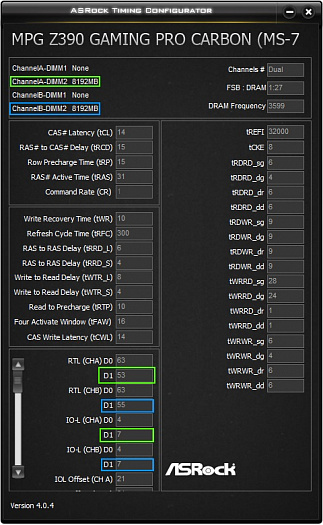
- На Intel, быстрый способ узнать, нестабильны ли вы, это следить за значениями RTL и IOL. Каждая группа RTL и IOL соответствует каналу. В каждой группе есть 2 значения, которые соответствуют каждому DIMM. Поскольку обе планки стоят во вторых слотах каждого канала, нужно посмотреть на D1 в каждой группе RTL и IOL. Значения RTL у планок не должны разниться между собой более чем на 2, а значения IOL более чем на 1. В нашем случае, RTL разнятся ровно на 2 (53 и 55), а значения IOL не разнятся вовсе (7 у обоих планок). Все значения в пределах допустимых диапазонов, однако имейте в виду, что это ещё не значит, что всё действительно стабильно.
- На Ryzen 3000 или 5000 – убедитесь, что частота Infinity Fabric (FCLK) установлена равной половине вашей действующей частоты DRAM.
5. Запустите тест памяти на свой выбор.
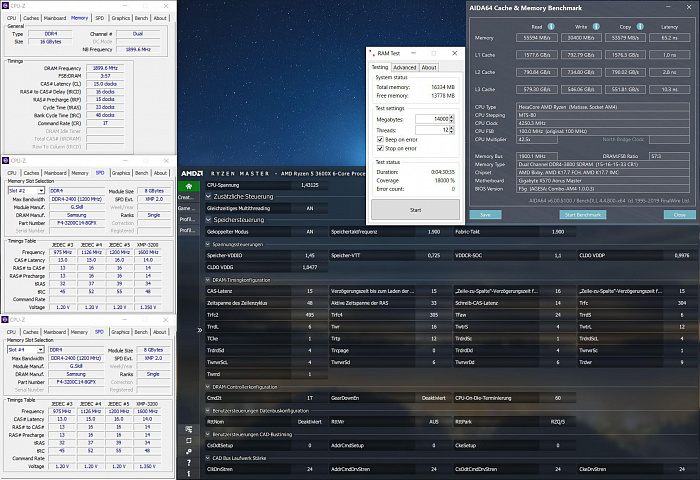
Windows потребуется около 2 Гб памяти для проведения тестирования, поэтому обязательно учтите это при вводе тестируемого объема ОЗУ, если предусмотрен ручной ввод. У нас 16 Гб RAM, из которых обычно тестируется 14000 Мб.
Минимальные рекомендуемые значения Coverage/Runtime:
- MemTestHelper (HCI MemTest): 200% на поток.
- Karhu RAMTest: 5000%. Убедитесь, что на вкладке “Advanced” кэш процессора включен (CPU cache: Enabled). Это ускорит тестирование на
Пробуем повысить частоты
- Повысьте вольтажи VCCSA и VCCIO до 1,25 В.
- Установите командный тайминг (“Command Rate”, CR) на 2T, если ещё не установлен.
- Поменяйте значение tCCDL на 8. В UEFI Asus’ов нет возможности менять этот тайминг.
- Рассинхронизация MCLK и FCLK может привести к значительному ухудшению таймингов, поэтому вам лучше не оптимизировать их, чтобы сохранить MCLK:FCLK 1:1. Подробнее об этом см. выше, раздел AMD – AM4.
- Либо же установите FCLK на стабильное значение (если не уверены, установите на 1600 МГц).
2. Увеличьте основные тайминги до 18-22-22-42, а tCWL до 18.
3. Повысьте вольтаж DRAM до 1,45 В, если чип позволяет.
4. Выполните шаги 4-7 из раздела «Определение исходного уровня».
5. Выполните оптимизацию («подтягивание») таймингов.
Оптимизация таймингов
Обязательно после каждого изменения запускайте тест памяти и бенчмарк-тест, чтобы убедиться в повышении производительности. Мы бы рекомендовали выполнять бенчмарк-тесты 3-5 раз и усреднять результаты, так как тесты памяти могут немного отличаться.
Теоретическая максимальная пропускная способность (Мб/с) = Transfers per clock * Actual Clock * Channel Count * Bus Width * Bit to Byte ratio (Транзакций за такт*фактическая частота*количество каналов*ширина шины*соотношение битов к байтам).
- Transfers per clock – Передача данных за такт означает количество передач данных (транзакций), которое может произойти за один полный тактовый цикл памяти. В оперативной памяти DDR это происходит дважды за цикл – по нарастающему и спадающему фронтам тактовых импульсов.
- Actual Clock – фактическая частота памяти, измеряемая в МГц. Обычно эта частота отображается как реальная частота памяти такими программами, как CPU-Z.
- Channel Count – количество каналов памяти вашего процессора.
- Bus Width – ширина каждого канала памяти (шины), измеряемая в битах. Начиная с DDR1, это всегда 64 бита.
- Bit to Byte ratio – соотношение битов к байтам это постоянная величина, равная 1/8 (0,125).
Значения пропускной способности чтения и записи должны составлять 90-98% от теоретической максимальной пропускной способности.
- На процессорах Ryzen 3000/5000 с одним CCD пропускная способность записи должна составлять 90-98% от половины теоретической максимальной пропускной способности. Можно достичь половины теоретической максимальной пропускной способности записи.
- Процент теоретически максимальной пропускной способности обратно пропорционален большинству таймингов памяти. Другими словами, по мере сокращения таймингов оперативной памяти, этот процент будет увеличиваться.
1. Мы бы рекомендовали для начала подтянуть некоторые второстепенные тайминги в соответствии с таблицей ниже, поскольку они могут ускорить тестирование памяти.
Надёжно (Safe)
Оптимально (Tight)
Предельно (Extreme)
- Минимальное значение, при котором снижение tFAW возымеет эффект на производительность RAM, должно равняться 4-х кратному значению tRRDS либо tRRDL – в зависимости от того, какой из них меньше.
- Необязательно, чтобы все тайминги выставлялись в одном пресете. Вы, например, можете выставить tRRDS tRRDL tFAW в пресете “Tight”, а tWR – в пресете “Extreme”.
- На некоторых Intel-овских материнских платах tWR в UEFI ничего не делает, вместо него реальный контроль осуществляет tWRPRE (иногда tWRPDEN). Уменьшение tWRPRE на 1 приведет к уменьшению tWR на 1, следуя правилу tWR = tWRPRE — tCWL — 4.
2. Далее идёт tRFC. По умолчанию для чипов 8 Гб установлено значение 350 нс (обратите внимание на единицу измерения).
- Примечание: Перетягивание tRFC может привести к зависанию/блокировке системы.
- tRFC – это количество циклов, за которые происходит сброс или перезарядка конденсаторов DRAM. Поскольку разрядка конденсаторов пропорциональна температуре, то для памяти, работающей при высоких температурах, могут потребоваться значительно более высокие значения tRFC.
- Перевод в нс: 2000*timing/ddr_speed.
- Перевод из нс (то, что прописывается в UEFI): ns*ddr_speed/2000. Пример: 180 нс на DDR4-3600 = 180*3600/2000 = 324, соответственно в UEFI вам нужно ввести значение 324
- Ниже приведена таблица типичных значений tRFC в нс для наиболее распространенных чипов:
Похожие публикации:
- Как перезапустить службу удаленных рабочих столов
- Как перенести данные с одного телефона на другой андроид через гугл аккаунт
- Как построить столбчатую диаграмму в excel по данным таблицы
- Что такое тутор в тик токе
Fclk frequency что это в биосе asus
Все действия, связанные с разгоном, осуществляются в меню AI Tweaker (UEFI Advanced Mode) установкой параметра AI Overclock Tuner в Manual (рис. 1).
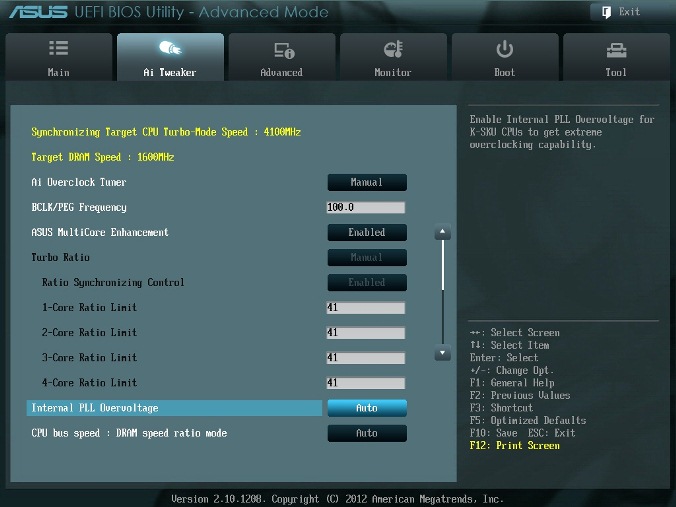
BCLK/PEG Frequency
Параметр BCLK/PEG Frequency (далее BCLK) на рис. 1 становится доступным, если выбраны Ai Overclock Tuner\XMP или Ai Overclock Tuner\Manual. Частота BCLK, равная 100 МГц, является базовой. Главный параметр разгона – частота ядра процессора, получается путем умножения этой частоты на параметр – множитель процессора. Конечная частота отображается в верхней левой части окна Ai Tweaker (на рис. 1 она равна 4,1 ГГц). Частота BCLK также регулирует частоту работы памяти, скорость шин и т.п.
Возможное увеличение этого параметра при разгоне невелико – большинство процессоров позволяют увеличивать эту частоту только до 105 МГц. Хотя есть отдельные образцы процессоров и материнских плат, для которых эта величина равна 107 МГц и более. При осторожном разгоне, с учетом того, что в будущем в компьютер будут устанавливаться дополнительные устройства, этот параметр рекомендуется оставить равным 100 МГц (рис. 1).
ASUS MultiCore Enhancement
Когда этот параметр включен (Enabled на рис. 1), то принимается политика ASUS для Turbo-режима. Если параметр выключен, то будет применяться политика Intel для Turbo-режима. Для всех конфигураций при разгоне рекомендуется включить этот параметр (Enabled). Выключение параметра может быть использовано, если вы хотите запустить процессор с использованием политики корпорации Intel, без разгона.
Turbo Ratio
В окне рис. 1 устанавливаем для этого параметра режим Manual. Переходя к меню Advanced\. \CPU Power Management Configuration (рис. 2) устанавливаем множитель 41.
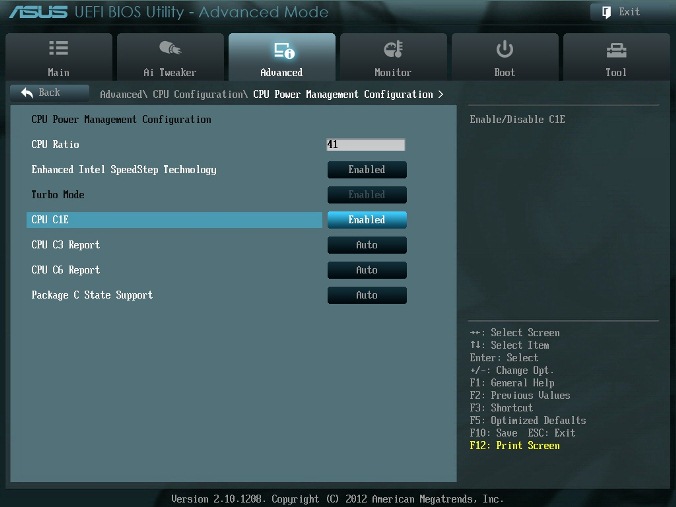
Рис. 2
Возвращаемся к меню AI Tweaker и проверяем значение множителя (рис. 1).
Для очень осторожных пользователей можно порекомендовать начальное значение множителя, равное 40 или даже 39. Максимальное значение множителя для неэкстремального разгона обычно меньше 45.
Internal PLL Overvoltage
Увеличение (разгон) рабочего напряжения для внутренней фазовой автоматической подстройки частоты (ФАПЧ) позволяет повысить рабочую частоту ядра процессора. Выбор Auto будет автоматически включать этот параметр только при увеличении множителя ядра процессора сверх определенного порога.
Для хороших образцов процессоров этот параметр нужно оставить на Auto (рис. 1) при разгоне до множителя 45 (до частоты работы процессора 4,5 ГГц).
Отметим, что стабильность выхода из режима сна может быть затронута, при установке этого параметра в состояние включено (Enabled). Если обнаруживается, что ваш процессор не будет разгоняться до 4,5 ГГц без установки этого параметра в состояние Enabled, но при этом система не в состоянии выходить из режима сна, то единственный выбор – работа на более низкой частоте с множителем меньше 45. При экстремальном разгоне с множителями, равными или превышающими 45, рекомендуется установить Enabled. При осторожном разгоне выбираем Auto. (рис. 1).
CPU bus speed: DRAM speed ratio mode
Этот параметр можно оставить в состоянии Auto (рис. 1), чтобы применять в дальнейшем изменения при разгоне и настройке частоты памяти.
Memory Frequency
Этот параметр виден на рис. 3. С его помощью осуществляется выбор частоты работы памяти.
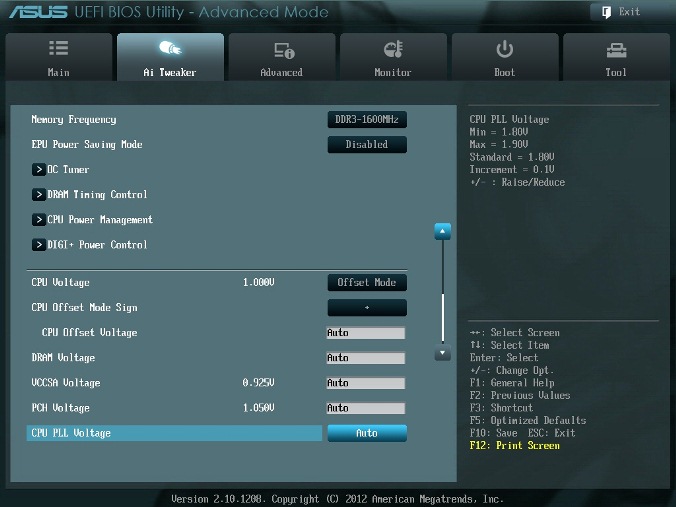
Рис. 3
Параметр Memory Frequency определяется частотой BCLK и параметром CPU bus speed:DRAM speed ratio mode. Частота памяти отображается и выбирается в выпадающем списке. Установленное значение можно проконтролировать в левом верхнем углу меню Ai Tweaker. Например, на рис. 1 видим, что частота работы памяти равна 1600 МГц.
Отметим, что процессоры Ivy Bridge имеют более широкий диапазон настроек частот памяти, чем предыдущее поколение процессоров Sandy Bridge. При разгоне памяти совместно с увеличением частоты BCLK можно осуществить более детальный контроль частоты шины памяти и получить максимально возможные (но возможно ненадежные) результаты при экстремальном разгоне.
Для надежного использования разгона рекомендуется поднимать частоту наборов памяти не более чем на 1 шаг относительно паспортной. Более высокая скорость работы памяти дает незначительный прирост производительности в большинстве программ. Кроме того, устойчивость системы при более высоких рабочих частотах памяти часто не может быть гарантирована для отдельных программ с интенсивным использованием процессора, а также при переходе в режим сна и обратно.
Рекомендуется также сделать выбор в пользу комплектов памяти, которые находятся в списке рекомендованных для выбранного процессора, если вы не хотите тратить время на настройку стабильной работы системы.
Рабочие частоты между 2400 МГц и 2600 МГц, по-видимому, являются оптимальными в сочетании с интенсивным охлаждением, как процессоров, так и модулей памяти. Более высокие скорости возможны также за счет уменьшения вторичных параметров – таймингов памяти.
При осторожном разгоне начинаем с разгона только процессора. Поэтому вначале рекомендуется установить паспортное значение частоты работы памяти, например, для комплекта планок памяти DDR3-1600 МГц устанавливаем 1600 МГц (рис. 3).
После разгона процессора можно попытаться поднять частоту памяти на 1 шаг. Если в стресс-тестах появятся ошибки, то можно увеличить тайминги, напряжение питания (например на 0,05 В), VCCSA на 0,05 В, но лучше вернуться к номинальной частоте.
EPU Power Saving Mode
Автоматическая система EPU разработана фирмой ASUS. Она регулирует частоту и напряжение элементов компьютера в целях экономии электроэнергии. Эта установка может быть включена только на паспортной рабочей частоте процессора. Для разгона этот параметр выключаем (Disabled) (рис. 3).
OC Tuner
Когда выбрано (OK), будет работать серия стресс-тестов во время Boot-процесса с целью автоматического разгона системы. Окончательный разгон будет меняться в зависимости от температуры системы и используемого комплекта памяти. Включать не рекомендуется, даже если вы не хотите вручную разогнать систему. Не трогаем этот пункт или выбираем cancel (рис. 3).
DRAM Timing Control
DRAM Timing Control – это установка таймингов памяти (рис. 4).
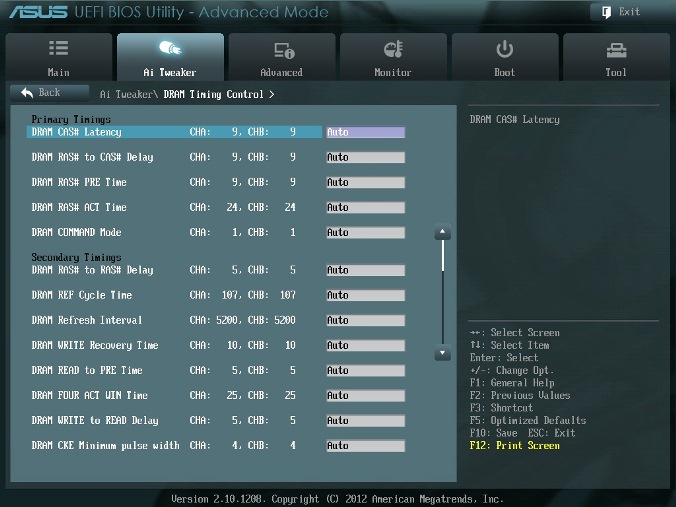
Рис. 4.
Все эти настройки нужно оставить равными паспортным значениям и на Auto, если вы хотите настроить систему для надежной работы. Основные тайминги должны быть установлены в соответствии с SPD модулей памяти.
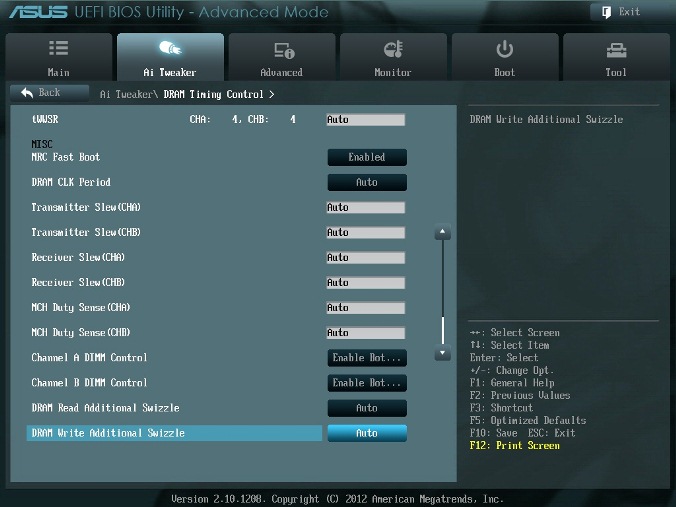
Рис. 5
Большинство параметров на рис. 5 также оставляем в Auto.
MRC Fast Boot
Включите этот параметр (Enabled). При этом пропускается тестирование памяти во время процедуры перезагрузки системы. Время загрузки при этом уменьшается.
Отметим, что при использовании большего количества планок памяти и при высокой частоте модулей (2133 МГц и выше) отключение этой настройки может увеличить стабильность системы во время проведения разгона. Как только получим желаемую стабильность при разгоне, включаем этот параметр (рис. 5).
DRAM CLK Period
Определяет задержку контроллера памяти в сочетании с приложенной частоты памяти. Установка 5 дает лучшую общую производительность, хотя стабильность может ухудшиться. Установите лучше Auto (рис. 5).
CPU Power Management
Окно этого пункта меню приведено на рис. 6. Здесь проверяем множитель процессора (41 на рис. 6), обязательно включаем (Enabled) параметр энергосбережения EIST, а также устанавливаем при необходимости пороговые мощности процессоров (все последние упомянутые параметры установлены в Auto (рис. 6)).
Перейдя к пункту меню Advanced\. \CPU Power Management Configuration (рис. 2) устанавливаем параметр CPU C1E (энергосбережение) в Enabled, а остальные (включая параметры с C3, C6) в Auto.

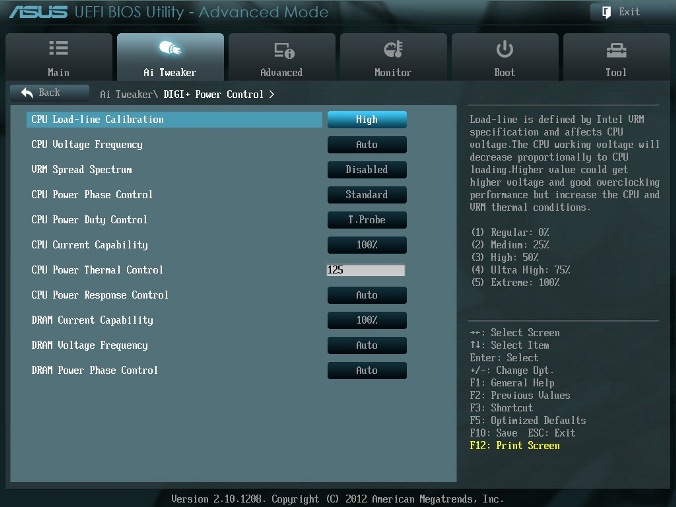
DIGI+ Power Control
На рис. 7 показаны рекомендуемые значения параметров. Некоторые параметры рассмотрим отдельно.
CPU Load-Line Calibration
Сокращённое наименование этого параметра – LLC. При быстром переходе процессора в интенсивный режим работы с увеличенной мощностью потребления напряжение на нем скачкообразно уменьшается относительно стационарного состояния. Увеличенные значения LLC обуславливают увеличение напряжения питания процессора и уменьшают просадки напряжения питания процессора при скачкообразном росте потребляемой мощности. Установка параметра равным high (50%) считается оптимальным для режима 24/7, обеспечивая оптимальный баланс между ростом напряжения и просадкой напряжения питания. Некоторые пользователи предпочитают использовать более высокие значения LLC, хотя это будет воздействовать на просадку в меньшей степени. Устанавливаем high (рис. 7).
VRM Spread Spectrum
При включении этого параметра (рис. 7) включается расширенная модуляция сигналов VRM, чтобы уменьшить пик в спектре излучаемого шума и наводки в близлежащих цепях. Включение этого параметра следует использовать только на паспортных частотах, так как модуляция сигналов может ухудшить переходную характеристику блока питания и вызвать нестабильность напряжения питания. Устанавливаем Disabled (рис. 7).
Current Capability
Значение 100% на все эти параметры должны быть достаточно для разгона процессоров с использованием обычных методов охлаждения (рис. 7).
CPU Voltage
Есть два способа контролировать напряжения ядра процессора: Offset Mode (рис. 8) и Manual. Ручной режим обеспечивает всегда неизменяемый статический уровень напряжения на процессоре. Такой режим можно использовать кратковременно, при тестировании процессора. Режим Offset Mode позволяет процессору регулировать напряжение в зависимости от нагрузки и рабочей частоты. Режим Offset Mode предпочтителен для 24/7 систем, так как позволяет процессору снизить напряжение питания во время простоя компьютера, снижая потребляемую энергию и нагрев ядер.
Уровень напряжения питания будет увеличиваться при увеличении коэффициента умножения (множителя) для процессора. Поэтому лучше всего начать с низкого коэффициента умножения, равного 41х (или 39х) и подъема его на один шаг с проверкой на устойчивость при каждом подъеме.
Установите Offset Mode Sign в “+”, а CPU Offset Voltage в Auto. Загрузите процессор вычислениями с помощью программы LinX и проверьте с помощью CPU-Z напряжение процессора. Если уровень напряжения очень высок, то вы можете уменьшить напряжение путем применения отрицательного смещения в UEFI. Например, если наше полное напряжение питания при множителе 41х оказалась равным 1,35 В, то мы могли бы снизить его до 1,30 В, применяя отрицательное смещение с величиной 0,05 В.
Имейте в виду, что уменьшение примерно на 0,05 В будет использоваться также для напряжения холостого хода (с малой нагрузкой). Например, если с настройками по умолчанию напряжение холостого хода процессора (при множителе, равном 16x) является 1,05 В, то вычитая 0,05 В получим примерно 1,0 В напряжения холостого хода. Поэтому, если уменьшать напряжение, используя слишком большие значения CPU Offset Voltage, наступит момент, когда напряжение холостого хода будет таким малым, что приведет к сбоям в работе компьютера.
Если для надежности нужно добавить напряжение при полной нагрузке процессора, то используем “+” смещение и увеличение уровня напряжения. Отметим, что введенные как “+” так и “-” смещения не точно отрабатываются системой питания процессора. Шкалы соответствия нелинейные. Это одна из особенностей VID, заключающаяся в том, что она позволяет процессору просить разное напряжение в зависимости от рабочей частоты, тока и температуры. Например, при положительном CPU Offset Voltage 0,05 напряжение 1,35 В при нагрузке может увеличиваться только до 1,375 В.
Из изложенного следует, что для неэкстремального разгона для множителей, примерно равных 41, лучше всего установить Offset Mode Sign в “+” и оставить параметр CPU Offset Voltage в Auto. Для процессоров Ivy Bridge, ожидается, что большинство образцов смогут работать на частотах 4,1 ГГц с воздушным охлаждением.
Больший разгон возможен, хотя при полной загрузке процессора это приведет к повышению температуры процессора. Для контроля температуры запустите программу RealTemp.
DRAM Voltage
Устанавливаем напряжение на модулях памяти в соответствии с паспортными данными. Обычно это примерно 1,5 В. По умолчанию – Auto (рис. 8).
VCCSA Voltage
Параметр устанавливает напряжение для System Agent. Можно оставить на Auto для нашего разгона (рис. 8).
CPU PLL Voltage
Для нашего разгона – Auto (рис. 8). Обычные значения параметра находятся около 1,8 В. При увеличении этого напряжения можно увеличивать множитель процессора и увеличивать частоту работы памяти выше 2200 МГц, т.к. небольшое превышение напряжения относительно номинального может помочь стабильности системы.
PCH Voltage
Можно оставить значения по умолчанию (Auto) для небольшого разгона (рис. 8). На сегодняшний день не выявилось существенной связи между этим напряжением на чипе и другими напряжениями материнской платы.
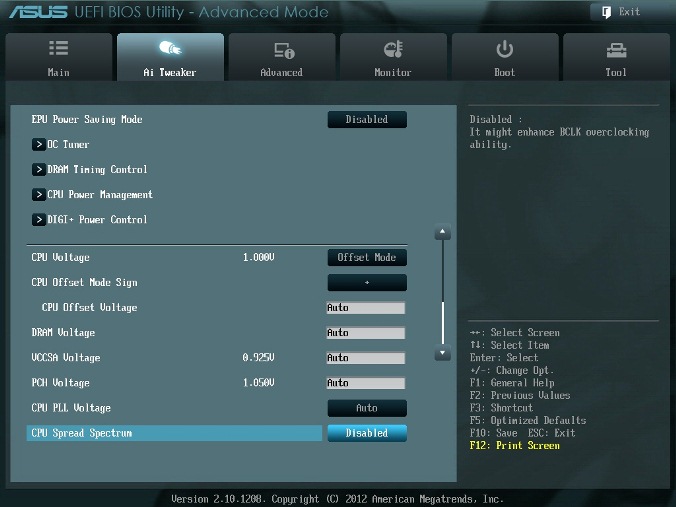
CPU Spread Spectrum
При включении опции (Enabled) осуществляется модуляция частоты ядра процессора, чтобы уменьшить величину пика в спектре излучаемого шума. Рекомендуется установить параметр в Disabled (рис. 9), т.к. при разгоне модуляция частоты может ухудшить стабильность системы.
Автору таким образом удалось установить множитель 41, что позволило ускорить моделирование с помощью MatLab.
Уже в прошлом мы обсуждали и определили, что такое AMDInfinity Fabric , способ соединения различных компонентов, составляющих Процессоры AMD Ryzen . Этот метод соединения также включает новый параметр в процессорах, называемый FCLK or Часы Infinity Fabric , и именно об этом мы и поговорим сегодня в этой статье: что это такое и как его можно использовать для повышения производительности на ПК?
Как вы, наверное, уже знаете, современные процессоры больше не состоят в буквальном смысле из одного чипа, а фактически состоят из ряда взаимосвязанных подсистем, таких как ЦП сам с кеш или Память контроллер. Этот метод соединения, когда мы говорим о процессорах AMD, называется Infinity Fabric и есть свои часы это диктует его операционные характеристики.
Что такое Infinity Fabric на процессорах AMD?
Давайте начнем с самого начала, чтобы поместить вещи в контекст, поэтому давайте сначала определим, что такое Infinity Fabric. Также известная под аббревиатурой IF, мы сталкиваемся с архитектурой межсетевого взаимодействия всей системы, запатентованной AMD (это означает, что мы не можем видеть ее в Intel, например), который отвечает за передачу данных и управление через связанные компоненты, которые, как мы указывали ранее в качестве примера, могут быть, например, кешем или контроллером памяти.
Эта архитектура подключения используется во всех современных микроархитектурах AMD с 2017 года, и не только в процессорах, поскольку она также используется в графических процессорах. По сути, Infinity Fabric — это «технология» (хотя на самом деле это целая архитектура) взаимосвязи внутренних компонентов процессора AMD, включая iGPU, если он у вас есть, контроллер памяти, кэш, USB-контроллер и даже сетевая карта. Если вы хотите узнать, как работает Infinity Fabric, у нас есть статья, посвященная этому.
Что такое Infinity Fabric Clock или FCLK?
Как мы уже объясняли, на самом деле Infinity Fabric — это не что иное, как коммуникационная шина, которая, как таковая, управляется тактовой частотой, которая определяет ее работу, и это именно Infinity Fabric Clock или FCLK. в Дзен и Дзен + процессоров, FCLK не мог быть настроен независимо, но был связан со скоростью Оперативная память память, поэтому были большие различия в производительности при выборе более высокой частоты RAM.
Например, процессору AMD Ryzen первого поколения требовались модули ОЗУ с тактовой частотой не менее 3200 МГц, чтобы существенно не влиять на производительность Infinity Fabric.

Однако с момента появления процессоров архитектуры AMD Zen 2 это изменилось, и теперь FCLK был отделен от памяти и им можно управлять независимо (по крайней мере, на материнских платах с набором микросхем X570) от системного BIOS, при этом система не страдает такой потерей производительности, когда оперативная память слишком медленная.
В настоящее время в процессорах Ryzen 5000 архитектуры Zen 3 частота FCLK ограничена максимумом 2,000 МГц, что соответствует работе на частоте 4,000 МГц в ОЗУ (помните, что ОЗУ — это DDR, Dual Data Rate).
Режимы работы
Имейте в виду, что в процессорах AMD Ryzen помимо обычной тактовой частоты у нас есть еще три: Infinity Fabric Clock (FCLK), о которых мы уже говорили, UCLK (скорость контроллера памяти) и MCLK (скорость самой RAM). Infinity Fabric определяет, насколько быстро ядра процессора могут взаимодействовать друг с другом, когда они находятся на другом кристалле, или с секцией ввода-вывода самого процессора.
По умолчанию эти три частоты имеют соотношение 1: 1: 1, или, другими словами, все три работают синхронно, поэтому FCLK также будет привязан к частоте ОЗУ, но, как мы уже говорили ранее, теперь у нас есть возможность изменить это правило.
Начиная с процессоров AMD Ryzen 3000, использование оперативной памяти с частотой 3733 МГц или более приводит к снижению скорости FCLK, или, другими словами, соотношение, о котором мы говорили ранее, составляет 2: 1 по отношению к MCLK. . Таким образом, если мы установим оперативную память 3733 МГц, ее частота будет 1866 МГц, а FCLK станет 933 МГц.
Другими словами, это означает, что чем выше скорость ОЗУ, тем ниже производительность Infinity Fabric, по крайней мере, достигла определенного предела (3733 МГц, о которых мы упоминали ранее).
Стоит ли увеличивать скорость бега?
Как мы объясняли ранее, FCLK теперь можно модифицировать непосредственно из BIOS на ПК, совместимых с процессором AMD, поэтому, если мы установим действительно быструю память RAM, мы можем быть заинтересованы в увеличении ее рабочей частоты, чтобы иметь лучшую производительность… или нет? Ответ положительный, но с некоторыми «но», поскольку увеличение скорости FCLK требует определенных затрат.
Начнем с того, что мы сталкиваемся с ограничениями, которые мы можем найти при повышении этой рабочей частоты, поскольку это не параметр, который слишком сильно масштабируется. По сути, имеет смысл увеличить скорость работы при использовании ОЗУ 3000 или 3200 МГц, но это вызовет некоторую десинхронизацию задержек ОЗУ и может привести к проблемам в виде синих экранов в дополнение к увеличению задержек ОЗУ.
Теоретически и по мнению известного оверклокера Buildzoid, улучшение FCLK минимум на 166 МГц по сравнению со значением 1: 1 является «прибыльным», несмотря на то, что задержки оперативной памяти увеличиваются. Мы рекомендуем, если вы хотите «поиграть» с этим параметром, поищите вариант, который вам больше всего подходит.
Как изменить часы Infinity Fabric на вашем ПК
Изменить этот параметр можно на материнских платах с набором микросхем AMD X570, и это так же просто, как получить доступ к BIOS и в разделе Overclock или Advanced Options (он меняется в зависимости от производителя) найти параметр FCLK Frequency.
Конечно, если вы заметили какие-либо проблемы нестабильности, мы рекомендуем вам снизить FCLK или вернуть его к значениям по умолчанию. Хороший способ проверить, стабильна ли система и стоит ли повышать это значение, — пройти тест производительности памяти Aida64 до и после внесения изменений.

Разгон процессоров от компании Intel в первую очередь связан с выбором процессора с индексом K или KF (К — означает разблокированный множитель) и материнской платы на Z-чипсете (Z490–170). А также от выбора системы охлаждения.
Чтобы понять весь смыл разгона, нужно определиться, что вы хотите получить от разгона. Стабильной работы и быть уверенным, что не вылезет синий экран смерти? Или же вам нужно перед друзьями пощеголять заветной частотой 5000–5500 MHz?
Сегодня будет рассмотрен именно первый вариант. Стабильный разгон на все случаи жизни, однако и тем, кто выбрал второй вариант, будет полезно к прочтению.
Выбор материнской платы
К разгону нужно подходить очень ответственно и не пытаться разогнать Core i9-9900K на материнских платах, которые не рассчитаны на данный процессор (это, к примеру, ASRock Z390 Phantom Gaming 4, Gigabyte Z390 UD, Asus Prime Z390-P, MSI Z390-A Pro и так далее), так как удел этих материнских плат — процессоры Core i5 и, возможно, Core i7 в умеренном разгоне. Intel Core i9-9900K в результате разгона и при серьезной постоянной нагрузке потребляет от 220 до 300 Ватт, что неминуемо вызовет перегрев цепей питания материнских плат начального уровня и, как следствие, выключение компьютера, либо сброс частоты процессора. И хорошо, если просто к перегреву, а не прогару элементов цепей питания.
Выбор материнской платы для разгона — это одно из самых важных занятий. Ведь именно функционал платы ее настройки и качество элементной базы и отвечают за стабильность и успех в разгоне. Ознакомиться со списком пригодных материнских плат можно по ссылке.
Все материнские платы разделены на 4 группы: от начального уровня до продукта для энтузиастов. По большому счету, материнские платы второй и, с большой натяжкой, третьей группы хорошо справятся с разгоном процессора i9-9900K.
Выбор системы охлаждения
Немаловажным фактором успешного разгона является выбор системы охлаждения. Как я уже говорил, если вы будете разгонять на кулере который для этого не предназначен, у вас ничего хорошего не получится. Нам нужна либо качественная башня, способная реально отводить 220–250 TDP, либо жидкостная система охлаждения подобного уровня. Здесь все зависит только от бюджета.
Из воздушных систем охлаждения обратить внимание стоит на Noctua NH-D15 и be quiet! DARK ROCK PRO 4.
Силиконовая лотерея
И третий элемент, который участвует в разгоне — это сам процессор. Разгон является лотереей, и нельзя со 100% уверенностью сказать, что любой процессор с индексом К получится разогнать до частоты 5000 MHz, не говоря уже о 5300–5500 MHz (имеется в виду именно стабильный разгон). Оценить шансы на выигрыш в лотерее можно, пройдя по ссылке, где собрана статистика по разгону различных процессоров.

Приступаем к разгону
Примером в процессе разгона будет выступать материнская плата ASUS ROG MAXIMUS XI HERO и процессор Intel Core i9-9900K. За охлаждение процессора отвечает топовый воздушный кулер Noctua NH-D15.
Первым делом нам потребуется обновить BIOS материнской платы. Сделать это можно как напрямую, из специального раздела BIOS с подгрузкой из интернета, так и через USB-накопитель, предварительно скачав последнюю версию c сайта производителя. Это необходимо, потому как в новых версиях BIOS уменьшается количество багов. BIOS, что прошит в материнской плате при покупке, скорее всего, имеет одну из самых ранних версий.
Тактовая частота процессора формируется из частоты шины BCLK и коэффициента множителя Core Ratio.

Как уже было сказано, разгон будет осуществляться изменением множителя процессора.
Заходим в BIOS и выбираем вкладку Extreme Tweaker. Именно тут и будет происходить вся магия разгона.

Первым делом меняем значение параметра Ai Overclocker Tuner с Auto в Manual. У нас сразу становятся доступны вкладки, отвечающие за частоту шины BCLK Frequency и CPU Core Ratio, отвечающая за возможность настройки множителя процессора.
ASUS MultiCore Enhancement какой-либо роли, когда Ai Overclocker Tuner в режиме Manual, не играет, можно либо не трогать, либо выключить, чтобы глаза не мозолило. Одна из уникальных функций Asus, расширяет лимиты TDP от Intel.
SVID Behavior — обеспечивает взаимосвязь между процессором и контроллером напряжения материнской платы, данный параметр используется при выставлении адаптивного напряжения или при смещении напряжения (Offset voltages). Начать разгон в любом случае лучше с фиксированного напряжения, чтобы понять, что может конкретно ваш экземпляр процессора, ведь все они уникальны. Если используется фиксация напряжения, значение этого параметра просто игнорируется. Установить Best Case Scenario. Но к этому мы еще вернемся чуть позже.
AVX Instruction Core Ratio Negative Offset — устанавливает отрицательный коэффициент при выполнении AVX-инструкций. Программы, использующие AVX-инструкции, создают сильную нагрузку на процессор, и, чтобы не лишаться заветных мегагерц в более простых задачах, придумана эта настройка. Несмотря на все большее распространение AVX-инструкции, в программах и играх они встречаются все еще редко. Все сугубо индивидуально и зависит от задач пользователя. Я использую значение 1.
Наример, если нужно, чтобы частота процессора при исполнении AVX инструкций была не 5100 MHz, а 5000 MHz, нужно указать 1 (51-1=50).
Далее нас интересует пункт CPU Core Ratio. Для процессоров с индексом K/KF выбираем Sync All Cores (для всех ядер).
1-Core Ratio Limit — именно тут и задается множитель для ядер процессора. Начать лучше с 49–50 для 9 серии и 47–48 для 8 серии процессоров Intel соответственно, с учетом шины BCLK 100 мы как раз получаем 4900–5000 MHz и 4700–4800 MHz.

DRAM Frequency — отвечает за установку частоты оперативной памяти. Но это уже совсем другая история.
CPU SVID Support — данный параметр необходим процессору для взаимодействия с регулятором напряжения материнской платы. Блок управления питанием внутри процессора использует SVID для связи с ШИМ-контроллером, который управляет регулятором напряжения. Это позволяет процессору выбирать оптимальное напряжение в зависимости от текущих условий работы. В адаптивном режиме установить в Auto или Enabled. При отключении пропадет мониторинг значений VID и потребляемой мощности.
CPU Core/Cache Current Limit Max — лимит по току в амперах (A) для процессорных ядер и кэша. Выставляем 210–220 A. Этого должно хватить всем даже для 9900к на частоте 5100MHz. Максимальное значение 255.75.
Min/Max CPU Cache Ratio — множитель кольцевой шины или просто частота кэша. Для установки данного параметра есть неофициальное правило, множитель кольцевой шины примерно на два–три пункта меньше, чем множитель для ядер.
Например, если множитель для ядер 51, то искать стабильность кэша нужно от 47. Все очень индивидуально. Начать лучше с разгона только ядер. Если ядро стабильно, можно постепенно повышать частоту кэша на 1 пункт.
Разгон кольцевой шины в значении 1 к 1 с частотой ядер это идеальный вариант, но встречается такое очень редко на частоте 5000 MHz.
Заходим в раздел Internal CPU Power Management для установки лимитов по энергопотреблению.

SpeedStep — во время разгона, выключаем. На мой взгляд, совершенно бесполезная функция в десктопных компьютерах.
Long Duration Packet Power Limit — задает максимальное энергопотребление процессора в ватах (W) во время долгосрочных нагрузок. Выставляем максимум — 4095/6 в зависимости от версии Bios и производителя.
Short Duration Package Power Limit — задает максимальное возможное энергопотребление процессором в ваттах (W) при очень кратковременных нагрузках. Устанавливаем максимум — 4095/6.
Package Power Time Window — максимальное время, в котором процессору разрешено выходить за установленные лимиты. Устанавливаем максимальное значение 127.
Установка максимальных значений у данных параметров отключает все лимиты.
IA AC Load Line/IA DC Load Line — данные параметры используются в адаптивном режиме установки напряжения, они задают точность работы по VID. Установка этих двух значений на 0,01 приведет ближе к тому напряжению, которое установил пользователь, при этом минимизируются пики. Если компьютер, после установки параметра IA DC Load line в значение 0,01, уходит в «синьку», рекомендуется повысить значение до 0,25. Фиксированное напряжение будет игнорировать значения VID процессора, так что установка IA AC Load Line/IA DC Load Line в значение 0,01 не будет иметь никакого влияния на установку ручного напряжения, только при работе с VID. На материских платах от Gigabyte эти параметры необходимо устанавливать в значение 1.
Возвращаемся в меню Extrime Tweaker для выставления напряжения.

BCLK Aware Adaptive Voltage — если разгоняете с изменением значения шины BCLK, — включить.
CPU Core/Cache Voltage (VCore) — отвечает за установку напряжения для ядер и кэша. В зависимости от того, какой режим установки напряжения вы выберете, дальнейшие настройки могут отличаться.
Существует три варианта установки напряжения: адаптивный, фиксированный и смещение. На эту тему много мнений, однако, в моем случае, адаптивный режим получается холоднее. Зачастую для 9 поколения процессоров Intel оптимальным напряжением для использования 24/7 является 1.350–1.375V. Подобное напряжение имеет место выставлять для 9900К при наличии эффективного охлаждения.
Поднимать напряжение выше 1.4V для 8–9 серии процессоров Intel совершенно нецелесообразно и опасно. Рост потребления и температуры не соразмерен с ростом производительности, которую вы получите в результате такого разгона.
- Для тех кто выбрал фиксированный режим — установить Manual Mode. Напряжение подбирается индивидуально.
- Для тех, кто выбрал адаптивный режим — установки напряжения Adaptive mode.
Offset mode Sign — устанавливает, в какую сторону будет происходить смещение напряжения, позволяет добавлять (+) или уменьшать (-) значения к выставленному вольтажу.
Additional Turbo Mode CPU Core Voltage — устанавливает максимальное напряжение для процессора в адаптивном режиме. Я использую 1.350V, данное напряжение является некой золотой серединой по соотношению температура/безопасность.
Offset Voltage — величина смещения напряжения. У меня используется 0.001V, все очень индивидуально и подбирается во время тестирования.
Для тех кто выбрал установку напряжения смещением, установить Offset Mode и выбрать сторону смещения -/+ и указать величину.
DRAM Voltage — устанавливает напряжение для оперативной памяти. Условно безопасное значение при наличии радиаторов на оперативной памяти составляет 1.4–1.45V, без радиаторов до 1.4V.
CPU VCCIO Voltage (VCCIO) — устанавливает напряжение на IMC и IO.
CPU System Agent Voltage (VCCSA) — напряжение кольцевой шины и контроллера кольцевой шины.
Таблица с соотношением частоты оперативной памяти и напряжениями VCCIO и VCCSA:

Однако, по личному опыту, даже для частоты 4000 MHz требуется напряжение примерно 1.15V для VCCIO и 1.2V для VCCSA. На мой взгляд, разумным пределом является для VCCIO 1.20V и VCCSA 1.25V. Все что выше, должно быть оправдано либо частотой разгона оперативной памяти за 4000MHz +, либо желанием получить максимум на свой страх и риск.
Часто при использовании XMP профиля оперативной памяти параметры VCCIO и VCCSA остаются в значении Auto, тем самым могут повыситься до критических показателей, это, в свою очередь, чревато деградацией контроллера памяти с последующим выхода процессора из строя.
Поднимать данные напряжения выше 1.35V не рекомендуется в связи с риском деградации контроллера памяти и полной возможностью убить процессор. Оба эти параметра отвечают за разгон оперативной памяти.
Установка LLC
LLC (Load-Line Calibration) В зависимости от степени нагрузки на процессор, напряжение проседает, это называется Vdroop. LLC компенсирует просадку напряжения (vCore) при высокой нагрузке. Но есть определенные особенности работы с LLC.
Например, мы установили фиксированное напряжение в BIOS для ядер 1.35V. После старта компьютера на рабочем столе мы видим уже не 1.35V, а 1.32V. Но, если запустим более требовательное к ресурсам процессора приложение, например Linx, напряжение может провалиться до 1.15V, и мы получим синий экран или «невязки», ошибки или выпадение ядер.
Чтобы напряжение проседало не так сильно и придумана функция LLC c разным уровнем компенсации просадки. Не стоит сразу гнаться за установкой самого высокого/сильного уровня компенсации. В этом нет никакого смысла. Это может быть даже опасно ввиду чрезвычайно завышенного напряжения (overshoot) в момент запуска и прекращения ресурсоемкой нагрузки перед и после Vdroop. Нужно оптимально подобрать выставленное напряжение с уровнем LLC. Напряжение под нагрузкой и должно проседать, но должна оставаться стабильность. Конкретно у меня в BIOS материнской платы стоит 1.35V c LLC 5. Под нагрузкой напряжение опускается до 1.19–1.21V, при этом процессор остается абсолютно стабильным под длительной и серьезной нагрузкой. Завышенное напряжение выливается в большем потреблении и, как следствие, более высоких температурах.
Чтобы наглядно изучить процесс работы LLC и то, какое влияние оказывает завышенный LLC на Overshoot’ы, предлагаю ознакомиться с работами elmora, более подробно здесь.
Идеальным вариантом, с точки зрения Overshoot’ов, является использование LLC в значении 1 (самое слабое на платах Asus), однако добиться стабильности с таким режимом работы LLC во время серьезной нагрузки будет сложно, как выход, существенное завышенное напряжение в BIOS. Что тоже не очень хорошо.

Пример использовании LLC в значении 8 (самое сильно на платах Asus)

При появлении нагрузки на процессоре напряжение просело, но потом в работу включается LLC и компенсирует просадку, причем делая это настолько агрессивно, что напряжение на мгновение стало даже выше установленного в BIOS.
В момент прекращения нагрузки мы видим еще больший скачок напряжения (Overshoot), а потом спад, работа LLC прекратилась. Вот именно эти Overshoot’ы, которые значительно превышают установленное напряжение в BIOS, опасны для процессора. Какого-либо вреда на процессор Undershoot и Vdroop не оказывают, они лишь являются виновниками нестабильности работы процессора при слишком сильных просадках.

CPU Current Capability — увеличивает допустимое значение максимального тока, подаваемого на процессор. Сильно не увлекайтесь, с увеличением растет так же и температура. Оптимально на 130–140%
VRM Spread Spectrum — лучше выключить и кактус у компьютера поставить, незначительное уменьшение излучения за счет ухудшения сигналов да и шина BLCK скакать не будет.
Все остальные настройки нужны исключительно для любителей выжимать максимум из своих систем любой ценой.
Проверка стабильности
После внесения всех изменений, если компьютер не загружается, необходимо повысить напряжение на ядре или понизить частоту. Когда все же удалось загрузить Windows, открываем программу HWinfo или HWMonitor для мониторинга за состоянием температуры процессора и запускаем Linx или любую другую программу для проверки стабильности и проверяем, стабильны ли произведенные настройки. Автор пользуется для проверки стабильности разгона процессора программами Linx с AVX и Prime95 Version 29.8 build 6.
Если вдруг выявилась нестабильность, то повышаем напряжение в пределах разумного и пробуем снова. Если стабильности не удается добиться, понижаем частоту. Все значения частоты и напряжения сугубо индивидуальны, и дать на 100 % верные и подходящие всем значения нельзя. Как уже писалось, разгон — это всегда лотерея, однако, купив более качественный продукт, шанс выиграть всегда будет несколько выше.

Резюмируем все выше сказанное
Максимально допустимое напряжение на процессор составляет до 1.4V. Оптимально в пределах 1.35V, со всем что выше, возникают трудности с температурой под нагрузкой.
Существует 3 способа установки напряжения:
- Manual mode
- Adaptive mode
- Offset mode
Adaptive mode — это предпочтительный способ для установки напряжения.
Он работает с таблицей значений VID вашего процессора и позволяет снижать напряжение в простое.
Оптимально найти стабильное напряжение в фиксированном режиме, потом выставить адаптивный режим и вбить это знание для адаптивного режима, далее выставить величину смещения по необходимости.
При разгоне оперативной памяти и использовании XMP профиля, необходимо контролировать напряжение на CPU VCCIO Voltage (VCCIO) и CPU System Agent Voltage (VCCSA).
Подобрать оптимальный уровень работы LLC, VDROOP ДОЛЖЕН БЫТЬ.

Как сообщает сайт AnandTech, во время тестирования платформ с процессорами Skylake-K (модели Core i7-6700K и i5-6600K) обнаружилась одна неприятная особенность. При работе с дискретными видеокартами обе новинки по производительности почти всегда уступали платформам поколения Broadwell и Haswell. В среднем отставание Skylake было на уровне 1-3 %, хотя в отдельных случаях снижение средней частоты кадров доходило до 5-7 %. И если в сравнении с процессорами Broadwell грешить можно было на изменившиеся механизмы работы с буфером в виде модуля eDRAM, то почему Skylake отставал от Haswell, оставалось загадкой.
Поскольку аналогичные результаты тестирования были у коллег, авторы сайта обратились с вопросами к Intel и ASUS. Последняя, как вы можете понять, предоставила на тесты материнскую плату. Как выяснилось после с трудом добытой информации, в процессорах Skylake некий регистр работает не так, как планировалось. Со слов одного из инженеров на IDF 2015, компания Intel работает над проблемой. Речь идёт о регистре, который отвечает за значение тактовой частоты кольцевой шины. Точнее, за участок между процессором и PCI Express Graphics (PEG). В ASUS пояснили, также, это может быть связано с неправильной установкой значения FCLK.

По требованию Intel значение частоты FCLK для мобильных платформ устанавливается по отношению к опорному генератору BCLK множителем x8 (800 МГц), а для настольных платформ — x10 (1 ГГц). По умолчанию производители плат даже для настольных систем устанавливали меньшее значения частоты — 800 МГц. В связи с этим знанием, кстати, все опубликованные тесты Skylake, считает источник, можно теперь подвергнуть сомнению. Без знания установки множителя FCLK, а оно может стоять в режиме автоматической установки с непредсказуемым результатом, говорить о правильном тестировании платформ Intel Skylake становится неправомочно.

После коррекции установок уже на исправленном BIOS новое тестирование показало, что установка FCLK в значение 1 ГГц не сильно улучшило положение дел со скоростью работы Skylake с дискретной графикой. Отставание от Broadwell и Haswell ушло, да, но опережение оказалось чисто символическим (см. таблицу выше). Источник подозревает, что эпопея с непонятным поведением процессоров Skylake с внешними видеокартами (и PCI Express адаптерами?) ещё не завершена. Судя по всему, будет ещё какая-то оптимизация.
Читайте также:
- Как подключить m2 на плату gigabyte b460 hd3
- Не работает регулировка звука на ноутбуке hp
- Ноутбук dell g7 15 7500 обзор
- Как разобрать asus x401a
- Acer 5720z нет подсветка
Cpu fixed frequency что это в биосе
CPU frequency — что это? Определение, характеристика, инструкция по разгону и настройке процессора
Вероятно, многие пользователи, копаясь в БИОСе своего любимого компьютера, наталкивались на такую надпись — CPU Frequency. Что это значит? Можно ли изменять этот параметр? Что будет, если проставить там совсем другие цифры? Мы попытаемся ответить на этот вопрос простым и понятным языком. Однако сначала нужно разобраться с самим понятием и только потом пробовать что-то менять в настройках БИОСа компьютера.
Что такое CPU Frequency?
Итак, что такое CPU Frequency в БИОСе? Этот параметр контролирует частоту шины памяти, которая соединяет процессор с оперативной памятью. Изменение этого параметра способно увеличить или уменьшить тактовую частоту самого процессора. Но использовать эту опцию требуется с сугубой осторожностью. Хоть шаг изменения частоты и составляет всего 1 мегагерц. Для того чтобы узнать, какую частоту поддерживает процессор без риска перегреться (если нет хорошей системы охлаждения) нужно будет изменять максимальную частоту путем проб и ошибок, ибо в технической документации такой информации нет.
Если в процессе повышения рабочей частоты в БИОСе появилось CPU Frequency Warning (табличка с кучей английского текста), то манипуляции следует прекратить. Данное сообщение говорит о том, что процессор работает крайне нестабильно. Также там есть рекомендация применить предыдущие настройки, так как именно в том режиме процессор работал наиболее стабильно. Однако не стоит забывать, что не стоит увлекаться изменением параметра CPU Frequency. Значение в настройках указано оптимальное. А постоянная работа процессора в ускоренном режиме может резко сократить срок его службы.
Что такое Dynamic CPU Frequency Mode?
Некоторые пользователи наблюдали в БИОСе такую опцию, однако мало кто понимал ее значение. На самом деле это превосходная функция, отвечающая за стабильную работу процессора и оперативной памяти. Так что такое Dynamic CPU Frequency Mode в БИОСе? Это режим работы, при котором частота работы шины памяти (и частота процессора) динамически изменяется в зависимости от сложности решаемых задач. То есть, если компонентам нужна высокая производительность, то частота повышается автоматически, что дает существенный прирост мощности на аппаратном уровне. Такой вариант намного лучше, чем вручную пытаться выставить максимальную частоту. Так можно не опасаться перегрева. К тому же частота повышается только при необходимости, что продлевает срок службы центрального процессора и оперативной памяти устройства. А это в любом случае предпочтительнее того варианта, чем если бы процессор работал мощно, но недолго.
Определение NB Frequency
Есть в БИОСе и такая штука, как CPU NB Frequency. Что это такое? Параметр NB отвечает за рабочую частоту контроллера памяти. Чем она выше, тем быстрее работает память. Но проблема в том, что постоянная работа на повышенных частотах быстро приводит к износу контроллера. И это нехорошо. Многие профессионалы, конечно, советуют выставлять этот параметр на максимум, мол, «я сто раз так делал, ничего не будет». Но здесь вопрос здравого смысла и логики, а не того, кто, сколько раз и как это делал. Повышенные частоты в любом случае снижают жизненный цикл контроллера. Это непреложные основы физики. Так что к утверждениям «гуру» стоит относиться с известной долей скептицизма. Если вы хотите, чтобы ваш компьютер проработал долго, то не играйтесь с частотами. Так будет лучше. И не стоит выше положенных пределов изменять значение CPU Frequency. Что это снижает срок службы отдельных компонентов — понятно. Но повышенны частоты могут привести и к мгновенному перегреву и выходу из строя процессора. Оно вам надо?
Некоторые правила разгона процессора
Итак, вы все-таки решили поэкспериментировать с параметром CPU Frequency. Что это очень опасно уже известно. Но если пользователя это не останавливает, то стоит дать несколько рекомендаций по разгону процессора. Во-первых, никогда и ни за что не выставляйте сразу максимальный параметр частоты. Это может привести к мгновенному выходу из строя оборудования. Частоту нужно добавлять по одному значению, по порядку. Во-вторых, не стоит ожидать огромного прироста производительности. Некоторые товарищи после такого разгона не видят никакой разницы в производительности. И действительно, существенно поднять частоты все равно не получится. Так зачем без нужды мучить процессор? В-третьих, перед таким разгоном желательно обзавестись хорошей системой охлаждения. Дело в том, что при таком разгоне повышение частоты достигается путем увеличения напряжения на том или ином компоненте, что приводит к очень сильному нагреву. Поэтому без хорошего кулера (и не одного) компьютер будет работать быстро, но недолго.
Некоторые правила разгона контроллера памяти
С этим компонентом нужно быть вдвойне осторожным. Он гораздо уязвимее центрального процессора. И это не шутки. Если переборщить с частотой, то контроллер тут же накроется. Увеличивать рабочую частоту шины памяти и контроллера без крайней нужды не рекомендуется. Прироста производительности это даст немного, но поставит под угрозу весь компьютер. Ведь от перегрева может сгореть контроллер, который, в свою очередь, затронет саму шину и материнскую плату. В итоге ремонт может вылиться в довольно приличную сумму. И уж особенно не стоит заниматься таким делом в ноутбуках. В корпусе лэптопа и без того нет места для нормального циркулирования воздуха (и один несчастный вентилятор здесь не поможет). А если еще увеличить напряжение того или иного компонента, то он сгорит быстрее, чем вы включите ноутбук. Не стоит так рисковать. Если центральный процессор еще как-то можно разгонять таким способом (с сугубой осторожностью), то контроллер памяти лучше вовсе не трогать. Он не обладает такой крутой защитой, как процессор. Да и кулер от него далеко.
Положительные отзывы тех, кто уже разогнал ЦП
Однако в Сети полно тех, кто уже менял значение CPU Frequency. Что это был полезный опыт, никто и не отрицает. Но сколько человек добились успеха? Стоит сразу сказать, что отрицательных комментариев намного больше. У большинства ЦП просто не выдержали таких нагрузок. Тем не менее нашлись и те, кто считает разгон чуть ли не достижением. Однако они отмечают, что никогда не пытались сразу заставить работать процессор на максимальных частотах. Разгон производился постепенно. Также многие установили себе намного более мощные кулеры, что тоже сыграло положительную роль. Как ни странно, пользователи отмечают, что прирост производительности оказался ощутимым. Вероятно, им просто повезло. Однако у всех компьютер и по сей день работает стабильно. Без всяких проблем.
Отрицательные комментарии насчет разгона
Однако большинство товарищей не вняли рекомендациям и попытались сразу выставить максимальную частоту. За это и поплатились. Также пользователи не смогли понять, для чего нужен апгрейд системы охлаждения при таком разгоне. В итоге их компьютеры проработали недолго, всего пару дней. В общем, разгонять процессор путем повышения рабочей частоты и напряжения весьма опасно. Не стоит таким заниматься неподготовленным людям. Результаты могут быть весьма печальными, а ремонт испорченного компьютера выльется в довольно большую сумму. Не стоит так рисковать.
Заключение
Итак, мы разобрали термин CPU Frequency. Что это, уже понятно. Также надо запомнить, что ни в коем случае не стоит менять это значение, если вы точно не знаете, как это нужно делать. Пусть лучше компьютер работает медленнее, но зато стабильнее. Так будет лучше в плане надежности. Да и срок службы процессора не снизится.
FCLK Frequency — что это в биосе? (ASRock, Asus)
FCLK Frequency — коммуникационная шина, соединяющая разные устройства платформы AMD, отвечает за скорость взаимодействия ядер процессора друг с другом (когда находятся на другом кристалле), а также за скорость взаимодействия ядер с модулем ввода/вывода самого процессора.
- В процессорах AMD поколения Ryzen и Ryzen+ частота шины FCLK Frequency не могла быть настроена независимо от оперативной памяти. Именно поэтому при использовании оперативки с высокой частотой — заметно увеличивалась производительность. Другими словами — высокая частота оперативки способствовала повышению значения FCLK Frequency. Если ставить оперативку с низкой частотой, например для Ryzen первого поколения это меньше 3200 МГц, то значение FCLK Frequency тоже снижалось, соответственно общая производительность — тоже уменьшалась.
- Однако с выходом процов AMD Zen 2 — теперь значением (Clock) FCLK Frequency можно управлять вне зависимости от частоты оперативной памяти. Результат — даже если поставить модули оперативки с низкой частотой, такой потери производительности уже не будет.
- В процах Zen 3 (Ryzen 5000) значение FCLK ограничена 2000 МГц, это соответствует планкам памяти с частотой 4000 МГц.
- Также вы можете встретить другие термины: UCLK (это скорость контроллера памяти), MCLK (скорость работы самой оперативы).
- Значение FCLK можно увеличивать, но немного и только при условии установки быстрой памяти. Однако делать это нужно осторожно — может возникнуть десинхронизация частот FCLK и оперативки, что на практике привете к появлению синих экранов Windows. Частота FCLK и ОЗУ должна быть 1 к 1, но увеличение FCLK на 166 МГц по некоторым мнением — дает идеальный безопасный прирост. Однако все равно нужно все тестировать индивидуально. Также стоит помнить, что значение FCLK равно частоте оперативки, но реальной, а не маркетинговой.
Опция в биосе материнки ASRock:
Реальную частоту оперативной памяти можно посмотреть например в утилите CPU-Z. Однако если у вас нет опыта разгона — лучше данный параметр оставить по умолчанию, чтобы не навредить.
Cpu northbridge freq что это
Данное словосочетание можно встретить в некоторых версиях BIOS на материнских платах, а также в некоторых программах, которые позволяют просматривать и изменять (разгонять) некоторые параметры процессора.
В данной статье мы расскажем о таком важном параметре, как cpu frequency. Вы узнаете для чего он нужен и стоит ли его менять.
За что отвечает cpu frequency?
Как многим должно быть известно одним из основных параметров любого процессора является его тактовая частота или как ее еще называют операционная частота процессора.
Так вот определяется она двумя показателями — частотой системной шины и множителем.
FSB (cpu frequency) (частота системой шины) x Ratio (множитель) = CPU operating freq (операционной частота центрального процессора)
Так вот cpu frequency это и есть частота системно шины. Также может обозначаться FSB и измеряется в MHz (мегагерцах).
Параметры, определяющие частоту процессора в BIOS
Системная же шина представляет из себя транспортный коридор, соединяющий между собой процессор и все остальные компоненты компьютера. CPU frequency определяется скорость, с которой осуществляется обмен информацией по данной шине.
Данный параметр изменяется в BIOS некоторых моделей материнских плат при разгоне процессора и других компонентов ПК.
неосознанное изменение значения cpu frequency может привести к нестабильной работе компьютера и даже к невозможности включения.
Если вы случайно изменили cpu frequency и теперь компьютер работает неправильно или не работает вообще, то достаточно сбросить настройки BIOS и значение данного параметра вернется к заводскому.
Вероятно, многие пользователи, копаясь в БИОСе своего любимого компьютера, наталкивались на такую надпись – CPU Frequency. Что это значит? Можно ли изменять этот параметр? Что будет, если проставить там совсем другие цифры? Мы попытаемся ответить на этот вопрос простым и понятным языком. Однако сначала нужно разобраться с самим понятием и только потом пробовать что-то менять в настройках БИОСа компьютера.
Что такое CPU Frequency?
Итак, что такое CPU Frequency в БИОСе? Этот параметр контролирует частоту шины памяти, которая соединяет процессор с оперативной памятью. Изменение этого параметра способно увеличить или уменьшить тактовую частоту самого процессора. Но использовать эту опцию требуется с сугубой осторожностью. Хоть шаг изменения частоты и составляет всего 1 мегагерц. Для того чтобы узнать, какую частоту поддерживает процессор без риска перегреться (если нет хорошей системы охлаждения) нужно будет изменять максимальную частоту путем проб и ошибок, ибо в технической документации такой информации нет.
Если в процессе повышения рабочей частоты в БИОСе появилось CPU Frequency Warning (табличка с кучей английского текста), то манипуляции следует прекратить. Данное сообщение говорит о том, что процессор работает крайне нестабильно. Также там есть рекомендация применить предыдущие настройки, так как именно в том режиме процессор работал наиболее стабильно. Однако не стоит забывать, что не стоит увлекаться изменением параметра CPU Frequency. Значение в настройках указано оптимальное. А постоянная работа процессора в ускоренном режиме может резко сократить срок его службы.
Что такое Dynamic CPU Frequency Mode?
Некоторые пользователи наблюдали в БИОСе такую опцию, однако мало кто понимал ее значение. На самом деле это превосходная функция, отвечающая за стабильную работу процессора и оперативной памяти. Так что такое Dynamic CPU Frequency Mode в БИОСе? Это режим работы, при котором частота работы шины памяти (и частота процессора) динамически изменяется в зависимости от сложности решаемых задач. То есть, если компонентам нужна высокая производительность, то частота повышается автоматически, что дает существенный прирост мощности на аппаратном уровне. Такой вариант намного лучше, чем вручную пытаться выставить максимальную частоту. Так можно не опасаться перегрева. К тому же частота повышается только при необходимости, что продлевает срок службы центрального процессора и оперативной памяти устройства. А это в любом случае предпочтительнее того варианта, чем если бы процессор работал мощно, но недолго.
Определение NB Frequency
Есть в БИОСе и такая штука, как CPU NB Frequency. Что это такое? Параметр NB отвечает за рабочую частоту контроллера памяти. Чем она выше, тем быстрее работает память. Но проблема в том, что постоянная работа на повышенных частотах быстро приводит к износу контроллера. И это нехорошо. Многие профессионалы, конечно, советуют выставлять этот параметр на максимум, мол, «я сто раз так делал, ничего не будет». Но здесь вопрос здравого смысла и логики, а не того, кто, сколько раз и как это делал. Повышенные частоты в любом случае снижают жизненный цикл контроллера. Это непреложные основы физики. Так что к утверждениям «гуру» стоит относиться с известной долей скептицизма. Если вы хотите, чтобы ваш компьютер проработал долго, то не играйтесь с частотами. Так будет лучше. И не стоит выше положенных пределов изменять значение CPU Frequency. Что это снижает срок службы отдельных компонентов – понятно. Но повышенны частоты могут привести и к мгновенному перегреву и выходу из строя процессора. Оно вам надо?
Некоторые правила разгона процессора
Итак, вы все-таки решили поэкспериментировать с параметром CPU Frequency. Что это очень опасно уже известно. Но если пользователя это не останавливает, то стоит дать несколько рекомендаций по разгону процессора. Во-первых, никогда и ни за что не выставляйте сразу максимальный параметр частоты. Это может привести к мгновенному выходу из строя оборудования. Частоту нужно добавлять по одному значению, по порядку. Во-вторых, не стоит ожидать огромного прироста производительности. Некоторые товарищи после такого разгона не видят никакой разницы в производительности. И действительно, существенно поднять частоты все равно не получится. Так зачем без нужды мучить процессор? В-третьих, перед таким разгоном желательно обзавестись хорошей системой охлаждения. Дело в том, что при таком разгоне повышение частоты достигается путем увеличения напряжения на том или ином компоненте, что приводит к очень сильному нагреву. Поэтому без хорошего кулера (и не одного) компьютер будет работать быстро, но недолго.
Некоторые правила разгона контроллера памяти
С этим компонентом нужно быть вдвойне осторожным. Он гораздо уязвимее центрального процессора. И это не шутки. Если переборщить с частотой, то контроллер тут же накроется. Увеличивать рабочую частоту шины памяти и контроллера без крайней нужды не рекомендуется. Прироста производительности это даст немного, но поставит под угрозу весь компьютер. Ведь от перегрева может сгореть контроллер, который, в свою очередь, затронет саму шину и материнскую плату. В итоге ремонт может вылиться в довольно приличную сумму. И уж особенно не стоит заниматься таким делом в ноутбуках. В корпусе лэптопа и без того нет места для нормального циркулирования воздуха (и один несчастный вентилятор здесь не поможет). А если еще увеличить напряжение того или иного компонента, то он сгорит быстрее, чем вы включите ноутбук. Не стоит так рисковать. Если центральный процессор еще как-то можно разгонять таким способом (с сугубой осторожностью), то контроллер памяти лучше вовсе не трогать. Он не обладает такой крутой защитой, как процессор. Да и кулер от него далеко.
Положительные отзывы тех, кто уже разогнал ЦП
Однако в Сети полно тех, кто уже менял значение CPU Frequency. Что это был полезный опыт, никто и не отрицает. Но сколько человек добились успеха? Стоит сразу сказать, что отрицательных комментариев намного больше. У большинства ЦП просто не выдержали таких нагрузок. Тем не менее нашлись и те, кто считает разгон чуть ли не достижением. Однако они отмечают, что никогда не пытались сразу заставить работать процессор на максимальных частотах. Разгон производился постепенно. Также многие установили себе намного более мощные кулеры, что тоже сыграло положительную роль. Как ни странно, пользователи отмечают, что прирост производительности оказался ощутимым. Вероятно, им просто повезло. Однако у всех компьютер и по сей день работает стабильно. Без всяких проблем.
Отрицательные комментарии насчет разгона
Однако большинство товарищей не вняли рекомендациям и попытались сразу выставить максимальную частоту. За это и поплатились. Также пользователи не смогли понять, для чего нужен апгрейд системы охлаждения при таком разгоне. В итоге их компьютеры проработали недолго, всего пару дней. В общем, разгонять процессор путем повышения рабочей частоты и напряжения весьма опасно. Не стоит таким заниматься неподготовленным людям. Результаты могут быть весьма печальными, а ремонт испорченного компьютера выльется в довольно большую сумму. Не стоит так рисковать.
Заключение
Итак, мы разобрали термин CPU Frequency. Что это, уже понятно. Также надо запомнить, что ни в коем случае не стоит менять это значение, если вы точно не знаете, как это нужно делать. Пусть лучше компьютер работает медленнее, но зато стабильнее. Так будет лучше в плане надежности. Да и срок службы процессора не снизится.
Подавляющее большинство пользователей компьютера используют возможности его аппаратной части в том виде, в каком получили. В большинстве случаев они также стараются не трогать настройки BIOS и не оптимизируют их работу для достижения наилучшего быстродействия. Впрочем, это вполне понятно, поскольку даже самый минималистичный вариант современного компьютера вполне удовлетворяет обычным пользовательским задачам.
Однако есть категория людей, которые не мыслят себя без того, чтобы «пройтись» по каждому параметру биоса и операционной системы, чтобы «выжать» из своего компьютера максимум возможностей. Именно такие энтузиасты никогда не пройдут мимо очередного обновления БИОС и обязательно воспользуются настройками, позволяющими «разогнать» компьютер.

Прежде, чем говорить о возможностях разгона посредством изменения настроек в биосе, стоит сказать пару слов о его целесообразности и возможных последствиях.
Технология увеличения производительности компьютера посредством разгона через биос заключается в изменении штатных параметром компонентов компьютера. Это, как минимум может привести к нестабильности работы, как максимум – к выходу «разогнанных» компонентов из строя, особенно, если используются настройки, позволяющие увеличить напряжение питания процессора или оперативной памяти – главных «действующих лиц» в борьбе за производительность.
Поэтому к решению такой задачи, как, например, разгон процессора через биос, нужно подходить очень осторожно, действовать аккуратно и обдуманно. Средства биоса для настройки параметров, влияющих на производительность, могут отличаться внешне, но в целом, с их помощью можно изменить тактовые частоты оборудования и напряжение питания отдельных компонентов, установленных на материнской плате.
Эти настройки иногда находятся в разных по названию пунктах меню пользовательского интерфейса BIOS, однако сути своей они от этого не меняют, поэтому рассмотрим их на примере AWARD БИОС, установленной на плате, рассчитанной на работу с процессором AMD.
Настройки, относящиеся к разгону, находятся в пункте меню MB Intelligent Tweaker(M.I.T.) биоса материнской платы.

IGX Configuration – эта секция настроек позволяет установить режимы работы встроенного графического контроллера.

Internal Graphics Mode – позволяет указать, какую память должен использовать встроенный графический контроллер. Если установить параметр в Disabled – видео чип на плате будет отключен.
UMA Frame Buffer Size – устанавливает размер фрейма памяти, который, фактически, влияет только на работу в ДОС режиме. Может принимать значение 128MB, 256MB, 512MB или 1024MB
Surround View – настройка, относящаяся к возможности совместной работы встроенного видео чипа и дискретной графической карты.
VGA Core Clock control – частота графического процессора встроенного видео чипа. Ее изменение может позволить увеличить его быстродействие. Изменяется от 200 MHz до 2000 MHz и по умолчание определяется системой автоматически.
CPU Clock Ratio – позволяет вручную изменять тактовую частоту установленного процессора. Именно изменение этого параметра определяет разгон процессора через биос и может дать неплохой прирост производительности. По умолчанию установлено в «определятся автоматически».
CPU NorthBridge Freq – позволяет установить вручную тактовую частоту работы северного моста, которая по умолчанию зависит от характеристик установленного процессора.
Core Performance Boost – позволяет использовать встроенную технологию ускорения работы ядер процессора. Включено по умолчанию.
CPB Ratio – определяет множитель Core Performance Boost и по умолчанию определяется типом установленного процессора.
Turbo CPB (Note) – позволяет указать, нужно ли использовать встроенную технологию оптимизации работы процессора. Выключено по умолчанию.
CPU Host Clock Control – позволят включить или отключить возможность управления несущей частотой процессора. По умолчанию частота определяется биосом автоматически.
CPU Frequency(MHz) – позволяет задать несущую частоту вручную в диапазоне от 200 MHz до 500 MHz. По умолчанию определяется автоматически.
PCIE Clock(MHz) – дает возможность изменить частоту шины PCI экспресс в пределах от 100 MHz до 150 MHz. По умолчанию определяется системой.
HT Link Width – позволяет изменить разрядность шины передачи данных между чипсетом и процессором.
HT Link Frequency – настройка частоты шины передачи данных между чипсетом и процессором.
Set Memory Clock – позволяет установить частоту работы системной памяти. По умолчанию определяется автоматически.
Memory Clock – установка множителя определяющего тактовую частоту работы оперативной памяти.
DRAM Configuration – режим «тонкой» настройки параметров оперативной памяти, позволяющий задавать тайминги, параллельное использование каналов доступа, выполнять объединение планок памяти в банки.
System Voltage Control – секция настройки напряжений питания процессора и оперативной памяти. По умолчанию – режим Авто, который устанавливает штатные напряжения питания оборудования. С этим блоком настроек нужно быть чрезвычайно осторожным, поскольку увеличение напряжения может привести к физическому выходу этих компонентов из строя.
DDR3 Voltage – позволяет вручную задать напряжение питания оперативной памяти в диапазоне от 1.500V до 1.900V. При оверклокинге может повысить стабильность работы, а также стать причиной выхода ее из строя.
CPU Voltage Control – позволяет изменять напряжение питания процессора. По умолчанию устанавливается штатное напряжение, а диапазон регулировок зависит от его марки.
CPU NB VID Control – позволяет изменять напряжение питания северного моста чипсета.
Normal CPU Vcore – отображает штатное напряжение питания установленного процессора.
Normal CPU Vcore NB – отображает штатное напряжение питания северного моста чипсета.
Еще раз повторимся, что с секцией настроек, позволяющей выполнить разгон процессора через биос, ускорить работу оперативной памяти, а также работу шин обмена данными следует экспериментировать очень осторожно. И если изменения частоты работы оборудования могут привести лишь к нестабильности работы операционной системы и приложений, то изменение напряжения питания компонентов материнской платы может стать причиной их физической поломки.
К тому же, если регулировка частоты привела к невозможности загрузить компьютер, всегда можно выполнить откат биоса, а в случае с изменением напряжений может потребоваться дорогостоящий ремонт.
Поэтому, прежде чем пытаться увеличить быстродействие компьютера средствами БИОС для разгона, стоит внимательно ознакомиться с материалами нашего сайта, возможно, увеличения производительности будет проще и безопаснее добиться оптимизацией операционной системы и обновлением драйверов.
Похожие публикации:
- Avc free что это за программа
- B o audio control где эквалайзер
- Base64 почему появляются символы
- Bcssync в автозагрузке что это