Как Подключить Принтер Canon Mg3640 к Ноутбуку • Подключение напрямую к пк
Настройка и работа с виртуальными машинами требует достаточно высокого уровня компетентности. Если пользователь не уверен в своих силах, следует доверить подключение принтера Canon LBP1120 профессионалу. Зачастую о наличии такого модуля можно узнать по маркировке на коробке, или же ознакомившись с техническими характеристиками девайса. После того как принтер установит соединение с беспроводной сетью, индикатор питания и Wi-Fi перестанет мигать и продолжит гореть, не мигая.
Подключение принтера Canon PIXMA MG3540 по WI-FI
Во-вторых, имея Wi-Fi-роутер, можно подключить к одному сегменту беспроводной локальной сети до пяти устройств. PIXMA G3400 подключается к роутерам с помощью технологии WPS. Есть и WCN-подключение. Всего несколько нажатий кнопок, и через 10–15 секунд всё готово к работе!
Мнение эксперта
Коротченков Дмитрий Николаевич, специалист по вопросам мобильной связи и интернета
Со всеми вопросами смело обращайтесь ко мне, я помогу.
Задать вопрос эксперту
Если требуется сбросить настройки сети до заводских настроек по умолчанию, например, при изменении точки доступа, можно сделать это, выполнив следующие действия. Если возникли проблемы, смело обращайтесь ко мне!
Как подключить принтер Canon к ноутбуку
- Включите беспроводную связь на компьютере или смартфоне. Для Android или iOS включите «Wi-Fi» в меню настройки устройства. .
- Выберите «XXXXXX-iP110series» («XXXXXX» — последние шесть цифр MAC-адреса принтера) в списке SSID, отображаемом на устройстве.
- Введите пароль.
2. После того как отобразится следующий экран, выберите регион проживания и нажмите [Далее]. В некоторых случаях в точках доступа другие названия маршрутизаторы или концентраторы присутствует кнопка, с названием WPS, предназначенная для автоматического подключения. Для этого отменить поиск драйвера в Интернете и указать папку системы опция Выполнить поиск драйвера на этом компьютере , куда драйвер был сохранен после скачивания.
Как подключить принтер Canon к ноутбуку, компьютеру через Wifi
При использовании данных из распечатки убедитесь, что «Подключение» отображается как «Активно» и что SSID (имя беспроводной сети) содержит правильное имя вашей беспроводной сети.
Мнение эксперта
Коротченков Дмитрий Николаевич, специалист по вопросам мобильной связи и интернета
Со всеми вопросами смело обращайтесь ко мне, я помогу.
Задать вопрос эксперту
Сегодня мы расскажем вам подробную инструкции о том, как настроить беспроводное подключение на принтерах Кэнон, и так же расскажем о том, как сбросить настройки своего принтера, заменяя их на заводские. Если возникли проблемы, смело обращайтесь ко мне!
Canon mg3540 инструкция как подключиться через wifi • Вэб-шпаргалка для интернет предпринимателей!
Соедините принтер и компьютер USB кабелем. Подключите плоский разъем USB-кабеля ( ) к компьютеру, а квадратный разъем ( ) — к принтеру. USB-кабель не входит в комплект поставки принтера, приобретите кабель отдельно. Убедитесь в том, что используется USB-кабель с указанной маркировкой. Убедитесь, что индикатор, находящийся рядом с кнопкой начинает мигать голубым, затем на точке доступа нажмите и удерживайте кнопку WPS в течение 2 минут. Большинство моделей от данного производителя определяются в автоматическом режиме, просто подождите определенные период времени, чтобы операционная система разобралась с периферийным устройством.
Подключение
Подключить принтер к ноутбуку так же просто, как вы подключаете к нему мышку.
Шаг 1. Нужно взять USB-кабель принтера и вставить его в свободный работающий USB-порт ноутбука. USB-кабель выходит с задней стороны принтера и расположен возле шнура с розеткой – вы их точно не перепутаете.
Берем USB-кабель принтера, вставляем его в свободный работающий USB-порт ноутбука
Шаг 2. Включите принтер, нажав на его кнопку питания.
Когда вы проделали эту нехитрую процедуру, вам нужно убедиться, что подключение прошло удачно. Чтобы удостовериться в этом, проделайте следующие шаги:
-
Сразу же после подключения посмотрите на экран вашего монитора. Если всё прошло гладко, то должно появиться уведомление: «Найдено новое оборудование», которое сопровождается характерным системным звуком. В разных версиях ОС сообщения разные, но их суть та же. Если уведомления не появилось, то переподключите принтер.
После подключения принтера к ноутбуку в панели задач увидим сообщение «Найдено новое оборудование»
Нажимаем левой кнопкой мышки на иконку с логотипом Виндовс, раскрывающую меню «Пуск»
На заметку! Не нашли такое в пуске, тогда откройте следующие системные меню: «Пуск» – «Панель управления» – «Оборудование и звук» – «Устройства и принтеры».
Ищем значок с названием модели нашего принтера, если он есть, значит все подключено верно
Теперь, когда вы убедились в том, что ваш ноутбук распознал принтер, вам следует приступить к более сложному этапу – настройке.

Как настроить принтер canon mg3600 по Wifi? Ответы на вопросы
На точке доступа должна быть физическая кнопка WPS.
Для получения дополнительной информации обратитесь к руководству пользователя вашего устройства.
Если кнопка WPS отсутствует, воспользуйтесь инструкциями в разделе «Стандартный метод подключения».
Мнение эксперта
Коротченков Дмитрий Николаевич, специалист по вопросам мобильной связи и интернета
Со всеми вопросами смело обращайтесь ко мне, я помогу.
Задать вопрос эксперту
Линейка принтеров Pixma, в частности модель G3400, оснащена адаптером Wi-fi, реализующим подключение принтера Canon Pixma в режимах. Если возникли проблемы, смело обращайтесь ко мне!
Canon mg3600 как подключить к wifi • Вэб-шпаргалка для интернет предпринимателей!
- Подключите принтер к электричеству и убедитесь, что он находится в зоне досягаемости Wi-Fi-покрытия (хотя бы в одной квартире с маршрутизатором). Также убедитесь, что и сам Wi-Fi маршрутизатор включен.
- Нажмите на кнопку включения Wi-Fi на вашем принтере. Расположение этой кнопки зависит от модели принтера (в некоторых моделях она расположена на задней части, а в некоторых – на передней). Эта кнопка обозначена либо надписью «Wi-Fi», либо характерным логотипом.
Настройка печати
После соединения ноутбука с принтером и установки драйверов следует произвести некоторые настройки самого устройства. Вы можете выбрать его главным по умолчанию и открыть к нему сетевой доступ. Для этого зайдите в панель управления, а потом в раздел «Устройства и принтеры». Там найдите свою модель и произведите действия, как указано на рисунках ниже.

В свойства нужно заходить только для «расшаривания» печатающего аппарата для других сетевых клиентов.
Чтобы произвести печать с любой программы, которая поддерживает такую функцию, достаточно нажать комбинацию клавиш «CTRL+P». А также предварительно можно произвести некоторые персональные настройки в интерфейсе, если он такое позволяет делать. Например, в программе из офисного пакета — «Word».
4. Убедитесь, что индикатор Wi-Fi (A, голубой) быстро мигает, а индикатор питания (зеленый) — горит. Нажмите [Next/Далее]. Расположенный на принтере индикатор Wi-Fi синий продолжит мигать во время поиска, а индикатор питания и Wi-Fi будет мигать при подключении к точке доступа. Вопрос такой же, только когда я сейчас устанавливала диск на компьютер, то у меня пишет Подключение принтера Я все делаю что надо, но через не которое время, пишет что все обнаружено.
Сброс параметров сети до заводских значений
Если требуется сбросить настройки сети до заводских настроек по умолчанию, например, при изменении точки доступа, можно сделать это, выполнив следующие действия.
Обратите внимание, что в процессе инициализации происходит сброс всех настроек сети на устройстве, поэтому печать или сканирование с компьютера по сети будет невозможна до момента выполнения процедуры повторной конфигурации новых настроек сети.
Следуйте приведенным ниже инструкциям для инициализации настроек сети:

1. Нажмите и удерживайте кнопку [ВОЗОБНОВИТЬ/ОТМЕНА ], пока индикатор тревоги не мигнет 17 раз.
2. Отпустите кнопку [RESUME/CANCEL/ВОЗОБНОВИТЬ/ОТМЕНА ].
Значения настроек сети были сброшены до заводских настроек по умолчанию.
Если выполнить процедуру, следуя данным инструкциям, не удается, свяжитесь с нами для получения инструкций по дальнейшим действиям.
Мнение эксперта
Коротченков Дмитрий Николаевич, специалист по вопросам мобильной связи и интернета
Со всеми вопросами смело обращайтесь ко мне, я помогу.
Задать вопрос эксперту
При отсутствии установочного компакт-диска, поставляемого с продуктом, загрузите руководства и программное обеспечение, чтобы продолжить. Если возникли проблемы, смело обращайтесь ко мне!
Как подключить принтер Canon Pixma MG3600 через Wi-Fi?

Подключение принтера по Wi-Fi – удобная функция, освобождающая рабочую зону от проводов. Но производители пока что не могут обеспечить простой и понятный способ подключения техники к ПК. В этой статье мы расскажем, как быстро подключить устройство Canon MG3640 по Wi-Fi. Приведем несколько удобных способов.
Справка! Canon Pixma MG3640 – это струйное многофункциональное устройство с функциями принтера, сканера и копира. Средняя цена на МФУ в сетевых медиамаркетах – около 3500 рублей. Основные характеристики:
- Печать – цветная
- Максимальный размер изображения – А4
- Возможность распечатывать текст и картинку с двух сторон
- Скорость ч/б печати – 9 страниц А4 в минуту
- Скорость цветной печати – 5 страниц А4 в минуту
- Вместимость основного лотка подачи – 100 листов
Подключение с помощью WPS
WPS – это стандарт автоматического создания беспроводной сети. Создан для упрощения настройки роутера для обычных пользователей.
- Перед подключением нужно удостовериться, что на роутере присутствует кнопка «WPS».
- В программных настройках роутера включить протокол шифрования WPA или WPA2.
Внимание! Ни в коем случае не WEP, иначе MG3640 не подключится. Проверить можно в настройках беспроводного подключения на ПК.
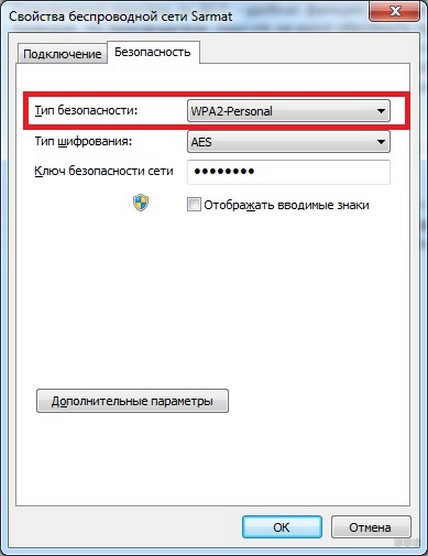
Завершив настройки и проверки, сделать следующее, чтобы подключить Canon Pixma MG3640 к роутеру:
- Включить принтер, зажать кнопку Wi-Fi до тех пор, пока индикатор включения не начнет мигать.
- Зажать сначала кнопку «Black/ЧБ», потом «Wi-Fi».
- Индикатор включения должен гореть зеленым непрерывно, а указатель Wi-Fi обязан мигать быстрее.
- На маршрутизаторе (Wi-Fi роутере) нажать и удерживать кнопку «WPS» две минуты.
- Если индикатор включения начал мигать – подключение устанавливается.
- Оба индикатора горят, не мигая – принтер соединился с роутером.
После окончания процедуры не забываем установить программное обеспечение, драйвер с официального сайта Canon, и следовать всем инструкциям.
Подключение без использования WPS
В редких случаях маршрутизатор не поддерживает защитный протокол. Тогда нужно сразу запустить программное обеспечение по загрузке и установке необходимых драйверов, и делать следующее, чтобы подключить Кэнон через Вай-Фай:
- Вставить компакт-диск, идущий в комплекте с Pixma MG3640, или открыть установочный файл из официального сайта производителя.
- На экране появится такое окно. Ничего не нажимаем. Ждем.
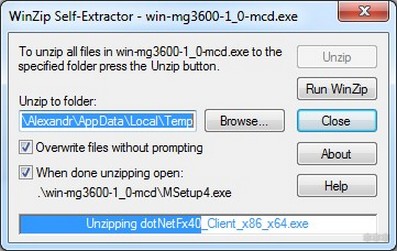
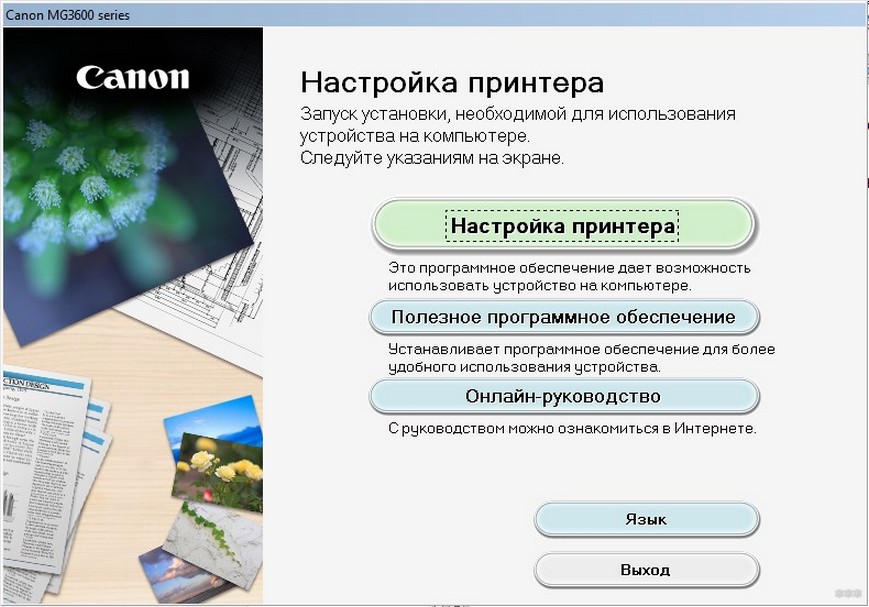
- В следующем окне нажимаем пункт «Настройка принтера».
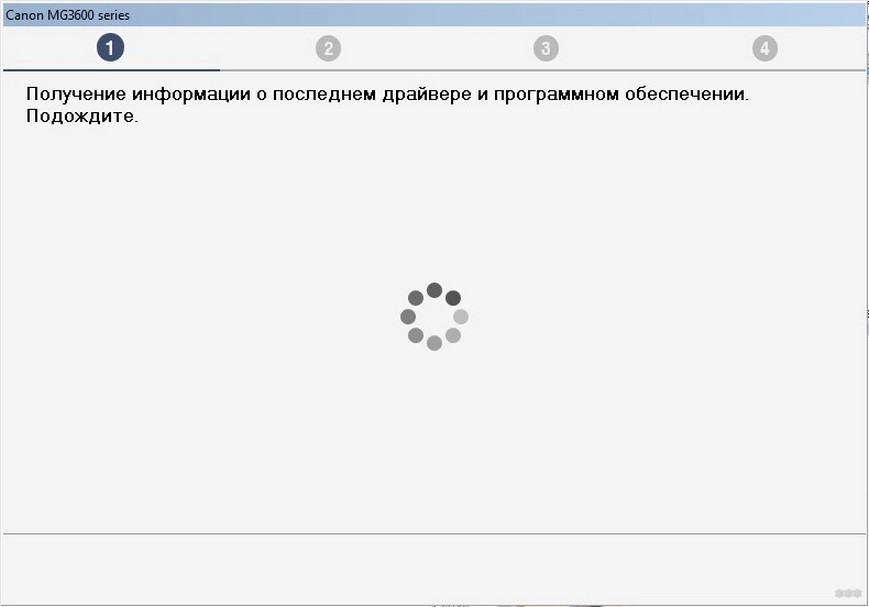
- Приложение проверяет наличие актуальных обновлений. Ждем дальше.
- Программное обеспечение должно определить страну автоматически. Если нет – выбираем регион вручную.
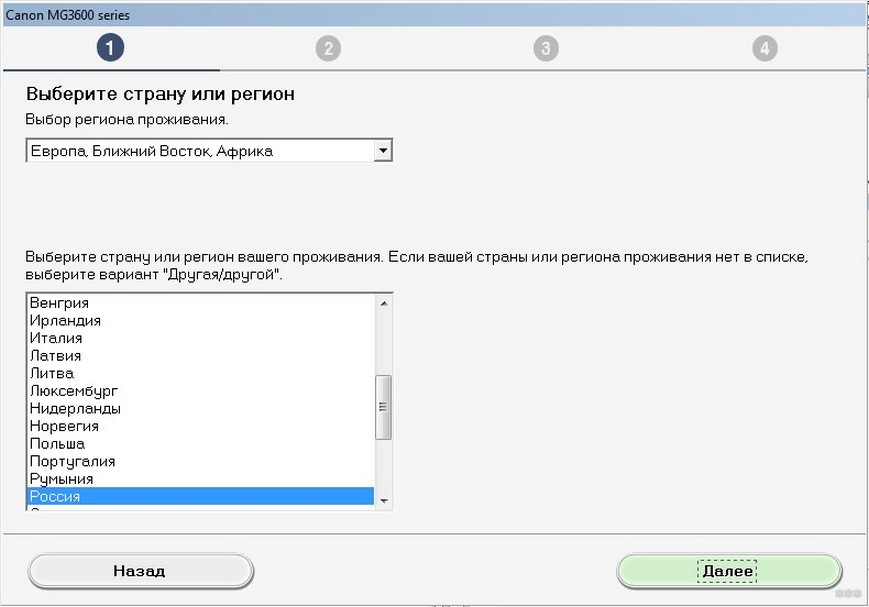
- Принимаем условия лицензионного соглашения.
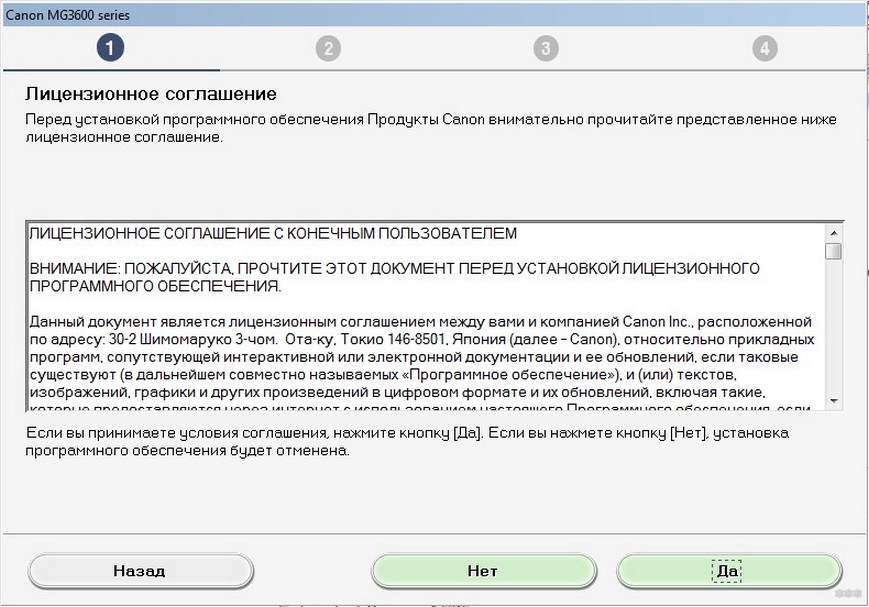
- Соглашаемся со следующим окном. Приложение просит разрешение на отправку в компанию Canon дополнительной информации о работе устройства.
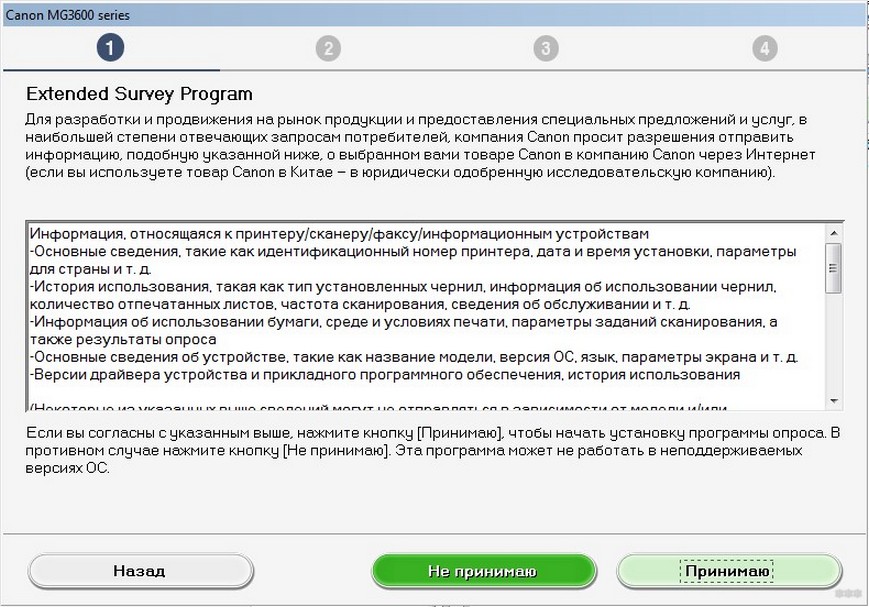
- Жмем далее, пока не появится окно выбора метода подключения.
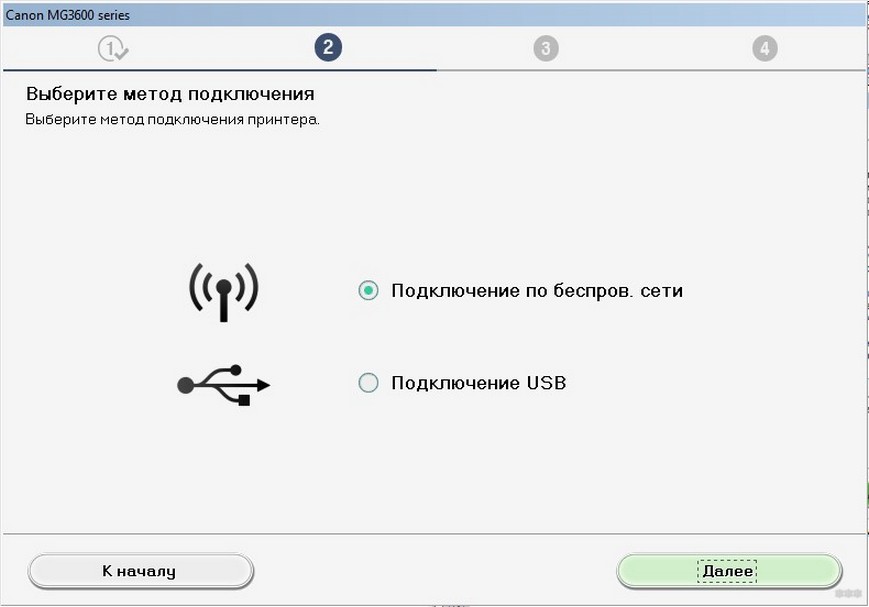
- Выбираем первый пункт.
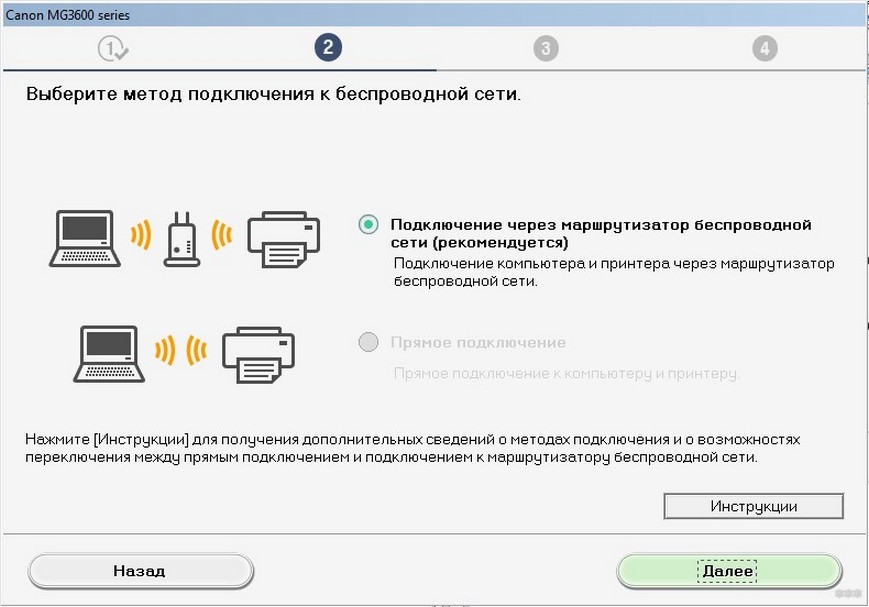
- Компьютер будет искать Кэнон MG3640 в сети для подключения через Wi-Fi. Процесс может занять до пяти минут. Стоит запастись терпением.
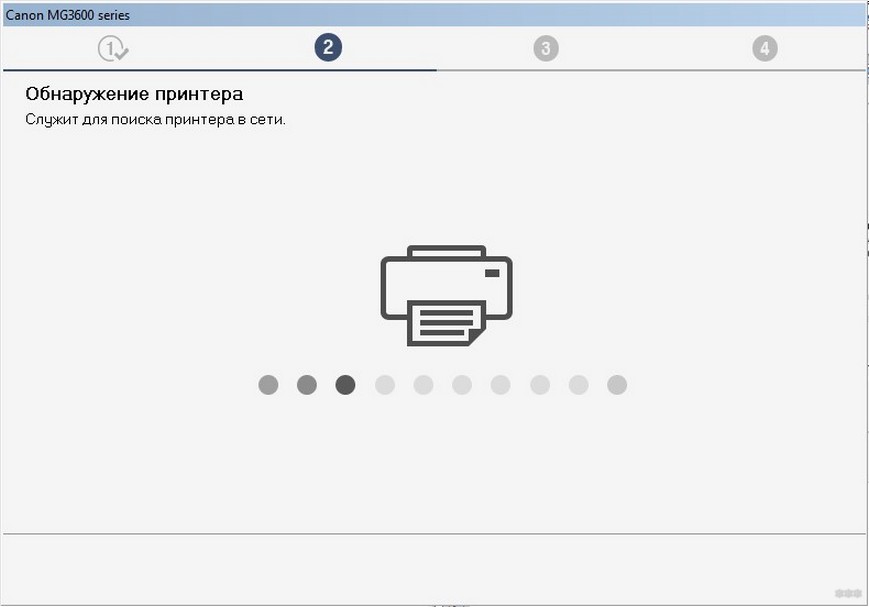
- Если принтер подключается впервые, сетевое соединение компьютера на короткое время будет отключено.
- На экране отобразится руководство пользователя с подробной инструкцией по настройке Кэнон. Подготовить принтер к подключению. Проверить правильное отображение индикаторов и кнопок.
- Во время настройки на экране может возникнуть сообщение: «Настройка хочет получить доступ к вашим паролям». Щелкнуть «Разрешить».
- Программное обеспечение, драйверы и инструменты устанавливаются. Ждем.
- На экране появляется кнопка «Добавить принтер». Нажать «Добавить».
- Найденный принтер появится в окне «Добавить».
- Появится сначала устройство «Bonjour», затем «Canon IJ Network».
- Выбрать второй вариант, принтер настраивается.
- Если Кэнон устанавливается впервые, программное обеспечение предложит отрегулировать печатающие головки. Согласиться.
- Старт для запуска пробной версии печати.
- Завершить установку.
Внимание! При финальных настройках принтер предлагает установить дополнительные программы, позволяющие настраивать изображения, редактировать количество и объем документов. От установки этих утилит следует отказаться. Они только нагружают систему, предлагая инструменты, которые есть в пакете Microsoft Office.
Pixma MG3640 настроен и готов к работе. Также технику можно подключить к компьютеру напрямую, не прибегая к «посредничеству» маршрутизатора.
Подключение напрямую к ПК
Наглядное пособие для подключения принтера без роутера смотрите в следующем видео:
Роутер не работает, а принтер нужен? Следуем таким инструкциям:
- Зажать кнопку «Wi-Fi» до тех пор, пока индикатор включения не начнет мигать.
- Затем нажать кнопку «Colour», после – кнопку «Wi-Fi». Индикатор рядом с ней начал мигать.
- Запустить ранее скачанный драйвер с официального сайта.
- Отключиться от беспроводной сети, если она связана с ПК.
- В разделе «Выберите метод подключения к беспроводной сети» выбрать «Прямое подключение».
- Принтер подключается к ПК, все датчики перестают мигать.
- Кэнон будет отображаться в виде отдельной Wi-Fi-сети в разделе «Текущие подключения» компьютера.
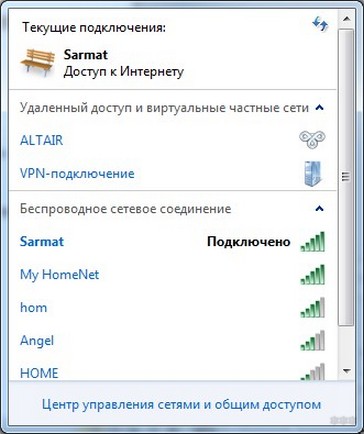
Преимущество: Canon Pixma MG3640 не зависит от качества передачи сигнала маршрутизатора. Недостаток: ПК не имеет доступа к интернету через Wi-Fi, что может помешать комфортной работе.
Подключение к операционной системе MAC OS
Но как подключить принтер Canon к ноутбуку от Apple? В продуктах этой компании отсутствует дисковод. Необходимо загрузить программное обеспечение для установки драйверов и следовать инструкциям:
- Щелкнуть дважды на загруженном файле, запустить процесс «Настройка», затем нажать «Открыть».
- На следующем экране жать «Далее».
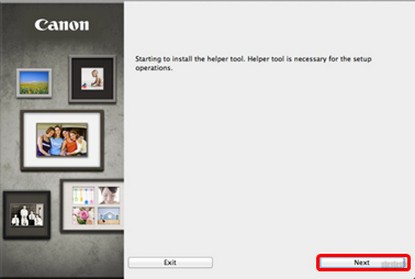
- Ввести свой пароль к системе, разрешить установку стороннего инструмента.
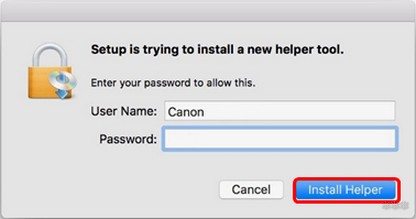
- Следующий экран. Нажать «Начать настройку».
- Программа ищет актуальные обновления. Может занять несколько минут.
- Указать необходимый регион и страну.
- Подтвердить лицензионное соглашение.
- Согласиться или отказаться от участия в программе «Extended Survey Program» (отправляет данные о работе МФУ ежемесячно в компанию Canon).
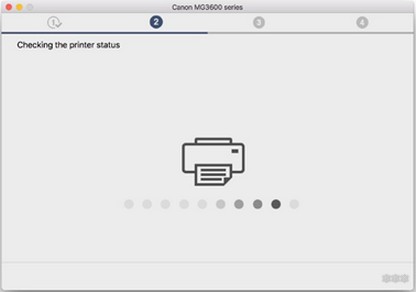
- Компьютер проверяет статус принтера. Процесс занимает до пяти минут.
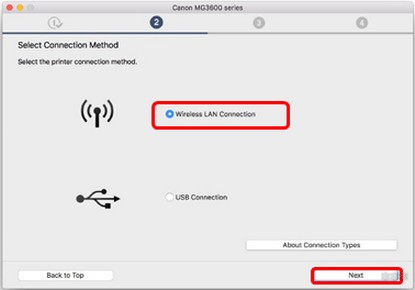
- Выбрать беспроводное подключение.
- Выбрать подключаемый принтер из списка устройств.
- На экране отобразиться руководство пользователя с подробной инструкцией по настройке Кэнон. Подготовить принтер к подключению. Проверить правильное отображение индикаторов и кнопок.
- Отдельное сообщение попросит доступ к паролям. Нажать «Разрешить».
- На MAC OS устанавливаются актуальные драйверы.
- На экране появляется кнопка «Добавить принтер». Нажать «Добавить».
- Найденный принтер появится в окне «Добавить».
- Появится сначала устройство «Bonjour», затем «Canon IJ Network».
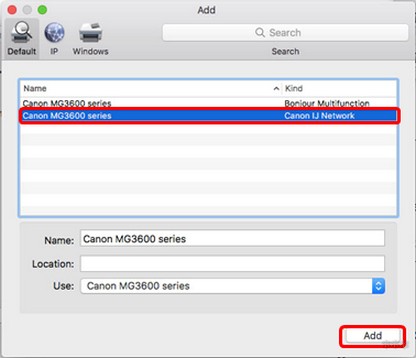
- Выбрать второй вариант, принтер настраивается.
- MG3640 устанавливается впервые? Программное обеспечение предлагает настроить печатающие головки. Согласиться.
- Нажать «Старт» для запуска пробной версии печати. В отдельном окне установить количество копий, размер страницы.
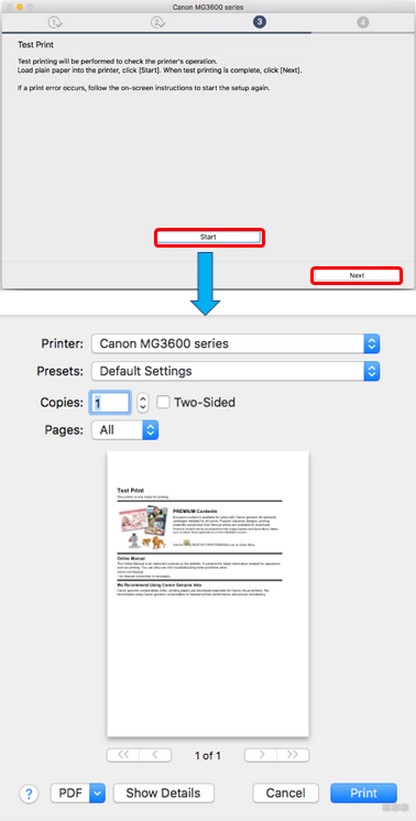
- Завершить установку Canon MG3640.
Сброс до заводских настроек
Если принтер нужно присоединить к другому компьютеру, или подключить через новый маршрутизатор, следует сбросить настройки сети обратно до заводских. Сделать следующее:
- Удерживать красную кнопку «Возобновить», пока индикатор не мигнет 21 раз.
- Отпустить кнопку.
Настройки сети были сброшены до заводских. При таких параметрах печать и копирование документов через компьютер будут недоступны.
Если кому-то будет интересно, можете посмотреть обзор МФУ, о котором идет речь в нашей статье:
Чтобы подключить принтер к компьютеру, необходимо следовать приведенному руководству. Если ни один из способов не работает, следует удостовериться, что роутер включен, а компьютер ловит сигнал Wi-Fi. При появлении любых вопросов, пишите нам – в комментарии или в онлайн-чат. Всегда рады помочь нашим читателям и подписчикам! Спасибо за внимание!
Легке
підключення

До принтера PIXMA можна легко підключити кілька пристроїв для бездротового друку.
Друк і сканування на смартфонах
Дізнайтеся, як легко можна здійснювати бездротовий друк і сканування на смартфонах і планшетах з iOS або Android через безкоштовну програму Canon PRINT.
Дізнайтеся, наскільки швидко можна налаштувати принтер
You can quickly set up and register up to 10 printers using the Canon PRINT app — and easily share them among multiple users.
Дізнайтеся, як легко можна підключати мобільні пристрої й друкувати з них
З принтером PIXMA будь-хто може легко друкувати документи й фото з мобільного пристрою завдяки простому бездротовому з’єднанню.
Дізнайтеся, як робити знімки екрана у форматі PDF у дорозі
Скануйте документи камерою смартфона без зусиль завдяки функції Smartphone Capture and Copy програми Canon PRINT.
Перегляньте швидке бездротове сканування в дії
Сканувати з PIXMA на мобільний пристрій або в хмарну службу** надзвичайно легко завдяки програмі Canon PRINT. Просто підключіться, виберіть і відскануйте.
Дізнайтеся, як друкувати з популярних програм
За лічені секунди друкуйте свої улюблені історії із соціальних мереж, як-от Instagram або Facebook, прямо на екрані принтера за допомогою функції PIXMA Cloud Link.
Легкий друк і сканування в хмарі
Скористайтеся перевагами друку й сканування в популярних хмарних службах** просто з принтера або через програму Canon PRINT на смартфоні чи планшеті — без підключення до ПК.

Миттєвий друк зі смартфонів
Ви можете миттєво здійснити бездротовий друк зі смартфона або планшета, не завантажуючи жодних програм, завдяки підтримці Apple AirPrint, Mopria® для Android і Windows 10 Mobile.
Удосконалений обмін фотографіями
Застосунок Canon Message — це творчий засіб для створення фотографій із персоналізованими повідомленнями-сюрпризами. Вбудовуйте невидимий вміст, як-от відео, музику або текст, у надруковані повідомлення.
Потрібна підтримка для вашого пристрою?
Підтримка драйверів
Знайдіть актуальні версії драйверів для свого принтера.
Підтримка налаштування
Корисна інформація для налаштування принтера.
Якщо ви бачите це повідомлення, це означає, що ви переглядаєте веб-сайт Canon за допомогою пошукової системи, яка блокує несуттєві файли cookie. Єдині файли cookie, які зберігаються на вашому пристрої, є основними (функціональними) файлами cookie. Ці файли cookie необхідні для роботи веб-сайту, і їх не можна вимкнути в наших системах. Для отримання додаткової інформації ви можете переглянути наше Повідомлення про файли cookie.
Android, List of Supported Printers
С помощью PrintHand вы можете печатать на любом работоспособном принтере. На странице представлен список принтеров, с которыми приложение совместимо в режимах прямой печати через Wi-Fi и Bluetooth, а также в режиме печати через компьютеры Mac и Windows в случае использования стандартных средств «расшаривания» принтеров. Даже если вы не нашли свой принтер в списке, скорее всего вы все равно сможете на нем печатать. Пожалуйста, попробуйте напечатать тестовую страницу. В случае, если у вас не получается печатать, используя один из вышеперечисленных способов подключения, вы всегда можете воспользоваться «расшариванием» с помощью нашего клиента (Shared Printing), который гарантирует корректную работу с любым принтером, на котором вы можете печатать со своего компьютера.
Help
- PrintHand Overview
- How It Works?
- PrintHand Free
- PrintHand Premium
- Wi-Fi Printing
- Bluetooth Printing
- Mac Printing
- Windows Printing
- Shared Printing
- USB Printing
- Google Cloud Printing
- Mobile Scanning
- PrintHand User Guide (PDF)
- List of Supported Printers
- List of Supported Scanners and Multi-functional Printers
- List of Supported Languages