Publish your app in the Microsoft Store
Follow these steps to publish your app to the Microsoft Store:
| Topic | Description |
|---|---|
| Create your app by reserving a name | Reserving your app’s name is the first step toward distributing it via the Microsoft Store. |
| Create an app submission for your app | App submissions contain all of the information needed to distribute your app in the Microsoft Store. |
| Set your app’s price and availability | Specify how, when, and where your app will be available to customers, your app’s pricing model, and whether you’ll offer a free trial. |
| Specify your app’s properties | App properties describe important details about your app including requirements, capabilities, and your contact information. |
| Upload your app’s packages | Upload your app’s installer to the Microsoft Store. |
| Create your app’s store listing | Create your app’s page in the Microsoft Store. |
| Manage your app’s submission | Provide details about how you would like Microsoft to process your app submission. |
| Get your app certified | Microsoft’s app certification process helps ensure only the highest quality apps are published on Windows. |
These additional features are currently only available to MSIX apps.
| Topic | Description |
|---|---|
| Organizational licensing options | Choose whether and how your app is offered for volume purchases through Microsoft Store for Business and Microsoft Store for Education. |
| Package flights | You can use package flights to distribute specific packages to a limited group of testers. |
| Gradual package rollout | Publish your app to a small percentage of your users to monitor feedback and analytic data for the specific packages to make sure you’re confident about the update before rolling it out more broadly. |
| Beta testing and targeted distribution | No matter how carefully you test your app, there’s nothing like the real-world test of having other people use it. |
| Distribute LOB apps to enterprises | Distribute your line of business app to your organization’s users without making it broadly available to the public. |
To publish your PWA app, first convert your website into a PWA app. Then you can publish the PWA’s MSIX installer in the store.
Follow these steps to publish your app to the Microsoft Store:
| Topic | Description |
|---|---|
| Create your app by reserving a name | Reserving your app’s name is the first step toward distributing it via the Microsoft Store. |
| Convert your website into a high quality PWA | Turn your web app into a Windows app. |
| Create an app submission for your app | App submissions contain all of the information needed to distribute your app in the Microsoft Store. |
| Set your app’s price and availability | Specify how, when, and where your app will be available to customers, your app’s pricing model, and whether you’ll offer a free trial. |
| Specify your app’s properties | App properties describe important details about your app including requirements, capabilities, and your contact information. |
| Upload your app’s packages | Upload your app’s installer to the Microsoft Store. |
| Create your app’s store listing | Create your app’s page in the Microsoft Store. |
| Manage your app’s submission | Provide details about how you would like Microsoft to process your app submission. |
| Get your app certified | Microsoft’s app certification process helps ensure only the highest quality apps are published on Windows. |
Follow these steps to publish your app add-on to the Microsoft Store:
| Topic | Description |
|---|---|
| Create an app submission for your add-on | Add-on submissions contain all of the information needed to distribute your add-on in the Microsoft Store. |
| Set your add-on’s price and availability | Specify how, when, and where your add-on will be available to customers, your add-on’s pricing model, and whether you’ll offer a free trial. |
| Specify your add-on’s properties | Add-on properties describe important details about your app including requirements, capabilities, and your contact information. |
| Create your add-on’s store listing | Create your add-on’s page in the Microsoft Store. |
Checklist for submitting an add-on
Here’s a list of the info that you provide when creating your add-on submission. The items that you are required to provide are noted below. Some of these are optional, or have default values already provided that you can change as desired.
Create a new add-on page
| Field name | Notes |
|---|---|
| Product type | Required |
| Product ID | Required |
Properties page
| Field name | Notes |
|---|---|
| Product lifetime | Required if the product type is Durable. Not applicable to other product types. |
| Quantity | Required if the product type is Store-managed consumable. Not applicable to other product types. |
| Subscription period | Required if the product type is Subscription. Not applicable to other product types. |
| Free trial | Required if the product type is Subscription. Not applicable to other product types. |
| Content type | Required |
| Keywords | Optional (up to 10 keywords, 30 character limit each) |
| Custom developer data | Optional (3000 character limit) |
Pricing and availability page
| Field name | Notes |
|---|---|
| Markets | Default: All possible markets |
| Visibility | Default: Available for purchase. May be displayed in your app’s listing |
| Schedule | Default: Release as soon as possible |
| Pricing | Required |
| Sale pricing | Optional |
Store listings
One Store listing required. We recommend providing Store listings for every language your app supports.
| Field name | Notes |
|---|---|
| Title | Required (100 character limit) |
| Description | Optional (200 character limit) |
| Icon | Optional (.png, 300×300 pixels) |
When you’ve finished entering this info, click Submit to the Store. In most cases, the certification process takes about an hour. After that, your add-on will be published to the Store and ready for customers to purchase.
The add-on must also be implemented in your app’s code. For more info, see In-app purchases and trials.
Updating an add-on after publication
You can make changes to a published add-on at any time. Add-on changes are submitted and published independently of your app, so you generally don’t need to update the entire app in order to make changes to an add-on such as updating its price or description.
To submit updates, go to the add-on’s page in Partner Center and click Update. This will create a new submission for the add-on, using the info from your previous submission as a starting point. Make the changes you’d like, and then click Submit to the Store.
If you’d like to remove an add-on you’ve previously offered, you can do this by creating a new submission and changing the Distribution and visibility option to Hidden in the Store with the Stop acquisition option. Be sure to update your app’s code as needed to also remove references to the add-on (especially if your previously-published app supports Windows 8.1 earlier; this visibility setting won’t apply to those customers).
If your previously-published app is available to customers on Windows 8.x, you will need to create and publish a new app submission in order to make the add-on updates visible to those customers. Similarly, if you add new add-ons to an app targeting Windows 8.x after the app has been published, you’ll need to update your app’s code to reference those add-ons, then resubmit the app. Otherwise, the new add-ons won’t be visible to customers on Windows 8.x.
Find your success in the Microsoft Store
Microsoft Store is the best place to find apps on Windows. With an engaging new Store that now features traditional desktop apps and new ways to generate revenue, there has never been a better time to find your success in the Store.
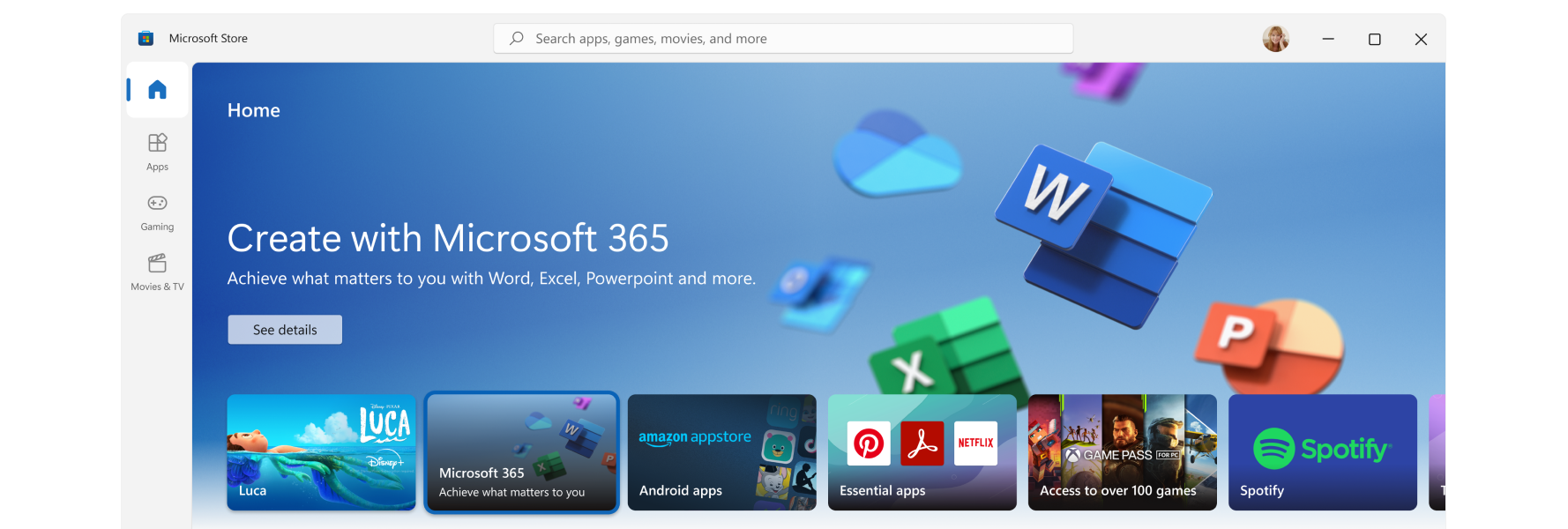

Improve the visibility of your app in the Microsoft Store
Sign up for the Microsoft Store Ads Pilot Program to be the first to test and share feedback.
Bring your desktop apps to the Microsoft Store on Windows!
Find out why the Microsoft Store should be your new favorite way to distribute and sell your traditional desktop apps.


Easily build and distribute your PWAs and get more exposure
Learn why development teams and business decision makers are transitioning from native to PWA and listing in the Microsoft Store.
Optimize your app’s discoverability in the Microsoft Store
Learn best practices for setting up your Windows app listing for success.

Adobe Express | May 2022
“We’re excited to introduce Adobe Express to the Windows community. Since the launch of Adobe Express in the Microsoft Store late last year, we’ve seen steady growth in installs and product usage. With the support of the Microsoft Store team, we hope to bring our easy-to-use design app to more Windows devices and enable everyone to quickly create standout content. (Ian Wang – Sr. Director of Product Management).”
WinZip | May 2022
“Today, WinZip leverages two main distribution models on Microsoft Store – UWP apps and Win32 unmodified apps. The Win32 unmodified apps allow WinZip to build a direct relationship with our customers while leveraging the reach of Microsoft. The new partnership model Microsoft is offering to development partners is enlisting great potential to expand the reach, to listen to our customers and to respond quickly to changes in demand. (Henry Monteiro — Director of Products)”
Wondershare | May 2022
“From a developer standpoint, we’re very happy to see that the new Microsoft Store supports a wide range of application types such as MSI, EXE, MSIX and PWA. This has dramatically decreased the overheard on our end and made the submission process that much easier. In addition, the team at Microsoft Store has been providing is with amazing support from addressing technical questions to providing marketing strategies and everything in between. (Pete Yang, Senior Manager — Strategic Partnerships)”
Get started today

Learn to publish PWAs
Watch this video to find out how to publish PWAs to the new Microsoft Store on Windows. Watch now > Get started at PWABuilder.com >

Learn to publish traditional desktop apps
Watch this video to find out how to publish desktop apps to the new Microsoft Store on Windows. Watch now > Get started publishing your app in the Store >

Learn to publish UWP apps
Watch this video to find out how to publish UWP apps to the new Microsoft Store on Windows. Watch now > Get started publishing your app in the Store >
Публикация приложения в Windows Store
Я студент-партнер Microsoft, и в этой статье я хотел бы поделиться с вами своим опытом публикации приложения в Windows Store и рассказать о некоторых особенностях сертификации и публикации.
Об особенностях регистрации учетной записи разработчика Windows Store я рассказывать не буду, потому как об этом уже писали не раз. Например, здесь.
Дикое желание попробовать опубликовать свою игру меня охватило в начале июня.
Естественно, я просто не мог не использовать возможность получить ранний доступ в магазин Windows через AEL (Application Excellence Labs) — лабораторные, которые проходили почти постоянно. После прохождения двух таких лабораторных я получил ключ для регистрации и мог заняться публикацией.

Предположим, что вы также уже разработали свое приложение, зарегистрировались в Windows Store и готовы к публикации приложения. Напомню, что не так давно был открыт доступ к бесплатной регистрации в магазине для студентов через DreamSpark, поэтому, тем, кто не заметил этого объявления, я настоятельно рекомендую получить ключ здесь: Dreamspark.
Манифест приложения
Итак, очень важно понимать, что перед публикацией приложения в магазин, нужно правильно настроить его манифест. Это — самая важная вещь в вашем приложении (кроме самого приложения, конечно), которой нужно уделить особое внимание.
Интерфейс приложения

Открываем файл package.appxmanifest в проекте и на первой вкладке «Интерфейс приложения» видим следующее:
Здесь необходимо указать имя вашего приложения, входную точку при его запуске, доступные языки, поддерживаемые ориентации и все изображения, которые будут использоваться приложением. Это и значок на плитке (широкий и/или мелкий) и splashscreen, который отображается при запуске приложения и др.
Напротив каждого поля указаны также необходимые размеры. Эти изображения должны быть подогнаны именно под эти размеры, иначе манифест их просто не примет.
Возможности

Здесь нужно указать все, что приложению необходимо для корректной работы. Это также потребуется для успешного прохождения WACK (об этом чуть позже) и для успешного прохождения сертификации приложения в магазин.
В моем случае игра использует только подключение к сети Интернет, для того, чтобы синхронизировать игровой прогресс с учетной записью Microsoft пользователя. Поэтому на этой вкладке у меня стоит только одна галочка напротив пункта «Интернет (клиент)».
Упаковка

Это самая важная вкладка в манифесте. Именно в ней указывается информация о привязке приложения в магазину и использовании сертификата (тестового или зарегистрированного в Windows Store).
Тестовый сертификат приложения
Для того, чтобы можно было протестировать приложение на своем комьютере или отправить другому человеку в виде пакета установки, можно создать тестовый сертификат, который не будет привязан к вашей учетной записи в Windows Store.

В этом случае в проекте появится новый файл сертификата AppName_TemporaryKey.pfx, который и позволит пользоваться приложение в тестовом режиме. В этом случае будут недоступны возможности реальной покупки приложения или инапов, но этот вопрос решается эмулированием покупки при разработке приложения. Об этом много ресурсов на MSDN.
Подготовка к публикации в магазин Windows
Итак, приложение готово, учетная запись зарегистрирована. Начинаем работу по публикации в магазин.
Первым делом, идем в Интернет на портал разработчиков Windows 8 в Информационную панель приложений по ссылке:
appdev.microsoft.com/StorePortals/ru-ru
Если вы никогда раньше не публиковали приложение в Windows Store, то эта страничка будет выглядеть примерно так…

… только в ней не будет двух приложений, как у меня.
Выбираем слева в меню «Отправить приложение» и подготавливаем магазин к загрузке.

На данный момент важен только один пункт — Имя приложения. Нужно в него перейти и зарезервировать новое имя для своего приложения. Или несколько, если вы планируете публиковать его в магазинах разных стран, и одного имени для этого недостаточно.
Возвращаемся в Visual Studio к приложению
Теперь, когда мы зарезервировали новое имя для нашего будущего приложения, пора связать его с нашим реальным приложением и получить сертификат из Windows Store.
В контекстном меню проекта (в моем случае Baller) выбираем пункт меню «Магазин» — «Связать приложение с Магазином..».

После этого нам предложат войти под своей учетной записью разработчика для магазина Windows.

Далее откроется окно выбора приложения, в котором и появится имя, которое мы только что зарегистрировали.

В моем случае это окно пусто, поскольку для моего приложения уже раньше были загружены пакеты, а здесь отображаются только «чистые» еще не загруженные приложения. Чтобы я мог связать свое обновленное приложение с тем, что у меня в магазине, мне нужно поставить галочку напротив «Включать имена приложений, для которых уже есть пакеты». Нажимаем «Далее», затем «Связать».
После этой процедуры в проекте появится еще один сертификат AppName_StoreKey.pfx и файл Package.StoreAssociation.xml, в котором дополнительно содержится вся необходимая информация для магазина по стоимости приложения и удовлетворению минимальных требований для публикации в различных странах.
Создание пакета приложения
Следующий шаг — создание пакета приложения, который потребуется для загрузки в магазин.
Вызываем контекстное меню проекта, выбираем «Магазин» — «Создать пакеты приложения..».

Снова авторизуемся как разработчик для магазина Windows и на последнем шаге выбираем папку, в которую хотим поместить пакет приложения, версию приложения и архитектуру процессора, для которой создаем пакет, если приложение подходит не для всех процессоров.
IMP: на будущее, всегда помните, что версия приложения, указанная на этом шаге должна быть обязательно выше версии пакета, уже загруженного в магазин Windows. Также есть некоторые нюансы:
Версия приложения выглядит примерно так: 1.0.0.0. Помните, что пользователи увидят обновление в магазине, только если увеличилась, как минимум, вторая цифра слева (например 1.1.0.0). Третья цифра обозначает номер сборки, четвертая — номер редакции. Если в магазине загружен пакет с номером 1.0.0.0, а вы публикуете пакет 1.0.0.1, то для того, чтобы пользователь увидел изменения, ему нужно будет удалить приложение и загрузить его снова из магазина Windows. Только так. Простыми словами: первые две цифры — для покупателей, вторые две — для разработчиков. Помните это!
Windows Application Certification Kit (WACK)
Нажимаем «Создать». После нажатия на эту кнопку Visual Studio соберет проект в режиме Release и появится окно о том, что пакет успешно создан и дальше можно будет выбрать: или закрыть это окно, или проверить приложение с помощью сертификационной утилиты WACK (Windows App Cert Kit), о которой я говорил раньше.

Я настоятельно рекомендую после создания пакета на всякий случай проверять пакет на прохождение WACK. Утилита проверяет приложение на наличие основных ошибок в приложение: правильность кодировки файлов, соответствие цветов приложения, быстрый запуск на слабых компьютерах (менее 5 секунд), безопасность приложения и еще много другое. Это также даст вам гарантию прохождения в магазин на некоторых стадиях проверки.
После выбора «Запустить WACK» желательно отойти от компьютера на какое-то время и пойти, например, выпить кофе. Проверка занимает около 5 минут, в течение которых приложение будет иногда запускаться, и какие-либо действий с ним в этот момент выполнять категорически запрещены. Любое взаимодействие с ним или высокая нагруженность процессора во время работы WACK’а может зафейлить проверку. По личному опыту скажу, что однажды, я не прошел WACK потому что моя игра на слабом компьютере запустилась на за 5 секунд, а за 5,007. Пришлось доделывать, потому что НЕ прохождение WACK — это абсолютная гарантия того, что приложение НЕ пройдет в магазин.
После выполнения проверки приложения и глотка кофе, можно порадоваться результату и подготовиться к последнему шагу…

… или погрустить немного…

… и посмотреть подробный отчет о том, что не так в приложении и подумать, как это можно исправить.

Публикация в магазин Windows
Итак, пакеты приложения собраны, WACK успешно пройден, осталось пройти последнюю стадию — сертификацию приложения в магазин Windows.
Первый пункт из списка (Имя приложения), насколько вы помните, мы уже прошли. Осталось заполнить остальные. Все по-порядку:
Сведения о продажах
Здесь нужно указать стоимость приложения, пробный период (если приложение платное), страны, где вы хотите опубликовать приложение, категорию, и также необходимые требования к оборудованию, если это — игра.
Дополнительные возможности
Здесь указываются возможности подключения приложения к службам Live Connect и push-уведомления, а также создание кодов продукта и их стоимость для покупки инапов.
Возрастная оценка и сертификаты оценки
В этом пункте нужно указать аудиторию, для которой предназначено ваше приложение. Также для некоторых стран необходимо будет загрузить специально созданные сертификаты оценки приложения с явным указанием того, что оно в себе содержит (этот пункт проверяет специальный тестер, которые проверяет контент на соответствие требованиям).
Шифрование
Здесь нужно указать использует ваше приложение шифрование или нет, и также вам нужно будет поставить галочку в согласие о том, что ваше приложение подлежит широкому распространению во всех юрисдикциях без государственной экспертизы, утверждения, лицензии или технологических ограничений.
Пакеты
Важнейший пункт при заполнении формы приложения — это «Пакеты». На этой странице нужно загрузить созданные вами ранее пакет приложения (файл с расширением .appxupload). Магазин автоматически проверит его и загрузит информацию о языках приложения, поддержки разных архитектур процессора, сертификаты привязки к магазину и версию приложения. Пакет с меньшей версией, чем тот, который уже был сертифицирован ранее, загружен не будет.
Описание
Пожалуй, самый важный пункт после загрузки пакета — это «Описание». Если вы создали многоязычное приложение, то вам необходимо будет заполнить две формы на обоих поддерживаемых приложением языках. Выбор разноязычных форм появляется автоматически после проверки загруженного пакета.
Для каждого языка необходимо заполнить описание, возможности приложения, описание обновления (если это обновление ранее загруженного приложения), сведения об авторских правах, контактную информацию и хотя бы один снимок экрана для отображении в магазине Windows.
IMP: еще один очень важный момент. Если у вас многоязычное приложение, то в каждую форму нужно ОБЯЗАТЕЛЬНО загрузить снимок экрана на том, языке, на котором заполняется анкета! Например, моя игра Baller локализована на русский и английский языки, и при заполнении анкеты в английской форме я загрузил снимок игры работающей на английском языке, а при заполнении русской — на русском.
Дальше, необязательно, но крайне желательно, если вы делаете хорошее приложение, которое предназначено для широкой публики, то укажите изображения для рекламной акции, которые будут отображаться в виде прямоугольных и квадратных плиток в приложении Windows Store. Разрешения там также указаны.
Вы также можете указать дополнительно рекомендуемое оборудование, которое будет отображаться на странице сведений приложения, веб-сайт и обязательно контактные данные службы поддержки (e-mail), которые пользователи смогут использовать, чтобы написать свои предложения, пожелания и благодарности.
Последним пунктом стоит также «Политика конфиденциальности», на который я также хотел бы обратить внимание. Если ваше приложение ходит в Интернет, неважно зачем, будь то синхронизация данных или чтение RSS с какого-либо портала, нужно необходимо создать страничку в интернете с описанием того, что вы не берете данные пользователя и не распространяете их. Такой же пункт должен быть обязательно в самом приложении в настройках. Как вы знаете, есть такие чудо-кнопки, которые всегда находятся в правом меню. Вот при нажатии «Настройки» в вашем приложении, пользователь должен обязательно увидеть пункт «Privacy Policy» или «Политика конфиденциальности», которая хорошо, если ведет на ту же самую страницу.
Пример моей такой странички, можете посмотреть здесь.
Финал
После того, как вы заполните все поля (важно пройтись ОБЯЗАТЕЛЬНО по всем пунктам, чтобы везде стояли галочки) можно выбрать пункт «Отправить на сертификацию», после чего вам на e-mail придет письмо о начале сертификации и приложение появится в информационной панели и вы сможете отслеживать состояние сертификации:

Первые три пункта обычно проходят в течение нескольких часов, а вот четвертый занимает действительно много времени. На этом пункте за дело берется специальный человек-тестер, который первым делом проверяет приложение средствами WACK. Если оно его не проходит, приложение автоматически фейлится и возвращается вам на доработку с указанием ошибок. Так что, повторюсь: «Обязательно проверяйте паке средствами WACK, чтобы сэкономить себе драгоценные часы сертификации».
Если с приложением все хорошо и тестер его одобряет, приложение подготавливается к выпуску, создается уникальная страница приложения в интернете для всех стран, и затем оно публикуется в магазин.
Какое-то время страница возможно будет недоступна, это нормально.
Вот пример моей игры Baller в Интернете
— на русском: apps.microsoft.com/webpdp/ru-ru/app/baller/21c45e96-db83-4dad-9221-95c79fed713d
— и на английском: apps.microsoft.com/webpdp/en-us/app/baller/21c45e96-db83-4dad-9221-95c79fed713d
После публикации через несколько дней для вас будет доступна статистика загрузок, использования, частоты ошибок, оценок, рейтингов и комментариев приложения в таком виде…

… и наслаждаться великолпными комментариями от зарубежных коллег, волнительно переводить комментарии с китайского с каждый день обновлять страничку и радоваться статистике.
Почти все..
Я постарался рассмотреть достаточно тривиальный случай публикации приложения. Надеюсь, у вас не возникнет сложностей, с публикацией, помимо тех, на которых я заострил внимание (хотя, конечно, возникнут, без этого не бывает).
В Microsoft очень ждут от вас прекрасных приложений, и я желаю вам удачи при разработке и сертификации.
Конец
Пользуясь случаем, хочу немного дополнить пост своим опытом. Я считаю, что сейчас самое время публиковать приложения в магазин потому что:
— еще мало приложений
— сертифицируются быстрее, чем после 26 октября (запуск Windows 8)
— хорошая возможность занять нужную нишу
До открытия магазина студентом, моя игра проходила сертификацию обновления за 1,5 часа.
Сейчас дольше, после 26 октября будет намного дольше, так что не теряйся времени и публикуйте!
Baller

Моя игра, как я уже сказал прошла App Excellence Labs и через месяц, при невыпущенной Windows 8 получила уже около 10 000 уникальных загрузок и среднюю оценку по России 4.7, чему я очень рад!
Приятный момент также, что игра получила от Microsoft красивую ссылку: aka.ms/baller
А еще мне очень нужны люди в команду:
Вся информация о моих проектах и возможности работать вместе со мной есть здесь:
AppsFusion ВКонтакте
AppsFusion Facebook
AppsFusion Twitter
… или на сайте AppsFusion
Только сразу скажу, я студент и платить не могу, но можем делить доход с продаж приложений/игр 🙂
Все вопросы лично мне можно задавать сюда:
ВКонтакте
Facebook
Twitter
… и на почту: it@outlook.com
И последний момент: если вы — студент и опубликовали свое приложение в Windows Store, пожалуйста, не поленитесь, заполните анкетку на bit.ly/app4winstore. Это важно именно для меня.
Спасибо за внимание!
Супер-полное руководство по публикации в Microsoft Store
Привет, хабр! У меня часто случаются подобные ситуации: занимаюсь чем-нибудь сложным и в какой-то момент вылезает ошибка. Начинаю искать проблему в, соответственно, замороченных вещах, часто делая то, что не надо. И так проблемы нарастают. А в конце оказывается, что неполадка была в чем-то простейшем, например, программу запускать нужно было от имени администратора. Я один такой? В любом случае, ниже мы делимся супер-полным руководством по публикации приложения в Microsoft Store на примере игры. Заглядывайте под кат, чтобы сохранять свое время!
Передаю слово автору.
Вступление
Однажды мне пришла идея создать мини-игру. Без претензий на «ААА и чтобы графика как в реальной жизни». Мне, вдохновлённому минимализмом и low-poly, а также сложностью прохождения как у старых игр, хотелось создать небольшую игру. В итоге получилась игра, в которой необходимо быстро принимать решения, а все окружение работает против игрока — скорость, расстановка камер и местность. Как вы уже, наверное, поняли — помимо самой разработки пришлось столкнуться и с другими сложностями — например, выбирать и площадку для размещения игры. Попробую описать, как я пришел к выбору Microsoft Store.
Так как своей целевой платформой я выбрал ПК, а первую игру решил сделать полностью бесплатной (и вообще решил не извлекать с нее прибыль), то для размещения мне нужна была площадка с наилучшим соотношением следующих параметров: цена+удобство+аудитория+доступность. Если не вдаваться в детали, я сверил с этой характеристикой десяток площадок (как известные всем, так и не очень), а также рассмотрел несколько инди-издателей (которые занимались распространением таких мини-игр как моя, а не более крупных инди-проектов), после чего пришел к выводу, что Microsoft Store подходит для меня больше всего.
Цена регистрации в 626 рублей (Для индивидуальных разработчиков. Компаниям нужно заплатить 3000 р. Кстати, насколько я знаю, у MS и сейчас есть бесплатные способы получения прав разработчика — например, студенты могут получить аккаунт разработчика бесплатно) и большая аудитория (Microsoft Store идет «из коробки», начиная с Windows 8 и, судя по различным данным, сервис не обделен популярностью, так что стереотипы можно забыть) очень привлекательны. Особенно для новичка. Насчет удобства — субъективно, но меня все устраивает.
Перейдем к делу — данная статья будет интересна тем, кто хочет выпустить свою игру в Microsoft Store или просто посмотреть, «как это делается». В данной статье я постараюсь подробно, шаг за шагом, осветить руководство по публикации, а также заострить внимание на моментах, с которыми нужно быть очень внимательными, поскольку чаще всего здесь и происходят ошибки.
Инструменты, материалы и прочее:
- Unity Personal 5.6.1f1
- Visual Studio Community 2015
- UWP SDK Universal 10 (10.0.10240.0)
- Готовый проект, сделанный в Unity
- Аккаунт с правами разработчика в «Центр разработки для Windows»
- Зарезервированное имя продукта в центре разработки (Это можно будет сделать и в ходе публикации. Я опишу. Но если вы сделали заранее, то можете начислить себе 10 баллов. В дальнейшем эти баллы не понадобятся)
- Рекомендую также при работе иметь включенный режим разработчика в Windows 10, что позволит использовать дополнительные функции (Параметры -> Обновление и безопасность -> Для разработчиков)
Начало работы
Этап 0. Основные моменты перед началом процесса публикации.
1. Определитесь с названием проекта и зарезервируйте его (если не зарезервировали ранее).
Для резервирования имени продукта необходимо перейти в информационную панель центра разработки. Вы автоматически должны попасть на страницу «Обзор». Если по каким-то причинам этого не произошло, то вам следует воспользоваться боковым меню.
На странице «Обзор» необходимо нажать на кнопку «Создать новое приложение».
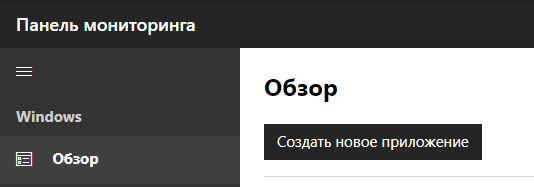
После этого вам будет предложено ввести имя приложения, а также проверить его доступность и произвести резервирование.

В случае удачной проверки вы увидите зеленую галочку:

Но если имя недоступно (например, зарезервировано кем-то), то при проверке или попытке резервирования вы увидите следующее:

Если же резервирование у вас пройдет успешно, то вас перекинет на страницу обзора приложения:

2. Заполните информацию о сборке и игре. Для этого необходимо перейти в File -> Build Settings.

В открывшемся окне необходимо добавить сцены для сборки (для этого воспользуйтесь Add Open Scenes либо просто перетащите их мышкой из Assets в окно Scenes In Build), затем сменить платформу на Windows Store (выберете Windows Store в списке Platform, после чего нажмите Switch Platform), просмотреть параметры сборки — SDK, Target device, UWP Build Type и пр., после чего, либо оставить как есть, либо изменить их при необходимости. Когда вы с этим закончите, нажмите кнопку Player Settings.

Дальше откроется Player Settings, в котором нужно заполнить информацию о компании и игре.

Примечание
На момент написания статьи существовали ограничения по весу иконок в 204800 байт. Так что если ваши иконки превышают данный размер, то во время создания пакетов приложения в Visual Studio ожидайте чего-то такого:

Когда закончите с Player Settings, возвращайтесь к окну сборки (File -> Build Settings) и смело нажимайте Build, выбирайте папку для билда и ждите окончания сборки.
Этап 1. Сборка и сертификация в Visual Studio
После того, как вы собрали проект в Unity, у вас должно появиться в папке билда что-то вроде этого:

Теперь вам необходимо открыть файл с расширением .sln (также известный как Microsoft Visual Studio Solution) в Visual Studio.
После того как файл будет открыт, вам следует обратить внимание на «Конфигурация решения» и «Обозреватель решений».
В конфигурации вы должны поставить Master:

А в обозревателе следует воспроизвести следующий порядок действий: ПКМ на (в моем случае) New Unity Project (Universal Windows) -> Магазин -> Создать пакеты приложения:
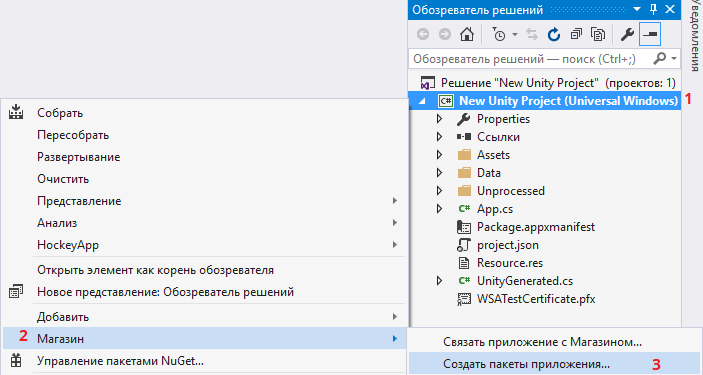
Либо: Проект -> Магазин -> Создать пакеты приложения:

После чего должно появиться следующее окно:

В нем нужно оставить все как есть (т.е. нажать на «Да») и перейти дальше, нажав «Далее».
После этого вам будет предложено выбрать или зарезервировать имя приложения. Если оно у вас уже зарезервировано, то выберите его и нажмите «Далее»:

Если же нет, то просто введите имя в соответствующее окно и нажмите «Зарезервировать»:

После этого список автоматически обновится, и вы увидите там имя своего приложения.
Дальше вам будет предложен выбор настроек. Главное, убедитесь еще раз, что у каждой конфигурации стоит Master, а все остальное можно оставить как есть и нажать «Создать». Сборка может занять некоторое время, так что не волнуйтесь.

Дальше нужно сделать выбор. Либо запустить набор сертификации и узнать, пройдет ли ваша игра в Microsoft Store. Либо попробовать отправить ее сразу в Microsoft Store. Но выбор здесь относительный, поскольку если ваша игра не может пройти сертификацию, то и к публикации ее не допустят. Разница лишь во времени. Вы можете либо потратить несколько минут на сертификацию, либо до трёх дней (столько занимает процесс публикации продукта со всеми проверками).

Если вы все же решили запустить набор сертификации, то спустя пару секунд увидите следующее окно:

В нем следует просто нажать «Далее», после чего начнется процесс сертификации. Как только проверка будет завершена, вы увидите итог. Если все пройдет хорошо, то будет красивая зеленая надпись «Пройдено»: э

Если же вы увидите «Не пройдено», то не расстраивайтесь — такое бывает. Просто нажмите «Щелкните здесь, чтобы просмотреть результаты» и найдите пункты, с которыми возникли сложности, после чего, либо решите проблемы самостоятельно, либо воспользуйтесь помощью в тематических сообществах.
К примеру, в данном случае проверка не пройдена из-за того, что я вместо Master при сборке выбрал Release, что помешало пройти проверку API.

Этап 2. Магазин
По завершению проверки набором сертификации следует перейти к файлу APPXUPLOAD.

Данный файл необходимо отправить в магазин. Для этого мы должны перейти в Центр разработки на страницу «Обзор» и нажать «Начать отправку»:

После этого откроется страница отправки и надо будет снова нажать «Начать отправку«.

Сформируется «Отправка 1». Для отправки в магазин необходимо сделать так, чтобы первые 5 пунктов были «Завершены».

Чтобы уж совсем не растягивать статью, некоторые пункты я опишу кратко:
«Цены и доступность» — в основном это выбор рынков (стран, в которых игра доступна), цен, даты публикации и создание пробной версии (пример: бесплатная пробная версия со сроком действия).
«Свойства» — категория и подкатегория игры, системные требования, параметры и прочее.
«Возрастные категории» — небольшой тест-анкета International Age Rating Coalition (IARC) для определения возрастной категории игры. Также, если игра, которую вы хотите опубликовать в Microsoft Store, уже была вами опубликована на другой площадке и получила International Age Rating Coalition, то вы можете воспользоваться импортом оценок. Сам тест представляет из себя несколько вопросов, который сводится к выбору «Да» или «Нет».
После прохождения теста вам будут представлены оценки (ESRB, PEGI, РСВР и прочие).
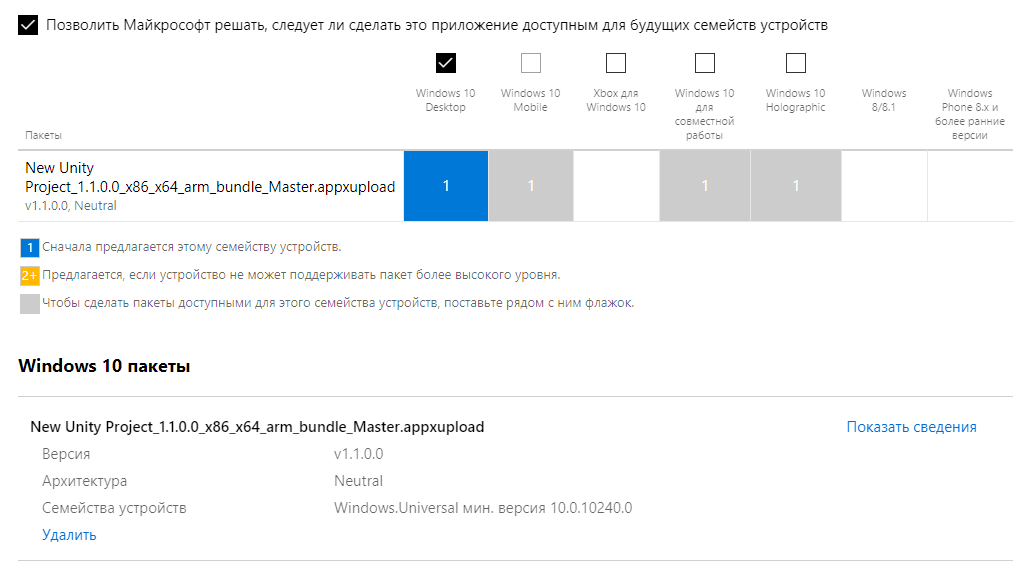
«Пакеты» — в этом разделе пора вспомнить о заготовленном APPXUPLOAD-файле и загрузить его.

В завершение загрузки на этой же странице будут представлены доступные платформы. Так как я решил выпустить проект только на ПК с Windows 10, то снял лишние галочки:
«Описания в Магазине» — с этим придется немного повозиться. Процитирую дополнительную Информацию этого раздела:
«Предоставьте текст и изображения, которые клиенты будут видеть в описании в Магазине на каждом поддерживаемом языке. Вы можете ввести эти сведения по отдельности или экспортировать CSV-файл со всеми данными описания, внести в него изменения и импортировать его, чтобы ввести всю новую информацию за один раз».
В первой своей публикации я решил делать описание через CSV-файл. В данной же статье опишу способ проще, но слегка зануднее. Если кому-то тоже хочется делать через CSV-файл, то ознакомьтесь с данной статьей.
Нажимаем на «Добавить/удалить языки«.

После этого щелкаем на «Управление дополнительными языками«.

И выбираем интересующие языки для описания.

После этого нажмите «Сохранить» и вернитесь на страницу «Отправка 1». В разделе «Описания в Магазине», в моем случае, видны два языка — английский, который система определила автоматически еще на этапе загрузке пакетов, а также русский, который я выбрал сам. По окончанию заполнения описания отметка «Не завершено» сменится на «Завершено»:

Для добавления описания надо нажать на выбранный язык и заполнить всю информацию на странице (в случае русского на русском, английского на английском и т.д.)
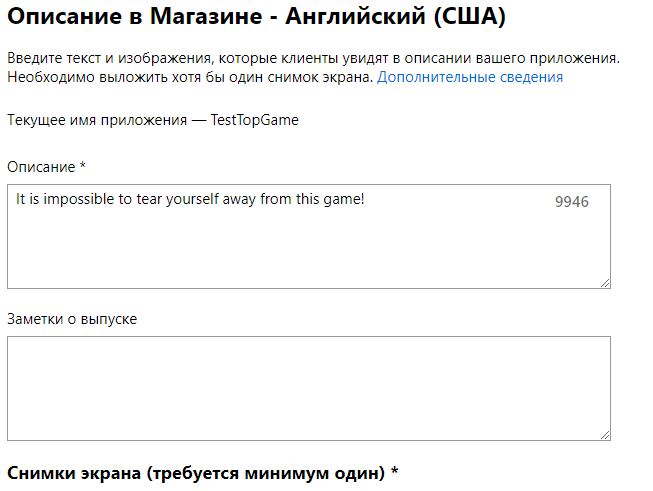

В итоге у вас все должно выйти примерно так:

«Примечание о сертификации» — сведения для тестеров, которые помогут тестерам использовать и понять отправку. Например, имя и пароль для тестовой учетной записи, действия для доступа к скрытым или заблокированным функциям и прочее. Этот пункт идет дополнительным, а не обязательным.
Теперь осталось лишь нажать на «Отправить в Магазин«, после чего начнутся часы ожидания публикации.

По окончанию статус «Процесс сертификации» в обзоре приложения

изменится на приятный «Размещение в Магазине«, что будет означать, что ваш путь публикации окончательно завершился!

В дальнейшем, если вы захотите изменить что-то в своей игре, вам будет достаточно нажать «Обновить» напротив отправки в обзоре приложения.
Заключение
В заключении хочу пожелать всем разработчикам делать хорошие игры и не бояться пробовать экспериментировать и открывать новые горизонты!
Об авторе

Лев Буланов — студент Чайковского индустриального колледжа и Удмуртского государственного университета, Microsoft Student Partner, C#-разработчик, CF2.5-разработчик, Unity-разработчик, оператор ЭВМ (5 разряд). Основная сфера интересов — разработка мини-игр, утилит и MR-проектов.
- Блог компании Microsoft
- Разработка игр
- Visual Studio
- Unity
- Разработка под Windows