Что такое плагин OBS VirtualCam, установка и инструкция
Применение OBS VirtualCam считается отличным методом проявления творческого потенциала в применении веб-камеры с целью совершения видеовстреч разностороннего формата. Если вы до сегодня еще ни разу не слышали про OBS VirtualCam, данное руководство поможет вам справиться со всеми трудностями последующей установки плагина.
Что такое плагин OBS VirtualCam
OBS VirtualCam является дополнительной функцией, которая внедряется непосредственно внутрь вашего плагина OBS. Программа устанавливается с целью создания виртуальной камеры, которая идеально подходит для вашей работы на любом сайте. Таким образом отпадает потребность в скачивании дополнительного софта наподобие Logitech capture или сплиттеров, которые будут нагружать устройство.
Софт OBS VirtualCam отличается от встроенной виртуальной WEB-камеры стандартного образца несколькими дополнительными возможностями:
- Способность вывода определенной сцены или источника как виртуальной WEB камеры;
- Способность вывода четырех виртуальных WEB камер.
Пользователь сможет выводить основную WEB камеру из OBS Studio 27.2.4 в любое нужно для вас приложение по типу Skype, Discord или Zoom. С этой возможностью раскрывается возможность параллельного применения множества дополнительных функций. Стоит отметить, что VirtualCam способен бесперебойно совмещать свою деятельность с неограниченным количеством сайтов.
Установка плагина OBS VirtualCam
Полную установку плагина OBS VirtualCam трудно назвать затруднительной процедурой. Давайте более детально рассмотрим порядок ваших действий:

- Изначально потребуется установить последнюю версию программы OBS Studio.
- Далее устанавливаем специальный модуль для использования WEB камеры, поскольку функция виртуальной камеры до сих пор не встроена программное обеспечения.
- Производим настройку источников и различных сцены, которые вы планируете использовать для дальнейших звонков в Zoom или для подобных собраний на любой другой платформе.
- После завершения настроек остается только активировать виртуальную камеру. Для этого перейдите в раздел «Управление» в правом нижнем углу окна OBS и нажмите «Запустить виртуальную камеру».
После выполнения данного руководства уже можно приступить к непосредственной работе. Программа позволяет вашему компьютеру использовать OBS в качестве видео источника в другом приложении. Просто выберите OBS в качестве веб-камеры в настройках видео программного обеспечения.
Инструкция по применению OBS VirtualCam
Поскольку все больше людей предпочитают работать у себя дома, можно наблюдать как стремительно увеличивается количество вопросов относительно инструкции по применению OBS Studio в качестве виртуальной камеры.
Чтобы настроить параметры виртуальной камеры, щелкните значок шестеренки на панели управления. Далее следуем строго в соответствии с инструкцией:
• Установите плагин OBS VirtualCam.
• Перезагрузите ваш компьютер.
• Настройте OBS с применением дополнительного цветного ключа.
• В OBS Studio выберите вкладку «Инструменты», расположенную в верхнем меню, затем перейдите во вкладку «VirtualCam».
• Нажмите кнопку «Пуск». При желании можно установить флажок «Автозапуск», если вы желаете, чтобы VirtualCam запускался всякий раз, когда вы работаете с OBS Studio.
Настройка завершена. Теперь вы можете наблюдать «OBS-Camera» в качестве опции веб-камеры.
В настоящие время в жизни людей складывается тенденция учащенного использования удаленной коммуникации через сторонние методы связи. Улучшите воспроизведение онлайн медиаконтента, транслируемого через OBS Studio. Интегрируйте плагин и наслаждайтесь результатом.
Качественные трансляции на любом сайте с OBS!
Пользователям Windows доступно проведение качественных трансляций на любом сайте с использованием OBS (Open Broadcasting Software). Программа позволяет создавать индивидуальные настройки трансляции, повышая ее качество.
Как установить программу?


Найдите ярлык установки и нажмите на него левой кнопкой мышки два раза. Разрешите установку, нажав “ДА”. Нажимайте кнопку “Далее”, пока не закончится установка.
Меняем язык.
Нажмите Settings, в General, там где Language, выберите в выпадающем меню русский язык и нажмите Ok. Вам предложат перезапустить OBS — соглашайтесь. Готово, теперь OBS на русском.

Настраиваем камеру.
Запустите программу. Выберете раздел “Источники”, нажмите “+”, затем “Устройство захвата видео”, потом “ОК”.

Устройство: Выберите название своей камеры
Разрешение/Частота кадров: Пользовательское
Разрешение: Допустимое разрешение видео (чем выше, тем лучше)

Настраиваем звук.
Откройте настройки в OBS. Далее выбирайте Аудио. “Аудио с рабочего стола” выберите “По умолчанию”, а в “Микрофон” выберите свой микрофон. Не забудьте применить настройки.


После этого перейдите на основную страницу OBS. Там где микшер, найдите 2 шкалы громкости Mic/Aux и Устройство воспроизведения. Нажмите на шестеренку рядом с Mic/Aux и выберите фильтры
Нажмите на плюс внизу и добавьте фильтр “Шумоподавление”. Не забудьте применить настройки

Автоматические настройки.
При первом же запуске OBS предложит вам запустить Мастер автоматической настройки. Если этого не случилось, то нажмите на “Инструменты”, выберите “Мастер автоматической настройки”, затем “Оптимизировать для трансляции”.

В графе FPS выберите тот, в котором планируете стримить и нажмите «Далее». В строке “Сервис” выберете “Настраиваемый”. Затем введите сервер и ключ трансляции, который вы найдёте на сайте, на котором планируете стримить и жмите “Далее”. Не забудьте применить настройки.

Настраиваем интерфейс.
В самом верху экрана есть вкладки с буквами. Это быстрые клавиши, которое можно настроить под себя через клавишу Alt.

Во вкладке “Вид” можно добавить или удалить некоторые части интерфейса. Можно убрать то, что мешает или же добавить нужное окошко. Помимо этого можно спокойно передвигать части и ставить их в удобное место. Для этого нужно зажать мышкой на верхней части окошка и перенести его.

Настройка видео.

Можно улучшить качество картинки с помощью встроенных настроек. Нажмите на пункт “Устройство захвата видео” с помощью правой кнопки мыши. Затем выберите “Свойства” и “Настройка Видео”.

Здесь вы можете настроить разные параметры под себя, чтобы выглядеть на камере еще лучше.
Фильтры.

С помощью OBS можно добавлять фильтры на видео.
Выберите правой кнопкой пункт “Устройство захвата видео” (правой кнопкой) — фильтры. Нажав “+” внизу страницы, вы увидите больше эффектов. Здесь можно корректировать яркость/контрастность и другие элементы, которые позволят сделать картинку более гармоничной.
OBS-VirtualCam.

Следующим шагом скачайте программу OBS-VirtualCam
При ее установке будут предложены варианты, выберите второй из них — Install plugin and register only 1 virtual camera и перезагрузите компьютер. Откройте OBS. Для облегчения процесса в дальнейшем, выберите раздел Инструменты — Виртуальная камера — OBS — Camera — старт.

Когда вы зайдете на вебкам площадку, у вас появится функция OBS — Camera. Выберите ее для того, чтобы совместить две площадки.
Вставляем картинку в OBS.
Внимание! Сайты могут распознать это в качестве водяных знаков и приостановить анкету до того момента, пока вы не исправите ситуацию.
Выберите “+”, “Изображение” и нажмите “ОК”. В появившееся окошко загрузите нужное изображение.


Так будет выглядеть трансляция для аудитории. Вы можете редактировать размеры добавленного объекта прямо в OBS.

Таким же образом можно добавить и GIF. Благодаря этому трансляция будет выглядеть динамичнее и интереснее. Не стоит забывать о различиях .PNG и .JPG. У нас на примере изображение формата png. Именно поэтому оно имеет прозрачный фон. Формат jpg не дает возможности загрузить изображение без фона. Поэтому будьте внимательнее при добавлении картинки.
Добавляем слайдшоу.
Слайдшоу — очень удобный инструмент для того, чтобы вставить много информации в одном небольшом пространстве. Например, вам нужно добавить свои социальные сети.

Прежде чем добавлять что-то в OBS необходимо подготовить картинки. Для этого нужно скачать из интернета логотипы нужных социальных сетей в формате png, чтобы был прозрачный фон. Если же прозрачность не обязательна, то можно использовать jpg. Затем идем в любой фоторедактор и добавляем свой ник рядом с логотипом

После создания нескольких таких картинок с разным соц. сетями, переходим в OBS. Добавляем новый источник “Слайдшоу” и нажимаем “ОК”
Все пункты уже настроены, но можно исправить их под себя. Пролистываем вниз и нажимаем “+”. Добавляем все файлы, которые сделали и нажимаем “ОК”

Все готово! Теперь все картинки будут автоматически меняться.

Добавляем фильтры SnapChat.
Все, что вам понадобиться — скачать специальное дополнение, перейдя по ссылке .
Откройте приложение, а затем откройте сам OBS. Выберете раздел “Источники”, нажмите “+”,затем “Устройство захвата видео”, потом называем источник Snap Camera и нажимаем “Ок”


В появившемся меню выбираем вкладку “Snap Camera” и нажимаем “ОК” Теперь вы можете пользоваться масками из SnapChat во время трансляции.
Инструкция по вещанию в RTC через OBS
Обновление от 10.02.21.
У нас появился ролик, где также указаны способы трансляции через профессиональное оборудование в ОБС.
Ни для кого не секрет, что flash-плеер будет отключен во всех браузерах в декабре 2020 года. В первую очередь эта технология позволяла проводить вебинары с профессиональным видеооборудованием, запуская его через приложение OBS. С уходом технологии flash данный способ ведения трансляции перестаёт быть актуальным, но наша команда разработала алгоритм, который позволяет подключать профессиональное оборудование через OBS в вебинарной комнате с форматом вещания RTC (формат вещания, который назначается по умолчанию при создании вебинарной комнаты на Pruffme.com).
Ниже мы подробно описали алгоритм подключения, для этого Вам потребуется установка 2-х основных компонентов и одного дополнительного.
- Необходимо скачать и установить саму программу OBS, по ссылке Вы найдете общую инструкцию по работе с данной программой: https://blog.pruffme.com/?p=354
- Необходимо скачать и установить Плагин OBS VirtualCam. Ссылка на скачивание: https://obsproject.com/forum/resources/obs-virtualcam.539/
- Дополнительный компонент: нужно скачать и установить программу Voicemeeter (для передачи аудио сигнала в вебинарную комнату). Ссылка на скачивание: https://yadi.sk/d/SdHBrEV8bFH18Q
(ДАННЫЙ ПУНКТ НЕ ОБЯЗАТЕЛЕН. ВЕРНИТЕСЬ К НЕМУ, ЕСЛИ ПРИ ВКЛЮЧЕНИИ КАМЕРЫ OBS ЧЕРЕЗ RTC ВЕСЬ НУЖНЫЙ ВАМ ЗВУК НЕ БУДЕТ ТРАНСЛИРОВАТЬСЯ В ВЕБ КОМНАТУ)
После установки всех компонентов нужно перезагрузить компьютер и открыть OBS
1) Настраиваем источники в OBS
Открываем программу OBS;
В OBS, в левом нижнем углу Вы увидите окна: «сцены», затем в правой части — «источники».
Настраиваем блок «источники»:
— выбираем нужные элементы через нажатие на иконку «+» (например, «захват видео изображения» с нашей веб камеры или «демонстрацию рабочего стола»);
— размещаем элементы в поле отображения (чёрная область на «скрине 1»). В чёрном поле можно выделить – передвинуть – изменить нужный объект.
Если у Вас несколько «источников», то добавляйте и располагайте их в порядке приоритета (верхние в списке будут отображаться поверх тех, которые находятся ниже). На «скрине 2» показан выбранный источник (стрелка №1), а на области показано выделенное в красной рамке изображение спикера, которое находится поверх других источников (стрелка №2).
Настройка источников нужна для того, чтобы в вебинарной комнате отображалось всё так, как в черной области OBS на «скрине 2».
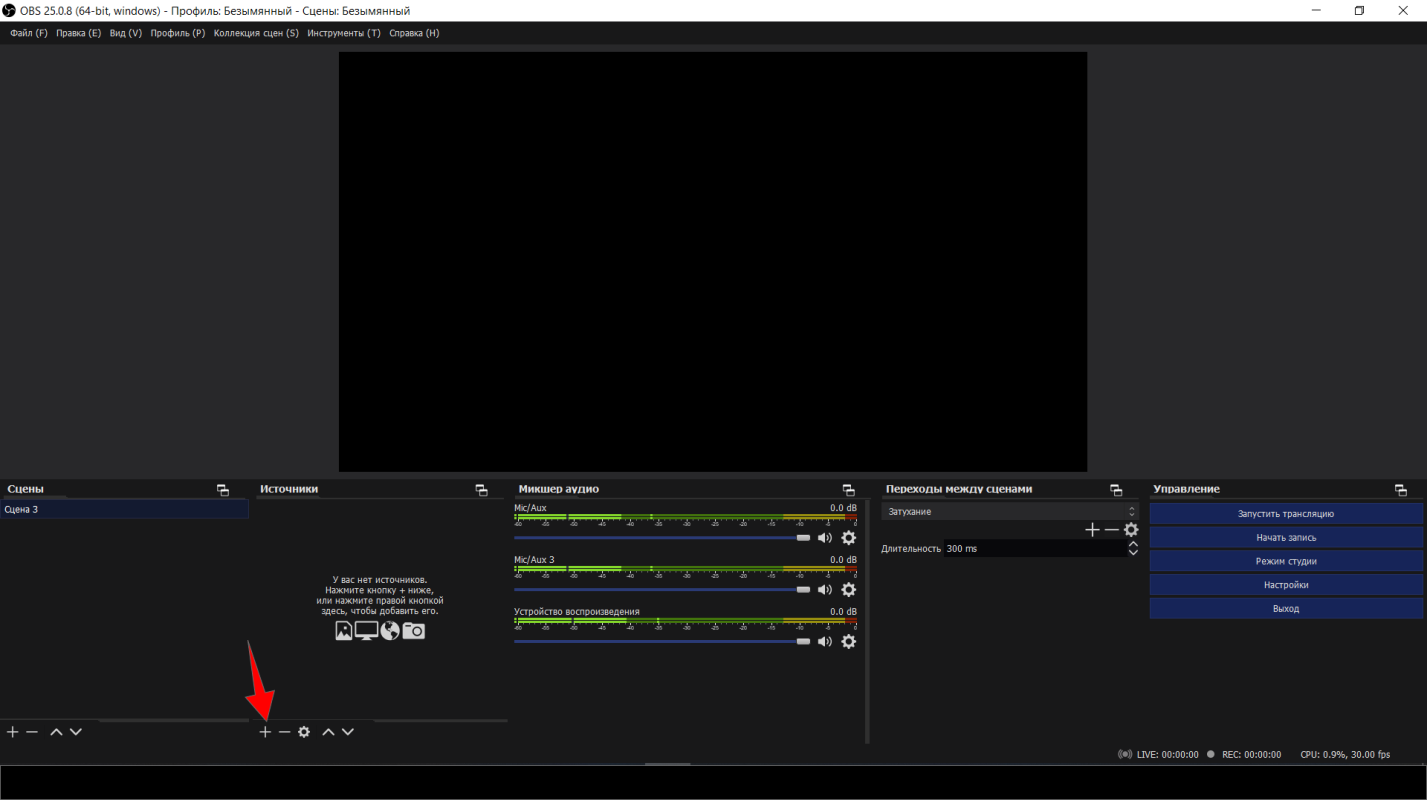
«скрин 1»
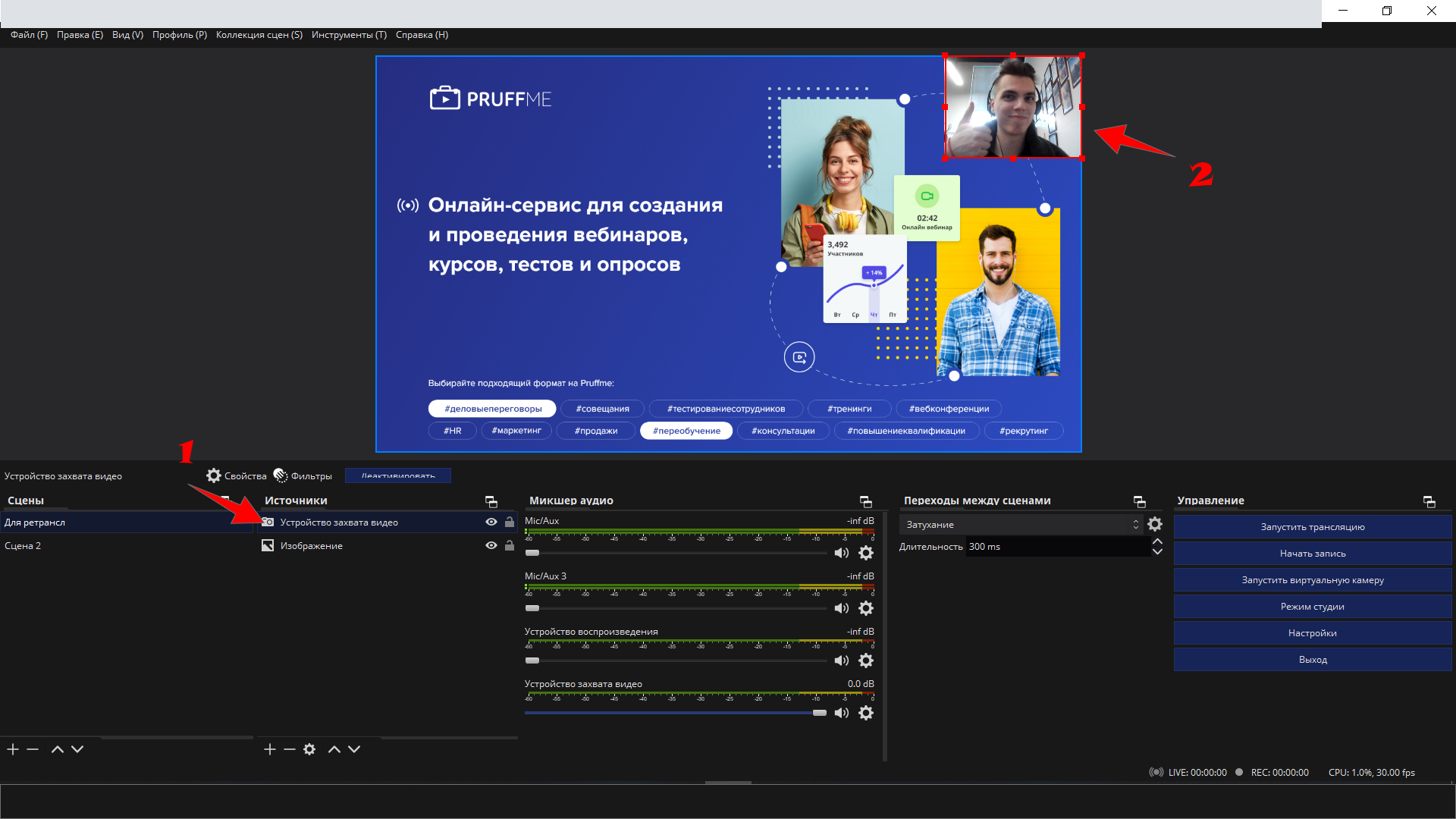
«скрин 2»
После настройки «источников» на верхней панели нажимаем на раздел «инструменты» и выбираем «виртуальная камера», там по умолчанию будет стоять «OBS-Camera». Можно поставить галочку «автоматический старт», чтобы в будущем она активировалась сразу при запуске OBS («скрин 3»).
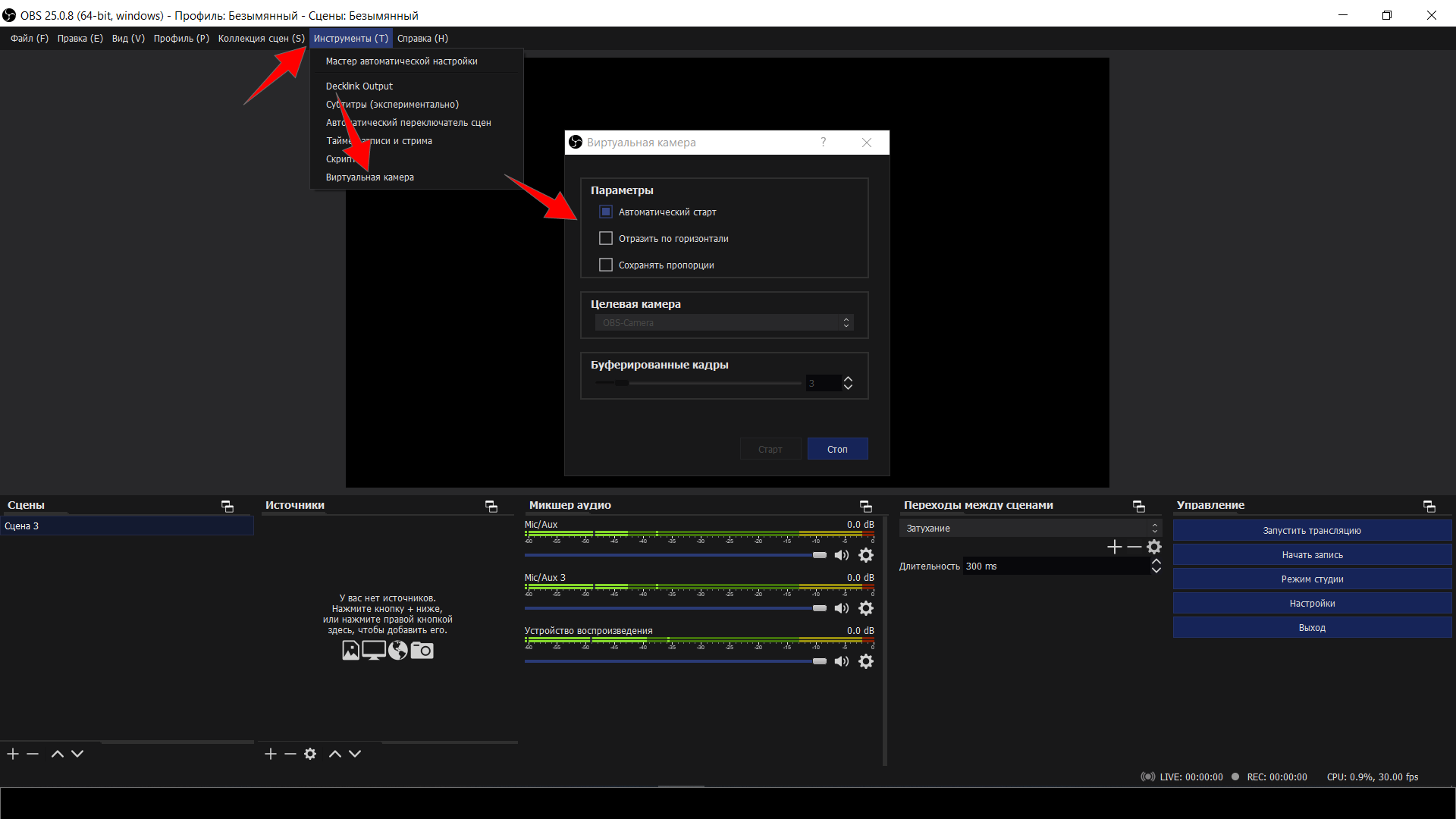
«скрин 3»
3) Далее заходим в вебинарную комнату.
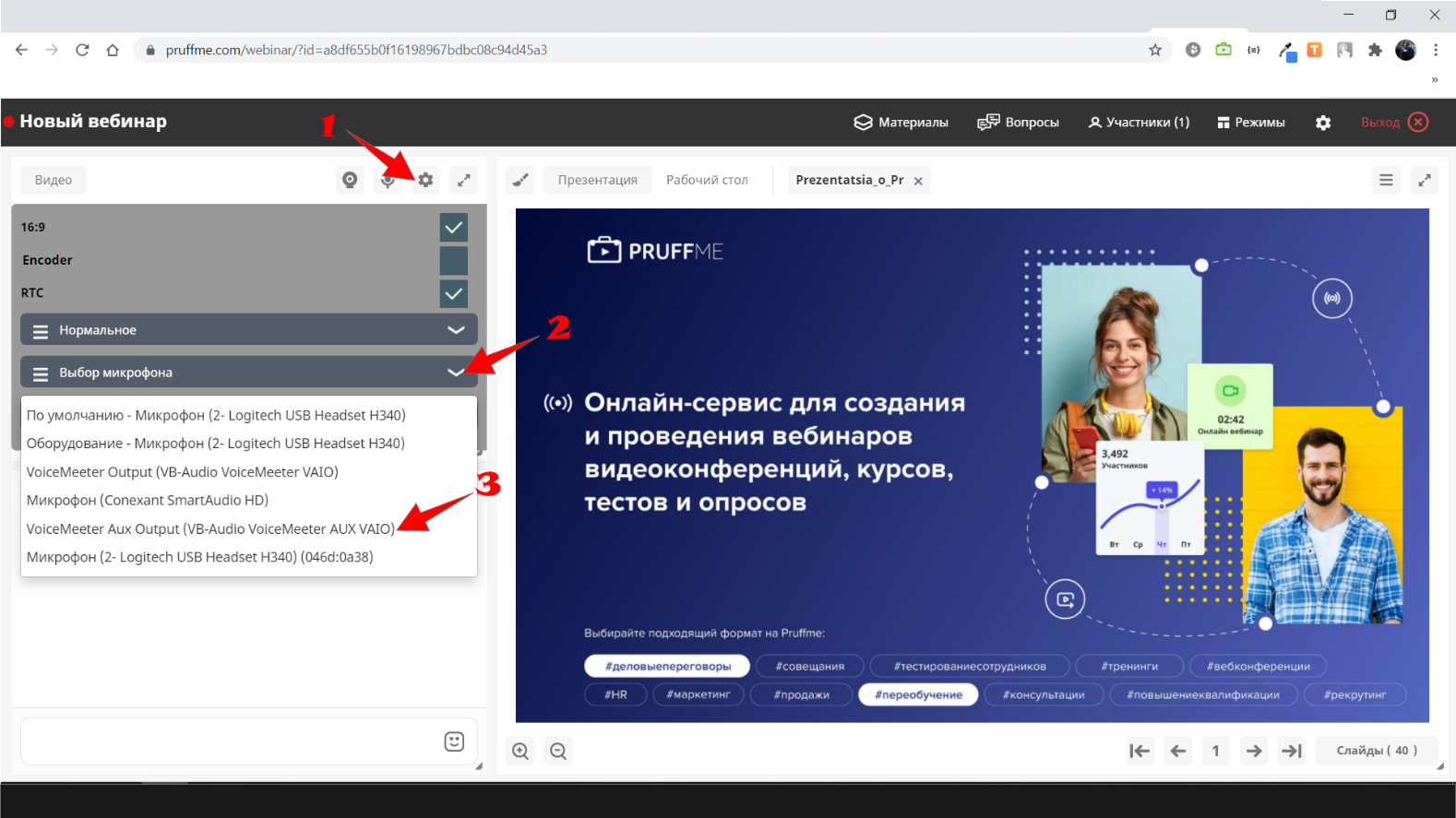
В окне «Видео» нажимаем на шестеренку и в поле «Выбор камеры» находим и выбираем «OBS-camera» (в случае, если OBS-camera не сработает можно выбрать — OBS Virtual Camera из списка).
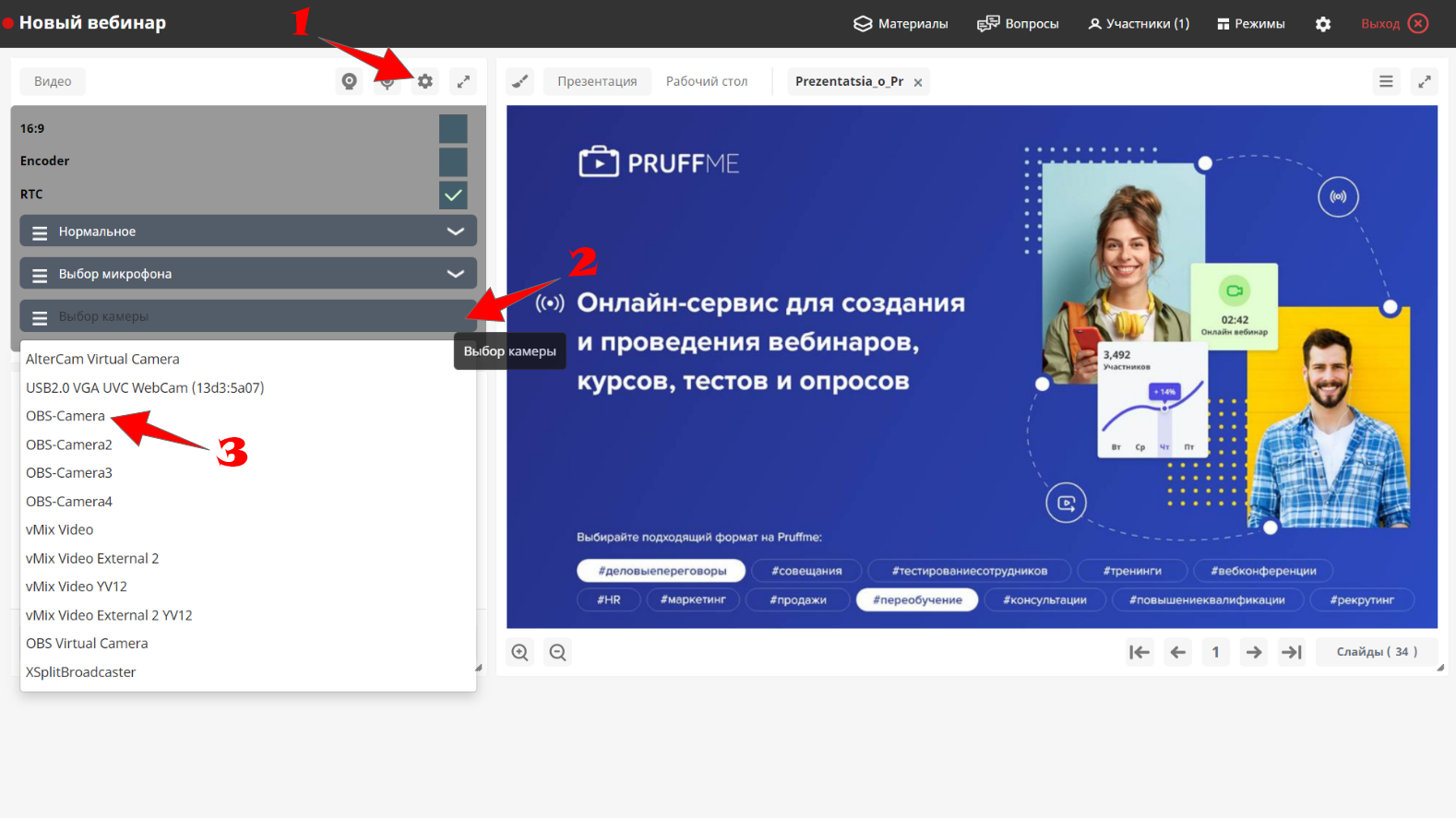
А в поле «Выбор микрофона» находим «VoiceMeeter AUX input» (но только если ранее его настраивали):
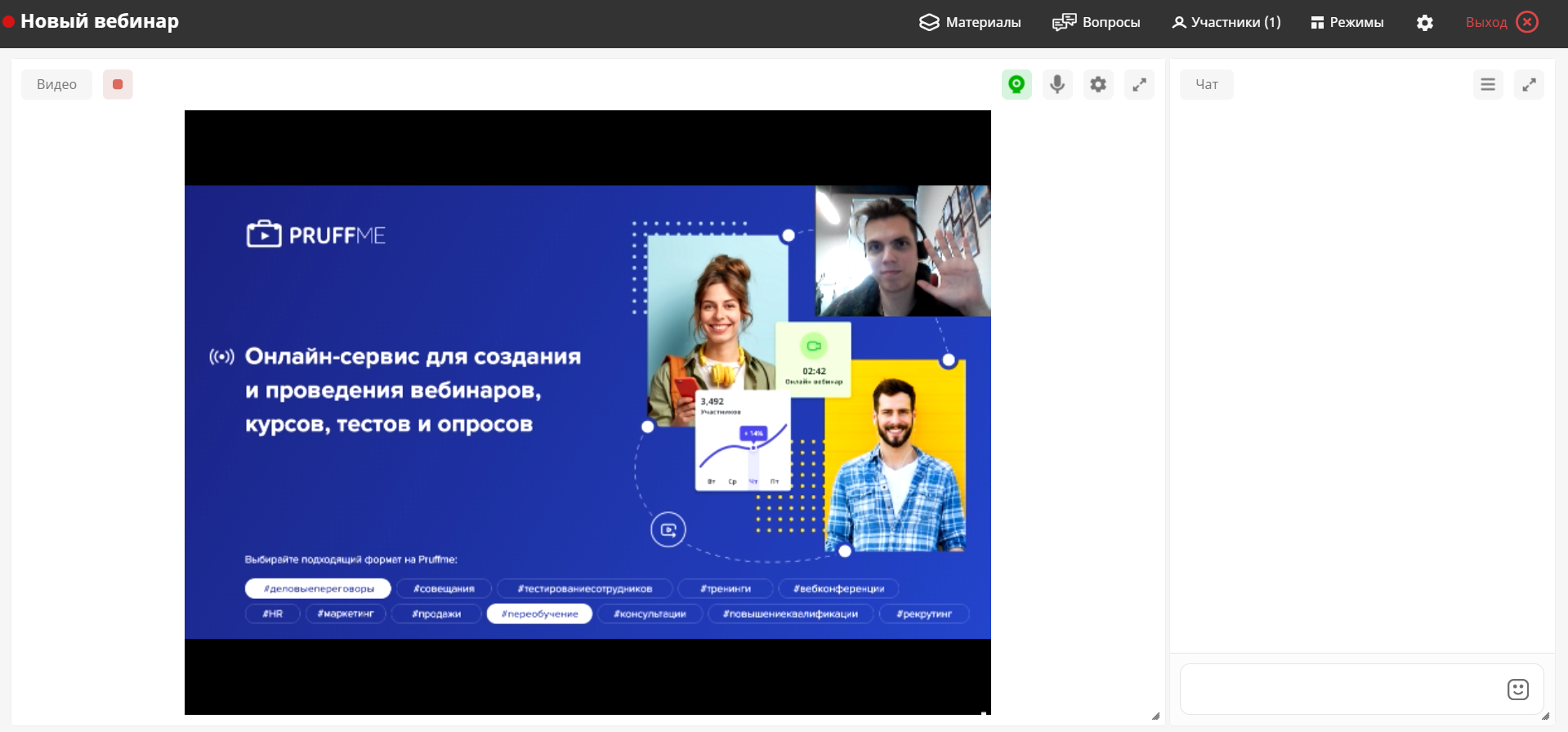
Обновляем страницу и нажимаем на значок видеокамеры. В эфире появится поле OBS со всеми размещенными материалами:
ВАЖНО:
- Звук микрофона при этом должен поступать из ОБС, либо можете выбрать его в поле «выбор микрофона»;
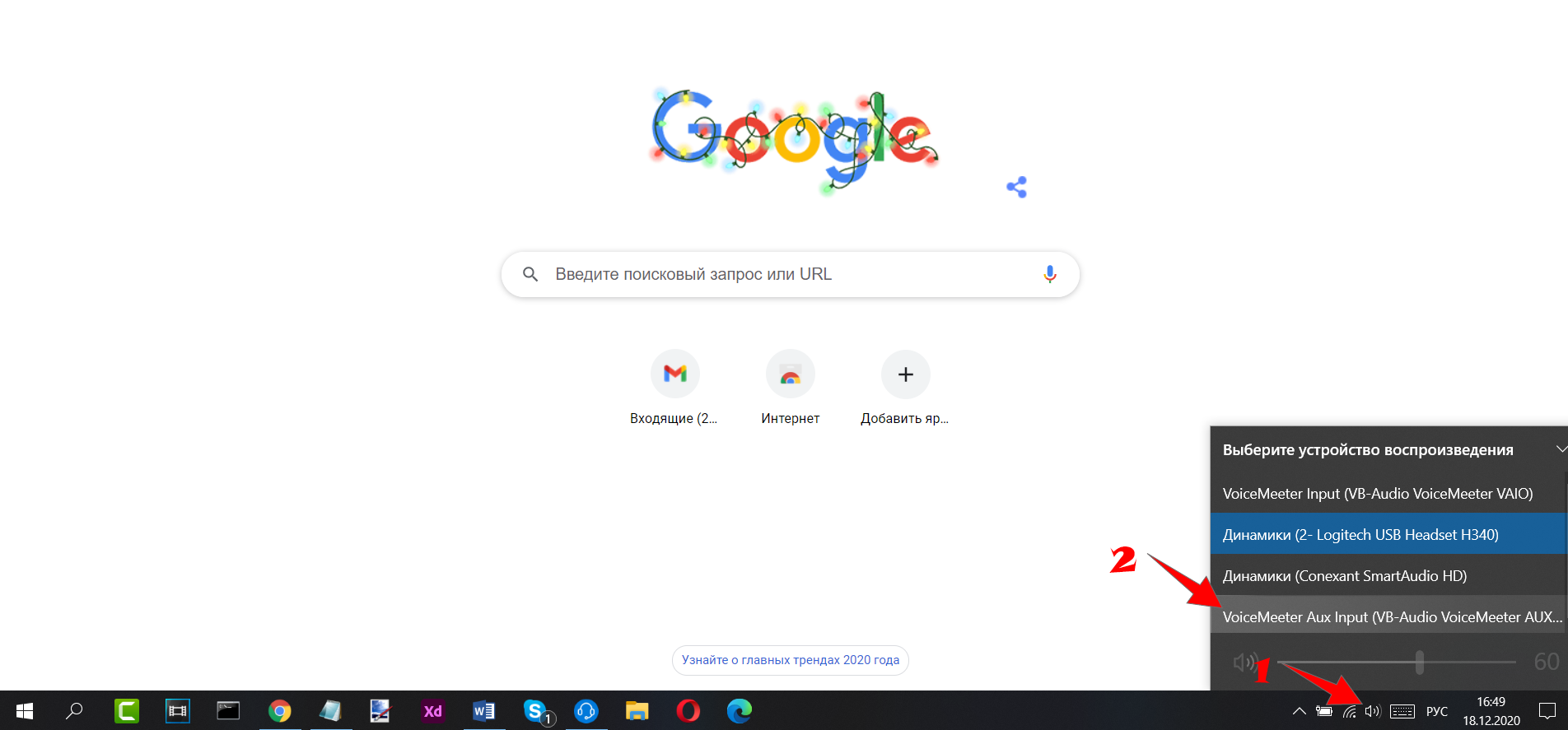
- Если Вы включите музыку в браузере и захотите вывести её в вебинар, то Вам нужно будет нажать на значок динамика в правом нижнем углу (для windows), найти и выбрать «VoiceMeeter AUX input». Участники вебинара услышат музыку в вебинарной комнате, но при этом Вы не сможете слышать музыку через своё устройство, пока не переключитесь обратно на Ваш обычный динамик в том же значке. (Таким образом: либо Вы слышите музыку с компьютера, но её не слышат участники, либо её слышат участники, но не слышите Вы). (АКТУАЛЬНО ТОЛЬКО ЕСЛИ ВЫ НАСТРОИЛИ VOICEMEETER).
- Качество передаваемого изображения в вебинарную комнату, а также сформированная на платформе Pruffme запись будут полностью зависеть от качества Вашего интернета. Но В OBS можно нажать на кнопку «начать запись», и в этом случае сохраненный Вашей системой файл будет в максимальном качестве.
3) Настраиваем VoiceMeeter (НЕ ОБЯЗАТЕЛЬНО).
Этот пункт подойдет для тех, кто использует звук со своего устройства для демонстрации внутри вебинарной комнаты (тренинги по звукорежиссуре, вокальные занятия и т.д).
VoiceMeeter – это приложение аудио-микшер, которое наделено возможностью создания виртуального аудио девайса. Именно это виртуальное оборудование мы и будем использовать как виртуальный микрофон для передачи звука в наших вебинарах.
Итак, выполняем шаги по настройке:
1) После скачивания и установки программы по ссылке (https://yadi.sk/d/SdHBrEV8bFH18Q ) – также перезагружаем устройство;
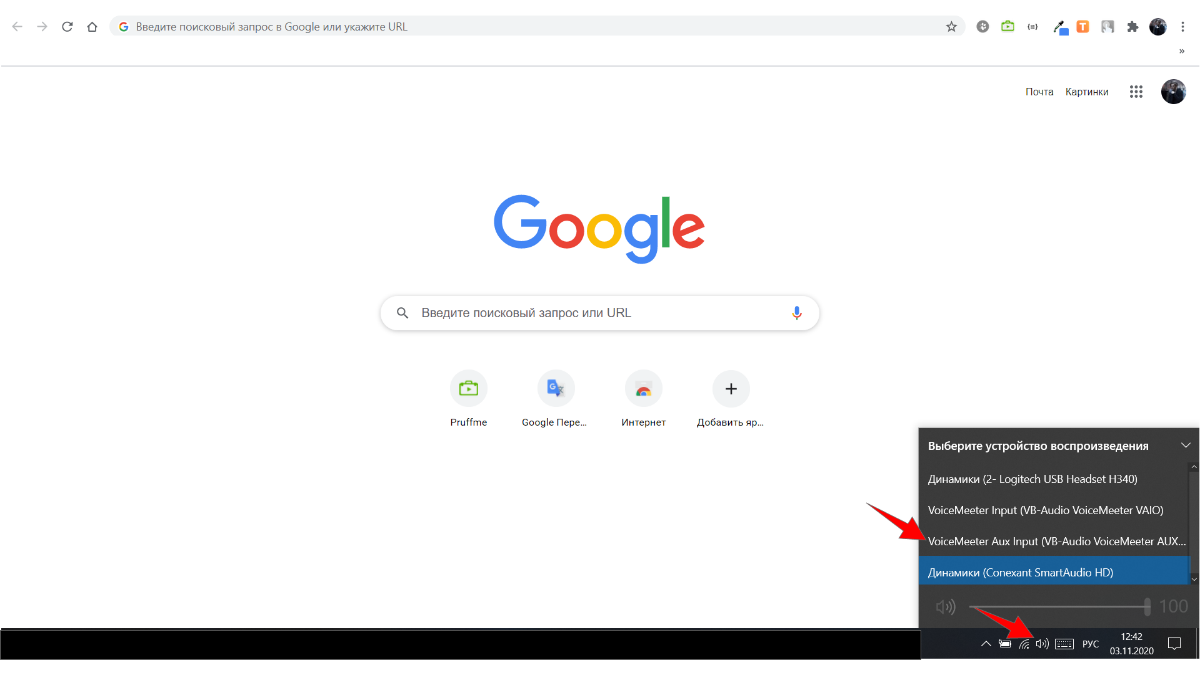
2) Проверяем, чтобы после перезагрузки при нажатии на значок динамика появились новые позиции: «VoiceMeeter input» и «VoiceMeeter AUX input» соответственно. В основном мы будем использовать — «VoiceMeeter AUX input».
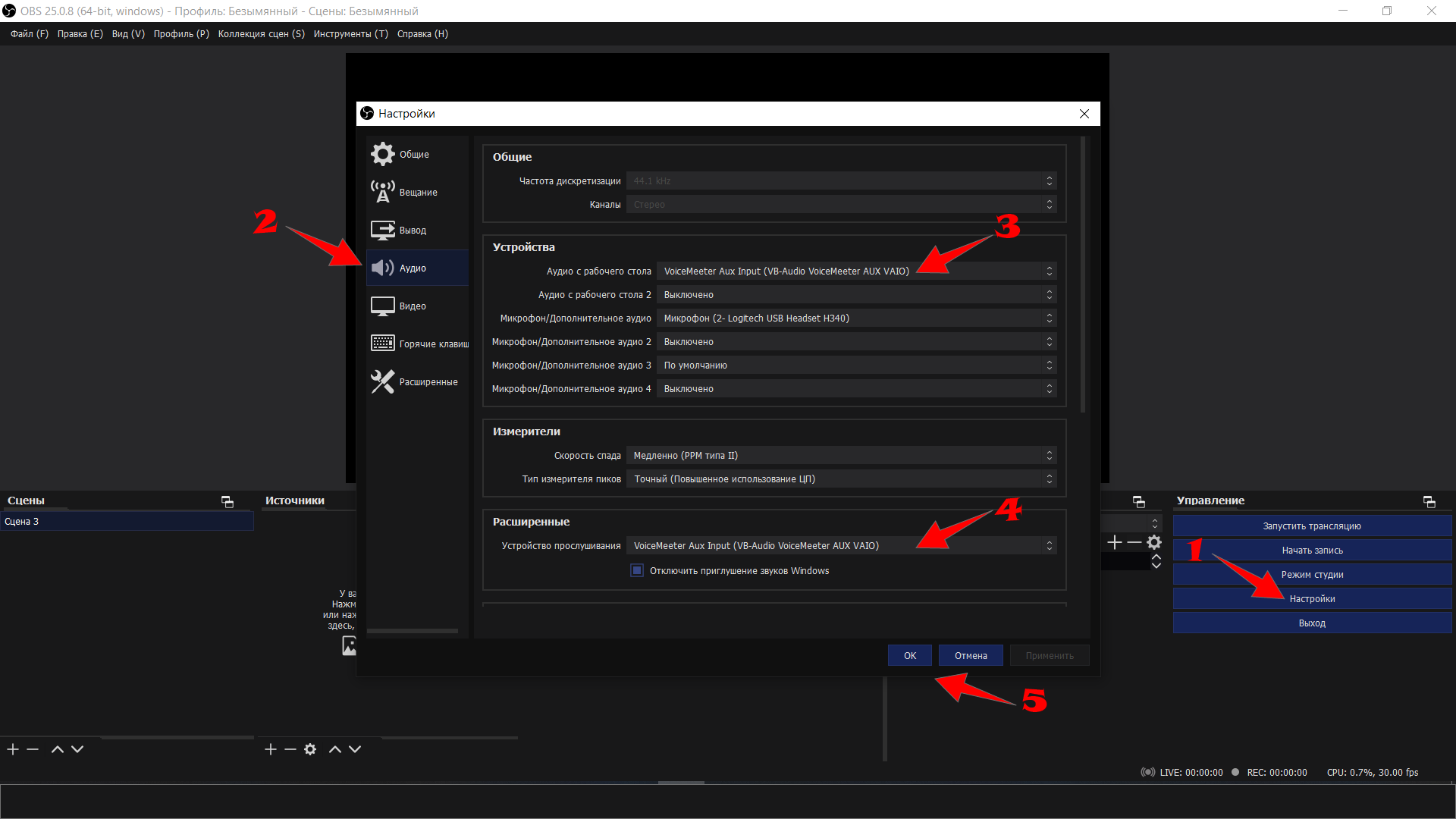
3) Заходим в OBS, в раздел «настройки», а затем во вкладку «аудио».
4) Находим раздел «Устройства» и в пункте «аудио с рабочего стола» выбираем устройство «VoiceMeeter AUX input».
5) Спускаемся к разделу «Расширенные» и в графе «устройство прослушивания» выбираем также «VoiceMeeter AUX input».
6) В разделе «Горячие клавиши» можно настроить работу конкретного аудио канала по нажатию и назначить клавиши, если нужно.
7) Нажимаем на «применить», а затем «окей».
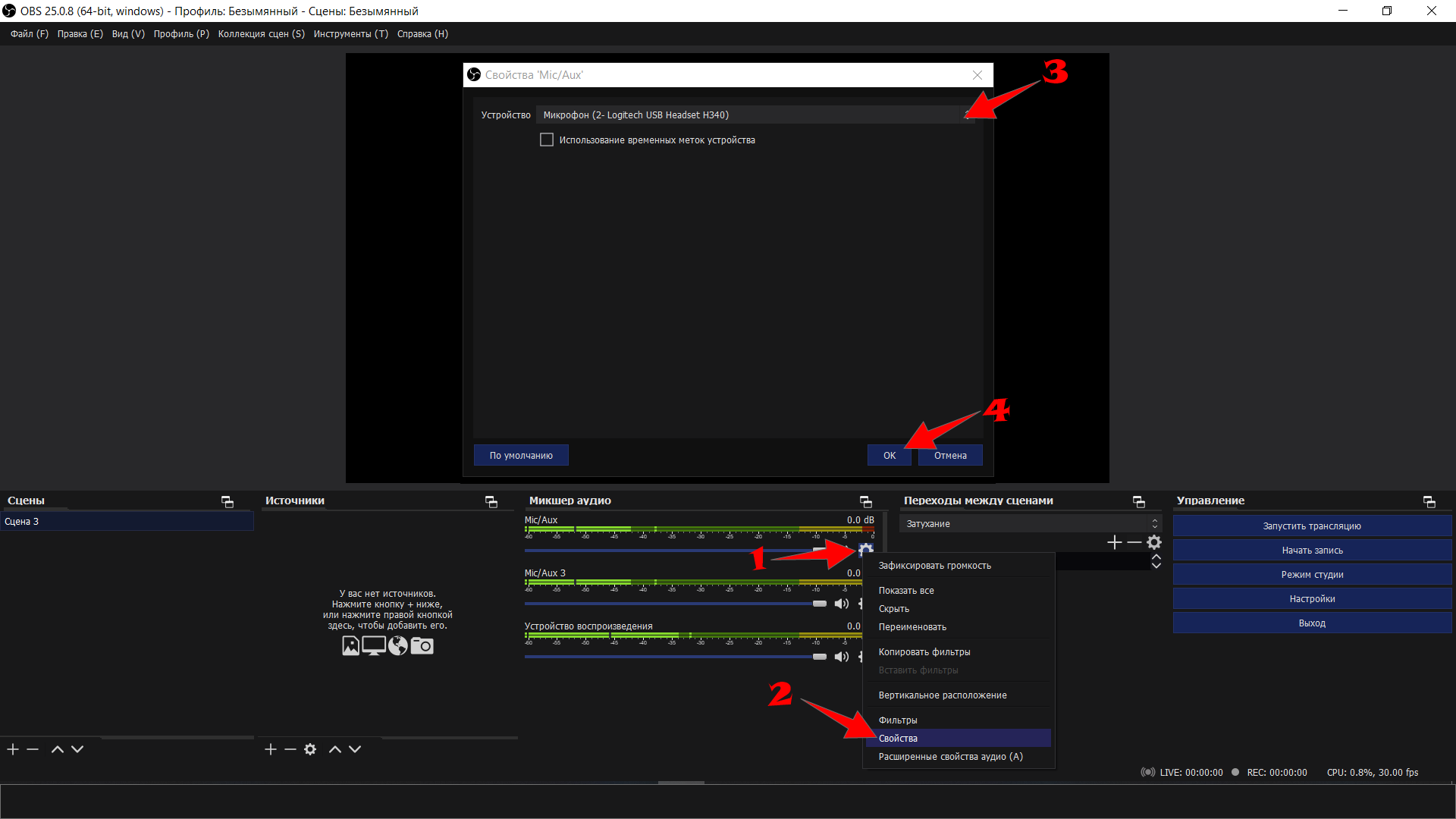
8) Находим рядом с блоком «Источники» блок «Mic/Aux» и напротив одноименного ползунка нажимаем на значок шестеренки. Выбираем «свойства» и в графе «устройство» выбираем микрофон, который будет основным в вещании. Затем нажимаем «Ок».
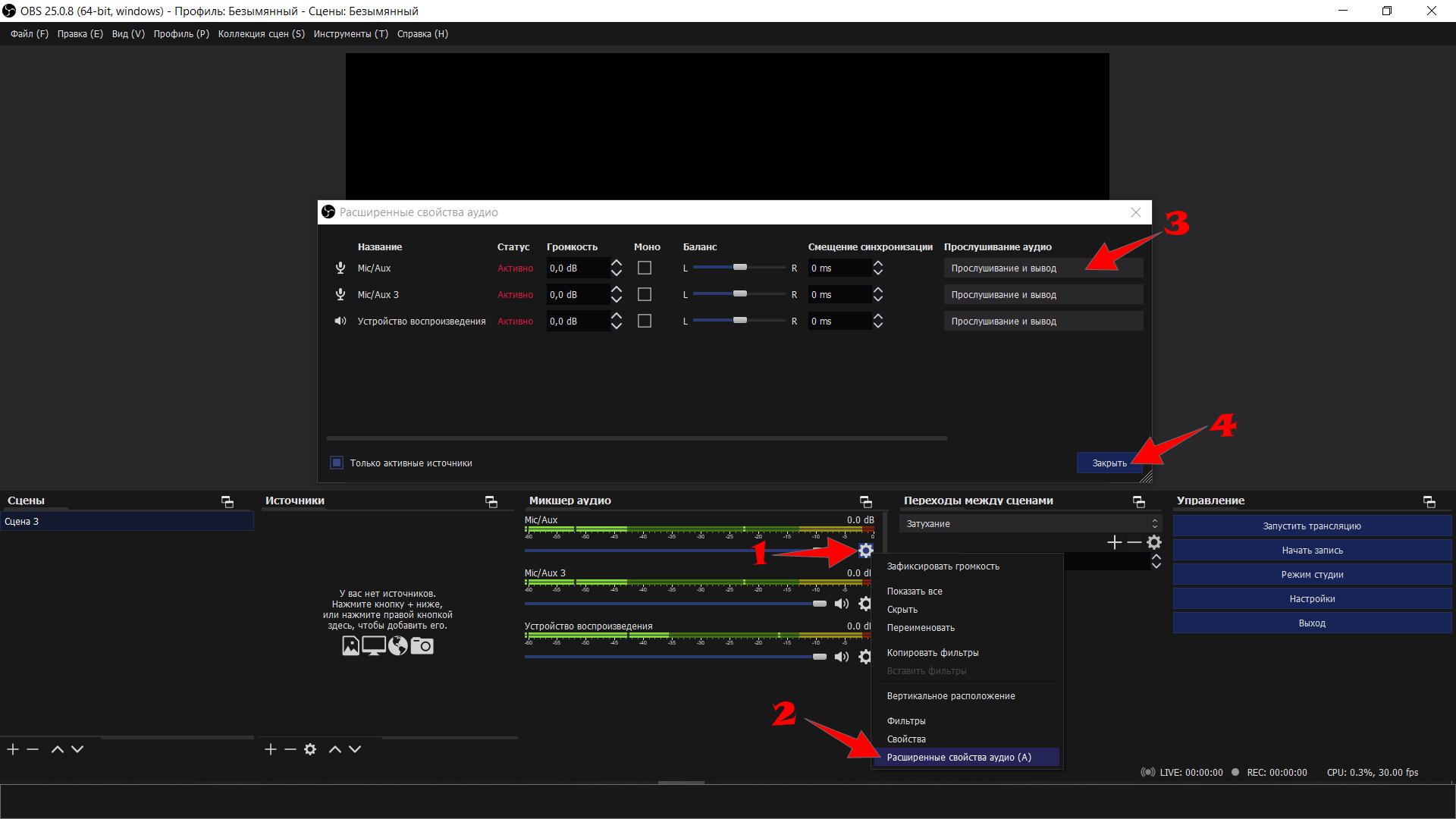
9) Затем опять нажимаем на шестеренку и выбираем «расширенные свойства аудио», справа выбираем «прослушивание и вывод».
Хотите персональный бонус?
Если Вы нуждаетесь в персональной консультации и/или бонусе, то нажмите на кнопку «Получить бонус!» или «Получить консультацию», заполните данные о себе, и наш специалист свяжется с Вами в течение 24 часов, чтобы более детально согласовать условия предоставления персонального бонуса.


Благодарим Вас за уделённое время!
Наша команда открыта к любым предложениям, идеям и комментариям (пускай даже самым нереалистичным, как может показаться, на первый взгляд)! Ваши смелые идеи и новаторские решения могут стать частью общего развития, цель которого — сделать такую образовательную платформу, в которой люди получали бы истинное удовольствие и восторг от онлайн-обучения и коммуникации!
Почта: support@pruffme.com
Телефон: +7 (800) 777-09-14
Как передавать изображение с двух камер одновременно в клиентском приложении TrueConf
Во время видеозвонков и конференций пользователи TrueConf могут демонстрировать различный контент, но не всегда может быть достаточно слайдов презентации или показа вашего рабочего стола. Иногда требуется передача сразу двух видеоисточников сигнала. Ниже мы расскажем, как можно реализовать подобный сценарий различными способами.
Способ 1. С помощью OBS Studio
OBS (Open Broadcaster Software) – бесплатное программное обеспечение для записи видео и потокового вещания. Одним из преимуществ использования данного ПО является возможность создания нового видеоустройства, где вы можете микшировать несколько видеопотоков. Для успешного выполнения сценария вам понадобятся:
- приложение OBS Studio – для микширования видеопотоков;
- установленное дополнение OBS-VirtualCam – для создания виртуальной камеры, которая будет выбрана в качестве источника в приложении TrueConf
Установка OBS Studio
- Скачайте OBS Studio и OBS-VirtualCam.
- Запустите установку OBS Studio с правами администратора.
- Во время установки укажите:
- путь установки;
- дополнительные плагины.
- Установите OBS-VirtualCam с параметрами по умолчанию.
- Перезагрузите компьютер для внесения изменений.
Настройка OBS Studio
- Запустите OBS Studio.
- Создайте новую сцену, на которой будут размещаться видеопотоки.
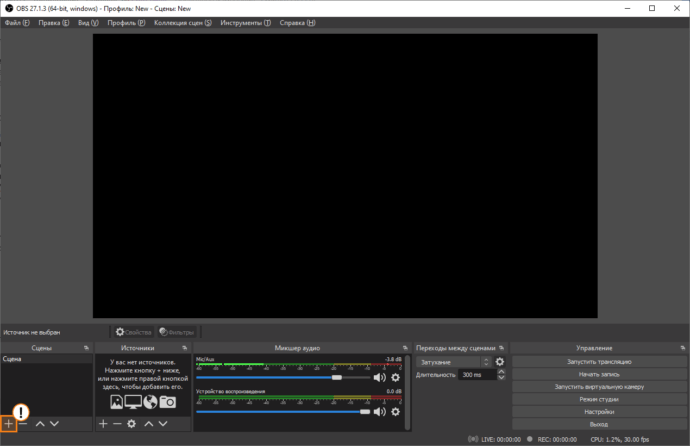
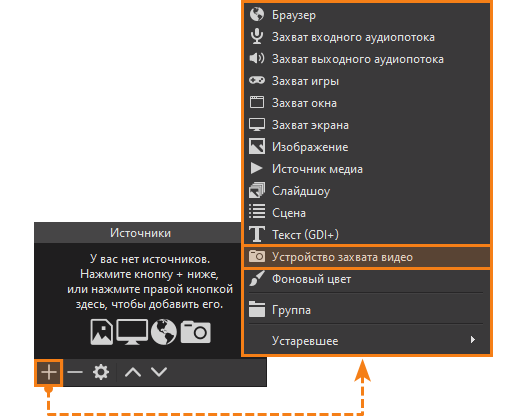
- Для выбора видеокамеры нажмите Добавить → Устройство захвата видео:
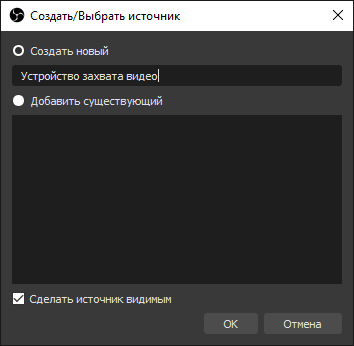
- Выберите пункт Создать новый и укажите название для источника:
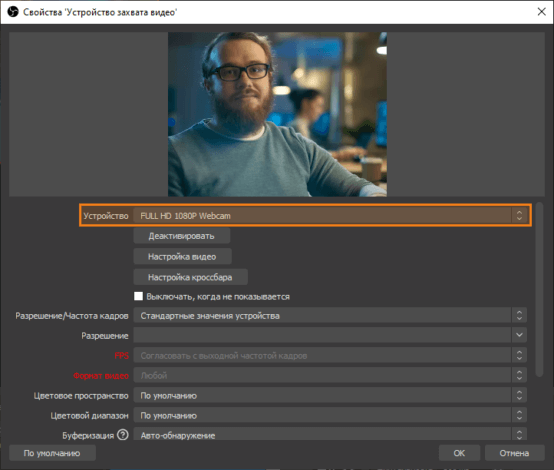
- В разделе Устройство выберите необходимую камеру и нажмите ОК.
- Повторите шаги 1-5 для выбора второй камеры
После этого вы можете настроить отображение видеопотоков так, как вам будет удобно, регулируя размер и положение видеоокон.
Микширование RTSP потока
Аналогичным образом вы можете микшировать изображение с вашей веб камеры и IP-камеры, расширяя возможности проведения конференции.
Для этого вам необходимо:
- Повторить шаги 1 и 2 из пункта Настройка OBS Studio.
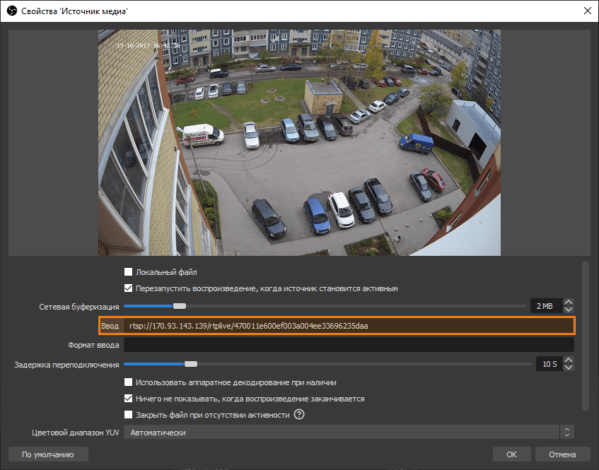
- Для выбора IP камеры нажмите Добавить → Источник медиа.
- Выберите пункт Создать новый и укажите название для источника.
- Снимите флажок Локальный файл, введите в поле Ввод адрес IP камеры и нажмите ОК:
Запуск OBS-VirtualCam
- Для активации виртуальной видеокамеры выберите раздел Инструменты → Виртуальная камера на панели в верхней части окна приложения.
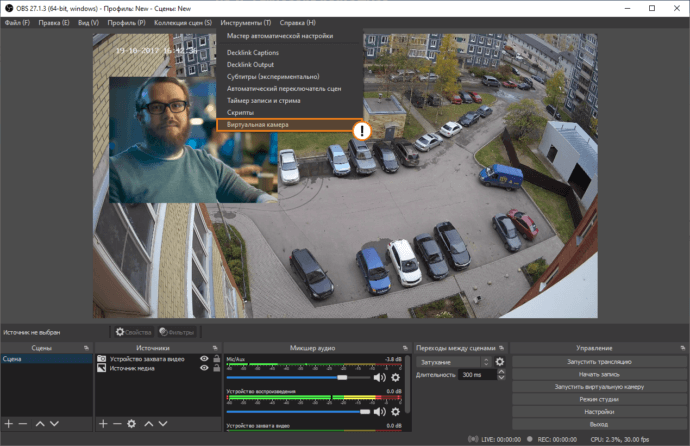
- Во всплывающем окне выберите целевую камеру (по умолчанию OBS-Camera) и нажмите Старт.
- Запустите клиентское приложение TrueConf.
- Перейдите в раздел Настройки → Общие настройки и в разделе Настройки камеры выберите OBS-Camera.
Теперь вы можете демонстрировать смикшированный видеопоток во время видеозвонка или видеоконференции.
Гибкость настроек OBS Studio позволит вам менять пропорции используемых видеопотоков в режиме реального времени или переключать подготовленные схемы микширования OBS Studio через комбинации Alt+1, Alt+2 и т.д., что может быть полезно при проведении вебинаров.

Способ 2. С помощью запуска копии клиентского приложения TrueConf
Ранее в нашем блоге мы описывали, как запустить два независимых экземпляра клиентского приложения TrueConf. Данную функцию можно использовать для трансляции дополнительного видеопотока с помощью входа в одну и туже конференцию двух копий приложения TrueConf.
Для данного способа понадобится дополнительная учетная запись TrueConf для авторизации во втором экземпляре клиентского приложения
- Запустите клиентское приложение и авторизуйтесь.
- Создайте дополнительный ярлык приложения, в последствии переименовав его.
- Откройте свойства созданного ярлыка клиентского приложения.
- Добавьте параметр запуска -t в поле Объект после кавычек.
- Примените изменения и нажмите ОК.
- Запустите копию приложения и авторизуйтесь под другой учетной записью TrueConf.
Для применения изменений в поле Объект могут понадобиться права администратора.
- Перейдите в раздел Настройки → Общие настройки и в разделе Настройки камеры выберите дополнительную камеру.
Обратите внимание, что копию приложения со вторым источником сигнала можно добавить только к групповой конференции. Если вам необходима передача двух сигналов в режиме видеозвонка, то воспользуйтесь следующим способом.