Отображение и скрытие корзины
Вот как получить корзину на рабочем столе в Windows 10.
- Нажмите кнопку Пуск , а затем выберите Параметры .
- Последовательно выберите элементы Персонализация >Темы >Параметры значков рабочего стола.
- Выберите поле Корзина проверка >Применить.
- Чтобы открыть параметры значка рабочего стола в Windows 8.1, проведите пальцем от правого края экрана, а затем выберите Поиск. Введите в поле поиска значков на рабочем столе, а затем выберите элемент Отображение или скрытие обычных значков на рабочем столе.
- Чтобы открыть параметры значков рабочего стола в Windows 7, нажмите кнопку Пуск , введите значки рабочего стола в поле поиска, а затем выберите Показать или скрыть распространенные значки на рабочем столе.


Нужна дополнительная помощь?
Нужны дополнительные параметры?
Изучите преимущества подписки, просмотрите учебные курсы, узнайте, как защитить свое устройство и т. д.




В сообществах можно задавать вопросы и отвечать на них, отправлять отзывы и консультироваться с экспертами разных профилей.



Найдите решения распространенных проблем или получите помощь от агента поддержки.
Как удалять с флешки в корзину в Windows 10 и Windows 11
При удалении файлов и папок с флешки они удаляются не в корзину, а «полностью», что для некоторых пользователей может быть не самым подходящим вариантом. Однако, при желании, это поведение Windows 10 и Windows 11 можно изменить.
В этой инструкции о том, как включить корзину на флешке с помощью редактора реестра, а также о том, как удалить корзину при необходимости.
- Включение корзины на флешке в редакторе реестра
- Видео инструкция
Включение корзины на флешке в редакторе реестра
Для того, чтобы корзина была включена для всех дисков, включая съёмные USB накопители, потребуется создать параметр реестра, который отвечает за список дисков, файлы с которых удаляются в корзину:
- Нажмите клавиши Win+R на клавиатуре (Win — клавиша с эмблемой Windows), введите regedit в окно «Выполнить» и нажмите Enter.
- В редакторе реестра перейдите к разделу (при его отсутствии, создайте его: используйте меню по правому клику на «папки» в левой панели редактора):
HKEY_CURRENT_USER\SOFTWARE\Microsoft\Windows\CurrentVersion\Policies\Explorer

Теперь на подключаемых к компьютеру или ноутбуку флешках будет создаваться скрытая системная папка $RECYCLE.BIN или «Корзина», а файлы с флешки будут удаляться именно в неё, при условии, что их размер не выходит за рамки общего размера корзины. Восстановить файлы из корзины на флешке можно используя корзину на рабочем столе Windows 10 и Windows 11.
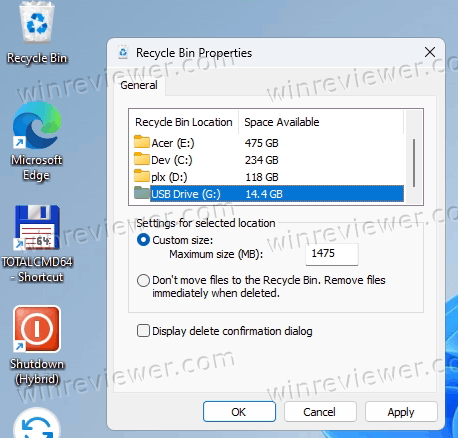
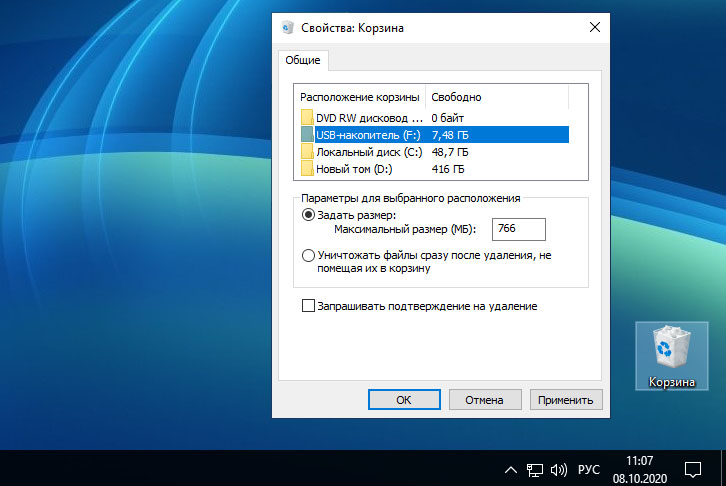
Если открыть свойства корзины через значок на рабочем столе, вы сможете задать её максимальный размер не только для локальных дисков, но и для подключенных флешек.

Видео инструкция
А вдруг и это будет интересно:
- Лучшие бесплатные программы для Windows
- Как открыть параметры быстродействия Windows 11 и 10
- Ноутбук тормозит на зарядке или без неё — причины и варианты решения
- 403 Forbidden — что это за ошибка и как исправить?
- Непредвиденная ошибка компонента службы теневого копирования томов — как исправить?
- Ошибка 0x00000005 в Microsoft Store — как исправить?
- Windows 11
- Windows 10
- Android
- Загрузочная флешка
- Лечение вирусов
- Восстановление данных
- Установка с флешки
- Настройка роутера
- Всё про Windows
- В контакте
- Одноклассники
-
Виктор 12.08.2021 в 14:59
Как включить Корзину для флешек и съемных дисков
Вы можете включить корзину для флешек в Windows, чтобы иметь дополнительную защиту от случайного удаления файлов. По умолчанию операционная система не создаёт папку Корзины для USB-накопителей и других съемных носителей, но это можно легко изменить.
Корзина — это специальная системная папка, доступ к которой можно получить, щелкнув соотвествующий значок на рабочем столе, если он не скрыт. На самом деле Корзина — это виртуальная папка, которая представляет собой несколько физических скрытых папок на каждом из жестких дисков и их разделах. Когда вы удаляете файл или папку, Windows перемещает из в соответствующую физическую папку на диске, на котором хранился удаленный объект.
Когда вы открываете папку «Корзина» через значок на рабочем столе, она отображает все, что вы удалили, одним списком. Вы можете переупорядочить этот список по дате, имени, исходному местоположению и т. д. Но основная цель Корзины — предоставить вам возможность быстро восстанавливать удаленные файлы. Её можно оценить по достоинству, если вы случайно удалили какой-то важный документ или папку, и эти данные нужно срочно вернуть.
Чтобы сделать корзину доступной для всех дисков, включая съемные USB-накопители, вам необходимо внести небольшое изменение в реестр Windows. Есть ключ, отвечающий за список дисков, на которых система создаёт скрытую системную папку «Корзина».
Включаем Корзину для флешек и съемных дисков
Чтобы включить Корзину для флешки, выполните следующие действия.
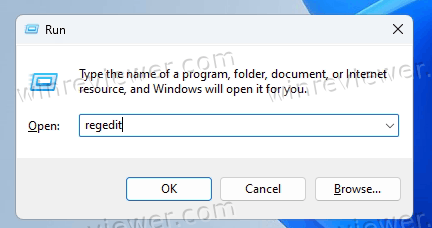
- Нажмите сочетание клавиш Win + R и введите regedit в диалоговом окне «Выполнить».
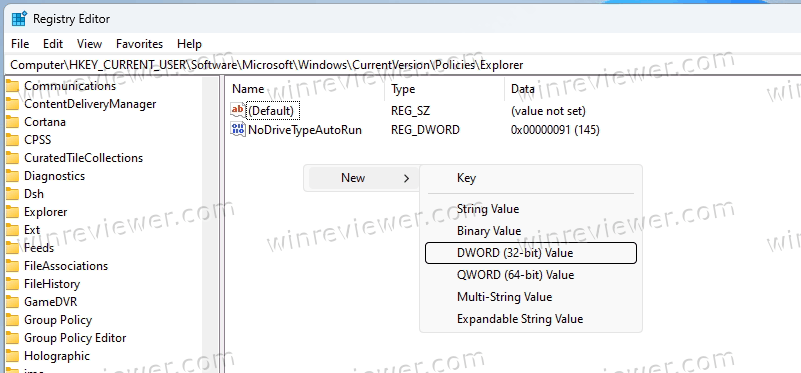
- Откройте следующий раздел реестра: HKEY_CURRENT_USER\SOFTWARE\Microsoft\Windows\CurrentVersion\Policies\Explorer .
- На правой панели щелкните правой кнопкой мыши пустое место и выберите «Создать» > «Значение DWORD (32-разрядное)» и назовите новый параметр RecycleBinDrives.
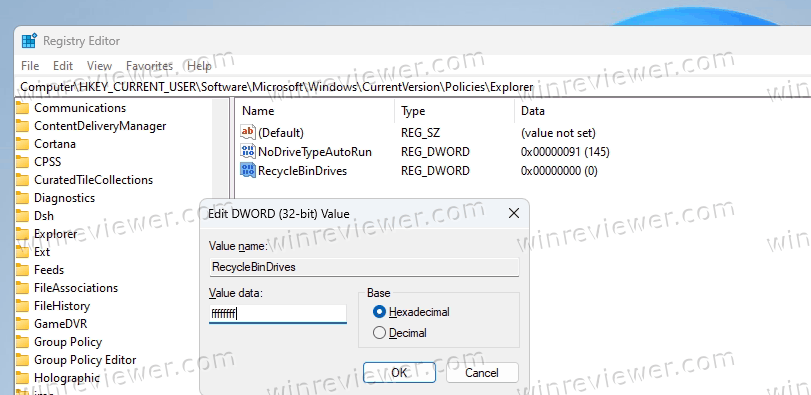
- Теперь дважды щелкните RecycleBinDrives и измените его значение на ffffffff в шестнадцатеричном формате.
- Перезагрузите Windows 11, чтобы применить изменения.
Готово! С этого момента Windows будет создавать скрытую системную папку $RECYCLE.BIN на флешках, которые вы подключаете к своему устройству. В ней будут храниться файлы, которые вы удалили с флешки.
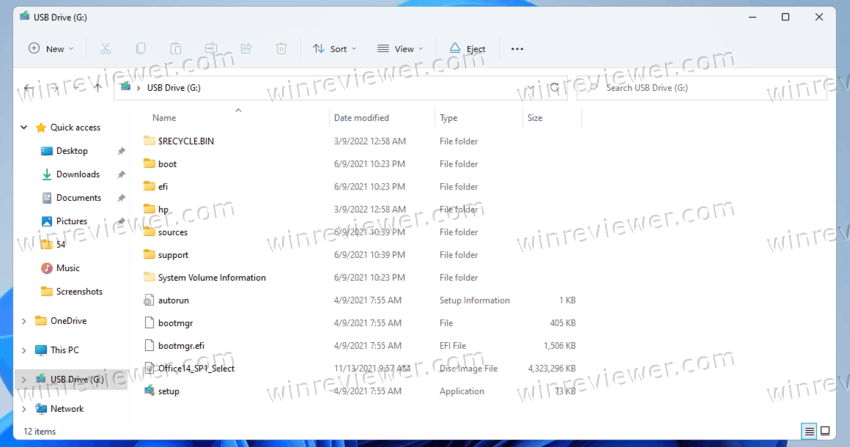
Возможности Корзины не будут отличаться от той, что находится на обычном жестком диске. Она будет следовать настройкам, которые вы установили для Корзины, включая общий размер, занимаемый на диске. Вы можете восстановить удалённые файлы с на флэшки с помощью приложения «Проводник» — привычным способом.
Если открыть свойства корзины через иконку на рабочем столе, то можно задать ее максимальный размер не только для дисков, но и для подключаемых флешек.
Для пользователей, которым неудобно редактировать реестр, я подготовил пару готовых файлов реестра.
Скачать файлы реестра
Нажмите здесь, чтобы загрузить ZIP-архив с двумя REG-файлами и извлечь их в любую папку по вашему выбору.
Дважды щелкните файл «Enable Recycle Bin for Removable Drives.reg», чтобы включить функцию для флэш-диска.
Соответственно, файл «Disable Recycle Bin for Removable Drives.reg» восстановит значения по умолчанию и отключит корзину для флэшек.
��Узнавайте о новых статьях быстрее. Подпишитесь на наши каналы в Telegram и Twitter.
Судя по тому, что вы читаете этот текст, вы дочитали эту статью до конца. Если она вам понравилась, поделитесь, пожалуйста, с помощью кнопок ниже. Спасибо за вашу поддержку!
Вы здесь: Главная страница » Windows » Windows 11 » Как включить Корзину для флешек и съемных дисков
Публикации по теме
Автор: Сергей Ткаченко
Сергей Ткаченко создал этот сайт в далёком 2009 году, и с тех пор продолжает над ним работать, публикуя новые материалы о Windows и её приложениях практически каждый день. Посмотреть все записи автора Сергей Ткаченко
Автор Сергей Ткаченко Опубликовано 09 марта 2022 Рубрики Windows 11 Метки папка Корзина
Полезные ссылки
Социальные сети
- Winrevew в Telegram
- Winreview в Twitter
Корзина на флешке как найти
При удалении файлов с флешки или с подключенной SD -карты нужно быть особенно внимательным, поскольку все удаляемые данные не перемещаются предварительно в Корзину. Во временное хранилище — Корзину, попадают только файлы, удаляемые с внутренних дисков, однако разработчики предусмотрели возможность создания Корзины и на внешних носителях. Данная возможность присутствует в Windows уже очень давно, просто многие пользователи о ней ничего не знают.
Чтобы включить Корзину для флешки, нужно применить простой твик реестра.
Откройте через окошко «Выполнить» редактор Regedit одноименной командой и перейдите по следующему пути:
HKCU\SoftwareMicrosoft\Windows\CurrentVersion\Policies
В последнем подразделе вам нужно создать каталог Explorer , но он может уже присутствовать, — в этом случает создавать его уже не надо.
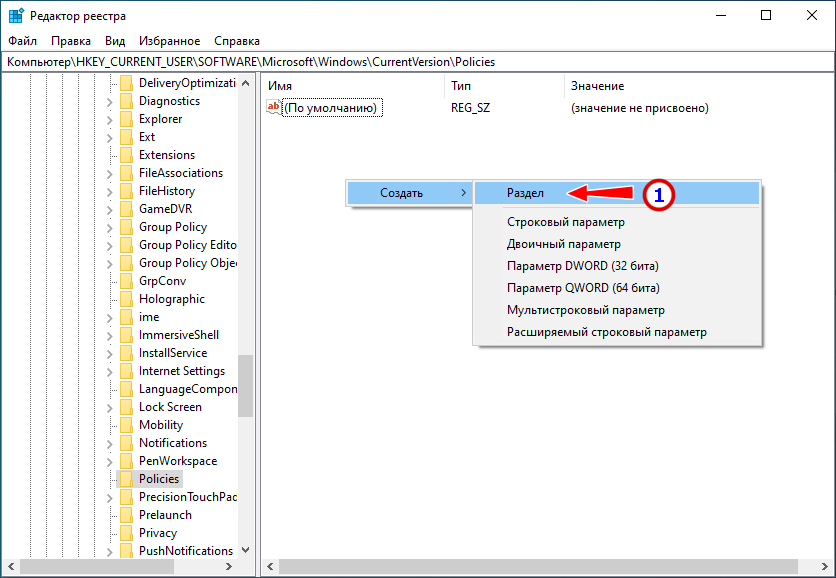
В подразделе Explorer создайте параметр с типом DWORD .
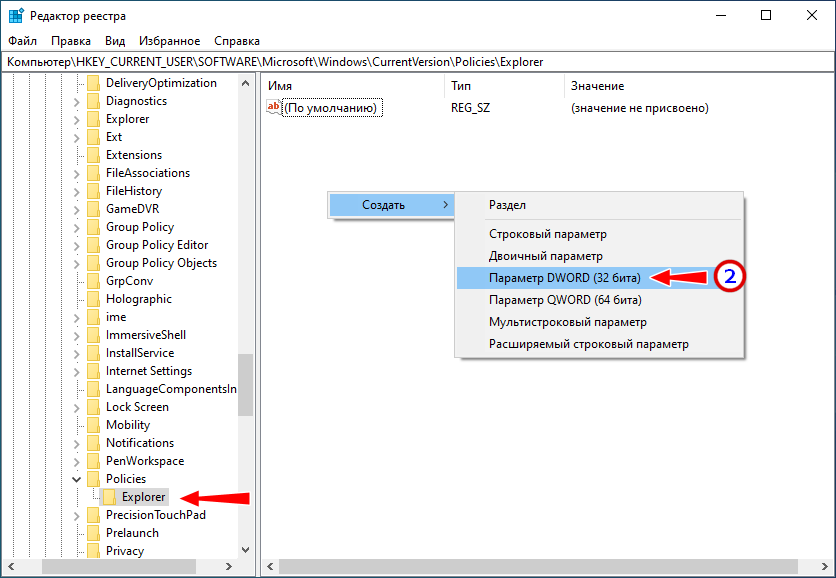
И именем RecycleBinDrives, а в качестве его значения установите ffffffff в шестнадцатеричном формате или 4294967295 в десятеричном, как вам удобнее.
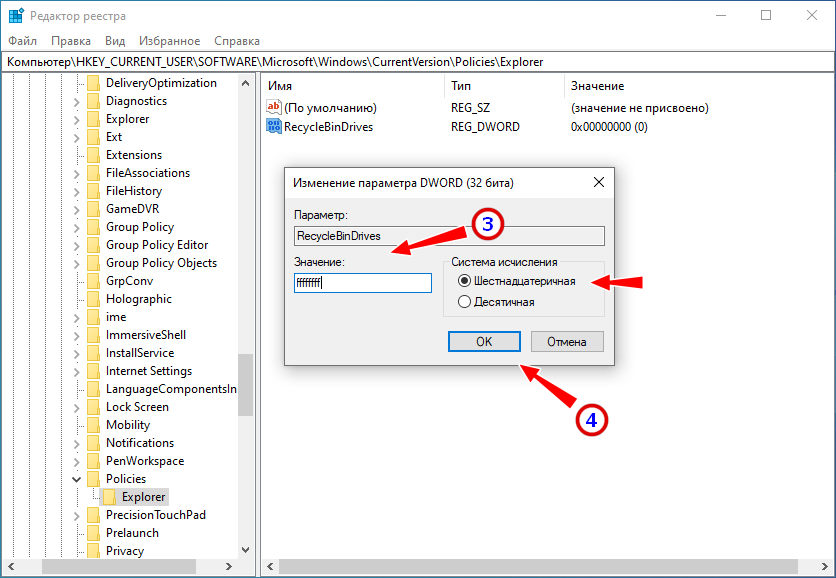
Сохранив настройки, перезагрузите компьютер.
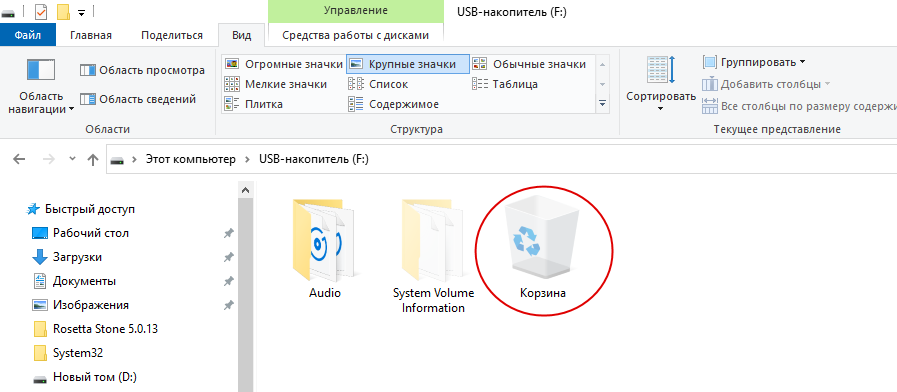
Подключив к компьютеру флешку и включив отображение скрытых системных файлов, помимо традиционной System Volume Information , вы увидите в ее корне папку «Корзина» или $RECYCLE.BIN , если накопитель отформатирован в файловой системе NTFS .
Кроме того, открыв свойства Корзины на рабочем столе, вы увидите там новую запись — USB-накопитель с выделенным под временное хранилище, размер которого можно будет изменить .
Вот и всё, но помните, что работать Корзина на такой флешке будет только на том компьютере, на котором был применен твик. Хотя сама папка Корзины никуда не денется, на других ПК файлы с флешки будут удаляться мимо ее Корзины. И напротив, все подключаемые к компьютеру с примененным твиком переносные накопители станут автоматически получать свою Корзину.
Как удалять
файлы с флешки в Корзину
Часто ли Вам приходится восстанавливать удаленные файлы из Корзины? Уверен, что нет. Но когда это происходит, Вы благодарны разработчикам Windows за то, что они предусмотрели такую возможность.
Тем не менее, в Корзину попадают только файлы с внутренних запоминающих устройств компьютера (жестких дисков, SSD). Данные с флешек и других съемных носителей удаляются мимо нее, и поэтому вернуть их обратно значительно сложнее.
Однако, в статье речь пойдет не о восстановлении файлов на флешке, а о том, как заставить компьютер удалять их с нее в Корзину.
Порядок действий:
1. Открыть Редактор реестра Windows.
Напомню, что с этой целью на клавиатуре нужно нажать комбинацию клавиш Win+R, в открывшемся окне напечатать команду regedit , после чего нажать клавишу Enter.
Подробнее об использовании комбинаций с клавишей Win можно узнать здесь.
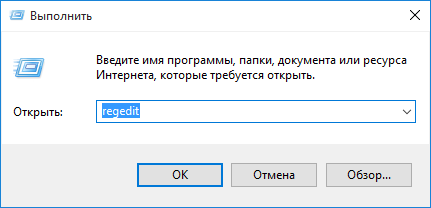
2. В Редакторе реестра отрыть ветку:
HKEY_CURRENT_USER\Software\Microsoft\Windows\CurrentVersion\Policies\Explorer
Неопытным пользователям напомню, что для этого в левой части Редактора двойным щелчком левой кнопки мышки нужно открыть раздел «HKEY_CURRENT_USER», в нем — раздел «Software», в нем — «Microsoft», и так, пока не доберетесь до раздела «Explorer».
Папки «Explorer» в разделе «Policies» может не оказаться. В таком случае ее необходимо создать. С этой целью нужно правой кнопкой мышки щелкнуть по разделу «Policies» и в открывшемся контекстном меню выбрать «Создать» ⇒ «Раздел», после чего присвоить новосозданному разделу название «Explorer».

3. В разделе «Explorer» создать Параметр DWORD (32 бита) с названием RecycleBinDrives и значением ffffffff (в шеснадцатеричном формате).
Неопытным пользователям разъясню, как это сделать:
• щелкнуть правой кнопкой мышки по разделу «Explorer» и в появившемся контекстном меню выбрать «Создать» ⇒ «Параметр DWORD (32 бита)»;

• присвоить новосозданному параметру, который появится в правой части Редактора, название RecycleBinDrives . Для переименования по параметру нужно щелкнуть правой кнопкой мышки и выбрать пункт «Переименовать»;
• дважды щелкнуть левой кнопкой мышки по этому параметру. В появившемся окне выбрать шеснадцатеричную систему исчисления, после чего в поле «Значение» напечатать ffffffff. Затем нажать кнопку «ОК».
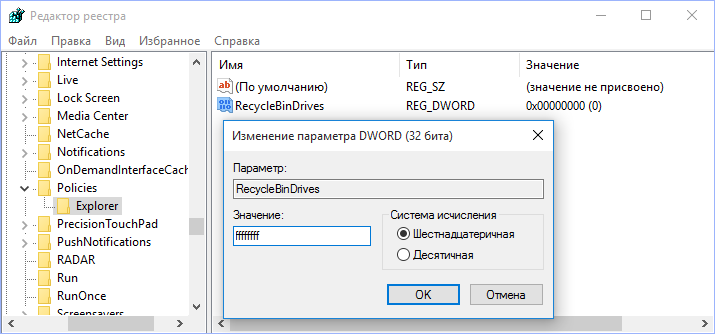
Вот и все. Редактор реестра можно закрыть.
Чтобы изменения вступили в силу, компьютер необходимо перезагрузить. Если после этого зайти в свойства Корзины, картина будет приблизительно такой.

Как видите, на моем компьютере Корзина добавилась не только на флешку (Диск Е:), но и на другие съемные устройства, в частности, на дисковод А: (для дискет 3,5).
Необходимо учитывать, что компьютер после описанных выше изменений будет удалять файлы в Корзину со всех подключаемых к нему флешек. Но если с какой-то из них удалить файл на другом компьютере, на котором эти изменения не сделаны, в Корзину он не попадет.

НАПИСАТЬ АВТОРУ
Создаем Корзину на флешке
В Windows Корзина — это хранилище тех файлов и папок, которые Вы удалили при нажатии кнопки Del или с помощью контекстного меню Удалить. Она сделана на тот случай, если Вы вдруг передумаете и захотите восстановить данные, которые удалили.
Но съемные накопители, такие как USB флешка, карты памяти и внешний (съёмный) диск не имеют своей корзины. Поэтому при удалении файла/папки привычном способом он попадет не в корзину, а полностью удалиться с диска/флешки/карты. Сделано это для того, чтобы не занимать места , ведь на них его и так мало.
Как создать корзину для съемного диска (флешки).
На примере Windows XP (на 7 и 8 похоже).
1) Открываем Редактор реестра (сочетание клавиш Win + R вводим regedit ) и переходим в ветку


3) Вводим название RecycleBinDrives
4) Жмем ПКМ по файлу и выбираем Изменить. Вводим значение ffffff (это в шестнадцатиричной системе. В десятичной будет 4294967295 )

5) Всё. Можно перезагрузиться.
Теперь на съемном устройстве должна появиться папка Корзина.
Точнее будет создана скрытая папка RECYCLER, а внутри папка с названием типа S-1-3-21-1234440339-2052311302- 724345543-1003 . Это касается Windows XP.
В Windows 7 и 8 будет папка $RECYCLE.BIN и вложенной папкой Корзина.
Это всё если диск или флешка в файловой системе NTFS.
Если же в системе FAT32, то появиться папка Recycled.
Более подробно об этих незнакомых папках можете почитать в статье System Volume Information и RECYCLE.BIN
1) Если захотите удалить эти папки, то лучше сразу удалить в реестре параметр RecycleBinDrives . Так будет правильнее.
2) Так же как и с обычной нехваткой места на диске, если на флешке (съемном диске/карте) не будет хватать места, то просто очистите созданную там корзину.
3) Все удаленные файлы будут перемещаться в эту корзину на флешке только на том компьютере, где вы сделали вышеописанную процедуру. Папка же будет отображаться на всех компьютерах.
4) Параметр который вы создали, создает папку корзины на всех дисках (даже на сетевых и дискетках), кроме DVD и CD.
5) Обычно папки RECYCLER, $RECYCLE.BIN и Recycled создают вирусы, маскируясь под корзину.
6) Насчет реестра. Если Вам не удается и появляется сообщение «Редактирование реестра запрещено администратором системы», то читаем статью Исправляем проблему Редактирование реестра запрещено администратором системы.
Стоит ещё упомянуть о том, что неверные действия с реестром могут сломать систему.
Похожие публикации:
- Как обрезать музыку huawei
- Как удалить есет онлайн сканер с компьютера
- Как узнать поддерживает ли сим карта 4g мтс
- Русификатор что такое