Как зарегистрировать DLL в Windows

Среди частых вопросов пользователей, особенно после того, как они сталкиваются с тем, что какая-то из библиотек DLL отсутствует в Windows 10, Windows 11 или других версиях системы — как зарегистрировать DLL в соответствующей версии ОС.
В этой инструкции подробно о способах регистрации библиотек DLL в Windows x64 и x86 (32-бит) с помощью regsvr32.exe (и кратко о regasm.exe), о возможных нюансах и проблемах, которые могут возникнуть в процессе.
Регистрация библиотеки DLL в Windows 10, Windows 11 и предыдущих версий системы
Дальнейшие шаги описаны в предположении, что DLL, которую нужно зарегистрировать, уже находится в нужном расположении: папке C:WindowsSystem32, C:WindowsSysWOW64 или, в некоторых случаях — отдельных папках программ, к которой относится соответствующая библиотека, например, для 1С — C:Program Files1cv8номер_версииbin (или Program Files x86 в случае 32-битной версии).
Прежде чем приступить к регистрации библиотеки, учитывайте следующие моменты:
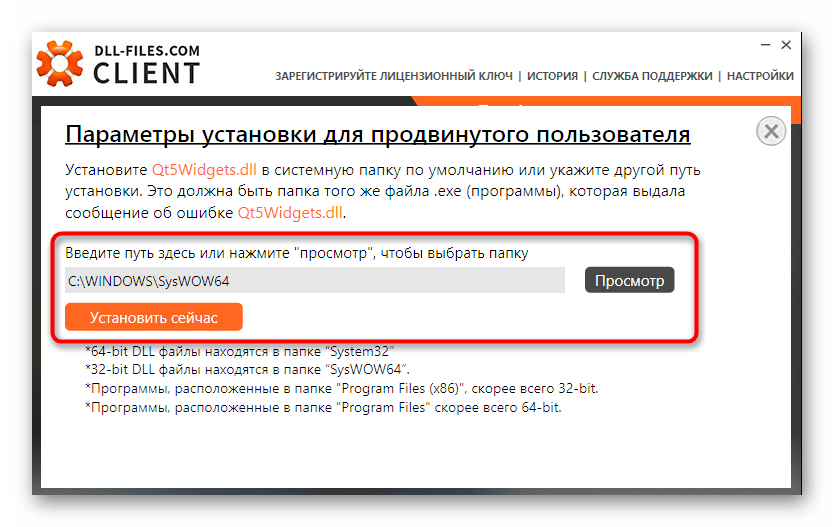
- В x64 версиях Windows 64-битные DLL хранятся в System32, а 32-битные — в SysWOW64 (у некоторых начинающих пользователей бывает обратное предположение исходя из имён папок).
- Файлы DLL x64 и x86 (32-бит) — это разные файлы. И если прямого указания на разрядность в месте загрузки файла нет, то чаще это 32-битный файл (что не мешает ему работать в x64 системе), но это не всегда так.
- Для регистрации библиотеки DLL используется системный инструмент regsvr32.exe, который также доступен в двух версиях, которые лежат в папках System32 и SysWOW64 (в случае 64-битных систем). По умолчанию при описываемых далее действиях запускается x64 версия.
- 32-битным программам и играм (по умолчанию устанавливаются в Program Files x86 в 32-битных системах) для работы нужны 32-битные DLL, не зависимо от разрядности Windows.
Сам процесс регистрации в общем случае состоит из следующих шагов:
- Нажмите клавиши Win+R на клавиатуре (Win — клавиша с эмблемой Windows). Также можно нажать правой кнопкой мыши по кнопке «Пуск» в Windows 11 или Windows 10 и выбрать пункт контекстного меню «Выполнить».
- Введите команду regsvr32.exe путь_к_файлу, например, для регистрации библиотеки DLL COMCNTR.DLL в 1С (для 64-бит) команда может иметь вид:
regsvr32.exe C:Program Files1cv88.3.19.1150bincomcntr.dll
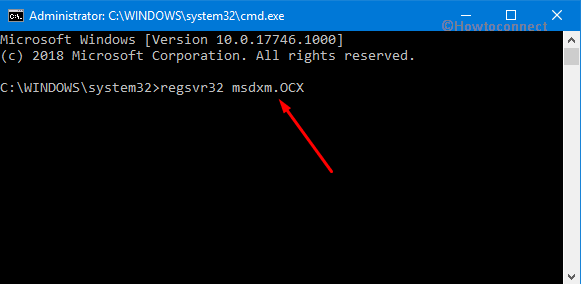
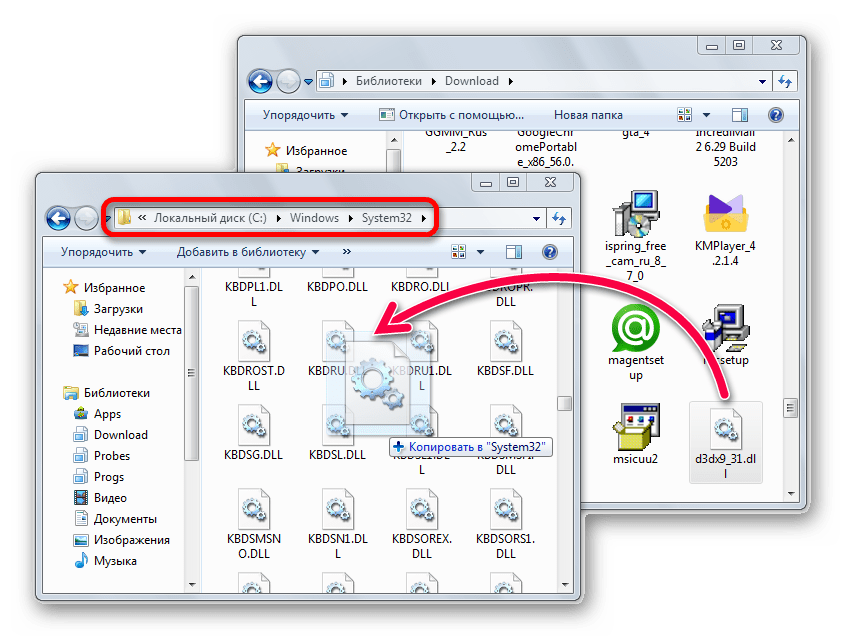
Если DLL находится в System32, полный путь указывать не обязательно, достаточно простого имени файла, как на изображении ниже. 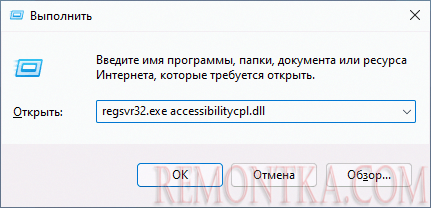

Возможна и неудача — сообщение об ошибке «Модуль dll загружен, но точка входа DllRegisterServer не найдена. Проверьте, что файл является правильным файлом DLL или OCX и повторите попытку». Подробнее об ошибке — в следующем разделе статьи.

Дополнительно: для регистрации классов из библиотек DLL .NET Framework в COM с созданием необходимых записей в реестре используется regasm.exe из .NET SDK, причем базовая команда регистрации DLL выглядит тем же образом, что и в случае с regsvr32.exe. Подробнее по использованию regasm — https://docs.microsoft.com/ru-ru/dotnet/framework/tools/regasm-exe-assembly-registration-tool .
Почему не удается зарегистрировать DLL
Ошибка при регистрации с помощью regsvr32 вида «Точка входа DllRegisterServer не найдена» говорит о том, что эта библиотека DLL не поддерживает регистрацию описанным методом. Можно попробовать использовать вариант команды:
regsvr32 /i /n путь_к_файлу.dll
но с большой вероятностью и это не поможет.
У большинства домашних пользователей такая проблема возникает при регистрации файлов DLL для игр и программ, часто не вполне лицензионных, которые сообщили, что нужный файл DLL не обнаружен или отсутствует. Причем сами библиотеки DLL обычно скачаны со сторонних сайтов (и чаще всего имеют имена начинающиеся с «vc», «msvc» или «d3d»). А решение, как правило, простое — выяснить, частью какого набора компонентов является эта DLL и установить эти компоненты с помощью их собственного установщика. Более подробно проблема и подходы к решению описаны в инструкции Точка входа DllRegisterServer не найдена — причины и возможные решения .
Видео
Надеюсь, цель достигнута, а количество вопросов, связанных с регистрацией DLL в Windows, уменьшилось.
Как зарегистрировать dll в Windows 10 64 бит
Иногда файлы «расширения приложения» (.DLL или .OCX) должны быть зарегистрированы вручную для правильной поддержки функций в такой программе, как CTI Navigator. Различные ошибки типа ActiveX, автоматизации или «времени выполнения» могут возникать, когда связанные файлы расширения приложения (также называемые элементами управления ActiveX) не зарегистрированы в Windows для использования запрашивающей программой.
- Откройте командную строку Windows
- в Windows Vista или 7:
- Выберите «Пуск» > «Все программы» > «Стандартные».
- Нажмите правой кнопкой мыши на «Командная строка» в разделе «Стандартные».
- Нажмите «Запуск от имени администратора»
- в Windows 8.1:
- Откройте меню «Быстрая ссылка» (удерживая клавишу с логотипом Windows 8 и нажимая клавишу X)
- Выберите «Командная строка (администратор)»
- Выберите «Да», чтобы разрешить изменения.
- в Windows 10:
- Нажмите правой кнопкой мыши на значке «Пуск».
- Выберите «Командная строка (администратор)»
- в Windows Vista или 7:
- Чтобы зарегистрировать системный файл dll или ocx Windows в 32-разрядной (старой) версии Windows (Vista, 7, 8.1 или 10),
- Введите cd\ [затем нажмите Enter]
- Перейдите к шагу 5 ниже.
- Чтобы зарегистрировать 32-разрядную dll или системный файл ocx Windows в 64-разрядной версии Windows (10, 8.1, 7 или Vista),
- Введите cd \Windows\SysWOW64 [затем нажмите Enter]
- Перейдите к шагу 5 ниже.
- Чтобы зарегистрировать DLL-файл в CTI Navigator
- в 32-разрядной версии Windows введите cd\Program Files\Cti Navigator [затем нажмите Enter]
- в 64-разрядной версии Windows введите cd\Program Files (x86)\Cti Navigator [затем нажмите Enter]
dll> [или regSvr32 ocx> в зависимости от обстоятельств] — см. примечание 2 ниже
- Например,
- чтобы зарегистрировать файл Microsoft «msi.dll» в папке Windows\System32 32-разрядной версии Windows, введите cd\ и нажмите клавишу ВВОД; затем введите regsvr32 msi.dll и нажмите клавишу ВВОД;
- чтобы зарегистрировать файл Microsoft «ScrRun.dll» в папке Windows\SysWOW64 64-разрядной версии Windows, введите cd \Windows\SysWOW64 и нажмите ENTER; затем введите regsvr32 scrrun.dll и нажмите клавишу ВВОД;
- чтобы зарегистрировать файл CTIAnnouncement.dll в папке CTI Navigator в 32-разрядной версии Windows, введите cd\Program Files\CTI Navigator и нажмите ENTER; затем введите regsvr32 ctiannouncement.dll и нажмите клавишу ВВОД;
- чтобы зарегистрировать файл CTI Announcement.dll в папке CTI Navigator в 64-разрядной версии Windows, введите cd\Program Files(x86)\CTI Navigator и нажмите ENTER; затем введите regsvr32 ctiannouncement.dll и нажмите клавишу ВВОД.
- Должно появиться сообщение, указывающее, что «DllRegisterServer in. Successed».
Примечание 1. В 64-разрядной версии Windows 32-разрядные версии системных файлов Windows и библиотек DLL (например, используемых CTI Navigator) находятся в папке «Windows\SysWOW64». , а 64-разрядные версии системных файлов и библиотек DLL Windows находятся в папке «Windows\System32». В 32-разрядной версии Windows системные файлы Windows и библиотеки DLL находятся в папке «Windows\System32» (папки SysWOW64 нет).
Примечание 2. Замените «fileName» именем регистрируемого файла и не вводите фигурные скобки <>. Кроме того, поместите один пробел между regsvr32 и именем файла. См. формат, используемый в примерах.
В версиях Windows до Vista или при отключенном контроле учетных записей (UAC) в Windows Vista, 7 или 8 файлы ActiveX (например, .dll или .ocx) могут быть регистрируется двойным щелчком имени файла в проводнике Windows («Проводник» в Windows 8). Если открыть, запустить или дважды щелкнуть файл с расширением .dll (Dynamic Link L ibrary) или расширение .ocx (OLE Control Extension) открывает экран «Открыть с помощью»: нажмите «Выбрать программу из списка» и нажмите «ОК»> нажмите кнопку «Обзор» (или «Другое») в правом нижнем углу экрана> постепенно выбирайте каталоги и измените поле «Поиск» на следующем экране на C:\ Windows\System32\ regsvr32.exe > дважды щелкните файл regsvr32.exe (или нажмите кнопку «Открыть») > убедитесь, что «Сервер регистрации Microsoft» выделен в списке программ > убедитесь, что установлен флажок находится в поле «Всегда использовать» в левом нижнем углу экрана «Открыть с помощью» > нажмите кнопку «ОК» на экране «Открыть с помощью». Должно появиться сообщение о том, что регистрация прошла успешно. Нажмите кнопку OK на экране сообщения RegSvr32.
Иногда файлы необходимо отменить-зарегистрировать, а затем повторно зарегистрировать для правильной работы. Чтобы отменить регистрацию 32-разрядного системного файла Windows, а затем повторно зарегистрировать его в версии Windows без контроля учетных записей (до Vista) или с отключенным UAC (в 32-разрядной версии Windows Vista, 7 или 8):
- Выберите «Пуск» > «Выполнить» (или в Windows 8, 7 или Vista нажмите клавишу с логотипом Windows + клавишу R)
- Введите Regsvr32 /u [По одному пробелу до и после /u. Не вводите фигурные скобки <>. См. также примечание 4 ниже.]
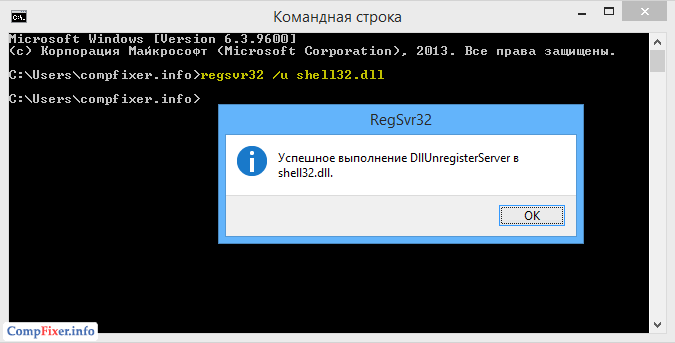
- Нажмите кнопку ОК. Сообщение, указывающее DllUnregisterServer. успешно появится.
- Затем повторно зарегистрируйте файл, запустив Regsvr32 или .dll> (как описано выше. См. также примечание 5 ниже)
В 64-разрядной версии Windows Vista, 7 или 8 (см. примечание 1 выше):
- Выберите «Пуск» > «Выполнить» (или в Windows 8 , 7 или Vista нажмите клавишу с логотипом Windows + клавишу R )
- Введите cd \Windows\SysWOW64 Regsvr32 /u [По одному пробелу до и после /u. Не вводите фигурные скобки <>. См. также примечание 4 ниже.]
- Нажмите кнопку ОК. Сообщение, указывающее DllUnregisterServer. успешно появится.
- Затем повторно зарегистрируйте файл, запустив cd \Windows\SysWOW64 Regsvr32 или .dll> (как описано выше. См. также примечание 5 ниже)
Примечание 4. Если файл regsvr32.exe отсутствует в папке Windows\System32, перейдите в папку Windows\System (в Windows 98) или используйте функцию поиска в Windows, чтобы найти файл regsvr32.exe.
Примечание 5. Чтобы зарегистрировать или отменить регистрацию файла, не находящегося в системной папке Windows, с помощью команды Windows «Выполнить», необходимо ввести полный путь к файлу, заключенный в кавычки, после команды Regsvr32 или Regsvr32 /u. Например, чтобы зарегистрировать файл объявлений в CTI Navigator, запустите Regsvr32 » C:\Program Files\Cti Navigator\CtiAnnouncement.dll » . Убедитесь, что вы ввели правильную букву диска и правильную папку (Program Files или Program Files (x86)) в пути.
Безопасность и элементы управления ActiveX
Элементы управления ActiveX не по своей природе небезопасны, если они используются надлежащим образом надежными разработчиками (такими как Creative Technology, Adobe и Apple — см. примеры ниже). Проблемы могут возникнуть, если в Internet Explorer разрешена загрузка и активация элементов ActiveX с любой веб-страницы (включая неизвестные и ненадежные сайты). Некоторые (ненадежные) веб-страницы могут содержать нежелательные или вредоносные элементы управления ActiveX (например, шпионское или рекламное ПО). Во избежание случайной загрузки нежелательных элементов управления ActiveX рекомендуется настроить Internet Explorer таким образом, чтобы он не устанавливал элементы ActiveX с ненадежных сайтов.
Чтобы включить ActiveX специально для CTI Navigator (независимо от настроек для других веб-сайтов):
Чтобы ограничить запуск потенциально небезопасных элементов управления ActiveX в Internet Explorer:
- Откройте «Свойства обозревателя» (на панели управления Windows или в инструментах Internet Explorer)
- Выберите вкладку «Безопасность».
- Нажмите кнопку «Пользовательский уровень».
- Отключить «Загрузить неподписанные элементы управления ActiveX»
- Отключите параметр «Инициализировать и заскриптовать элементы управления ActiveX, не помеченные как безопасные».
Пока указанные выше ограничения установлены в параметрах обозревателя, следующие параметры безопасности «Пользовательский уровень» обычно считаются безопасными:
- Включите параметр «Запускать элементы ActiveX и подключаемые модули»
- Включите параметр «Создавать элементы управления ActiveX, помеченные как безопасные для сценариев»
- Запрос «Загрузить подписанные элементы управления ActiveX».
Примеры программ, использующих доверенные элементы ActiveX: Adobe Reader, Apple QuickTime Player, CTI Navigator, Macromedia Flash Player, Microsoft Windows Media Player, Real Networks RealPlayer, Sun Java Virtual Machine.
- Элемент управления ActiveX в интернет-энциклопедии Википедия
- Настройка параметров безопасности в Windows
- Как сделать резервную копию и восстановить реестр в Windows (инструкции Microsoft)
- Как использовать инструмент Regsvr32 и устранять неполадки, связанные с сообщениями об ошибках Regsvr32 (инструкции Microsoft)
Чтобы вернуться в меню CTI Help & Tutorials, нажмите здесь или используйте стрелку назад в верхней части интернет-браузера.
Чтобы перейти в меню CTI с инструкциями по исправлению ошибок, нажмите здесь.

Здравствуйте, я пытаюсь добавить DLL-файл в Windows 10, скопировав его в папку system32, но не могу, так как доступ запрещен. На самом деле существует существующий файл DLL, и я пытаюсь его заменить. Как это сделать в Windows 10?
Ответить
Вариант 1.
Если вам необходимо зарегистрировать DLL из-за какого-либо повреждения или сбоя установки, вы можете сделать это вручную, следуя описанному ниже методу.
Шаг 1. Сначала нажмите «Пуск», затем «Выполнить» (Открыть командную строку)
Шаг 2. Теперь все, что вам нужно сделать, чтобы зарегистрировать файл DLL, — это ввести команду regsvr32, а затем указать путь к файлу DLL.
Шаг 3. После нажатия Enter вы должны получить подтверждающее сообщение об успешной регистрации библиотеки DLL.
Вариант 2.
Откройте промо-команду и используйте этот код, как указано ниже
Windows XP — 32-разрядная
- Закрытие всех связанных программ и серверов.
- Копирование всех файлов yourdllfile.dll в папку C:\WINDOWS\system32
- Открытие cmd.exe и ввод regsvr32.exe %windir%\system32\yourdllfilename.dll
Windows XP — 64-разрядная версия
- Закрытие всех связанных программ и серверов.
- Копирование всех файлов yourdllfile.dll в папку C:\WINDOWS\sysWOW64
- Открытие cmd.exe и ввод %windir%\syswow64\regsvr32.exe %windir%\syswow64\yourdllfilename.dll
- Закрытие всех связанных программ и серверов.
- Копирование всех файлов yourdllfile.dll в папку C:\WINDOWS\system32
- Запустите cmd.exe от имени администратора и введите regsvr32.exe %windir%\system32\yourdllfilename.dll, а затем Enter
- Закрытие всех связанных программ и серверов.
- Копирование всех файлов yourdllfile.dll в папку C:\WINDOWS\sysWOW64
- Запустите cmd.exe от имени администратора и введите %windir%\syswow64\regsvr32.exe %windir%\syswow64\yourdllfilename.dll, а затем Enter
Вариант 3.
Скопируйте DLL в C:\Windows\SysWoW64\
В командной строке с повышенными привилегиями: %windir%\SysWoW64\regsvr32.exe %windir%\SysWoW64\yourdll.dll
Скопируйте DLL в C:\Windows\System32\
В командной строке с повышенными привилегиями: %windir%\System32\regsvr32.exe %windir%\System32\yourdll.dll
Цитата: «Примечание. В 64-разрядной версии операционной системы Windows существует две версии файла Regsv32.exe:
64-разрядная версия — %systemroot%\System32\regsvr32.exe.
32-разрядная версия — %systemroot%\SysWoW64\regsvr32.exe.
Вариант 4.
Введите regsvr32 yourdllfilename.dll в командной строке (в режиме с повышенными правами!) и нажмите «Ввод». Обратите внимание, что yourfilename.dll следует заменить именем библиотеки DLL, которую вы хотите зарегистрировать. Например, если вы хотите зарегистрировать yourfilename.dll, введите regsvr32 yourfilename.dll.
Вариант 5.
Чтобы зарегистрировать comm .dll или .ocx в 32-разрядной версии Windows 7, выполните следующие действия:
- Скопируйте .dll или .ocx в c:\windows\system32
- Введите cmd в меню «Выполнить», будет выполнен поиск cmd.exe, щелкните правой кнопкой мыши и выберите «Запуск от имени администратора».
- Появится приглашение на c:\windows\system32
- Введите regsvr32 ocxname.ocx, чтобы зарегистрировать .ocx
введите regsvr32 dllname.dll, чтобы зарегистрировать .dll
Махира Кханна
У меня есть навыки, необходимые для вашего корпоративного блога, веб-сайта или других содержательных материалов
Вы когда-нибудь сталкивались с проблемой Windows, когда вам приходилось регистрировать DLL-файл на своем компьютере? Файл DLL, также известный как библиотека динамической компоновки, представляет собой файлы, содержащие функции, используемые в нескольких приложениях.
Например, в Microsoft Office есть сотни файлов DLL, которые можно использовать между различными программами Office для выполнения определенных функций, таких как проверка орфографии и т. д. Несколько программ могут загружать одну и ту же DLL одновременно.
Зарегистрируйте 32- или 64-разрядные библиотеки DLL в Windows
Если вам необходимо зарегистрировать DLL из-за какого-либо повреждения или сбоя установки, вы можете сделать это вручную, следуя описанному ниже методу.
Шаг 1. Сначала нажмите «Пуск», затем «Выполнить».

Шаг 2. Теперь все, что вам нужно сделать, чтобы зарегистрировать файл DLL, — это ввести команду regsvr32, а затем указать путь к файлу DLL.

Шаг 3. Теперь нажмите OK, и вы должны получить подтверждающее сообщение об успешной регистрации библиотеки DLL.

Вот оно! Теперь ваша DLL успешно добавлена в реестр и может использоваться программами Windows. Обратите внимание: если вы получаете сообщение об ошибке, возможно, вы используете 64-разрядную версию команды, а не 32-разрядную версию. Если у вас установлена 64-разрядная версия Windows и 32-разрядная библиотека DLL, вам следует выполнить команду, используя 32-разрядную версию regsvr32:
Кроме того, если вы используете 32-разрядную библиотеку DLL, перед выполнением команды обязательно переместите файл из папки %systemroot%\System32 в папку %systemroot%\SysWoW64. В противном случае вы можете увидеть такие сообщения, как:
Если вы не можете зарегистрировать DLL-файл и в конечном итоге получаете сообщение об ошибке, в котором говорится, что попытка зарегистрировать DLL-файл не удалась, вы можете отключить UAC (контроль учетных записей) в Windows.
Известно, что отключение контроля учетных записей устраняет проблему неудачных попыток регистрации библиотек DLL.Другие проблемы могут заключаться в том, что вам нужно щелкнуть правой кнопкой мыши командную строку и выбрать «Запуск от имени администратора». Иногда, если у командной строки нет прав администратора, команда регистрации DLL завершится ошибкой.

Наконец, если команда regsvr32 отсутствует или повреждена, вы можете запустить средство проверки системных файлов, чтобы исправить любые проблемы с исходными системными файлами Windows. Если у вас все еще есть проблемы, напишите комментарий! Наслаждайтесь!
Основатель Help Desk Geek и главный редактор. Он начал вести блог в 2007 году и уволился с работы в 2010 году, чтобы вести блог на постоянной основе. Он имеет более чем 15-летний опыт работы в отрасли информационных технологий и имеет несколько технических сертификатов. Прочитать полную биографию Асема
Понравился ли вам этот совет? Если это так, загляните на наш канал YouTube на нашем родственном сайте Online Tech Tips. Мы охватываем Windows, Mac, программное обеспечение и приложения, а также предлагаем множество советов по устранению неполадок и обучающих видеороликов. Нажмите кнопку ниже, чтобы подписаться!
Здесь, в этой статье, мы собираемся обсудить способы регистрации DLL-файла в Windows 11 или 10 64 и 32-разрядной версии. Многие пользователи сталкиваются с ситуацией, когда они сталкиваются с проблемой Windows и нуждаются в регистрации DLL-файла. Обычно эта задача эффективна для устранения проблем с запуском определенных программ и оптимизации производительности ПК путем загрузки и запуска различных приложений.
DLL означает библиотеку динамической компоновки. Его принцип работы аналогичен исполняемым файлам в Windows, которые содержат комбинацию кодов и данных. Файл DLL включает в себя комбинацию нескольких файлов, и это очень полезно, когда приложение работает на ПК. Он также содержит файлы для удаленного доступа и объем памяти в системе.
Зарегистрировать файл DLL в Windows 11 и 10
Вот как зарегистрировать файл DLL в 64- и 32-разрядной версии Windows 10
Способ 1: использование команды «Выполнить»
Шаг 1. Нажмите Win + R.
Шаг 2. Теперь введите команду, как показано ниже, в диалоговом окне «Выполнить».
Примечание. Замените myfile123 точным именем файла.
Здесь «regsvr» означает регистрацию файла, а 32 показывает использование 32-разрядной версии. Затем команда расширения указывает конкретное место на вашем ПК, куда вы собираетесь установить DLL-файл.
Шаг 3. Нажмите кнопку «ОК».
Шаг 4. Вы получите подтверждающее сообщение о том, что файл DLL успешно зарегистрирован в системе. Перезагрузите ПК с Windows 11/10. Это зарегистрирует файл DLL в Windows 11 или 10, независимо от того, является ли он 64-разрядным или 32-разрядным, и он будет сразу же добавлен в реестр.
Важно! В 64-разрядной версии Windows 32-разрядные файлы DLL находятся в папке Windows\SysWOW64, тогда как 64-разрядные файлы DLL находятся в папке Windows\System32. Но в 32-битной версии Windows файлы DLL остаются только в папке Windows\System32. Здесь не будет папки SysWOW64.
Способ 2. Через командную строку
Прежде всего запустите командную строку с повышенными привилегиями, используя любой из предпочтительных способов. Однако вы можете следовать этому простому методу —
- Нажмите – Пуск.
- Тип – cmd.
- Выберите «Запуск от имени администратора».
- Если появится запрос UAC, нажмите Да.
Для 32-разрядной версии Windows
- Введите cd\ и нажмите клавишу Enter.
- Затем введите или скопируйте и вставьте указанную строку команды и нажмите Enter –
Примечание. Замените имя_файла на фактическое имя библиотеки DLL, которую вы хотите зарегистрировать.
Чтобы зарегистрировать 32-битную DLL в 64-битной Windows
- Скопируйте и вставьте или введите следующую команду и нажмите Enter.
- Далее введите эту команду и обязательно нажмите Enter, чтобы продолжить.
Примечание. Замените fileName в приведенной выше команде исходным именем файла DLL.
Как зарегистрировать файл DLL в 64-битной Windows
Если вы используете 64-битную систему и хотите зарегистрировать 32-битный DLL-файл, вы можете выполнить описанные ниже шаги –
Шаг 1. Сначала откройте проводник и перейдите в указанное место.
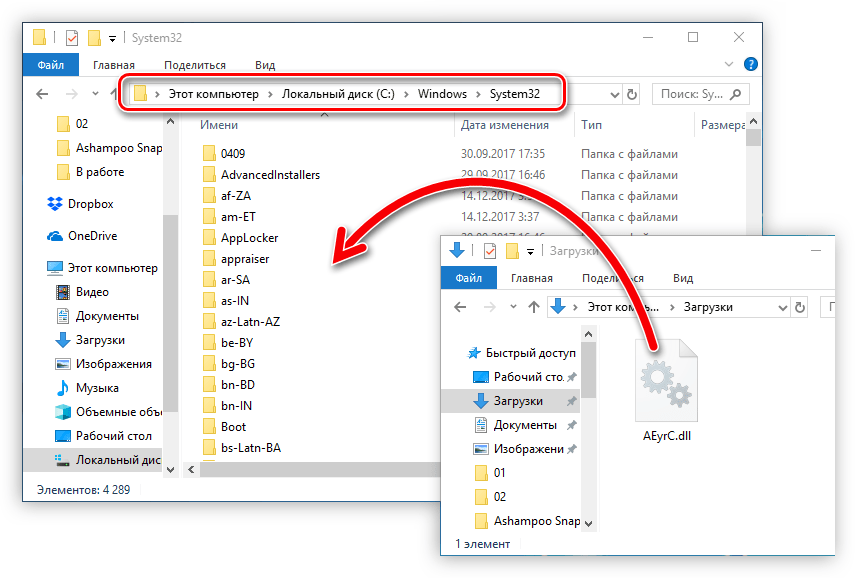
Шаг 2. Когда вы доберетесь до папки System32, скопируйте файл DLL и вставьте его в папку –
Шаг 3. Двигаясь вперед, запустите «Выполнить» с помощью сочетания клавиш, например «Win + R». Теперь введите команду –
Шаг 4. Наконец, нажмите кнопку «ОК» и перезагрузите систему.
Примечание. Если вы пропустите первые два шага и начнете с третьего, вы можете получить такую ошибку:
• Не удалось загрузить модуль
• Не удалось найти указанный модуль.
В случае, если файл DLL не зарегистрирован на ПК и выдает ошибку «Попытка зарегистрировать файл dll не удалась», вам необходимо отключить контроль учетных записей (или сокращенно UAC) в Windows 10.
Для значительного числа пользователей отключение этой функции обычно устраняет ошибку регистрации 32-разрядных DLL-файлов в системе.
Итак, это все о способах регистрации DLL-файла в Windows 11 и 10 64- и 32-разрядных версиях.
Мне нравится играть с Windows 10. Предложение. Если вы хотите изменить реестр или отредактировать системные файлы, не забудьте сделать резервную копию или создать точку восстановления перед запуском.
Читайте также:
- Как удалить пароль при входе в Windows 10
- Как удалить Rainmeter Windows 10
- Панель запуска Windows не отвечает
- Как сделать Проводник похожим на Mac OS
- Ems с поддержкой Windows 7, что это такое
3 способа регистрации библиотеки DLL для Win 10 x64 при ошибке regsvr32

После активации дополнительно установленных программ на персональное устройство (стационарное, портативное) пользователи могут столкнуться с разного рода неполадками. Если на мониторе ПК отобразилось уведомление о том, что обнаружена ошибка regsvr32 и необходимо провести регистрацию дополнительного файла DLL для блока Win10 х64, юзер не сможет завершить текущие операции и действия. Нужно проверить устройство и устранить сбой.
Как зарегистрировать файл DLL в Windows 10
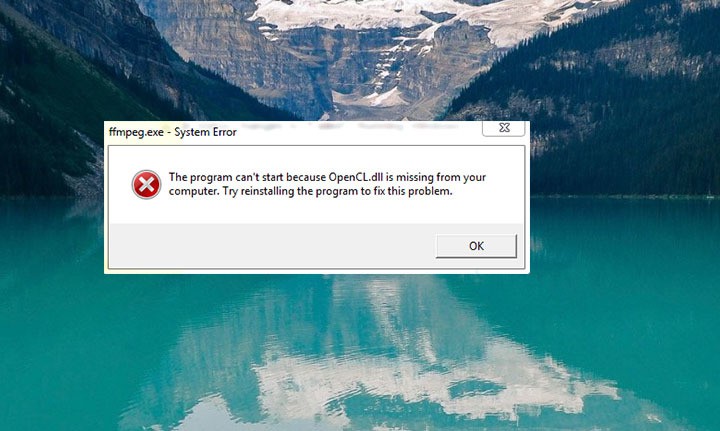
Существует несколько вариантов решения проблемы, связанной с регистрацией документа DLL в операционной системе Windows 10. Начинать можно с любого подходящего способа. Если один не сработал, переходят к следующему.
С использованием «regsvr32.exe» в окне «Выполнить»
- вызвать рабочее поле, используя комбинацию горячих клавиш «Win» и «R», либо через раздел «Пуск»;
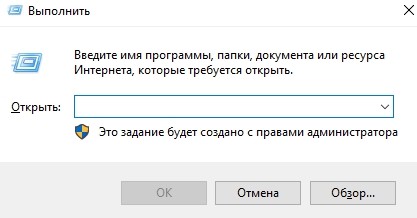
- в пустую строку ввести команду и путь регистрации необходимого файла: exe C:\Windows\System32\dllname.dll;

- подтвердить запрос кнопкой «ОК» или «Enter».
Внимание! Если нужный документ находится не на диске С, используют запрос %systemroot%\System32\regsvr32.exe %windir%\System32\dllname.dll. В данном случае операционка самостоятельно определяет папку расположения блоков ОС.

По завершении процедуры, которая займет некоторое время, на мониторе ПК отобразится уведомление о текущем результате выполнения команды.
Через Командную строку
Регистрация библиотеки через Command Line осуществляется следующим образом:
- запустить панель «Выполнить» (с помощью горячих клавиш или кнопки «Пуск»);
- в пустое поле вводится запрос «cmd» и затем «ОК»;

- откроется окно черного цвета, где требуется ввести команды из предыдущей инструкции.

Для ввода значений можно использовать функцию копирования и вставки скопированных строк.
Использование «Открыть с помощью»
Чтобы использовать данный инструмент, необходимо открыть папку System32. Затем выполнить несколько последовательных шагов:
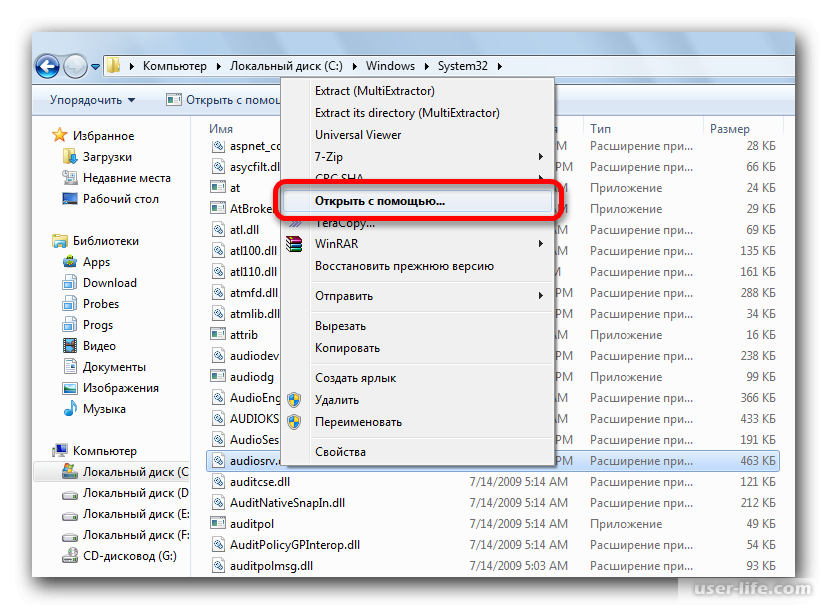
- по файлу audiosrv кликнуть правой клавишей мышки, откроется дополнительное меню действий;

- нажать строку «Открыть с помощью»;

- выбрать пункт «Обзор», затем – программу System32 или SysWow64 (в зависимости от разрядности действующей операционки).
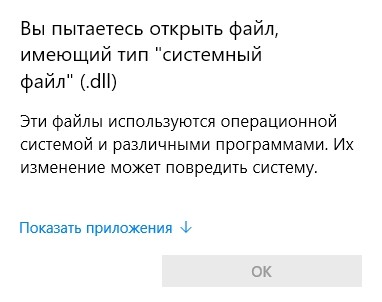
С помощью указанного приложения требуется запустить DLL, после чего операционная система должна произвести определенные процедуры и отобразить уведомление об успешности завершения процесса.
Почему не удается зарегистрировать DLL
В некоторых случаях зарегистрировать нужную библиотеку не удается из-за наличия других неисправностей или ошибок. Основные варианты:
- несовместимость документа с установленной операционкой – нужно проверить разрядность активируемого файла (64 или 32);
- отсутствует точка входа – некоторые DLL не настроены на работу с командами типа DllRegisterServer.
Внимание! Иногда сайты, позволяющие скачать необходимые регистры, выдают за рабочие файлы документы, зараженные вирусами или не являющимися библиотеками. Такие блоки зарегистрировать невозможно.

Регистрация дополнительных рабочих библиотек DLL выполняется с помощью Командной строки, окна «Выполнить» или запроса «Открыть с помощью». Ошибку с активацией можно устранить самостоятельно, без обращения к мастеру. Важно четко выполнять инструкции и корректно вводить командные запросы, в противном случае можно внести изменения, которые будет сложно исправить.
Как зарегистрировать dll библиотеки (x32-64 bit) в windows 10/7
Среди частых вопросов пользователей, особенно после того, как они сталкиваются с тем, что какая-то из библиотек DLL отсутствует в Windows 10, Windows 11 или других версиях системы — как зарегистрировать DLL в соответствующей версии ОС.
В этой инструкции подробно о способах регистрации библиотек DLL в Windows x64 и x86 (32-бит) с помощью regsvr32.exe (и кратко о regasm.exe), о возможных нюансах и проблемах, которые могут возникнуть в процессе.
Регистрация библиотеки DLL в Windows 10, Windows 11 и предыдущих версий системы
Дальнейшие шаги описаны в предположении, что DLL, которую нужно зарегистрировать, уже находится в нужном расположении: папке C:\Windows\System32, C:\Windows\SysWOW64 или, в некоторых случаях — отдельных папках программ, к которой относится соответствующая библиотека, например, для 1С — C:\Program Files\1cv8\номер_версии\bin (или Program Files x86 в случае 32-битной версии).
Прежде чем приступить к регистрации библиотеки, учитывайте следующие моменты:
- В x64 версиях Windows 64-битные DLL хранятся в System32, а 32-битные — в SysWOW64 (у некоторых начинающих пользователей бывает обратное предположение исходя из имён папок).
- Файлы DLL x64 и x86 (32-бит) — это разные файлы. И если прямого указания на разрядность в месте загрузки файла нет, то чаще это 32-битный файл (что не мешает ему работать в x64 системе), но это не всегда так.
- Для регистрации библиотеки DLL используется системный инструмент regsvr32.exe, который также доступен в двух версиях, которые лежат в папках System32 и SysWOW64 (в случае 64-битных систем). По умолчанию при описываемых далее действиях запускается x64 версия.
- 32-битным программам и играм (по умолчанию устанавливаются в Program Files x86 в 32-битных системах) для работы нужны 32-битные DLL, не зависимо от разрядности Windows.
Сам процесс регистрации в общем случае состоит из следующих шагов:
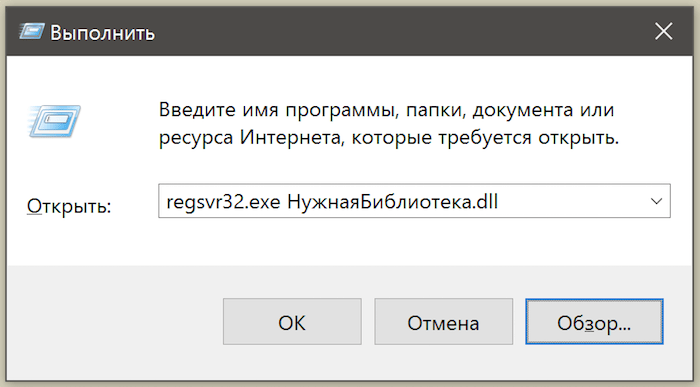
- Нажмите клавиши Win+R на клавиатуре (Win — клавиша с эмблемой Windows). Также можно нажать правой кнопкой мыши по кнопке «Пуск» в Windows 11 или Windows 10 и выбрать пункт контекстного меню «Выполнить».
- Введите команду regsvr32.exe путь_к_файлу, например, для регистрации библиотеки DLL COMCNTR.DLL в 1С (для 64-бит) команда может иметь вид:Если DLL находится в System32, полный путь указывать не обязательно, достаточно простого имени файла, как на изображении ниже.
- Нажмите Ок или Enter.
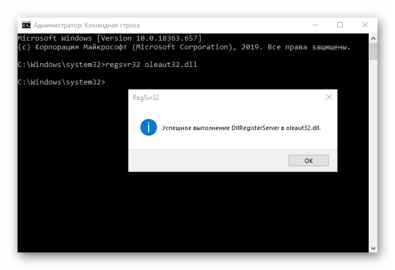
- При успехе вы получите сообщение вида «Успешное выполнение DllRegisterServer в имя_файла.dll» или «Успешное выполнение DllRegisterServer и DllInstall в имя_файла.dll».
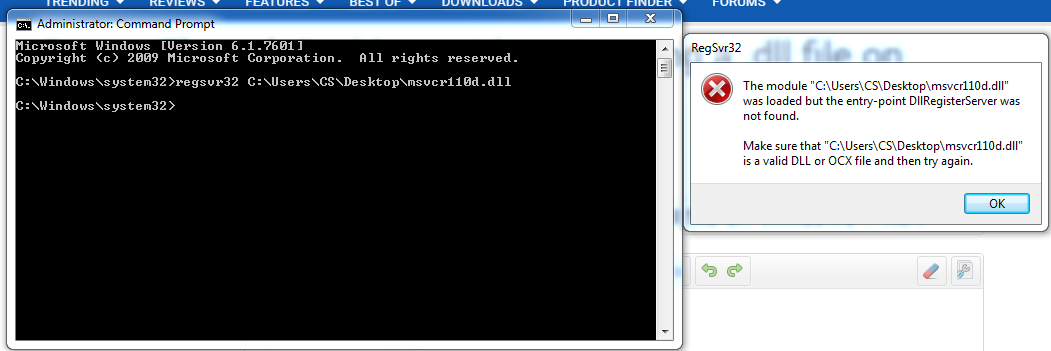
Возможна и неудача — сообщение об ошибке «Модуль dll загружен, но точка входа DllRegisterServer не найдена. Проверьте, что файл является правильным файлом DLL или OCX и повторите попытку». Подробнее об ошибке — в следующем разделе статьи.
Дополнительно: для регистрации классов из библиотек DLL .NET Framework в COM с созданием необходимых записей в реестре используется regasm.exe из .NET SDK, причем базовая команда регистрации DLL выглядит тем же образом, что и в случае с regsvr32.exe. Подробнее по использованию regasm — https://docs.microsoft.com/ru-ru/dotnet/framework/tools/regasm-exe-assembly-registration-tool.
Почему не удается зарегистрировать DLL
Ошибка при регистрации с помощью regsvr32 вида «Точка входа DllRegisterServer не найдена» говорит о том, что эта библиотека DLL не поддерживает регистрацию описанным методом. Можно попробовать использовать вариант команды:
но с большой вероятностью и это не поможет.
У большинства домашних пользователей такая проблема возникает при регистрации файлов DLL для игр и программ, часто не вполне лицензионных, которые сообщили, что нужный файл DLL не обнаружен или отсутствует. Причем сами библиотеки DLL обычно скачаны со сторонних сайтов (и чаще всего имеют имена начинающиеся с «vc», «msvc» или «d3d»). А решение, как правило, простое — выяснить, частью какого набора компонентов является эта DLL и установить эти компоненты с помощью их собственного установщика. Более подробно проблема и подходы к решению описаны в инструкции Точка входа DllRegisterServer не найдена — причины и возможные решения.
Windows 7: как зарегистрировать файлы *.dll?
Иногда при запуске какой-либо программы в Windows 7 появляется сообщение, что не найден файл *.dll (например, VCompLib.dll). При этом программа, естественно, не запускается.
Сообщения об ошибках могут быть разные (это зависит в основном от того, на каком языке написана программа), например: «Component ‘MSCOMM32.OCX’ not correctly registered: file is missing or invalid» , или «Приложению не удалось запуститься, поскольку MSVBVM50.DLL не был найден. Повторная установка приложения может исправить эту проблему», или «Runtime DLL/OCX File error». При этом может появиться окно Помощника по совместимости программ с сообщением Эта программа требует отсутствующий компонент Windows .
Способы решения проблемы
Если возникают ошибки, связанные с файлами *.dll, необходимо:
1. Переустановить программу.
2. Если переустановка программы не помогает, нужно проверить наличие в системе требуемых файлов.
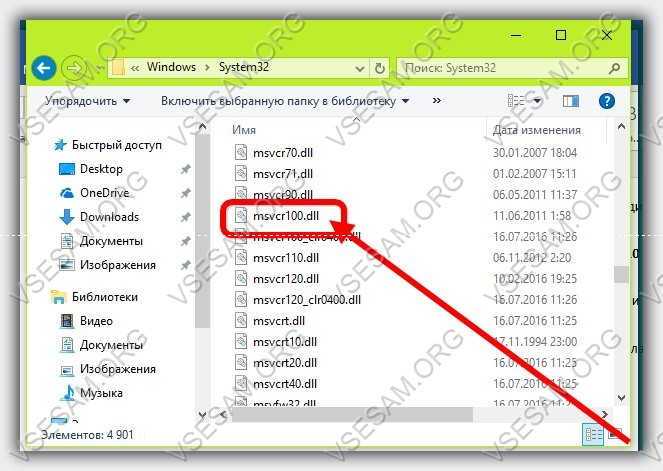
Файлы *.dll, как правило, должны быть расположены в системной папке WindowsSystem32 (реже – в каталоге конкретной программы). Если файлы присутствуют, нужно зарегистрировать их.
Если требуемых файлов нет, найдите их в Интернете, скачайте и скопируйте в папку WindowsSystem32 и в каталог программы. Теперь нужно зарегистрировать их.
Как зарегистрировать файлы *.dll
Регистрация файлов *.dll производится с помощью сервера регистрации regsvr32.exe (дисковый адрес которого – WindowsSystem32).
Рассмотрим способы регистрации:
1. Нажмите кнопку Пуск;
– в текстовое поле Найти программы и файлы введите regsvr32 имя_файла – > Enter .
2. Нажмите кнопку Пуск;
– в текстовое поле Найти программы и файлы введите cmd;
– в появившемся перечне (под заголовком Программы) нажмите правой кнопкой мыши cmd.exe;
– из контекстного меню выберите Запуск от имени администратора;
– введите пароль, если появится соответствующий запрос;
– в открывшемся окне Интерпретатора команд Windows после приглашения системы введите regsvr32 имя_файл , нажмите Enter.
3. Если вы пользуетесь файловым менеджером Total Commander, то можно выполнить регистрацию файлов *.dll с помощью командной строки Total Commander.
Если регистрация файлов *.dll прошла успешно, появится окно RegSvr32 с соответствующим сообщением, например: «Успешное выполнение DllRegisterServer в C:WINDOWSsystem32msvbvm50.dll»:
1. При регистрации файлов *.dll происходит их запись в Реестр Windows. При этом в ветке [HKEY_LOCAL_MACHINESOFTWARE
MicrosoftWindowsCurrentVersionSharedDLLs] создается соответствующий параметр REG_DWORD со значением 1.
2. Использование команды regsvr32:
regsvr32 ] DLL-файл
/u – отменяет регистрацию DLL;
/s – «тихий» режим – окна сообщений не отображаются;
/i – вызывает DllInstall, передавая параметром необязательную строку_команд, при использовании с ключом /u вызывает DLLUnInstall;
/n – не вызывает DllRegisterServer; это может использоваться с ключом /i.
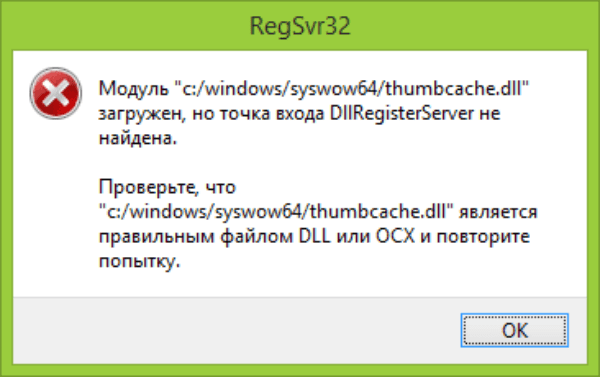
Исправляем проблему при которой модуль загружен, но точка входа DLLRegisterServer не найдена
Итак, для того чтобы самостоятельно справиться с проблемой “Модуль загружен, но точка входа DLLRegisterServer не найдена”, необходимо скачать библиотеку, которая была повреждена в результате действий вирусов или иных факторов. Ее название можно посмотреть в выскакивающем сообщении об ошибке.
Скачиваем библиотеки dll
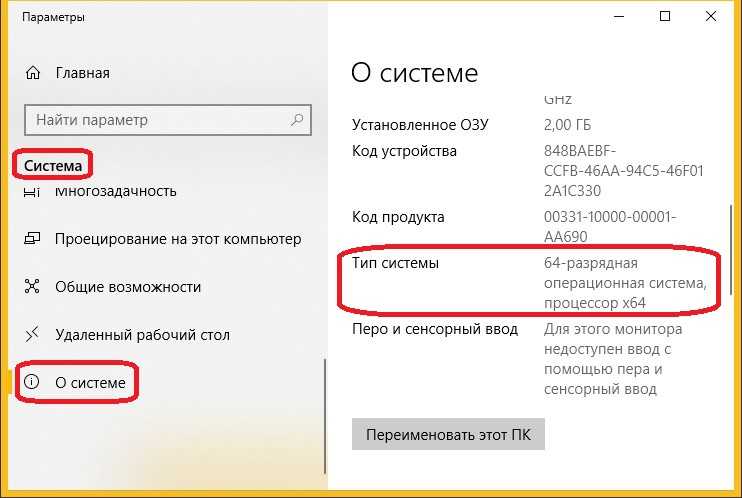
Скачивая библиотеки, обязательно вначале уточните разрядность вашей версии Windows (х32/ х64). Если вы найдете и установите неподходящие файлы dll, ошибка “Модуль загружен, но точка входа DLLRegisterServer не найдена” исправлена не будет. Разместите скачанные вручную файлы в папках SysWOW64 и System32, находящихся C:Windows.
Один очень важный нюанс – при скачивании библиотек dll никогда не пользуйтесь подозрительными ресурсами. Во-первых, данные с таких сайтов могут просто не подойти для вашей ОС (они часто представляют из себя усеченную версию нужного файла), а, во-вторых, вероятнее всего, они содержат вредоносный код, который не только не избавит вас от проблем, но еще и добавит новых. Всегда при малейшем подозрении проверяйте сайт (для этого существуют различные онлайн-сервисы), читайте отзывы и комментарии пользователей. Если скачанный файл dll не работает, возьмите его с другого ресурса.
Регистрируем библиотеки dll
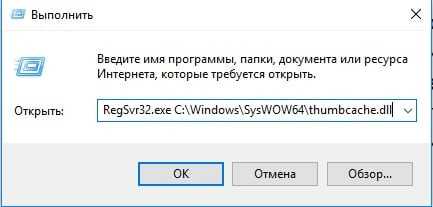
В случае, когда библиотека на компьютере в полном порядке, но точка входа все равно не найдена, попробуем зарегистрировать dll в RegSvr32. Рассмотрим пути избавления от проблемы на основе вышеуказанного изображения. Регистрируем файл thumbcache.dll, находящийся C:WindowsSysWOW64. Первый способ – вызвать командную строку и ввести нужные данные:
- нажимаем win+x и находим в появившемся меню командную строку;
- после клика на последнюю появляется черное окно;
- после слова “Компьютер>” вводим слово regsvr32 и через пробел путь к проблемному файлу C:WindowsSysWOW64thumbcache.dll.
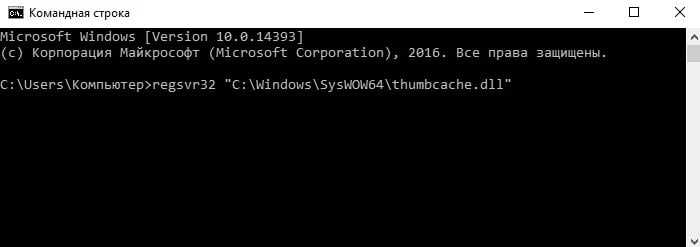
Нажимаем Enter и ждем окончания процесса регистрации библиотеки. Если данный метод не помогает, попробуйте повторить те же действия, но уже в командной строке от имени администратора. Возможно, вам не хватает прав для внесения изменений в систему.
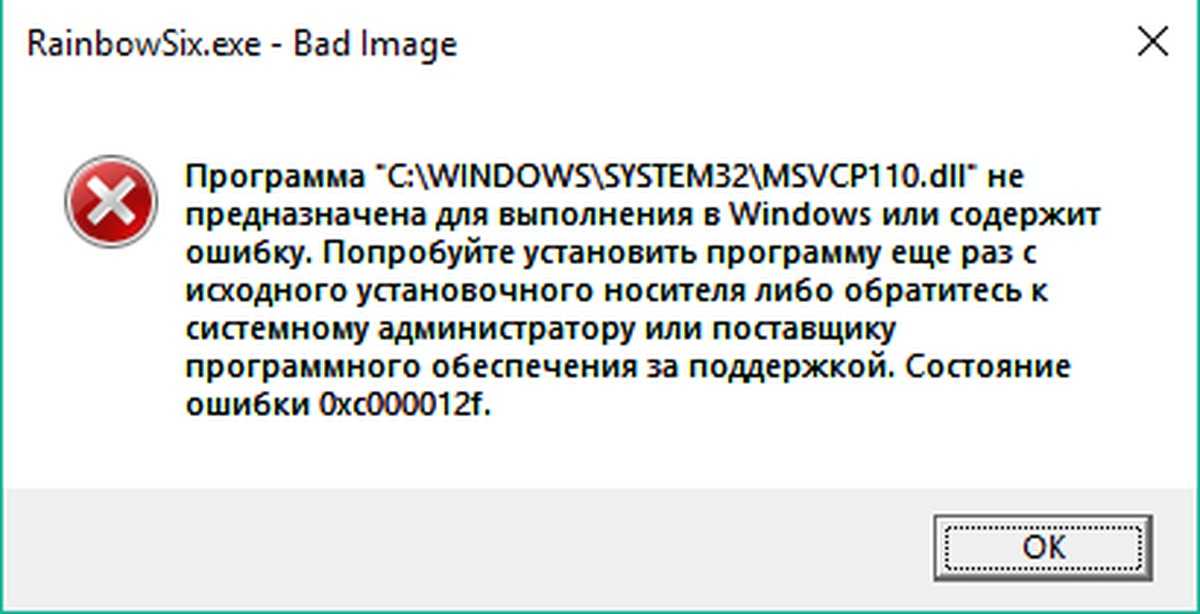
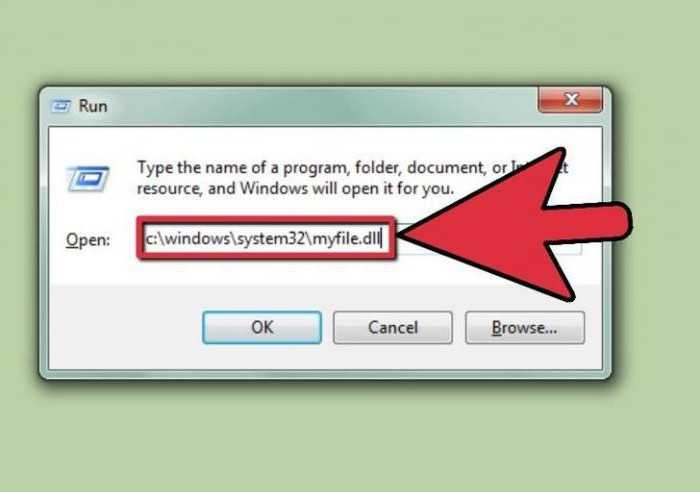
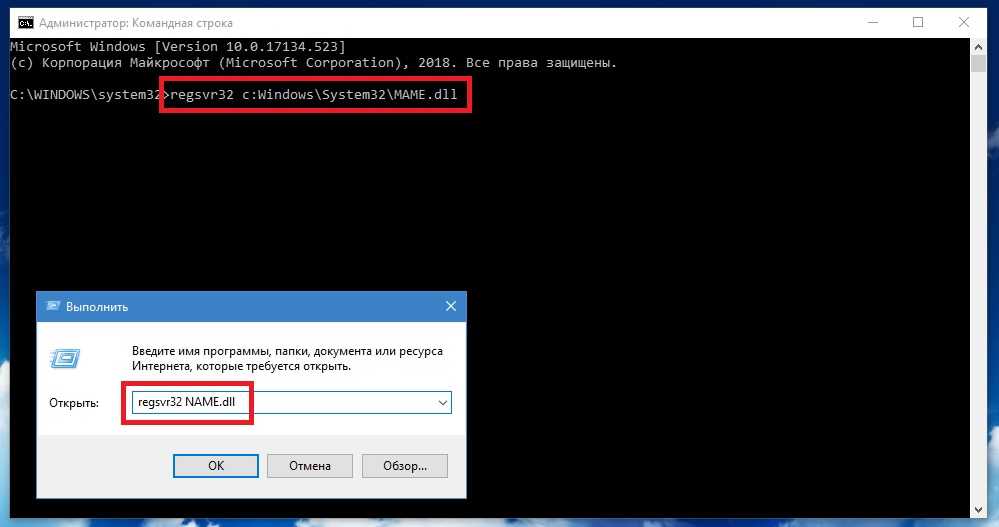
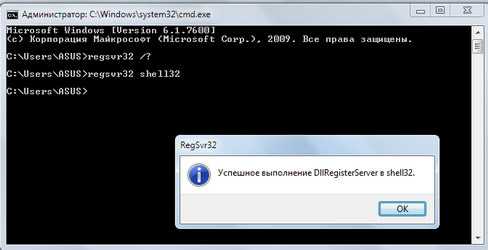
Второй способ – использовать строку “Выполнить”:
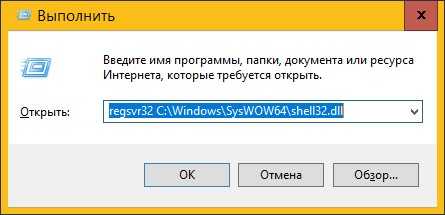
- нажимаем win+r и вызываем нужную нам строку;
- в появившемся поле вводим название файла RegSvr32.exe и путь к отсутствующей библиотеке;
- нажимаем OK и ждем результата.
Устанавливаем обновления для Windows
Способ, к которому можно обращаться уже после того, как вышеуказанные методы не принесли желаемого результата – обновление компонентов вашей ОС. Для этого найдите на своем компьютере Центр обновления. Просмотрите все доступные обновления и прогрузите их. Процесс долгий, но необходимый. Быть может, проблема была в изначально неправильном коде dll-файлов, и разработчики уже нашли решение на своем уровне. Не выключайте соединение с интернетом и сам ПК во время установки обновлений, иначе результата не будет. Убедитесь, что все файлы прогружены и при необходимости повторите операцию.
Часто для исправления ошибки “Модуль загружен, но точка входа DLLRegisterServer не найдена” разработчики выпускают различное дополнительное ПО: моды, патчи, пакеты установки. В этом случае найдите и скачайте последнюю версию программного обеспечения, с которым у вас возникли проблемы. И напоследок о крайне нежелательном варианте – переустановке всей Windows. Конечно, этого без надобности не хочется делать никому, но, если система не открывает библиотеку dll, а все вышеуказанные методы уже испробованы, то сносите установленную и ставьте другую сборку ОС (из проверенных источников).
Варианты решения проблемы
Имеется несколько методов, позволяющих устранить данную проблему. Рассмотрим каждый из них подробнее.
Способ 1: OCX/DLL Manager
OCX/DLL Manager – это маленькая программа которая может помочь зарегистрировать библиотеку или файл OCX.
Загрузить программу OCX/DLL Manager
Для этого вам нужно будет:
- Нажать на пункт меню «Register OCX/DLL».
- Выбрать тип файла, который будете регистрировать.
- При помощи кнопки «Browse» указать местоположение DLL.
- Нажать на кнопку «Register» и программа сама зарегистрирует файл.
OCX/DLL Manager также умеет отменять регистрацию библиотеки, для этого понадобится выбрать в меню пункт «Unregister OCX/DLL» и в последствии проделать все те же операции, как и в первом случае. Функция отмены может вам понадобиться для сравнения результатов при активированном файле и при отключенном, а также в процессе удаления некоторых компьютерных вирусов.
В процессе регистрации, система может выдать вам ошибку, говорящую о том, что требуются права администратора. В таком случае, нужно запустить программу нажав на неё правой кнопкой мыши, и выбрать «Запуск от имени администратора».
Способ 2: Меню «Выполнить»
Можно зарегистрировать DLL, используя команду «Выполнить» в стартовом меню операционной системы Windows. Для этого нужно будет произвести следующие действия:
- Нажать клавиатурную комбинацию «Windows + R» или выбрать пункт «Выполнить» из меню «Пуск».
где dllname — это имя вашего файла.
Этот пример подойдёт вам в том случае, если операционная система установлена на диск С. Если она находится в другом месте, то нужно будет поменять букву диска или воспользоваться командой:
В таком варианте программа сама находит папку где у вас установлена ОС и запускает регистрацию указанного DLL файла.
В случае с 64-разрядной системой у вас будет две программы regsvr32 — одна находится в папке:
и вторая по пути:
Это разные файлы, которые используются раздельно для соответствующих ситуаций. Если у вас 64-битная ОС, а файл DLL 32-битный, тогда сам файл библиотеки должен быть помещен в папку:
и команда будет выглядеть уже так:
Способ 3: Командная строка
Регистрация файла через командную строку не сильно отличается от второго варианта:
- Выберите команду «Выполнить» в меню «Пуск».
- Впишите в открывшемся поле для ввода cmd.
- Нажмите «Enter».
Перед вами появится окно, в котором нужно будет вводить те же команды, что и во втором варианте.
Надо отметить, что у окна командной строки имеется функция вставки скопированного текста (для удобства). Найти это меню можно, нажав правой кнопкой на пиктограмме в левом верхнем углу.
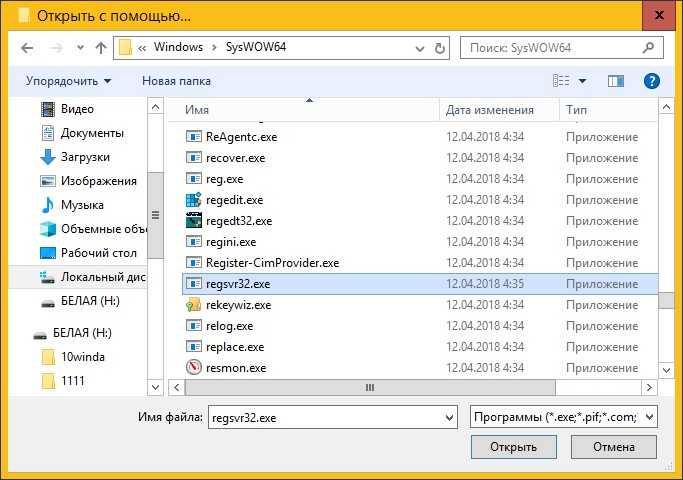
Способ 4: Открыть с помощью
- Откройте меню файла, который будете регистрировать, нажав по нему правой кнопкой мыши.
- Выберите «Открыть с помощью» в появившемся меню.
или в случае, если вы работаете в 64-битной системе, а файл DLL 32-разрядный:
Возможные ошибки
«Файл не совместим с установленной версией Windows» — это означает, что вы, скорее всего, пытаетесь зарегистрировать 64-разрядную DLL в 32-битной системе или наоборот. Воспользуйтесь соответствующей командой, описанной во втором способе.
«Точка входа не найдена» — не все библиотеки DLL можно зарегистрировать, некоторые из них просто не поддерживают команду DllRegisterServer. Также, возникновение ошибки может быть вызвано тем, что файл уже зарегистрирован системой. Существуют сайты, распространяющие файлы, которые в реальности не являются библиотеками. В таком случае, естественно, зарегистрировать ничего не выйдет.
В заключение нужно сказать, что суть всех предложенных вариантов одна и та же — это просто разные методы запуска команды регистрации — кому как удобнее.
Мы рады, что смогли помочь Вам в решении проблемы.
Опишите, что у вас не получилось.
Помогла ли вам эта статья?
- http://setupwindows.ru/setup/dll
- https://nastroisam.ru/zaregistrirovat-biblioteku-dll-windows/
- https://lumpics.ru/how-register-dll-library-in-system/
Поиск в папке «Входящие» электронной почты писем с сообщением о верификации
Два предыдущих метода касаются простых вариантов аутентификации. Теперь мы займемся более тщательной проверкой. Для этого надо будет войти в свою электронную почту и найти там письма с подтверждением регистрации. Понадобится осуществить поиск по стандартным словам в заголовке, ведь сервисы при регистрации отправляют письма со схожими шаблонами.
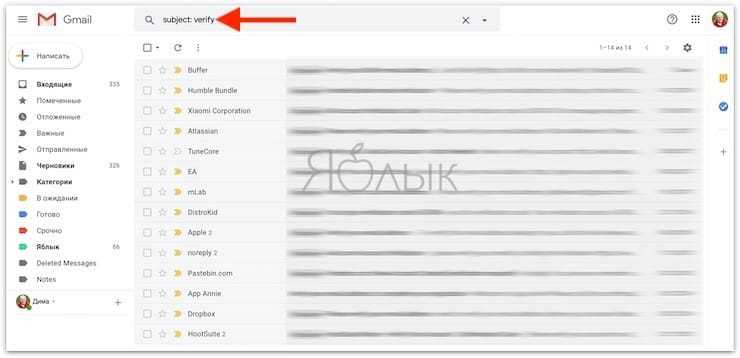
Кроме того, в Gmail вы можете использовать операторы поиска и ключевые слова для фильтрации определенных тем. Например, при вводе в окно поиска фразы subject: verify отобразятся все письма, в теме которых встречается слово verify. Это позволит обнаружить практически все регистрации и приложения, связанные с вашим адресом электронной почты.
Как проверить интернет-магазин на подлинность?
Описанные выше способы позволяют отсеять сайты мошенников, использующие простейшие уловки. Но что делать, если по этим параметрам всё выглядит нормально?
Существует ряд параметров, по которым оценивается сам сайт магазина
На них также стоит обращать внимание в ситуации сомнения в подлинности продавца
Шаблон сайта
Опыт оценки магазинов мошенников показывает, что их создают на скорую руку и в больших количествах. При таком подходе, естественно, никто не беспокоится по поводу ошибок в описании товаров, полноты описания, заполнении разделов сайта, особенно таких, как «условия возврата» или «политика конфиденциальности». Всё это детально продумано и прописано на сайтах крупных магазинов с хорошей репутацией, но не у мошенников. Поэтому данный фактор также позволяет проверить сайт на мошенничество.

Возраст домена
Магазины мошенников существуют не слишком долго. Под них покупают новые домены и быстро устанавливают одинаковые шаблоны. Проверка возраста домена позволяет увидеть, что магазин создан несколько месяцев назад.
Связь с магазином
Как и в случае с формами оплаты, серьёзные магазины предлагают множество вариантов связи – телефон, онлайн-консультант, возможность оставить свой номер, по которому клиенту перезвонят и т.п.
У мошенников это также иногда встречается, но часто половина вариантов связи не работает. Они заинтересованы уговорить покупателя совершить платёж и занимается такими уговорами лишь один из работников липового магазина.
Платёжная форма
Думая, как проверить сайт на мошенничество, стоит сразу обратить внимание на вид формы оплаты. Если в реальных магазинах всегда можно оплатить товар напрямую через эту форму, то мошенники не хотят использовать платёжные агрегаторы, чтобы не платить им комиссию
Их «платёжная форма» предполагает получение телефона клиента, чтобы потом связаться с ним и выслать номер банковской карты для перечисления денег.

Реквизиты и адрес
Ведение предпринимательской деятельности, к которой относится и торговля, требует регистрации ИП или коммерческой компании. Следовательно, на сайте магазина должны быть реквизиты предпринимателя или фирмы. Их отсутствие говорит о мошеннической схеме. Но наличие реквизитов также не всегда достаточно для подтверждения реальности продавца. Бывает, что преступники используют данные других компаний просто для придания своему сайту видимости настоящего магазина.
Компанию стоит проверить по базе Рус профиля или других контрагентов. Такая проверка часто платная, но зато показывает, реально ли существует данная компания, не была ли она недавно переоформлена на нового владельца (что настораживает, если примерно в это же время началась работать данного магазина) и т.п.
Исправление проблемы
Чтобы устранить неисправность определенной библиотеки, необходимо сначала скачать такой же компонент и установить его.
Внимание! Скачивать файлы можно только с официальных сайтов. Использование непроверенных источников может привести к заражению персонального устройства вирусами, и – как следствие – большим неполадкам
Программа должна совпадать по разрядности с текущей версией операционки – 32 или 64 бита. При установке некорректного варианта исправить ошибку не получится. Скачанные компоненты перемещают вручную в специальные папки операционной системы Windows – SysWOW64, System32. Затем элемент требуется зарегистрировать, используя один из указанных ниже способов.
С помощью Командной строки
Командная строка (Command Line) это встроенный интерфейс управления ОС, для которого используют дополнительное окно и специальные символические команды. Этапы действий по устранению ошибки через данный инструмент:
одновременно нажать сочетание горячих клавиш «Win» и «R»;
в пустой строке ввести команду cmd, нажать «Enter» или «ОК»;
откроется окно черного цвета, ввести команду C:\Windows\SysWOW64\thumbcache.dll, подтвердить операцию.
Для выполнения заданной команды потребуется некоторое время. Если от имени обычного пользователя исправить ошибку не получается, действия повторяют в профиле Администратора.
С помощью окна «Выполнить»
Дополнительный способ – использование дополнительного окна «Выполнить». Открыть инструмент можно с помощью горячих клавиш «Win» и «X» (необходимо одновременно нажать указанные кнопки) или через меню Пуск (нажать правой клавишей мыши, в контекстном меню выбрать «Выполнить»).
В пустом поле появившегося окна необходимо ввести команду RegSvr32.exe и затем прописывают путь к нужному блоку. Затем требуется подтвердить операцию и дождаться завершения процедуры.
Не спеша, эффективно и правильно – путь разработки. Часть 3. Практика
Черновой вариант книги Никиты Зайцева, a.k.a.WildHare. Разработкой на платформе 1С автор занимается с 1996-го года, специализация — большие и по-хорошему страшные системы. Квалификация “Эксперт”, несколько успешных проектов класса “сверхтяжелая”. Успешные проекты ЦКТП. Четыре года работал в самой “1С”, из них два с половиной архитектором и ведущим разработчиком облачной Технологии 1cFresh. Ну — и так далее. Не хвастовства ради, а понимания для. Текст написан не фантазером-теоретиком, а экспертом, у которого за плечами почти двадцать три года инженерной практики на больших проектах.
Способы исправления ошибок с регистрацией библиотек в системе.
Возможно он принадлежит какой-либо программе – переустановите ее.Например, dll-ки, имена которых начинаются на «d3d» принадлежат компоненту DirectX.После его инсталляции или переустановки все подобные ошибки исчезнут.
Если в имени встречается фраза «audio» — проблема касается аудиокодеков или драйвера звуковой платы, «vc» — установите последнюю редакцию VisualStudioRedistributable.
При невозможности выполнить регистрацию принадлежащей загруженной с торрент-трекеров взломанной игре проверьте карантин антивирусной программы. Вдруг в списке подозрительных объектов находится проблемный dll-файл, восстановите его и добавьте в исключения.
Не спеша, эффективно и правильно – путь разработки. Часть 1. Парадигма
Черновой вариант книги Никиты Зайцева, a.k.a.WildHare. Разработкой на платформе 1С автор занимается с 1996-го года, специализация — большие и по-хорошему страшные системы. Квалификация “Эксперт”, несколько успешных проектов класса “сверхтяжелая”. Успешные проекты ЦКТП. Четыре года работал в самой “1С”, из них два с половиной архитектором и ведущим разработчиком облачной Технологии 1cFresh. Ну — и так далее. Не хвастовства ради, а понимания для. Текст написан не фантазером-теоретиком, а экспертом, у которого за плечами почти двадцать три года инженерной практики на больших проектах.
Примеры использования regsvr32.exe:
regsvr32 /u “C:Program Files7-Zip7-zip32.dll” – отменить регистрацию указанной DLL. При успешной отмене отображается сообщение:
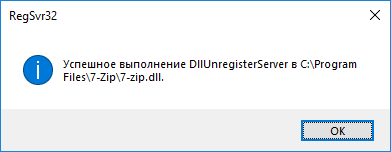
Для подавления вывода сообщения, используется параметр /s:
regsvr32 /u /s “C:Program Files7-Zip7-zip.dll”
В результате выполнения данной команды, из контекстного меню Проводника Windows, вызываемого правой кнопкой мышки, исчезнет пункт архиватора 7-Zip. Для его восстановления необходимо выполнить регистрацию 7-zip.dll командой:
regsvr32 “C:Program Files7-Zip7-zip.dll”
Необходимо не забывать о разрядности регистрируемых объектов в 64-разрядных версиях ОС. В случае необходимости регистрации 32-разрядного объекта, нужно явно указать путь для 32-битной редакции утилиты regsvr32:
%SystemRoot%syswow64regsvr32.exe
Или без использования переменных окружения:
C:WindowsSystem32regsvr32.exe
В качестве дополнительного программного средства для управления регистрацией объектов COM, очень удобно пользоваться бесплатной утилитой от Nirsoft RegDLLView.exe. Программа не требует установки в системе, имеет небольшой размер и позволяет:
– Получить в удобном виде список всех зарегистрированных в системе объектов.
– Сохранить в текстовом файле или в HTML-формате параметры всех или выделенных из списка зарегистрированных DLL.
– Выполнить регистрацию или отмену регистрации выбранных объектов.
– Создать reg-файл для выполнения отмены регистрации одной или нескольких DLL.
– Зарегистрировать или перерегистрировать указанный файл.
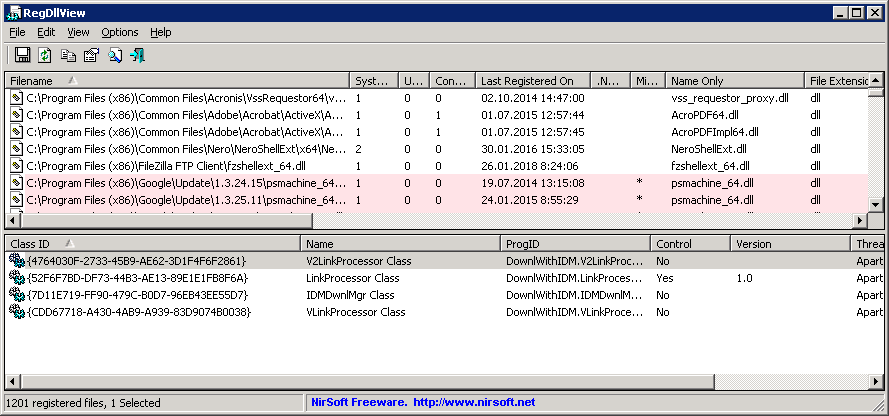
Кроме того, имеется возможность проверить цифровые подписи исполняемых файлов зарегистрированных объектов, просмотреть или изменить их свойства, а также выполнить запуск редактора реестра с отображением информации выбранного GUID через пункт контекстного меню ”Open in Regedit”, вызываемого правой кнопкой мышки.
Страница с описанием RegDllView и ссылками для скачивания 32-х и 64-х разрядных версий программы.
Три способа регистрации DLL в ОС
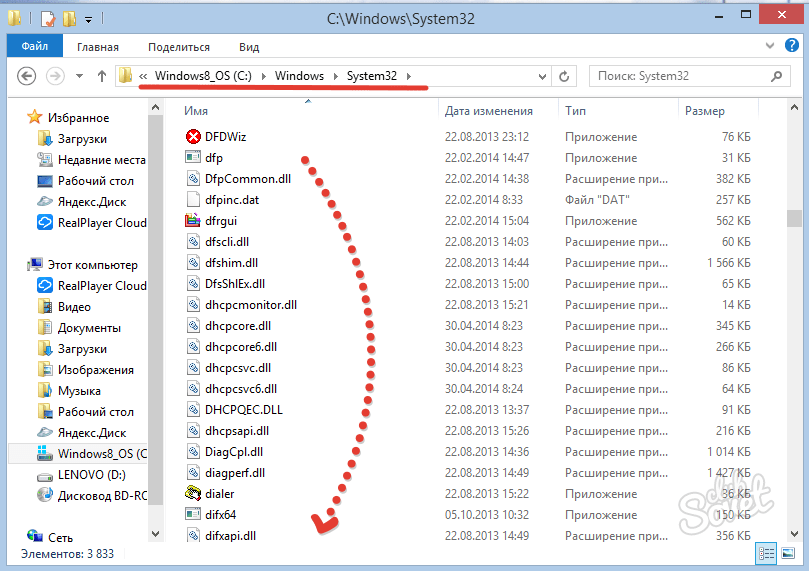
Описывая дальнейшие шаги, я исхожу из того, что вы нашли, куда нужно скопировать вашу библиотеку и DLL уже лежит в папку System32 или SysWOW64 (а возможно, где-то еще, если ей там следует находиться).
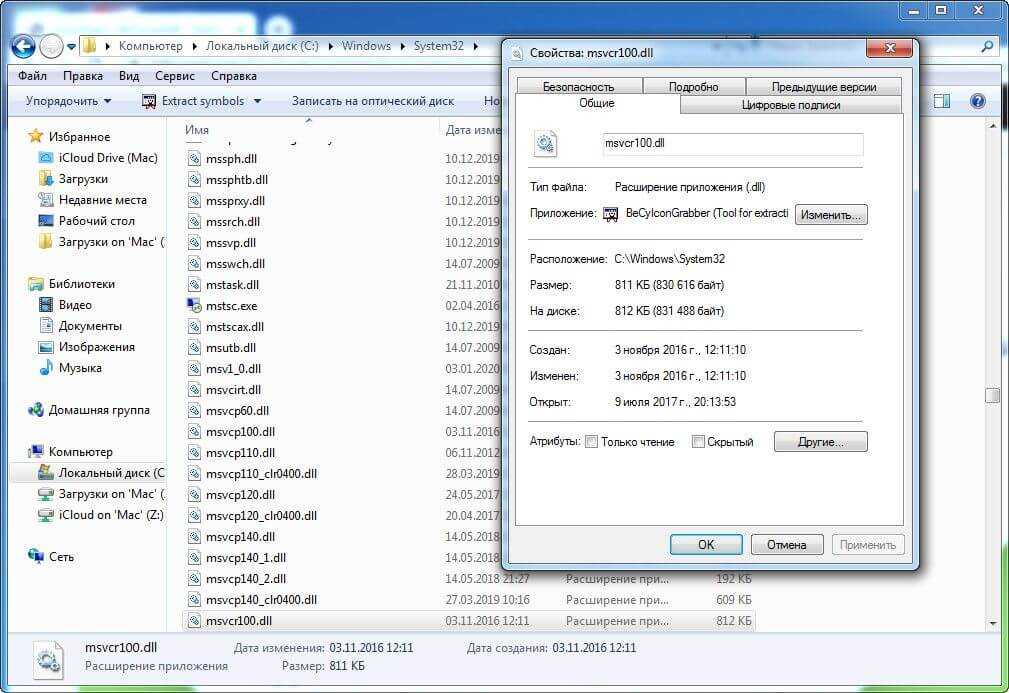
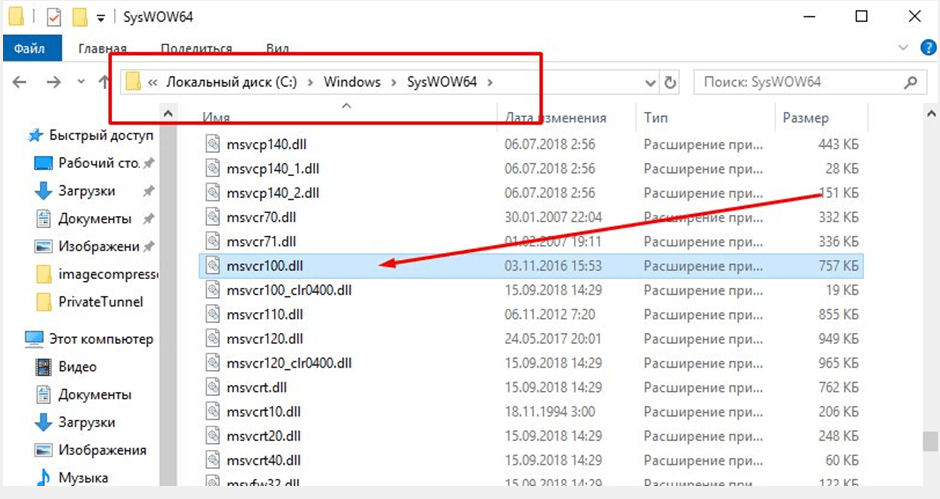
Примечание: ниже будет описано, как зарегистрировать DLL библиотеку с помощью regsvr32.exe, однако обращаю ваше внимание на то, что если у вас 64-разрядная система, то у вас есть два regsvr32.exe — один в папке C:WindowsSysWOW64, второй — C:WindowsSystem32. И это разные файлы, причем 64-бит находится в папке System32
Рекомендую в каждом из способов использовать полный путь к regsvr32.exe, а не просто имя файла, как у меня показано в примерах.
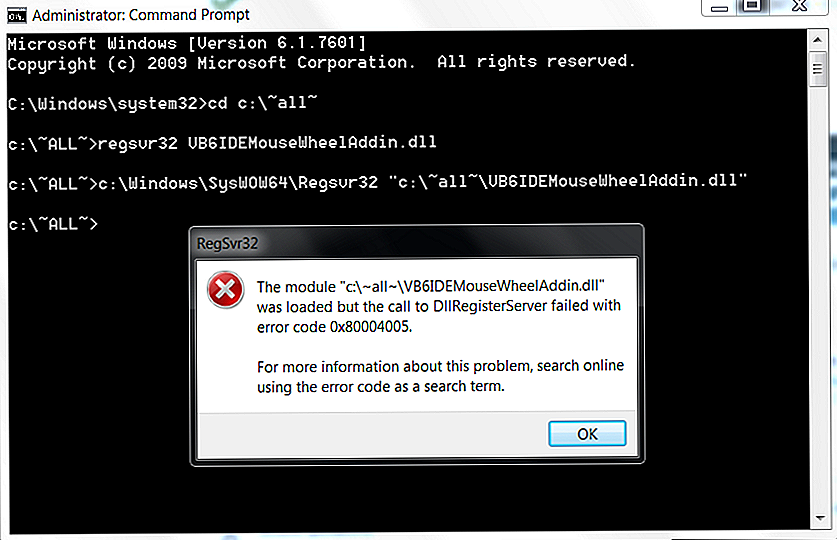
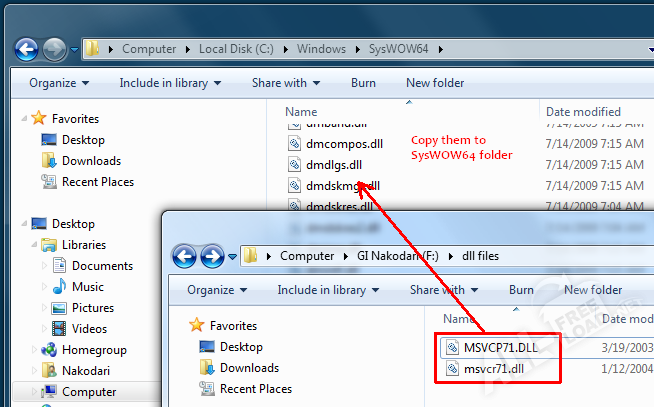
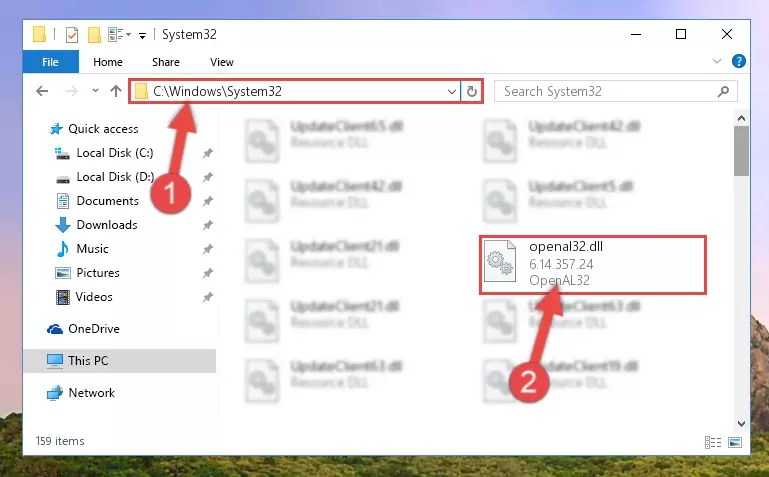
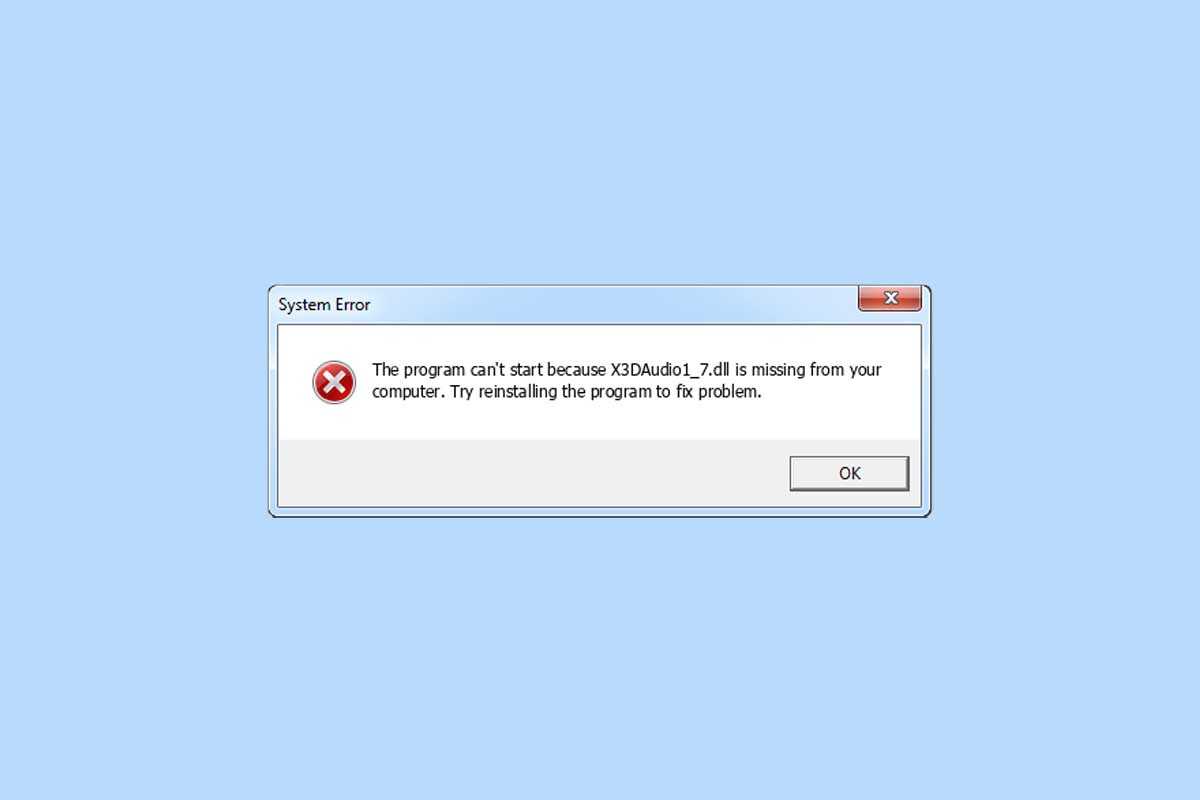
Первый способ описывается в Интернете чаще других и состоит в следующем:
- Нажмите клавиши Windows + R или в меню Пуск Windows 7 выберите пункт «Выполнить» (если, конечно, у вас включено его отображение).
- Введите regsvr32.exe путь_к_файлу_dll
- Нажмите Ок или Enter.
После этого, если все прошло успешно вы должны будете увидеть сообщение о том, что библиотека была успешно зарегистрирована. Но, с большой вероятностью увидите другое сообщение — Модуль загружен, но точка входа DllRegisterServer не найдена и стоит проверить, что ваша DLL является правильным файлом (об этом, как я уже говорил, напишу позже).
Второй способ состоит в запуске командной строки от имени администратора и ввода все той же команды из предыдущего пункта.
- Запустите командную строку от имени Администратора. В Windows 8 можно нажать клавиши Win+X, а затем выбрать нужный пункт меню. В Windows 7 вы можете найти командную строку в меню Пуск, кликнуть по ней правой кнопкой мыши и выбрать пункт «Запуск от имени администратора».
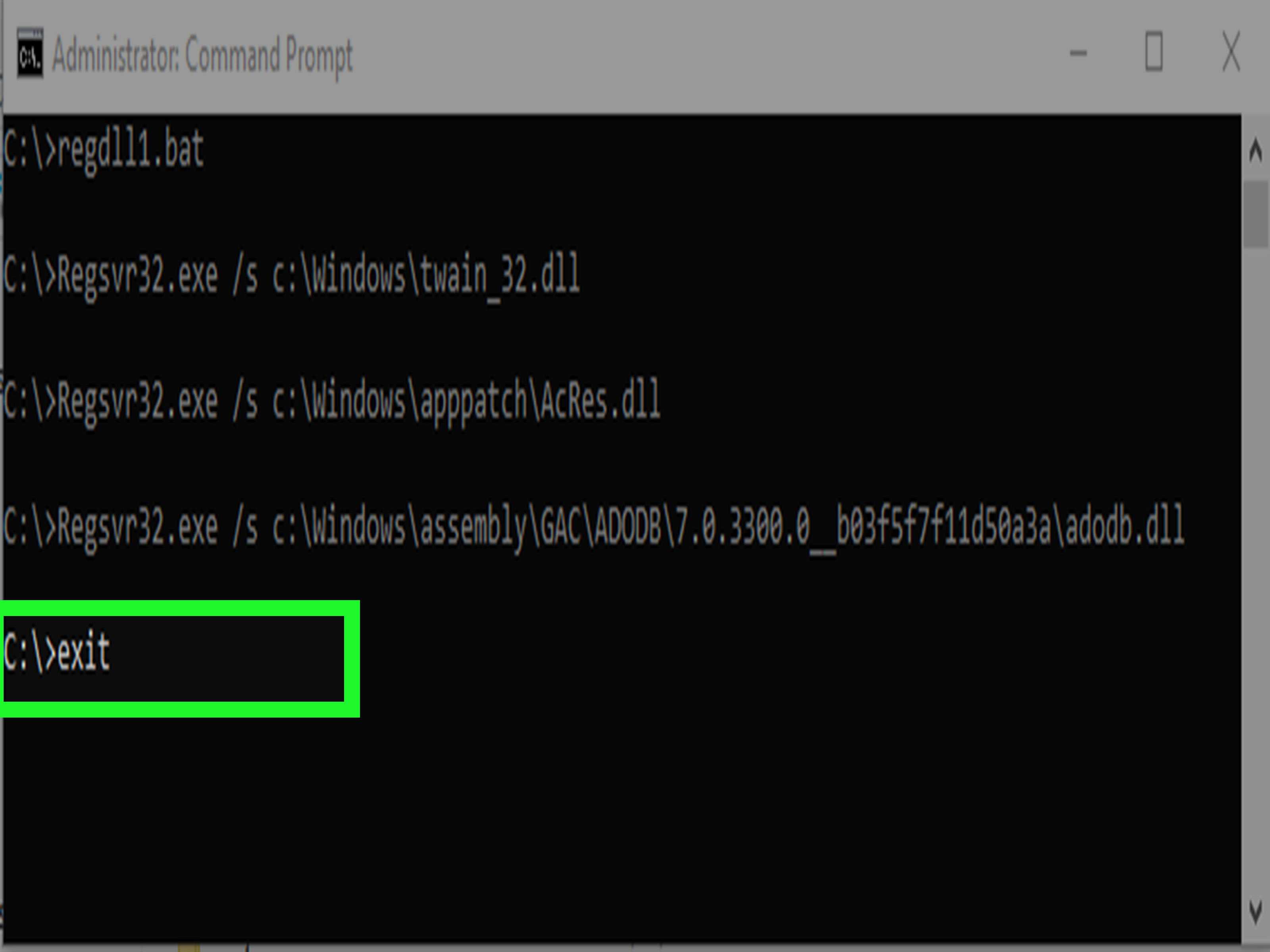
- Введите команду regsvr32.exe путь_к_библиотеке_dll (пример вы можете видеть на скриншоте).
Опять же, вероятно, что вам не удастся зарегистрировать DLL в системе.
И последний способ, который также может пригодиться в некоторых случаях:
- Кликните правой кнопкой мыши по DLL, которую нужно зарегистрировать и выберите пункт меню «Открыть с помощью».
- Нажмите «Обзор» и найдите файл regsvr32.exe в папке Windows/System32 или Windows/SysWow64, откройте DLL с помощью него.
Суть всех описанных способов зарегистрировать DLL в системе одна и та же, просто несколько разные способы запуска одной и той же команды — кому что удобнее. А теперь о том, почему у вас ничего не получается.
Доступ на уровне записей в типовых конфигурациях. Настройка доступа пользователей с разделением по подразделениям/складам – практический пример
Многим известно, что в современных конфигурациях, разработанных с использованием БСП, имеются широкие возможности для настройки прав доступа. В частности, реализован функционал разделения доступа на уровне записей (RLS). Однако администратор(разработчик) при планировании схемы доступа в организации неминуемо столкнется со сложностями, если временами путается в понятиях: Группы пользователей/Группы доступа/Профили групп доступа.
В статье представлен принцип решения типичной задачи – ограничения прав пользователя на просмотр/изменение информации «чужих» складов и подразделений в конфигурации 1С: Управление торговлей 11.4.
Проверка сохраненные учетных записей в вашем браузере
Всякий раз при заполнении форм в Интернете браузер кэширует ваши данные. Это значительно экономит время, так как не нужно постоянно вводить одно и то же слово в требуемом поле каждый раз. Такой подход работает с адресами электронной почты и, опционально, еще и с паролями.
Это дает возможность зайти в настройки браузера и посмотреть список сохраненных учетных данных, даже тех, о которых вы давно уже и забыли
Обратите внимание, что успех напрямую будет зависеть от того, как долго вы пользовались браузером. Этот процесс можно повторить для любой программы такого рода, который вы пользовались в прошлом
- В Google Chrome эта опция присутствует в разделе Настройка → Автозаполнение → Пароли. Вы можете просмотреть записи, обновлять и удалять, если их не нужно хранить в браузере по соображениям безопасности.
- В Mozilla Firefox пользователям надо перейти в Настройки → Конфиденциальность и безопасность → Логины и пароли → Сохраненные логины.
В чём суть ошибки «Модуль загружен, но точка входа DLLRegisterServer входа не найдена»?
Итак, объяснение смысла данной ошибки закономерно будет начать с определения «библиотеки«. Библиотека или в некоторых языках программирования, модуль (модули) — это набор подпрограмм, используемых в разработке программного обеспечения. Проще говоря, это совокупность небольших и независимых блоков, каждый из которых является функционально законченным фрагментом кода.
Для чего они предназначены? Существует огромное количество подпрограмм или процедур, выполняющих самые разные задачи. Некоторые из них содержат стандартные для многих программ вычислительные операции. К примеру, открытие диалоговых окон в Windows или нахождение квадратного корня из любого числа — это стандартные, часто встречающиеся процедуры. Так вот, чтобы не писать код таких подпрограмм каждый раз при создании ПО, были придуманы заранее заготовленные файлы, которые получили название «библиотеки». С помощью специальной функции их можно подключить к программе, при этом исполнимый код этой библиотеки не будет внедряться в код приложения, что позволяет сэкономить память ПК.
Динамические библиотеки DLL, встраиваемые в Windows, принадлежат к модулям общего пользования (shared library). Отличительные их особенности для пользователя состоят в следующем:
- Функции, прописанные в таких библиотеках, могут использоваться несколькими программами одновременно;
- Загружаются они по запросу соответствующего процесса, то есть динамически, не потребляя без надобности ресурсы ПК.
К сожалению, у DLL модулей есть и недостатки. Не будем говорить о так называемом «DLL Hell», так как на данный момент, несмотря на нарушение самого идейного принципа динамических библиотек общего пользования, разработчики Microsoft разрешили эту проблему. Гораздо важнее в данной статье отметить следующие недостатки:
- При внесении в библиотеку изменений программы, использующие ее могут перестать работать. Этот недочет является излюбленным у распространителей вирусов. Ведь сама Windows функционирует на основе модулей и, повредив их код, можно повлиять на работу ОС.
- При отсутствии библиотеки или ее некорректной версии программа, использующая данный модуль, соответственно, будет либо неправильно функционировать, либо откажется работать.
- Функции, прописанные в библиотеке Dll, получают один адрес в оперативной памяти для всех процессов, вызывающих их, что упрощает эксплуатацию уязвимостей модульного метода организации ПО;
Теперь о том, что такое точка входа. Точкой входа называется адрес в оперативной памяти, по которому хранится первая команда программы. На самом деле, функций в одной библиотеке может быть несколько и каждая из них имеет свою точку входа, к которой и обращается процесс, вызывающий определенную подпрограмму.
Таким образом, скомпоновав все вышеописанное в единое целое, мы можем раскрыть суть ошибки «Модуль загружен, но точка входа DLLRegisterServer входа не найдена». Эта проблема возникает при регистрации библиотеки в системе. Процесс «Regsvr32.exe», отвечающий за инсталлирование интерфейсов объектов в ОС, не может обнаружить функцию регистрации библиотеки «DLLRegisterServer» в проблемном dll.
- Код функции, которая запрашивается программой, поврежден. Это может быть вызвано как некорректной версией регистрируемой вами библиотеки, так и вирусной атакой, испортившей код модуля, путь к библиотеке в реестре или ее идентификатор GUID.
- Функция DLLRegisterServer может изначально отсутствовать в коде регистрируемой вами библиотеки;
- Отсутствие в коде библиотеки интеграции с компонентами COM/ActiveX, управляющими реализацией dll в Windows;
- Процесс регистрации вообще состоит в том, чтобы прописать путь к подключаемому модулю (модулям) в реестре Windows, для того, чтобы ОС могла «увидеть» библиотеку и оповестить программу, запрашивающую ее, о наличии или отсутствии определенного модуля в системе. Кроме того, каждому классу или объекту, входящему в состав подпрограммы, присваивается уникальный идентификатор GUID, он также необходим для регистрации, поскольку программы работают не с самими библиотеками dll, а с функциональными компонентами, входящими в ее состав. Это говорит о том, что при неправильной регистрации библиотеки значения, прописанные в реестре, останутся неверными, в результате ОС не сможет «опознать» библиотеку, чтобы ПО имело возможность подключить ее.
Рассмотрев основные причины, по которым возникают неполадки с видимостью ОС библиотеки, можно перейти к путям их разрешения.
Как восстановить доступ к сайтам, на которых зарегистрирован
Если вы вспомнили все или хотя бы несколько сайтов, где зарегистрированы, остается лишь восстановить к ним доступ. Если вы не помните ваш логин или пароль, посмотрите, нет ли рядом с панелью входа кнопкой «восстановить логин (пароль)». Нажав на нее, вы запустите процедуры восстановления доступа
Важно, чтобы у вас оставалась в текущем пользовании электронная почта, через которую проходила регистрация на соответствующем сайте. Именно на нее придет информация с указаниями по дальнейшим действиям
Получив письмо от сайта, просто последуйте его указаниям для восстановления логина и пароля к сайту. Если же у вас не получилось этого сделать, можно попытаться связаться с администрацией ресурса и поинтересоваться о способах восстановления на нем. Также нелишним будет изучить ваш почтовый ящик: возможно, здесь еще остались старые письма, в которых содержится информация о том, на каких еще сайтах вы зарегистрированы с указанием всех соответствующих регистрационных данных.
Поиск аккаунтов, связанных с электронной почтой (e-mail)
Если вы часто заходите в приложения и веб-сайты с помощью кнопки быстрой авторизации на основе вашей электронной почты, то, скорее всего, вам не придется проводить глубокое расследование для просмотра последних созданных учетных записей.
Для просмотра профилей, созданных с помощью популярного варианта «Войти с учетной записью Google», просто перейдите к настройкам безопасности своей электронной почты. Там можно посмотреть список подключенных приложений, чтобы отредактировать его или отозвать доступ.
Этот раздел в Google можно открыть, перейдя в панель управления «Моя учетная запись» по этой ссылке и там слева кликнув на раздел «Безопасность». Прокрутите вниз до элемента «Сторонние приложения с доступом к аккаунту». В нем будут перечислены приложения, вход в которые осуществлялся с помощью учетной записи Google. Нажмите на кнопку «Настроить доступ для сторонних приложений», что даст возможность отвязать программы от вашего аккаунта.