Virtual CloneDrive — создание нескольких виртуальных приводов одним кликом
В ранних версиях Windows для монтирования образов ISO необходимо было использовать стороннее программное обеспечение, в Windows 8.1 и 10 это можно сделать всего парой кликов, выбрав в контекстном меню опцию «Подключить». Таким образом можно примонтировать сколько угодно дисков, но при извлечении образа из виртуального дисковода последний тоже отключается. Если вас это не устраивает, воспользуйтесь бесплатной тулзой Virtual CloneDrive.
Предназначается программка для создания в системе постоянных виртуальных приводов, на которые можно «вешать» образа дисков разных типов, включая не только самый распространенный ISO , но также и BIN , CCD , DVD , IMG и UDF .
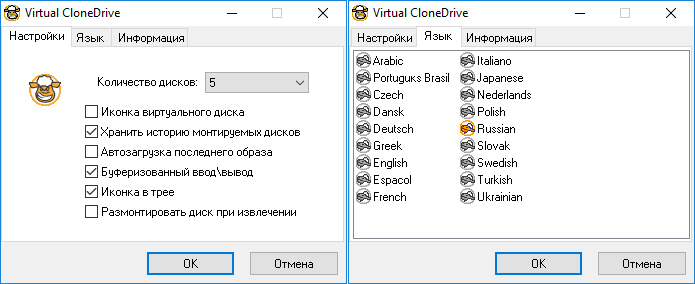
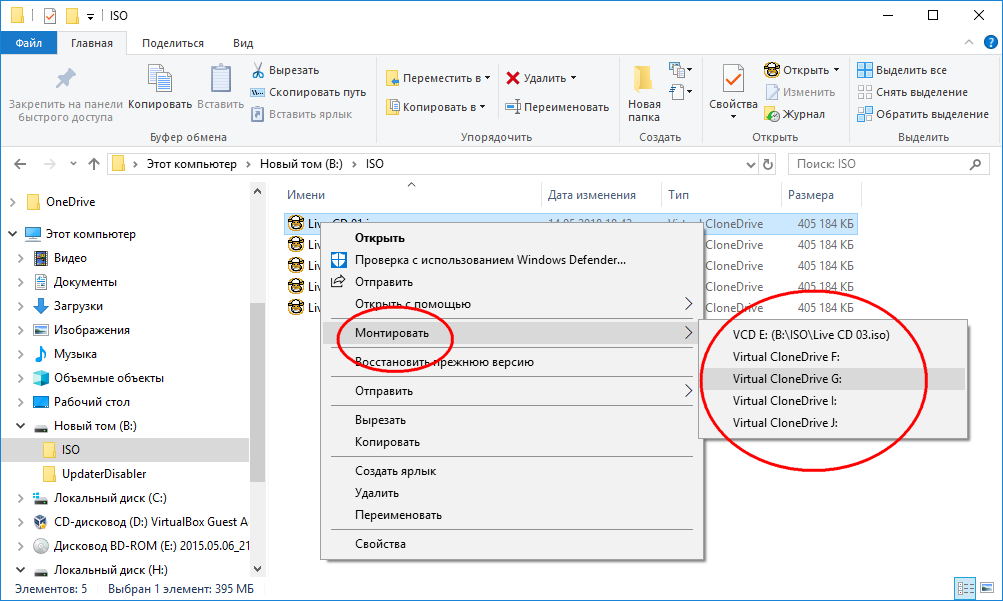
А еще Virtual CloneDrive упрощает саму процедуру монтирования, сводя ее к одному единственному клику мышкой по подключаемому образу.
Обладая минималистичным интерфейсом с возможностью выбора русского языка, утилита поддерживает создание до 15-и виртуальных CD/DVD-ROM, автоматическую загрузку последнего диска, буферизованный ввод и вывод, удаление «лотка» при извлечении образа, ведение истории монтируемых дисков и замену стандартных значков виртуальных приводов собственными иконками.
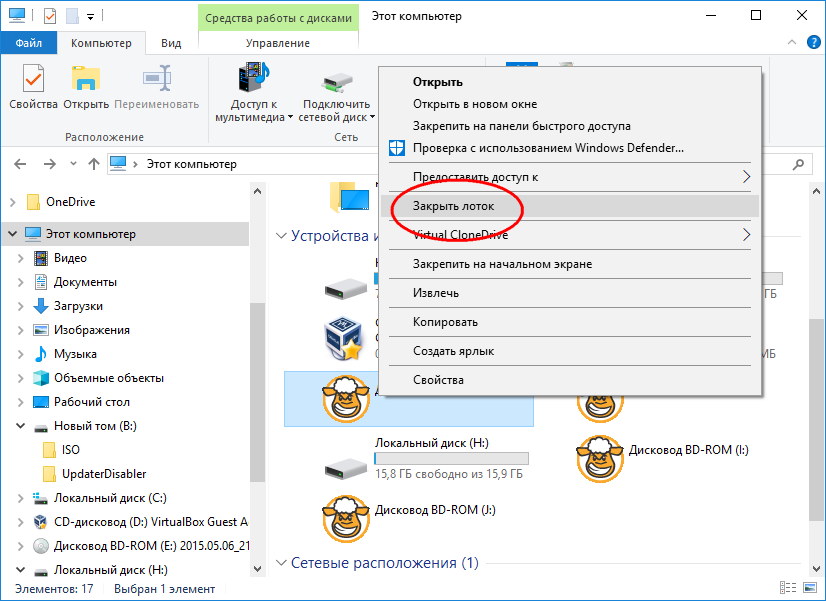
Дополнительно Virtual CloneDrive интегрирует в контекстное меню Проводника полезные опции: закрытие лотка (отключения диска без удаления привода) ,
монтирование и размонтирование образов,
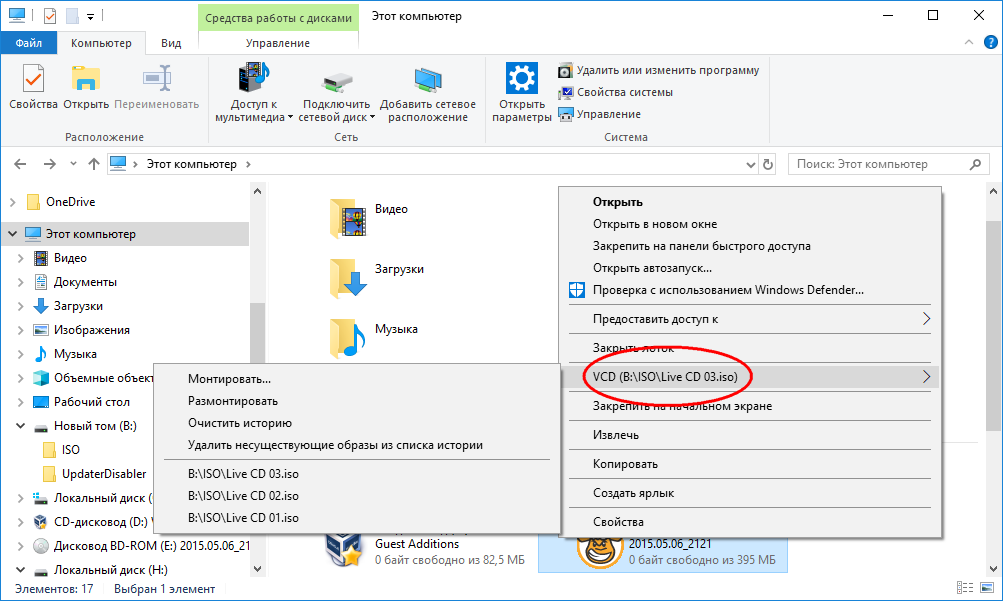
очистку истории и удаление из списка истории несуществующих образов.
В вызываемом из системного трея главном окошке утилиты можно выбрать число одновременно добавляемых приводов, а также настроить нехитрую конфигурацию инструмента.
Virtual CloneDrive для Windows
Virtual CloneDrive — утилита, предназначенная для создания виртуальных дисков из образов, снятых программами CloneCD и CloneDVD. После инсталляции Virtual Virtual CloneDrive и перезагрузки компьютера, в системе создаётся виртуальный CD/DVD-ROM, в который и вставляются снятые образы. При этом, вы имеете возможность пользоваться «клонами» CD/DVD дисков непосредственно с винчестера компьютера, без записи дисков на физические CD/DVD. Образы добавляются (монтируются/демонтируются) через контекстное меню созданного виртуального диска. Операционная система определяет этот диск как физический CD/DVD-ROM. Настроек у программы практически нет, во всяком случае, не надо регулировать скорость чтения виртуального CD/DVD-ROM привода и заботиться о читабельности. Такой диск работает намного результативней и быстрее, чем физический диск, вставленный в CD/DVD-ROM. Стоит отдельно отметить, что можно создавать одновременно до восьми виртуальных дисков.
- CloneCD для Windows
- CloneDVD для Windows
ТОП-сегодня раздела «Образы дисков»
Daemon Tools — небольшое, бесплатное, но при этом очень функциональное приложение для создания.
UltraISO — незаменимый инструмент для работы с образами дисков. Поможет выполнить запись и.
Alcohol 120% — популярный эмулятор CD/DVD-дисков, который создает на жестком диске ПК пользователя.
Alcohol 120% Free — бесплатная версия популярного эмулятора приводов. Программа умеет записывать.
WinToFlash — бесплатное приложение, которое поможет вам создать загрузочную флешку для.
WinToUSB — инструмент для установки и запуска операционной системы Windows с USB-накопителя.
Отзывы о программе Virtual CloneDrive
Сергей про Virtual CloneDrive 5.5.0.0 [10-11-2017]
На разных компах с win7prof то работает , то не работает. И что этой проге надо не понятно. Если работает, то виртуальные диски создает быстрее других аналогичных прог.
6 | 8 | Ответить
Андрей про Virtual CloneDrive 5.5.0.0 [11-12-2016]
прога супер, какой-то формат не понимала, и я просто переименовал расширение файла.
6 | 6 | Ответить
NUBIK про Virtual CloneDrive 5.4.7.0 [13-10-2014]
Попробуйте WinCDEmu. Тянет всё, количество приводов не ограничено, бесплатная. И будет вам счастье.
7 | 19 | Ответить
Robot про Virtual CloneDrive 5.4.7.0 [25-01-2014]
Программа не понимает MDF и NRG, нужно их в ISO конвертировать
6 | 7 | Ответить
жека про Virtual CloneDrive 5.4.7.0 [05-10-2013]
Скачать Virtual CloneDrive 5.5.2.0
Virtual CloneDrive — программа для работы с виртуальными дисками, созданных из образов с использованием CloneCD и CloneDVD. Присутствует возможность одновременно создавать до восьми виртуальных дисков. Программа практически не имеет настроек (полное описание. )

Рекомендуем популярное
Daemon Tools — небольшое, бесплатное, но при этом очень функциональное приложение для создания.
UltraISO — незаменимый инструмент для работы с образами дисков. Поможет выполнить запись и.
Alcohol 120% — популярный эмулятор CD/DVD-дисков, который создает на жестком диске ПК пользователя.
Alcohol 120% Free — бесплатная версия популярного эмулятора приводов. Программа умеет записывать.
WinToFlash — бесплатное приложение, которое поможет вам создать загрузочную флешку для.
WinToUSB — инструмент для установки и запуска операционной системы Windows с USB-накопителя.
Virtual CloneDrive — виртуальный привод

Здравствуйте уважаемые читатели. Сегодня я хотел Вам рассказать о простой и нужной утилите Virtual CloneDrive, которая разработана для создания виртуальных приводов в компьютере и запуска в виртуальном приводе образов дисков.
Сначала давайте разберемся, что такое образ диска и для чего он нужен? Образ диска — это точная копия физического диска.
Создать образ можно практически с любого носителя информации: набор папок и файлов на жестком диске компьютера, флешка, дискета, CD/DVD диск или любой другой носитель.
Основные форматы образов дисков: ISO, BIN, IMG…, но чаще всего используется первый формат образов дисков.

Читайте также: как установить windows 7 на packard bell
Какие возможности даёт нам использование образов дисков:
- удобство, так как образ — это один файл, а не множество разрозненных файлов;
- выгодно, так как, создав один раз образ операционной системы с программами и драйверами, при следующей установке системы воспользоваться этим диском, а не множеством дисков с программами и драйверами.
- безопасно, так как достаточно создать образ диска на жесткий диск компьютера и в любой момент можно будет записать его на другой диск, не беспокоясь за возникновения ошибок.
- скорость, так как можно создать виртуальный привод на компьютере, подключить к нему образ и работать с ним как с обыкновенным приводом, только более скоростным, чем физический, так как скорость чтения с жесткого диска намного больше.
Это удобно особенно для игр. Игра, запущенная с виртуального привода, не станет тормозить из-за низкой скорости механического привода, и Вам будет дарить наслаждение от игрового процесса.
Ещё пример, программы, содержащие большие данные мультимедиа, которые хранятся на диске и не устанавливаются на компьютер вместе с самой программой, но требуют постоянного присутствия диска в приводе (словари, переводчики, энциклопедии).
Читайте также: Выбор лучшего браузера
Теперь давайте разберемся как создать виртуальный привод и монтировать в него образ.
Для этого воспользуемся программой Virtual CloneDrive, от разработчика SlySoft.
Продукция этого разработчика славится качеством, и Virtual CloneDrive не исключение, хотя и бесплатный.
Устанавливаем программу Virtual CloneDrive. Перезагружаем компьютер и в системе создаётся один или несколько виртуальных CD/DVD-ROM (до 15-ти), в которые впоследствие монтируются образы дисков.
Программа понимает такие основные форматы, как ISO, BIN, IMG, UDF, ну и конечно свои родные CloneCD/CloneDVD.

Читайте также: как изменить направление кавычек в ворде
Virtual CloneDrive практически не имеет настроек.
При запуске программы открывается окно с настройками. Но сначала нужно руссифицировать программу. Переключаемся в закладку Language и выбираем язык Russian. После перезапуска программы интерфейс будет русским.

В настройках можно выбрать количество виртуальных приводов.

Иконка виртуального диска — в «Мой компьютер» виртуальный диск будет отображен значком овцы.
Хранить историю монтируемых дисков — ну это понятно.
Автозапуск последнего образа — это тоже понятно.
Буферезированный вводвывод — желательно поставить галочку — снижает количество ошибок при чтении.
Иконка в трее — если отметить галочкой, то появится иконка виртуального привода в трее рядом с часами. С её помощью легко монтировать и размонтировать образы.
Размонтировать диск при извлечении — тоже суть понятна.

Вот и все настройки программы Virtual CloneDrive.
Монтирование образа диска. Заходим в Мой компьютер. Находим виртуальный привод (помечен иконкой овцы), кликаем правой кнопкой мышки, выбираем Virtual CloneDrive, далее Монтировать (также можно кликнуть по значку программы в области часов).
Выбираем образ (если образ не появляется для выбора, нужно открыть выпадающий список и выбрать Все файлы), далее нажимаем кнопку Открыть. На этом всё. Можно использовать виртуальный привод как обычный физический.
Читайте также: Как получить знания и навыки в области анализа данных в Power BI
Итак уважаемые читатели. Сегодня мы выяснили что такое образ диска, его достоинства. Рассмотрели программу виртуальных дисков Virtual CloneDrive. После прочтения этой статьи я думаю проблем с виртуальным приводом быть не должно.
Не пропусти самое интересное!
Подписывайтесь на нас в Facebook и Вконтакте!
Комментарии
Сергей Ответить
10.11.2017 в 10:06 На разных компах с win7prof то работает , то не работает. И что этой проге надо не понятно. Если работает, то виртуальные диски создает быстрее других аналогичных прог.