Запуск python скрипта в Linux
Python — очень популярный язык программирования для написания различных системных скриптов в Linux. В Windows, там где не хватает возможностей командной оболочки используется PowerShell. В Linux же, когда возможностей Bash не хватает используется язык Python.
На этом языке написано огромное количество системных программ, среди них пакетный менеджер apt, видеоредактор OpenShot, а также множество скриптов, которые вы можете установить с помощью утилиты pip. В этой небольшой статье мы рассмотрим как запустить Python скрипт в Linux с помощью терминала различными способами.
Запуск python скрипта в Linux
Для примера нам понадобится Python скрипт. Чтобы не брать какой-либо из существующих скриптов, давайте напишем свой:
print(«Hello from losst!»)
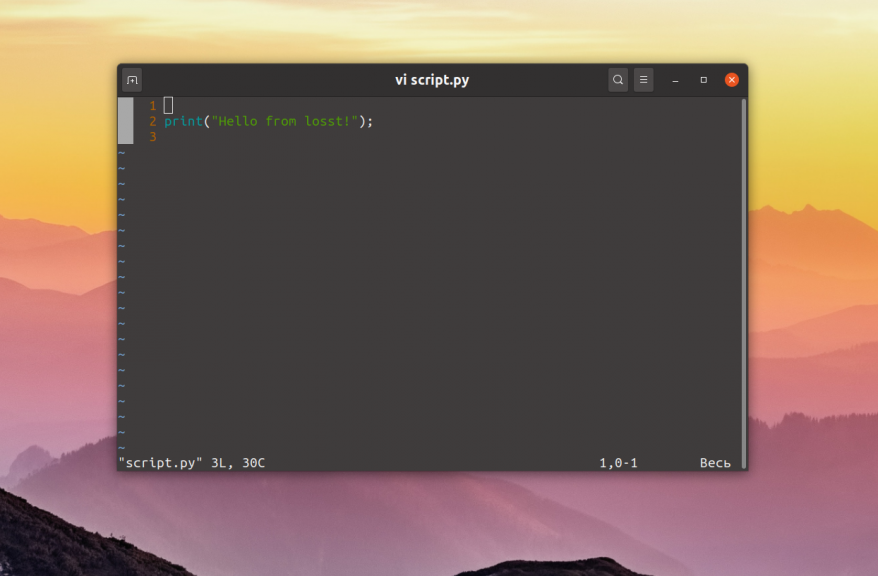
Для того чтобы запустить скрипт необходимо передать его интерпретатору Python. Для этого просто откройте терминал с помощью сочетания клавиш Ctrl + Alt + T, перейдите в папку со скриптом и выполните:
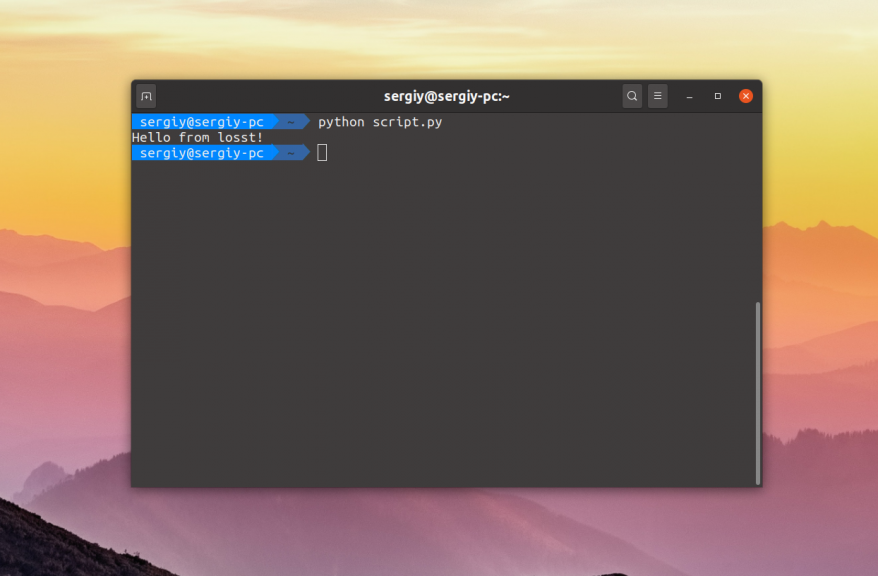
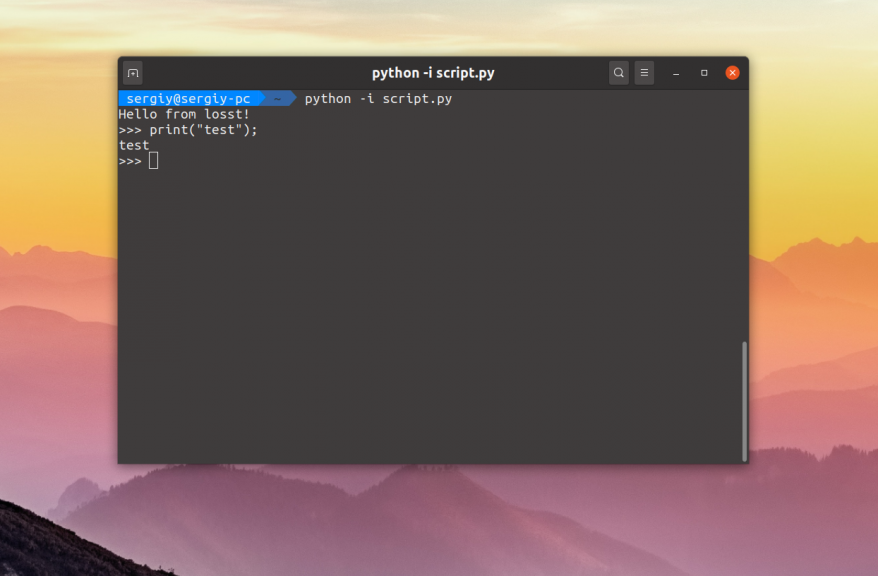
Если вы хотите, чтобы после выполнения скрипта открылась консоль, в которой можно интерактивно выполнять команды языка Python используйте опцию -i:
python -i script.py
Но как вы могли заметить, при запуске apt или openshot не надо писать слово python. Это намного удобнее. Давайте разберемся как это реализовать. Если вы не хотите указывать интерпретатор в командной строке, его надо указать в самом скрипте. Для этого следует в начало скрипта добавить такую строчку:
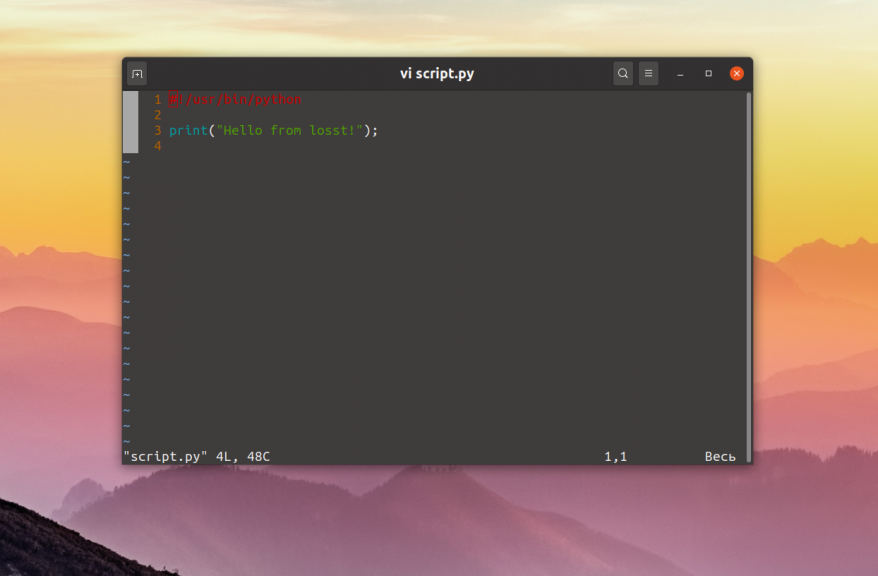
Сохраните изменения, а затем сделайте файл скрипта исполняемым с помощью такой команды:
chmod ugo+x script.py
После этого можно запустить скрипт Python просто обращаясь к его файлу:
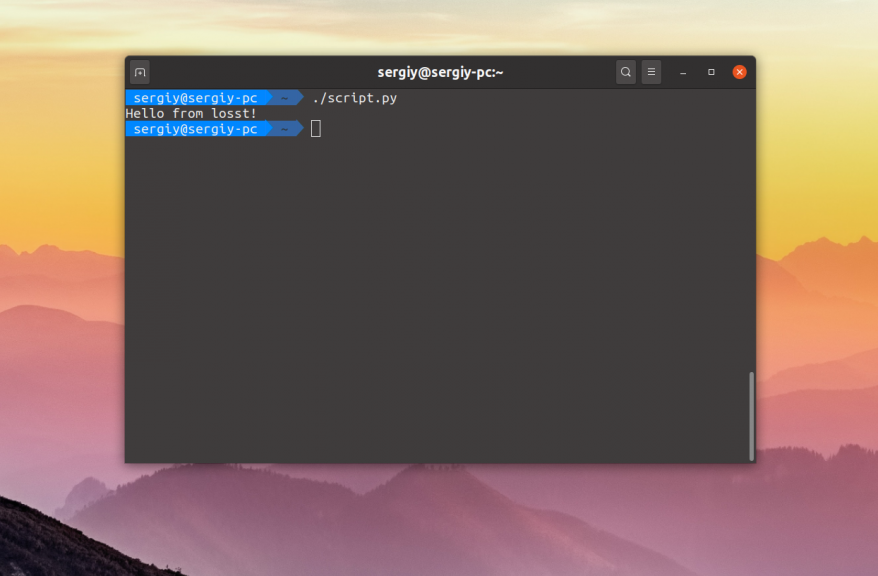
Если убрать расширение .py и переместить скрипт в каталог, находящийся в переменной PATH, например /usr/bin/, то его можно будет выполнять вот так:
Как видите, запуск команды python Linux выполняется довольно просто и для этого даже есть несколько способов. А каким способом пользуетесь вы? Напишите в комментариях!
Способы запуска скриптов Python
При запуске, интерпретатор CPython сканирует командную строку и переменную среду с целью настройки параметров выполнения скрипта.
Схемы командной строки и ее параметров других реализаций могут отличаться. Смотрите альтернативные реализации языка Python для уточнения параметров запуска конкретной реализации.
При вызове Python можно указать любой из следующих параметров:
$ python [-bBdEhiIOqsSuvVWx?] [-c command | -m module-name | script | - ] [args]
Напишем и сохраним в файл test.py небольшую программку, которую будем запускать разными способами.
#!/usr/bin/env python3 def hello(text): print(f'Функция "text>"') print('Привет Мир') if __name__ == '__main__': hello('hello')
Самым распространенным вариантом использования, конечно, является простой вызов скрипта:
$ python3 test.py # Привет Мир # Функция "hello"
Содержание:
- Перенаправление вывода программы;
- Запуск скрипта как модуля с параметром -m ;
- Запуск скрипта в интерактивном режиме с параметром -i ;
- Использование имени файла скрипта;
- Запуск скрипта при выполнении импорта;
- Использование модуля importlib ;
- Использование модуля runpy ;
- Использование функции exec() .
Перенаправление вывода программы.
Иногда бывает полезно сохранить вывод скрипта для последующего анализа. Вот как это сделать:
$ python3 test.py > output.txt
Эта операция сохраняет вывод скрипта в файл output.txt , а не в стандартный системный вывод stdout . В результате на экран попадёт только поток ошибок stderr (в случае их появления). Этот процесс широко известен как перенаправление потока и доступен как в Windows, так и в Unix-подобных системах. Если output.txt не существует, он создается автоматически, если файл уже существует, то его содержимое будет заменено новым выводом.
Что-бы накапливать/добавлять вывод последовательных исполнений скрипта в конец файла output.txt , то нужно использовать две угловые скобки >> вместо одной:
$ python3 test.py >> output.txt
Ну и наконец перенаправление в файл только вывода ошибок (в случае их появления). Для этого достаточно перенаправить стандартный поток ошибок, используя команду 2> (2 — это дескриптор стандартного потока ошибок). В результате на экран попадёт только то, что команда отправляет в стандартный вывод:
$ python3 test.py 2> error.txt
Если необходимо перенаправить в файл вывод всего того, что появляется в консоли при выполнения скрипта ( stdout и stderr ), и при этом накапливать вывод в файле, то запуск сценария должен выглядеть следующим образом:
$ python3 test.py >> output.log 2>&1 # или проще $ python3 test.py &>> output.log
Как быть, если нужно сохранить результаты работы сценария Python в отдельный файл, не смешивая данные со сведениями об ошибках? Так как потоки можно перенаправлять независимо друг от друга, то можно добавить в команду запуска сценария перенаправления стандартного потока вывода в один файл, а ошибок в другой файл:
$ python3 test.py > output.txt 2> error.txt # с добавлением результатов сценария # в `output.txt` и перезаписью `error.txt` $ python3 test.py >> output.txt 2> error.txt
Запуск скрипта как модуля с параметром -m .
Python предлагает ряд параметров командной строки, которые можно использовать в соответствии со своими потребностями. Например, если нужно запустить модуль Python, то необходимо использовать команду python -m .
Опция -m ищет в sys.path имя модуля и запускает его содержимое как __main__ :
$ python3 -m test # Привет Мир # Функция "hello"
Примечание: имя модуля должно быть именем объекта модуля, а не просто строкой.
Запуск скрипта в интерактивном режиме с параметром -i .
Иногда необходимо в ручную протестировать некоторые функции или классы скрипта, и здесь программиста выручает интерактивный режим работы интерпретатора Python. После того как скрипт отработает, интерпретатор Python перейдет в режим командной строки. В этом режиме, например, можно вызвать любую функцию, определенную в скрипте с другими аргументами.
$ python3 -i test.py # Привет Мир # Функция "hello" # здесь можно запустить любую # функцию с другими аргументами >>> hello('печатает слово Привет!') # Функция "печатает слово Привет!"
Использование имени файла скрипта
В последних версиях Windows можно запускать сценарии Python, просто введя имя файла, содержащего код, в командной строке:
C:\> test.py # Привет Мир # Функция "hello"
Это возможно, потому что Windows использует системный реестр и ассоциацию файлов, чтобы определить, какую программу использовать для запуска определенного файла.
В Unix-подобных системах, таких как GNU/Linux, можно добиться такого поведения добавив первую строку с текстом #!/usr/bin/env python3 . Для Python это простой комментарий, а для операционной системы эта строка указывает, какую программу необходимо использовать для запуска файла.
Эта строка начинается с комбинация символов #! , которая обычно называется «хеш-банг» или «шебанг«, и указывает путь к интерпретатору.
Есть два способа указать путь к интерпретатору:
- абсолютный путь к интерпретатору: #!/usr/bin/python3 .
- использование команды env операционной системы, которая находит и запускает Python путем поиска в переменной окружения PATH : #!/usr/bin/env python3 .
И наконец, чтобы выполнить скрипт в Linux, необходимо назначить ему права на выполнение.
Вот пример того, как это сделать:
# Даем права на выполнение $ chmod +x test.py # Запускаем скрипт, используя его имя файла $ ./test.py # Привет Мир # Функция "hello"
Обратите внимание, что если скрипт не находится в текущем рабочем каталоге, то необходимо указать путь к файлу скрипта, чтобы он запустился.
Запуска скриптов из интерактивного сеанса.
Также можно запускать сценарии и модули Python из интерактивного сеанса. Этот вариант предлагает множество возможностей.
Запуск скрипта при выполнении импорта.
В момент импорта модуля происходит загрузка его содержимого для последующего доступа и использования. Самое интересное в этом процессе то, что на последнем этапе import запускает код.
Когда модуль содержит только определения классов, функций, переменных и констант, то не будет видно, что код действительно выполнялся, но когда модуль включает в себя вызовы функций, методов или других инструкций, которые генерируют видимые результаты и расположенные вне сценария верхнего уровня ‘__main__’ , тогда станете свидетелем его исполнения.
>>> import test # Привет Мир # вызов функции `hello()` >>> test.hello('запускается как test.hello()') # Функция "запускается как test.hello()" # выполним импорт только функции `hello()` >>> from test import hello >>> hello('запускается как hello()') # Функция "запускается как hello()"
Необходимо отметить, что код, который выполняется вне сценария верхнего уровня ‘__main__’ — работает только один раз за сеанс. После первого импорта последующие импорты ничего не делают, даже если изменить содержимое модуля. Это связано с тем, что операции импорта являются дорогостоящими и поэтому выполняются только один раз.
Использование модуля importlib .
Стандартная библиотеке Python содержит модуль importlib , который предоставляет функцию importlib.reload() . С помощью этой функции можно заставить интерпретатор повторно импортировать модуль и, следовательно, выполнить код модуля заново.
Обратите внимание, что аргумент importlib.reload() должен быть именем объекта модуля, а не строкой!
# пробуем импортировать еще раз import test # ничего не происходит >>> import importlib >>> importlib.reload(test) # Привет Мир #
Функция importlib.reload() также будет полезна, если вы отредактировали исходный файл модуля с помощью внешнего редактора и хотите опробовать новую версию, не выходя из интерпретатора Python.
Использование модуля runpy .
Стандартная библиотека включает модуль runpy , которая имеет функцию runpy.run_module() , позволяющая запускать модули без их предварительного импорта. Эта функция возвращает словарь глобальных переменных исполняемого модуля.
>>> import runpy >>> runpy.run_module(mod_name='test') # Привет Мир # # . вывод сокращен . # 'hello': >
Запускаемый модуль ищется с использованием стандартного механизма импорта, а затем выполняется в новом пространстве имен модулей. Первым аргументом runpy.run_module() должна быть строка с абсолютным именем выполняемого модуля без расширения .py .
Модуль runpy также предоставляет функцию runpy.run_path() , которая позволит запустить модуль, указав его расположение в файловой системе:
>>> import runpy >>> runpy.run_path(path_name='test.py') # Привет Мир # # . вывод сокращен . # 'hello': >
Как и runpy.run_module() , так и runpy.run_path() возвращает глобальный словарь исполняемого модуля.
Аргумент path_name должен быть строкой и может ссылаться на следующее:
- Расположение исходного файла Python
- Расположение скомпилированного файла байт-кода
- Значение допустимой записи в sys.path , содержащей модуль __main__ (файл __main__.py )
Использование функции exec() .
Встроенная функция exec() поддерживает динамическое выполнение кода Python, тем самым предоставляет альтернативный способ запуска скриптов:
exec(open('test.py').read()) # Привет Мир # Функция "hello"
Здесь функция open() открывает файл test.py , считывает его содержимое и отправляет в функцию exec() , которая, в свою очередь, запускает код.
Приведенный выше пример немного не соответствует действительности. Это просто «ХАК«, который показывает, насколько может быть Python универсальным и гибким.
- КРАТКИЙ ОБЗОР МАТЕРИАЛА.
- Режимы интерфейса интерпретатора Python
- Общие параметры/флаги командной строки Python
- Переменные среды окружения Python
- Поддержка Python Linux perf profiler
Как запустить питоновский скрипт в консоли?
Есть скрипт scriptname.py который находится по пути /home/foldername/ Нужно запустить скрипт в консоли без указания пути ( cd не предлагать). Просто указывать путь каждый раз лень.
Отслеживать
задан 29 июн 2012 в 9:02
61 3 3 серебряных знака 14 14 бронзовых знаков
2 ответа 2
Сортировка: Сброс на вариант по умолчанию
- chmod +x /home/foldername/scriptname.py
- cp /home/foldername/scriptname.py /usr/bin/
- scriptname.py
Отслеживать
ответ дан 29 июн 2012 в 9:23
2,682 12 12 серебряных знаков 8 8 бронзовых знаков
Нужен другой способ. В папке foldername есть зависимости (без них никуда). Моя вина, неточно описал.
29 июн 2012 в 11:09
Какие еще зависимости, опишите тогда подробнее.
29 июн 2012 в 11:29
Вообще это google app engine и мне нужно делать так: appcfg.py update .То есть в папке куча скриптов и все они нужны.
29 июн 2012 в 11:38
На любой случай жизни. alias GO=’appcfg.py update /home/foldername/’
29 июн 2012 в 12:00
Cпасибо, всё работает!
29 июн 2012 в 12:16
в ~/.bashrc прописать export PATH=»$PATH:/home/foldername/»при этом плодить копии файлов как предложил pyatak не надо
Отслеживать
ответ дан 17 июл 2012 в 11:28
Rustam Tagaev Rustam Tagaev
309 1 1 серебряный знак 13 13 бронзовых знаков
- python
- консоль
- linux
-
Важное на Мете
Похожие
Подписаться на ленту
Лента вопроса
Для подписки на ленту скопируйте и вставьте эту ссылку в вашу программу для чтения RSS.
Дизайн сайта / логотип © 2023 Stack Exchange Inc; пользовательские материалы лицензированы в соответствии с CC BY-SA . rev 2023.12.7.2316
Нажимая «Принять все файлы cookie» вы соглашаетесь, что Stack Exchange может хранить файлы cookie на вашем устройстве и раскрывать информацию в соответствии с нашей Политикой в отношении файлов cookie.
Запуск скрипта python на Линукс
Как запустить скрипт python. В Линукс если он там не установлен, можно ил как с крипт вместе с Питом запускать?По типу как это собирается для windows.
Отслеживать
19.6k 6 6 золотых знаков 22 22 серебряных знака 56 56 бронзовых знаков
задан 10 фев 2021 в 13:40
Иван Минин Иван Минин
39 1 1 серебряный знак 5 5 бронзовых знаков
если в линуксе не установлен python, то это какой то очень странный линукс. В Федора/CentOS на питоне построенн менеджер пакетов, так что там без него ну совсем никак. Если же так оказалось, что его нет, то легче установить через пакетный менеджер, чем использовать какие то третьесортные утилиты.
10 фев 2021 в 15:08
Вопрос крайне не понятен. Что значит «по типу, как собирается для windows»? Python интерпретируемый язык. Программы на нём не компилируется и не собираются как на Windows, так и на Linux — они интерпретируются имеющимся интерпретатором Python. В любом хоть сколь-нибудь распространённом дистрибутиве Linux интерпретатор устанавливается по-умолчанию, и в консоли достаточно написать «$ python <путь_к_файлу.py>«, чтобы выполнить скрипт. В Windows интерпретатора изначально может и не быть, но он так же легко устанавливается. Возможно, вы ищете что-то подобное jenyay.net/Programming/Cxfreeze