Блендер что им можно делать программа
Программа Blender — это пакет для создания трехмерной компьютерной графики. Её используют для 3D моделирования и визуализации — они нужны для различных сфер деятельности.
В первую очередь они необходимы для 3D модельеров — они создают 3D модели персонажей, зданий, техники животных для игр, и реже в киноиндустрии.
Во вторую очередь это необходимо для профессии визуализатор. Визуализация интерьеров помещений, экстерьеров, выставочных стендов.
В третью очередь это дизайнеры. Для создания наружной рекламы, печатной продукции, а так же дизайна сайтов. Чаще гораздо проще и быстрее смоделировать объект в нужном ракурсе, чем искать его и подбирать ракурс или рисовать, и получается гораздо реалистичнее, так как при визуализации объекта учитывается физические особенности объектов. А если необходимо включить в дизайн объекты, которые не существуют в реальном мире, то их можно только смоделировать или нарисовать. Так как программа является векторной, у вас получатся очень качественные картинки в результате. Даже на баннерах по качеству они будут выигрывать по сравнению с фотографиями.
Также Blender будет полезен для Анимации и спецэффектов — используется в киноиндустрии для создания полнометражных и короткометражных мультфильмах, в рекламной продукции (реклама по телевидению), для эффектной презентации, например, при строительстве жилого комплекса или будущего ремонта в квартире. А также при использовании в пост-обработке, создания различных спецэффектов в фильмах и их монтаж, совмещение 3d и видеоряда, и анимации персонажей в видеоиграх.
Создание интерактивных игр используя движок Блендер. Но чаще всего используют сторонний игровой движок.
Что же умеет этот пакет 3D графики и чем он приметен:
Во первых он является свободным движком 3Д моделирования — это означает, что вы можете его использовать как в личных, так и в коммерческих целях. А так же у него есть открытый исходный код, что позволяет при навыках программирования изменять эту программу по своему усмотрению.
Во вторых это объем дистрибутива он составляет порядка 50 мегабайт.
В третьих в него уже интегрировано 6 движков рендеринга, включено по умолчанию 2 Cycles Render и Blender Render.
В четвертых вы можете подключать сторонние как платные так и бесплатные движки рендеринга такие как V-Ray.
В пятых можно работать со скульптурном и ощутить себя профессиональным скульптором. На вооружении в blender имеется большое количество инструментов.
В шестых при сохранении проекта можно все текстуры и ресурсы сохранить в едином файле и они никогда не потеряются как это бывает в других 3d редакторах.
В седьмых он имеет множество языков как интерфейса так и подсказок. Так что проблем с языком возникнуть не должно.
В восьмых можно создавать анимацию (видеоролики, полнометражные и короткометражные фильмы).
Работать с редактором видео (редактировать видео и совмещать с объектами 3D сцены и анимацией).
Возможность постобработки (добавление эффектов уже к готовому видео).
Единственный недостаток у blender по-моему мнению плохая документированность. Так обычно бывает у свободных пакетов. Это мы как раз и будем исправлять.
Если вы не связаны с профессиями, которые я перечислил или с графикой и дизайном, так зачем же она нужна именно вам спросите вы?
Если вы школьник эта замечательная программа позволит вам развить пространственное мышление, делать замечательные открытки друзьям или родственникам, видеоролики и персонажей. Вполне возможно, что это окажет вам неоценимую помощь к выбору будущей вашей профессии.
Если вы ещё студент эта программа позволит вам прекрасно провести время и заработать, например, создание дизайнов сайта, логотипов, рекламных роликов или баннеров.
Blender 3D

Программу легко освоить, поэтому она отлично подходит новичкам.
ИСКРА —
неделя знакомства с дизайн-профессиями
Выберите дизайн-профессию, которая нужна в IT.
разжечь искру
Для чего нужен Blender
C помощью программы можно создавать:
- трехмерную графику на сайте;
- модели для игр;
- архитектурные визуализации;
- рекламные видеоролики;
- модели для 3D-принтера и анимационные фильмы.
Основные возможности Blender 3D
Кто такой 3D Artist и чем он занимается?
3D-моделирование
Программа позволяет пользоваться разными видами и техниками моделирования, начиная от стандартного полигонального моделирования по жесткой поверхности (hard_surface) и заканчивая моделированием кривыми и скульптингом (процессом, похожим на лепку скульптур в реальной жизни).
Создание анимации
В программе можно создавать анимации любой сложности ― для этого в Blender предусмотрено множество инструментов, позволяющих анимировать практически любой параметр и любое свойство объектов. Для продвинутых анимаций (вроде анимации персонажа) существует риггинг ― это процесс, в котором создается скелет персонажа. Риггинг также можно сделать целиком и полностью, не выходя из Blender.
Работа с текстурами
В «Блендере 3Д» можно накладывать текстуры. Они создаются как в самой программе, так и импортируются из других источников. На объекты можно накладывать скачанные текстуры, создавать их самостоятельно с помощью ручного рисования (hand-paint) или процедурно (с помощью очень мощной системы нодов). Для правильного наложения текстур можно создавать и использовать UV-развертки.
Работа с 2D
Помимо работы с 2D-анимацией можно рисовать в 2D прямо в окне программы. Для упрощения процесса Blender поддерживает работу с несколькими слоями.
Как пользоваться Blender
Скачать установочный файл можно на официальном сайте.
Главное окно
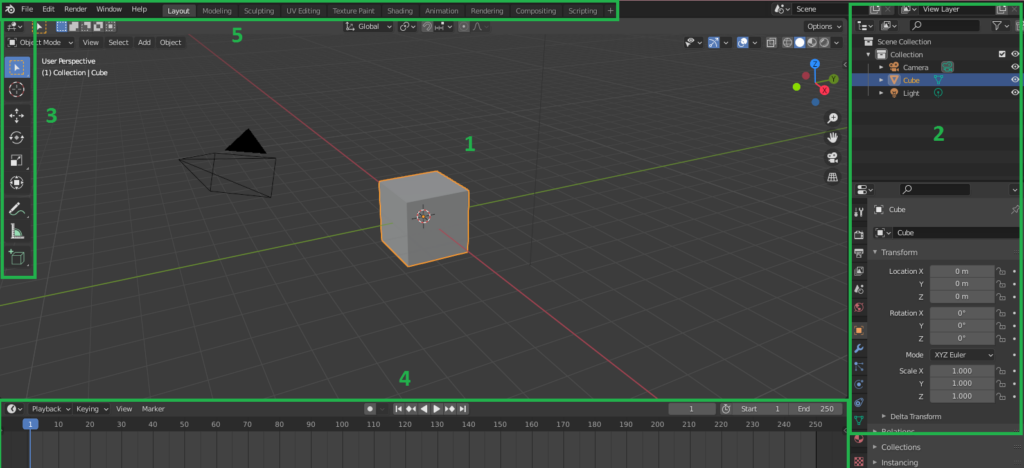
- Область трехмерного просмотра (3D View)
Это основная рабочая зона. Здесь отображается проекция трехмерной сцены. По умолчанию содержит куб, камеру и источник света. Для управления используются такие приемы.
- Изменить угол обзора можно, зажав среднюю кнопку мыши и перемещая ее.
- Перемещаться вверх-вниз или назад-вперед можно, зажав кнопку Shift и среднюю кнопку мыши, а затем двигая ее.
- Изменить масштаб можно колесом прокрутки.
- Выбрать объект можно, кликнув по нему левой кнопкой мыши. Для отмены выбора нужно кликнуть левой кнопкой вне объекта.
- Чтобы выделить несколько объектов, нужно удерживать кнопку Shift во время выбора.
- Для выбора всех объектов нужно нажать A. Объекты подсветятся желтым. Для отмены нужно нажать А еще раз.
- Редактор свойств
Позволяет менять настройки (свойства) сцены и объектов. Из-за большого количества они разбиты на несколько групп. Переключаться между группами можно с помощью панели с иконками слева от свойств. Если она не помещается полностью на экране, ее можно прокрутить колесиком мыши.
Это часть области трехмерного просмотра. Здесь находятся кнопки (операторы) инструментов, доступных в текущем режиме. Панель вызывается и прячется клавишей T.
Цифры обозначают кадры анимации, а цветная полоса отмечает текущий выбранный кадр (по умолчанию 1). Прокручивать шкалу можно ползунком либо средней кнопкой мыши. Изменить масштаб шкалы можно колесиком мыши (или средней кнопкой + Ctrl). Изменить текущий кадр можно кликом по нужному делению. Также можно использовать клавиши-стрелки вправо (перемещение на кадр вперед), влево (на кадр назад). На шкале есть кнопки паузы воспроизведения и перехода по ключевым кадрам.
Здесь можно загрузить, сохранить или начать новый проект, сбросить настройки, отрендерить проект, найти дополнительную информацию по программе и многое другое.
Режимы работы
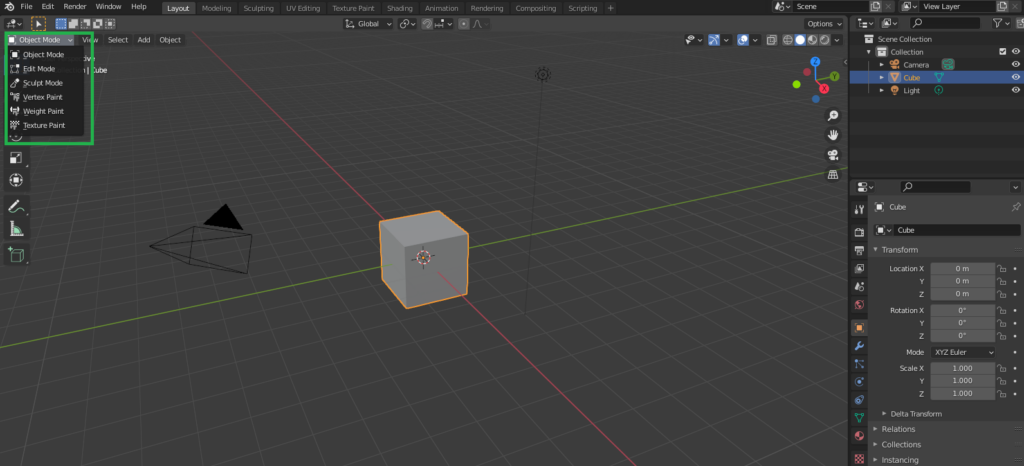
Редактор трехмерной графики Blender работает в нескольких режимах.
- Object mode (режим объекта). Позволяет выбирать, перемещать, поворачивать и двигать отдельные объекты.
- Edit mode (режим редактирования). Позволяет изменять вершины, ребра и грани конкретного объекта.
- Sculpt mode (режим лепки). Помогает редактировать сетку, имитируя процесс «лепки» 3D-модели.
- Vertex Paint mode (режим рисования по вершинам). Позволяет раскрашивать объект по вершинам.
- Texture Paint mode (режим рисования текстур). Позволяет рисовать текстуры вручную.
- Weight Paint mode (режим весовой раскраски). Позволяет изменять веса конкретных частей, что важно для дальнейшего анимирования.
- Particle mode (режим частиц). Используется для работы с системами частиц.
Перемещение и изменение размеров объекта
Стрелки указывают на направления системы координат. Красная — ось X, зеленая — Y, синяя — Z. Стрелки помогают точнее перемещать объекты.
Изменить положение объектов можно разными способами:
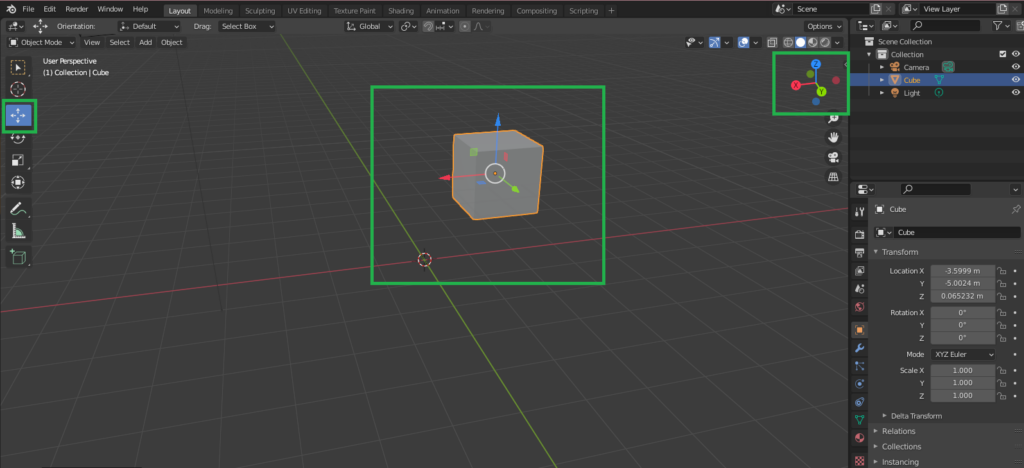
- перетащив левой кнопкой мыши (с использованием инструмента Tweak);
- нажав G и перетащив объект в нужное место;
- нажав на одну из стрелок и перемещая объект вдоль нее.
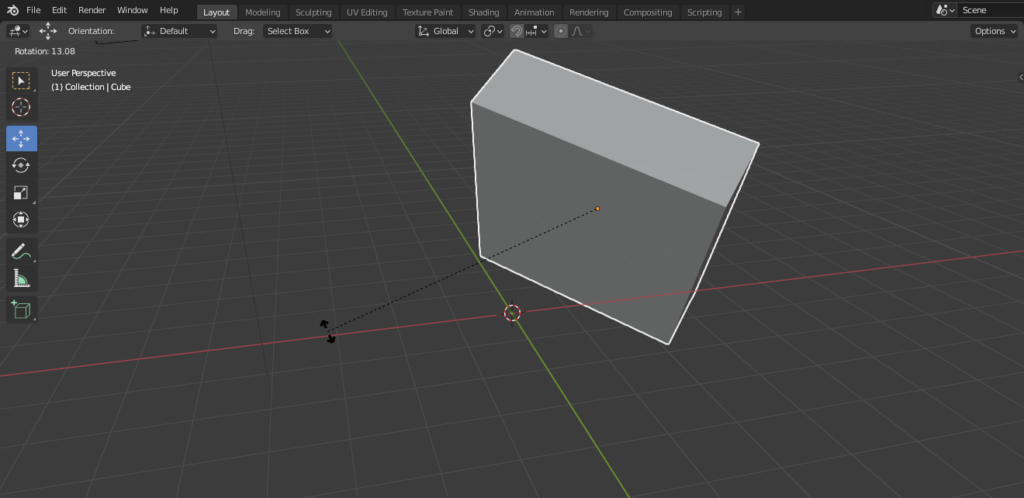
Чтобы повернуть объект, нужно выделить его и нажать кнопку R. Чтобы повернуть объект вокруг конкретной оси, нужно нажать R, а затем клавиши X, Y, или Z. Они соответствуют осям координат.
Чтобы изменить масштаб, можно нажать клавишу S. Для масштабирования по одной из осей — X, Y или Z.
ИСКРА —
неделя знакомства
с дизайн-профессиями
Какие они — востребованные в IT дизайн-профессии? Знакомьтесь с ними в течение недели, выбирайте подходящую и получайте полезные подарки каждый день.
разжечь искру
Создание объекта
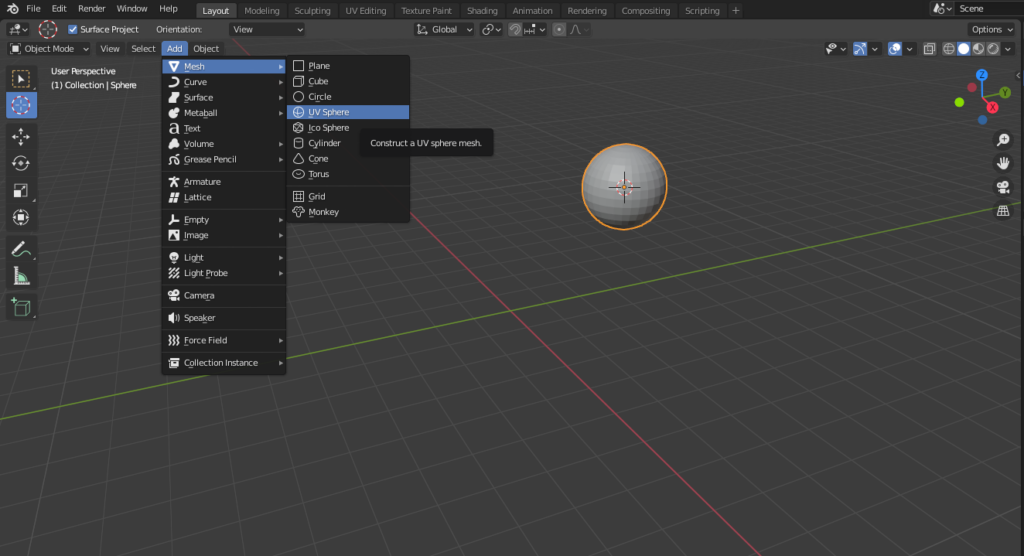
В программе Blender 3D объект будет вставлен там, где находится 3D-курсор. По умолчанию он расположен на пересечении осей координат. Его можно переместить, выбрав инструмент Cursor и кликнув левой кнопкой мышки в нужном месте. Затем откройте меню Add и выберите категорию объектов, например меши (Mesh), а потом саму фигуру. Она появится рядом с курсором. Так можно добавить любой базовый объект.
Редактирование объектов
Можно менять характеристики и размеры объектов либо их отдельные части: вершины, ребра и грани.
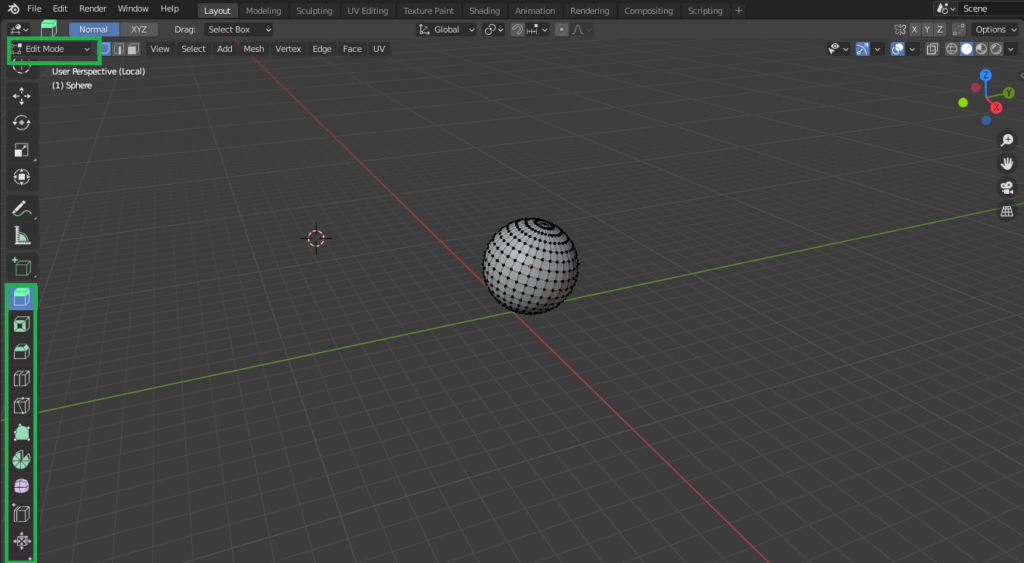
Работа выглядит следующим образом: необходимо выбрать какую-либо часть объекта, а затем воспользоваться нужным инструментом.
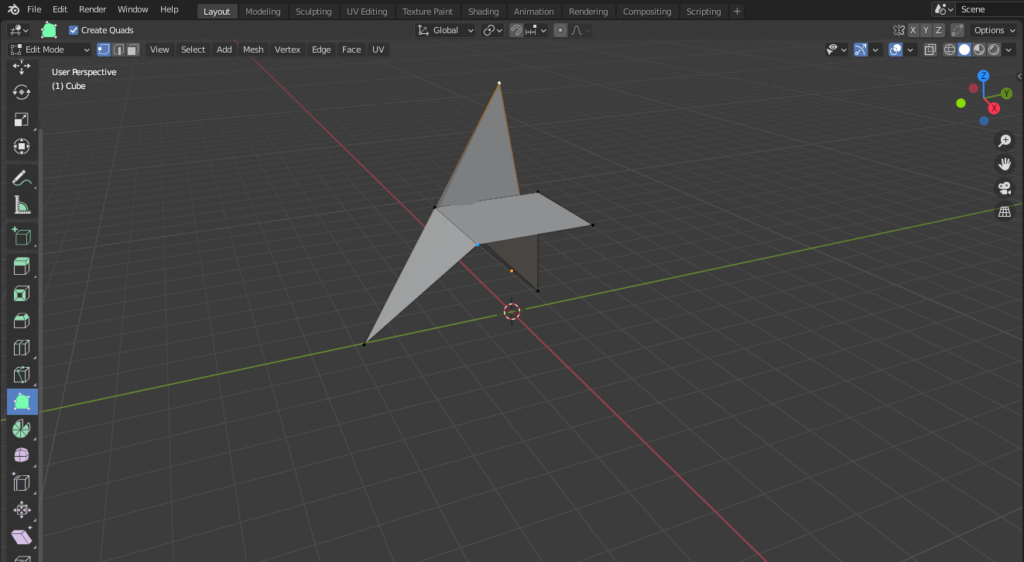
Например, экструдирование (Extrude) позволяет вытягивать части объекта. Для этого нужно выбрать грань, вершину или плоскость, а затем нажать E и перетащить элемент.
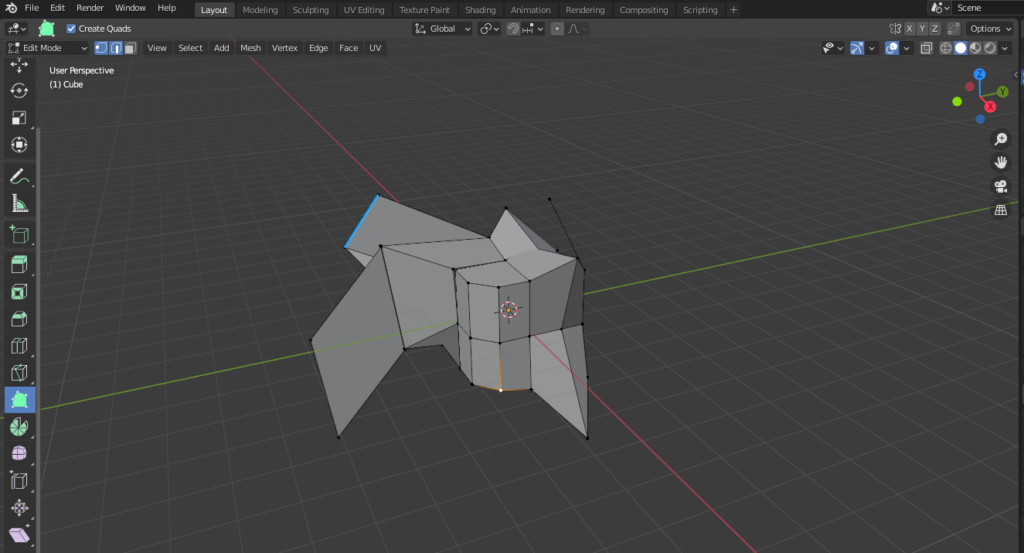
Внутри объекта можно создать петлю ребер (loop cut). Для этого нужно нажать Ctrl+R и выбрать часть, двигая мышь.
Использование модификаторов
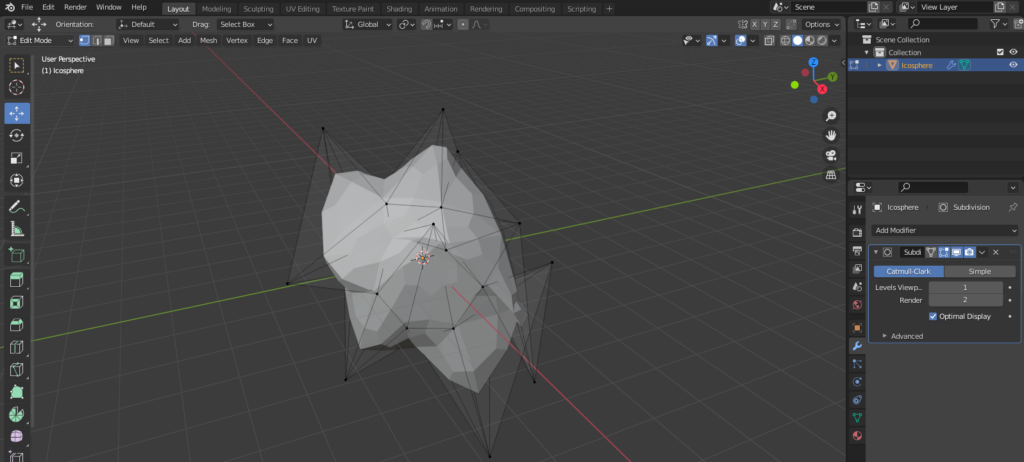
Модификаторы позволяют менять характеристики объекта по определенным алгоритмам. Чтобы использовать их, нужно вернуться в режим объекта, затем справа на панели выбрать вкладку с иконкой ключа.
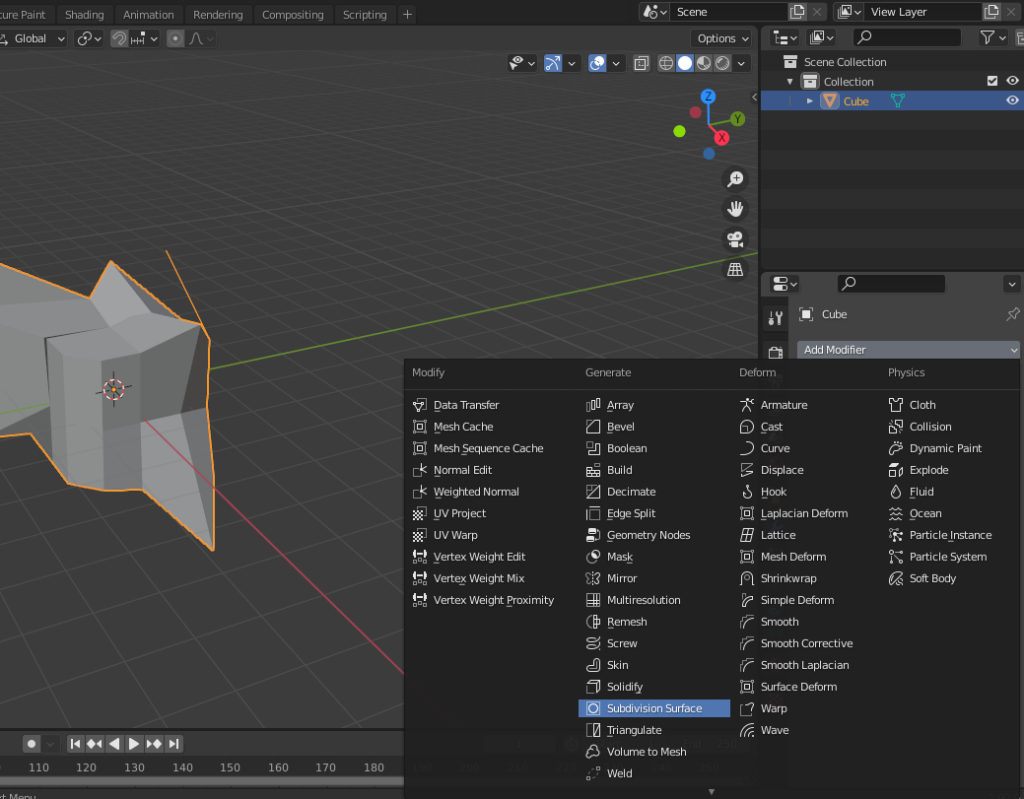
Затем нужно нажать Add Modifier и выбрать нужный модификатор. Например, Subdivision Surface позволяет добавить больше геометрии (полигонов). Так можно сгладить объект. Параметры модификатора находятся на панели справа.
Сохранение работы
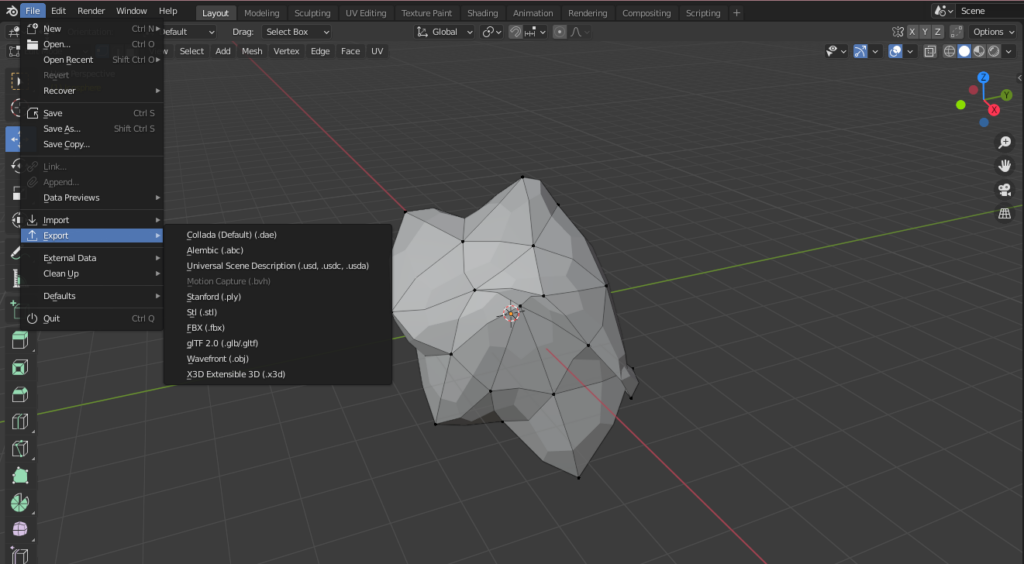
Для сохранения результата нужно открыть меню File и выбрать Save. В этом случае документ сохранится в формате редактора Blender 3D — .blend. Продолжить редактирование можно в любое время. Если файл требуется в другом формате (например, подходящем для других 3D-редакторов), в меню File нужно выбрать пункт Export, а затем формат проекта.
Преимущества программы
Бесплатность. Blender распространяется как свободное и открытое программное обеспечение. Это open-source проект (с открытым исходным кодом), поэтому программа всегда будет открыта и бесплатна для всех пользователей. К тому же любой человек с навыками программирования может принять участие в разработке.
Высокая скорость работы. По сравнению с другими 3D-пакетами Blender запускается и работает гораздо быстрее. Во многом благодаря тому, что он весит в разы меньше, чем любой другой подобный софт.
Широкий функционал. Blender позволяет решать огромное количество задач в области 2D и 3D без использования дополнительного софта. Программу можно скачать, установить и сразу пользоваться, тогда как аналоги могут требовать установку дополнительных плагинов для каждого инструмента. Blender также обладает большим количеством плагинов, упрощающих работу и улучшающих пользовательский опыт, но все они строго опциональны и могут подключаться и отключаться пользователем в зависимости от задач.
Работа на EEVEE. Среди плюсов Blender ― движок, который позволяет очень быстро рендерить все текстуры и наложенные эффекты в режиме реального времени. Это упрощает и облегчает процесс работы.
Универсальность. Благодаря инструментам можно сразу заниматься несколькими направлениями работы без использования дополнительного ПО.
Удобный интерфейс. Он интуитивно понятный и доступный пользователю без опыта работы с программами для 3D-моделирования. Цель разработчиков Blender — создание современного продукта, отвечающего потребностям рынка, поэтому программа регулярно обновляется.
ИСКРА —
неделя знакомства
с дизайн-профессиями
7 дней, которые разожгут в вас искру интереса
к дизайну. Получайте подарки каждый день,
знакомьтесь с востребованными профессиями
и выберите ту, которая подойдет именно вам.
Руководство для начинающих / Блендер
«Вердж3Д для Блендера» — это универсальное программное обеспечение, которое можно использовать по-разному. В данном разделе описан один из вариантов построения рабочего процесса, который мы рекомендуем начинающим пользователям. Для успешной работы в «Вердж3Д» вам потребуются лишь базовые навыки использования программы трёхмерного моделирования «Блендер».
Установка
Подробная информация об установке программы находится в соответствующем разделе.
Кнопка предпросмотра
Чтобы убедиться, что «Вердж3Д» установлен правильно, просмотрите любую 3Д-модель в веб-браузере с помощью кнопки Sneak Peek. Эта функция выполнит экспорт во временную папку и запустит штатный веб-браузер с соответствующей визуализацией.

Вы можете использовать Sneak Peek для быстрого предпросмотра сцены на любом этапе работы над проектом.
Менеджер приложений
И хотя вы можете начинать работу над графикой в самом «Блендере», создав соответствующий «Вердж3Д»-проект позже, мы настоятельно рекомендуем вам использовать менеджер приложений. Таким образом вы убедитесь, что ваши файлы правильно организованы и хранятся в одной папке, что важно для поддержания целостности проекта. Это особенно актуально, если вы планируете передавать проект третьим лицам.
Еще одним преимуществом использования менеджера приложений является то, что у вас всегда будет работающее веб-приложение, которое вы cможете запускать/перезагружать в браузере без необходимости предварительного открытия файлов сцены.

Менеджер приложений открывается в веб-браузере при нажатии кнопки App Manager. Будет запущен системный браузер по умолчанию (вы можете изменить его в настройках вашей операционной системы). Подойдет любой современный браузер, но мы рекомендуем последнюю версию «Гугл Хрома», поскольку он является быстрым, совместимым со стандартами и предлагающим удобные инструменты для веб-разработки.

Вы можете создать новый проект, используя кнопку на левой панели.

Введите название проекта (или просто оставьте my_awesome_app) и нажмите Create App. Пока не освоитесь, не меняйте другие параметры создаваемого приложения.

Как только новое приложение будет создано, оно автоматически появится в списке доступных приложений.
Запуск приложения
Вы можете запустить приложение щелкнув по синему или зелёному значку с логотипом «Вердж3Д». Синий значок запускает приложение в его полном виде со сценарием пазлов и программным кодом (если они есть). Зеленый значок открывает только экспортированную сцену.

После загрузки новое приложение отображает стандартный кубик. Вы можете вращать сцену, удерживая нажатой левую кнопку мыши и изменять масштаб с помощью колесика мыши.

Если вместо куба отображается что-то вроде «This site can’t be reached», это означает, что сервер менеджера проектов не работает, вероятно, из-за того, что вы случайно закрыли первый запущенный экземпляр вашего 3Д-редактора и сервер разработки вместе с ним. В этом случае вам следует запустить «Блендер» или, если программа уже запущена, снова запустить менеджер проектов.
Хотя это случается очень редко, может отображаться другое предупреждение: «Ouch! Your graphics card does not support WebGL.». Это может произойти, если вы используете устаревший или неподдерживаемый браузер, либо ваша видеокарта и/или драйверы занесены браузером в черный список. Попробуйте установить последнюю версию «Гугл Хрома», обновить операционную систему, загрузить последние версии драйверов либо просто возьмите другой компьютер.
Экспорт
Щелкнув по иконке B, вы можете открыть основной .blend-файл вашего приложения.

Файл сцены можно открыть и привычным образом, через меню File → Open в «Блендере», либо просто дважды щелкнув по соответствующему значку в папке приложения. Вариант с File → Open может быть более эффективным, поскольку он не запускает новый экземпляр «Блендера».
Важно понимать, что браузерное приложение загружает только файлы, экспортированные в формате ГЛТФ (.gltf), а не исходные файлы блендеровских сцен. Поэтому каждый раз, когда вы меняете что-то в исходном файле, вы должны делать экспорт, в противном случае вы не увидите изменений в запущенном приложении.
Экспорт сцены осуществляется с помощью меню File → Export. В будущем для этой операции стоит назначить горячую клавишу, так как она будет выполняться довольно часто.

Экспортируйте сцену в корень папки приложения в формате ГЛТФ (.gltf).

Чтобы проверить, что всё работает как надо, добавьте несколько кубиков или объектов «Сюзанна» в сцену, снова экспортируйте в ГЛТФ и запустите приложение, щелкнув на синюю иконку с логотипом «Вердж3Д» в менеджере приложений.
Процесс можно ускорить, если всегда держать приложение запущенным в какой-нибудь вкладке браузера. После переэкспорта просто нажмите клавишу F5, чтобы вкладка перезагрузилась. А чтобы быстро переключаться между «Блендером» и браузером, используйте сочетание клавиш «Alt+Tab» («Command+Tab» на Маке).
Все параметры и кнопки «Вердж3Д для Блендера» снабжены встроенной справкой, доступной по правой кнопке мыши или горячей клавише F1.

Пазлы
До сих пор мы использовали «Вердж3Д» в качестве веб-экспортера, позволяющего просматривать блендеровские сцены в браузере. С помощью пазлов, инструмента визуального программирования «Вердж3Д», вы можете добавлять сценарии поведения, так чтобы ваша сцена стала полноценным интерактивным веб-приложением.

Нажмите серо-зелёную кнопку с характерным значком в менеджере приложений. Она запустит нужное приложение внутри редактора пазлов.

Слева расположена панель инструментов с категориями («Events», «Selectors», «Objects» и т.д.). Категории открываются щелчком мыши, отображая те пазлы, которые вы можете перетащить в рабочую область. Соединяя различные пазлы между собой, вы можете определять поведение 3Д-объектов в ответ на те или иные действия пользователя.
Чтобы узнать что делает тот или иной пазл, наведите курсор мыши, либо вызовите соответствующую справку, доступную по правому клику мыши.

Попробуем сделать что-то осмысленное с нашей сценой. Для этого перетащите пазл when clicked из категории Events и выберите нужный объект в светло-зелёном списке.

Данный пазл ждёт когда пользователь кликнет на выбранном объекте и вызывает пазлы находящиеся внутри слота do (на данный момент там пусто).
Теперь возьмите пазл hide из категории Objects и вставьте его в этот пустой слот. Выберите в списке тот же самый объект — Cube.

Логика работы этих двух пазлов простая — когда пользователь кликает по трёхмерному объекту, он должен исчезать. Нажмите кнопку Run, чтобы запустить получившуюся программу и проверьте её работу, для чего щелкните по кубу.

Чтобы свежесозданный сценарий сохранился в приложении, обязательно сохраните его.

Закончив с пазлами, вы можете запустить само приложение, используя синюю иконку в менеджере проектов. Примите наши поздравления, вы только что стали 3Д-программистом!
Также посмотрите наше видео, где мы объясняем работу с пазлами на другом примере.
Публикация
На собственном сайте.
Основное преимущество «Вердж3Д» — то что он создаёт обычные веб-приложения, имеющие потенциальную целевую аудиторию в миллионы (если не миллиарды) пользователей. Если у вас уже есть веб-сайт, задача развёртывания таких приложений упрощается — просто загрузите папку с приложением на свой сервер (например, с использованием протокола ФТП). После этого вы можете разместить ссылку на ХТМЛ-файл приложения где-нибудь на сайте либо встроить его с помощью ХТМЛ-элемента iframe:
С использованием «ВордПресс».
Задача ещё более упрощается, если вы используете систему управления контентом «ВордПресс». Установите наш бесплатный плагин, служащий для загрузки и встраивания «Вердж3Д»-приложений.
При помощи «Вердж3Д Нетворк».
Что, если у вас нет сайта и вы не хотите становиться веб-местером? Ничего страшного, нажав одну кнопку в менеджере приложений, вы сможете загрузить программу в «Вердж3Д Нетворк», облачное хранилище и систему доставки контента, предоставляемые компанией «Софт Эйт Софт».

После завершения загрузки высветится окно со ссылкой, которой можно поделиться любым удобным способом (в блоге, социальных сетях, комментариях, электронной почте и т.д.). Там же сгенерируется ХТМЛ-код для встраивания приложения на сторонние веб-сайты, подобно тому как это делается для видеороликов с сайта ЮТуб.

Также посмотрите это видео о публикации приложений с использованием «Вердж3Д Нетворк».
Активация лицензии
Вы можете тестировать ознакомительную версию «Вердж3Д» сколько угодно. Тем не менее, для создания реальных приложений (как коммерческих так и некоммерческих) вам потребуется приобрести лицензию. После подтверждения оплаты мы вышлем лицензионный ключ вам на почту (не пытайтесь ввести ключ из примера ниже, он не заработает).


Лицензионный ключ активирует ваш экземпляр «Вердж3Д» и удалит водяной знак с имеющихся и новых приложений.

Что дальше?
Перейдите к разделу рабочий процесс, чтобы получить более подробное представление о рабочем процессе, основанном на использовании ПО «Вердж3Д».
Остались вопросы?
Задавайте их на нашем форуме!
Возможности программы для блендера

Блендер — это мощная программа для создания и редактирования трехмерной графики. Эта программа предоставляет пользователю широкий спектр возможностей, позволяющих реализовывать самые разнообразные идеи и проекты.
Блендер включает в себя множество функций, которые позволяют пользователю создавать 3D модели, анимацию, видео, визуальные эффекты и многое другое. С его помощью можно создавать реалистичные сцены, моделировать объекты и изменять их форму, применять различные текстуры и материалы. Блендер также поддерживает функции редактирования видео, монтажа и создания спецэффектов.
Блендер имеет открытый исходный код, что позволяет пользователям модифицировать программу под свои потребности. Он также поддерживает различные форматы файлов, что упрощает работу с другими программами и позволяет обмениваться проектами и моделями с другими пользователями.
Если вы хотите освоить мир 3D графики или уже являетесь профессионалом в этой области, блендер предоставляет вам все необходимые инструменты для реализации ваших идей и создания превосходных проектов. Благодаря программе и ее функциям, вы можете стать частью креативного сообщества и делиться своими работами со всем миром.
Программа Blender
Blender – это свободная программа для создания 3D графики и анимации. Она предлагает широкий набор инструментов и функций для моделирования, текстурирования, освещения, визуализации и многого другого.
Blender поддерживает различные форматы файлов, включая OBJ, FBX, STL и многие другие. Это позволяет вам работать с моделями, созданными в других программных продуктах или импортировать модели для использования в Blender.
Основными возможностями программы Blender являются:
- Моделирование: создание трехмерных объектов с помощью различных инструментов, таких как примитивы, многогранники, скульптурирование и многое другое.
- Текстурирование: добавление текстур и материалов к моделям для придания им реалистичности и визуального интереса.
- Освещение и рендеринг: создание и настройка осветления сцен, а также визуализация сцен с помощью встроенного рендерера или внешнего рендерера, такого как Cycles или Eevee.
- Анимация: создание движения и эффектов с помощью анимационных ключей, кривых и физических симуляций.
- Видеомонтаж: редактирование и сборка видеофайлов с помощью встроенного видеоредактора.
- Скриптинг: автоматизация задач и создание пользовательских скриптов с использованием встроенного языка программирования Python.
Blender имеет активное сообщество пользователей и разработчиков, которые создают инструкции, уроки, плагины и расширения для программы. Благодаря этому, Blender является мощным инструментом для создания профессиональной 3D графики и анимации.
Возможности блендера
Блендер — это мощная программа для создания компьютерной графики и анимации. Она имеет широкий спектр функций и инструментов, которые позволяют реализовывать самые разнообразные проекты. Вот некоторые из основных возможностей блендера:
- Моделирование: Блендер позволяет создавать 3D-модели объектов различной сложности. Вы можете использовать готовые формы и инструменты для создания новых форм, а также добавлять текстуры и материалы для придания реалистичности.
- Анимация: Блендер обеспечивает возможность создавать анимацию, перемещение и трансформацию объектов в 3D-пространстве. Вы можете управлять движением объектов, их внешним видом и другими аспектами анимации.
- Рендеринг: Блендер позволяет производить высококачественный рендеринг графики и анимации. Вы можете настроить освещение, тени, материалы и другие параметры, чтобы достичь желаемого визуального эффекта.
- Симуляция физики: С помощью инструментов для симуляции физики в блендере вы можете создавать реалистичные эффекты, такие как сборка или разрушение объектов, симуляция жидкости, ткани, волос и многое другое.
- Композитинг: Блендер также предлагает функции для композитинга, которые позволяют объединять различные графические элементы, изменять цветовые и тональные настройки, добавлять специальные эффекты и т. д.
- Видео-редактирование: Блендер имеет инструменты для редактирования видео. Вы можете резать, соединять, добавлять эффекты, регулировать яркость и контрастность, и многое другое.
- Создание игр: Блендер предлагает возможности для создания игр. Вы можете моделировать и анимировать персонажей, создавать игровые сцены, управлять игровой физикой и многое другое.
- Скриптинг и автоматизация: Блендер поддерживает скриптинг на языке Python, что позволяет автоматизировать различные задачи и расширять функциональность программы.
Это только некоторые из возможностей блендера. Программа постоянно развивается и дополняется новыми функциями, что делает ее очень популярным среди профессионалов и любителей компьютерной графики.
Интерфейс блендера
Blender — это бесплатное и открытое программное обеспечение для создания трехмерной графики и анимации. Он имеет уникальный интерфейс, который может показаться сложным для новичков, но постепенно становится легче с практикой и опытом.
Основное окно Blender состоит из нескольких панелей и меню, которые предлагают широкий набор инструментов для работы с моделями, анимацией, материалами, освещением и многим другим. Вот основные элементы интерфейса Blender:
- Переключатель: верхняя часть интерфейса содержит переключатель, который позволяет выбрать различные режимы работы, такие как моделирование, анимация, рендеринг.
- 3D-вид: главная область интерфейса, где отображается 3D-вид сцены. Здесь можно создавать и редактировать модели, перемещаться вокруг сцены и изменять их свойства.
- Панель инструментов: расположена по левому или правому краю интерфейса и содержит различные инструменты и настройки, относящиеся к текущему режиму работы.
- Панель редактирования объектов: область, где пользователь может создавать, редактировать и управлять объектами в сцене. Здесь можно изменять их форму, размер, позицию и т. д.
- Нижняя панель: содержит различные окна и инструменты для настройки вида, отображения объектов, режима анимации и других параметров.
Blender также предлагает множество других функций и инструментов, таких как добавление камеры и источников света, применение материалов и текстур, создание анимации и т. д. Он имеет гибкую и мощную систему настройки, которая позволяет пользователям настроить его по своему вкусу.
Интерфейс Blender может быть немного сложным для новичков, но благодаря большому количеству онлайн-ресурсов, урокам и сообществу Blender можно быстро освоить основы и начать создавать потрясающие 3D-модели и анимацию.
Функции блендера
Blender — это мощное программное обеспечение для 3D моделирования, анимации и рендеринга. Оно имеет множество функций, которые позволяют создавать сложные и реалистичные 3D модели и анимацию.
- Моделирование: Блендер предоставляет широкий набор инструментов и возможностей для создания 3D моделей. Вы можете создавать объекты с нуля или использовать готовые модели и модифицировать их по своему усмотрению.
- Анимация: Блендер позволяет создавать сложную анимацию, управлять движениями персонажей или объектов, добавлять эффекты и применять физику.
- Рендеринг: Блендер предоставляет возможность рендерить 3D модели, создавая реалистичные изображения и анимацию. Вы можете выбрать различные методы рендеринга, настроить освещение и материалы, добавить специальные эффекты.
Кроме того, Блендер поддерживает работу со слоями, позволяет использовать текстуры и материалы, добавлять физическую симуляцию, создавать игровые сцены и даже виртуальную реальность.
- Модификаторы: Блендер предлагает широкий выбор модификаторов, которые позволяют изменять геометрию объектов. Вы можете использовать модификаторы для сглаживания, сгибания, поворотов и других действий над объектами.
- Текстуры и материалы: Блендер поддерживает создание текстур и материалов для объектов. Вы можете добавлять фото или рисунки на поверхность объекта, настраивать отражение, прозрачность, блеск и другие свойства материала.
- Физическая симуляция: Блендер предлагает инструменты для создания физической симуляции, таких как гравитация, коллизии, симуляция ткани и других объектов с физическими свойствами.
Блендер также имеет встроенный редактор видео, который позволяет смешивать видеоролики, добавлять эффекты переходов, редактировать звук и многое другое.
- Бесплатное программное обеспечение
- Открытый исходный код
- Широкий набор функций
- Активное сообщество пользователей
- Сложный интерфейс для новичков
- Высокие требования к системным ресурсам
- Отсутствие некоторых профессиональных инструментов
В целом, Блендер — это мощный инструмент для 3D моделирования и анимации. Он позволяет создавать высококачественные и профессиональные проекты, независимо от уровня ваших навыков и опыта.
Смешивание продуктов
Блендер — это устройство, которое поможет вам смешивать различные продукты, создавая разнообразные кулинарные блюда и напитки. В этом разделе мы рассмотрим основные функции блендера и способы его использования для смешивания продуктов.
Основные функции блендера:
- Измельчение. Блендер поможет раздробить продукты на мелкие частицы, создавая пюре или кремовую текстуру.
- Смешивание. С помощью блендера можно смешивать различные продукты в однородную массу, создавая соусы, тесто или коктейли.
- Извлечение сока. Некоторые модели блендеров имеют специальные насадки для извлечения сока из фруктов и овощей.
- Измельчение льда. Блендеры с мощными ножами могут легко измельчать лед, создавая освежающие напитки.
Способы использования блендера:
- Приготовление пюре. Блендер идеально подходит для приготовления пюре из фруктов, овощей или готовых блюд.
- Приготовление коктейлей и смузи. С помощью блендера можно смешивать различные фрукты, ягоды, молоко, йогурт и другие ингредиенты для приготовления вкусных и полезных напитков.
- Приготовление соусов и заправок. Блендер поможет быстро и легко приготовить соусы, майонезы и другие заправки.
- Измельчение орехов и семян. Блендер может помочь вам измельчить орехи, семена и другие твердые продукты, добавляя их в различные блюда.
- Измельчение льда. Блендер можно использовать для измельчения льда и приготовления освежающих напитков, таких как коктейли и смузи.
- Приготовление теста. Блендер с насадкой для миксера может использоваться для быстрого и эффективного приготовления теста для выпечки.
В зависимости от модели блендера, устройство может иметь дополнительные функции и насадки для реализации более широкого спектра задач. Но в основе своей, смешивание продуктов — это главная функция блендера, позволяющая создавать разнообразные кулинарные шедевры.
| Продукт | Функция блендера |
|---|---|
| Фрукты | Измельчение, смешивание |
| Овощи | Измельчение, смешивание |
| Молоко | Смешивание |
| Лед | Измельчение |
| Орехи | Измельчение |
Вопрос-ответ
Для чего нужен блендер?
Блендер — это универсальный прибор для приготовления пищи, который может выполнять различные функции: измельчение, смешивание, взбивание, взбивание, взбивание, эмульгирование и т. д. Он может использоваться для приготовления смузи, коктейлей, супов, соусов, кремов и многого другого.
Как использовать блендер для приготовления смузи?
Для приготовления смузи с помощью блендера, вам потребуется: выбрать ингредиенты для смузи (фрукты, ягоды, зелень, молочные продукты или соки), разрезать их на куски, положить их в блендер, добавить жидкость (воду, молоко, йогурт) и включить блендер на высокую скорость на несколько секунд, пока смузи не станет гладким и однородным. Затем вы можете наслаждаться свежим и вкусным смузи.
Какие функции есть у современных блендеров?
Современные блендеры обладают различными функциями, которые могут варьироваться в зависимости от модели. Некоторые функции включают в себя различные режимы скорости, пульсацию, настройку времени работы, автоматические программы для приготовления смузи, коктейлей, супов, пюре, теста и многое другое. Некоторые блендеры также имеют дополнительные насадки и аксессуары для измельчения, взбивания и моления различных продуктов.