4 способа делать запись вызовов звонков на самсунг а51
ПРИМЕЧАНИЕ: от момента написания записи произошли изменения и теперь запись разговоров можно легко включать. Об этом на видео внизу.
Вас интересует есть ли запись разговора на самсунг а51? Должен вас огорчить – такой возможности в этом корейце нет, но подождите уходить.
Сделать запись телефонного разговора самсунг а51 возможность есть и не одна, а целых четыре, правда у всех есть и недостатки.
Идеального способа нет, даже не ищите. Программа для записи разговоров для самсунг а51 работать не будет ни одна.
Если бы у вас был, к примеру андроид 7, то программа для записи звонков на вашем самсунг а51 выполнила бы эту работу отлично, но у вас андроид 10 и ничего из этой затее не получится, так что не ищите.
Теперь есть приложение которое записывает телефонные разговоры в самсунге а51 с андроид 10 и андроид 11. Ознакомиться и установить — можно здесь.
Знаете, почему нельзя делать запись вызовов звонков на самсунг а51? Потому что в России, как и СНГ — это запрещено.
Поэтому дядя гугл этот функционал хотя и предусмотрел в самсунге а51, но заблокировал и винить его за это нельзя так как это запрещено на уровне страны.
Первый способ включить запись вызовов на samsung а51
Первый способ и сложный, и опасный. Он заключается получении рут прав, тогда запись можно разблокировать.
Описывать процедуру получения рут прав не буду, так как считаю, что вряд ли кто захочет это сделать.
Почему? Потому что телефон у вас на гарантии, а после получения рут прав гарантия может аннулироваться.
Да сама процедура связана с риском. Если что-то пойдет не так, то даже в сервисе вам могут не помочь. Кто рискнет могу рассказать, как получать трут права, просто напишите в комментариях.
Второй способ
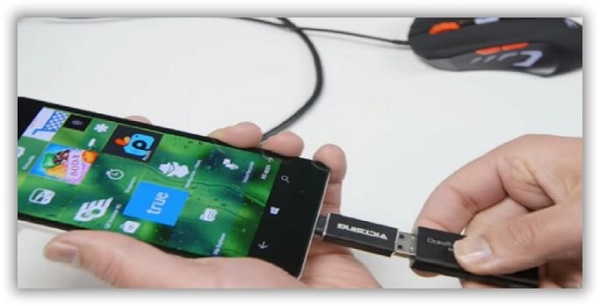
Второй способ более приемлем, но не простой (у кого нет опыта в прошивках). Он заключается в перепрошивке самсунга а51 на страну, где запись разговоров доступна.
Таких стран немного: Бангладеш, Люксембург, Ливия, Египет, Непал, Шри ланка, Лаос, Вьетнам, Индия, Тайланд, Израиль.
Предпочтительны три последние. Тогда после прошивки русский язык можно установить, а запись вызовов появится сама собой.
Перепрашивать думаю также никто не рискнет. Телефон почти новый, а вдруг что-то пойдет не так и получится кирпич. Поэтому опишу только если кто-то спросит в комментариях как (у меня уже есть готовая папка со всем снаряжением).
Способ третий
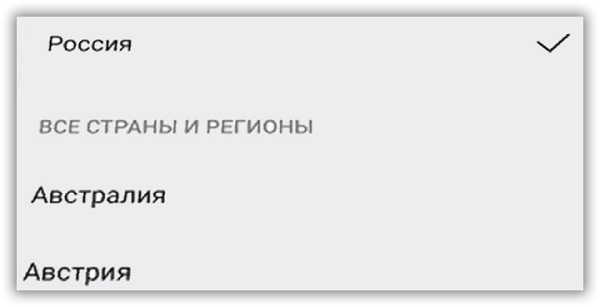
Третий способ безопасный, но сложности есть. Он заключается в смене региона в телефоне и приобретении сим карты страны, где запись разрешена.
Если вам получится достать такую симку, то нужно и указать в телефоне на эту страну. Затем сделать два-три звонка с симки этой страны (пока не появится данная функция).
Затем можете ставить свою симку региональную и пользоваться как раньше. Да, здесь риска почти нет, но сложность достать симку.
В страны в списке выше мало кто ездит. Можно пробовать заказывать через интернет, но что вам пришлют неизвестно.
Способ четвертый запись вызовов в самсунг а51
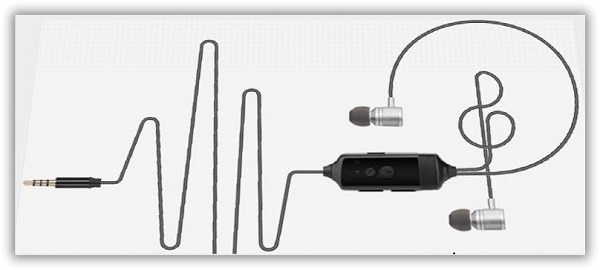
Это самый простой и надежный способ. Он заключается в приобретении наушников с возможность записи телефонных разговоров.
Какие недостатки? Их два. Первый – цена. Стоят такие наушники не мало – минимум 30 долларов. Не все захотят такого сюрприза.
Второй недостаток – не всегда вы ходите в наушниках. Вы можете оказаться в месте, где вызов нужно записать, а наушников у вас не будет.
Вот все. Как видите способы есть, но, к сожалению, у каждого свой минус. Это все чем я хотел поделится и сколько бы вы не искали других вариантов, реально работающих больше для самсунга а51, не найдете. Успешного дня.
Как включить запись звонков на Samsung Galaxy M31
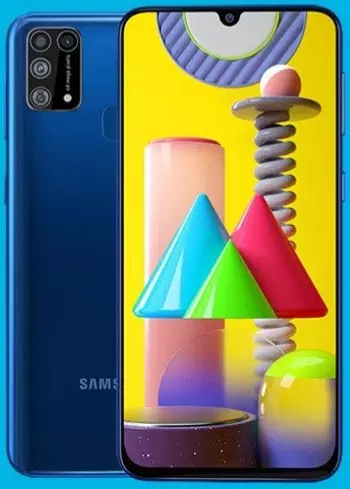
Несмотря на большое количество дополнительных функций, современные смартфоны продолжают использоваться для совершения звонков. И нередко пользователям требуется запись разговора на Samsung Galaxy M31. Это позволит владельцу устройства предъявить MP3-файл беседы в качестве весомого аргумента в споре, а также просто для уточнения отдельных деталей звонка.
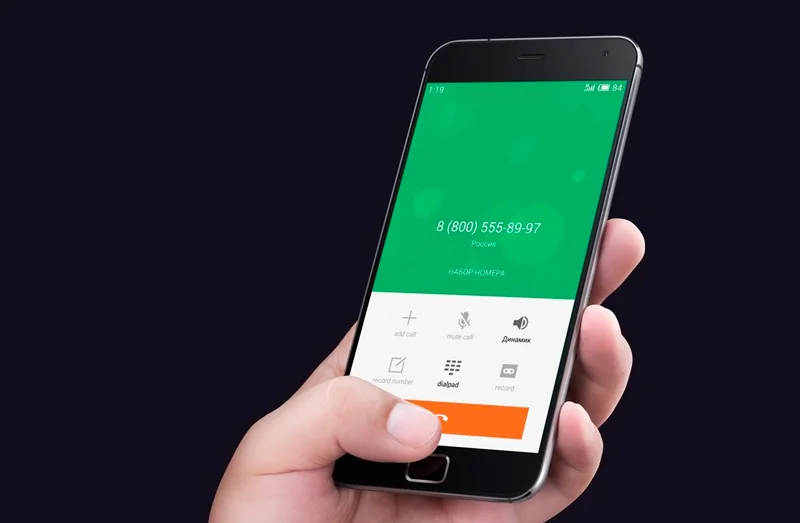
Запись звонков на Samsung Galaxy M31 можно осуществить несколькими способами. Выбор конкретного варианта зависит от версии прошивки и других факторов, влияющих на функционал устройства. Рекомендуется изучить сразу все способы фиксации разговора, чтобы выбрать наиболее удобный.
Как записать разговор на Samsung Galaxy M31 встроенными средствами
Samsung Galaxy M31, как и любой другой смартфон на Андроид, имеет все необходимое, чтобы записать звонок без использования вспомогательных средств. Для выполнения операции понадобится вызвать абонента или ответить на входящий вызов. После этого перед владельцем девайса откроется меню звонка.
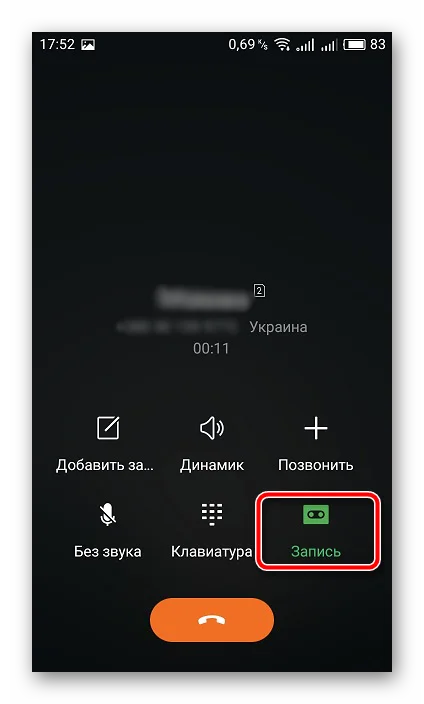
Здесь нужно нажать кнопку «Запись» так, чтобы она оказалась выделенной. Это будет прямым свидетельством того, что разговор записывается. Причем не важно, беседует человек через разговорный или мультимедийный динамик. В любом случае recording ведется на уровне системы.
Следует обратить внимание, что кнопка «Recording» не всегда выводится на главный экран меню вызова. Зачастую ее приходится активировать через дополнительный пункт «Еще». Поэтому рекомендуется проверить все настройки стандартной звонилки.
Запись звонков через сторонние приложения
Несмотря на то, что каждая следующая версия прошивки несет в себе массу новых функций, после обновления некоторые смартфоны работают нестабильно. Это происходит в случае, когда пользователь игнорирует подготовительный этап.
Случается, что на телефоне Samsung Galaxy M31 предустановленное приложение для совершения звонков не обладает функцией аудиофиксации. Это происходит время от времени и зависит от конкретной версии прошивки. В такой ситуации обойти ограничение можно при помощи установки стороннего софта. Например, программы Call Rec:
- Откройте магазин приложений Google Play.
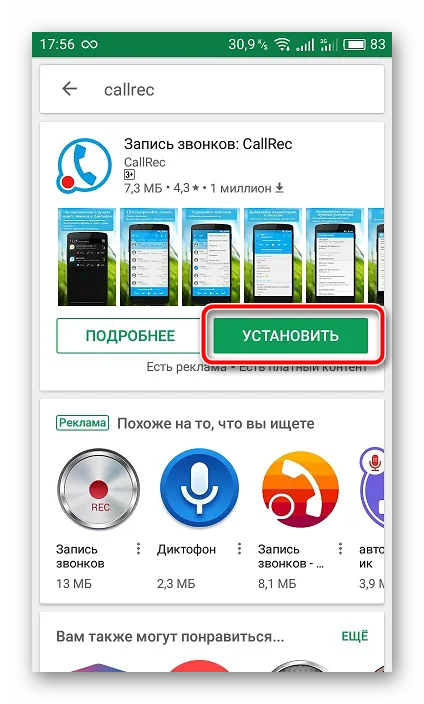
- Воспользуйтесь поисковой строкой, чтобы найти CallRec, и нажмите кнопку «Установить».
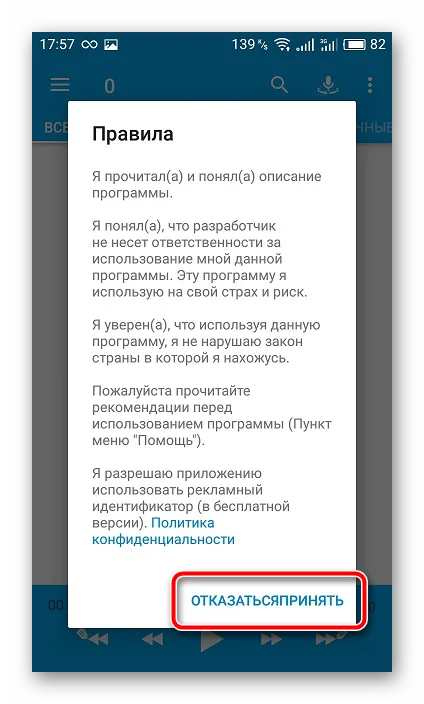
- После установки запустите программу и согласитесь с условиями использования.
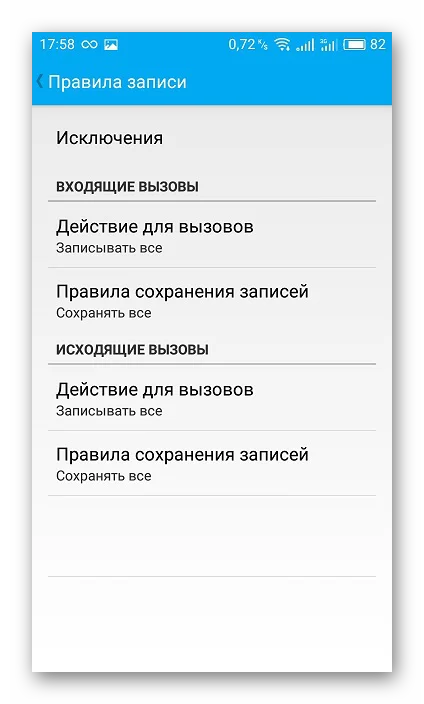
- Зайдите в раздел «Правила записи» и настройте параметры фиксации телефонных бесед по своему усмотрению.
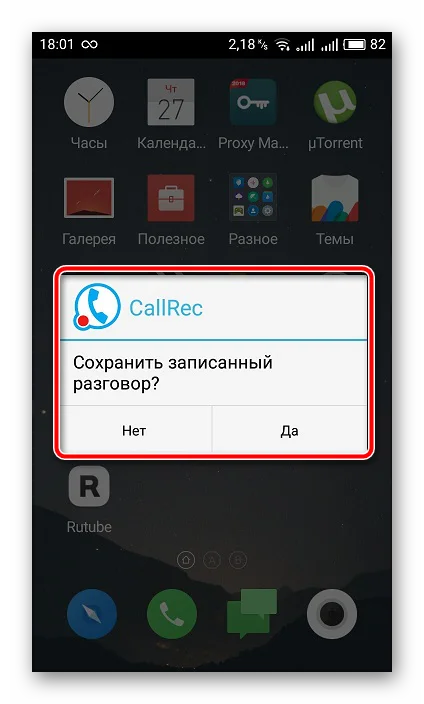
После выполнения указанных действий все вызовы будут автоматически записываться. В конце разговора нужно лишь согласиться или отказаться от сохранения звонка.
Как найти и воспроизвести запись разговора
После того, как пользователю удастся сделать запись на Samsung Galaxy M31, встанет вопрос о дальнейшем прослушивании разговора. Для этого понадобится найти зафиксированный вызов.
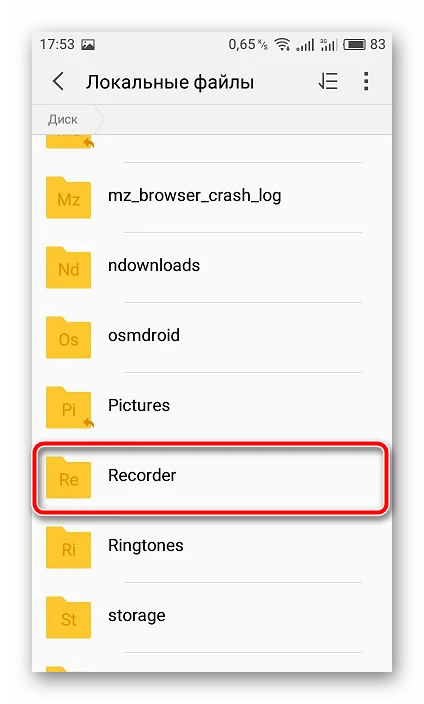
Если запись телефонных разговоров производилась встроенными средствами Samsung Galaxy M31, необходимо открыть проводник файлов и переместиться в папку «Recorder».
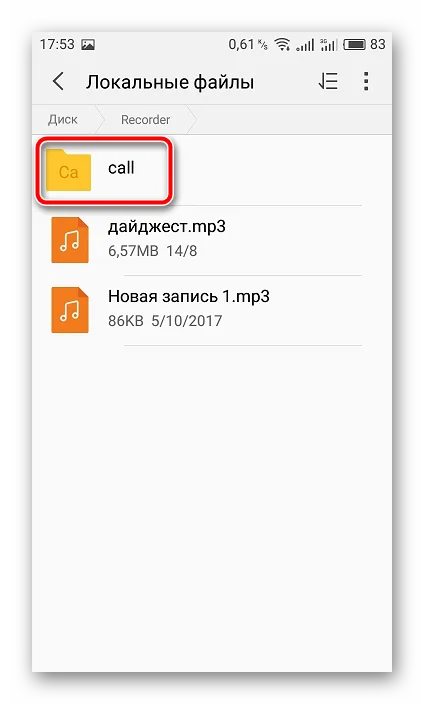
Следующий шаг – открытие каталога «Call», куда автоматически попадает любая запись разговоров, сделанная через стандартную звонилку.
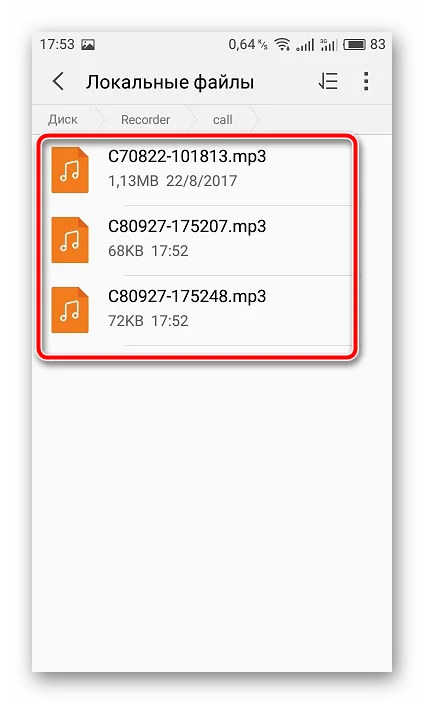
В этой папке можно увидеть список MP3-файлов, названных в произвольном порядке. Иногда в качестве имени используется дата записи. Чтобы воспроизвести зафиксированный звонок, следует открыть соответствующий файл.
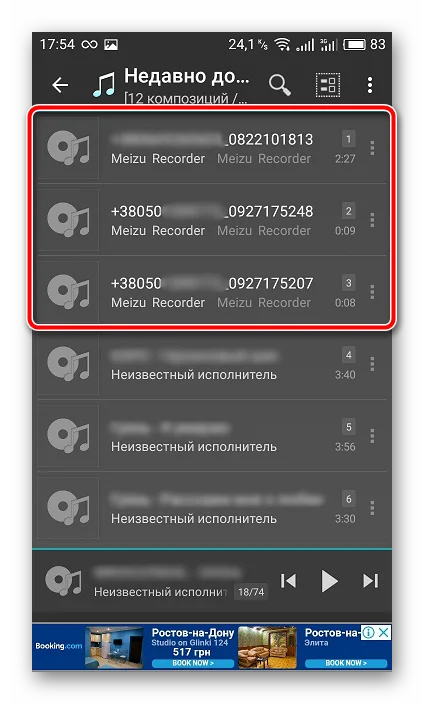
Кроме того, найти recording-файл можно и через стандартное приложение «Музыка». Вместе с песнями, сохраненными в памяти Samsung Galaxy M31, здесь будут отображаться зафиксированные звонки.
Если в аудиоплеере записей разговоров нет, значит, в настройках приложения «Музыка» выставлены ограничения по длине или размеру автоматически добавляемых треков. Параметры можно изменить, после чего MP3-файлы записи начнут отображаться. Кроме того, для прослушивания звонка допускается использование любого стороннего аудиоплеера из Google Play.
Наконец, в ситуации, когда для записи разговора на Samsung Galaxy M31 использовалось приложение CallRec, искать файл звонка нужно в самой программе. Для этого откройте ее и переместитесь в раздел «Все», «Входящие», «Исходящие» или «Избранные» в зависимости от типа вызова.
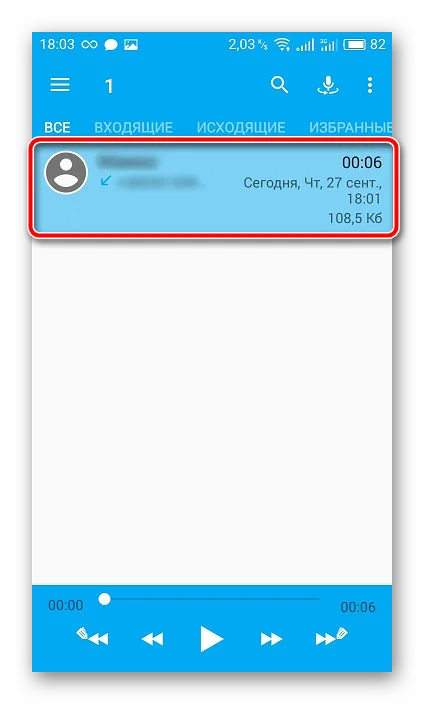
В случае применения другого ПО для фиксации звонка, следует уточнять место сохранения файлов у разработчика. Но чаще всего записи автоматически попадают в интерфейс сторонней программы или находятся в ее папке, расположенной во внутреннем хранилище смартфона.
Поделитесь страницей с друзьями:
Запись разговора на телефоне samsung м31 как сделать
Как произвести запись телефонного разговора на Самсунге в 2022 году, чтобы было слышно собеседника, и чтобы файл с записью был нормальным? Какая программа сможет сделать полноценную запись звонка?
Запись на Самсунге – это функция, необходимая для сохранения важных разговоров с целью их прослушивания в дальнейшем. Ведь зачастую бывает просто необходимо еще раз прослушать разговор, где начальник перечисляет тебе задания, жена/муж список важных дел или покупок, а бабушка список нужных ей лекарств. Как все это запомнить, если под рукой не оказалось листочка с ручкой?
Это не секрет, что штатные записывалки уже не могу записывать телефонные звонки на Андроид 9 и 10 версии. Это связано с тем, что сами разработчики девятого Андроида установили запрет на запись, для того, чтобы сохранить тайну личных разговоров и не дать возможности их записать.
А если нет никакой тайны в разговорах и нужно записать его просто для того, чтобы в нужное время прослушать? Тогда что делать? Вот тогда на помощь и приходит программа VkurSe, делающая в 2022 году стабильную запись телефонного разговора на телефонах Самсунг любой версии Андроида
Стабильная запись звонка на телефонах Samsung в 2022 году
Программа VkurSe – реально делает запись мобильных звонков на Samsung любой версии Андроида. Вы сможете:

- Делать запись разговора только с нужных вам номеров;
- Делать запись всех телефонных разговоров на Самсунге;
- Делать запись всех, кроме тех, кого не нужно;
- Видеть детальное описание звонков (время, имя контакта и его номер, продолжительность разговора);
- Видеть список контактов, сохраненных на Самсунге;
- Видеть новые добавленные контакты;
- Активировать диктофон для записи телефонных звонков на Самсунге.
У программы есть функция, позволяющая удаленно включать диктофон, чтобы записать мобильный звонок на Самсунге (по команде, по периоду, после звонков). По команде можно будет делать запись окружения, звук которые ведется возле Самсунга (в комнате, машине, кафе и т.п.). Можно и на улице, если не сильно шумно и собеседники стоят неподалеку от самого телефона. Разговоры запишутся, а файл придет к вам в кабинет.
На 9 Андроиде запись окружения через диктофон на Самсунгах по команде может и не делаться. Тогда на помощь приходят настройки записи на определенное время. Микрофон в это время автоматически включится и запись окружения начнет делаться не зависимо от того, есть ли в этот момент Интернет на телефоне.
Кроме того, что наша программа может делать стабильную запись телефонных звонков на Самсунг Гелакси, она еще:
Как на Самсунге записать телефонный разговор в 2022 году?
Потом нужно скачать программу VkurSe бесплатно и строго по руководству в картинках. После установки программы у вас будет работать автоматическая запись телефонных разговоров на Самсунг (А50, А10, А30, S 9, S10 и т.д.).
Другими словами, программа будет автоматически, без вмешательства извне активировать запись. Как только на телефоне появляется Интернет, то файлы с записью разговоров сразу же передадутся в ваш кабинет. Если на телефоне постоянно включен Интернет, тогда файлы будут переданы в кабинет моментально, после окончания разговора.

Привет! Сегодня я покажу вам как записать телефонный разговор на телефоне андроид самсунг галакси. Вы можете очень просто и быстро сделать запись любого разговора на смартфоне samsung galaxy, любой модели. Да и вообще на любом андроиде. Вы сможете записывать как входящие вызовы, так и исходящие звонки. Смотрите инструкцию далее и пишите комментарии, если у вас есть вопросы. Поехали!)
На главном экране найдите значок Play Маркет и нажмите на него.
У вас откроется приложение Google Play.

Через поиск вверху найдите приложение Запись звонков — Cube ACR и установите его на свой смартфон.

На странице приветствия нажмите внизу на кнопку Далее.

Далее, разрешите приложению доступ к вашему телефону. Здесь вы можете узнать, в каких целях предоставляется доступ.

Далее, нажмите ещё раз Разрешить.

В настройках телефона, включите функцию, чтобы позволить приложению отображать окна поверх других используемых приложений.

Всё готово. Смотрите, при исходящем или входящем вызове, когда вы звоните или звонят вам, на экране справа появится кнопка с изображением микрофона. Нажмите на неё и сразу начнётся запись разговора.

После чего, откройте приложение и на главной странице будет отображаться ваша запись. Нажмите по ней. Затем нажмите на кнопку Воспроизвести и слушайте свой разговор!

Остались вопросы? Напиши комментарий! Удачи!
Лично проверял на своём смартфоне Samsung Galaxy, всё работает! Вы сделали всё точь в точь как показано в инструкции?
Замечательное приложение! Микрофон во время записи не включается, что немаловажно. Запись отличная.
Разговоры записываются, но записывается только мой голос, а голос собеседника не записывается, что делать? Самсунг галакси А 20
Когда приложение открывали, вы предоставляли доступ приложению к телефону? Ещё нужно включить разрешение в настройках телефона. Делали?
Подтверждаю, что на А20 не работает! Все проверено, все настройки, все разрешения. Почему-то вообще ни одно из приложений не хочет записывать собеседника. Причем, даже на автооответчиках проверяла. Уж там-то точно запрета на запись нет)))
Ничего конкретного по этому поводу, пока что, сказать не могу. Надо разбираться. Я гляну настройки, возможно есть что-то, какие-то параметры, которые влияют на запись разговора. Но, лично у меня, на J5, пишет, всё хорошо.
Вычитала в инете, что гугл заблокировал эту функцию в 9 версии андроид, т.к. в некоторых странах — это незаконно (производить запись без согласия собеседника)…. ток с рутом…
В плей маркете даже такой программы нету.
Я тоже не нашла
У автора в инструкции показан значек по нему и ищите.
Всё включил но после завершения при нажатии на кнопку приложения нету главной стр. а просто написано всё готово сделайте первый звонок.
Делаю и тоже самое нету главной страницы
Не понял вас. Какой главной страницы? По подробней поясните в чём проблема.
Все сделала как Вы написали. Слышен только мой голос. Я очень расстроена.
И это не дало результата. Хоть телефон выбрасывай. У меня самсунг галакси а7 2018. может ещё что-то посоветуете
Думаю дело не в вашем телефоне. Значит у вашего собеседника стоит запрет на запись.
Самсунг А50 работает с этим приложением. Не могу его найти?
Конечно будет. По какому запросу ищите?
Всё разрешил не работает.Нету главной страницы.Нажимаешь на значёк а там опять написано все готово сделайте первый звонок.
Нажимаешь на значёк чтобы прослушать разговор а после нажатия написано всё готово сделайте первый звонок а страницы где значки чтобы прослушать нет
13 апреля было обновление андроида после чего запись разговора стала практически невозможна, в Google посчитали что запись это не законно, почему.
Всё возможно. Google имеет право блокировать такие приложения на своей платформе.
Так что делать если собеседника не слышно?
Отвечал уже выше. Значит, скорей всего, у собеседника установлен запрет на запись.
Не у собеседника запрет стоит, а гугл запрет поставил . Пришивать тел. надо .
А у меня вообще в Play markete такого приложения нет((
Нет ни одного приложения для записи телефонного разговора? Посмотрите внимательно, там их много, любое подойдёт.
Пользую это приложение больше полугода. Прослушивание записи разговоров нужно не очень часто, но нужно! И как раз именно нужные записи не имею возможности прослушать, слышу только себя… Блин…
Смартфон SAMSUNG GAIAXY M20 является очень низкопробной моделью,в нем отсутствует разрешение на запись телефонного разговора. В моей стране разрешена запись разговора, но телефон ее блокирует. Так как я постоянно пользуюсь этой мне очень нужной функцией для записи передаваемых мне данных по моей работе, я терплю очень большие убытки пользуясь услугами компании SAMSUNG. Я прошу компанию снять запрет с моего смартфона на функцию записи телефонного разговора. Но все попытки тщетны. Я сделал большую глупость в выборе телефона, сейчас прикупил дешевый HYAWEI Y5 и просто прозрел, смартфон который дешевле самсунга в два раза оказался в двое по функционалу быстрее самсунга,и по связи — где не берет самсунг — там хуавей всевидящий!
Надоело уже мучатся с самсунгом, это потеря нервов, времени и денег! Перепробывал все! Не записывает голоса собеседника никак. Выключил его и положил в тумбочку, подарю его своему врагу на день варенья, а то он ходит с ксиоми и радуется жизни что все встроено у него в телефоне на уровне заводских настроек.
Как записать телефонный разговор на Samsung
С использованием встроенных средств
Для получения доступа к встроенной функции записи разговоров по сотовой сети нужно выполнить один небольшой твик. Он предусматривает использование root-прав и файлового менеджера (например, Root Explorer), умеющего работать с системными записями. Это обязательные условие. Особые привилегии необходимы для внесения изменений в системный раздел. Если вы хотите пользоваться встроенной фичей вместо сторонних приложений, то без root-прав, к сожалению, никак не обойтись. Поскольку способы рутирования для каждой модели Samsung индивидуальны, данную процедуру вы должны произвести самостоятельно.
Включение встроенной записи телефонного разговора
- Откройте проводник, поддерживающий работу с системной директорией, и предоставьте ему root-доступ.

Убедиться в том, что вы перешли в нужный каталог, можно с помощью пути в самом вверху области приложения

Выделите файл, в котором были найдены упомянутые строки кода
Данный пункт сразу же бросается в глаза. Его невозможно спутать с другими

Обязательно проверьте, чтобы между надписями в данной строке не было пробелов
С помощью сторонних программ
Если по каким-то причинам способ записи звонков с помощью встроенного средства вам не подходит, попробуйте вариант с применением приложений от сторонних разработчиков. Благо в магазине Android их предостаточно. Среди них можно отметить такие творения как ACR, CallRec и Call Recorder. Среди них лишь ACR предлагает более широкий перечень функций и возможностей. Помимо автоматической записи, удаления старых аудиофайлов по истечению установленного периода, настроек формата и качества дорожек, и выбора каталога, ACR имеет в наличии следующие фичи:
- Режим записи разговора на смартфонах Samsung Galaxy S3 и S4, предназначенных для американского рынка.
- Выбор источника записи.
- Усиление громкости аудио звука в записях.
- Запись разговора при подключенной Bluetooth-гарнитуре или внешней колонке.
- Запись Wi-Fi вызовов.
- Исключение отдельных номеров из списка записываемых.
- Загрузка аудиодорожек в облачные хранилища, FTP-серверы или отправка на электронную почту.
Для записи телефонного разговора с помощью ACR сделайте следующее:
-
Установите приложение из магазина и запустите.

Раздел, в котором должны храниться записи входящих звонков

Для вызова гамбургер-меню нужно нажать на три полоски в левом верхнем углу области приложения


Помимо MP3, можно выбрать формат FLAC, WAV, MP4, M4A, AMR, 3GP

Можно выбрать другой каталог на внутренней памяти либо же папку на карте памяти

Для прослушиваня записи нажмите на неё и выберите приложение для воспроизведения
Случаи, когда запись невозможна
Видео: запись телефонных звонков на Samsung
Вот такие простые способы существуют записи разговоров по телефону. Опробуйте оба варианта и выберите для себя более приемлемый.
«ACR запись звонков» — бесплатное приложение, с помощью которого удобно записывать телефонные разговоры в ОС Android. В этом мини-обзоре мы расскажем, как записать разговор на телефонах таких брендов как Samsung и Huawei.
Примечание: имейте в виду: скрытая запись телефонных разговоров незаконна, и во многих странах — наказуема. Устанавливая ACR на телефон, вы соглашаетесь с условиями использования приложения и с тем, что запись разговоров в стране, где она производится, разрешена.
Как записать разговор на смартфоне (Samsung)
- Скачайте приложение ACR по ссылке.
- Установите программу на смартфон и запустите ее.
- Согласитесь со всеми разрешениями на доступ, условиями использования программы.

Как только вы звоните абоненту или принимаете звонок, активируется запись и сохранение файла на мобильное устройство. Поскольку запись на телефоне включается автоматически, никаких дополнительных действий со стороны пользователя не требуется.
Где в телефоне найти запись разговора
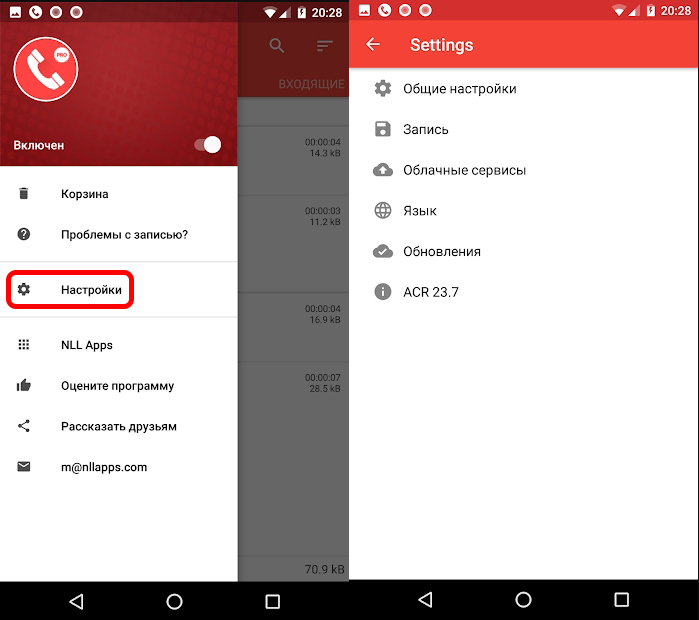
Зайдите в Настройки -> Запись -> Общие настройки -> Папка для записей. Чаще всего, в качестве места сохранения в ACR установлен следующий путь:
(* информация, как минимум, актуальна для смартфонов Samsung и Хуавей).
В ACR доступна сортировка по контактным данным, размеру файла. Сохраненные записи группируются по дате создания. Старые и короткие аудиофайлы (несколько секунд) удаляются автоматически.
В настройках программы также советуем указать удобный формат сохранения. На выбор доступно множество форматов, включая mp3, ogg и прочие.

Как прослушать запись телефонного разговора
Аудиозаписи телефонных разговоров хранятся в папке, указанной при сохранении (см. выше). Послушать можно любым аудиоплеером для Android. Кроме того, удобно прослушивать записи непосредственно через программу ACR, вкладки доступны на главном экране.
Читайте также:
- Как сделать 2 батареи на телефон
- Замена подушек раздатки нива шевроле своими руками
- Регулировка фар джили эмгранд ес7 своими руками
- Дизельный двигатель ремонт своими руками
- Как сделать камеру как на айфоне
Как записать телефонный разговор на самсунге м31
Несмотря на большое количество дополнительных функций, современные смартфоны продолжают использоваться для совершения звонков. И нередко пользователям требуется запись разговора на Samsung Galaxy M31. Это позволит владельцу устройства предъявить MP3-файл беседы в качестве весомого аргумента в споре, а также просто для уточнения отдельных деталей звонка.
Запись звонков на Samsung Galaxy M31 можно осуществить несколькими способами. Выбор конкретного варианта зависит от версии прошивки и других факторов, влияющих на функционал устройства. Рекомендуется изучить сразу все способы фиксации разговора, чтобы выбрать наиболее удобный.
Как записать разговор на Samsung Galaxy M31 встроенными средствами
Samsung Galaxy M31, как и любой другой смартфон на Андроид, имеет все необходимое, чтобы записать звонок без использования вспомогательных средств. Для выполнения операции понадобится вызвать абонента или ответить на входящий вызов. После этого перед владельцем девайса откроется меню звонка.
Здесь нужно нажать кнопку «Запись» так, чтобы она оказалась выделенной. Это будет прямым свидетельством того, что разговор записывается. Причем не важно, беседует человек через разговорный или мультимедийный динамик. В любом случае recording ведется на уровне системы.
Следует обратить внимание, что кнопка «Recording» не всегда выводится на главный экран меню вызова. Зачастую ее приходится активировать через дополнительный пункт «Еще». Поэтому рекомендуется проверить все настройки стандартной звонилки.
Запись звонков через сторонние приложения
Несмотря на то, что каждая следующая версия прошивки несет в себе массу новых функций, после обновления некоторые смартфоны работают нестабильно. Это происходит в случае, когда пользователь игнорирует подготовительный этап.
Случается, что на телефоне Samsung Galaxy M31 предустановленное приложение для совершения звонков не обладает функцией аудиофиксации. Это происходит время от времени и зависит от конкретной версии прошивки. В такой ситуации обойти ограничение можно при помощи установки стороннего софта. Например, программы Call Rec:
- Откройте магазин приложений Google Play.
- Воспользуйтесь поисковой строкой, чтобы найти CallRec, и нажмите кнопку «Установить».
- После установки запустите программу и согласитесь с условиями использования.
- Зайдите в раздел «Правила записи» и настройте параметры фиксации телефонных бесед по своему усмотрению.
После выполнения указанных действий все вызовы будут автоматически записываться. В конце разговора нужно лишь согласиться или отказаться от сохранения звонка.
Как найти и воспроизвести запись разговора
После того, как пользователю удастся сделать запись на Samsung Galaxy M31, встанет вопрос о дальнейшем прослушивании разговора. Для этого понадобится найти зафиксированный вызов.
Если запись телефонных разговоров производилась встроенными средствами Samsung Galaxy M31, необходимо открыть проводник файлов и переместиться в папку «Recorder».
Следующий шаг – открытие каталога «Call», куда автоматически попадает любая запись разговоров, сделанная через стандартную звонилку.
В этой папке можно увидеть список MP3-файлов, названных в произвольном порядке. Иногда в качестве имени используется дата записи. Чтобы воспроизвести зафиксированный звонок, следует открыть соответствующий файл.
Кроме того, найти recording-файл можно и через стандартное приложение «Музыка». Вместе с песнями, сохраненными в памяти Samsung Galaxy M31, здесь будут отображаться зафиксированные звонки.
Если в аудиоплеере записей разговоров нет, значит, в настройках приложения «Музыка» выставлены ограничения по длине или размеру автоматически добавляемых треков. Параметры можно изменить, после чего MP3-файлы записи начнут отображаться. Кроме того, для прослушивания звонка допускается использование любого стороннего аудиоплеера из Google Play.
Наконец, в ситуации, когда для записи разговора на Samsung Galaxy M31 использовалось приложение CallRec, искать файл звонка нужно в самой программе. Для этого откройте ее и переместитесь в раздел «Все», «Входящие», «Исходящие» или «Избранные» в зависимости от типа вызова.
В случае применения другого ПО для фиксации звонка, следует уточнять место сохранения файлов у разработчика. Но чаще всего записи автоматически попадают в интерфейс сторонней программы или находятся в ее папке, расположенной во внутреннем хранилище смартфона.
Как записать разговор по телефону на Samsung: разбор Бородача
Всем доброго времени суток! И сегодня я постараюсь разобрать вопрос, а как же можно записать телефонный разговор на смартфоне Самсунг, и вообще можно ли это сделать. Я вам открою небольшую тайну, на самом деле эта функция есть, и она вшита в систему. Но она просто выключена. Начиная с Android 9 (или 10) версии, в телефонах, которые поступают в страны СНГ, данная функция по закону должна быть выключена. Все сторонние программы, которые ранее работали со встроенной функцией, тоже не пашут.
Связано это с законодательством в таких странах как Россия, Беларусь, Украина, Казахстан и т.д. Конечно, в теории вы можете записать разговор, но предъявить вы его никому не сможете – помните об этом. То есть если ли вы пойдете с ним в суд, попытаясь отстоять какую-то правду, то суд данные доказательства может не принять. Не знаю насчет других стран, но в РФ гражданин обязан предупредить собеседника о записи звонка.
Но записывать разговор можно и в положительных целях. Например, когда собеседник говорит очень много интересной и важной для вас информации. И чтобы это просто не забыть, стоит сделать запись. Еще один момент – в некоторых странах запрещено выкладывать подобные записи на всеобщее обозрение, то есть за такое можно схлопотать статью.
Не подумайте, что я вас отговариваю. На самом деле сейчас есть 3 способа, о которых мы поговорим ниже. Начнем с самого простого. Поехали!
Способ 1: Программа

Ты же сам говорил в начале, что программы не работают? – да, я так сказал, но давайте разберемся с этим поподробнее. Мы уже поняли, что функция записи есть в телефоне, но она просто выключена в системе. В Play Market есть программа – «ACR запись звонков». Она работает со всеми системами Android. Обычно подобные приложения работают с системной утилитой записи.
Так как на Samsung она выключена, прога использует «Костыль» – запись возможна только при громкой связи. В таком случае запись будет вестись с микрофона, к которому доступ у сторонней программы есть.
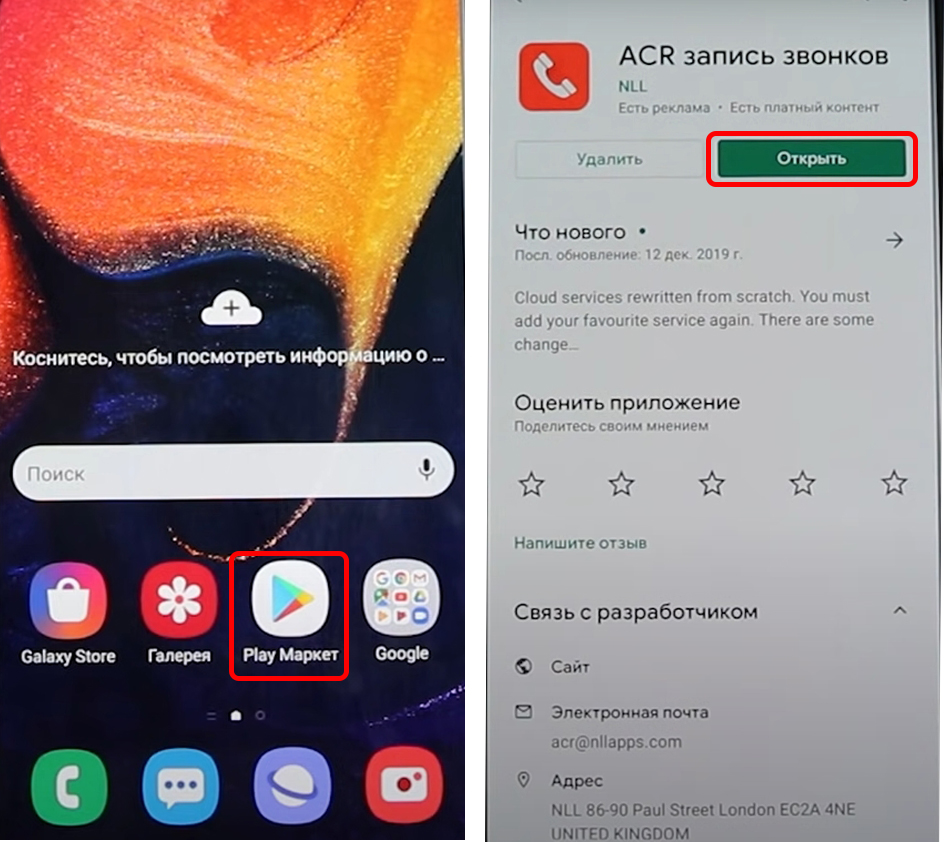
Да у программы есть свои минусы, но работает она исправно. Есть удобный интерфейс. В настройках можно посмотреть все записи. Есть возможность перекидывать файлы в облачное хранилище. Утилита постоянно обновляется и работает с несколькими языками.
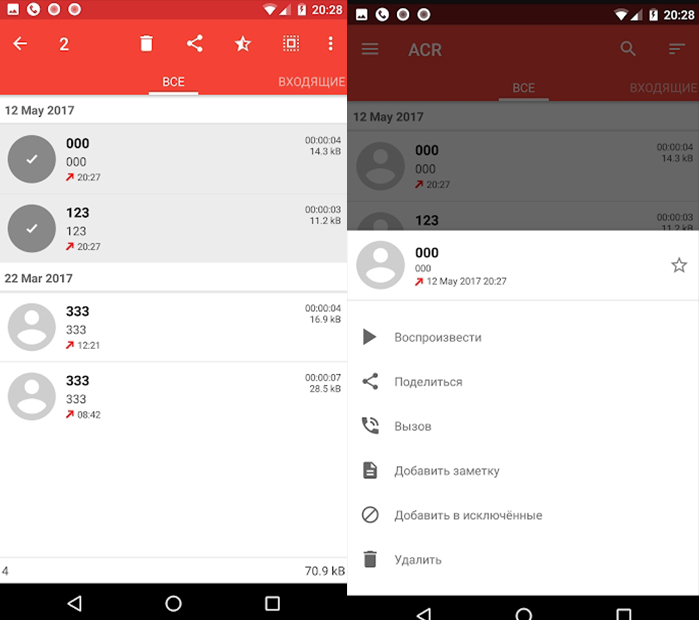
Каждый файл можно как-то обозвать, и они удобно отсортированы по дате. Даже можно добавить какую-то текстовую заметку. Да, конечно это «Костыль», но зато он не требует ROOT-прав или прошивки.
Способ 2: Изменение страны
Давайте посмотрим, как ещё можно записать разговор по телефону на Самсунге. Как мы помним, компания Google блокирует в некоторых странах функцию записи. Но мы можем это исправить. Есть список стран, где это разрешено. А значит, если такой же телефон продается в тех странах, то эта функция точно у вас есть. Наша задача заставить систему Android думать, что мы находимся другой стране. Далее мы просто перепрошьем телефон прошивкой той страны, в которой разрешена запись.
ПРИМЕЧАНИЕ! По идее телефон при этом должен остаться целым и даже не выйдет из гарантии, если вы его недавно купили. В моем случае ничего вообще не изменилось: язык, фотографии, записи, телефоны, а также другие данные – остались целыми. Но в любом случае я ни к чему не призываю, все делаем на свой страх и риск. Советую сделать бэкап важных данных перед этой процедурой. Хотя по идее они автоматом все записываются на облако в Google.
- Полностью выключите смартфон.
- Возьмите USB-провод и подключите его к компьютеру.
- На телефоне зажмите кнопки «Включения/Выключения».
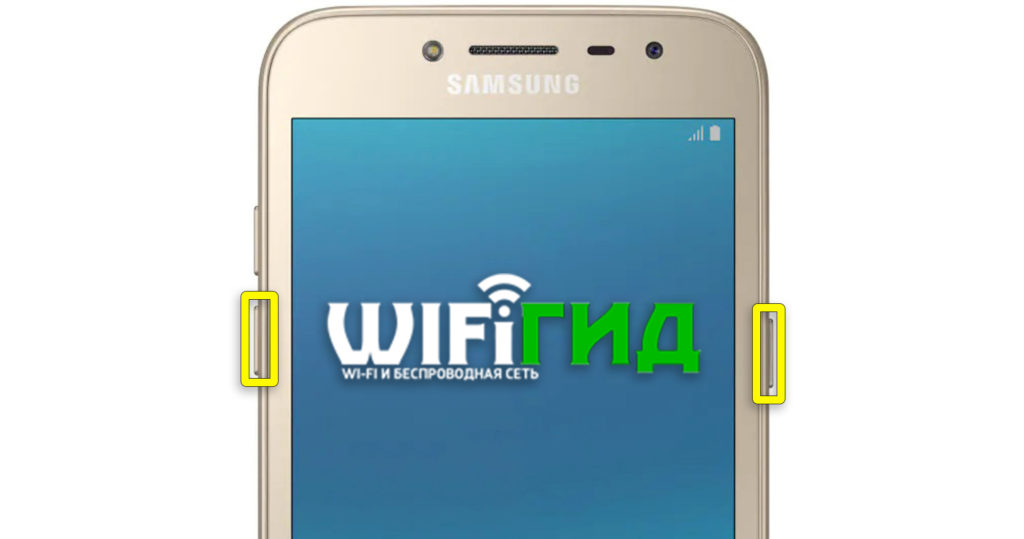
- Сразу же подключите кабель к смартфону.

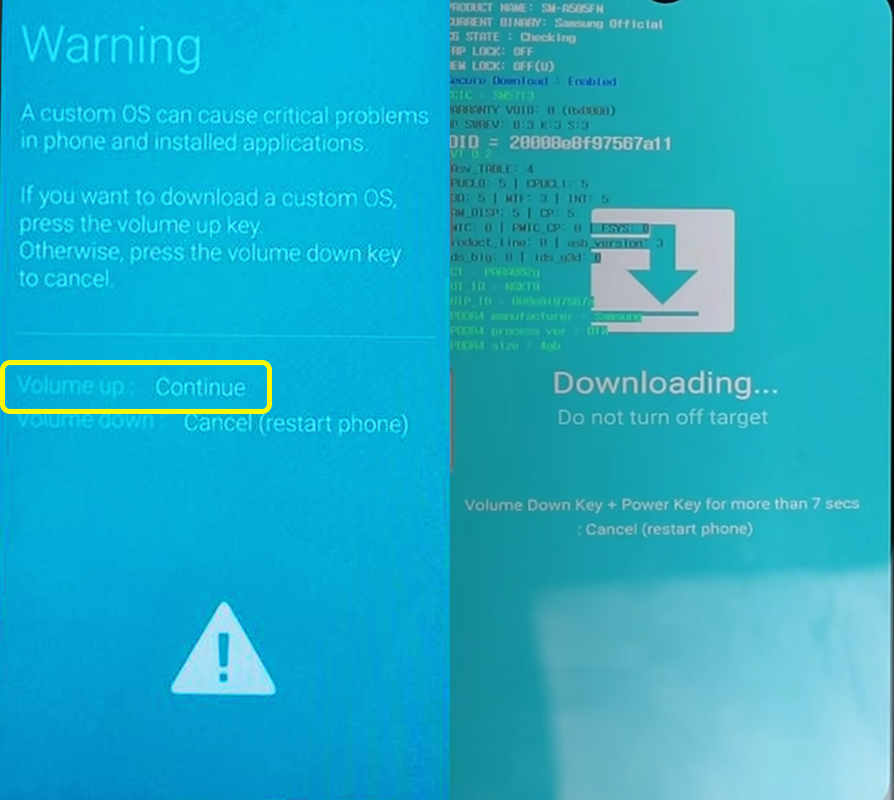
- На экране вы увидите сообщение «Warning» – пугаться не стоит. Для продолжения «Continue» жмем по кнопке повышения громкости.
- Нам понадобятся две программы: «Odin3» и «SamFirm». К сожалению, оставить ссылки на них я не могу, так как они находятся на форуме 4PDA – данный ресурс запрещен в России. Поэтому вам нужно будет самостоятельно их отыскать.
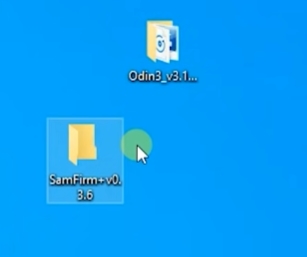
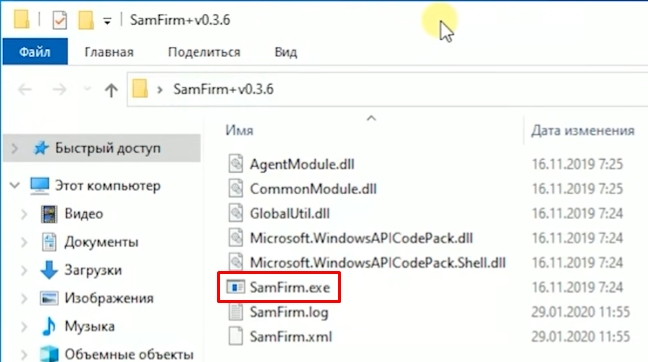
- Запускаем сначала exe.
- Для начала давайте посмотрим точное название модели. Это можно сделать двумя способами. Первый – посмотреть на коробку телефона.
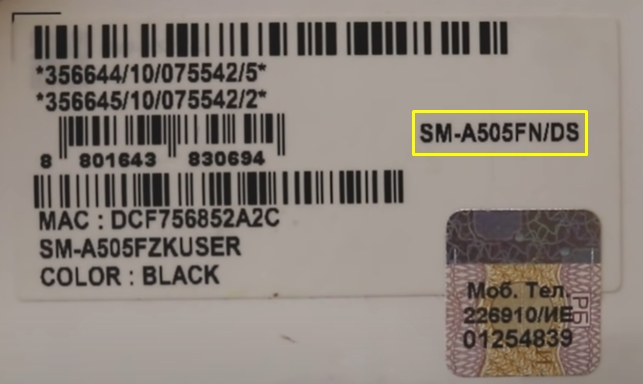
- Второй способ – это зайти в «Настройки» – «Об устройстве» – смотрим в строку «Номер модели».
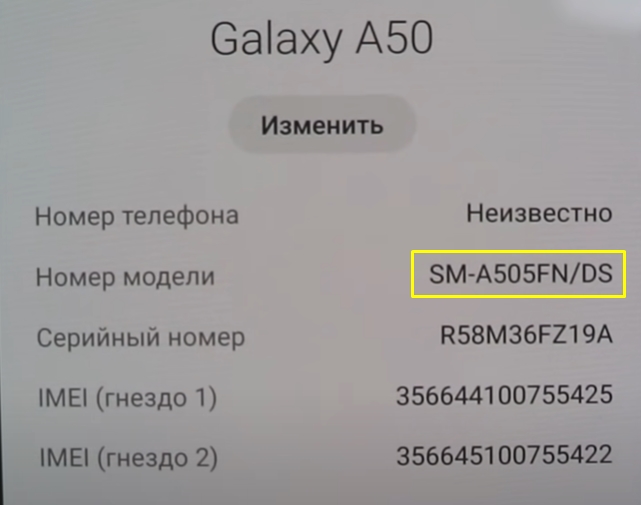
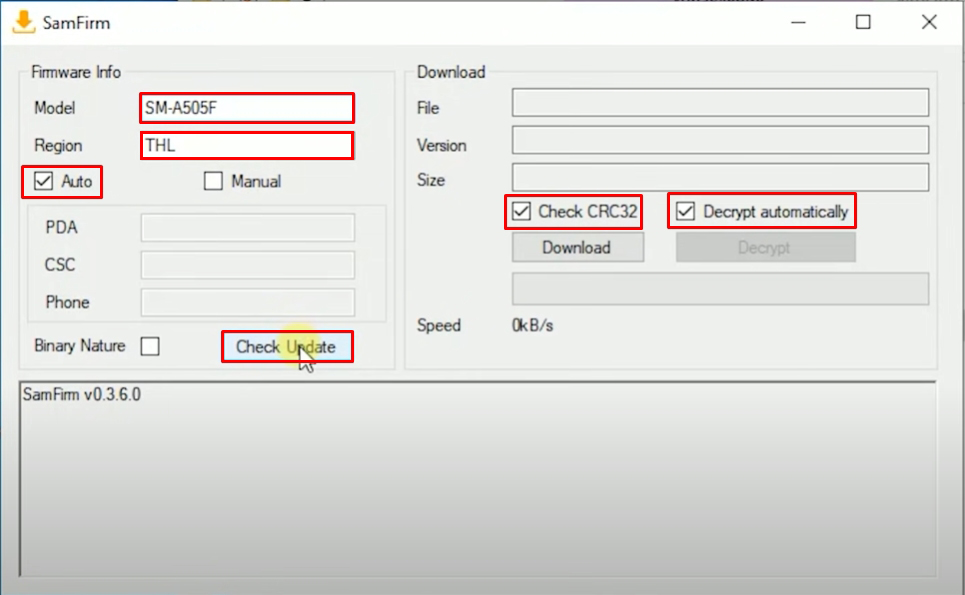
- После того как программа откроется, нужно в строку «Model» ввести название модели. Но вместо последних букв «FN/DS» или «FM/DS» вписать только «F». Обязательно установите галочки как на картинке ниже. И самое главное: впишите «Region». Страны, в которых разрешена запись – это Таиланд (THL), Индия(ins) и Вьетнам (XXV). После этого жмем по кнопке «Check Update».
ПРИМЕЧАНИЕ! Если вылезет ошибка, то значит ваш телефон не продается в этом регионе. Такое тоже может быть. В таком случае просто вводим другой регион.
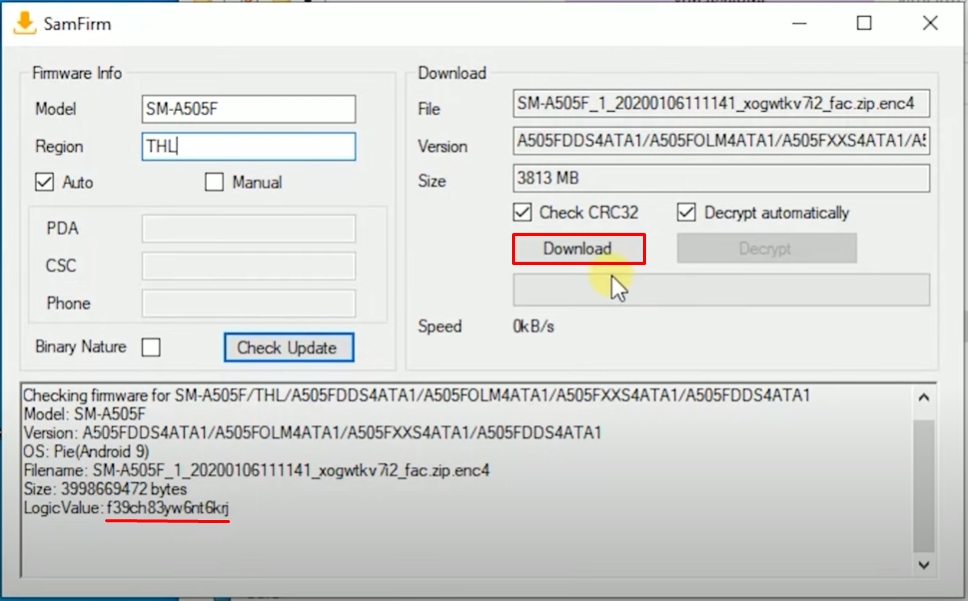
- Итак, смотрим в строчку «LogicValue» – если там есть хоть какое-то значение, то значит прошивка найдена. Жмем кнопку «Download» и загружаем к себе на компьютер в любое место. Лучше заранее перед этим создать какую-то папку.
ПРИМЕЧАНИЕ! Вы можете на всякий случай скачать русскую прошивку, которая уже установлена к вам на телефоне. Если что-то пойдет не так, то просто её установите. Для этого в «model» вводим название с «FN» или «FM», а ниже указываем регион «SER».
- После этого разархивируем архив прошивки. Самое главное, чтобы по пути в данной папке, не было ни одной русского названия. То есть ни одна папка не должна иметь русские буквы – ТОЛЬКО АНГЛИЙСКИЕ.
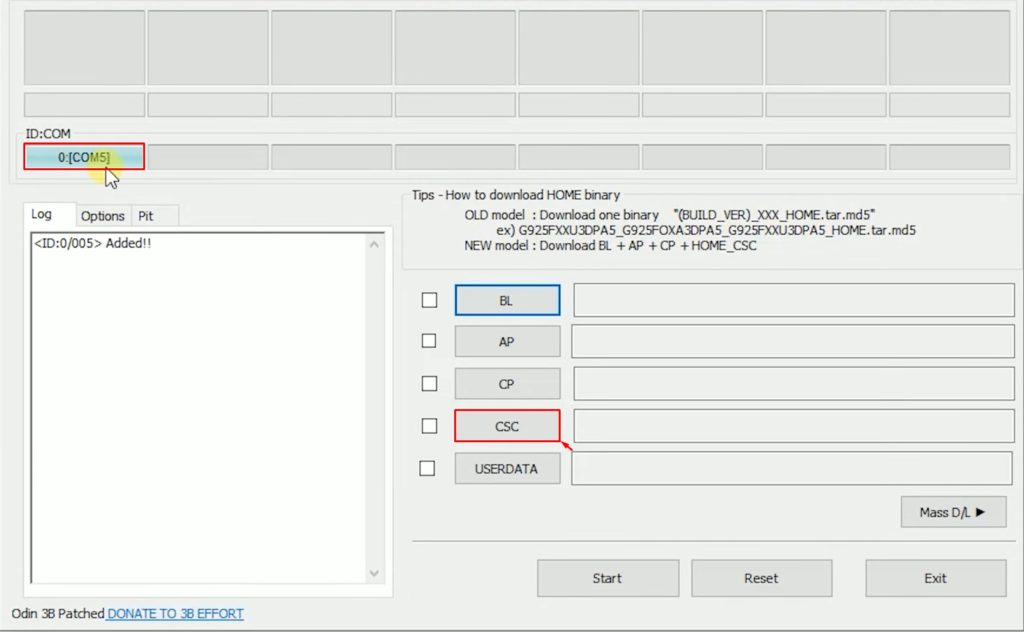
- Открываем вторую программу «Odin3». Посмотрите, чтобы в строке «ID:COM» отображался хоть какой-нибудь «COM-порт» – это значит, что ваш телефон подключен к компьютеру. Если там ничего нет, то значит смартфон не подключен. Попробуйте установить драйвера для системы или переподключиться в другой USB. Если все хорошо, жмем «CSC».
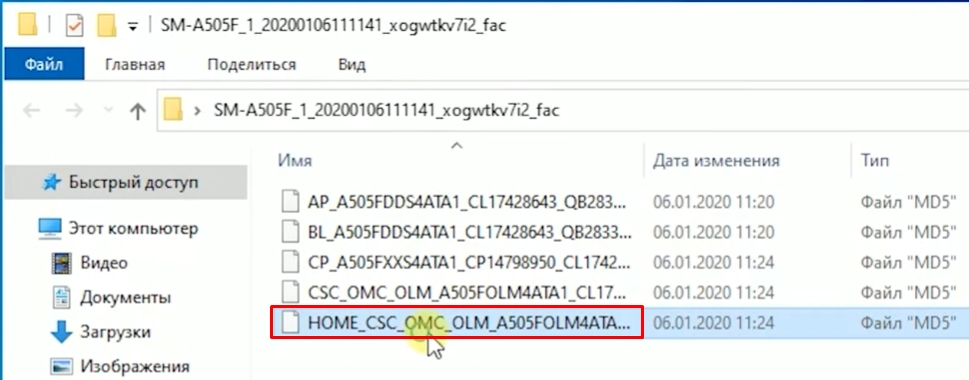
- Нам нужен файл «HOME…» – выбираем его и жмем «Открыть».
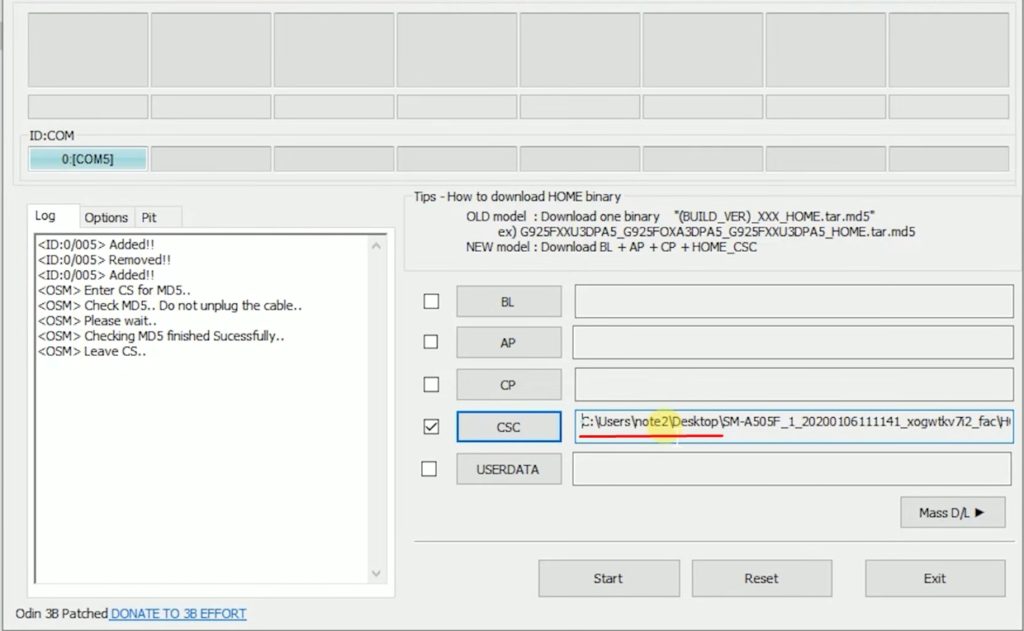
- ОЧЕНЬ ВАЖНО – проверьте, чтобы в пути к файлу прошивки не было русских слов, названий, а также пробелов в названиях папки. Лучше всего перекиньте папку с прошивкой на диск «C» в самый корень (от греха подальше). Как только все будет готово – жмем кнопку «Start».
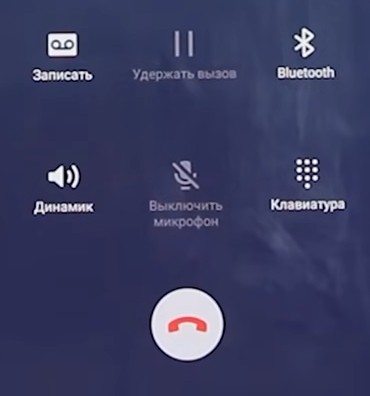
- Начнется процесс загрузки новой прошивки. Переживать не стоит, ваш язык останется на месте. Как только смартфон полностью включится, и вы увидите рабочий стол, можно его отсоединять от ПК. Теперь после того как вы будете кому-то звонить (или вам) – на экране будет кнопка «Записать».
Способ 3: Использование ROOT-прав
По идее нам нужно отредактировать только один файлик в системе. Проблема в том, что просто так к системным файлам доступа у простого пользователя нет. В таком случае вам нужно заиметь ROOT-права. Вот тут я точно ни к чему не призываю, будьте аккуратны, так как после установки ROOT могут отказаться работать некоторые приложения, которые работают с банковскими картами (типа Сбербанк-онлайн и т.д.). Ну а процесс достаточно простой:
- Получаем ROOT-права. Рассказать про это и одной статьи не хватит, так как для каждой модели – свои инструкции. Поэтому просто гуглим эту инфу и смотрим гайды в интернете.
- Далее с Play Market скачиваем любой проводник, который умеет работать с ROOT. Например, «Root Explorer».
- Открываем папку «root», находим в ней раздел «system», и уже там открываем «csc». Там будет файлик «others.xml» – тапните по нему. Далее в правом верхнем углу экрана жмем по трем точкам и из выпадающего меню выбираем «Открыть в текстовом редакторе».
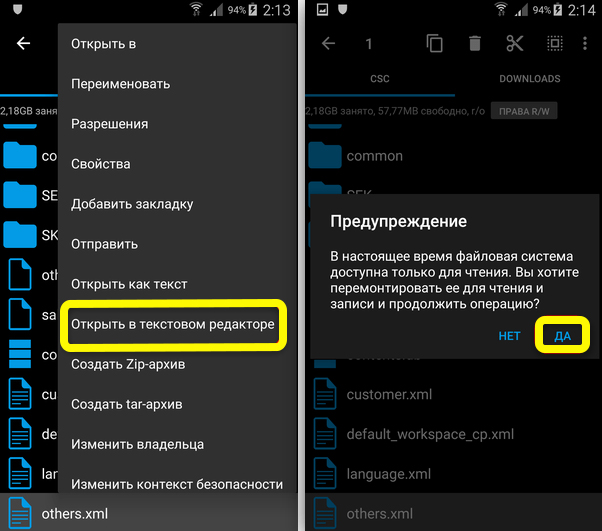
- В самом конце найдите надпись:
- Прям над ней вставляем строку:
ПРИМЕЧАНИЕ! Будьте внимательны, в строке не должно быть никаких пробелов.
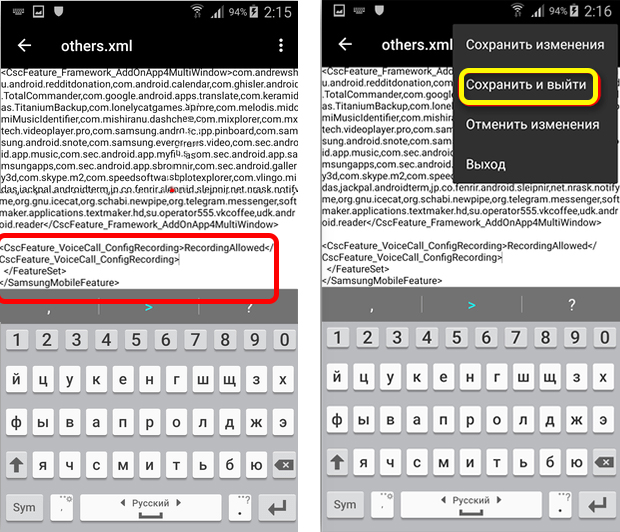
- Сохраняем файл и обязательно выключите телефон, а потом снова включите.
После этого в звонках появится кнопка, с помощью которой можно включить запись разговора на Samsung.
Как записать разговор на Samsung в 2022 году
Как можно на Самсунге записать разговоры, аудиозвонки, окружение и экран, если базовые проги не работают? Вы правы, нужно установить приложение для записи звонков. А какой софт поможет записать разговор на Андроид Самсунге? Конечно же…
Здравствуйте, Вы находитесь на сайте Reptilicus!
Наше приложение-логгер позволит записать разговор Samsung Galaxy даже на Андроид 12 версии. Функционал программы позволит записать:
- телефонные разговоры;
- аудиозвонки Telegram, WhatsApp, Viber, IMO и т.д.;
- голосовые сообщения Telegram, WhatsApp и т.д.;
- экран (скриншоты);
- окружение (диктофон);
- и многое другое.
Также с помощью нашего софта Вы будете получать детальное описание всех звонков (детализацию) – дата, номер, продолжительность разговора и пропущенные звонки.
Наш сервис позволит записать разговор на любой версии Андроид, в том числе на Samsung Galaxy: S (8, 10, 20, 21 Plus / Ultra / Lite и т.д.), Note (20, 10 Plus / Ultra / Lite и т.д.), Z (Fold / Flip), A (12, 22, 31, 32, 40, 41, 42, 50, 51, 52 и т.д.), М (02s, 12, 21, 32, 42, 51, 62 и т.д.), F (02s, 12, 22, 41, 52, 62 и т.д.), а также J (3, 7) и конечно же записать звонки на Android 12 .
Как записать разговор на телефоне Samsung?
Пошаговая инструкция:
Всё! Больше от Вас ничего не потребуется. Приложение начнет вести запись сразу же после того, как Вы установите его на данный аппарат.
Как записывать на диктофон разговор на Андроид Самсунге?
Для того чтобы Reptilicus начал записывать окружение (разговоры возле телефона в радиусе 5 м), нужно:
- Отправить команду «Начать запись окружения» – выставить продолжительность записи – нажать «ОК».
- Выставить время для записи окружения – указать временной отрезок (например, с 10:00 до 14:00) – нажать «ОК».
- Отправить команду «Записывать окружение после звонка» – выставить время – нажать «ОК».
Таким образом, Вы сможете записать на диктофон разговор на Самсунг, даже не приближаясь к нему близко, как говорится, удаленно, дистанционно.
В какую папку записывает диктофон на Андроид?
Теперь немного о том, куда записывает диктофон на Андроид. Папка «Аудио» (которая находится в личном кабинете) будет хранить Ваши записи в течение 1 месяца. Потом они удалятся, чтобы освободить место для следующих файлов.
Личный кабинет у Вас откроется сразу после регистрации. Оттуда Вы сможете управлять телефоном с помощью команд и записывать все телефонные разговоры на Андроид Самсунг (скачать приложение можно бесплатно с официального сайта Reptilicus).
Как записать звонок на Самсунге Андроид 12?
Всем известно, что исходя из версии Андроида, настройки кардинально отличаются друг от друга. И поэтому, мы подготовили руководство, которое поможет Вам записать телефонный разговор на Самсунге Галакси Андроид 12.
Для этого нужно зайти в руководство – найти настройки для Samsung Galaxy 12 Андроида – сделать все как написано – перезагрузить телефон.
Там же Вы можете найти ответ на вопрос о том, как записать телефонный разговор на Самсунг М32 А50, А52, А21S, А10, А40 и так далее. Нужно зайти в настройки спецмодуля, который отвечает за запись звонков и провести необходимые манипуляции.
Как записать экран телефона на Самсунге Андроид?
Теперь подошло время поговорить о том, как записать экран на Samsung и сделать снимки экрана (скриншоты). Для этого нужно:
- В настройках программы поставить галочку на «Делать скриншоты экрана».
- Отправить команду «Снимки с экрана по интервалу» – указать периодичность (например, каждые 5 секунд) – нажать «ОК».
- Отправить команду «Добавить приложение к фильтру скриншотов» – это в том случае, если Вы хотите записывать экран Самсунга, только когда человек, например, заходит в определенный мессенжер.
Записать видео с экрана Samsung Galaxy Android не получится, только сделать снимки (скриншоты).
Еще минуту Вашего внимания
Берегитесь мошенников! Если с Вас будут брать деньги за регистрацию и установочный файл – бегите оттуда! На нашем сервисе:
Регистрация – бесплатная.
Установочный файл – бесплатный (можно скачивать неограниченное количество раз).
Консультация – бесплатная.
Руководство по установке – бесплатное.
Тестовый период – бесплатный.
Мы это написали не случайно, просто нашим консультантам в последнее время стали писать, что оплачивали за установочный файл и блогерам с ютуба, и какому-то боту в ТГ. Понимаете? Это все мошеннические схемы, которые на нашем продукте делают деньги. Они не предоставляю взамен ничего или же, в лучшем случае, файл, который на нашем сайте можно скачать бесплатно.
Заключение
Итак, подводя итог всему вышесказанному, хочется отметить следующее. Приложение-логгер Reptilicus позволит на Samsung Galaxy Android записать телефонный разговор, аудиозвонок и голосовое сообщение, принятое через Интернет.
Как видите, записать видео с экрана Самсунг с помощью нашей программы не получится. Но сделать снимки экрана (скриншоты) можно хоть каждые 5 секунд.
На сайте есть все необходимое для безупречной установки программы на смартфон. Убедитесь в этом сами – установка и тестовый режим абсолютно бесплатные.
Похожие публикации:
- Как в word убрать отображение записанных изменений
- Как добавить значок одноклассники на рабочий стол
- Как сделать метрику для ребенка
- Почему термопринтер не печатает