Как покинуть группу в мессенджере WhatsApp

Возможности мессенджера «Ватсап» позволяют клиентам создавать групповые чаты. В таких диалогах могут принимать участие несколько человек, что достаточно удобно для решения общих вопросов или создания проектов. Но зачастую участники беседы могут быть недовольны большим количеством уведомлений или неактуальностью общения, поэтому ищут способ выйти из нее как можно скорее. Продвинутые пользователи уже знают о способах, с помощью которых собеседник может покинуть общий чат. Причем в зависимости от устройства (смартфоны Android, iPhone или ПК) порядок действий по удалению группы в приложении может различаться.
В статье мы рассмотрим, как покинуть группу в Ватсапе на различных устройствах, как выйти из группового чата администратору, можно ли покинуть группу в мессенджере незаметно.
Способы выхода из группового чата WhatsApp
Если пользователь решил покинуть общую беседу, он может сделать это двумя способами. Первый способ наиболее популярен, выполняется участником группы вручную. Для осуществления плана необходимо перейти к разделу «Чаты», выбрав нужную вкладку. Далее следует перейти к разделу «Меню», который представлен во всех версиях мессенджера в правой верхней части экрана. Далее – кликнуть на кнопку «Данные группы» или «Инфо о группе», самостоятельно удалившись из переписки. Для этого в появившемся окне нужно спуститься в нижнюю часть экрана (или прокрутить ползунок вниз), кликнув по красному значку «Выйти из беседы».
Выбрав второй способ, клиенты должны перейти к разделу «Чаты», попав в контекстное меню.
С помощью одного из предложенных способов клиент может быстро и просто выйти из беседы в WhatsApp.
Как выйти из группы в Ватсапе
Как уже было сказано, клиент может покинуть неактуальную беседу в случае необходимости. Для этого ему следует обратить внимание на инструкции, которые помогут выполнить действие правильно.
Из-за различий в интерфейсе пользователи могут запутаться в выполнении действий, поэтому так важно не пропускать ни один шаг. Клиент может выбрать наиболее удобный для себя способ, позволяющий выйти из группы в Ватсапе на смартфонах Андроид, айфоне или компьютере.
На Андроиде
Покинуть неактуальную группу в Ватсапе достаточно просто, особенно если пользователи владеют Android-устройством. Для удобства будут предложены два метода, выбор которых зависит от конкретной ситуации. Разработчики мессенджера придумали практически идентичные способы для удаления общего чата.
Способ 1: как покинуть группу в WhatsApp на Андроиде через «Данные группы»:
- Запустить мессенджер «Ватсап».
- Перейти во вкладку «Чаты».
- Открыть выбранную беседу, перейти к разделу «Меню». Владельцы смартфонов Android могут найти данную кнопку в правой верхней части экрана, представленную в виде трех белых точек.
- Кликнуть по кнопке «Данные группы».
- Прокрутить ползунок или экран вниз, найти значок красного цвета «Выйти из группы».
- Кликнуть по указанной кнопке.
- Теперь у клиента есть два варианта: либо остаться в беседе, предварительно отключив ее звук и уведомления, либо покинуть ее навсегда. Сразу стоит обратить внимание, что все файлы, включая видео и фото, будут вне доступа для клиента после его выхода. Поэтому принимать решение нужно обдуманно, заранее взвесив все за и против.
- При необходимости кликнуть по кнопке «Выйти из группы», а далее – «Подтвердить действие».
Первый способ создан для пользователей, которые окончательно не уверены в своем выборе. Например, если раздражает звук постоянных уведомлений, их можно выключить в настройках самой беседы. По умолчанию клиент имеет право установить один из предложенных промежутков: 8 часов, 1 неделя или год. Таким образом, навязчивые сообщения и медиафайлы перестанут беспокоить участника, и он сможет спокойно заниматься своими делами. Этот метод доказывает, что выходить из группы сразу необязательно, так как там может храниться важная информация.
Часто коллеги или друзья в Ватсапе могут приглашать пользователей в совершенно неинтересные беседы. Как правило, они лишь портят общую картину и порядок переписок, постоянно попадаясь на глаза. Второй способ идеально описывает этот случай и поможет выйти из нескольких общих чатов сразу, не затрачивая на это много времени.
Способ 2: как покинуть сразу несколько групп в Ватсапе через вкладку «Чаты»:
- Открыть мессенджер WhatsApp.
- Перейти во вкладку «Чаты».
- Условно выбрать несколько бесед, от которых хочется избавиться.
- Выбрать первую группу долгим нажатием на ее название. Чтобы выделить один из чатов, клиент должен зажать палец на экране в течение нескольких секунд. По истечении времени указанная переписка будет выделена.
- Проделать это действие для остальных бесед.
- Кликнуть на кнопку «Меню» (три белые точки в правой верхней части экрана), а после – выбрать вариант «Выйти из групп».
- Далее участнику будет предложено 2 варианта действий: отключить уведомления (как в 1 способе) либо же потерять доступ к указанным чатам навсегда.
- Для подтверждения действий остается кликнуть кнопку «ОК» или «Подтвердить».
- Теперь остается избавиться от групп, из которых клиент только что вышел. Для этого нужно выделить те же названия бесед (пункт 4), после чего выбрать значок корзины в верхней части экрана. Подтверждение действия осуществляется кнопкой «Удалить».
С помощью инструкции клиент может покидать неограниченное количество бесед и переписок, не тратя на это много времени.
На айфоне
Чтобы выйти общего чата на айфоне, можно отталкиваться от методов, предложенных для смартфонов Андроид. По схеме выполнения они идентичны, единственное различие – другие кнопки интерфейса. Правда, существует еще один метод, которым могут воспользоваться только клиенты iPhone. На деле он осуществляется намного быстрее и удобнее, поэтому рекомендуется ознакомиться с пошаговой инструкцией.
Как покинуть группу в WhatsApp на айфоне:
- Запустить приложение WhatsApp.
- Открыть вкладку «Чаты».
- Условно выбрать одну или несколько групп, из которых необходимо выйти и очистить данные.
- Нажать и удерживать палец на чате, сдвинув его немного влево. Как только клиент выполнит действия правильно, сбоку должны появиться две функции: «Еще» и «Архивировать». Нужно понимать, что сдвигать ползунок резко нельзя, так как это действие не поможет покинуть беседу, а просто перенесет ее в архив.
- Далее пользователь должен нажать на функцию «Еще», а после – выбрать один из двух вариантов. Как и в предыдущих случаях, можно либо временно «усыпить» чат, либо потерять к нему доступ навсегда.
- Подтвердить выбранное решение кнопкой «ОК».
Метод удобен тем, что можно не тратить время на большое количество действий в самой переписке. Теперь клиент может быстро и легко выходить из любой беседы, которая больше является актуальной.
На компьютере или ноутбуке
Покинуть группу в Ватсапе на компьютере довольно просто. Достаточно пару кликов мыши по экрану и надоедливый чат навсегда будет стерт из списка бесед. Как и в предыдущих случаях, рекомендуется рассмотреть два варианта по осуществлению действий.
Способ 1: Как выйти из группы в Ватсапе в версии ПК (пошаговая инструкция):
- Запустить приложение «Ватсап».
- Перейти в раздел «Чаты».
- Выбрать беседу, которую нужно покинуть.
- Открыть «Меню» внутри нее или «Данные о группе».
- Принять окончательное решение: «усыпить» или навсегда избавиться от чата.
- Для второго варианта следует прокрутить ползунок вниз, кликнуть по кнопке «Выйти из группы».
- Подтвердить действия, нажав на красную кнопку «Выйти».
- Последний шаг – избавиться от заголовка в списках чатов. Для этого требуется удерживать палец в течение нескольких секунд на общей переписке, а после – кликнуть по значку корзины.
Первый способ считается трудоемким, так как включает в себя большое количество шагов. Но здесь есть и преимущество: на выбор у участника беседы есть два варианта действий, чтобы принять правильное решение.
Способ 2: Как выйти из группы в Ватсапе навсегда очень быстро (инструкция для ПК):
- Открыть мессенджер.
- Кликнуть по вкладке «Чаты», попав в список с беседами.
- Условно выбрать некоторое количество групп для выхода из них.
- Кликнуть правой кнопкой мыши по названию общего чата.
- На экране пользователя появится окно с опциями. Следует выбрать вариант «Выйти из группы».
- Подтвердить свое действие можно кнопкой «Выйти».
- Последний шаг – избавиться от названия (подзаголовка) в списке чатов. Для этого нужно кликнуть по нему левой кнопкой мыши, после чего нажать «Удалить группу».
Как выйти из группового чата администратору
По правилам Ватсапа, администратор (создатель) беседы имеет доступ к большему количеству функций, чем обычные участники. Если по каким-либо причинам владелец группы решил от нее избавиться, для начала ему придется удалить каждого из пользователей по очереди. Сделать это можно через подраздел «Данные группы», где представлена нужная информация.
Существует и другой вариант – администратор может самостоятельно покинуть беседу, передав права другому участнику. Сделать это можно двумя способами: случайным образом или вручную. Создатель общего чата в первом случае должен просто выйти из группы, и тогда все полномочия передадутся одному из пользователей. Решать, кто же займет почетное место, будут алгоритмы WhatsApp. Во втором варианте перед своим уходом владелец должен назначить кого-нибудь другого на свое место. Сделать это можно посредством следующих шагов: «Чаты» > «Данные о группе» > нажатие на выбранного пользователя > «Назначить админом группы».
Можно ли незаметно покинуть группу в Ватсапе
К сожалению, в программе WhatsApp не предусмотрена функция, как незаметно выйти из группы. Как только кто-то из участников покидает беседу, уведомление о его уходе высвечивается как стандартное сообщение (менее заметное, серого цвета).
Однако опытные пользователи считают, что выйти из группы незаметно можно, но для этого необходимы некоторые условия. Например, в этот момент должно вестись активное общение и приходить много сообщений. Если в группе состоит большое количество участников, то такое положение должно быть достаточно часто. Теперь задача участника – как можно быстрее покинуть беседу, чтобы уведомление о выходе как можно быстрее отправилось к более старым СМС (грубо говоря, ушло наверх). При недоумении других пользователей можно сказать, что произошел какой-то сбой, поэтому пришлось выйти из переписки.
Как скрыть группу в WhatsApp, не выходя из нее
Скрыть группу в Ватсапе, не выходя из нее, достаточно просто. Для этого клиент должен перейти во вкладку «Чаты», выбрав нужную беседу. Далее открыть внутри нее меню, а после – настройки. Теперь осталось перейти к подразделу «Уведомления», правильно настроив их. Например, клиент может убрать или добавить звук, вибрацию, отключить всплывающие уведомления. В крайнем случае можно отправить переписку в архив, где она будет храниться отдельно, либо установить пароль на приложение.
Итак, существует несколько способов для каждого типа устройств (Android, iPhone или ПК), которые позволяют клиентам покинуть общий чат в WhatsApp. Для реализации действий прописаны пошаговые инструкции, помогающие новичкам быстро разобраться с функционалом приложения. Стоит отметить, что интерфейс на телефонах и ПК отличается, поэтому важно подбирать схему выхода из беседы для своего устройства.
У администратора (владельца) группы также есть возможность выйти из нее. Для этого можно воспользоваться одним из способов, суть которых заключается в передаче прав другому человеку (случайно или выборочно). При желании клиент может скрыть беседу в Ватсапе, однако выйти незаметно из нее невозможно по алгоритмам работы мессенджера.
Как временно заблокировать группу в WhatsApp, не выходя из нее

В Ватсапе есть ЧС, через который можно банить абонентов и запрещать им отправку сообщений. Что делать, если нужно временно отключить группу, без выхода из нее – читайте в инструкции. Рассмотрим все способы, как заблокировать группу в Ватсапе.
Как заблокировать группу в Ватсапе временно

Опции для блокировки группы в WhatsApp, не выходя из нее, не предусмотрено. Для этого можно использовать другие возможности мессенджера:
- отключение звуков и визуальных уведомлений в конкретном чате;
- чтобы убрать карточку переписки с главного экрана, ее можно добавить в архив.
Временно забанить групповой чат в Ватсапе можно с помощью встроенных инструментов. Они не отключают работу беседы, однако от нее не будут приходить сообщения, а карточка исчезнет с экрана.
Внимание. Рассмотренные способы подойдут для Андроида и для Айфона.
Вариант 1: выключите все типы оповещений
Рассмотрим первый вариант, как заблокировать группу в Ватсапе. Это делается путем отключения всех оповещений. При поступлении новых сообщений на экране не будут появляться уведомления, а мелодия не будет проигрываться.
Инструкция, как выключить все звуки в одной группе, не выходя из нее:

- Запустите мессенджер.
- На основном экране отыщите нужный диалог.
- Нажимайте на него до отображения вкладки с инструментами сверху.
- Тапните по зачеркнутому динамику.
- Выберите значение «Всегда», снимите галочку слева от опции «Показывать уведомления».
- Сохраните изменения.
Справа от карточки отобразится перечеркнутый динамик. Он говорит о том, что в текущей беседе нет звуков. Узнать, что пришли новые сообщения можно только по точке зеленого цвета. Цифра внутри указывает на количество непрочитанных СМС.

Важный момент. Собеседники и администратор группы не узнают о блокировке звука и оповещений.
Интерфейс в Ватсапе на Айфоне отличается. Для доступа к настройкам проведите по карточке переписки влево или вправо, затем выберите перечеркнутый динамик и укажите время беззвучного режима.
Вариант 2: добавьте чат в архив
Второй вариант, как заблокировать чат в Ватсапе, позволяет убрать карточку с основного окна. Сообщения будут приходить, никаких оповещений о них не будет.
Руководство, как заархивировать группу:

- Выделите карточку с помощью долгого нажатия.
- Тапните по кнопке в виде коробки со стрелкой.
- В верхней части экране отобразится клавиша «В архиве», все архивированные беседы находятся в этом разделе.
Архивированный чат не появится на главном экране при поступлении новых сообщений. Вытащить беседу из этого раздела можно в любое время.
Если при получении СМС беседа сама выходит из архива, выключите эту опцию в меню:
- Откройте параметры мессенджера.
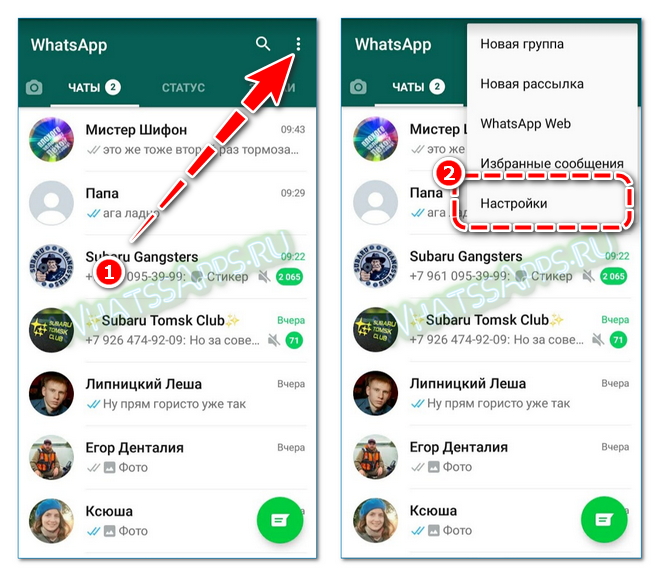
- Перейдите в «Чаты».
- Включите параметр «Оставить чаты в архиве».

Пользоваться архивацией чатов в Ватсапе можно бесплатно. С помощью этой опции можно заблокировать группу временно, не покидая ее.
Как вернуть все уведомления в чате
Вытащить переписку из спама в Ватсапе можно за несколько секунд. Для этого включите все оповещения, вот инструкция:

- Нажимайте на карточку до появления меню.
- Тапните по динамику.
- Все звуки появятся автоматически, дополнительное подтверждение не потребуется.
Читайте также:
- Как закрепить переписку на главном экране WhatsApp.
- Как вывести ярлык беседы на рабочий стол смартфона.
На Айфоне действуйте так же, как и при отключении сигналов. Проведите пальцем по карточке с беседой, затем тапните по динамику.
Как вытащить чат из архива
Если заблокировали чат в WhatsApp с помощью архивации, снять блокировку можно следующим способом:

- Перейдите в раздел с архивированными беседами.
- Выделите нужную карточку с помощью долгого нажатия.
- Тапните по коробочке со стрелкой вверх.
Разблокировать чат таким способом можно и на Айфоне. После этого он появится на главном экране, уведомления будут приходить в обычном режиме.
Как заблокировать группу в Ватсапе, не покидая ее? Официального метода не существует. Чтобы временно убрать уведомления, выключите их через настройки. Убрать карточку с главного экрана можно с помощью архивации. Вернуть все параметры в обычный режим и снова получать сообщения можно за несколько минут.
Как покинуть группу в Whatsapp и установить запрет на добавление
Ватсап – это популярный мессенджер, в котором можно переписываться не только в личных сообщениях, но и в пабликах. Если вам нахождение в сообществе больше не интересно сегодня мы поговорим о то, как покинуть группу в WhatsApp на различных платформах.
Как выйти из группы в Ватсапе
Как только общение в группе надоедает, появляются вопросы, связанные с необходимостью покинуть площадку. Сделать это можно несколькими способами.

iOS
Данные группы:
- Запускаем Ватсап и переходим во вкладку «Чаты».
- Далее переходим в нужный чат.
- Вызываем окно дополнительной информации, тапнув по названию группы в верхней части окна.
- Свайпом снизу вверх пролистываем страничку до пункта «Выйти из группы».
- Тапаем по нему и подтверждаем действие.
В системном окне, помимо самого выхода, есть возможность активации «Беззвучного режима». Это аналог временного бана площадки на случай, если вы захотите вернуться. Активировав этот пункт, в этом же окне выбирается временной промежуток: 8 часов, неделя или год.
Свидетельством того, что групповой чат во временном черном списке является наличие иконки в виде перечеркнутого динамика под названием в окне «Чаты».
Примечание: если вы вышли из паблика, это не значит, что история сообщений автоматически удалится. Есть вероятность, что вам то и не нужно, в противном случае, активируем соответствующий пункт в системном окне.
Вкладка «Чаты»:
Этот метод кажется более простым и быстрым:
- На вкладке «Чаты», находим в нужный паблик.
- Свайпом справа налево вызываем меню дополнительных действий.
- Тапаем по горизонтальному троеточию для вызова контекстного меню.
- Из списка выбираем предпочтительный вариант: «Без звука», «Данные группы», «Экспорт чата», «Очистить чат», «Выйти из группы».
- Подтверждаем действие.
Если нужно удалить историю сообщений, то проделываем аналогичные действия, только в контекстном меню активируем «Удалить группу».
Андроид
- Запускаем мессенджер и переходим в нужный паблик.
- Активируем вертикальное троеточие в правом верхнем углу пользовательского интерфейса.
- В выпадающем списке выбираем пункт «Данные группы».
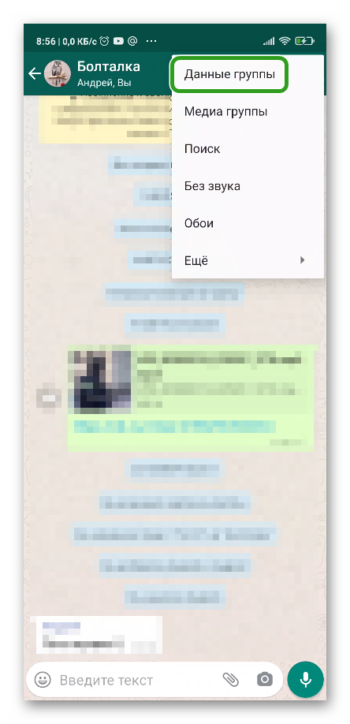
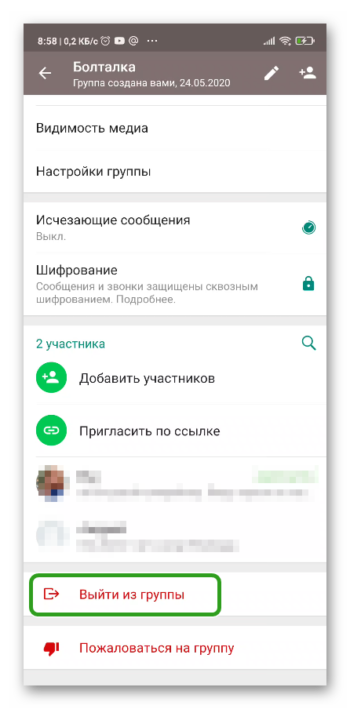
- Прокручиваем открывшуюся страничку до упора.
- Активируем пункт «Выйти из группы».
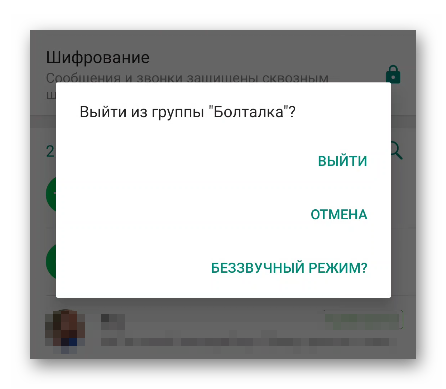
- Выбираем один из вариантов: «Выйти», «Отмена» или «Беззвучный режим» и подтверждаем в системном сообщении.
Проведите ровно такие же действия для удаления истории переписки через окно дополнительной информации, и активации соответствующего пункта меню. А мы переходим к следующему варианту.
Вкладка «Чаты»:
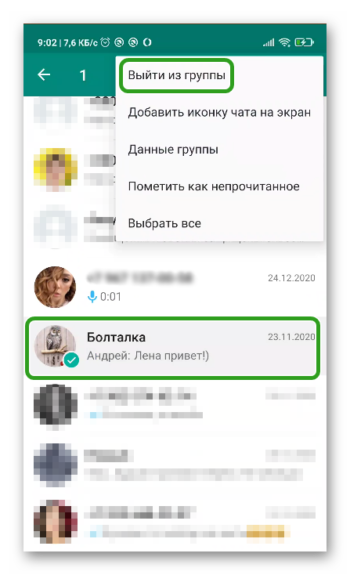
- Переходим в нужный чат и длительным тапом вызываем меню дополнительных действий в верхней части окна.
- Нажимаем на вертикальное троеточие в правом верхнем углу.
- В выпадающем списке тапаем по «Выйти из группы».
ПК-версия
Компьютерная версия мессенджера несколько урезана, но и тут можно заблокировать паблик.

- Запускаем мессенджер и при необходимости авторизуемся по QR-коду:
- Переходим в переписку, и кликаем по горизонтальному троеточию в правом верхнем углу окна.
- В выпадающем списке выбираем «Выйти из группы» и подтверждаем в открывшемся окне.
Перечень чатов:

- В левой части окна находим нужный чат, наводим на него курсор.
- Вызываем контекстное меню кликом правой клавишей мыши.
- В выпадающем списке выбираем пункт «Выйти из группы».
- Чтобы удалить историю сообщений вызываем меню дополнительных действий правой клавишей мыши.
- Выбираем пункт «Удалить группу».
Слева внизу появится системное сообщение о том, что процедура успешно завершена.
Как запретить добавлять себя в группы WhatsApp
Часто бывает так, что личка забита приглашениями вступить в разные сообщества, и это довольно сильно бесит. В настройках это можно исправить, если:
- нет желания заводить новые знакомства;
- группа не интересует в плане контента или сферы общения;
- личная неприязнь к определенным участникам коллективного чата;
- нет времени на переписки;
- приглашение – это простой спам от ботов;
- участие в общественных переписках отвлекает от важных дел.
Какой бы не была причина в целом, важно определить, как с этим бороться.
Как заблокировать администратора группы, участника
Особой разницы между блокировкой участника группового чата или администратора нет.
Если человек не добавлен у вас в список контактов, задача многократно упрощается:
- Запускаем приложение.
- Кликаем по человеку, отправившему приглашение.
- В верхней части окна активируем кнопку «Заблокировать».
Конечно, поштучно блокировать учетные записи каждого участника группового чата утомительно, в особенности, если это будет организованная акция, однако такое вряд ли возможно.
Если человек добавлен у вас, для переноса его странички в черный список:
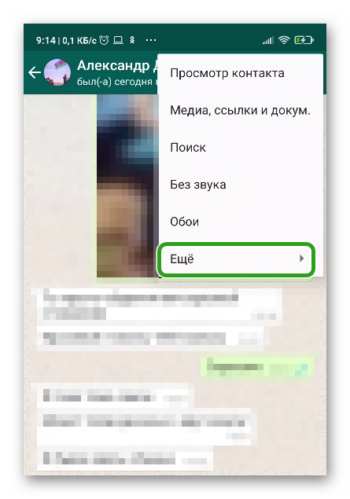
- Переходим в чат с выбранным пользователем.
- Тапаем по вертикальному троеточию в правом верхнем углу окна.
- В выпадающем списке активируем пункт «Еще…», а затем – «Заблокировать».
Возможна блокировка и через пользовательские настройки, но это гораздо дольше, хоть и с не меньшей вероятностью эффективно.
Одновременная блокировка аккаунтов в Ватсапе
Речь идет о том, можно ли одновременно выйти из нескольких групп. Да, конечно, разработчики предусмотрели такую возможность для всех версий ОС.
- Переходим во вкладку «Чаты».
- Длительным тапом выделяем один объект, такая возможность открывается и в отношении других.
- Касанием пальца отмечаем ненужные чаты.
- Активируем вертикальное троеточие в правом верхнем углу пользовательского окна.
- В выпадающем списке тапаем по «Выйти из групп».
Как заблокировать группу в Ватсапе, не выходя из нее
Можно ли незаметно выйти из группы? С точки зрения системы – нет. Как только вы активируете соответствующий пункт в меню, приложение оповестит в общем чате всех участников о том, что вы сделали.
С точки зрения пользовательской активности – да. Вам перестанут докучать сотни сообщений в группе, а формально вы останетесь ее участником.
- Открываем мессенджер и переходим в окно переписки.
- Переходим на страничку дополнительной информации.
- Деактивируем ползунок напротив пункта «Показывать уведомления».
- В системном окне выбираем приемлемый вариант: полностью отключить или «Показывать уведомления без звукового сопровождения».
Заключение
Есть масса вариантов выйти из площадки для группового общения, было бы желание. Разработчики предусмотрели простой и действенный механизм, действующий безотказно.
Как заблокировать группу в ватсапе не выходя из нее на андроид
Как заблокировать группу в Ватсапе и запретить вам писать?
Как заблокировать группу в Ватсапе и отключить возможность добавлять вас в подобные чаты? Порой друзья и знакомые (а иногда и незнакомцы) злоупотребляют нашим вниманием, постоянно добавляя в ненужные чаты. Пора очистить список, убрать лишние беседы – и включить блокировку подобных приглашений.
Настройки конфиденциальности
Уверены, вас волнует вопрос, можно ли заблокировать группу в Ватсапе! Жаль огорчать, но на январь 2022 года подобной опции не существует. Черный список в мессенджере есть, но заблокировать можно только отдельных пользователей. Они не смогут писать вам личные сообщения, звонить, просматривать данные о посещении и обновления профиля.
Что можно сделать, как заблокировать чат в Ватсапе? Есть альтернатива – просто настройте параметры приватности таким образом, чтобы вас не могли приглашать в групповые чаты.
- Войдите в мессенджер;
- На iOS найдите «Настройки» снизу справа;

- На Android нажмите на три точки справа наверху и выберите из меню «Настройки» ;
- Перейдите к разделу «Учетная запись» на iOS или «Аккаунт» на Android;

- Откройте вкладку «Конфиденциальность» .

Мы близки к тому, как заблокировать чат в Ватсапе на Андроиде/Айфоне! Здесь вы найдете вкладку «Группы» , где можно выбрать, кто может приглашать вас в подобные беседы.

Вариантов всего три:
- «Все» . Здесь все просто – никаких ограничений нет, любой пользователь может добавить вас в групповой чат.
- «Мои контакты» . Добавить вас смогут только люди из вашей телефонной книги – «незнакомцам» такая опция будет недоступна.
- «Контакты, кроме…». Любой человек из списка контактов сможет добавить вас в группу, кроме тех, кто попадет в список исключений! Вы можете сами выбрать, кого добавить в этот список.

Вот вариант, как временно заблокировать группу в Ватсапе – если вы ждете приглашений от определенных людей, можно запретить им такую возможность. Отметьте всех пользователей из списка контактов, чтобы никто точно не добавил вас в группу.
При этом стоит помнить, что админы, которые не могут добавлять вас вручную, по-прежнему могут отправлять вам личные сообщения с ссылкой-приглашением.
Блокировка администратора
Если вы точно знаете, кто хочет добавить вас в группу (и постоянно это делает), пора внести человека в черный список! Сумеете заблокировать администратора беседы – сможете забыть о блокировке чата в Ватсапе. Больше вас туда никто не сможет пригласить.
- Откройте настройки мессенджера (на Айфоне – шестеренка снизу, на Андроиде – три точки справа наверху);
- Найдите вкладку «Учетная запись» или «Аккаунт» ;
- Войдите в раздел «Конфиденциальность » и щелкните по иконке «Заблокированные» ;

- Нажмите на кнопку «Добавить новый» или на иконку в виде «+» ;

- Выберите пользователя из открывшегося списка контактов. Готово!
Рекомендуем к прочтению статью о том, как назвать рабочую группу.
Нет альтернативных ответов, как заблокировать группу в Ватсапе, не выходя из нее. Если два способа, о которых мы рассказали выше, вам не подходят, можете просто отключить уведомления чата. Еще лучше – отправьте его в архив, чтобы не смотреть на переписку и не видеть входящие.
Как временно заблокировать группу в WhatsApp, не выходя из нее
В Ватсапе есть ЧС, через который можно банить абонентов и запрещать им отправку сообщений. Что делать, если нужно временно отключить группу, без выхода из нее – читайте в инструкции. Рассмотрим все способы, как заблокировать группу в Ватсапе.
Как заблокировать группу в Ватсапе временно
Опции для блокировки группы в WhatsApp, не выходя из нее, не предусмотрено. Для этого можно использовать другие возможности мессенджера:
- отключение звуков и визуальных уведомлений в конкретном чате;
- чтобы убрать карточку переписки с главного экрана, ее можно добавить в архив.
Временно забанить групповой чат в Ватсапе можно с помощью встроенных инструментов. Они не отключают работу беседы, однако от нее не будут приходить сообщения, а карточка исчезнет с экрана.
Внимание. Рассмотренные способы подойдут для Андроида и для Айфона.
Вариант 1: выключите все типы оповещений
Рассмотрим первый вариант, как заблокировать группу в Ватсапе. Это делается путем отключения всех оповещений. При поступлении новых сообщений на экране не будут появляться уведомления, а мелодия не будет проигрываться.
Инструкция, как выключить все звуки в одной группе, не выходя из нее:
- Запустите мессенджер.
- На основном экране отыщите нужный диалог.
- Нажимайте на него до отображения вкладки с инструментами сверху.
- Тапните по зачеркнутому динамику.
- Выберите значение «Всегда», снимите галочку слева от опции «Показывать уведомления».
- Сохраните изменения.
Справа от карточки отобразится перечеркнутый динамик. Он говорит о том, что в текущей беседе нет звуков. Узнать, что пришли новые сообщения можно только по точке зеленого цвета. Цифра внутри указывает на количество непрочитанных СМС.
Важный момент. Собеседники и администратор группы не узнают о блокировке звука и оповещений.
Интерфейс в Ватсапе на Айфоне отличается. Для доступа к настройкам проведите по карточке переписки влево или вправо, затем выберите перечеркнутый динамик и укажите время беззвучного режима.
Вариант 2: добавьте чат в архив
Второй вариант, как заблокировать чат в Ватсапе, позволяет убрать карточку с основного окна. Сообщения будут приходить, никаких оповещений о них не будет.
Руководство, как заархивировать группу:
- Выделите карточку с помощью долгого нажатия.
- Тапните по кнопке в виде коробки со стрелкой.
- В верхней части экране отобразится клавиша «В архиве», все архивированные беседы находятся в этом разделе.
Архивированный чат не появится на главном экране при поступлении новых сообщений. Вытащить беседу из этого раздела можно в любое время.
Если при получении СМС беседа сама выходит из архива, выключите эту опцию в меню:
- Откройте параметры мессенджера.
- Перейдите в «Чаты».
- Включите параметр «Оставить чаты в архиве».
Пользоваться архивацией чатов в Ватсапе можно бесплатно. С помощью этой опции можно заблокировать группу временно, не покидая ее.
Как вернуть все уведомления в чате
Вытащить переписку из спама в Ватсапе можно за несколько секунд. Для этого включите все оповещения, вот инструкция:
- Нажимайте на карточку до появления меню.
- Тапните по динамику.
- Все звуки появятся автоматически, дополнительное подтверждение не потребуется.
Читайте также:
На Айфоне действуйте так же, как и при отключении сигналов. Проведите пальцем по карточке с беседой, затем тапните по динамику.
Как вытащить чат из архива
Если заблокировали чат в WhatsApp с помощью архивации, снять блокировку можно следующим способом:
- Перейдите в раздел с архивированными беседами.
- Выделите нужную карточку с помощью долгого нажатия.
- Тапните по коробочке со стрелкой вверх.
Разблокировать чат таким способом можно и на Айфоне. После этого он появится на главном экране, уведомления будут приходить в обычном режиме.
Как заблокировать группу в Ватсапе, не покидая ее? Официального метода не существует. Чтобы временно убрать уведомления, выключите их через настройки. Убрать карточку с главного экрана можно с помощью архивации. Вернуть все параметры в обычный режим и снова получать сообщения можно за несколько минут.
Как заблокировать группу в Ватсапе не выходя из нее?
Если у вас есть Android, удерживайте палец на чате и выберите Бесшумный. Наконец, снимите флажок Показать уведомления и установите время 8 часов, 1 неделю или 1 год. Для получения дополнительной информации о бесшумном режиме следуйте руководству, в котором описано, как не получать уведомления от группы WhatsApp.
Как заблокировать человека в Ватсапе чтобы он не узнал?
Как заблокировать контакт
Чтобы заблокировать контакт в WhatsApp, перейдите на вкладку «Настройки», затем выберите пункт «Учетная запись», далее «Конфиденциальность» и «Заблокированные». Нажмите «Добавить новый» и выберите нужный контакт. Как вариант, можно это сделать и таким способом.
Что видит заблокированный пользователь в Ватсапе?
Сообщения, звонки и обновления статуса заблокированного контакта не будут отображаться на вашем телефоне и не будут доставлены вам. Время вашего последнего посещения, статус «в сети», обновления статуса и изменения вашего фото профиля не будут видны контактам, которых вы заблокировали.
Как заблокировать номер в Ватсапе навсегда?
В приложении выберите «три точки», в правом верхнем углу экрана, чтобы открыть меню. Далее выберите «Настройки», «Учетная запись», «Конфиденциальность» и, наконец, «Заблокировать контакты». Выберите «Добавить новый» и выберите контакт, который хотите навсегда удалить.
Что будет если удалить контакт из WhatsApp?
Удаление контакта из вашего приложения «Контакты» не повлечет за собой удаление истории чатов с данным контактом.
Как удалить группу в Ватсапе для всех?
Вы можете удалить группу, только если вы являетесь админом этой группы и удалите всех её участников. Когда вы удалите всех участников, вам нужно будет выйти из группы, после чего вы увидите опцию «Удалить группу».
Как удалить чужое сообщение в группе WhatsApp у всех?
Чтобы удалить сообщения у всех:
- Откройте чат в WhatsApp, в котором вы хотите удалить сообщение.
- Нажмите и удерживайте сообщение. Вы также можете выбрать несколько сообщений, чтобы удалить их одновременно.
- Нажмите Удалить > Удалить у всех.
Как удалить чат WhatsApp у собеседника?
- Нажмите на поле сообщения и удерживайте на нём палец …
- Нажмите на корзину справа от звезды на панели сверху …
- Подтвердите удаление «смски» со всех устройств участников диалога …
- У собеседника появится уведомление о том, что вы убрали «смску» из переписки
Можно ли на время отключить Ватсап?
Как временно отключить WhatsApp
- Открыть настройки.
- Перейти в приложение WhatsApp.
- Перевести ползунок напротив текста «Сотовые данные» в неактивное состояние.
Как убрать уведомление Ватсап веб?
хотите ли вы видеть приоритетные уведомления (на Android 5 и более новых операционных системах).
…
Чтобы отключить уведомления:
Похожие публикации:
- Как ограничить скорость раздачи wifi для других пользователей на андроид
- Как откалибровать акселерометр на android
- Как узнать версию блютуз на андроид
- Как узнать кто удалился из друзей в контакте в мобильной версии андроид 2021