Как правильно пользоваться Частным доступом на iPhone и iPad
Многие периодически пользуются функцией «Частный доступ» на iPhone, iPad или Mac. Ведь достаточного открыть новую вкладку, нажать одну кнопку — и вы в режиме инкогнито. Вы полностью защищены от всякого отслеживания, и никто не может сказать, что вы делали в интернете, когда включили «Частный доступ». Правда? А вот и нет. Этот режим действительно может помочь защитить вашу конфиденциальность при работе в интернете, но вы должны знать особенности его работы. И при необходимости самостоятельно предпринять дополнительные меры по повышению безопасности.

Многие по ошибке думают, что частного доступа достаточно
Режим приватного просмотра в самом деле помогает не дать кому-либо, имеющему физический доступ к вашему iPhone, iPad и Mac, узнать, чем вы занимались. Переведите браузер Safari в этот режим, и веб-страницы, которые вы посещаете, не сохранятся в истории вашего браузера. И ваши куки (временные данные) не сохраняются. Поле интеллектуального поиска не запоминает, что вы искали, это очень удобно.
Кроме того, Apple предусмотрела дополнительные меры безопасности. Например, открытые веб-страницы не хранятся в iCloud и не взаимодействуют с Handoff. Иначе тот, кто работает на вашем Mac, все равно узнал бы, что вы смотрите со своего iPhone или iPad в режиме частного доступа.
Но интернет все помнит. Режим приватного просмотра в iPhone не мешает веб-сайтам хранить информацию о вас, он просто ограничивает ее. При определенных условиях Google может запомнить, что вы искали, даже при включенном «Частном доступе». Не всегда, но нужно быть осторожным. Как предупреждает сам поисковик Google, если вы войдете в Gmail через браузер, а затем начнете искать что-то вроде «неотслеживаемых ядов», эти запросы войдут в вашу историю поиска.
Кроме того, интернет-провайдер также может отслеживать вас. И ваш работодатель тоже может, когда вы выходите в интернет с помощью его сети.
Как пользоваться «Частным доступом» на iPhone
На самом деле режим приватного просмотра Safari делает многое, чтобы другие люди не знали, чем вы занимаетесь в интернете. Однако эта функция не идеальна. Но есть несколько простых шагов, которые вы можете предпринять, чтобы улучшить режим «Частный доступ».
Используйте поисковик DuckDuckGo, если хотите максимальной конфиденциальности. Эта поисковая система не сохраняет ваши поисковые запросы и не пытается каким-либо образом отслеживать вас. Это одна из главных фишек данного поисковика. Чтобы выполнять все поисковые запросы в DuckDuckGo, зайдите в «Настройки» — Safari — «Поисковая машина» и выберите DuckDuckGo.
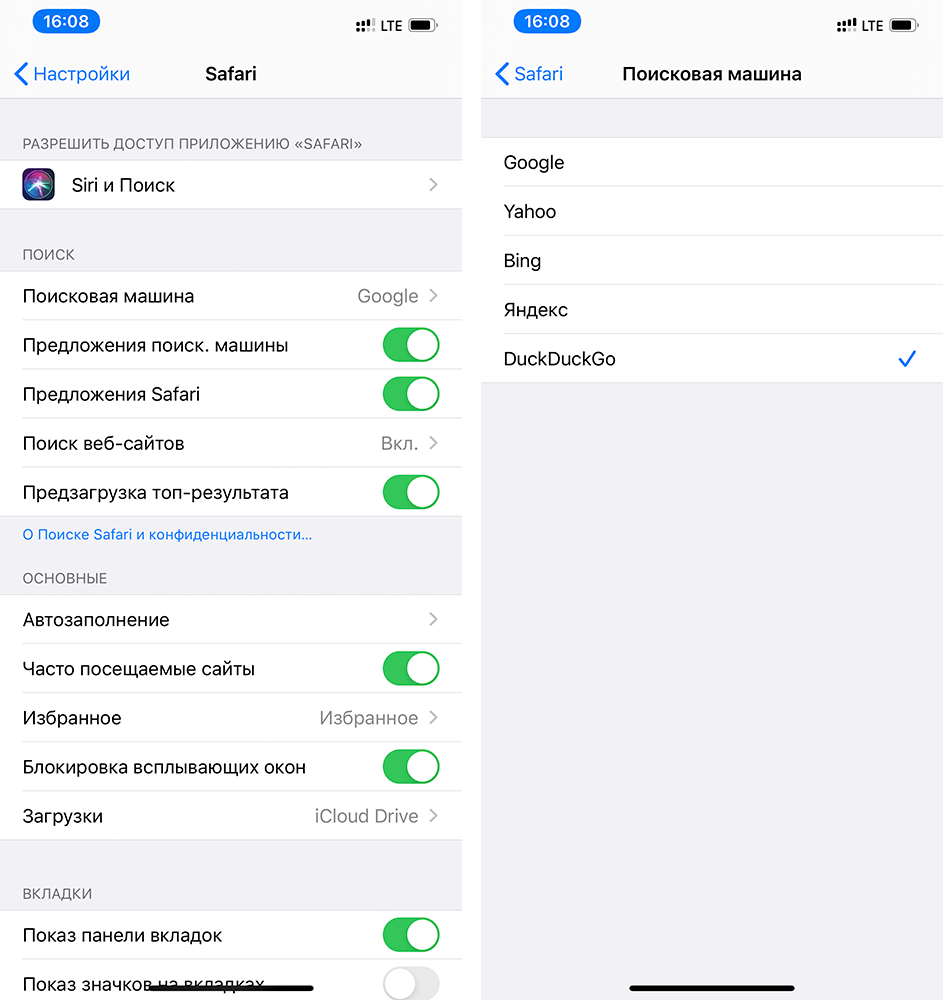
Пользуйтесь DuckDuckGo для максимальной безопасности
Чтобы ваш интернет-провайдер не отслеживал вас, используйте VPN. Мы уже рассказывали о некоторых таких сервисах — их сейчас очень много, и выбрать можно по своим предпочтениям. Есть как платные, так и бесплатные VPN.
Кроме того, и это может показаться очевидным, но… не забудьте закрыть вкладки приватного просмотра, когда закончите. Вы действительно не хотите объяснять другим, зачем искали костюм Бэтмена.
Вам также следует убрать перекрестное отслеживание. Это помешает Google, Facebook и другим узнать вашу активность в Сети. Сделать это можно также в настройках Safari. Если у вас есть свои лайфхаки по этой теме, поделитесь с другими в комментариях и в нашем Telegram-чате.
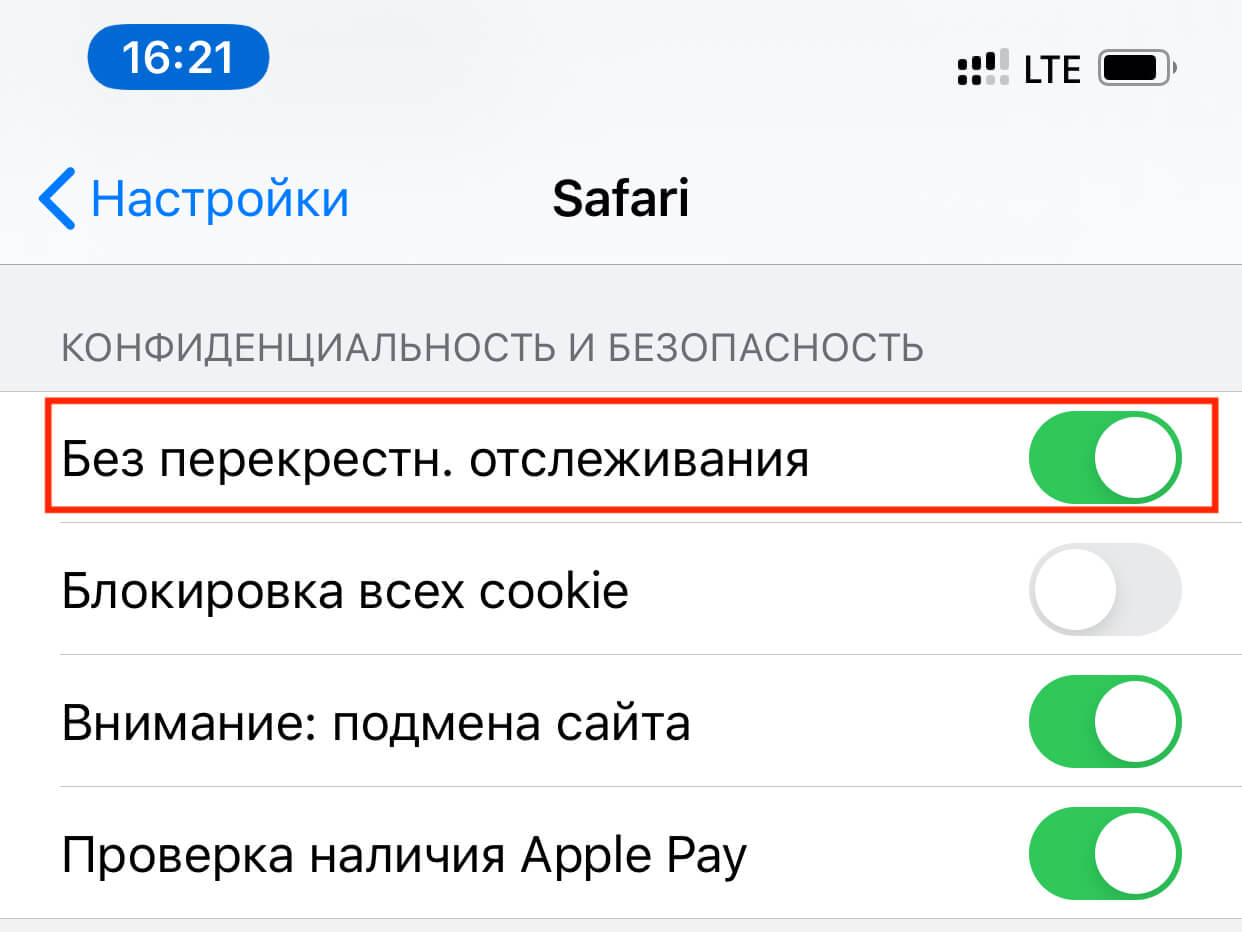
Отключите лишнее отслеживание
На всякий случай, не думайте, что режим инкогнито в Google Chrome так же безопасен, как режим частного просмотра в Safari. В иске, поданном в июне 2020 года, Google обвиняется в преднамеренном отслеживании людей, которые перешли в режим инкогнито. Так что будьте осторожным.
Лучшее, что вы можете сделать — не терять голову. Не ищите новую работу на корпоративном Mac. Не ищите новые знакомства на iPad, которым вы делитесь со своей супругой. И никаких проблем с конфиденциальностью у вас не будет.
Как посмотреть историю в «Сафари» на разных устройствах iOS

Каждый из мобильных обозревателей сохраняет в своей памяти все интернет-ресурсы, которые вы посещали. Это касается и браузера “Сафари”. Благодаря сохраненной истории пользователь в любой момент может найти интересующий его сайт и даже увидеть, какого числа на него был выполнен вход. Итак, как посмотреть историю в “Сафари”, как удалить ее и восстановить в случае необходимости? Рассмотрим подробнее.
Удаление лишней информации
Гаджеты “Эппл” многофункциональны. Они способны заменить видеокамеру, фотоаппарат и даже игровую приставку. Как следствие, в памяти устройства скапливается много информационного мусора (“куки”).
Избавиться от файлов “куки” очень просто. В обозревателе в настройках «Айпада» есть пункт “Удалить куки и данные”. Он находится снизу вкладки “Очистить историю”. Когда вы нажмете на ”Удалить куки и данные”, вся информация о посещенных ранее сайтах будет удалена. Это также касается запросов в поисковых системах.
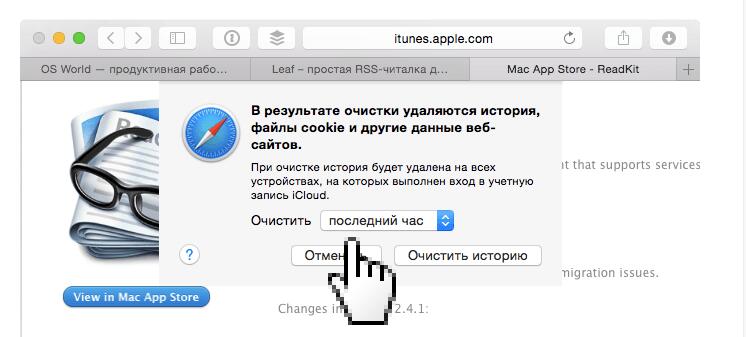
Если вашим устройством пользуется кто-то кроме вас, а вы не хотите, чтобы чужие глаза увидели, какие сервисы вы просматриваете, “куки” необходимо удалять регулярно. В случае если вы читаете один и тот же контент ежедневно, можно обратиться к опции “Частный доступ”.
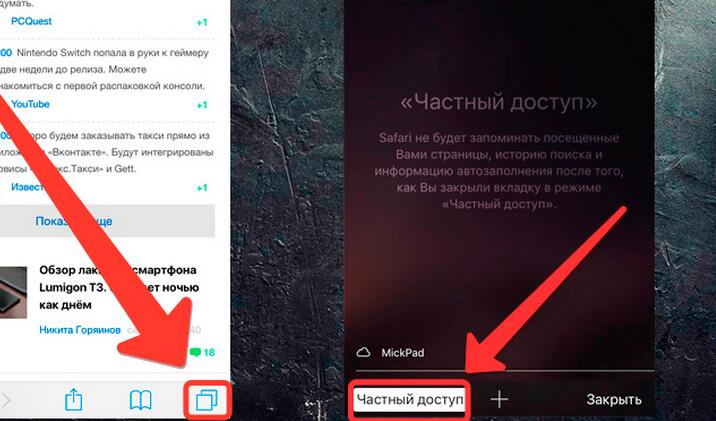
После активации данной функции “Сафари” не будет держать в памяти гаджета информацию о посещенных ранее страницах. Активировать ее очень просто: в обозревателе “Сафари” кликните по кнопке, которая осуществляет переход между вкладками, внизу вы увидите пункт “Частный доступ”.
Когда режим “Частного доступа” будет запущен, бэкграунд “Сафари” сменит цвет на серый.
История на планшете
Как посмотреть историю в “Сафари” на “Айпаде”? Сделать это проще простого непосредственно из окна обозревателя. Просто запустите браузер, войдите в “Закладки”, кликните по пункту “История”. Перед вами появится вся сохраненная в “Сафари” информация вплоть до конкретной даты посещения. Свежие страницы находятся сверху, более старые — внизу. Теперь вы знаете, как посмотреть историю браузера “Сафари” на планшете.
Просмотр истории на “Айфоне”
Сделать это легко. Для просмотра истории проделайте следующие шаги.
Сначала нажмите на иконку с изображением книжки внизу на панели.
Появится окошко, представленное тремя вкладками. Пиктограммы “очки”, “книга”, “часы” обозначают “список для чтения”, “закладки” и “история”, соответственно.
Как уже отмечалось ранее, ресурсы, которые были посещены последними, будут расположены вверху списка.
Затем просто найдите в списке ресурс, который ищете и кликните по нему, он откроется. Посмотреть историю “Сафари” на “Айфоне”, как видите, можно за несколько секунд.
Пользователям “Макбука”
Обозреватель “Сафари” сохраняет данные о посещенных сайтах и на компьютерах “Мак”. Рассмотрим, как посмотреть историю в “Сафари” на “Мак”.
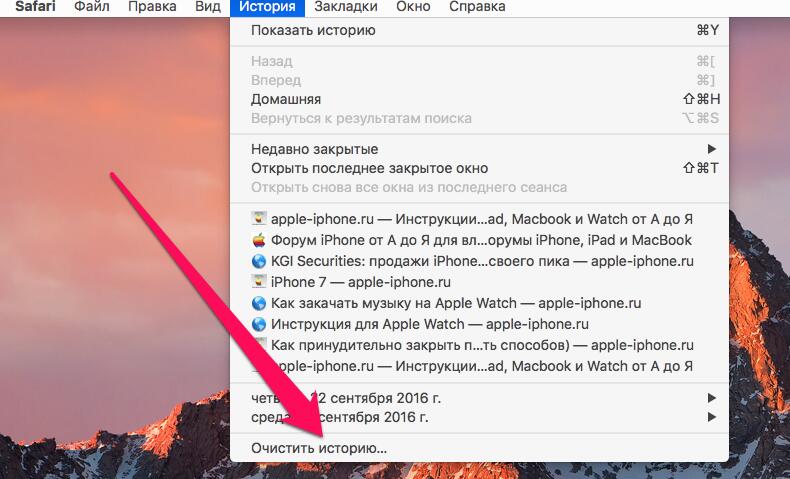
Откройте браузер. Его значок — компас синего цвета. Когда вход произведен, нажмите на вкладку “История”. Она находится на верхней панели. Для просмотра последней истории кликните мышкой по соответствующей дате. Для показа всех сайтов выберите “Показать всю историю”.
Вы также можете выбрать конкретную дату и просмотреть историю посещений за тот день. Если нужная дата отсутствует, значит в этот день вы не заходили в “Сафари”.
В случае если вы хотите удалить историю, просто выберите пункт “Очистить историю”. Кнопка находится вверху в углу страницы обозревателя.
Восстанавливаем удаленные ссылки
Порой случается, что нужная информация потеряна. Приходится тратить не один час на ее поиск. Но не стоит переживать по этому поводу, ведь теперь пользователи “яблочных” устройств могут восстановить историю при помощи специализированной утилиты. Как посмотреть историю в “Сафари”, если она была удалена? На помощь придет программа с расширенным функционалом UltData.
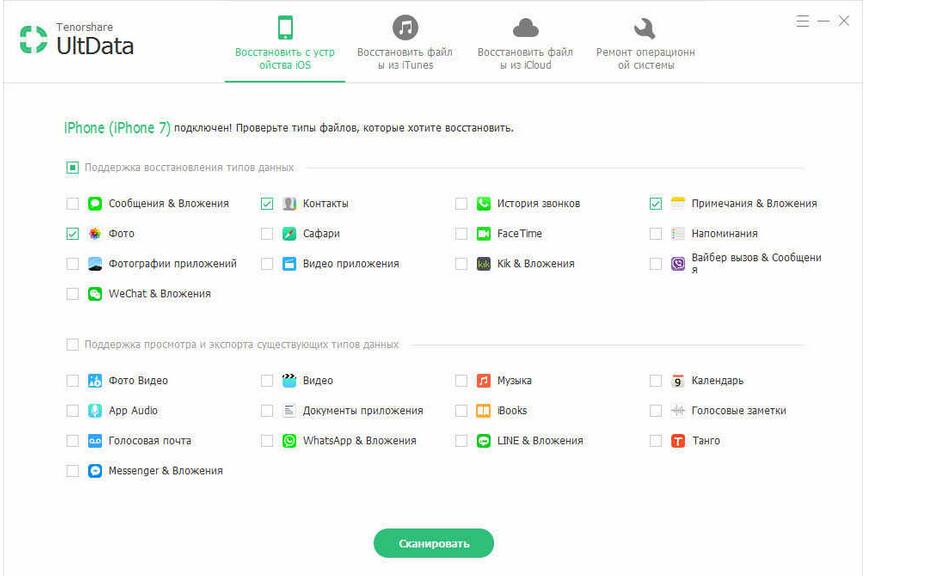
Для восстановления истории придерживайтесь следующего порядка действий.
- Закачайте утилиту на ваш компьютер, установите и запустите.
- Подсоедините “Айфон” или “Айпад” к компьютеру, используя кабель.
- После обнаружения программой вашего гаджета, вы сможете восстановить историю тремя способами: непосредственно с гаджета либо из резервных копий “Айтюнс” и “Айклауд”.
- После чего откроется список с информацией, которую можно восстановить. Выберите браузер «Сафари».
- Кликните по пункту “Сканировать” и подождите.
- После завершения процесса вы увидите список сайтов, удаленных ранее. Они будут выделены красным цветом. Просто нажмите на “Восстановить”.
После этого все ссылки восстановятся и вернутся в “Историю”.
Теперь вы знаете, как посмотреть историю в “Сафари”, восстановить, а также как удалить ее.
Может ли интернет-провайдер видеть историю браузера
Конфиденциальность – это штука очень специфическая, а потому ценимая далеко не всеми. Одни ставят её превыше всего, другие воспринимают как нечто такое, о чём не нужно заботиться, а третьи вообще выступают категорически против неё. Но если к первым и вторым у меня, в общем-то, нет вопросов, то вот третьи доставляют всем и в первую очередь самим себе массу проблем высказываниями о том, что они не делают ничего противозаконного и им нечего скрывать. И совершенно напрасно.

Провайдер может считать ваши данные, что бы вы там себе ни думали
Провайдеры – это компании, которые предоставляют нам доступ в интернет. Поэтому было бы странно думать, что они не понимают, как он работает, и не могут отследить наши действия. Наверное, есть такие, которые добровольно используют специализированные протоколы шифрования, но подавляющее большинство всё-таки с этим не заморачивается. Поэтому, если вы зашли просто удовлетворить своё любопытство и хотите узнать ответ на вопрос в заголовке, то да, провайдеры могут просматривать нашу историю запросов. Те же, кто хочет подробностей и информации по защите, могут читать дальше.
Видит ли провайдер мои запросы

Спецслужбы могут запросить данные у провайдеров даже без ордера
Начнём с того, что наличие технической возможности отследить историю поисковых запросов любого пользователя, просмотреть сайты, которые он посещает, и файлы, которые скачивает, совершенно не означает, что провайдеры этим занимаются. Всё-таки следить за вами – это, во-первых, довольно неинтересно, что бы вы там себе ни думали, а, во-вторых, накладно с финансовой точки зрения. Ведь для этого нужно посадить по специальному человеку на каждого абонента, а набрать такое количество сотрудников, сами понимаете, негде.
Поэтому провайдеры просто сохраняют историю ваших посещений, запросов и скачиваний у себя, а потом предоставляют их спецслужбам по соответствующему запросу. То есть ваши данные могут лежать на серверах, но так ни разу и не подвергнуться изучению, а данные вашего соседа, который, например, зашёл на сайт сомнительной направленности – могут проанализировать с особым пристрастием. У нас в стране для этого даже не нужен ордер, достаточно одного только запроса правоохранительных органов.
Как скрыть от провайдера посещаемые сайты

Зашифрованные данные невозможно прочесть без ключа шифрования
Впрочем, если вы считаете, что вы не заходите на сайты сомнительной направленности и вам нечего скрывать, подумайте, как бы вы отреагировали, если бы к вам в уборную повесили камеру? Скорее всего, вы не делаете там ничего противозаконного, но даже после выхода оттуда образ камеры будет с монотонностью маятника напоминать вам об уязвлении чувства собственного достоинства. Поэтому лично я бы предпочёл – а я, собственно, и предпочёл – защитить собственные данные. Не хочу использовать слова «засекретить», потому что скрывать мне, наверное, как и вам, тоже нечего, но какой-никакой безопасности всё равно хочется.
Что такое VPN-сервис и как выбрать тот, который вам подойдет
Чтобы защитить данные от раскрытия, необходимо воспользоваться VPN, что буквально расшифровывается как виртуальная частная сеть. Это специальный сервис, который занимается шифрованием вашего интернет-трафика, прогоняя его через собственные сервера. В результате провайдеру идут уже зашифрованные данные, которые он не может прочесть. То есть, если вы зайдёте на AndroidInsider.ru, ваш провайдер зафиксирует факт посещения некоего ресурса, но увидеть даже его адрес не сможет. Вместо него будет видна только полная белиберда.
Какой VPN выбрать

Бесплатные VPN на самом деле не бесплатны. Просто платите вы своей конфиденциальностью
Понятное дело, что прогон трафика через некие сервера для шифрования – это процедура совершенно не бесплатная. В конце концов, владельцам VPN-сервисов приходится заморочиться над созданием специализированных приложений, их поддержкой и обновлением, а также над содержанием серверов, которые расходуют массу ресурсов. Поэтому не рассчитывайте, что бесплатные VPN-сервисы, коих на самом деле масса как в App Store, так и в Google Play, действительно заинтересованы в том, чтобы обеспечить вашу приватность.
Google придумала, как улучшить работу VPN в Android 12
Помните знаменитое изречение о том, что если вам предоставляют товар бесплатно, значит, на самом деле товар — это вы? Так вот, используя бесплатные VPN-сервисы, вы сильно рискуете тем, что они будут продавать ваши данные на сторону, чтобы компенсировать собственные потери. Лично я пользуюсь сервисом Windscribe, который хоть и платный, но удовлетворяет всем моим потребностям, а ещё открывает доступ к заблокированным в России ресурсам и в своё время обеспечивал работоспособность Telegram.

Теги
- Безопасность Android
- Новичкам в Android
- Приложения для Андроид
Как просмотреть скрытую Интернет-историю в Chrome

Последнее обновление 20.04.2020, 13:50 от пользователя Режим инкогнито в Chrome позволяет просматривать веб-страницы, не оставляя следов, таким образом Вы можете посещать определенные сайты в частном порядке. Однако теоретически это означает, что в Вашей истории поиска не будет ни одной записи, то есть, не будет самой истории. Но есть несколько способов найти историю просмотров веб-сайтов, даже если они посещались инкогнито. Ниже мы расскажем об этом подробнее.
С расширением Chrome

Если Вы пользуетесь Google Chrome, отличный способ временно сохранить историю в режиме инкогнито – это установить Off The Record. Это расширение позволяет получить доступ к любым закрытым вкладкам в рамках одного сеанса просмотра. Как только Вы закроете браузер, Вы больше не сможете получить доступ к своей истории в режиме инкогнито.
Windows DNS Record
Если Вы используете ПК с Windows, Вы можете получить доступ ко всем DNS-записям интернет-действий, в том числе в режиме инкогнито. Сначала перейдите в меню команд, введя Выполнить в строке поиска. Вы также можете получить к нему доступ с помощью команды Windows + R. В открывшемся всплывающем окне введите cmd и нажмите ОК. В следующем окне введите: ipconfig / displaydns, а затем нажмите кнопку ввода. Теперь у Вас будет доступ к Вашей истории интернета. Чтобы удалить ее, на том же экране введите ipconfig / flushdns и нажмите ввод. N.B.: Имейте в виду, что Ваш IP-адрес при просмотре веб-страниц регистрируется, даже если Вы работаете в режиме инкогнито, поэтому все посещения веб-страниц можно проследить, только если Вы не используете VPN.
Подробнее о режиме инкогнито
Многие веб-сайты блокируют пользователей, которые используют режим инкогнито. Но есть способ продолжить использовать режим инкогнито, все еще имея доступ к этим заблокированным сайтам. Вам просто нужно активировать нужный флаг. Для этого выполните поиск файловой системы в режиме инкогнито или по этому адресу: chrome: //flags/#enable-filesystem-in-incognito. Image: © Google.
Контент нашего сайта создается в сотрудничестве с экспертами в области IT и под руководством основателя CCM.net Жана-Франсуа Пиллу. CCM — ведущий международный сайт о технологиях, доступный на 11 языках.
Похожие запросы
- — Лучшие ответы
- — Лучшие ответы
- Как узнать что скрыли историю в инстаграм —
- Как посмотреть удаленную историю инстаграм — Полезные советы -Интернет
- Расширения в режиме инкогнито — Полезные советы -Google Chrome
- Как включить режим инкогнито — Полезные советы -Интернет
- Как посмотреть статистику в спотифай — Полезные советы -Аудио