Как работает WhatsApp Web, или Как пользоваться Ватсапом на компьютере
Несмотря на всю популярность WhatsApp, это очень неуниверсальный мессенджер. В отличие от Telegram, Ватсап на нескольких устройствах одновременно работать не может. Вернее, может, но с рядом существенных оговорок. Причиной тому, как выяснилось, оказались проблемы в механизме синхронизации сообщений. То есть WhatsApp не в состоянии учитывать прогресс с одного устройства на другом, если они в это время оба не находятся в сети. Короче, дичь. Тем не менее, веб-версия у мессенджера есть, но работает она далеко не так очевидно, как могло бы показаться.
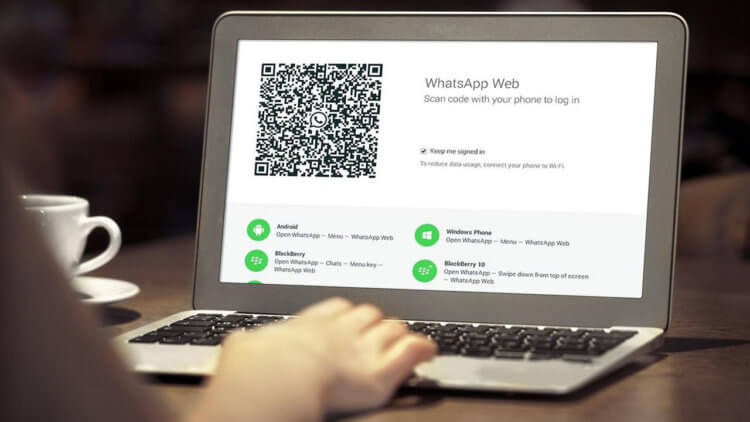
WhatsApp Web можно запустить в браузере на любом компьютере
Если вас интересует, что такое Ватсап веб, то знайте, что это специальная версия мессенджера, которая работает на мощностях браузера и предназначена исключительно для десктопных устройств. Проще говоря, для компьютеров. Потому что запустить её на смартфоне в обычном режиме не получится. Подробнее об этом вы можете почитать в этой статье.
Как Ватсап вывести на компьютер
Поскольку WhatsApp способен работать на нескольких устройствах сразу лишь довольно условно, чтобы подключиться к WhatsApp Web, вам потребуется смартфон. Даже несмотря на то что разработчики уверяют, что отменили привязку веб-версии к мобильной, технически она всё равно есть. Правда, теперь аппарат нужен не для поддержания работы мессенджера на компьютера, а для авторизации. Но что это меняет?
- Перейдите с компьютера на сайт web.whatsapp.com;
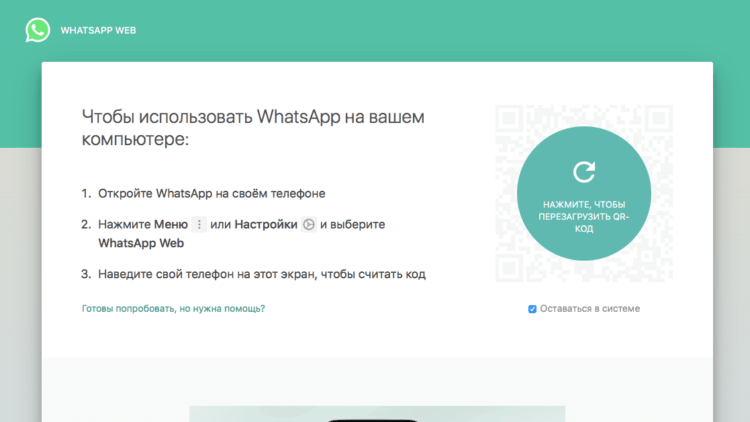
Подключиться к WhatsApp Web можно только с помощью смартфона
- Откройте WhatsApp на своём телефоне на Android или iOS;
- Нажмите «Меню» или «Настройки» и откройте сканер QR-кодов;
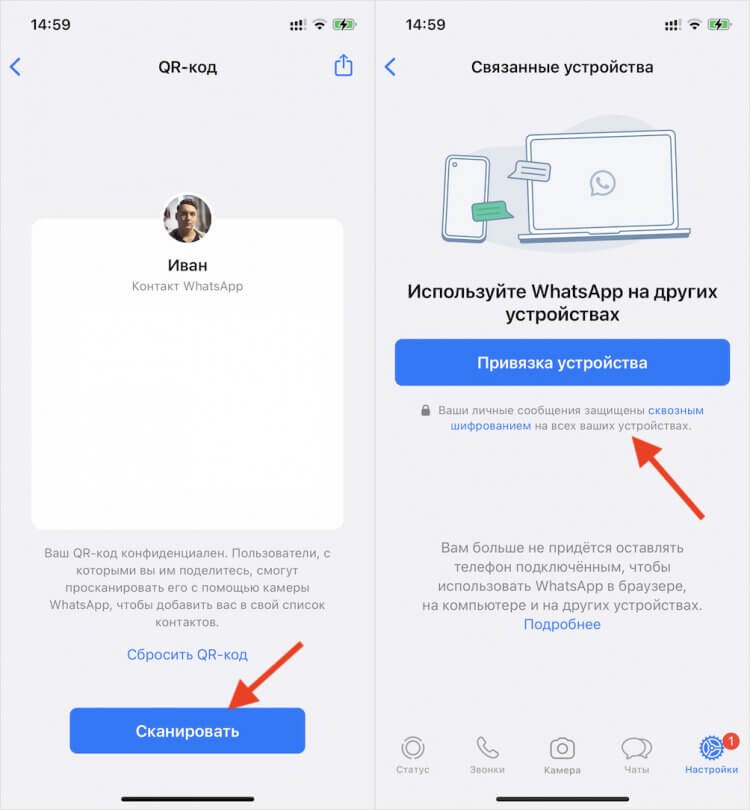
Без смартфона подключиться всё равно не удастся
- Наведите свой телефон на экран и считайте QR-код;
- Подтвердите привязку устройства к вашему аккаунту и отсканируйте QR-код на экране ПК ещё раз, если потребуется.
Вы в это точно верили! Собрали 10 самых популярных мифов о WhatsApp
Если раньше было необходимо, чтобы смартфон всё время оставался в зоне прямой видимости от компьютера, на котором запущен WhatsApp Web, то теперь это в прошлом. Ватсап с телефона больше не ретранслируется на компьютер, а нужен просто для сопряжения. Стало удобнее. Но процедуру авторизации придётся выполнять каждый раз после выхода из WhatsApp Web.
Поскольку все сообщения в Ватсап Веб больше не проходят через ваш смартфон, то и трафик расходоваться не будет, вне зависимости от объёма переданных или полученных через десктопную версию мессенджера данных. Поэтому нет разницы, как подключаться к WhatsApp Web: через LTE или Wi-Fi. Но учитывайте, что при использовании сотовых сетей, нагрузка ляжет на мобильный интернет, который у большинства пользователей не безлимитный.
Как отключить Ватсап Веб
Если вы не хотите пользоваться WhatsApp в браузере, вы можете скачать версию Ватсап для компьютера по этой ссылке. Он устанавливается как обычное приложение. Но принципиально опыт использования это не изменит. Настольная версия WhatsApp так же, как и браузерная, требует сопряжения со смартфоном для первого доступа, хоть он и перестал служить своего рода хабом.
Отключать Ватсап Веб от компьютера тоже нужно правильно. То есть просто закрыть вкладку браузера и уйти не выйдет. Если поступить таким образом, мессенджер останется открытым и любой, кто сможет получить доступ к этому компьютеру – особенно, если он не ваш личный, — сможет получить и доступ к содержимому вашего WhatsApp. Поэтому действовать нужно строго по инструкции:
- Откройте WhatsApp Web в браузере компьютера;
- Дождитесь, пока его содержимое загрузится;
Теперь для выхода из WhatsApp Web не требуется смартфон
- В левом верхнем углу нажмите на три точки;
- В выпадающем окне нажмите «Выйти» и подтвердите выход.
Только после этого устройство будет отвязано от вашего аккаунта, и веб-версия WhatsApp перестанет работать на компьютере. С этого момента, если вы захотите получить доступ к мессенджеру на десктопе, подключаться к Ватсап Веб придётся повторно, следуя инструкции, представленной выше. Возможно, это не так удобно, но зато куда более безопасно.

Теги
- Новичкам в Android
- Приложения для Андроид
Бесплатный WhatsApp Web Scanner для Android
Мир не стоит на месте и инновационные технологии продвигаются вперед. Рукописные письма в почтовый ящик, это уже старая и забытая история. Благодаря интернету появилась возможность общаться друг с другом в режиме реального времени.
В нашем современном мире каждый раз появляются приложения, через которые можно переписываться, общаться с помощью микрофона или по видео звонку. Люди могут общаться со своими близкими здесь и сейчас, даже если они находятся за сотни километров. В приложениях можно организовывать конференции из несколько человек, создавать или вступать в группы по интересам.
Например, приложение WhatsApp Web Scanner способно полностью заменить социальную сеть. На сегодняшний день, это самая популярная программа для общения через Андроид.
Что такое WhatsApp Web Scanner.
Whatsapp Web для Android смартфонов представляет собой приложение с помощью которого у вас есть возможность общаться с людьми из вашего списка контактов. Изначально Whatsapp был создан для того, чтобы пользователи могли общаться на смартфонах. Но, сейчас Ватсап устанавливается на планшеты, компьютера и ноутбуки.
Инсталлировать программу можно на телефон и компьютер. Вся обработанная информация Ватсапа с Андроида сканируется на компьютерное устройство. Для того, чтобы наладить связь между устройствами, необходимо установить Ватсап Веб сканер на андроид. Еще программу Ватсап называют web-клиент.
Особенности версии WhatsApp Web Scanner: если разрывается соединение между компьютером и мобильном устройством, то синхронизация данных на компьютер прерывается. Прекращается обмен файлов между устройствами и вся информация будет поступать только на Андроид. Восстановить ее можно использовав QR-код.
Если ранее Ватсап был доступен только через браузер Google Chrome, то сейчас клиент имеет возможность использовать другие браузеры, например: Tor Browser, Mozilla Firefox, Яндекс. браузер и другое.
Функции и возможности Ватсапа.
Помимо основных функций: поддержка связи с контактами, видео звонки, общения в чатах и группах. WhatsApp имеет и другие возможности о которых знают не все пользователи программы.
Рассмотрим ТОП — 10 интересных функции Ватсапа:
1. Изменения текста на жирный, зачеркнутый и курсивный шрифт. Во время общения в чатах вы можете менять свой шрифт на свое усмотрение. Например, подчеркнуть главным курсивом основную мысль;
2. Возможность архивировать чаты. Очень удобная функция позволяет убрать переписку со своего экрана. При этом диалог не удаляется, в любой момент его можно найти в разделе «чаты»;
3. Добавления в закладки. С помощью функции «избранное» вы можете добавить переписку в закладки;
4. Веб-версия. Общения может происходить не только с Андроида, но и с компьютерного устройства. Для этого вам нужно только скачать whatsapp web scanner на андроид;
5. Поиск сообщения в определенном чате. Если вам написали важное сообщения, то спустя время программа позволяет быстро найти его;
6. Поделиться с контактом геолокацией. Вы можете отправить собеседнику свое текущие местоположение. Такая функция была сделана для собственной безопасности и контроля за детьми;
7. Узнать с кем чаще всего вы общаетесь. Данные хранилища фиксируют человека с которым вы чаще всего общаетесь. Информация включает в себя не только переписку, но и фото, видео, аудио сообщения;
8. Возможность скрыть от посторонних свою фотографию профиля. Благодаря этой функции, посторонние люди не смогут увидеть вашу аватарку. Настроить данную функцию можно в разделе «приватность»;
9. Изменить обои в чате. Если обои в чате слишком для вас резкие, то их можно заменить перейдя в раздел «чаты»;
10. Отключить отчеты о том, что вы уже прочитали сообщения. Данная функция создана для приватности. Если вам надоедает контакт и вы не хотите отвечать на его сообщения, то можно настроить режим инкогнито.
Приложение используют, как в личных, так и в профессиональных целях. Работать в режиме онлайн очень удобно тем, что можно создавать конференции с помощью чата. Также общаться с сотрудниками по видео связи.
Ватсап Веб дает возможность интернет-магазинам поддерживать связь со своими клиентами и решать любые вопросы. Находясь в режиме онлайн вы всегда будите на связи.
В личных целях приложение можно использовать не только для общения со своими контактами, а и для новых знакомств. Многие люди вступают в сообщества по интересам и обсуждают важные для себя вопросы, находят друзей.
Как скачать программу на Андроид.
Программу на Андроид можно скачать по ссылке с нашего сайта. Для этого необходимо запустить программу WhatsApp и позволить ей скачаться Далее, заходим в приложение и проходим регистрацию, затем нажимаем кнопку принять и продолжить. Программа предложит вам выбрать страну проживания и запросит ввести свой номер телефона. Приложение WhatsApp требует обязательного введения номера телефона. Если вашему Андроиду соответствует номер телефона, то вам придет смс с кодом и программа автоматически установится. Приложение WhatsApp для Андроидов абсолютно бесплатная, использовать его может любой клиент.
После активации программы вам откроется окно в котором (по желанию) вводите свое имя или никнейм, устанавливаете фотографию для профиля. После окончания регистрации, вы попадаете в приложение и можете осуществлять взаимодействия с вашими существующими контактами, а также добавлять новые. Это все, что касается вопроса, как установить Ватсап на Андроид.
Требования к системе WhatsApp Web Scanner на Андроид.
1. Необходимо скачать самую последнюю версию web-клиента и установить его на Андроид. После чего вы можете установить программу на компьютер, все данные будут синхронизироваться между устройствами.
2. Скачивания и установка программы на ваше устройство возможно только при наличия интернета.
3. На сегодняшний день разработчики сделали программу только для IOS и Android смартфонов. Что касается ОП на компьютерном устройстве, то она может быть любой.
Установка и начало использования.
После успешной установки WhatsApp на Андроид вы получаете свободный и бесплатный доступ к приложению.
Пользователю станет доступно:
• обмен сообщениями в текстовом формате, видео сообщения;
• вы сможете пользоваться видео и аудио звонками;
• отправка и получения фотографий;
• отправка видео и документов;
• синхронизировать данные с андроида на компьютер с помощью QR кода;
• возможность отправлять сообщения контактам не сохраняя номер телефона.
Если у вас не получается сканировать QR-код. Первым делом проверьте работает ли камера на Андроиде. Возможно произошла расфокусировка и получилось размытое изображение. В этой ситуации компьютерное устройство выдает ошибку. Для того, чтобы сделать изображения четким, нужно нажать на код.
Зачастую причиной сбоя сканирования QR-кода являются неполадки с интернет соединением.
Ватсап Веб на андроиде, компьютере и планшете имеет одинаковые возможности и функции. Скачать на андроид ватсап веб сканер можно абсолютно бесплатно на нашем сайте. Миллионы пользователей оценили работу приложения и с удовольствием пользуются им. Также на сайте всегда доступные обновленные версии.
Web chat scanner for whatsapp как работает
Нужно открыть чат на двух мобильных устройствах одновременно? С приложением Whatscan for Whatsapp Web это может сделать за несколько простых шагов
Чат по Whatsapp на двух устройствах одновременно
2 Февраль года 2022
Конечно, вы уже поняли, что не можете открыть сеанс WhatsApp на двух мобильных устройствах одновременно. Однако, это приложение от студии World Scan & Cleaner использует технологию WhatsApp Web, чтобы обойти это ограничение. Мы расскажем, как это работает.
Очень простой и удобный в использовании вариант двойного чата.
Как установить WhatsApp на два телефона одновременно
Whatscan for Whatsapp Web открывает вашу учетную запись на другом мобильном устройстве, чтобы вы могли выполнить вход на двух устройствах одновременно. На самом деле, его работа заключается в использовании системы WhatsApp Web.
Для этого нужно только отсканировать QR-код, который появляется в приложении оригинального WhatsApp. Уже через несколько секунд вы сможете выполнить вход в WhatsApp на двух телефонах одновременно и отправлять сообщения с обоих устройств одновременно.
Проблема в том, что эта служба предназначена для использования на компьютере, поэтому дисплей не настраивается, и это может быть очень неудобно. Несмотря на то, что есть панель для регулировки масштаба, чтобы отображать приложение в соответствующих условиях, нужно было бы еще больше уменьшить обзор, но в нем это не так. Этот инструмент предлагает функцию двойного чата, но с ограничениями, так что не очаровывайтесь, чтобы не разочароваться.
Almudena Galán
Окончив факультет права и журналистики, я специализировалась на криминологии и статьях о культуре. Одна из моих больших страстей — мобильные приложения, особенно для Android. Я тестирую десятки приложений каждый день уже более шести лет.
Как пользоваться WhatsApp Web: приемы и преимущества с мобильного устройства и компьютера
WhatsApp предлагает веб-версию, предоставляющую пользователям различные преимущества. Мы покажем вам как им пользоваться, используя все свои функции и возможности, чтобы улучшить пользовательский опыт при использовании мессенджера
Héctor Hernández, 10 Сентябрь года 2020 (Обновление 29 Май года 2023)
WhatsApp Web — это онлайн-версия WhatsApp, которая работает через любой браузер. Она предлагает своим пользователям несколько дополнительных функций и возможностей: какие именно, и научиться ими пользоваться, является целью этого руководства.
Как пользоваться WhatsApp Web со смартфона
Одна из существующих возможностей — использовать веб-версию на мобильном телефоне. Прежде чем приступить к использованию веб-версии WhatsApp с мобильного телефона, вы должны помнить об одном: это невозможно делать с тем же аккаунтом, который вы уже используете в приложении WhatsApp, установленном на том же мобильном телефоне. То есть вы не сможете использовать один и тот же аккаунт в приложении и в веб-версии на одном телефоне, по крайней мере, на начальном этапе.
Для синхронизации аккаунта на компьютере, необходимо отсканировать QR-код в приложении. Поскольку невозможно направить камеру устройства на экран устройства, невозможно добиться синхронизации. Однако для этого есть некоторые приемы и клавиши быстрого доступа, которые мы увидим ниже.
Возьмите телефон, на котором хотите использовать WhatsApp Web, откройте браузер и перейдите на web.whatsapp.com. Сайт обнаружит, что вы используете мобильный телефон, и покажет вам соответствующую версию, APK которого должны скачать.
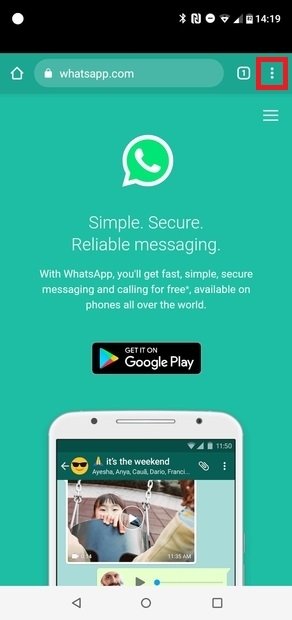
Веб-сайт WhatsApp
Однако это нас не интересует. Если вы используете Chrome, нажмите значок с тремя вертикальными точками в правом углу браузера. В любом другом браузере найдите такое же общее меню параметров. В меню выберите View Desktop Site. Благодаря этому параметру, мы сможем увидеть веб-версию, доступную в любом браузере для ПК.
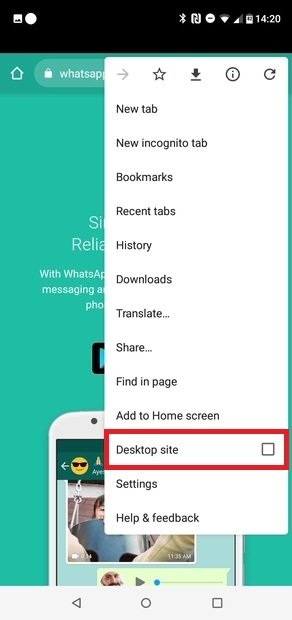
Показать сайт WhatsApp в настольном формате
Вы попадете на следующий экран, где будет отображаться QR-код.
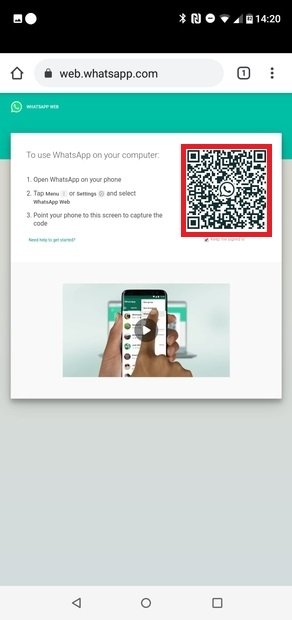
QR-код для сканирования
Теперь возьмите смартфон, на котором сконфигурирован WhatsApp, откройте приложение и нажмите значок с тремя точками в правом верхнем углу.
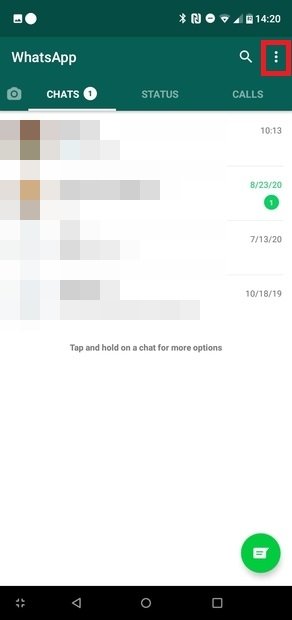
Войдите в меню приложения WhatsApp
В меню параметров, выберите WhatsApp Web.
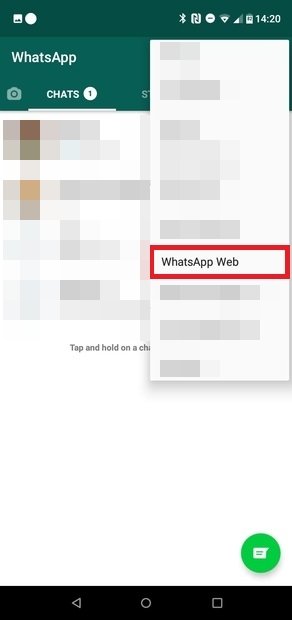
Выберите WhatsApp Web
Вы должны увидеть этот экран в виде учебного пособия, объясняющего, что нужно делать. Кликните зеленую кнопку Ok.
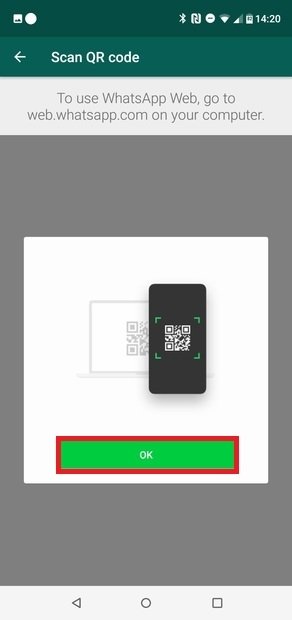
Нажмите Ok
Операционная система попросит вас предоставить WhatsApp доступ к камере и фотографиям, если вы не сделали этого раньше. После этого, отсканируйте QR-код, который отображается на экране вашего другого смартфона.
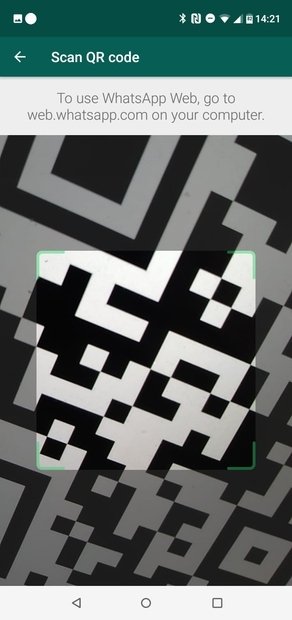
Отсканируйте QR-код
Если все прошло правильно, Интернет идентифицирует вас и синхронизирует ваши чаты на обоих устройствах.
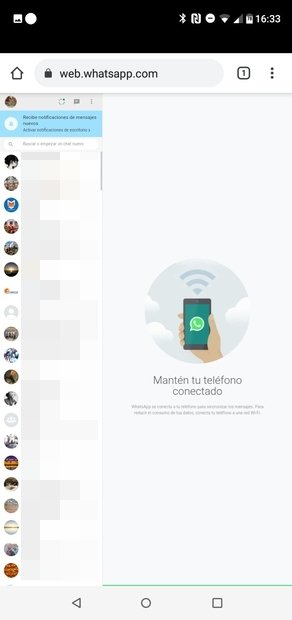
WhatsApp Web на Android-смартфоне
Что, если мы хотим делать все на одном мобильном телефоне? Включите свою изобретательность, делайте скриншот QR-кода и быстро отправьте его на другой экран (ПК или другой смартфон), с которого вы сможете его сканировать. Запутанно, но эффективно. И кстати, поторопитесь, потому что срок действия кодов ограничен, и если вы не сделаете это вовремя, вам придется сгенерировать новый код.
Как пользоваться WhatsApp Web на настольном ПК
Для использования WhatsApp Web на ПК, сначала откройте браузер и посетите веб-сайт WhatsApp. Оказавшись на этом сайте, нажмите WhatsApp Web в верхней части сайта.
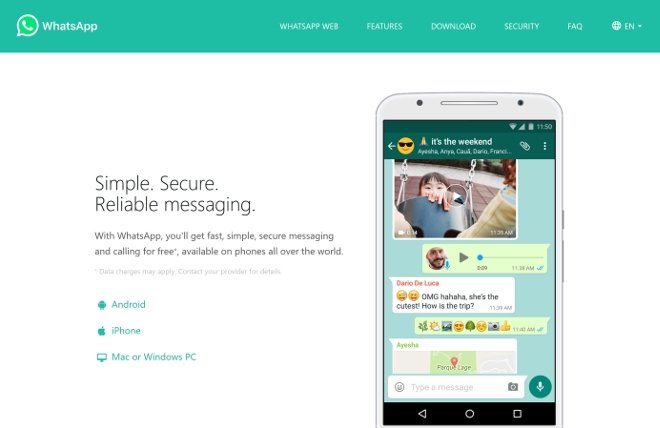
Сайт WhatsApp
В этот момент на экране появится QR-код.
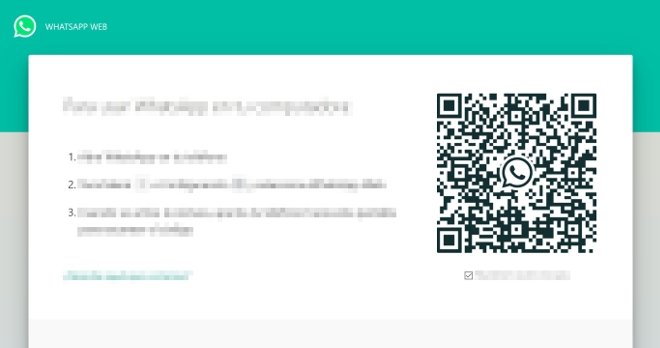
Сканирование QR-кода, чтобы использовать WhatsApp Web на ПК
Откройте приложение WhatsApp и войдите в меню параметров, нажав значок с тремя вертикальными точками в правом верхнем углу.
Войдите в меню приложения WhatsApp
Выберите WhatsApp Web.
Выберите WhatsApp Web
Откроется камера вашего устройства и квадрат, который действует как сканер того, на что вы наводите. Наведите камеру устройства на QR-код, появляющийся на экране ПК.
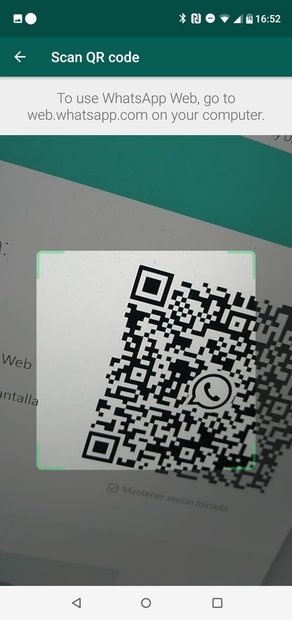
Сканировать QR-код на сайте с помощью смартфона
В этот момент сайт распознает ваш аккаунт, и вы получите все чаты на экране.
Преимущества использования WhatsApp Web
WhatsApp Web — это более ограниченная версия, чем настольный клиент или версия для смартфонов, но она имеет различные преимущества, которые могут быть полезны многим пользователям:
Один аккаунт на двух устройствах
Использование WhatsApp Web — единственный возможный способ использовать одну и ту же учетную запись пользователя на двух разных устройствах. Вы можете общаться на мобильном телефоне и, например, продолжить разговор на компьютере.
В любом случае имейте в виду, что для правильной работы оба устройства должны быть включены и находиться близко друг к другу, иначе синхронизация будет прервана.
Печатайте быстрее
Используя веб-версию, особенно если вы делаете это с компьютера или устройства с физической клавиатурой, вы можете воспользоваться преимуществами использования клавиатуры. Скорость набора текста на физической клавиатуре обычно (просим прощения скоростникам по тактильному набору текста) выше, чем на виртуальной экранной клавиатуре мобильного устройства. Там больше места, и это напрямую влияет на нашу скорость набора текста.
Делитесь всем намного проще
Поскольку он позволяет вам быстро поделиться ссылками из буфера обмена или файлами, размещенными на вашем ПК, их очень легко и быстро передать любому контакту. Кроме того, функция перетаскивания мышью упрощаем все эти действия.
Экономьте заряд батареи
Правда, что оба устройства должны быть включены, находиться рядом, и подключены к сети, чтобы иметь возможность синхронизировать приложение и сайт, но после этого экран смартфона может оставаться выключенным. Это позволит вам сэкономить заряд батареи, и довольно много, поскольку WhatsApp обычно является одним из наиболее часто используемых приложений и, следовательно, расходует много заряда.
Установка не требуется
WhatsApp Web не требует установки. Благодаря веб-версия вам ничего не придется установить на свой компьютер и, следовательно, не будете занимать его память. Это также делает его полезным независимо от используемой вами операционной системы и типа устройства: при наличии браузера, вы можете использовать WhatsApp Web даже на планшетах. Если компьютер не ваш, вы можете использовать WhatsApp Web, не внося изменений в недрах системы.
Уведомления
Поскольку данные приложения и сайта синхронизированы, каждое новое сообщение или вызов создает уведомление в веб-версии, которое вы можете сразу увидеть. Вы без проблем можете отрывать глаза от экрана, поскольку сам веб-сайт предлагает вам уведомления.
Лучшие хитрости или приемы WhatsApp Web
Вот несколько приемов, позволяющих работать с WhatsApp Web и пользоваться всеми своими возможностями при его использовании:
Горячие клавиши
Сочетания клавиш — это простой способ упростить использование WhatsApp Web. С практикой вы усвоите их, и с этим вы сможете увеличить скорость перемещения между чатами, отвечать на сообщения или использовать любые другие поддерживаемые функции. Вот список клавиатурных команд, применимых к WhatsApp Web:
- Ctrl + N: создать новый чат.
- Ctrl + Shift + ]: перейти к следующему чату в левом меню.
- Ctrl + Shift + [: вернуться к списку чатов.
- Ctrl + E: используйте эту команду для архивации чата.
- Ctrl + Shift + M: отключить звук чата, чтобы не получать звуковые уведомления.
- Ctrl + Backspace: это сочетание клавиш используется для полного удаления беседы.
- Ctrl + Shift + U: отметить сообщения как непрочитанные.
- Ctrl + Shift + N: создать новую группу для общения через чат.
- Ctrl + P: доступ к вашему профилю пользователя.
- Alt + F4: закрыть окно чата.
Прикрепить файлы
Одно из самых больших преимуществ, которое вы получите при использовании WhatsApp Web, — это простота, которую он предлагает для обмена файлами. Правда, при использовании веб-версии некоторые функции, такие как отправка аудиофайлов или местоположения, исчезают, но для всего остального – проще простого. В этом смысле вы воспользуетесь проводником Windows и вашими знаниями по организации файлов и папок на компьютере, где, очевидно, гораздо больше места и вы храните гораздо больше вещей, не говоря уже о количестве возможностей, которые открываются через внешние жесткие диски.
Если щелкнуть значок скрепки в правом верхнем углу, отобразится список видов файлов, которыми вы можете поделиться, например изображения из галереи, фотографии, сделанные именно в тот момент, документы или контакты.
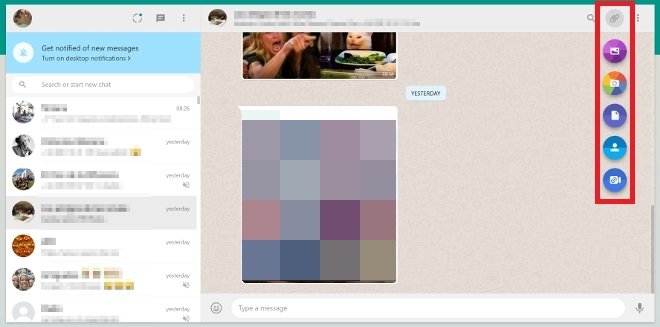
Меню для прикрепления файлов
Лучшая часть — если файл поддерживается, вы можете пропустить этот шаг и перетащить файлы прямо в беседу, чтобы поделиться ими.
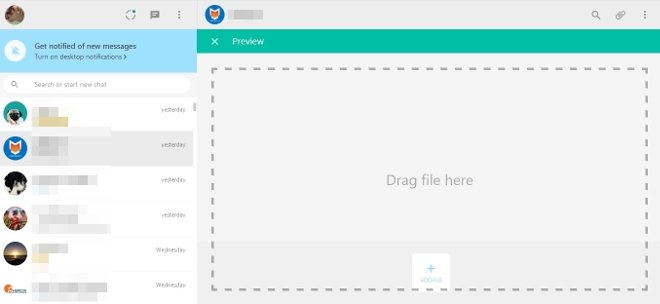
Вы можете перетаскивать вложения
Читать сообщения, не отображая двойную синею галочку
Возможно, это один из самых полезных приемов, хотя это скорее результат случая, чем функция, задуманная создателями. Когда вы получаете новое сообщение, вместо того, чтобы нажимать на беседу в списке чатов, чтобы зайти в нее, наведите указатель мыши на сообщение в течение нескольких секунд: вы сможете увидеть предварительный просмотр текста, не входя в чат, предотвращая отображения отчетов о прочтении.
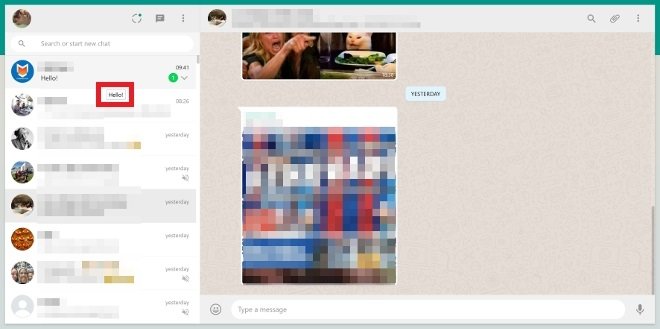
Предварительный просмотр сообщений, не отображая двойную синюю галочку
Несколько аккаунтов в нескольких браузерах
Если у вас более одной учетной записи WhatsApp с разными номерами, ничто не мешает вам открыть их все одновременно. Воспользуйтесь преимуществами окна инкогнито или откройте другой браузер, чтобы сконфигурировать в них дополнительные аккаунты WhatsApp и получить к ним доступ.
Передача файлов между мобильным телефоном и ПК: одиночная группа
Выше мы упомянули о простоте WhatsApp Web насчет обмена файлами. Следуя этому примеру, он может стать идеальным союзником для передачи файлов между мобильным телефоном и ПК. Чтобы сделать это максимально незаметно, создайте с кем-нибудь группу в WhatsApp и после создания удалите ее из чата. У вас будет группа, состоящая исключительно из вас, которая может служить ящиком для обмена файлами между устройствами.
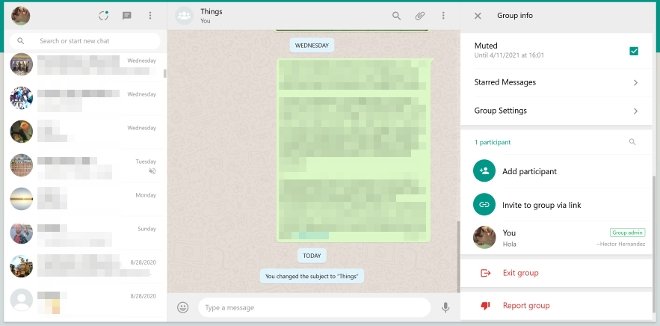
Группа с вами в качестве единственного участника
Прямой доступ на смартфоне
Для тех, кто использует веб-версию на мобильных устройствах, решение проблемы, связанной с постоянным открытием веб-сайта мессенджера, заключается в создании ярлыка на главном экране. Откройте веб-версию, а потом меню параметров своего браузера. В этом примере мы используем Chrome.
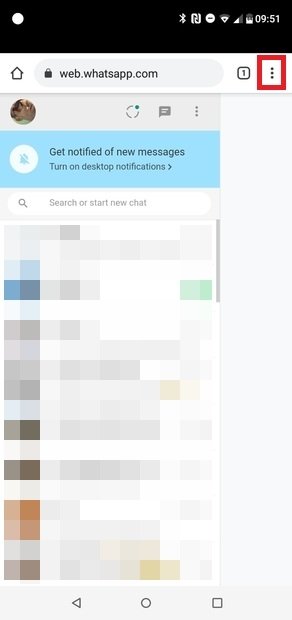
Зайдите в меню браузера
Выберите Add to Home screen.
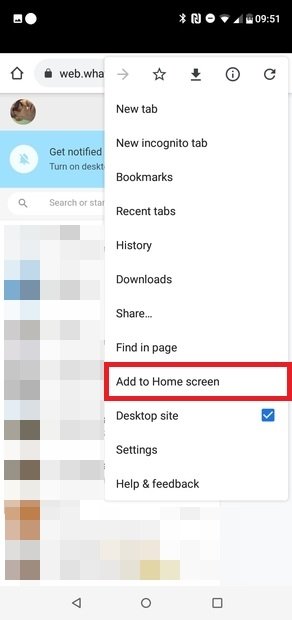
Выберите Add to Home Screen
Сделать это можно двумя способами: если вы щелкните значок и перетащите его, сможете перенести его на главный экран и разместить его вручную. Если вы нажмете Add Automatically, система сделает это за вас.
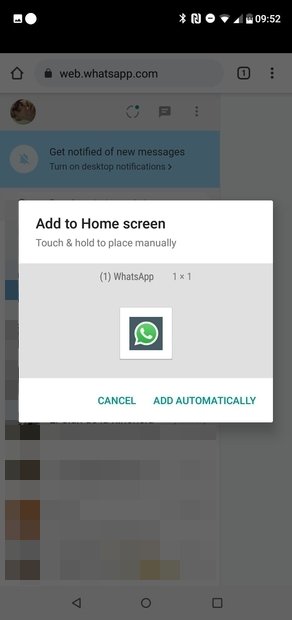
Выберите, как добавить значок на главный экран
В качестве последнего шага, вы также можете ввести название ярлыка.
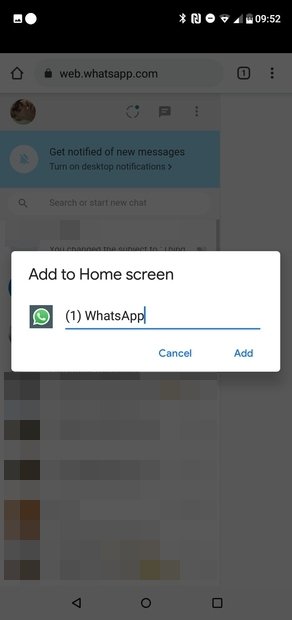
Дайте название ярлыку
С этого момента, вы получите ярлык веб-версии на экране, который вы можете легко отличить от обычного прямого доступа к приложению.
Темный режим
Появление темного режима в WhatsApp не позволило WhatsApp Web отставать, так что, вы сможете продолжать им наслаждаться. Откройте меню параметров WhatsApp Web, нажав значок с тремя вертикальными точками в верхней части списка чатов. Оказавшись там, нажмите Settings.
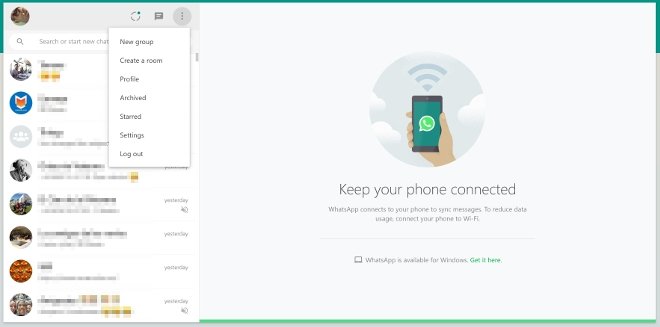
Откройте меню параметров и перейдите в Settings
Из всех отображающихся параметров, выберите Theme.
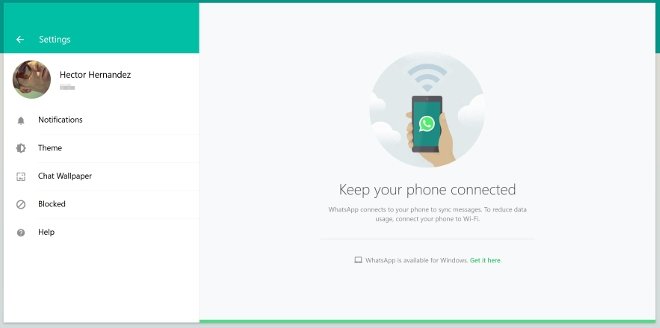
Выберите Theme
Вы можете переключаться между двумя режимами: светлым и обычным или темным с черным фоном и светлым шрифтом. В раскрывающемся меню выберите то, что вам нужно.
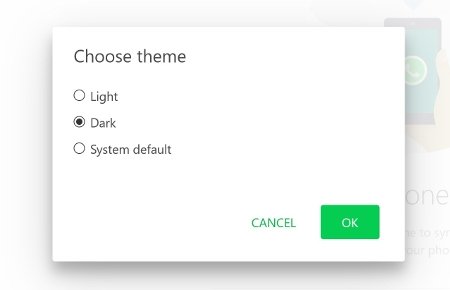
Выберите желаемую тему
Изменения будут мгновенно применены к интерфейсу.
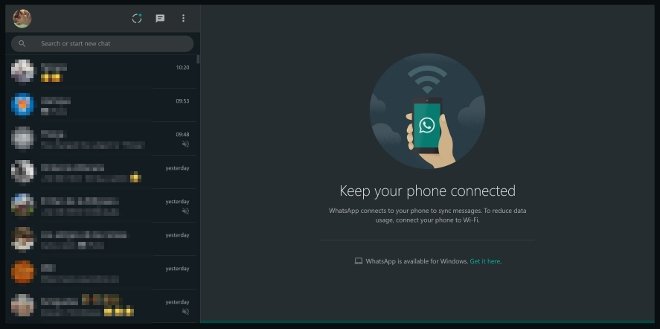
WhatsApp Web с темным режимом
Видеозвонки
С WhatsApp Web также можно совершать видеозвонки, хотя это делается через другую платформу от Facebook – чаты Facebook Messenger. Откройте веб-сайт, щелкните значок скрепки в правом верхнем углу, который обычно используется для прикрепления файлов, и коснитесь значка видеокамеры.
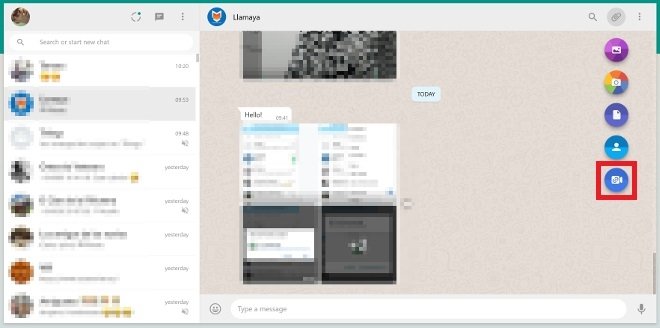
Доступ к видеозвонкам
Откроется новое окно, в котором вы можете начать настройку чат-комнат Facebook Messenger.
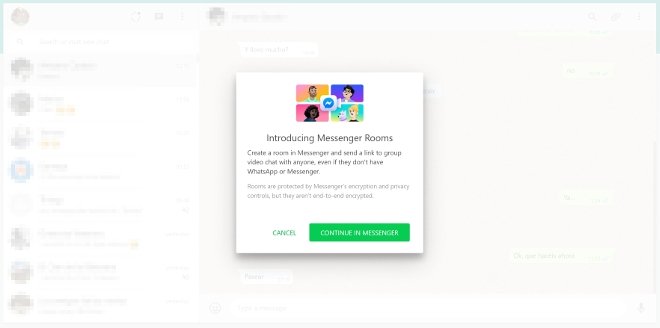
Настройка Facebook Messenger для видеозвонков
Ярлыки смайликов
Смайлики стали неотъемлемой частью сообщений в приложениях для обмена сообщениями, а WhatsApp позволяет легко добавлять их в текст, не открывая меню, благодаря сочетаниям клавиш.
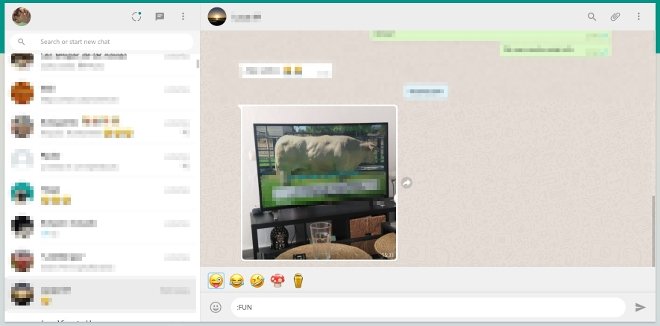
Сочетания клавиш для добавления смайликов
Когда вы набираете текст и хотите добавить эмодзи, все, что вам нужно сделать, это набрать символы “:”, за которым следует слово, которое лучше всего определяет нужный вам эмодзи: обычно появляются несколько результатов, в том числе эмодзи, который вы ищете. Например, введите “:грустный”, чтобы быстро увидеть значок в предложениях и добавить его в текст.
Самые распространенные проблемы WhatsApp Web и способы их решения
Иногда вы можете столкнуться с различными проблемами, используя мессенджер, которые хотите решить. Мы расскажем вам все об самых часто встречающихся проблемах и, самое главное, о том, что вы можете сделать в каждом конкретном случае, чтобы попытаться их решить.
Сайт не загружается
Если вы пытаетесь посетить сайт, но не можете, проверьте самое очевидное: есть ли у вас подключение к Интернету. Чтобы сделать это быстро, попробуйте войти в Google. Если вы не можете этого сделать, быстрым решением может быть перезагрузка маршрутизатора или, в худшем случае, обратиться к своему интернет-провайдеру.
Вы также должны проверить, правильно ли вы набрали веб-адрес. Адрес сайта WhatsApp — www.whatsapp.com, но если вы хотите перейти непосредственно в WhatsApp Web, посетите web.whatsapp.com.
Неподдерживаемый браузер
Поддерживаются не все браузеры. Чтобы использовать WhatsApp Web, вы должны использовать Chrome, Firefox, Opera, Edge или Safari (предполагается, что любой браузер на основе Chromium также совместим с этой версией). Если один из них не работает, попробуйте другой.
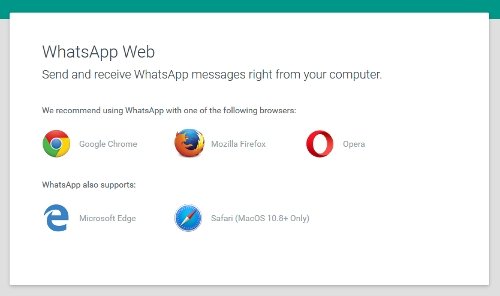
Браузеры, совместимые с WhatsApp Web
Если вы пользуетесь любым из этих браузеров и по-прежнему не можете получить доступ, возможно, проблема также в версии браузера. Убедитесь, что у вас установлена последняя доступная версия, используя меню настроек или посетив соответствующий веб-сайт.
QR-код не появляется
Чтобы сконфигурировать WhatsApp Web, нужно генерировать QR-код, и сканировать его с помощью мобильного телефона. Если при доступе к сайту этот код не генерируется, это означает, что интернет-соединение было прервано. Перезагрузите страницу, чтобы проверить. И переходите к обычным действиям в случае сбоя; подождите несколько секунд, перезапустите маршрутизатор и обратитесь к своему интернет-провайдеру, если ничего из вышеперечисленного не работает.
Не поступают уведомления
При первом использовании WhatsApp Web в браузере он запросит у вас разрешение на отображение уведомлений. Если вы не предоставите эти разрешения, вы не получите никакого уведомления и не будете в курсе получения новых сообщений.
Чтобы проверить состояние разрешений, найдите значок в виде замка рядом с веб-адресом в верхней части и щелкните по нему.
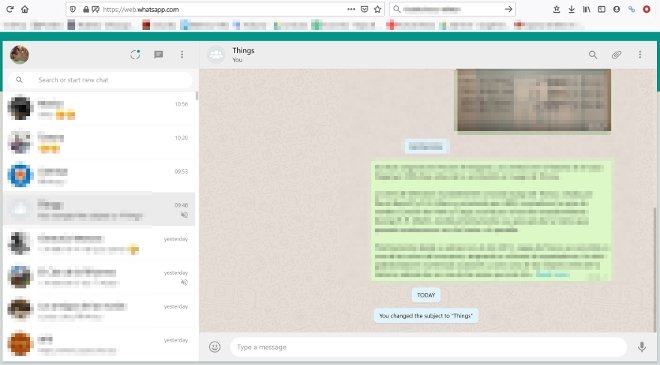
Коснитесь значка замка
Во всплывающем меню вы можете проверить, предоставили ли вы разрешения, в этом примере вы можете увидеть, что разрешение на отправку уведомлений заблокировано. Нажимаем на “x”.
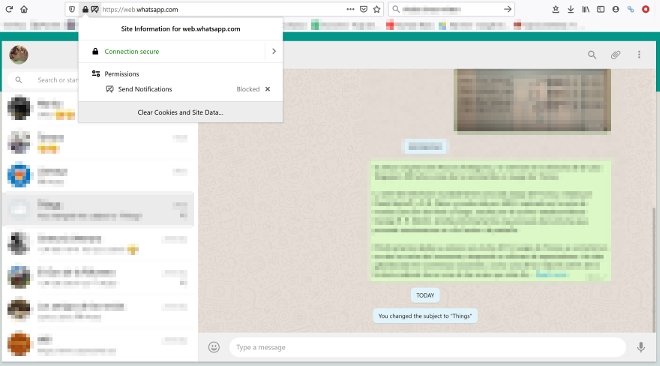
Разрешение на уведомление заблокировано
Теперь сам веб-сайт предупредит вас сообщением в верхней части списка чатов, что уведомления заблокированы а. При его нажатии, WhatsApp Web снова запросит разрешение на отправку уведомлений.
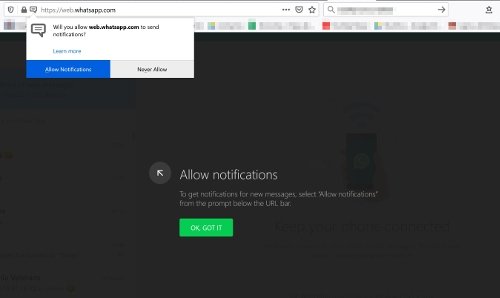
Нажмите Allow Notifications
Если вы снова нажмете на замок, чтобы проверить ситуацию, вы увидите, что теперь разрешение на отправку уведомлений включено в браузере.
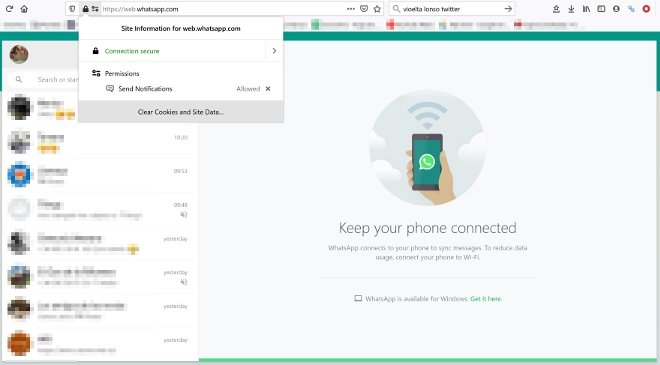
Уведомления включены
Сети Wi-Fi с ограниченным доступом
Если вы используете общедоступный Wi-Fi и не можете войти в WhatsApp, вполне вероятно, что организация, отвечающая за сеть, заблокировала доступ к странице. В этом случае запросите разрешения на доступ у сетевого администратора, чтобы иметь возможность без проблем использовать веб-версию в таких сетях.
Кэш-файлы
Браузеры хранят посещенные нами сайты, чтобы быстрее отображать информацию в будущем. Однако эти файлы могут быть повреждены и привести к тому, что веб-страницы не будут правильно отображаться или работать. Если вы считаете, что ваши проблемы с WhatsApp Web могут быть связаны с этим, проверьте настройки безопасности и конфиденциальности используемого вами браузера и найдите раздел кэш-памяти. Попробуйте стереть все данные из памяти (все браузеры поддерживают эту функцию) и попробуйте снова подключиться к сервису через Интернет.
Телефон или компьютер без Интернета
Для работы WhatsApp Web, подключение к Интернету является обязательным. В противном случае вы не сможете отправлять или получать сообщения через веб-версию, независимо от того, где вы ее запускаете, когда этого не происходит, сам сайт уведомит вас через сообщение.
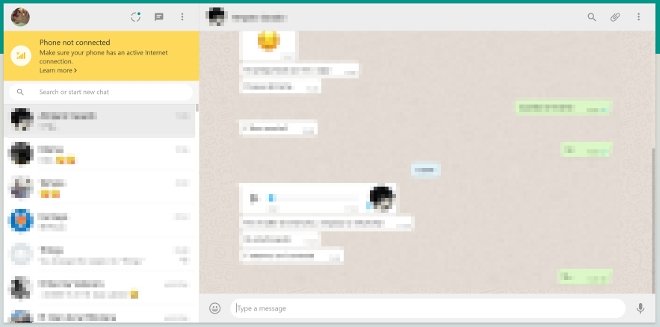
Уведомление о том, что телефон не подключен
Убедитесь, что ваш смартфон включен и подключен к Интернету. Если проблемы не решаются, войдите в приложение, оно может иногда отключаться от серверов при выходе из него или при блокировке телефона, и это необходимо для синхронизации данных.
То же самое происходит с ПК: без подключения к Интернету невозможно просмотреть сообщения и ответить на них. Сайт также предупреждает вас, если есть проблемы с подключением компьютера к Интернету.
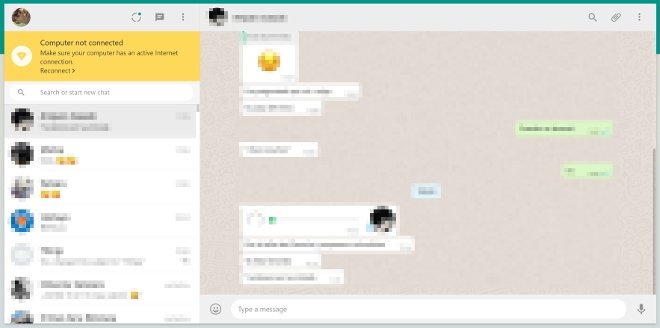
Уведомление о том, что компьютер не подключен
WhatsApp открыт в другом браузере
Аккаунт WhatsApp может работать одновременно только на мобильном телефоне и в браузере. Если вы попытаетесь зайти на сайт и получите следующее сообщение, это означает, что есть другой компьютер, на котором запущен аккаунт в другом браузере, и пока вы не закроете сеанс в первом, вы не сможете запустить его во втором. Когда вы входите в аккаунт в одном браузере, вы выходите из аккаунта в другом.
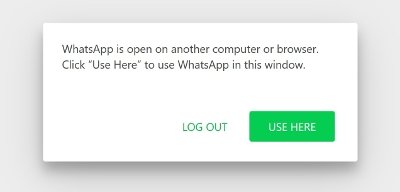
WhatsApp Web уже используется в другом браузере
Нажмите Log Out, чтобы выйти, или Use Here, чтобы начать использовать WhatsApp на этом компьютере, и выйти из аккаунта на другом.
Если, несмотря на это, проблема все еще присутствует, тогда выйдите из аккаунта на всех компьютерах и перезапустите конфигурацию. Для этого откройте мобильное приложение, войдите в меню параметров и нажмите WhatsApp Web.
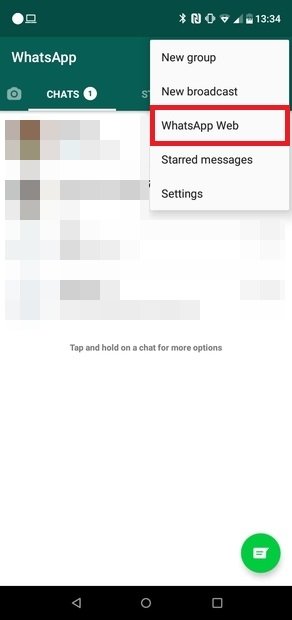
Откройте параметр WhatsApp Web в меню приложения
Появится список со всеми устройствами, с которых вы подключились. Нажмите Log out from all devices.
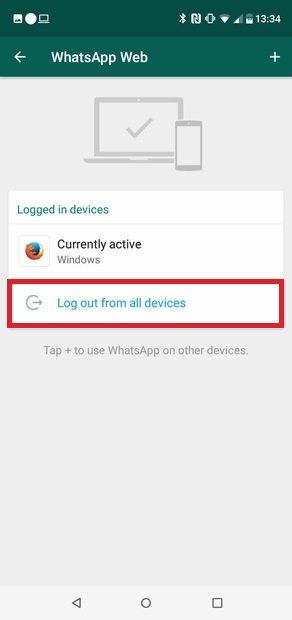
Нажмите Log Out from all devices
Подтвердите процесс, и вы закроете все открытые сеансы, что позволит вам перенастроить веб-клиент, где бы вы ни находились.
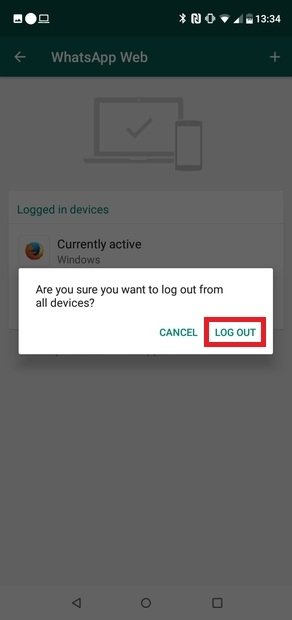
Подтвердите, что вы хотите выйти
Медиа-контент исчез
WhatsApp Web показывает тот же контент, что и ваше мобильное приложение. Если вы пытаетесь получить доступ к файлу и видите сообщение, подобное этому, значит, этот контент больше нет на вашем мобильном телефоне. В этом случае вы должны попросить человека, который его отправил, отправить его повторно.
Слишком большие прикрепленные файлы
При обмене файлами, вы можете столкнуться с ошибкой или препятствием. Имейте в виду, что существуют ограничения как по типу отправляемого файла (WhatsApp совместим с несколькими широко используемыми форматами), так и по размеру этих файлов. Если вы превысите лимит, веб-сайт уведомит вас через сообщение на экране о невозможности поделиться соответствующим файлом. В этих случаях, нужно найти способ уменьшения размера файла или просто использовать другой метод, чтобы поделиться им.
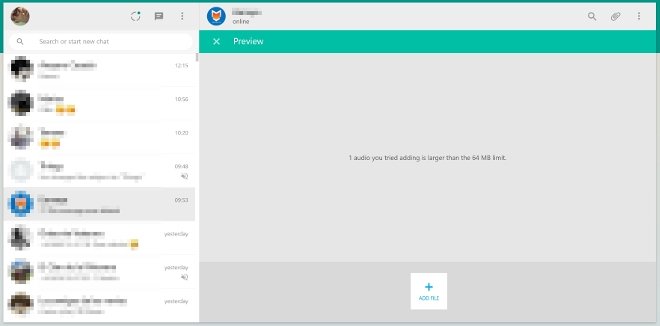
Аудиофайл превышает поддерживаемый размер
Антивирус и брандмауэр
Антивирус и брандмауэр могут быть виновниками неправильной работы платформы. Убедитесь, что ваш антивирус не ограничивает доступ к странице и что соответствующие порты вашего брандмауэра открыты или правильно настроены, чтобы WhatsApp Web мог отправлять и получать сообщения.
WhatsApp упал
Как и любая онлайн-платформа, WhatsApp тоже имеет сбои в работе. Иногда технические проблемы могут повлиять на работу платформы и помешать правильной работе веб-клиента. Если вы подозреваете, что сбой появился по этой причине, прибегайте к любому из существующих онлайн-сервисов, чтобы проверить, упал ли веб-сайт или служба, например Downdetector. Там, вы сможете проверить текущее состояние сервиса.
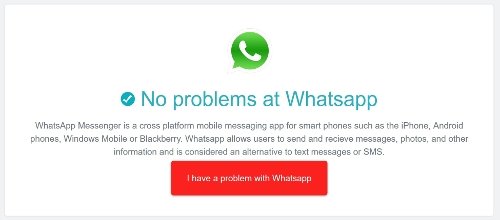
Анализ состояния WhatsApp в Downdetector
Обновить WhatsApp
Еще одно возможное решение проблем при использовании WhatsApp Web может заключаться в используемой вами версии приложения. У вас установлена последняя версия? Это единственный способ убедиться в наличии самой стабильной, безопасной и полной функциями версии. Мы уже объяснили вам, как обновить WhatsApp для Android. Проверьте, обновлена ли ваша версия, чтобы убедиться в том, что сбой, связанный с подключением к приложению для обмена сообщениями появился ни по этой причине.