Как отключить уведомления или звук уведомлений на iPhone

Уведомления, которые постоянно сыпятся на iPhone, могут отвлекать от работы или отдыха. Поэтому люди, которые стремятся к цифровой минимизации и создании комфортной для себя атмосферы, часто задумываются о настройке уведомлений. Наша статья поможет отключить уведомления на iPhone полностью или только от отдельных приложений. Также рассмотрим, как отключить звук уведомлений на iPhone.
Оглавление: 1. Как отключить уведомления на iPhone полностью 2. Как отключить звук уведомлений на iPhone 3. Как настроить уведомления от приложений на iPhone
Как отключить уведомления на iPhone полностью
При полном отключении уведомлений на iPhone вы рискуете пропустить важные сообщения в мессенджерах и социальных сетях.
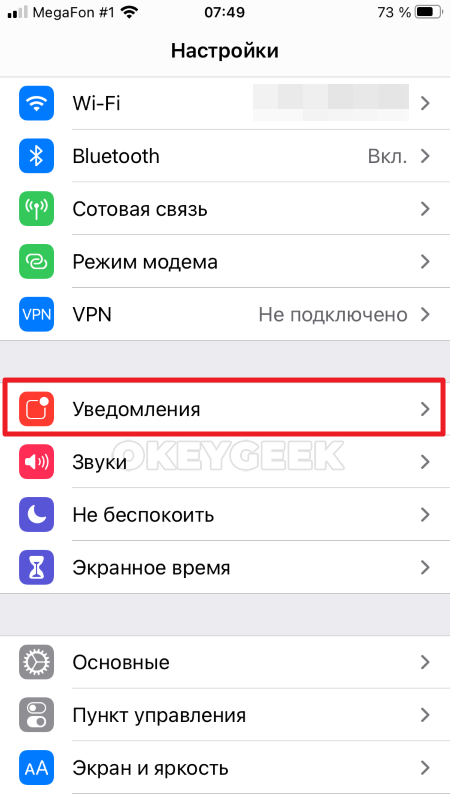
Отключить полностью уведомления на iPhone можно при помощи настроек. Откройте их и перейдите в раздел “Уведомления”.
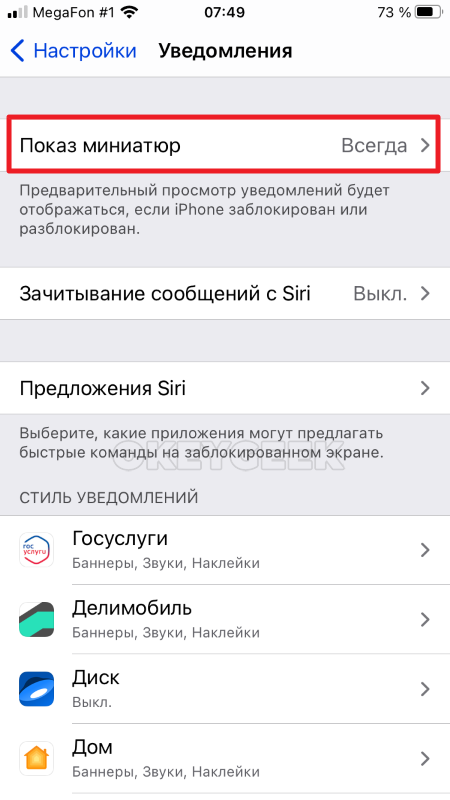
Выберите пункт “Показ миниатюр”.
И установите вариант “Никогда”.
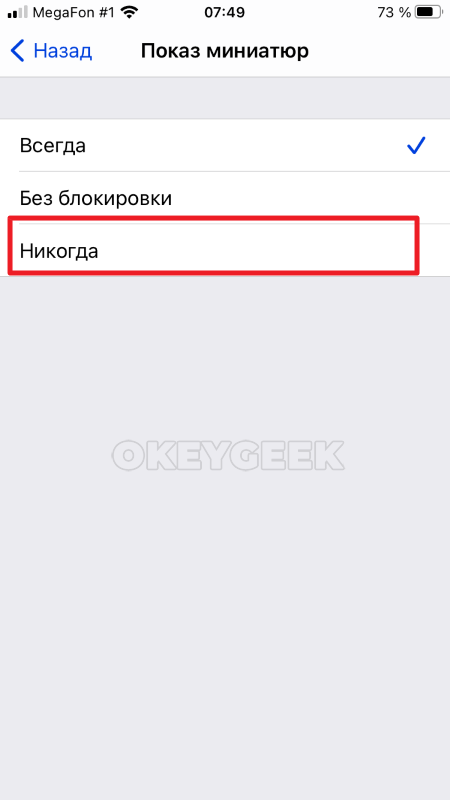
Тем самым вы исключаете появление на экране уведомлений сообщений, которые можно предварительно просмотреть.
Обратите внимание:
Данная опция используется для всех приложений, отдельно можно настроить ее для отдельных из них.
Теперь войдите в каждое приложение в разделе “Уведомления” и отключите пункт “Допуск уведомлений” — он расположен сверху. Например, зайдите в приложение “Дом”.
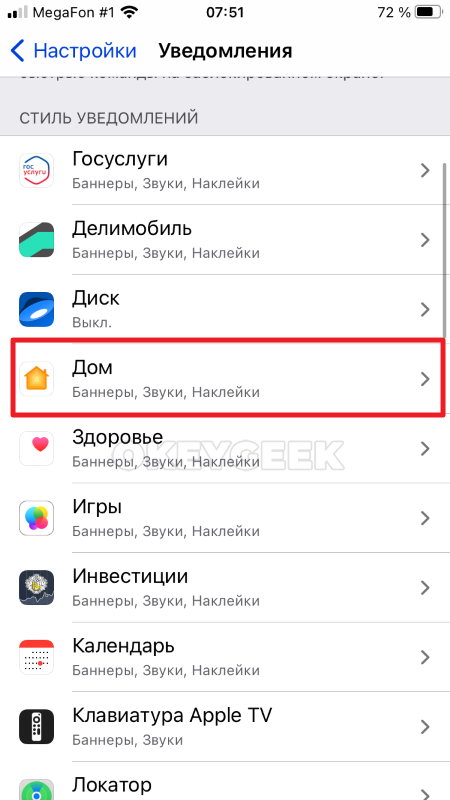
И деактивируйте нужный переключатель.
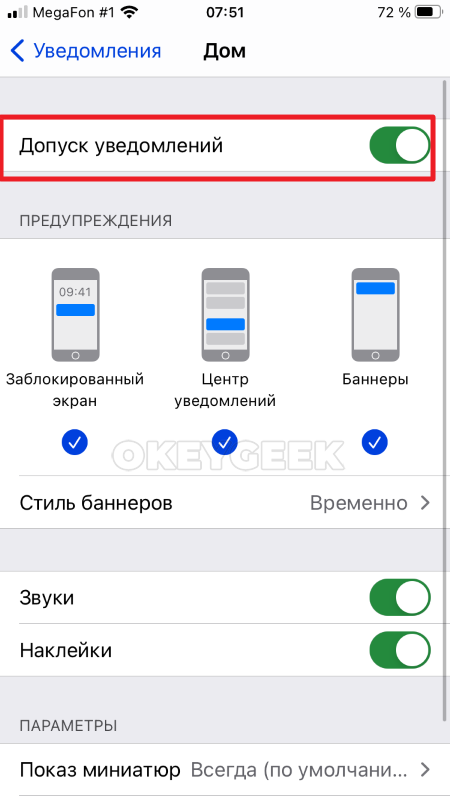
Таким простым образом можно отключить уведомления от всех приложений, в том числе и встроенных, на iPhone.
Как отключить звук уведомлений на iPhone
Если наличие самих уведомлений может не мешать пользователю, то звук от них, который воспроизводится постоянно при получении уведомлений, точно является отвлекающим фактором. Чтобы его отключить, откройте на iPhone настройки и перейдите в раздел “Звуки”.
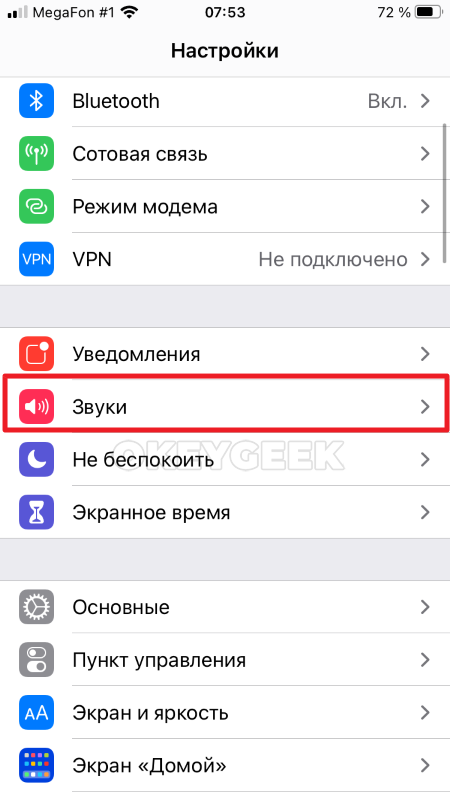
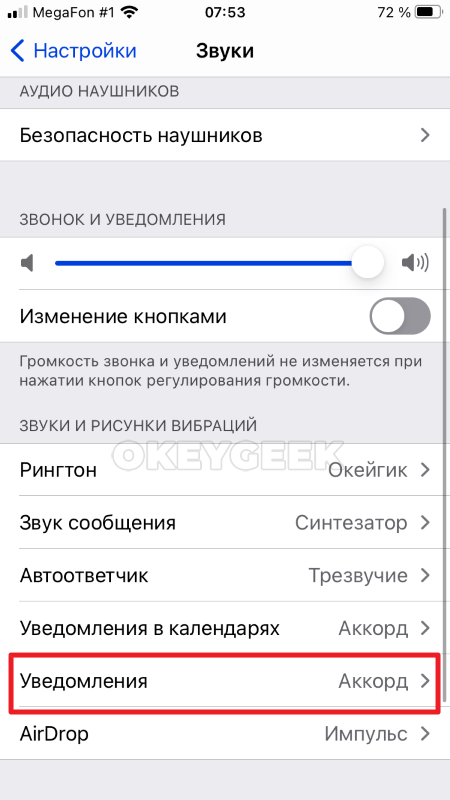
Выберите пункт “Уведомления”.
Нажмите “Нет” в списке доступных композиций для уведомлений.
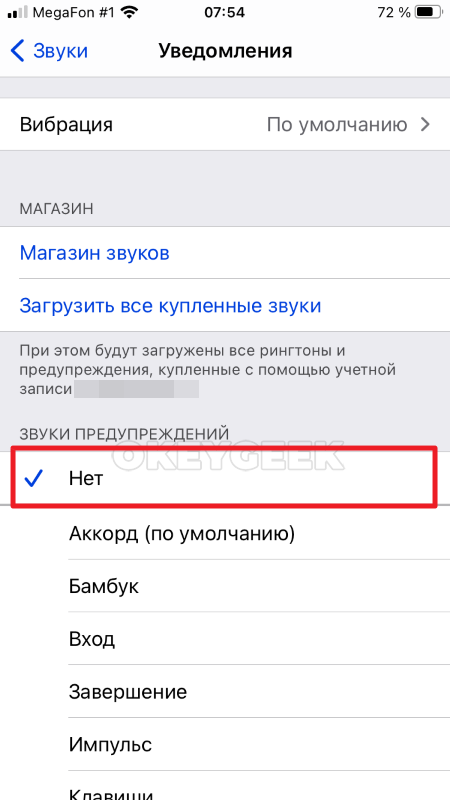
Теперь уведомления будут приходить на iPhone без звука.
Как настроить уведомления от приложений на iPhone
Приложения на iPhone имеют два уровня настройки уведомлений. Один уровень — внутри самого приложения. А второй — в настройках операционной системы для конкретного приложения.
Настройки уведомлений на iPhone для приложения главнее настроек в самом приложении.
Чтобы полностью запретить приложению на iPhone присылать уведомления, нужно зайти в настройки, далее выбрать пункт “Уведомления”, нажать на конкретное приложения и деактивировать переключатель “Допуск уведомлений”.
После этого приложение больше не сможет присылать уведомления, независимо от того, какие настройки в нем выставлены.
Некоторые детальные настройки уведомлений можно установить на уровне самого приложения. Например, в настройках приложения можно указать, при каких обстоятельствах будут приходить уведомления.
Некоторые из приложений (к примеру, Телеграм) дают возможность настроить звук конкретных уведомлений, но использовать для этого возможно только доступные в операционной системе звуковые сигналы.
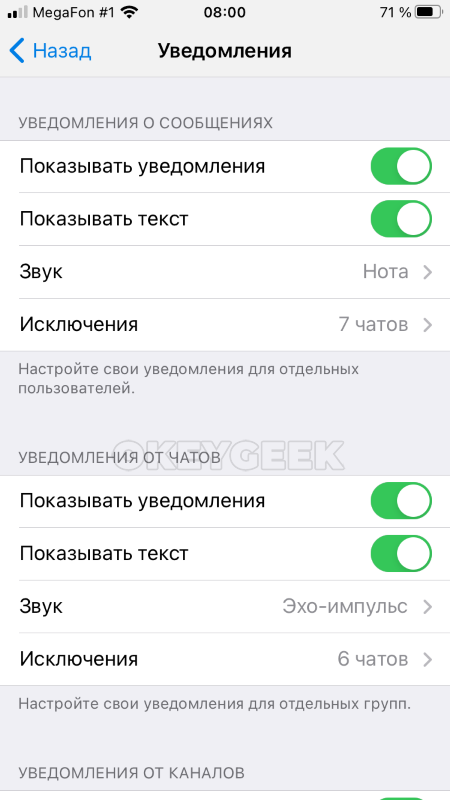
Правильная настройка уведомлений в iPhone позволяет заметно сократить количество лишних сообщений, на которые приходится обращать внимание.
Как отключить звук уведомления приложения на iPhone 14/13/12/11/X/8 iOS 11 и новее
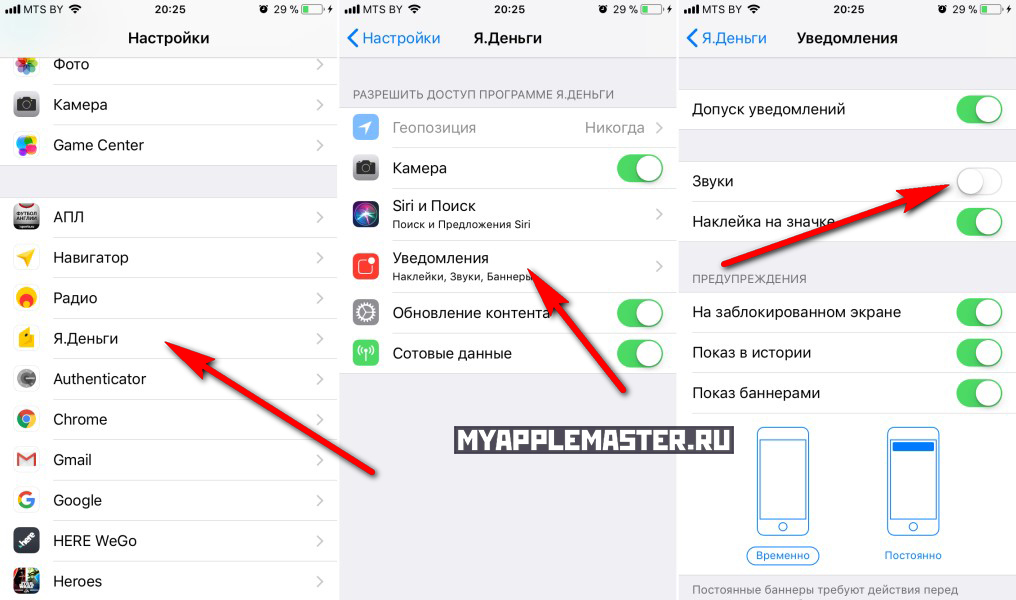
Задача: отключить звук уведомления отдельного приложения на iOS 11 и новее для iPhone и iPad.
p, blockquote 1,0,1,0,0 —>
- Настройки
- Ищем нужное приложение в списке установленных и заходим в него
- Уведомления
- Выключаем в пункте «Звуки»

Все, теперь не будет звукового оповещения (уведомления) от данного приложения.
p, blockquote 3,0,0,1,0 —>
Аналогичным образом выключаете звук и для других приложений.
p, blockquote 4,0,0,0,0 —> p, blockquote 5,0,0,0,1 —>
Здесь же можете вообще выключить уведомления выбранного приложения (самый первый переключатель).

Николай Мастер
Активный пользователь «яблочной» продукции, способный провести ремонт любого гаджета Apple и дать консультацию по работе. Есть вопросы? Задавайте в комментариях к статье.
iPhone: как отключить звук уведомления
В этой статье мы расскажем как отключить надоедающие уведомления от какого-либо приложения в iPhone с новой версией iOS. Отключить можно навсегда, либо на какое-то время, если вы смотрите фильм на телефоне или играете.
Описанное в статье актуально для всех моделей iPhone (14/13/12/11/X/8/SE) и для iOS 16 и выше, т.к. речь идет о распространенной ситуации. Смотрите на скриншоты, которые размещены ниже
Обращаем ваше внимание, что если вы отключаете уведомления для игры, то снимите телефон с зарядки. Дело в том, что заряжая телефон и одновременно играя, вы нагружаете аккумулятор, он нагревается и быстрее теряет свою ёмкость, а, значит, телефон быстрее разряжается и вам потребуется замена аккумулятора.
У нас можно купить
Отключение уведомлений конкретного приложения
Итак, давайте отключить сообщения от какого-то определенного приложения. Сделать это можно двумя способами:
- На экране блокировки смахнуть в левую сторону и появятся 2 кнопки: «Параметры» и «Очистить». Кликаем по «Параметры» и попадаем в меню. Здесь можем полностью отключить уведомления от этого приложения, либо просто не показывать его на заблокированном экране. А ниже можно просто выключить от него звук. Т.е. у вас множество возможностей настроить под себя сообщения от этого конкретного приложения.

- Второй вариант — это через «Настройки» — «Уведомления». Здесь в появившемся списке установленных приложений ищем нужное нам и дальше все так же, как описано выше.

Отключение любых уведомлений
Если сообщения в Айфоне препятствуют, например, публичному мероприятию, возможно их приглушение на какое-то время, задействовав режим «Не беспокоить». Для этого проводим пальцем снизу вверх по экрану и открываем «Пункт управления». Здесь включаем «Фокусирование». Далее можем задействовать просто режим «Не беспокоить» или какой-то шаблон поведения.


Когда будет включено «Не беспокоить», Вы продолжите получать уведомления, однако не будет звуков. Отображения уведомлений на экране блокирования также не будет, они будут мгновенно попадать в «Центр уведомлений».
Изменение настроек уведомлений на iPhone

В Настройках можно выбрать приложения, которые будут отправлять уведомления, изменить звук уведомлений, настроить уведомления с учетом геопозиции, разрешить уведомления от госучреждений и настроить другие параметры.
Изменение настроек уведомлений
В большинстве случаев для каждого приложения можно задать свои настройки уведомлений. Вы можете включать или выключать уведомления приложений, включать звук уведомлений, выбирать способ и место отображения уведомлений для каждого приложения, когда устройство разблокировано, а также настраивать другие параметры.
- Откройте «Настройки» > «Уведомления».
- Выберите параметр отображения уведомлений на экране блокировки.
- Отображение только количества уведомлений. Коснитесь «Количество».
- Отображение уведомлений, упорядоченных в стопки по приложению. Коснитесь «Стопка».
- Отображение уведомлений в виде списка. Коснитесь «Список».
Параметр отображения уведомлений можно изменить, сведя пальцы на полученном уведомлении на экране блокировки.
- Автоматически. Уведомления из приложения группируются в зависимости от критерия сортировки в приложении (например, темы или цепочки).
- По приложению. Все уведомления из одного приложения группируются вместе.
- Выключение. Выключение группировки.
Чтобы выключить уведомления для отдельных приложений, откройте «Настройки» > «Уведомления» > «Предложения Siri» и выключите уведомления в нужных приложениях.
Когда Вы используете режим фокусирования, он задерживает доставку уведомлений на iPhone, чтобы Вы не отвлекались. Вы можете запланировать время для получения обзора пропущенных Вами уведомлений. См. раздел Планирование обзора уведомлений.
Включение или выключение уведомлений с учетом геопозиции
Некоторые приложения используют данные о Вашей геопозиции для отправки уведомлений с учетом того, где Вы сейчас находитесь. Например, Вы увидите напоминание о вызове, когда прибудете в определенное место или покинете его.
Если Вы не хотите отображать подобные уведомления, их можно выключить.
- Откройте «Настройки» > «Конфиденциальность и безопасность» > «Службы геолокации».
- Включите службы геолокации.
- Коснитесь приложения (если приложения есть в списке), а затем выберите, хотите ли Вы во время использования приложения предоставить ему данные о Вашей геопозиции.
Получение уведомлений Web Push от веб-приложений
Вы можете получать стандартные уведомления Web Push от веб-приложений, если Вы добавили значок соответствующего веб-сайта на экран «Домой». Уведомления Web Push помогают Вам всегда быть в курсе активности в приложениях. После подписки на push-уведомления в веб-приложении данное приложение сможет отправлять Вам предупреждения и значки, аналогичные тем, которые Вы получаете от других приложений на Вашем iPhone.
Оповещения о тревоге от государственных учреждений
В некоторых странах и регионах пользователи могут включить уведомления от государственных учреждений, рассылаемые для оповещения населения. Например, в США на iPhone можно получать сообщения о правительственных тревогах, также можно включить или выключить тревоги AMBER, оповещения системы общественной безопасности и экстренные оповещения (которые включают оповещения о серьезной и чрезвычайной непосредственной угрозе); по умолчанию они включены. В Японии на iPhone можно получать оповещения о землетрясении Японского метеорологического агентства.
- Откройте «Настройки» > «Уведомления».
- Прокрутите вниз к разделу «Правительственные тревоги» и включите нужные оповещения.
Правительственные тревоги зависят от оператора сотовой связи и модели iPhone и могут действовать не во всех условиях. См. статью службы поддержки Apple Сведения об экстренных оповещениях и правительственных тревогах на iPhone и Apple Watch.