Как удалить сообщение в Telegram или очистить весь чат
Думаю, многие из вас после отправки сообщения в Telegram жалели об этом. И хотя говорят, что из песни слов не выкинешь, в случае с мессенджером Павла Дурова популярная русская пословица работает не всегда. Иногда все написанное можно выбросить на свалку истории одним нажатием даже до момента, когда адресат прочитает послание. Сегодня вы узнаете, как удалить сообщение в Телеграм и воспользоваться другими полезными функциями приложения, которые помогают избежать неприятных ситуаций.

Случайно отправили сообщение в Telegram? Попробуйте его удалить
Можно ли удалить сообщение в Телеграмме
Удаляет ли Телеграм сообщения? Да, но только с вашей подачи или по желанию собеседника. Причем, в отличие от WhatsApp, Telegram не устанавливает временных ограничений. Удалить отправленное сообщение можно в любой момент вне зависимости от того, когда оно было написано. На выбор доступно два действия:
- удалить у себя;
- удалить у себя и собеседника.
В первом случае послание исчезнет только у вас, а во втором даже у адресата, и он никогда не увидит его содержание. Кроме того, вы можете удалить сообщение собеседника. Вот только актуально это в случае с личной перепиской. В публичных чатах удастся избавиться только от своих постов.
⚡ Подпишись на AndroidInsider в Дзене, чтобы получать новости из мира Андроид первым
Как удалить сообщение в Телеграм
Ну что, давайте разбираться, как удалить сообщение в Телеграмме. Для избавления от необдуманного послания нужно:
- Открыть чат.
- Выделить интересующее сообщение, задержав на нем палец в течение 1-2 секунд.
- Нажать кнопку в виде мусорного ведра.
- Поставить галочку напротив пункта «Также удалить для…», если вы хотите, чтобы собеседник тоже больше не видел сообщение.
- Нажать кнопку «Удалить».
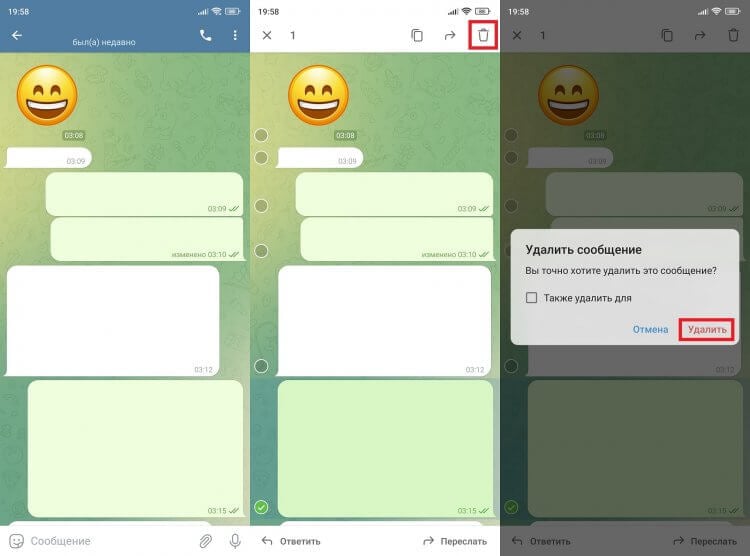
Не забудьте поставить галочку, если хотите удалить сообщение у собеседника
После этого сообщение исчезнет. Причем это произойдет на всех устройствах, где вы используете Telegram. Переустановка приложения не поможет восстановить переписку. Впрочем, тему возврата удаленных сообщений мы затронем позже.
❗ Поделись своим мнением или задай вопрос в нашем телеграм-чате
Автоудаление сообщений в Telegram
Помимо прочего в Telegram есть функция автоматического удаления сообщений, когда они исчезают по истечению определенного количества времени с момента прочтения. Активировать опцию можно только в личном чате, то есть в группа провернуть подобный трюк не получится. Чтобы включить автоудаление в Телеграмме, понадобится:
- Открыть переписку.
- Тапнуть по аватарке собеседника, чтобы открыть его профиль.
- Нажать на «три точки».
- Перейти в раздел «Автоудаление».
- Выбрать временной промежуток.
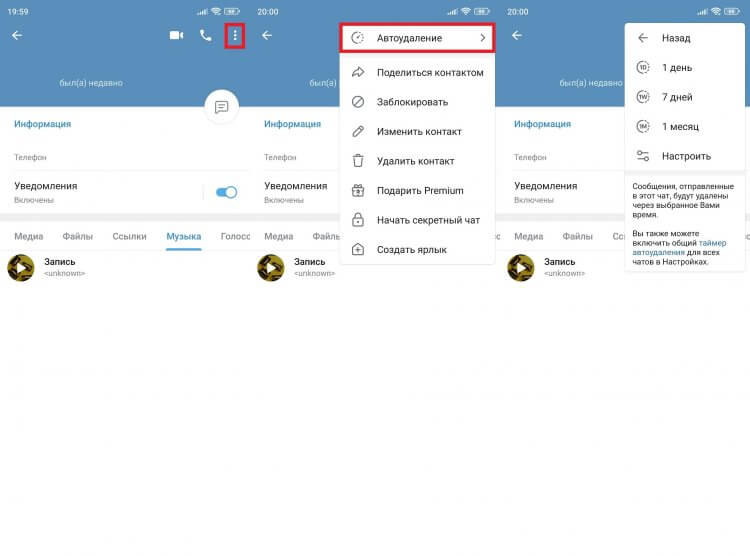
Автоудаление работает и в секретных, и в обычных чатах
Также вы можете включить автоудаление для всех чатов, где открыта такая возможность. Для этого необходимо посетить раздел настроек Telegram, который называется «Конфиденциальность».
Как удалить чат в Телеграм
Если вы вдруг поняли, что все общение с человеком было ошибкой, удалите переписку в Телеграм. Тогда исчезнут сразу все сообщения (в том числе и у собеседника при активации соответствующей опции). Взгляните, как очистить чат в Телеграмме:
- Откройте переписку.
- Нажмите на «три точки».
- Выберите «Очистить историю».
- При необходимости поставьте галочку напротив пункта «Также удалить для…».
- Подтвердите действие.
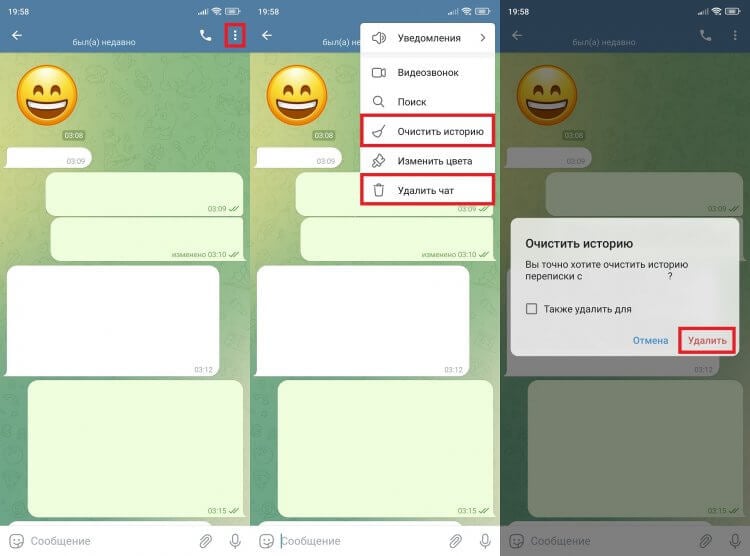
Можно очистить содержимое чата или удалить полностью, чтобы он исчез из общего списка
После этого будут удалены все сообщения, но окно диалога останется в списке. Чтобы избавиться и от него, используйте опцию «Удалить чат», также доступную в контекстном меню, которое вызывается нажатием на «три точки».
Как удалить удаленное сообщение в Телеграм
Смоделируем ситуацию: вы удалили сообщение, но забыли поставить галочку напротив пункта «Также удалить для…». В таком случае ваш собеседник продолжит видеть содержимое переписки. Как тогда удалить удаленное сообщение в Телеграмме? К сожалению, это получится сделать исключительно путем полной очистки чата в Telegram, о чем мы говорили ранее. Избавиться от одного сообщения при таком сценарии удастся только через аккаунт собеседника.
�� Загляни в телеграм-канал Сундук Али-Бабы, где мы собрали лучшие товары с АлиЭкспресс
Можно ли восстановить удаленное сообщение. На этот вопрос был дан исчерпывающий ответ в нашем тематическом материале. Если коротко, то вернуть удаленное сообщение не получится. Но есть несколько лазеек, позволяющих обойти ограничение или по крайней мере сохранить переписку перед ее очисткой.

Теги
- Мессенджеры для Android
- Новичкам в Android
Скрытие чатов и удаление сообщений

Скройте чат и удалите сообщения в Microsoft Teams, если они больше вам не нужны.
Скрытие, поиск и отображение чата
- Выберите чат, который нужно скрыть, и нажмите Дополнительные параметры (. ) >Скрыть.
Включение и отключение звука для чата
- Выберите чат, для которого нужно отключить звук, и нажмите Дополнительные параметры (. ) >Отключить звук.
- Чтобы включить звук для чата, нажмите Дополнительные параметры (. ) >Включить звук.
Удаление сообщения в чате
- Выберите сообщение >Дополнительные параметры (. ) >Удалить.
Примечание: Удалять можно только отправленные сообщения, и все пользователи в чате увидят, что они были удалены.
Удаление всего потока чата
- Перейдите в раздел Чат слева от Teams.
- Выберите чат в списке чатов, выберите Дополнительные параметры (. ) и выберите Удалить чат.
Удаление сообщений и разговоров в приложении «Сообщения» на Mac

Приложение «Сообщения» сохраняет Ваши разговоры автоматически; даже если Вы выключаете Mac и начинаете пользоваться другим устройством, Вы можете продолжить с того места, где остановились. Однако при желании Вы можете удалить отдельные сообщения или разговоры целиком.
Настройка длительности хранения сообщений
- В приложении «Сообщения» на компьютере Mac выберите пункт меню «Сообщения» > «Настройки», затем нажмите «Основные».
- Нажмите всплывающее меню «Оставлять сообщения», затем выберите нужный вариант.
Важно! Если выбрать любой вариант, кроме «Бессрочно», Ваши разговоры (включая все вложения) будут автоматически удаляться по истечении заданного периода времени.
Удаление одного или нескольких сообщений
- В приложении «Сообщения» на компьютере Mac выберите разговор.
- Выберите одно или несколько сообщений (включая текстовые сообщения, фото, видео, файлы, веб-ссылки, аудиосообщения или эмодзи) в переписке, затем нажмите «Удалить» в диалоговом окне.
Примечание. Когда Вы удаляете сообщение, оно перемещается в папку «Недавно удаленные» на Вашем устройстве, но не на устройствах собеседников. Если Вы хотите удалить сообщение для всех собеседников, используйте функцию «Отменить отправку».
Удаление разговора
- В приложении «Сообщения» на компьютере Mac найдите разговор.
- Выполните любое из указанных действий для удаления разговора.
- Удаление пустого разговора. Наведите указатель на пустой разговор, затем нажмите кнопку «Закрыть»
 .
- Как удалить разговор. Выберите разговор, нажмите их, удерживая клавишу Control, затем выберите вариант «Удалить». Если Вы используете трекпад или мышь Magic Mouse, Вы также можете двумя пальцами смахнуть влево по разговору в боковом меню, а затем нажать кнопку «Удалить»
 .
- Удаление пустого разговора. Наведите указатель на пустой разговор, затем нажмите кнопку «Закрыть»
Совет. Вы можете удалить несколько разговоров одновременно. Выберите разговоры в боковом меню, нажмите их, удерживая клавишу Control, а затем выберите вариант «Удалить».
Восстановление недавно удаленных сообщений или разговоров
При удалении сообщения или разговора удаленный объект перемещается в папку «Недавно удаленные». Объекты, удаленные в течение последних 30 дней, можно просмотреть и восстановить в папке «Недавно удаленные». Через 30 дней сообщения удаляются со всех Ваших устройств. Через 40 дней сообщения навсегда удаляются из iCloud.
- В приложении «Сообщения» на компьютере Mac выберите «Вид» > «Недавно удаленные». Если раздел «Недавно удаленные» не отображается, возможно, Вы не удаляли разговоры в течение последних 30 дней.
- Выберите разговор в боковом меню.
- Выполните одно из указанных действий.
- Восстановление недавно удаленных сообщений или разговоров. Нажмите «Восстановить».
- Необратимое удаление недавно удаленных сообщений или разговоров. Нажмите «Удалить».
Если используется функция «Сообщения в iCloud», при удалении сообщения или разговора на компьютере Mac этот объект будет удален со всех Ваших устройств, где включена функция «Сообщения в iCloud». См. раздел Настройка iCloud для приложения «Сообщения» на всех устройствах.
Мы используем файлы cookie и подобные технологии, чтобы показывать и улучшать контент в Продуктах Meta, обеспечивать безопасность за счет обработки информации, полученной из файлов cookie на платформе Facebook и вне ее, а также предоставлять и оптимизировать Продукты Meta для зарегистрированных пользователей. Подробнее об основных и необязательных файлах cookie.
Узнать больше о файлах cookie и о том, как мы их используем, а также в любое время просмотреть или изменить свои настройки можно в нашей Политике в отношении файлов cookie.
Разрешить все cookie Разрешить только обязательные cookie
Браузер не поддерживается
Вы используете браузер, который Facebook не поддерживает. Чтобы все работало, мы перенаправили вас в упрощенную версию.