Как сделать динамичное ИНТРО или ОУТРО в Adobe Premiere?

Информация
Посетители, находящиеся в группе Гости, не могут оставлять комментарии к данной публикации.
Комментарии (2)
Популярное Обсуждают
25 декабрь 2019
РУССКАЯ ОЗВУЧКА ПЫЛЕСОСА Xiaomi Mi Robot САМОСТОЯТЕЛЬНО
09 январь 2020
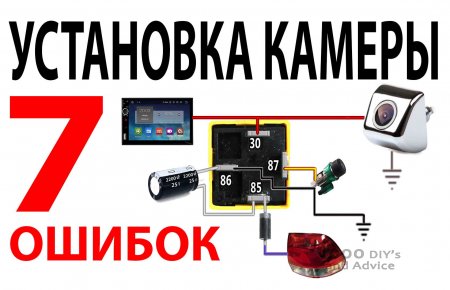
7 ошибок при подключении камеры заднего хода
03 декабрь 2019
Полноэкранный режим и горячие клавиши в Adobe Premiere
03 декабрь 2019
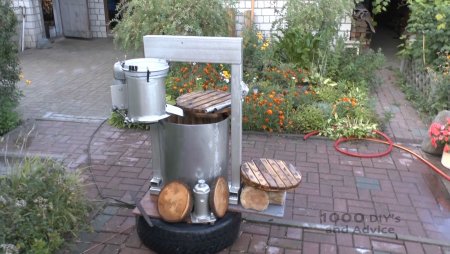
Мощная садовая соковыжималка своими руками

13 декабрь 2020
КОРЧЕВАТЕЛЬ ДЕРЕВЬЕВ И КУСТОВ Самоделка для сада
25 декабрь 2019
РУССКАЯ ОЗВУЧКА ПЫЛЕСОСА Xiaomi Mi Robot САМОСТОЯТЕЛЬНО

18 февраль 2020
ТРАФАРЕТЫ для ТОПОВЫХ ПОДАРКОВ

21 январь 2020
Как сделать динамичное ИНТРО или ОУТРО в Adobe Premiere?
06 ноябрь 2023
Обзор токоизмерительных клещей GVDA GD166B
06 ноябрь 2023
КАК ПРОВЕРИТЬ ЯКОРЬ ЭЛЕКТРОДВИГАТЕЛЯ ЛАМПОЧКОЙ
Установка и использование шаблонов анимационного дизайна
Узнайте, как установить и использовать шаблоны анимационного дизайна в проектах Premiere Pro.
Шаблоны анимационного дизайна — это файлы особого типа (.mogrt), которые можно создавать в After Effects или Premiere Pro.
Шаблоны анимационного дизайна предоставляют в распоряжение специалистов, работающих в Premiere Pro, мощные возможности After Effects по созданию анимационной графики, собранные в шаблоны с простыми в использовании элементами управления, которые можно настраивать в Premiere Pro.
Кроме того, с помощью инструментов Premiere Pro «Текст» и «Фигура» можно создавать заголовки и графику, а затем экспортировать их в виде шаблонов анимационного дизайна для публикации и повторного использования. Сведения о создании графики см. в разделе Создание заголовков и анимированной графики.
Программа Premiere Pro поставляется с образцами шаблонов анимационного дизайна, которые были созданы в After Effects и Premiere Pro.
Кроме того, шаблоны анимационного дизайна можно импортировать в Premiere Pro из следующих расположений:
- Локальная папка шаблонов
- Библиотеки Creative Cloud Libraries
- Adobe Stock
- Ваши локальные папки
Установка шаблонов анимационного дизайна
Шаблон анимационного дизайна можно установить с компьютера в папку Локальные шаблоны на панели Основные графические элементы . Шаблоны анимационного дизайна, отличные от медиаданных, не находятся на панели Проект .
Перетащите один или несколько шаблонов в браузер Основные графические элементы для установки их в папку Локальные шаблоны . Также можно установить шаблоны анимационного дизайна (MOGRT), нажав кнопку «Установить» в правом нижнем углу.
Перейдите в папку, в которой находится шаблон анимационного дизайна, и нажмите кнопку Открыть .
Шаблон копируется в Локальную папку шаблонов , после чего он будет доступен на панели Основные графические элементы .
Примечание.
Если шаблон анимационного дизайна с таким именем уже существует, появится диалоговое окно с предложением перезаписать имеющийся шаблон или отменить установку шаблона анимационного дизайна. При попытке установить шаблон анимационного дизайна, который несовместим с версией вашего проекта, программа Premiere Pro уведомит вас о несовместимости шаблона. Шаблон анимационного дизайна не совместим, если он создан с использованием более поздней версии After Effects.
Каталоги с шаблонами анимационного дизайна
Местоположение шаблонов анимационного дизайна, заданное по умолчанию:
- macOS: имя_пользователя/Library/Application Support/Adobe/Common/Motion Graphics Templates/
- Windows: корневая_папка://Пользователи/имя_пользователя/AppData/Roaming/Adobe/Common/Motion Graphics Templates/
Примечание.
Каталоги Library в macOS и AppData в Windows — скрытые папки. Включите их отображение, чтобы увидеть находящиеся в них файлы.
Организация шаблонов анимационного дизайна
Создание библиотеки
Для упорядочения ресурсов можно создать библиотеки. Созданные библиотеки отображаются на панели «Библиотеки» в Premiere Pro.
Чтобы создать библиотеку, выполните указанные ниже действия.
Если панель «Библиотеки» недоступна, выберите Windows > Библиотеки , чтобы открыть панель Библиотеки .
Щелкните значок гамбургера рядом с панелью Библиотеки и в раскрывающемся списке выберите команду Создать новую библиотеку .
Появится текстовое поле. Введите имя новой библиотеки, нажмите Создать , после чего будет создана новая библиотека .
Добавление графических элементов в библиотеку
В библиотеку можно добавлять основные графические элементы. Чтобы загрузить графический элемент в библиотеку, выполните указанные ниже действия.
Правой кнопкой мыши щелкните графический элемент на панели Основные графические элементы .
Во всплывающем списке выберите Копировать в библиотеку , выберите Библиотека , и графический элемент будет перемещен в Библиотеку .
Просмотр шаблонов анимационного дизайна и управление ими
Шаблоны Анимационного дизайна можно просматривать на панели Основные графические элементы . Также можно просмотреть все шаблоны Анимационного дизайна , хранящиеся локально в библиотеках Creative Cloud Libraries и имеющихся в Adobe Stock.
В представлении «Мои шаблоны» можно выполнять следующие действия:
- Быстро находить нужные шаблоны, введя ключевое слово в строку поиска. Использовать флажки в качестве фильтров для просмотра шаблонов, хранящихся локально или в библиотеках.
- Использовать прокрутку при наведении для просмотра анимации шаблонов, у которых имеются миниатюры для видео.
- Сортировать шаблоны анимационного дизайна по Недавно использованным или по заголовкам .
- Чтобы добавить шаблон анимационного дизайна в избранное, щелкните значок «звезда». Затем воспользуйтесь фильтром «Избранное» рядом с панелью поиска, чтобы быстро просмотреть все избранные элементы.
- Переименовывать и добавлять теги к шаблонам анимационного дизайна для их удобной организации и поиска с помощью представления «Инфо».
Примечание.
Кроме того, с помощью панели Библиотеки можно переносить в Premiere Pro шаблоны Aнимационного дизайна из Adobe Stock или Creative Cloud Libraries.
Просмотр нескольких библиотек
Можно одновременно просматривать шаблоны из одной или нескольких библиотек.
- Выберите « Все », чтобы отобразить результаты для всех библиотек.
- Переключитесь на одну библиотеку для отображения шаблонов только из этой библиотеки.
- Можно выбрать несколько библиотек одновременно. Если выбрать «Все» выделение будет снято со всех элементов.
Управление дополнительными папками
Вам доступны пользовательские папки, путь к которой указан в Premiere Pro, либо вы можете указать путь к новой папке. Если пользовательских папок нет, отображается только флажок Локальная папка шаблонов .
Если вы указали в Premiere Pro путь к пользовательской папке, перейти к ней можно через список Локальные . Чтобы добавить пути на новые пользовательские папки, выполните указанные ниже действия.

Чтобы добавить дополнительные пути, щелкните значок гамбургера рядом с панелью Основные графические элементы .
Выберите Управление дополнительными папками из раскрывающегося списка, чтобы открыть диалоговое окно Управление дополнительными папками .
Чтобы добавить папку, нажмите кнопку Добавить . Выберите файл, а затем — Выбрать папку . Папка добавляется в диалоговое окно Управление дополнительными папками .
Программы для создания интро: способы создать эффектную заставку для YouTube

 4.5 Оценок: 31 (Ваша: )
Качественное вступление к ролику увеличивает просмотры, привлекает новых подписчиков и делает ваш канал узнаваемым. Вот почему интро стоит уделить не меньше внимания, чем самому видеоматериалу. Вы можете подготовить его самостоятельно, достаточно бесплатно скачать программу для создания интро. В этой статье мы рассмотрим наиболее удачный софт на компьютер, а также расскажем о лучших онлайн-сервисах и мобильных приложениях.
Попробуйте программу №1 для создания интро:
Отлично работает на Windows 11, 10, 8, 7 и XP
Как создать интро в программах на ПК
Если вы регулярно публикуете ролики на канале, то имеет смысл установить специальную программу для создания заставок на компьютер. Подобный софт обычно имеет более богатый инструментарий, чем онлайн-сервисы или приложения на телефон. Кроме того, вы не будете зависеть от интернет-соединения и сможете использовать рабочие материалы совершенно любого размера.
Ниже перечислены лучшие редакторы заставок на ПК:
ВидеоМОНТАЖ
ВидеоМОНТАЖ — это отечественная программа для обработки видеоматериала и подготовки роликов с нуля. Русскоязычное меню и понятный удобный интерфейс позволят даже начинающим пользователям с первого раза создавать качественные заставки. В ВидеоМОНТАЖЕ есть все необходимые инструменты редактирования:
- обрезка,
- поворот,
- кадрирование,
- добавление плавных переходов,
- наложение интересных эффектов,
- быстрая замена фона,
- работа с аудио,
- сохранение в любом формате.
Посмотрите видеоурок по работе в программе:
ВидеоМОНТАЖобзор программы
Как сделать своё интро для Ютуба в ВидеоМОНТАЖЕ:
-
Скачайте программу — это бесплатно! Откройте папку, в которую загрузился дистрибутив, и запустите установку. Запустите программу и в стартовом окне кликните по кнопке «Новый проект».
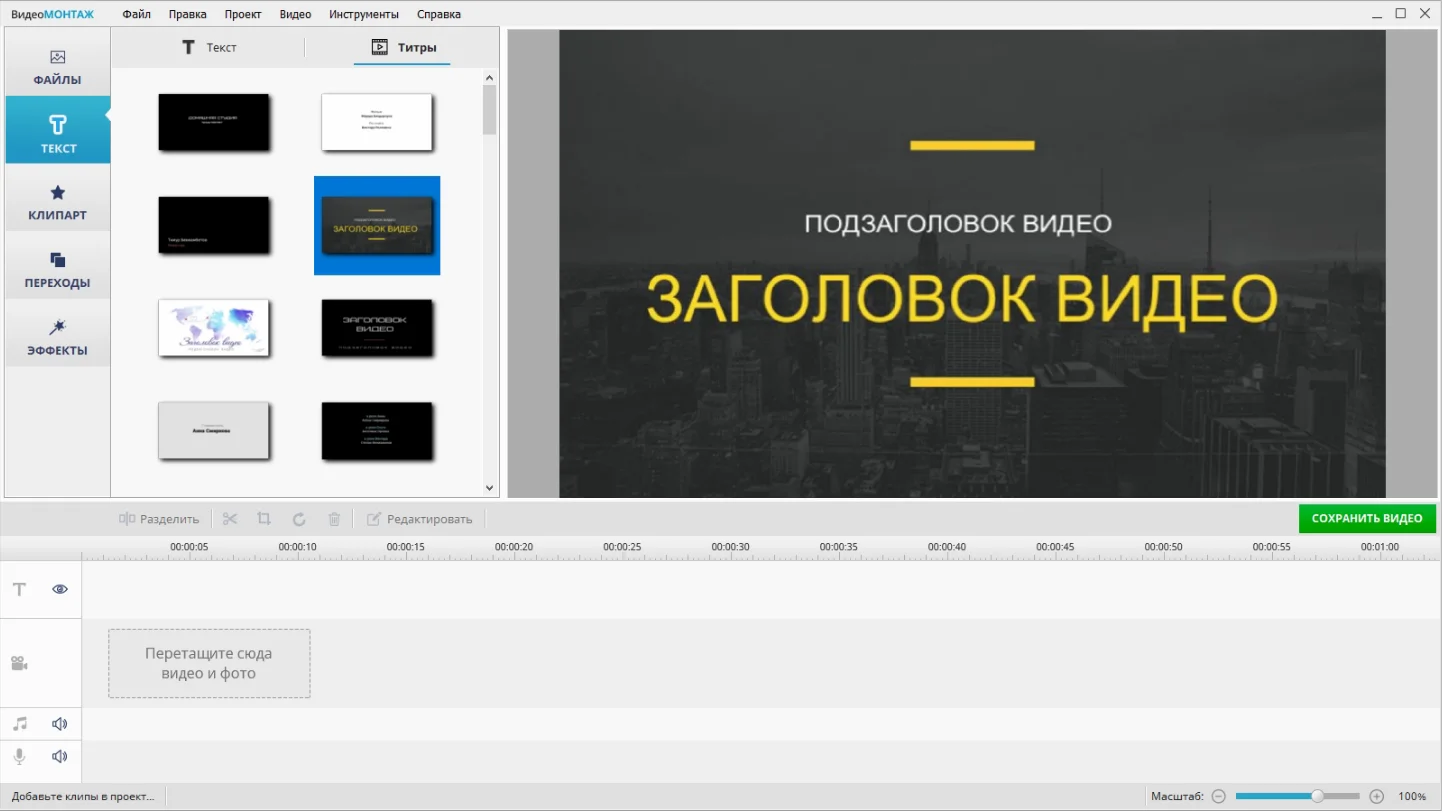
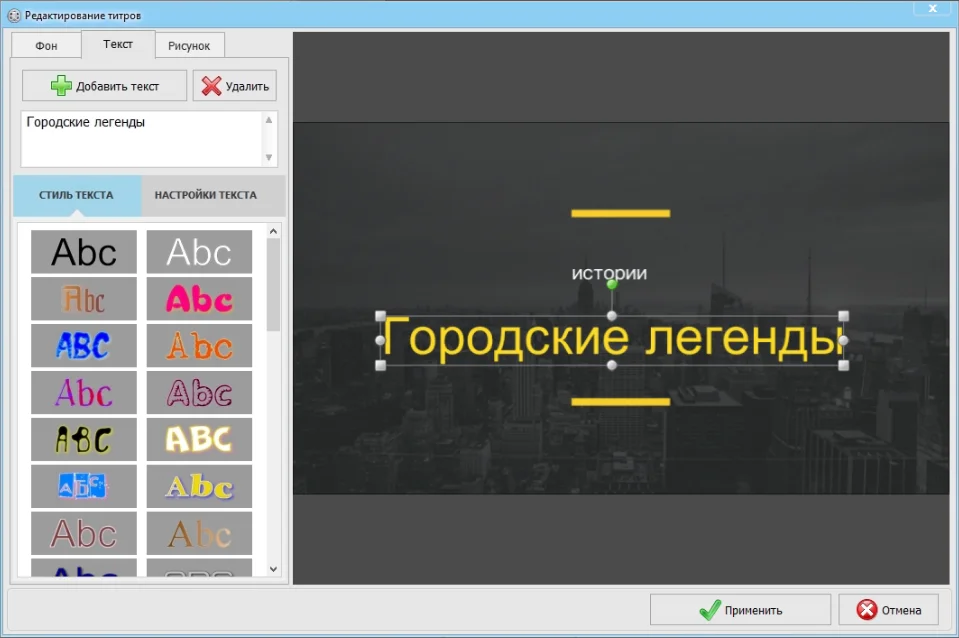
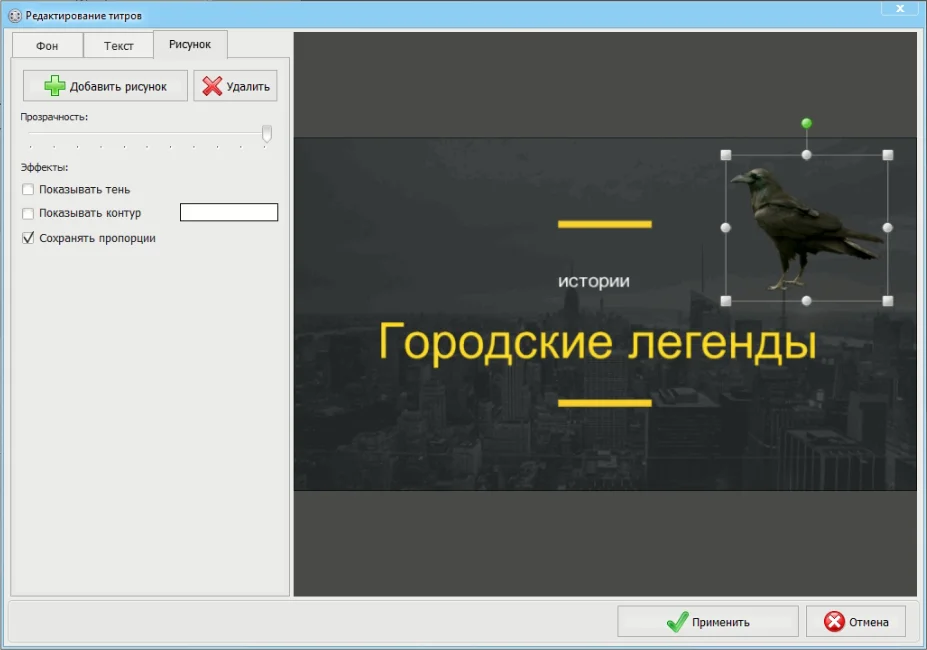
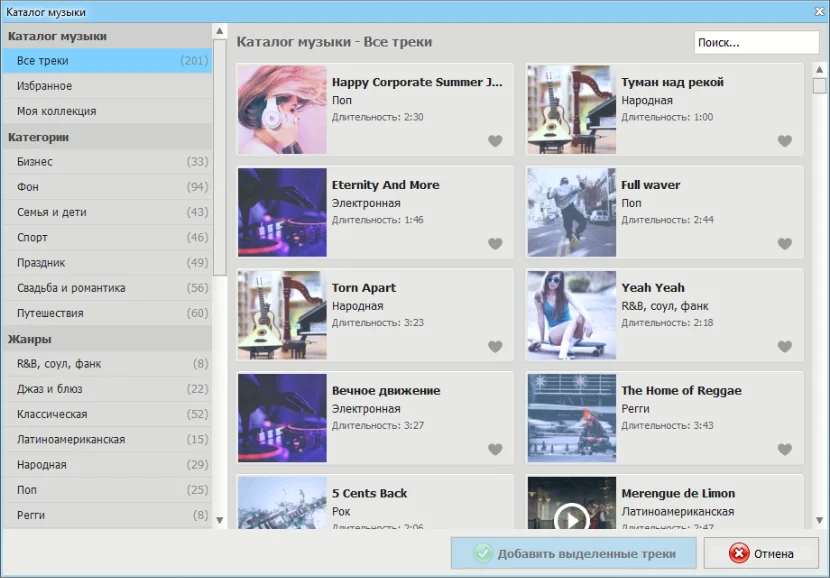
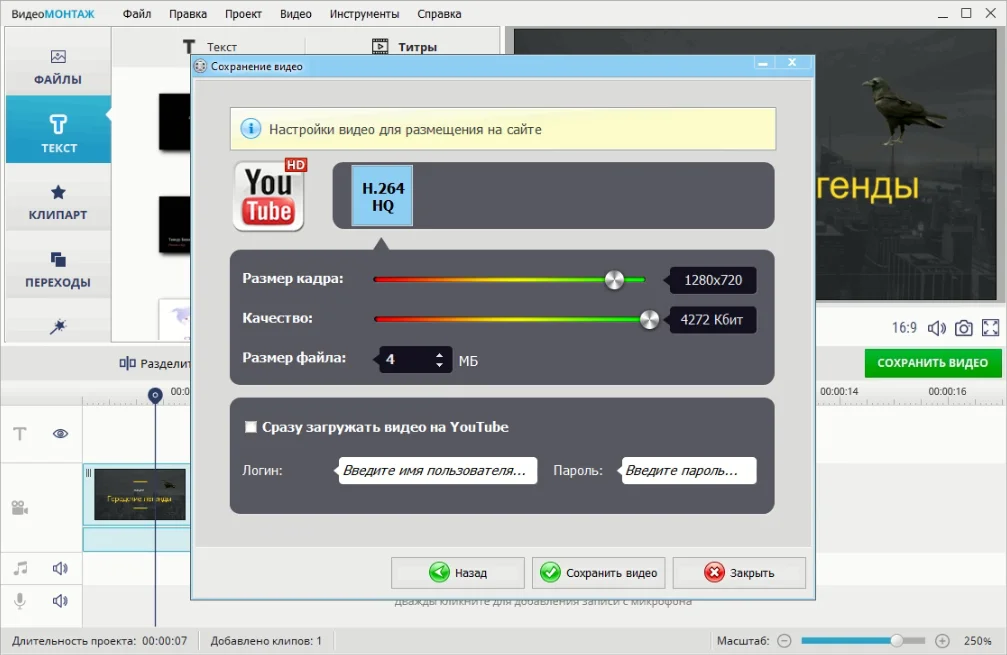
Способ очень простой, справится даже новичок. Также в программе вы сможете обработать основной материал ролика и соединить его с интро.
Adobe Premiere Pro
Adobe Premiere Pro — это профессиональный видеоредактор, с помощью которого создавались такие культовые кинокартины, как «Аватар» или «Дэдпул». В программе можно реализовать практически любые задумки благодаря обширному инструментарию и богатым возможностям:
- основные опции редактирования видео (обрезка, поворот, кадрирование и т.п.),
- работа с несколькими видеодорожками,
- наложение эффектов и фильтров, включая создание сложных спецэффектов, например, искажение времени, выстрелы и другие,
- добавление фоновой музыки, запись озвучки прямо в программе,
- нелинейный монтаж.
Чтобы создать интересное вступительное видео, следует для начала подготовить PSD-картинку с несколькими слоями (фоновая картинка, текст, прочие элементы) в Photoshop. Далее файл нужно открыть в Premiere Pro, как секвенцию. С помощью ключевых кадров настраивается анимация появления различных элементов. Например, выплывающий из-за границы экрана текст. После этого накладывается музыка.
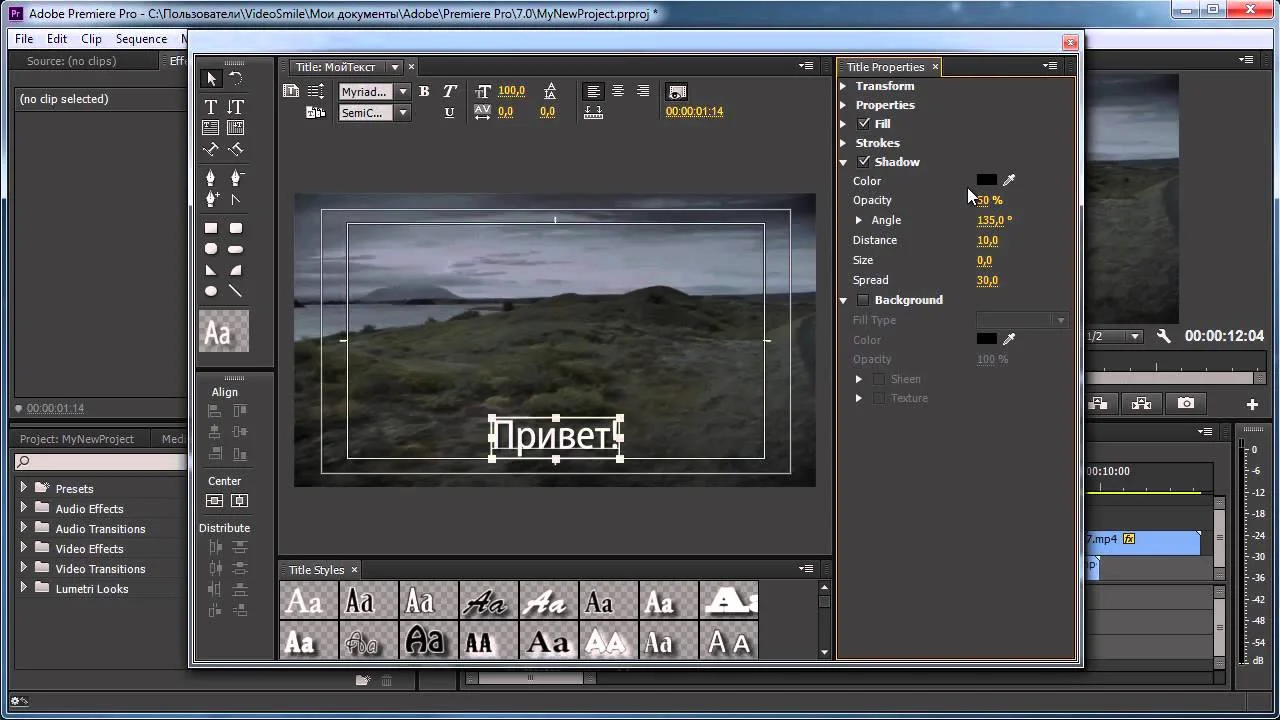
Интерфейс Adobe Premiere Pro
Adobe Premiere Pro является одним из лидеров среди видеоредакторов, но абсолютно всем его рекомендовать нельзя. Если вы хотите просто скачать программу для создания интро и сразу приступить к подготовке заставки, данный софт вам не подойдёт. Широкий сложный инструментарий рассчитан на профи, поэтому освоение даже базовых функций займёт много времени. Кроме того, редактора стоит очень дорого.
Sony Vegas
Sony Vegas — ещё один профессиональный софт с большим количеством возможностей для редактирования и монтажа записей. Здесь можно:
- добавлять иллюстрации и видео любых расширений,
- накладывать фильтры и эффекты,
- создавать анимацию,
- работать с аудио.
Рассмотрим, как сделать интро для видео в Sony Vegas. Добавьте фоновое изображение. Установите выбранную картинку на свободную дорожку и растяните её на всю длину интро. Наложите музыку. Теперь вставьте текст. Чтобы это сделать, кликните правой кнопкой мыши в любой части рабочего окна и выберите пункт «Insert Video Track». Перейдите в «Media Generators» —> «(Legacy) Text». Впишите название, настройте его размер и внешний вид. Вы можете создать пульсацию текста под установленную музыку. Сохраните подготовленную вами заставку.
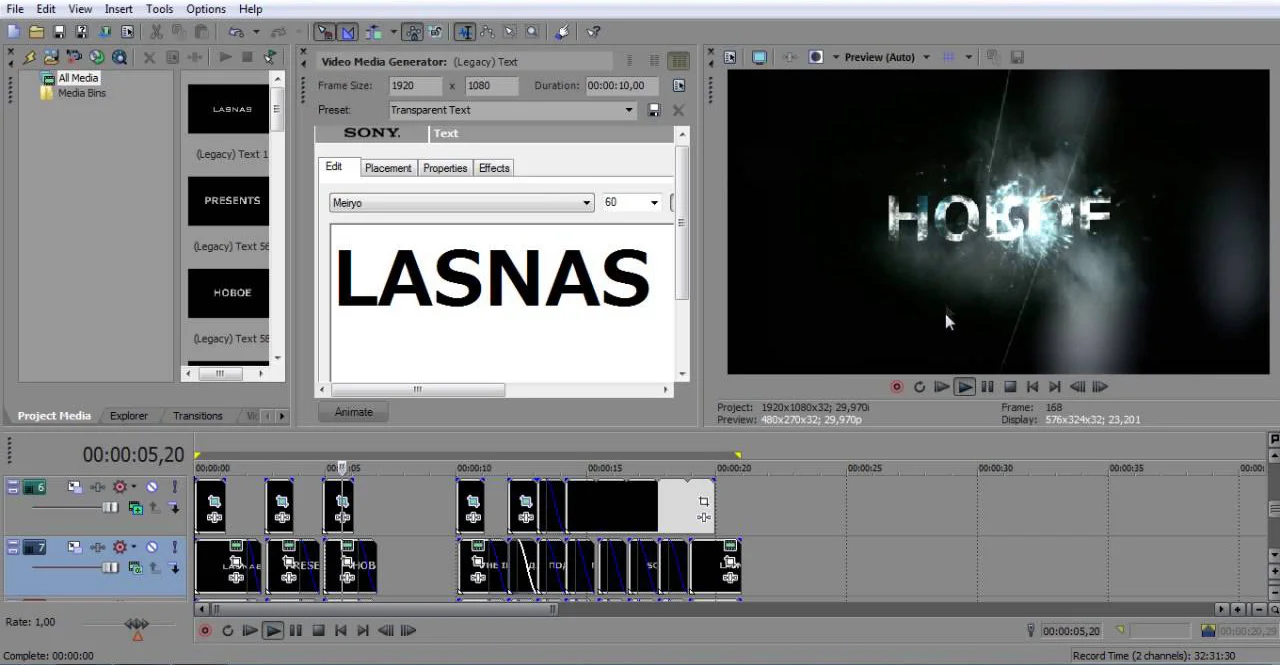
Интерфейс Sony Vegas
В программе можно создавать достаточно сложные и качественные интро. Однако полноценная работа с редактором потребует значительного времени на освоение. Для начинающих пользователей интерфейс покажется сложным. К тому же стоимость софта велика, поэтому приобретать его для любительского использования нет смысла.
Movavi
Movavi — функциональный видеоредактор, который, в отличие от двух предыдущих, подходит для начинающих. Он даёт меньше возможностей для воплощения идей интро, зато является более понятным и удобным. Основные возможности:
- монтаж, нарезка, соединение видео,
- добавление переходов,
- наложение эффектов,
- подготовка титров и заставок.
Чтобы создать вступительную заставку, начните чистый проект в программе. Выберите новый шаблон интро и перейдите к редактированию. Добавьте фоновое изображение, а исходное удалите. Наложите музыку. Теперь в разделе «Титры» выберите подходящий шаблон надписи, установите его и впишите своё название. Сохраните проект.
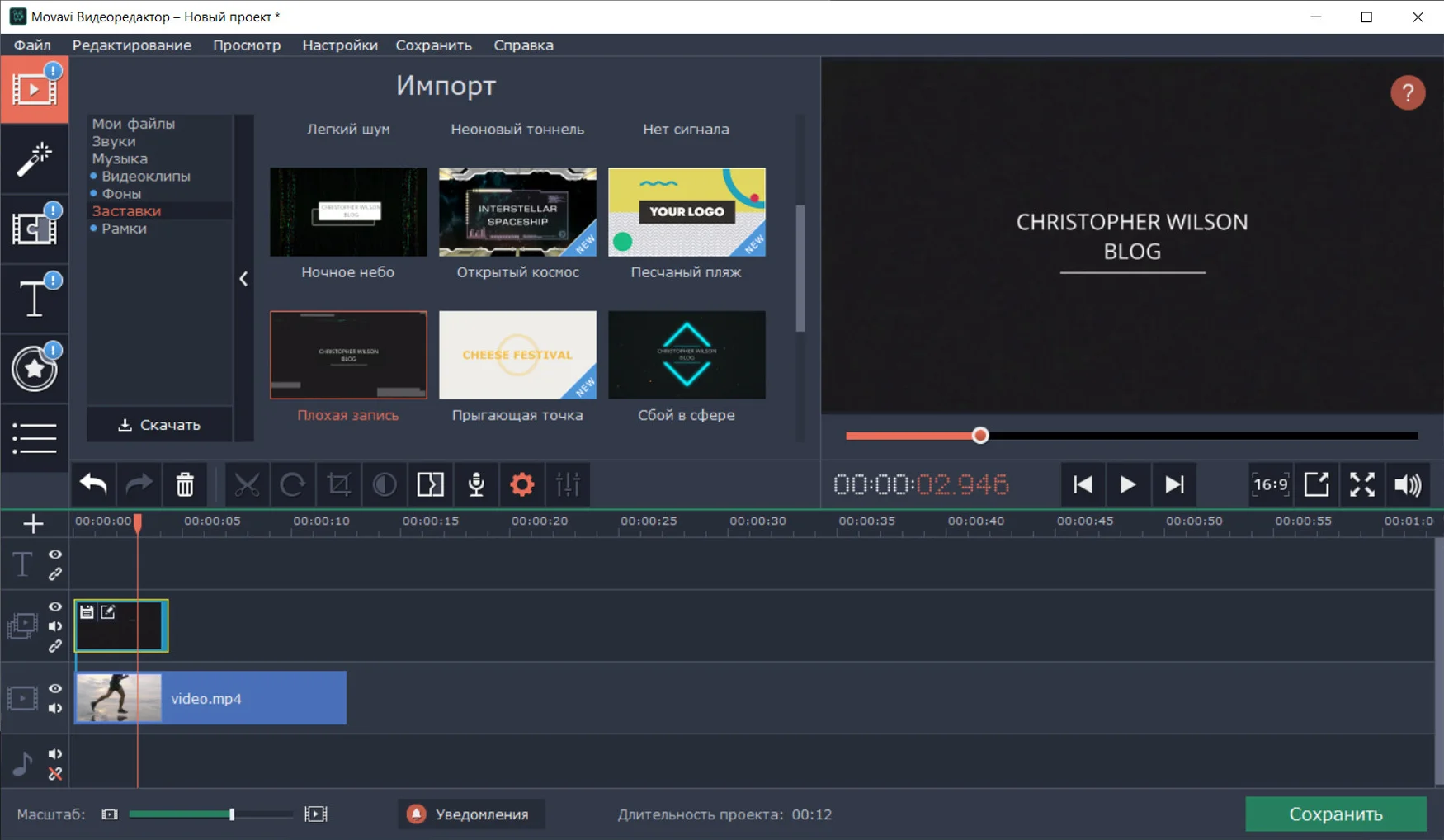
Из недостатков стоит отметить короткий тестовый период и установку водяного знака на готовое видео. Кроме того, ряд опций доступен только после приобретения продвинутой версии. Например, в базовой сборке программы не получится быстро обрабатывать видео в качестве Full HD и 4K.
Создание видео заставок онлайн
Если интро требуется разово или вы по каким-то причинам не хотите устанавливать софт на ПК, можно воспользоваться онлайн-сервисом. Хорошим вариантом будет сайт для создание интро panzoid.com. Работа в нём абсолютно бесплатна, однако меню доступно только на английском языке, что для некоторых может стать проблемой.
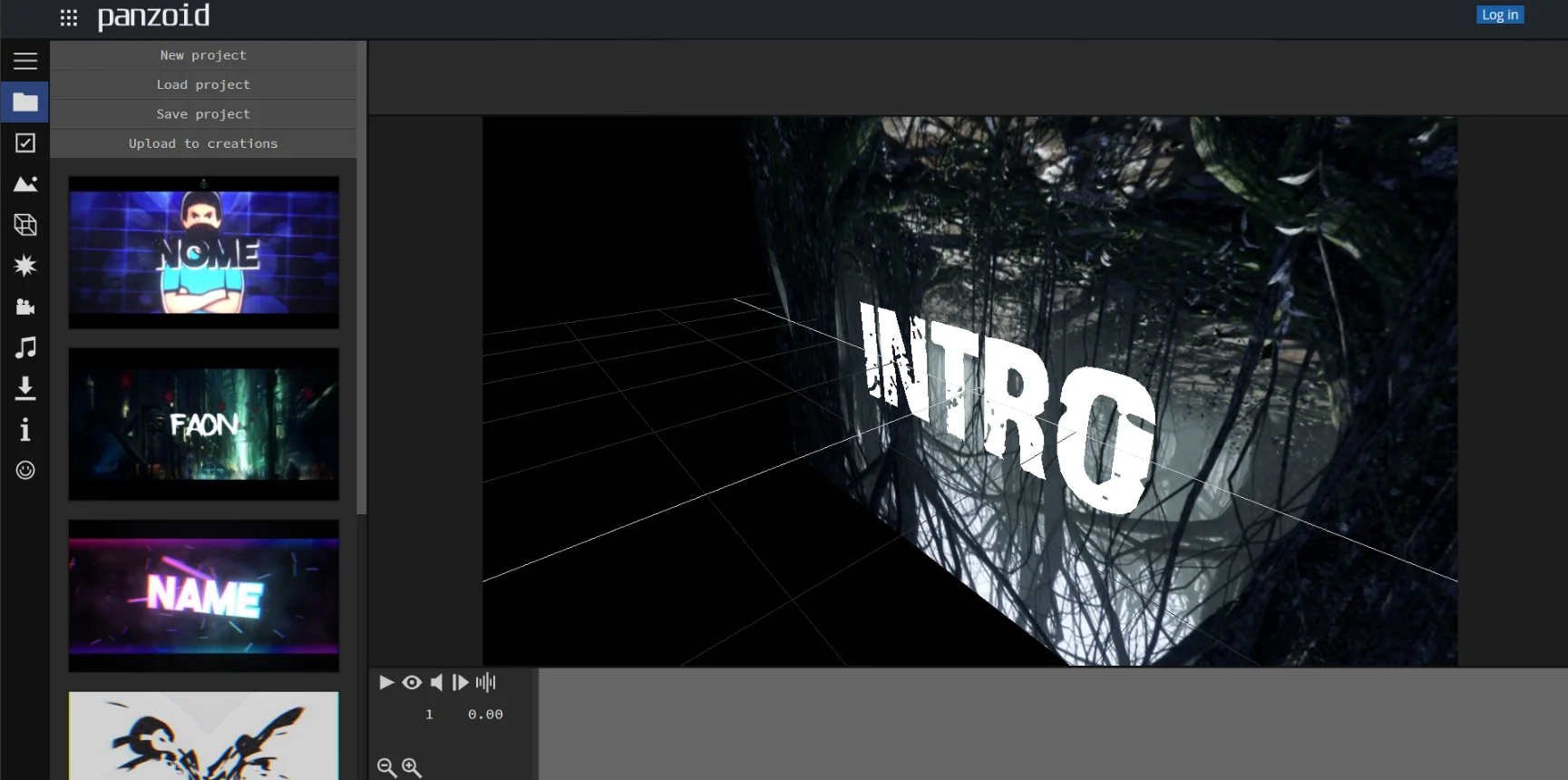
Чтобы подготовить 3D видео заставку, следует выбрать понравившийся шаблон. Вы сможете полностью изменить его под себя. В разделе «Scene» можно настроить вид окружающей среды, например, установить космическое пространство или огненный подземный мир. В категории «Objects» замените текст на собственное название и настройте другие параметры надписи. Далее можно наложить фильтры и добавить озвучку. Осталось скачать интро для Ютуба.
Данный способ быстрее, чем подготовка вступления в программе на ПК, однако инструментарий онлайн-сервиса ощутимо более скудный. Кроме того, интерфейс данного ресурсе нельзя назвать простым и удобным для всех пользователей.
Как создать интро на телефоне
Любите снимать ролики на смартфон и хотели бы сразу заливать их на канал YouTube? Тогда присмотритесь к специальным мобильным приложениям для создания заставок.
Наиболее популярный вариант — Intro Maker. Это приложение, заточенное именно под создание заставок. Вы сможете использовать готовые шаблоны, которых здесь несколько сотен. Причём библиотека постоянно пополняется новинками. Достаточно выбрать шаблон, подходящий для ваших целей, и отредактировать его под себя. Добавляйте текст, накладывайте дополнительные слои (стикеры, смайлики) для украшения интро. В приложении есть лицензионная музыка для озвучивания любых роликов. Однако большая часть контента доступна только платно.
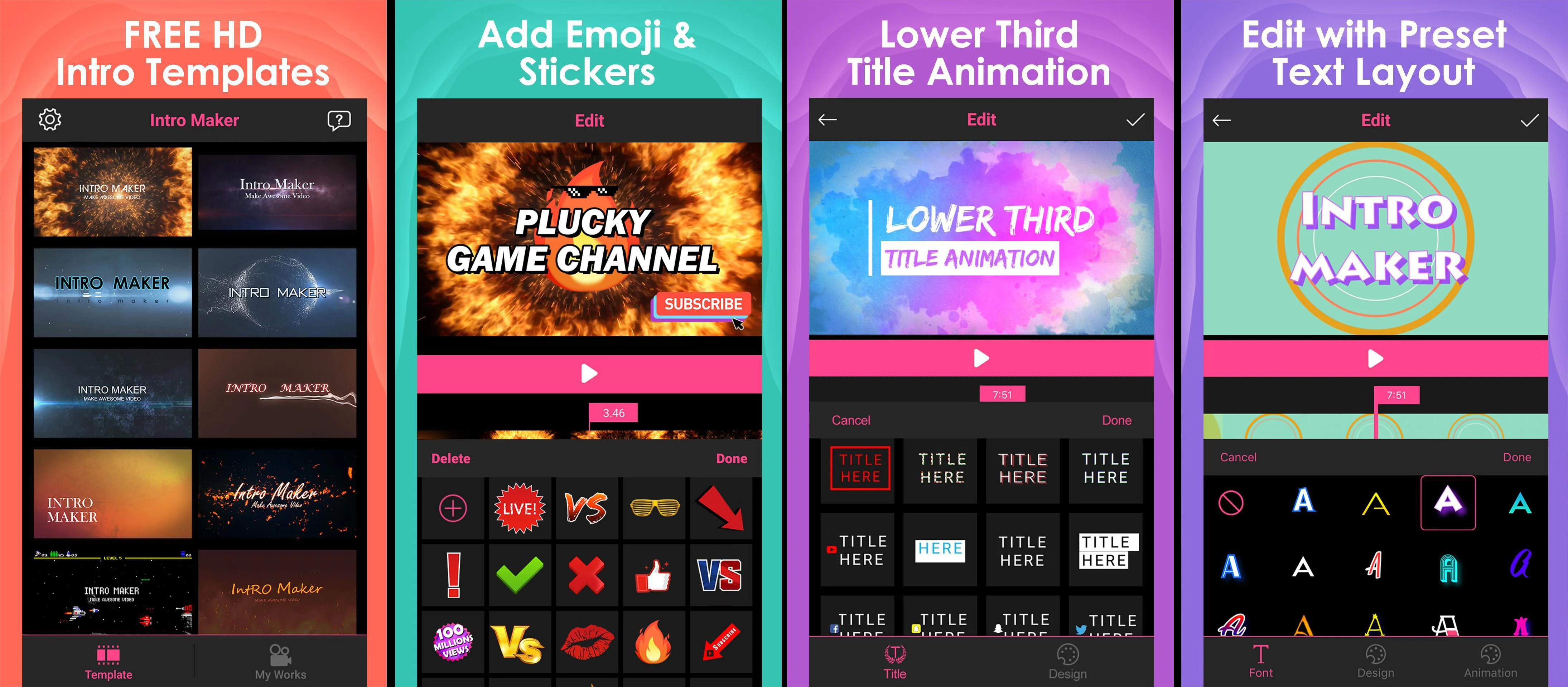
Интерфейс Intro Maker
Если вас интересует, как сделать интро на телефоне в других приложениях, то можно также рассмотреть мобильные видеоредакторы YouCut, InShot и Movavi Clips. Однако здесь намного меньше инструментов именно для подготовки заставок. Кроме того, данные приложения не позволяют получить готовое видео без водяных знаков.
Выводы
Среди мобильных приложений для тех, кто снимает и постит видео на YouTube прямо с телефона, лидирует Intro Maker video editor на Андроид. Но будьте готовы платить за различные элементы, вплоть до стикеров.
Когда требуется разово подготовить видео к публикации, можно сделать интро на сайте. Хороший бесплатный способ — сервис panzoid.com.
Если же вы регулярно создаёте ролики, то оптимальным вариантом будет скачать компьютерную программу. Так вы получите доступ к многообразию инструментов и не будете связаны наличием подключения к сети. Наиболее интересным решением, сочетающим в себе функциональность, удобство и доступность, является ВидеоМОНТАЖ. Попробуйте создать стильное крутое интро прямо сейчас!
Установите ВидеоМОНТАЖ для создания интро
10 Лучших Видео Шаблонов Заставок Adobe Premiere Pro
Создайте основу для мощного старта с помощью этих шаблонов Adobe Premiere! Независимо от того, подходят ли они к вашему следующему видеоролику на YouTube, проектам компании или только к домашним фильмам, они намного проще, чем вы думаете, чтобы создать неотразимую заставку.
Для тех из нас, кто не является профессиональным видео редактором, и даже если вы таковым являетесь, то подписка на Elements даёт вам много возможностей быстрее и убедительно завершить ваши творческие проекты. Я использую Elements, чтобы выбрать уже готовые проекты, добавить собственные видео материалы и завершить видео за один сеанс.
Давайте рассмотрим десять лучших видео шаблонов заставок Adobe Premiere Pro. Любой из этих проектов можно скачать, оформив подписку на Envato Elements. Обязательно ознакомьтесь с видео-превью ниже каждого описания, чтобы увидеть, как выглядят эти проекты в действии!
1. Fast Slideshow Premiere Pro
Настройте сцену с помощью этого шаблона Fast Slideshow для Premiere Pro. Слайд-шоу великолепное решение, если у вас ещё нет видео материалов, необходимых для создания видео. Используйте несколько любимых снимков или микшируйте в видеороликах для этой предварительной энергичной подачи ролика.
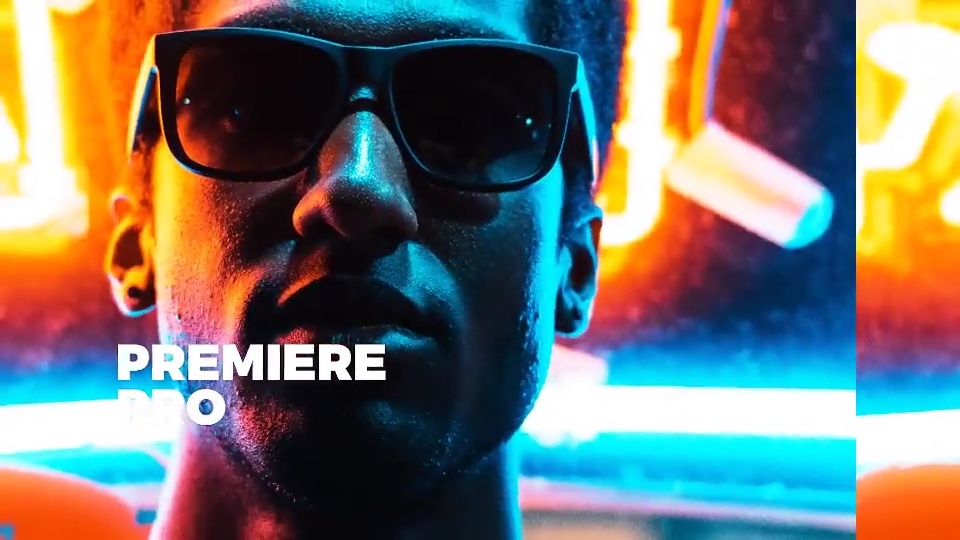
2. Dynamic Upbeat Opener
Ещё одна энергичная заставка к видео включена в этот пакет Dynamic Upbeat. Её очень легко открыть, добавить свои собственные ресурсы и посмотреть, как оживают ваши видео файлы с быстрыми переходами.
3. Colorful Smoke Reveal
Чтобы избежать многочасового изучения программы анимации с нуля, используйте этот пакет Colorful Smoke Reveal. Его легко настроить с помощью собственной цветовой палитры и логотипа.

4. Travel Story
Идеально подходит для вашего следующего видео путешествия, этот проект Premiere позволяет легко продемонстрировать, где вы были. Этот проект был бы идеальным для каналов путешествий на YouTube или даже для создания собственных домашних видеороликов.

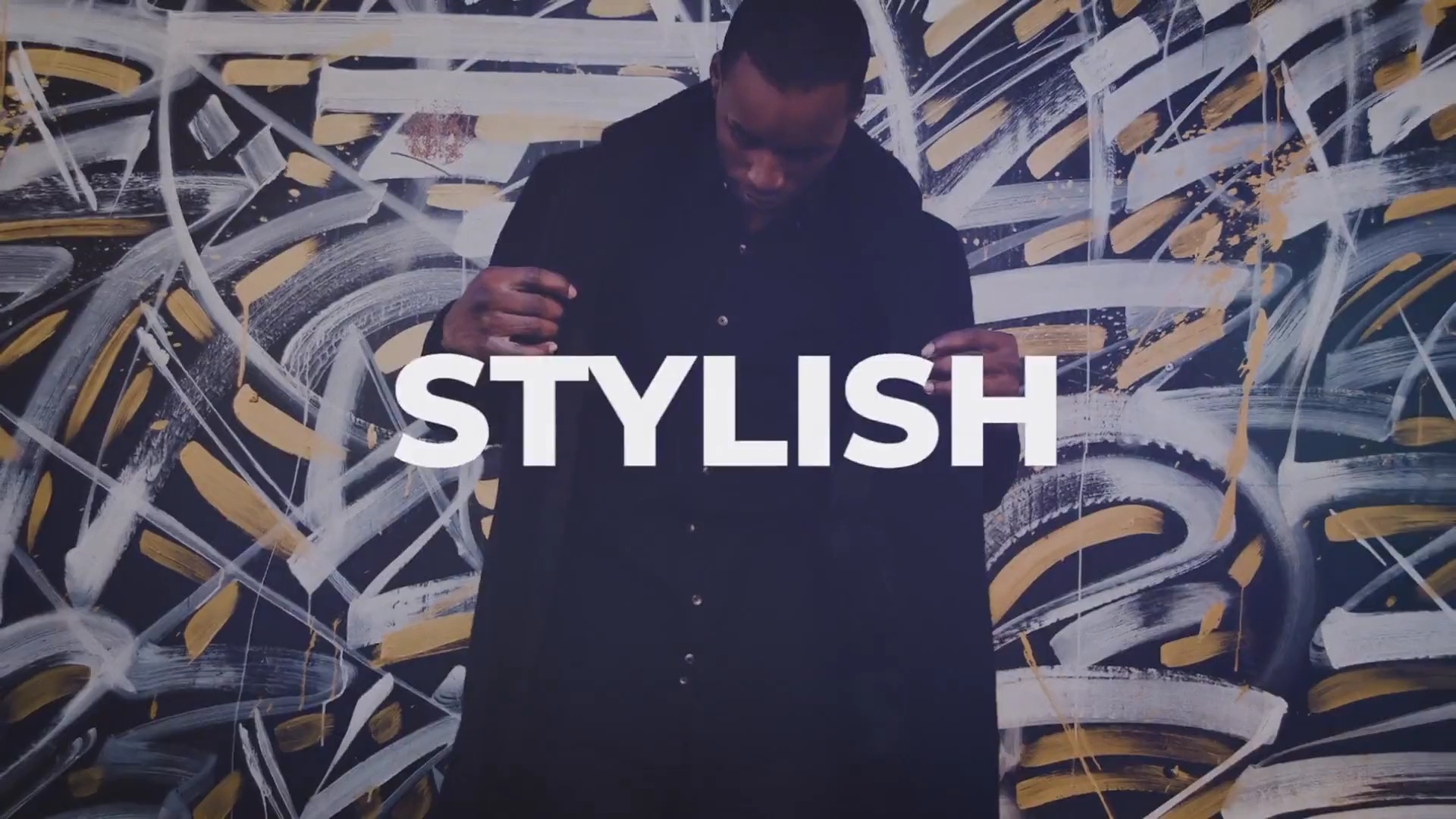
5. Dynamic Slideshow
Меня часто поражает то, какими простыми могут быть видео продукты. Вам не нужно много часов снимать, чтобы создать заставку, а шаблон Dynamic Slideshow показывает это отлично. Просто добавьте свои короткие клипы или кадры, обновите текст и вуаля!
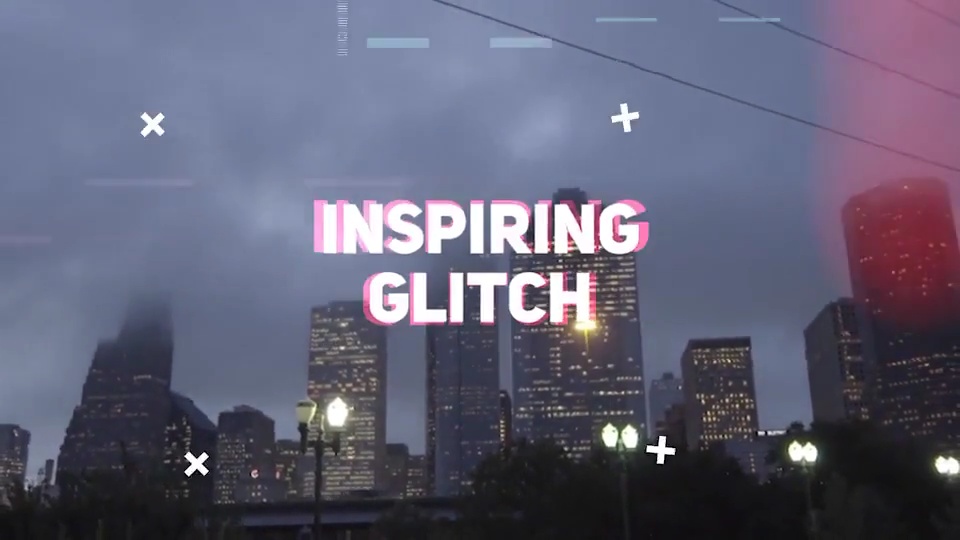
6. Inspiring Glitch Opener
Эффект глюка кажется непредсказуемым и вибрирующим, и с самого начала задаёт тон вашему видео. Попробуйте этот пакет в качестве простого способа создать глючную заставку в Adobe Premiere.
7. Dynamic Action Opener
В быстром темпе и привлекательный, шаблон заставки Dynamic Action привносит что-то немного необычное к проекту. Мне нравятся крошечные геометрические фигуры, которые появляются по всему холсту, когда происходит переход, как способ привлечь внимание к заставке.
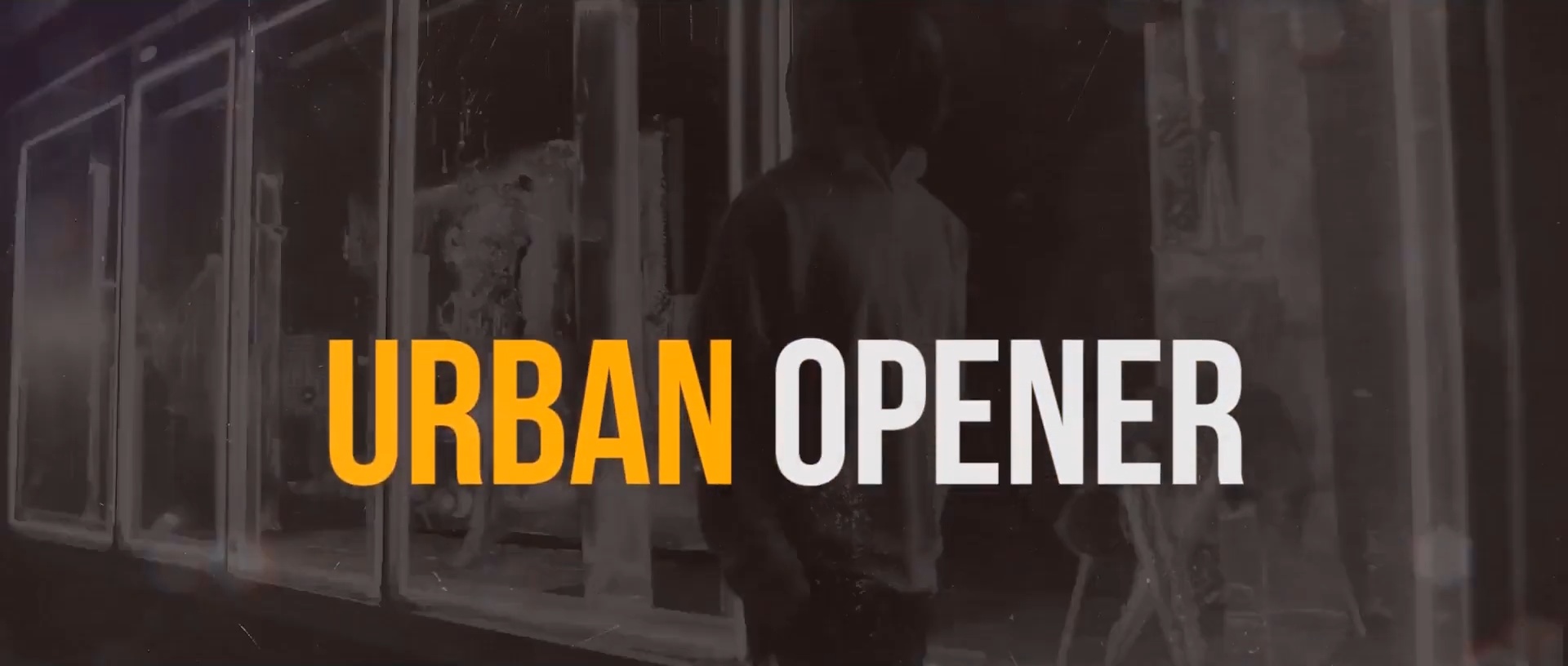
8. Dynamic Urban Opener
Этот шаблон заставки Dynamic Urban – Калифорнийский стиль благодаря использованию эффектов бликов и цветовой тонировки. Просмотрите видео превью ниже, а затем представьте себе собственные кадры вместо исходного видеоролика в качестве захватывающего вступления.
9. Fast Promo Opener Premiere Pro
Создайте тизер для вашего нового видео, быстро переключаясь между несколькими различными клипами. Благодаря этому проекту, вы можете создать предвкушение Ultra HD за счёт быстрого перехода между несколькими превью всего за несколько секунд.
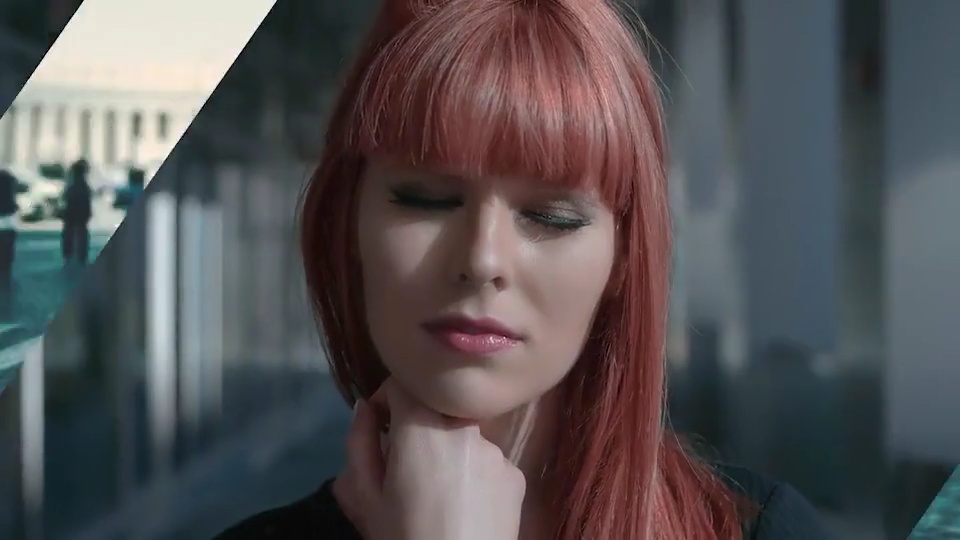
10. Modern Opener
Современная, стильная и яркая, эту заставку легко создать и настроить в Adobe Premiere. Опять же, у вас есть выбор, чтобы использовать свои собственные изображения или кадры и объединить их с эффектами яркого текста, чтобы задать тон вашему видео.